
De zoekterm Oppo Find X3 kan verwijzen naar de Find X3-familie; deze gids gebruikt het instellingspad van de Oppo Find X3 Pro / ColorOS 11.2 als de meest betrouwbare gedocumenteerde referentie voor deze serie. OPPO geeft aan dat eSIM-ondersteuning afhankelijk is van de provider; gebruikers dienen daarom vóór aanvang te controleren of hun specifieke regionale model, softwareversie en providerinstellingen het eSIM-menu weergeven.
Voor reizigers maakt een iRoamly reis-eSIM het mogelijk om met de Oppo Find X3 mobiele data te gebruiken in het buitenland, zonder dat er een fysieke simkaart hoeft te worden gewisseld. De configuratie wordt doorgaans uitgevoerd via Instellingen > Mobiel netwerk > eSIM, met gebruik van een QR-code of handmatige activeringsgegevens die te vinden zijn op de iRoamly-bestelpagina of in de bevestigingsmail.
Deze gids behandelt beide installatiemethoden, hoe u kunt controleren of de iRoamly eSIM is toegevoegd en hoe u deze selecteert voor mobiele data. Menunamen kunnen enigszins variëren afhankelijk van de ColorOS-versie, regio of providerfirmware, maar de onderstaande stappen maken gebruik van de geverifieerde OPPO-terminologie voor Mobiel netwerk en eSIM.
Voordat u uw iRoamly eSIM instelt
Verbind de Oppo Find X3 met een stabiel wifi-netwerk voordat u met de installatie begint. De telefoon heeft een internetverbinding nodig om het eSIM-profiel te kunnen downloaden.
Controleer of de telefoon ontgrendeld is en of uw specifieke Oppo Find X3 / Find X3 Pro-variant eSIM ondersteunt met de firmware van uw provider.
Houd de iRoamly QR-code open op een ander scherm, een geprinte kopie of op een ander apparaat. Indien u kiest voor een handmatige installatie, houd dan het SM-DP+ adres, de activeringscode en de optionele bevestigingscode bij de hand.
Installeer de iRoamly eSIM indien mogelijk 1 tot 2 dagen voor vertrek, maar controleer eerst de details van uw abonnement. De geldigheidsduur van het iRoamly-abonnement gaat in bij activering; de exacte activeringstrigger kan per abonnement verschillen.
Verwijder de iRoamly eSIM niet na installatie, tenzij de ondersteuning van iRoamly u dit adviseert. Veel eSIM-reisprofielen kunnen na verwijdering niet zomaar opnieuw worden geïnstalleerd.
Controleer de abonnementspagina voor informatie over spraakoproepen en sms. iRoamly eSIM-reisabonnementen kunnen enkel uit data bestaan; de beschikbaarheid van spraak en sms varieert per abonnement.
Methode 1: Een eSIM installeren door een QR-code te scannen
Open Instellingen op de Oppo Find X3 en tik vervolgens op Mobiel netwerk.
Je ziet nu het gedeelte voor mobiele netwerken van ColorOS, waar de instellingen voor SIM en eSIM worden beheerd.
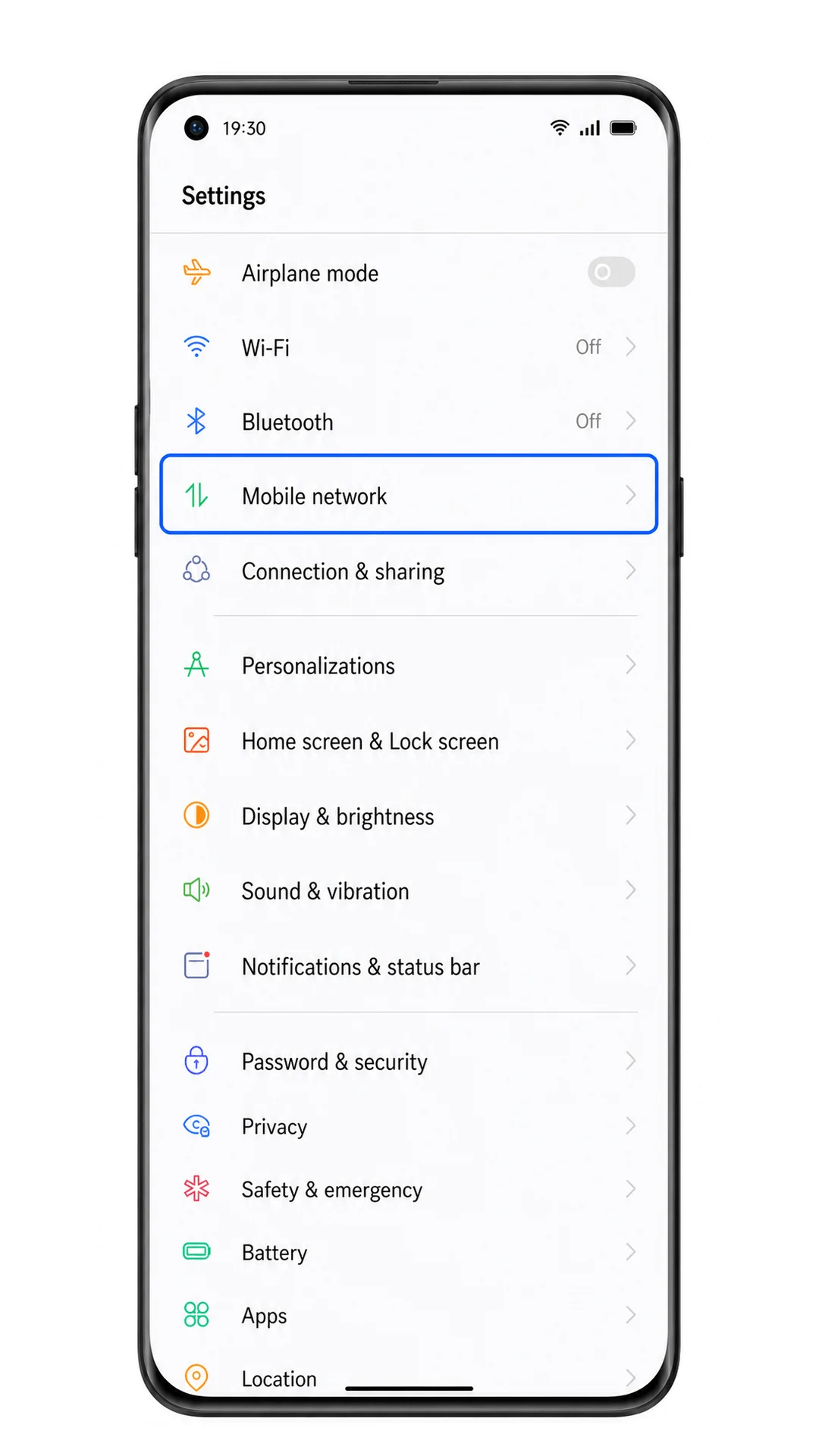
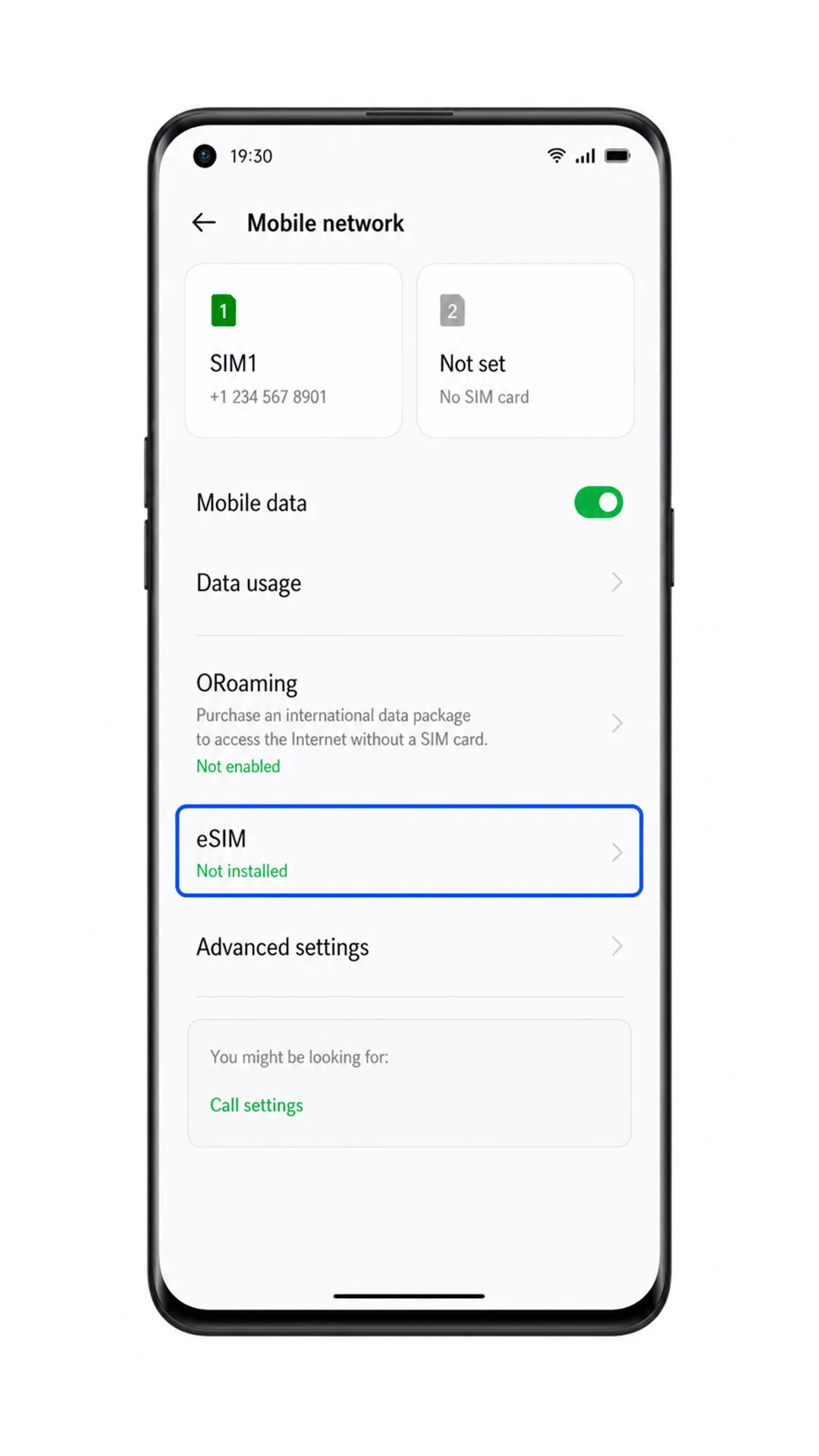
Tik op eSIM in het scherm voor mobiele netwerken.
De telefoon opent nu het beheergedeelte voor eSIM. Als eSIM ontbreekt, ondersteunen je regionale model, de firmware van je provider of je softwareversie mogelijk geen eSIM.
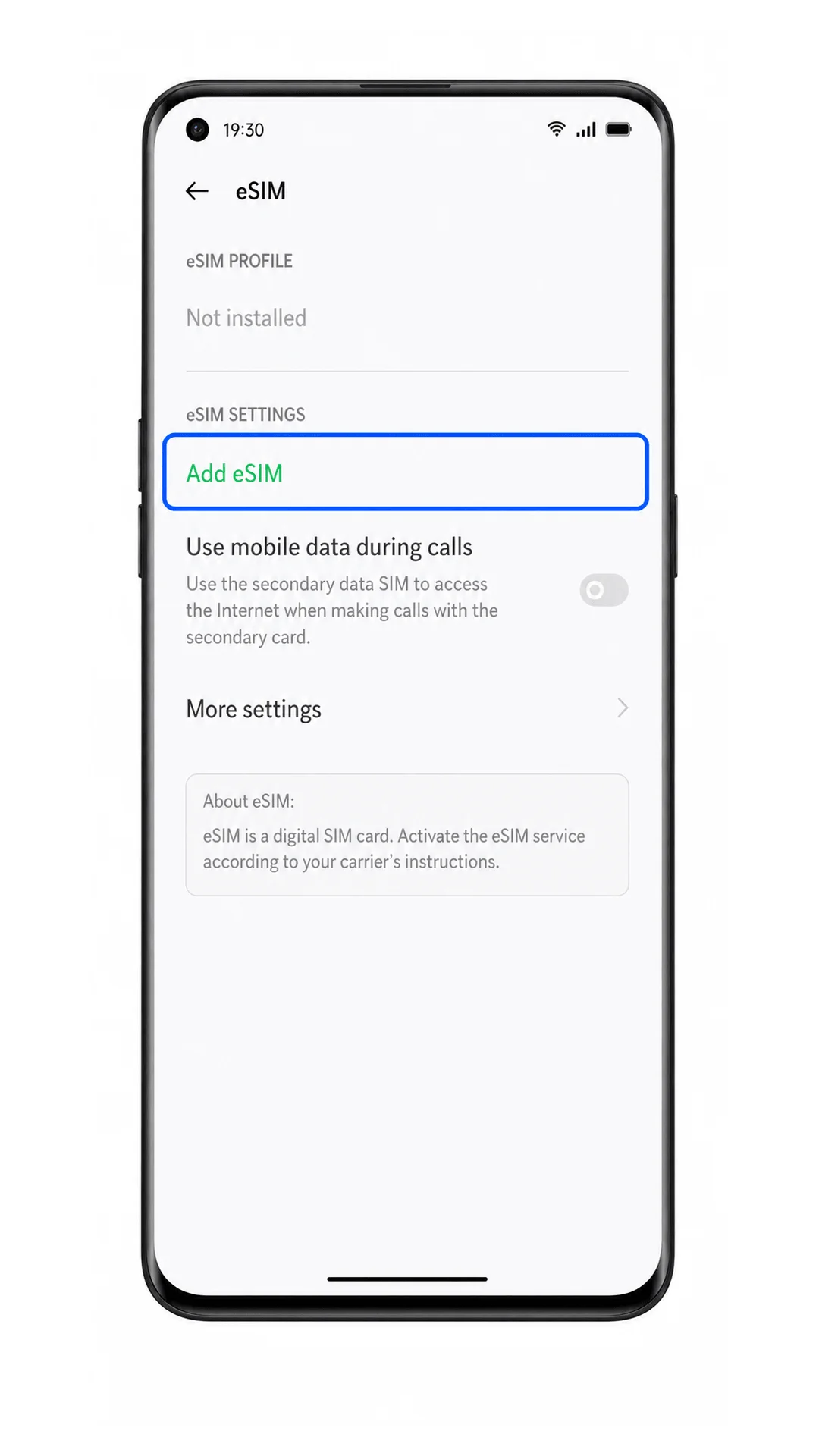
Tik op eSIM toevoegen.
ColorOS opent nu de configuratieprocedure voor het toevoegen van een nieuw eSIM-profiel.
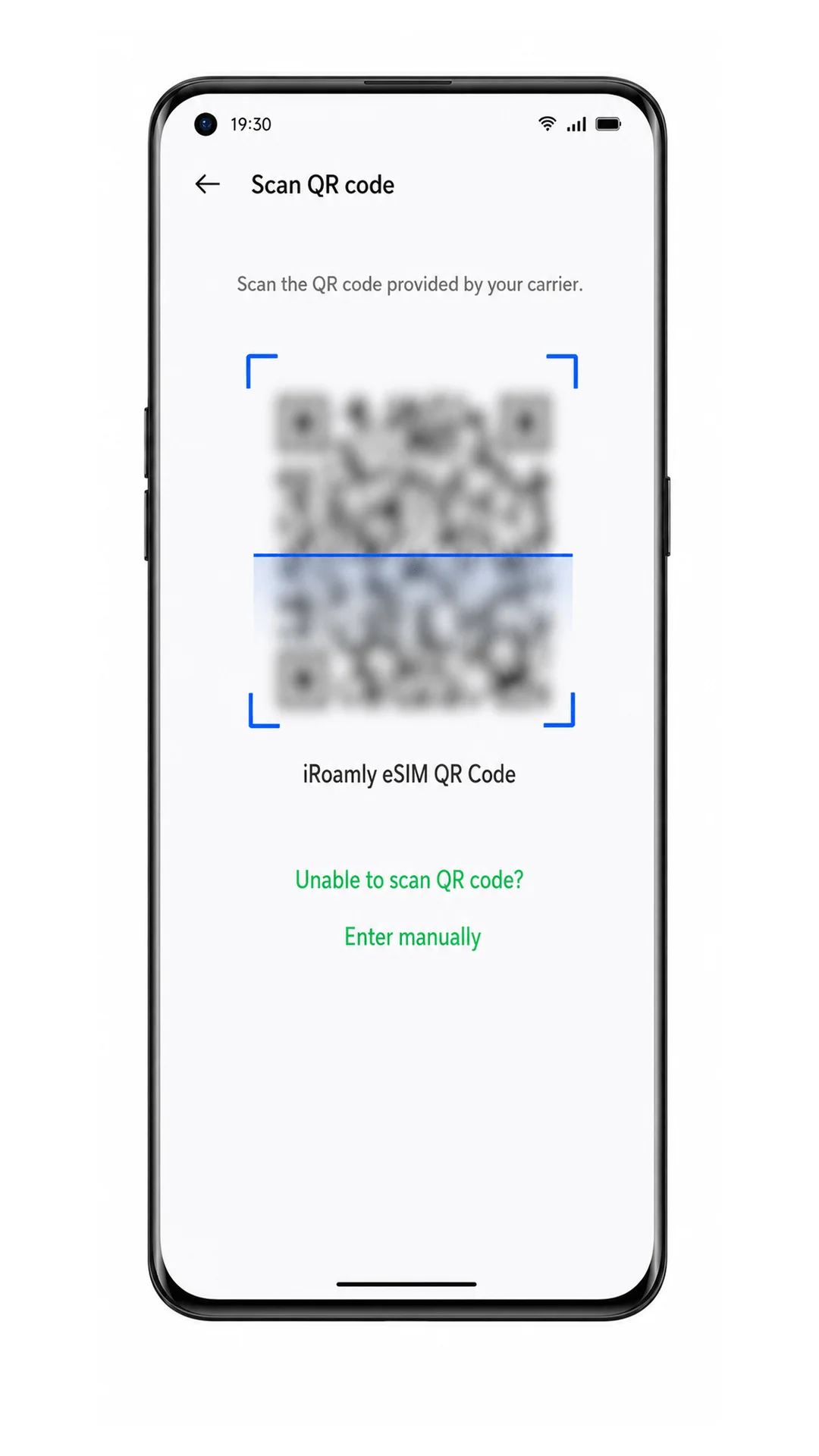
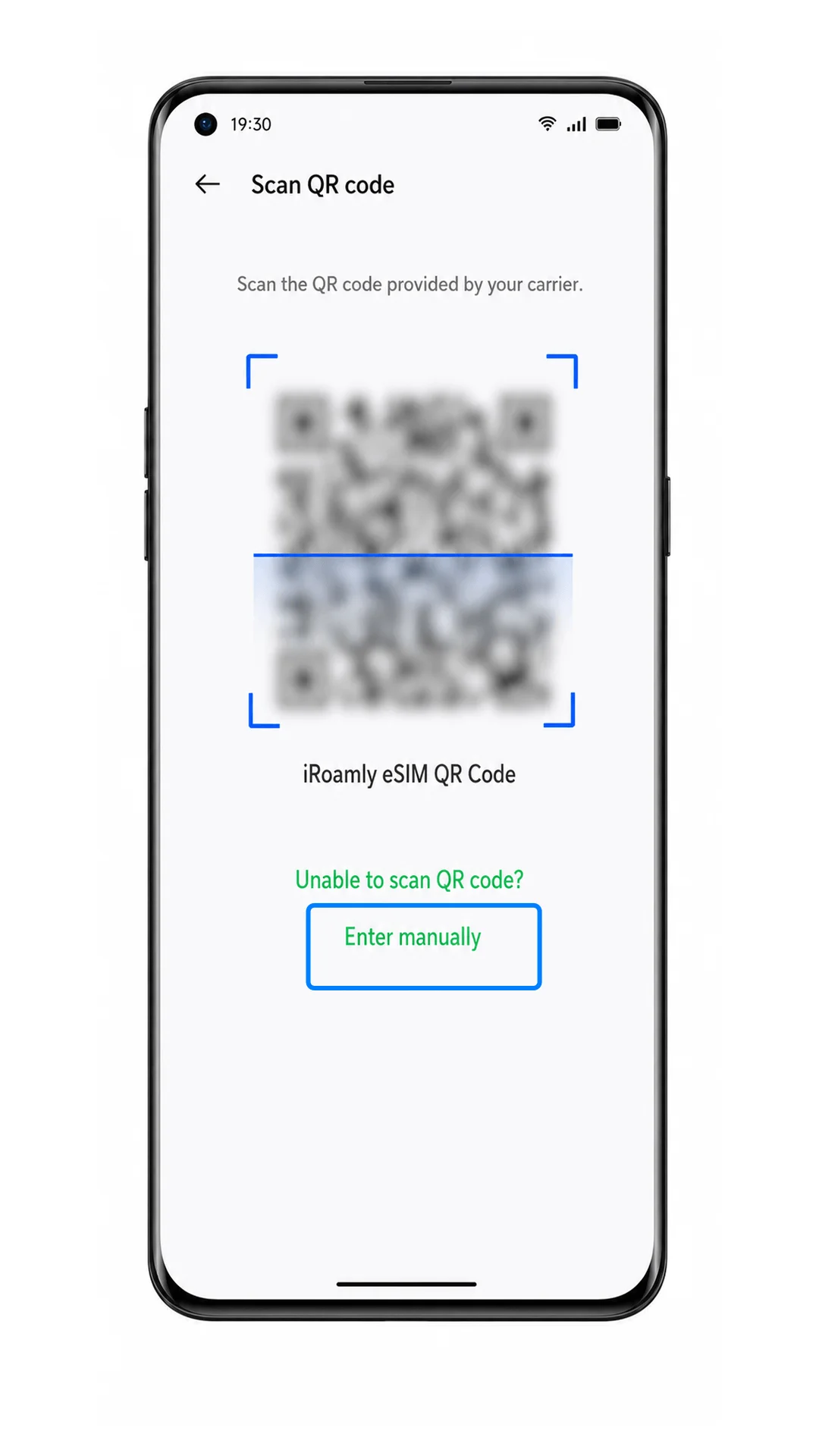
Kies de optie voor het scannen van een QR-code en richt de camera op de iRoamly eSIM QR-code.
Houd de QR-code vlak en zorg dat deze volledig in beeld is. Scan geen QR-code die al op een andere telefoon is gebruikt.
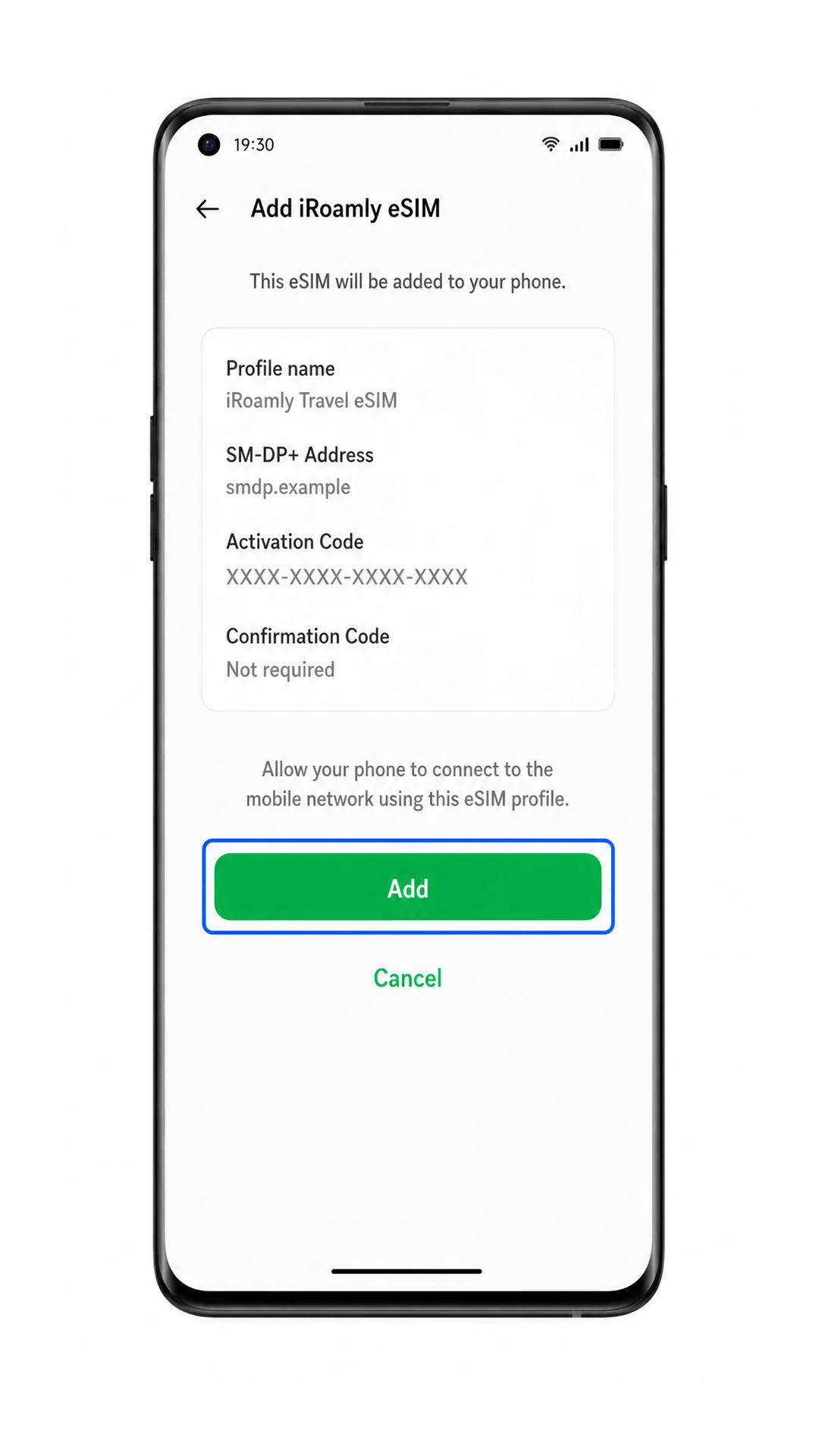
Controleer de details van het iRoamly eSIM-profiel en tik vervolgens op Toevoegen of Downloaden.
Wacht terwijl de telefoon het eSIM-profiel downloadt. Blijf verbonden met wifi totdat het proces is voltooid.
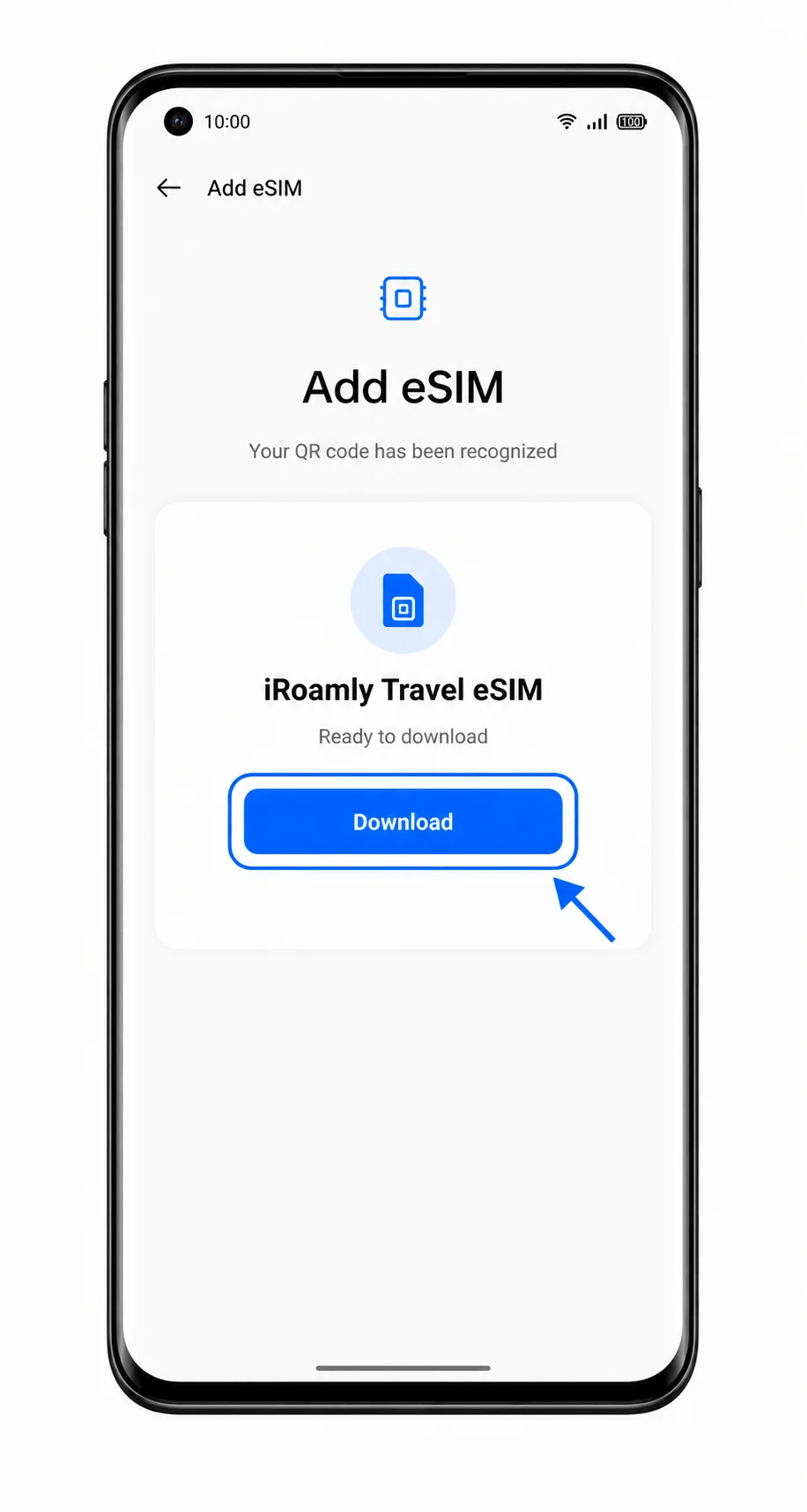
Wanneer ColorOS aangeeft dat de eSIM is toegevoegd, kun je de iRoamly eSIM ingeschakeld laten, tenzij je deze pas op je bestemming wilt gaan gebruiken.
De eSIM zou nu zichtbaar moeten zijn in het beheergedeelte voor eSIM of SIM op je telefoon.
Methode 2: eSIM handmatig installeren
Open Instellingen op de Oppo Find X3 en tik vervolgens op Mobiel netwerk.
Dit is hetzelfde startpunt als voor de configuratie via een QR-code.
Tik op eSIM.
Het eSIM-menu zou nu moeten openen. Als u dit niet ziet, update dan ColorOS indien beschikbaar en controleer of uw model en provider eSIM ondersteunen.
Tik op eSIM toevoegen.
ColorOS opent nu het configuratieproces om een eSIM toe te voegen.
Tik in het QR-codescherm op Handmatig invoeren of Gegevens handmatig invoeren.
Gebruik deze optie wanneer de QR-code niet kan worden gescand of wanneer iroamly u handmatige activatiegegevens heeft verstrekt.
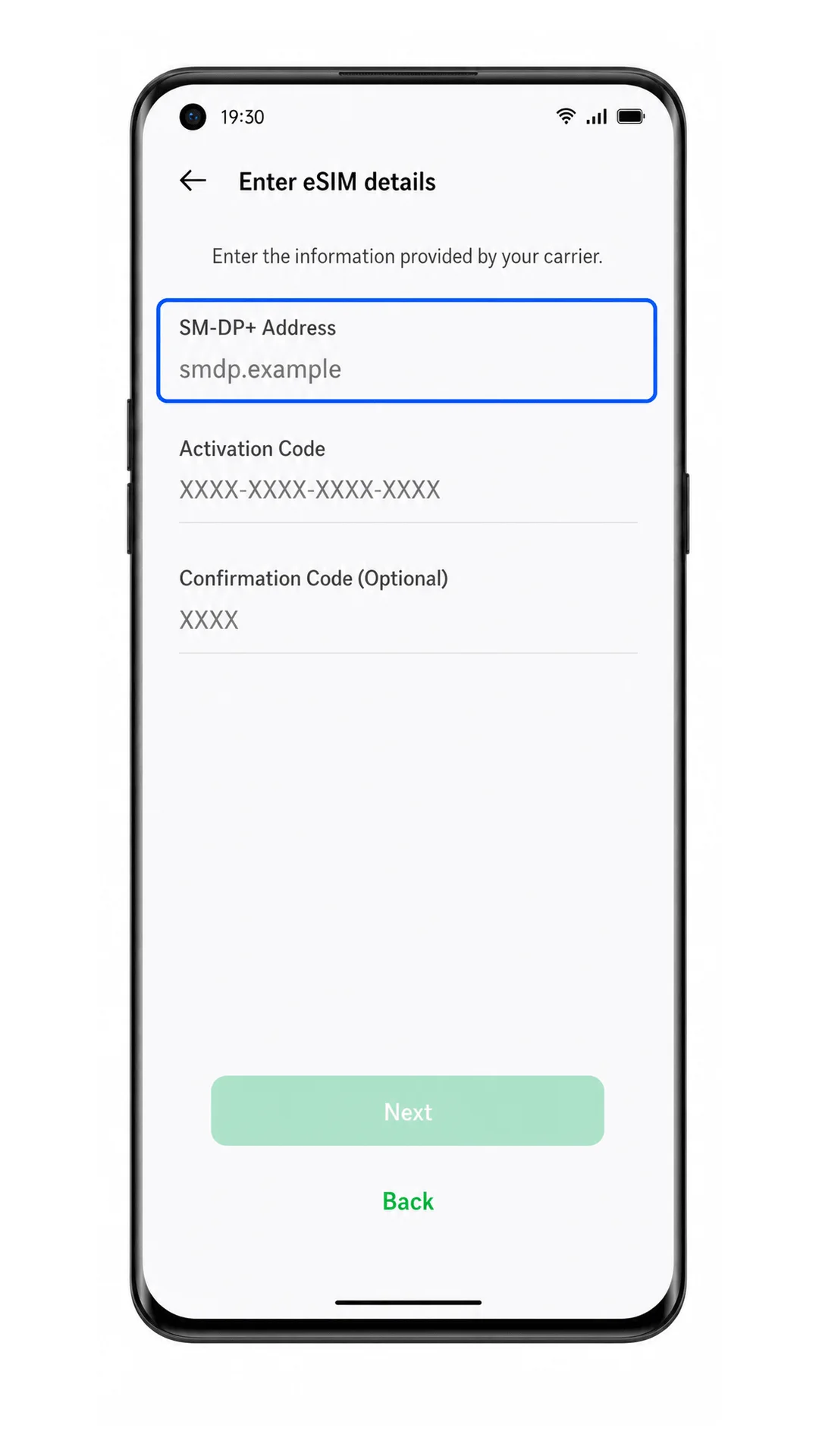
Voer het iroamly SM-DP+ Adres, de Activatiecode en, indien door iroamly verstrekt, de Bevestigingscode in. Tik daarna op Doorgaan.
Controleer elk teken zorgvuldig voordat u verdergaat. Voeg geen spaties toe, tenzij de instructies van iroamly deze expliciet vermelden.
Controleer de profielgegevens en tik vervolgens op Toevoegen of Downloaden.
Houd de telefoon verbonden met wifi totdat het downloaden van het eSIM-profiel is voltooid.
Zodra de installatie is voltooid, blijft de iroamly eSIM beschikbaar in het eSIM-menu.
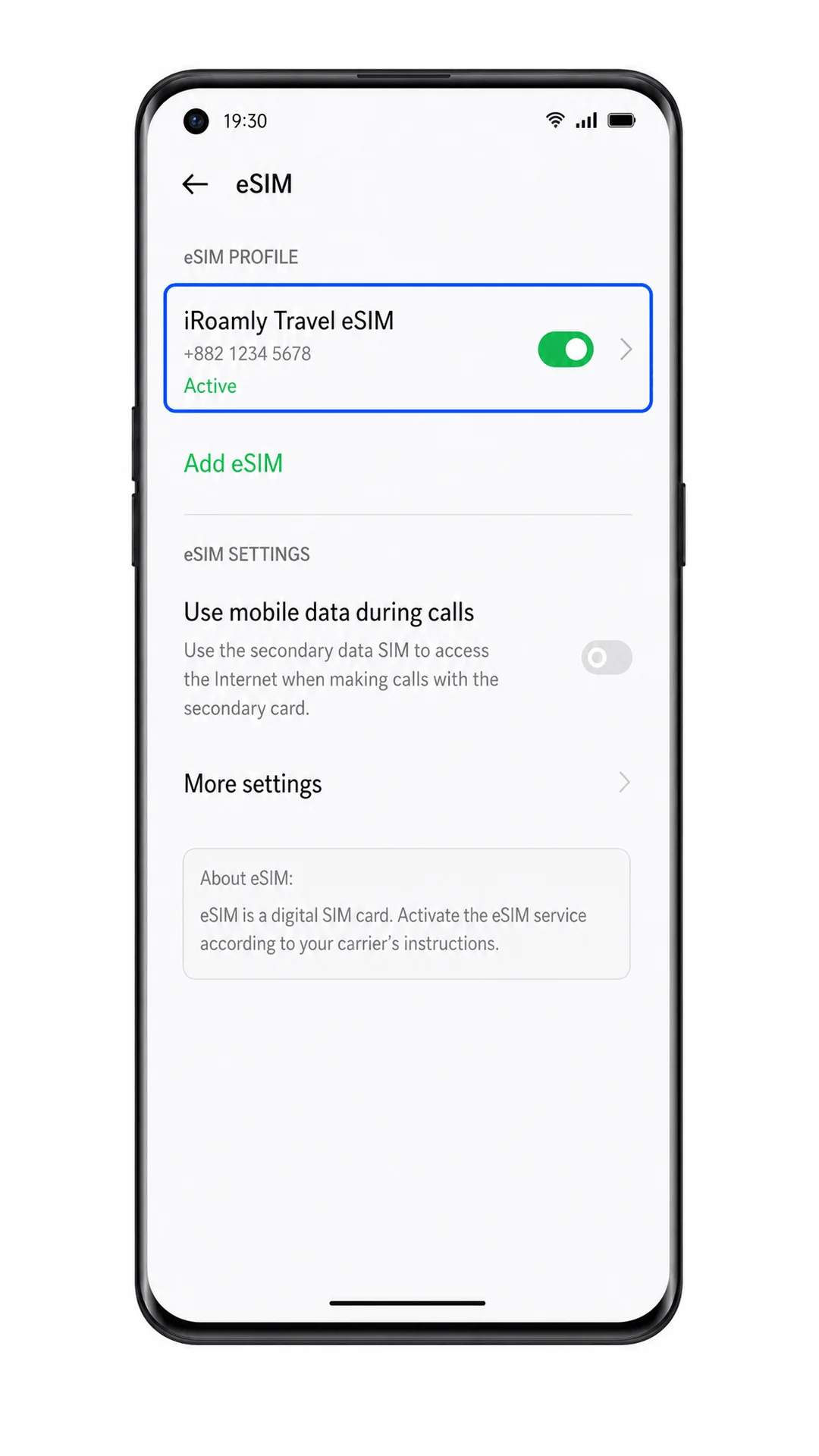
Het profiel zou nu moeten verschijnen als een geïnstalleerde eSIM-lijn, klaar om mobiele data in te stellen.
Hoe u controleert of uw iRoamly eSIM is geïnstalleerd
Ga naar Instellingen > Mobiel netwerk > eSIM.
Zoek naar een geïnstalleerde lijn met de naam iRoamly, Travel eSIM, of een vergelijkbaar label van het eSIM-profiel.
Tik op de iRoamly eSIM-lijn en bevestig dat de eSIM is ingeschakeld.
Het profiel zou als geïnstalleerd of actief moeten worden weergegeven. Als het abonnement alleen data ondersteunt, werken spraakoproepen of SMS-functies via die lijn niet.
Wanneer u op uw bestemming bent die door het abonnement wordt gedekt, controleert u of er signaalbalkjes of een mobiele data-indicator verschijnen nadat u de iRoamly eSIM voor data hebt geselecteerd.
Als de telefoon "Geen service" aangeeft, wacht dan enkele minuten, start de telefoon opnieuw op en controleer de instelling voor dataroaming.
Configureer eSIM voor mobiele data
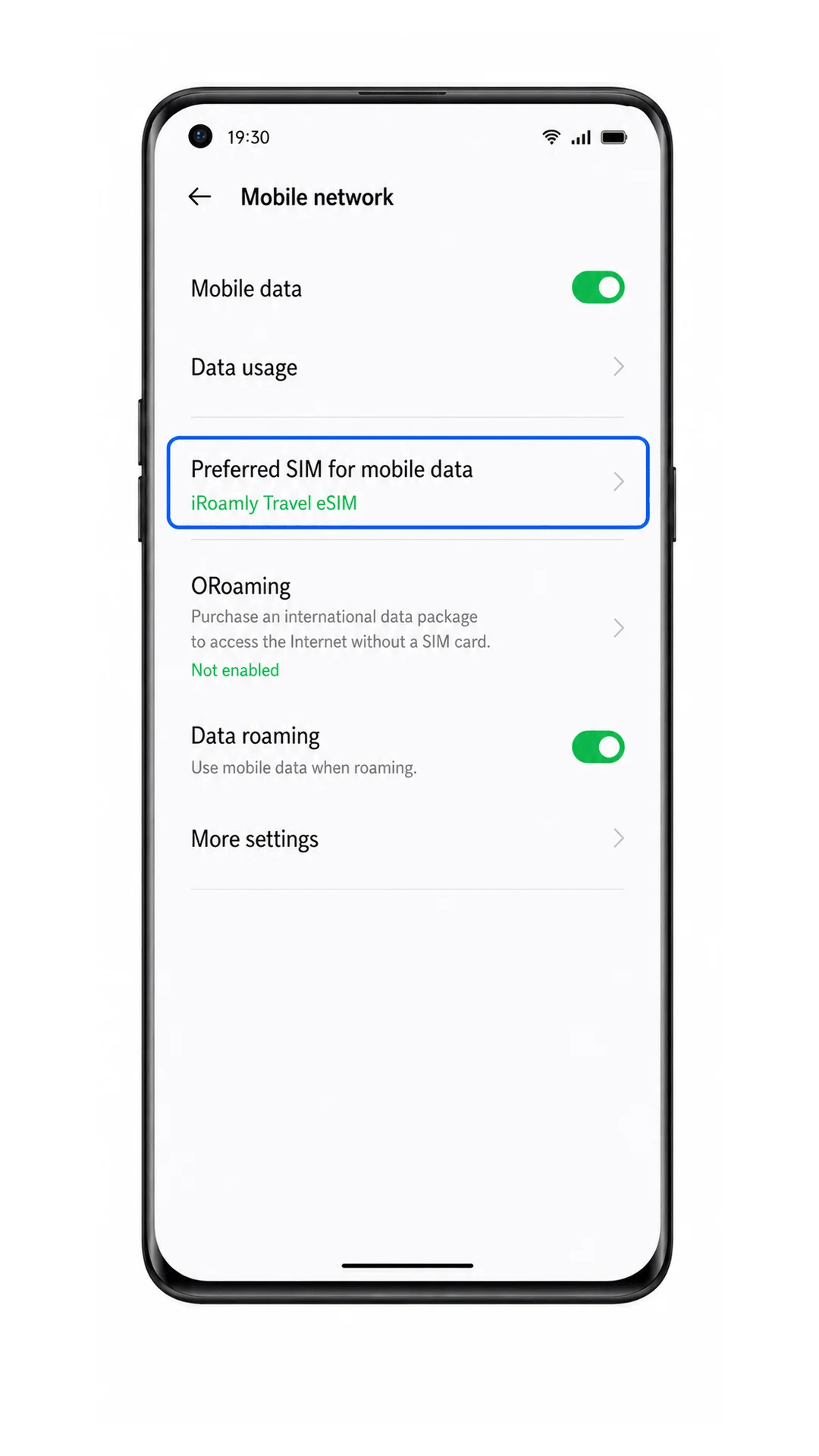
Open Instellingen > Mobiel netwerk en tik vervolgens op de instelling voor mobiele data of de gewenste data-SIM.
Hier kiest ColorOS welke SIM of eSIM wordt gebruikt voor mobiele data.
Selecteer de iRoamly eSIM als de gewenste SIM voor mobiele data.
Houd je primaire SIM alleen beschikbaar voor oproepen of berichten als je roamingkosten van die lijn wilt vermijden.
Schakel dataroaming in voor de iRoamly eSIM als je iRoamly-plan of de instructies voor je bestemming dit vereisen.
Voor reis-eSIM's is dataroaming vaak nodig, omdat het plan verbinding maakt via partnernetwerken in het land van bestemming.
Open een browser of kaarten-app en test de mobiele dataverbinding terwijl wifi is uitgeschakeld.
Als pagina's laden, gebruikt de Oppo Find X3 de iRoamly reis-eSIM voor mobiele data.
Probleemoplossing
Optie 'eSIM toevoegen' ontbreekt: controleer of uw specifieke Oppo Find X3 / Find X3 Pro-variant eSIM ondersteunt, update ColorOS indien beschikbaar en controleer of de firmware van uw provider het menu blokkeert.
QR-code scant niet: verhoog de helderheid van het andere scherm, maak de cameralens schoon, houd de QR-code vlak of schakel over naar handmatige invoer met het SM-DP+ adres en de activatiecode.
QR-code al gebruikt: probeer deze niet opnieuw op andere telefoons. Neem contact op met de klantenservice van iRoamly, aangezien veel eSIM QR-codes voor eenmalig gebruik zijn.
Activatie mislukt: controleer of de wifi-verbinding werkt, verifieer of de activatiegegevens exact overeenkomen met uw iRoamly-bestelling, start de telefoon opnieuw op en probeer het nogmaals.
De eSIM verschijnt, maar er is geen dataverbinding: selecteer de iRoamly eSIM voor mobiele data, schakel indien nodig dataroaming in, schakel wifi uit om te testen en controleer of u zich op een bestemming met dekking bevindt.
De eSIM blijft op 'in afwachting' staan: wacht enkele minuten, houd de telefoon verbonden met internet, start de telefoon opnieuw op en verwijder het profiel niet, tenzij de klantenservice van iRoamly u hierom vraagt.
Bellen of sms'en werkt niet: controleer de details van uw iRoamly-abonnement. Veel reis-eSIM-abonnementen zijn uitsluitend bedoeld voor mobiele data; ondersteuning voor spraak/sms is niet gegarandeerd.
Conclusie
Nu je iRoamly eSIM succesvol is toegevoegd, is je Oppo Find X3 helemaal klaar voor je aanstaande reis. Zodra je abonnement volgens de voorwaarden wordt geactiveerd, kun je verbinding maken met ondersteunde mobiele netwerken en zonder extra instellingen mobiele data gebruiken.
Of je nu kaarten bekijkt, vervoer boekt, op internet surft of reisupdates deelt: je reis-eSIM zorgt ervoor dat je overal verbonden blijft, terwijl je primaire simkaart indien nodig gewoon beschikbaar blijft.