
De Oppo Find X5 Pro ondersteunt eSIM op compatibele regionale modellen, wat het een praktische telefoon maakt voor reizigers die mobiele data willen zonder een fysieke simkaart te hoeven verwisselen. Deze gids gaat uit van een Engelstalige Oppo Find X5 Pro met een recente versie van ColorOS, waarbij het pad naar de eSIM te vinden is via Instellingen > Mobiel netwerk > eSIM.
Een iRoamly reis-eSIM kan vóór vertrek worden geïnstalleerd, zodat de dataverbinding direct klaar is bij aankomst. Menunamen kunnen licht variëren afhankelijk van de ColorOS-versie, het land of de firmware van de provider, en op sommige varianten is de eSIM-optie mogelijk niet beschikbaar.
Deze gids behandelt beide manieren om de iRoamly eSIM toe te voegen: het scannen van de QR-code en het handmatig invoeren van de activeringsgegevens. Handmatige invoer is handig als de QR-code zich op hetzelfde toestel bevindt, de scanner deze niet kan lezen, of wanneer je de instellingsgegevens moet kopiëren vanuit je iRoamly-account of e-mail.
Voordat u uw iRoamly eSIM instelt
Verbind de Oppo Find X5 Pro met een stabiel wifinetwerk voordat u begint.
Controleer of uw model Oppo Find X5 Pro eSIM ondersteunt in uw regio en of het toestel simlockvrij is.
Houd uw iRoamly QR-code bij de hand op een ander scherm of zorg dat u de gegevens voor handmatige installatie gereed heeft.
Voor handmatige installatie zijn meestal een SM-DP+ adres, een activeringscode en soms een bevestigingscode vereist.
Installeer de reis-eSIM indien mogelijk 1-2 dagen voor vertrek, maar controleer eerst de details van uw abonnement. De geldigheid van de iRoamly eSIM gaat in vanaf het moment van activering, en de exacte activatievoorwaarde kan per abonnement verschillen.
Verwijder de iRoamly eSIM na installatie niet, tenzij de ondersteuning van iRoamly u dit adviseert. Veel eSIM-profielen kunnen na verwijdering niet opnieuw worden geïnstalleerd.
iRoamly eSIM-abonnementen kunnen uitsluitend voor data zijn. De mogelijkheid om te bellen en sms'en verschilt per abonnement; controleer daarom de details van uw abonnement voordat u ervan uitgaat dat bellen of sms'en mogelijk is.
Methode 1: eSIM installeren door een QR-code te scannen
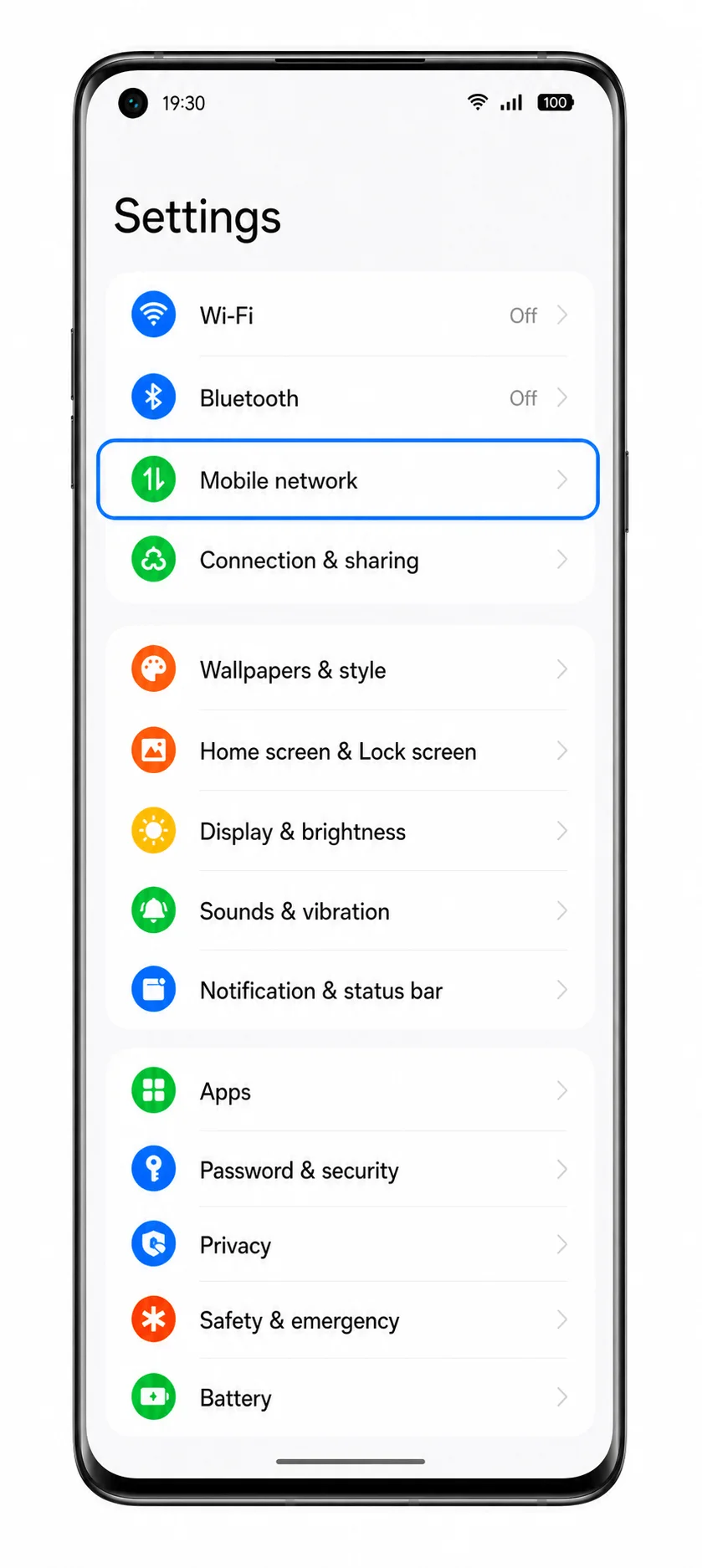
1. Open Instellingen op je Oppo Find X5 Pro en tik op Mobiel netwerk.
Je ziet nu de pagina voor mobiele netwerken waar je de SIM- en eSIM-instellingen kunt beheren.
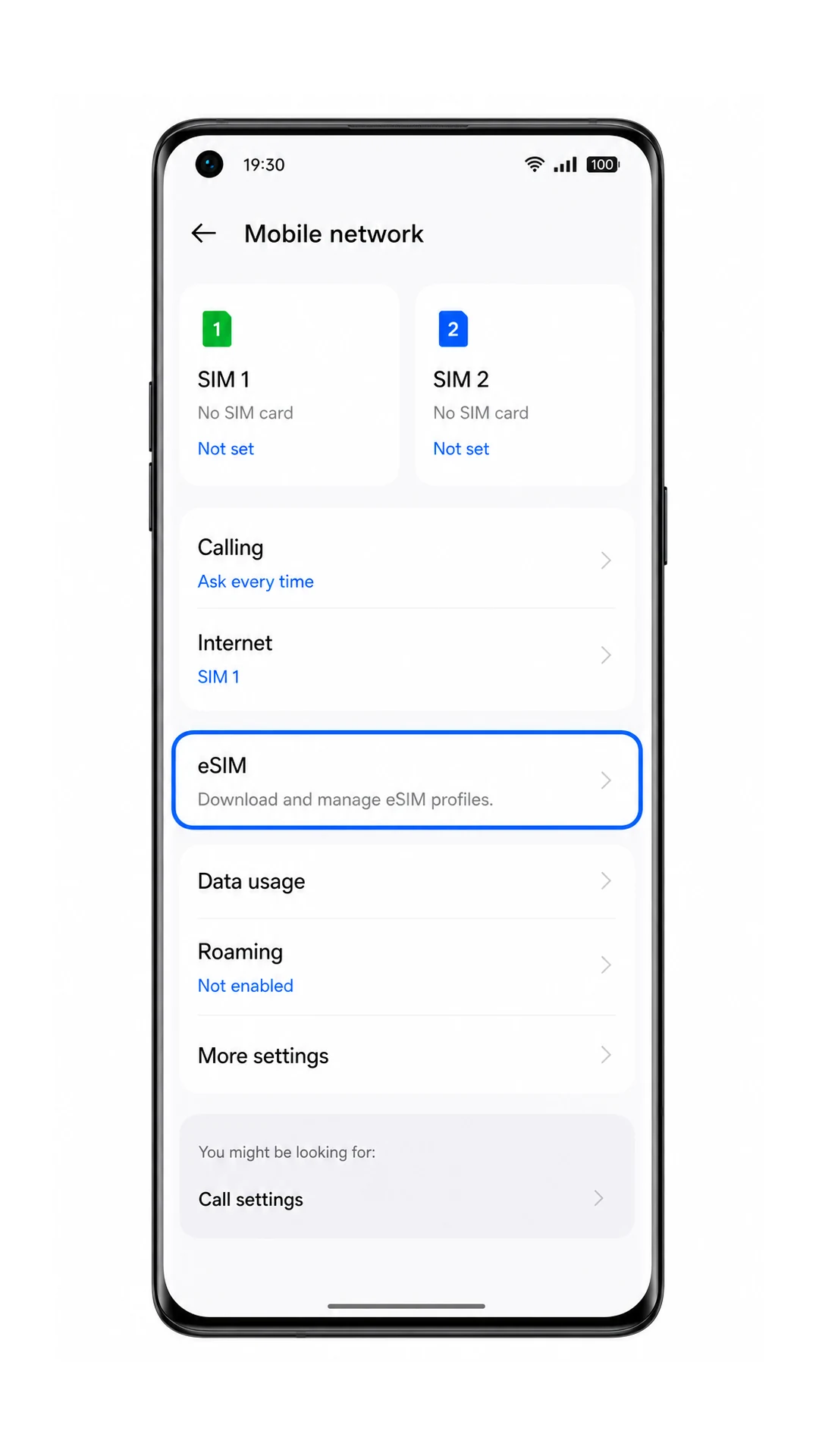
2. Tik op eSIM op het scherm Mobiel netwerk.
De pagina voor eSIM-beheer wordt nu geopend. Ontbreekt de optie eSIM? Raadpleeg dan de sectie Probleemoplossing voordat je verdergaat.
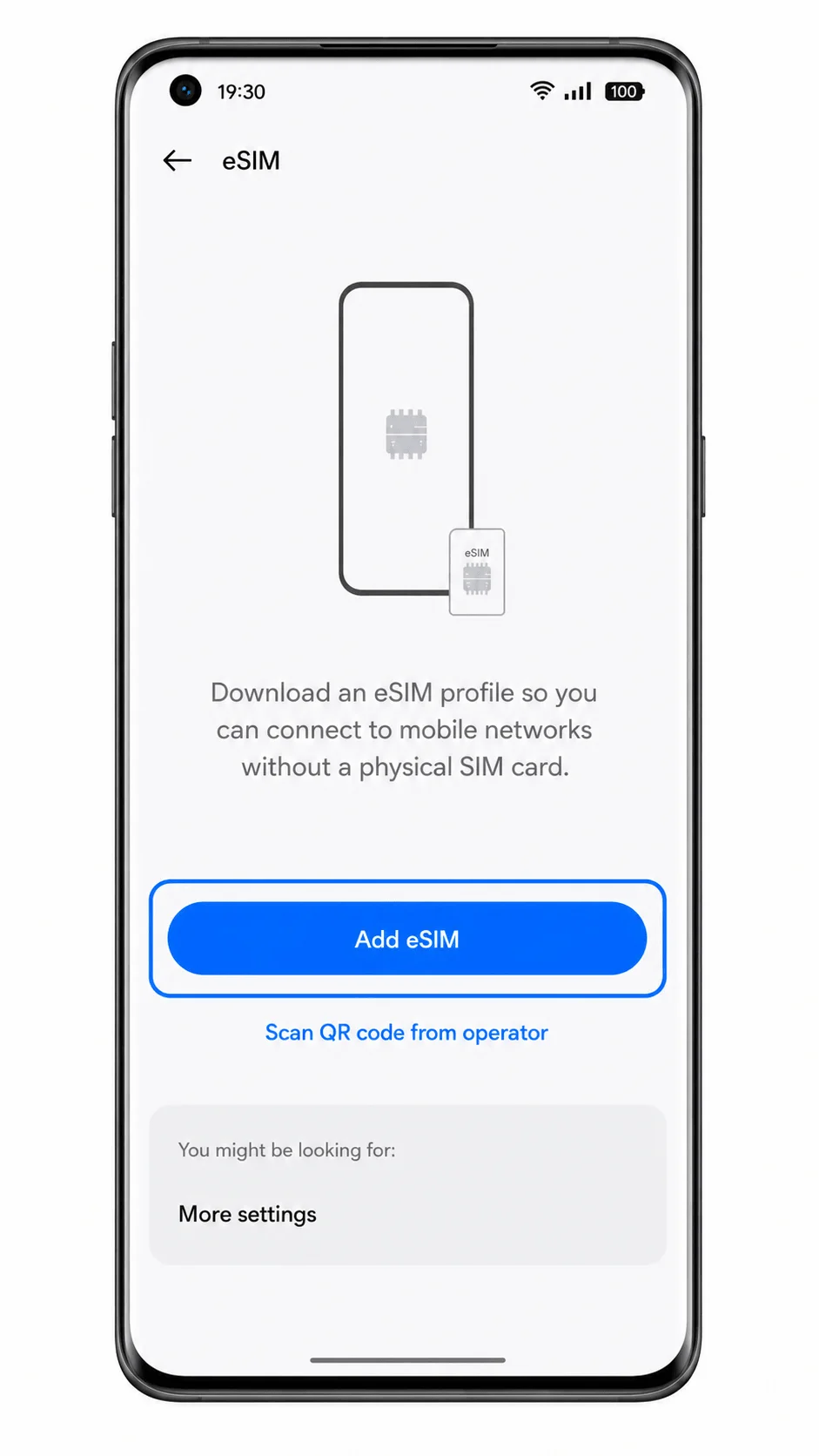
3. Tik op eSIM toevoegen.
ColorOS opent nu het configuratieproces voor de eSIM en biedt de optie om via een QR-code te installeren.
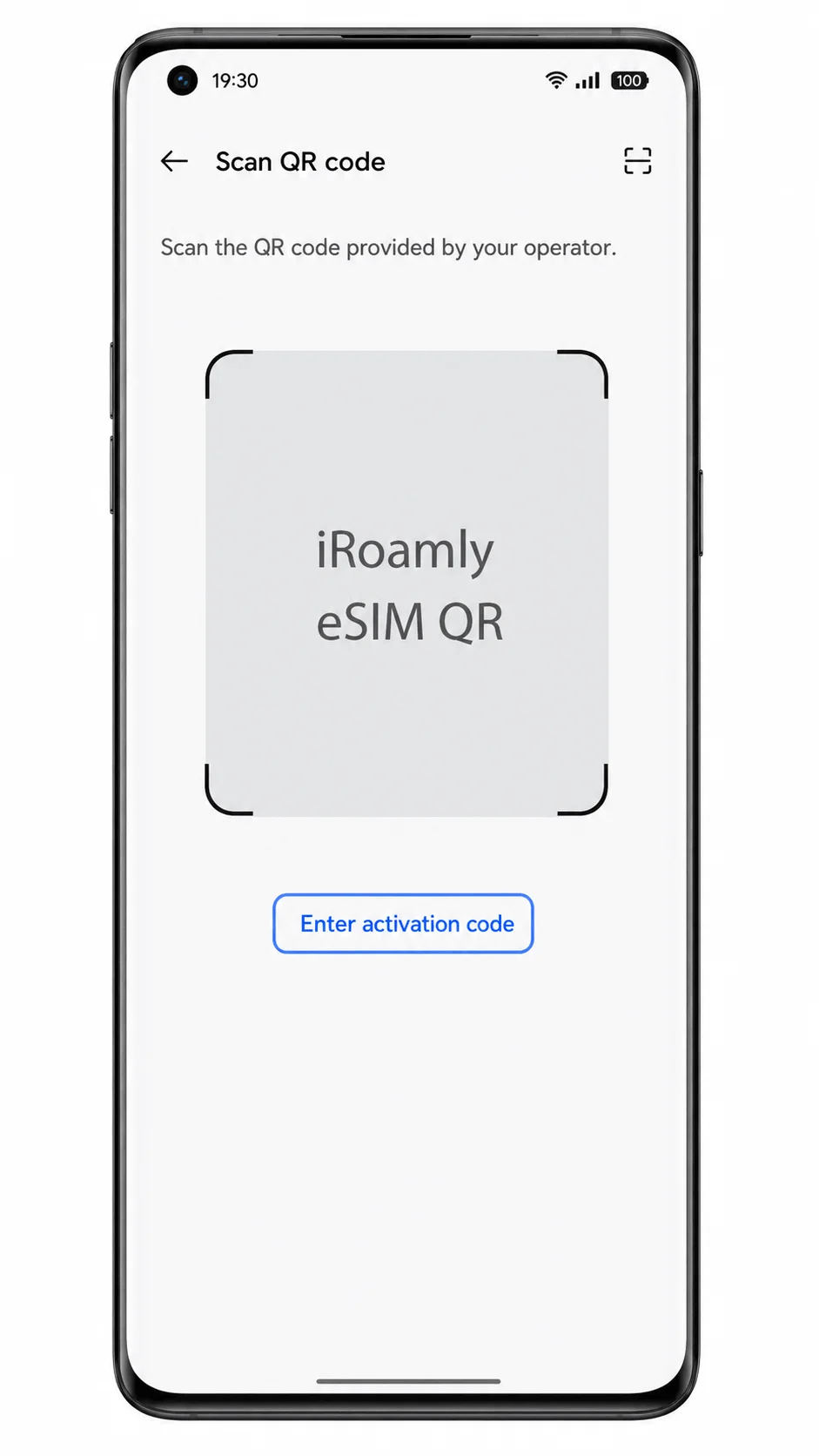
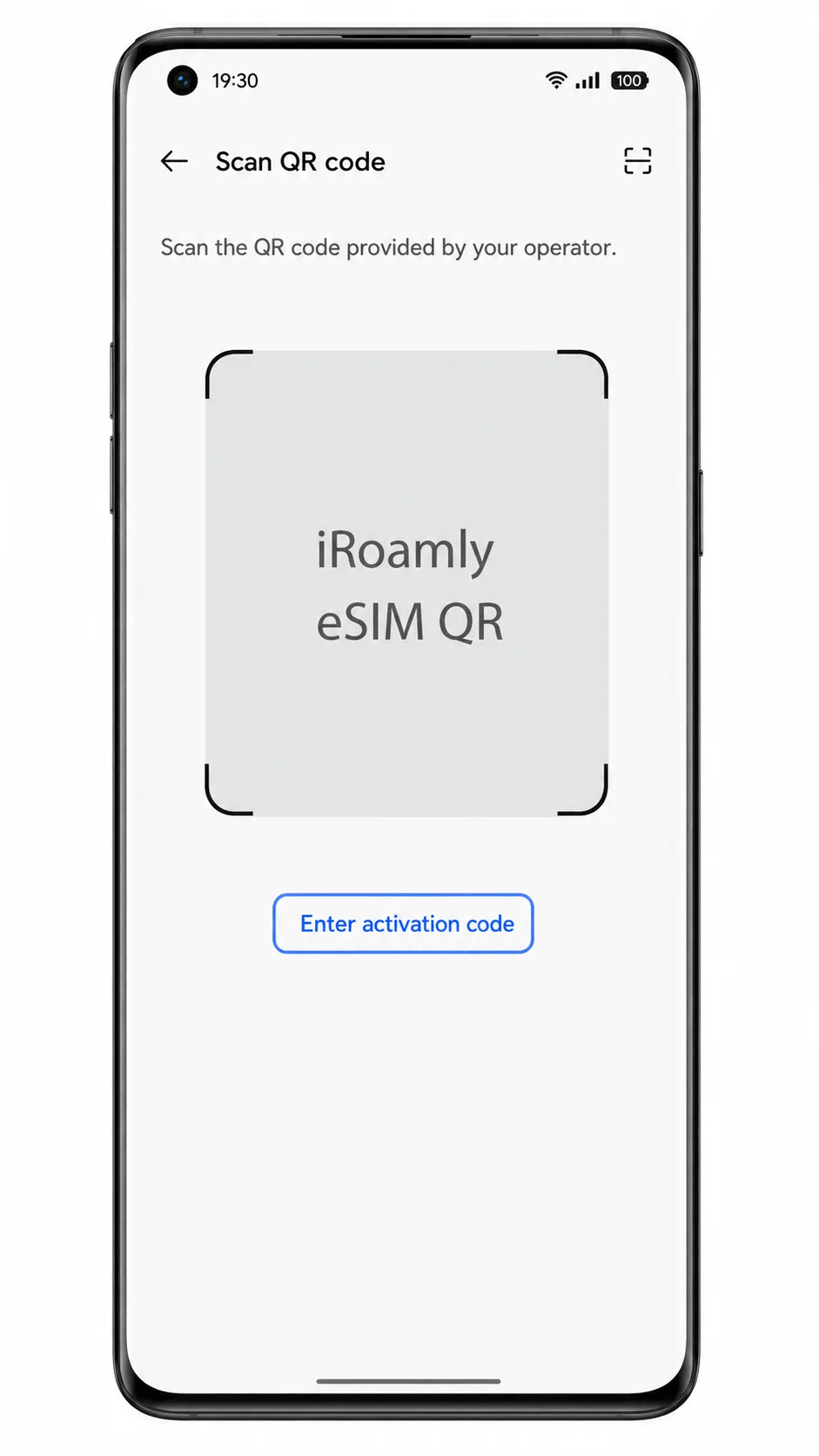
4. Kies de optie voor de QR-code en scan de iRoamly eSIM QR-code vanaf een ander apparaat of een geprinte pagina.
Houd de QR-code binnen het kader van de scanner totdat de Oppo Find X5 Pro het eSIM-profiel herkent.
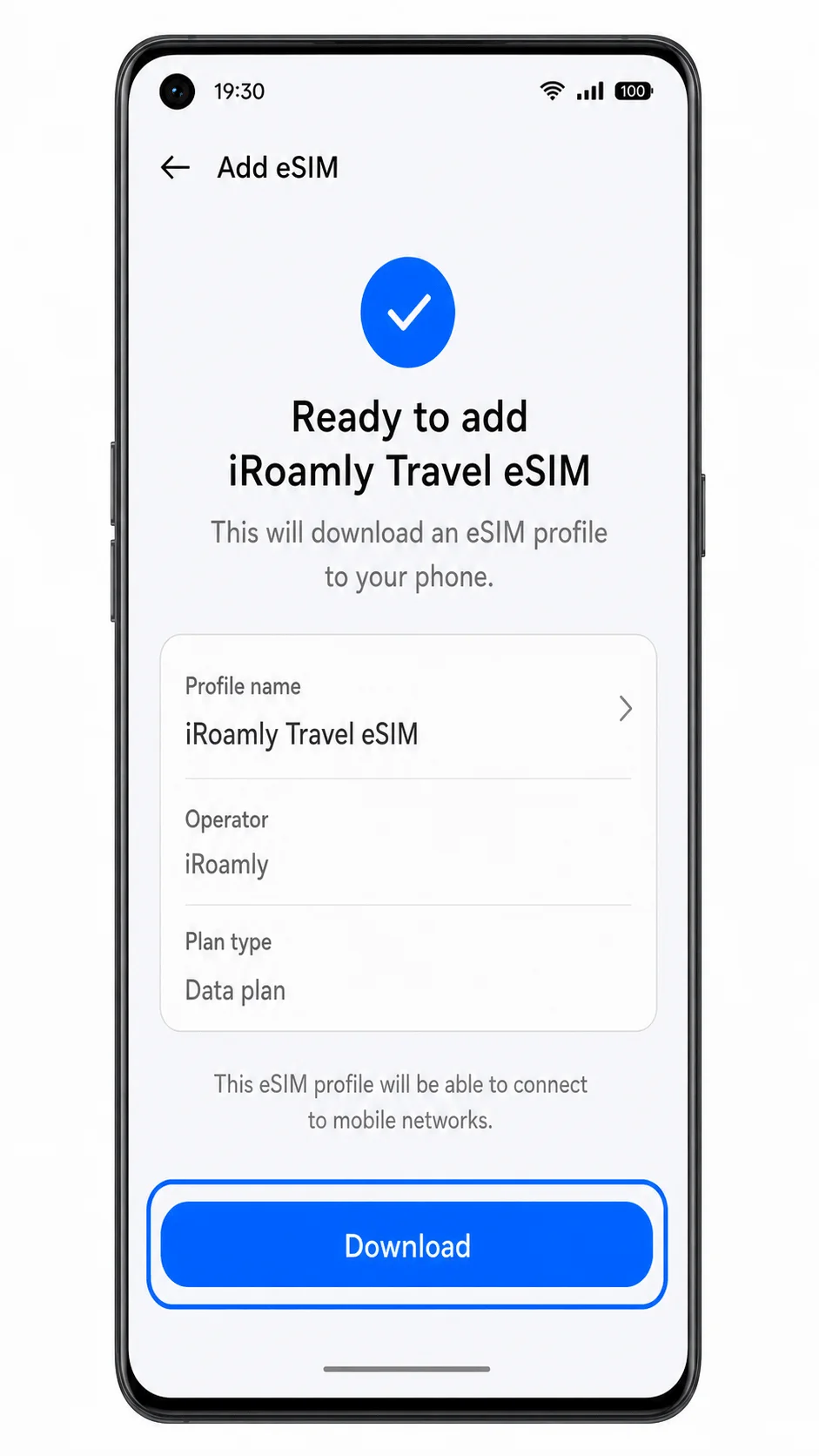
5. Controleer het gevonden iRoamly eSIM-profiel en tik op Downloaden, Toevoegen of de overeenkomstige bevestigingsknop in ColorOS.
Wacht op dit scherm terwijl de telefoon het eSIM-profiel downloadt. Blijf verbonden met het wifinetwerk totdat het proces volledig is afgerond.
Methode 2: eSIM handmatig installeren
1. Open Instellingen op je Oppo Find X5 Pro en tik op Mobiel netwerk.
Dit is hetzelfde startpunt als voor de installatie via een QR-code.
2. Tik op eSIM in het scherm Mobiel netwerk.
De pagina voor eSIM-beheer wordt nu geopend.
3. Tik op eSIM toevoegen.
ColorOS opent nu het installatiescherm waar je een QR-code kunt scannen of de gegevens handmatig kunt invoeren.
4. Tik in het QR-code installatiescherm op de optie voor handmatige invoer, zoals Handmatig gegevens invoeren of Activatiecode invoeren.
Gebruik deze optie als je de iRoamly QR-code niet vanaf een ander scherm kunt scannen.
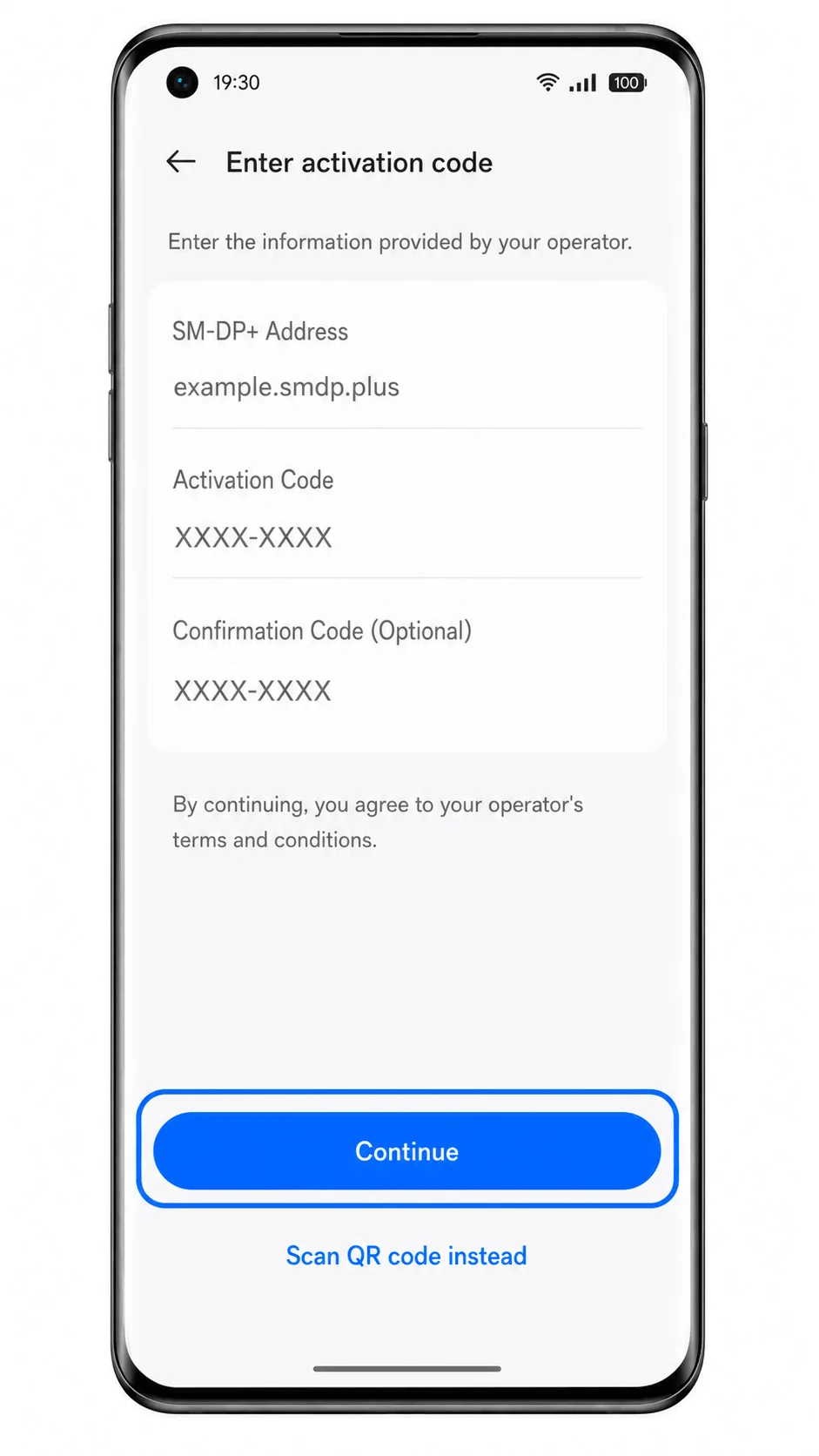
5. Voer het iRoamly SM-DP+ adres, de activatiecode en de bevestigingscode (indien verstrekt) in en tik op Doorgaan.
Neem de gegevens exact over van iRoamly. Voeg geen spaties toe, tenzij deze in de installatiegegevens staan.
6. Controleer het gevonden iRoamly eSIM-profiel en tik op Downloaden, Toevoegen of de bevestigingsknop die op je Oppo Find X5 Pro wordt weergegeven.
Laat de telefoon verbonden met het wifinetwerk totdat ColorOS aangeeft dat de eSIM is toegevoegd.
Hoe u kunt bevestigen dat uw iRoamly eSIM is geïnstalleerd
1. Open Instellingen > Mobiel netwerk > eSIM en zoek naar een geïnstalleerd profiel genaamd iRoamly Travel eSIM, Travel, of een soortgelijk label voor het abonnement.
De iRoamly eSIM hoort in de eSIM-lijst te verschijnen en moet ingeschakeld zijn of beschikbaar zijn om in te schakelen.
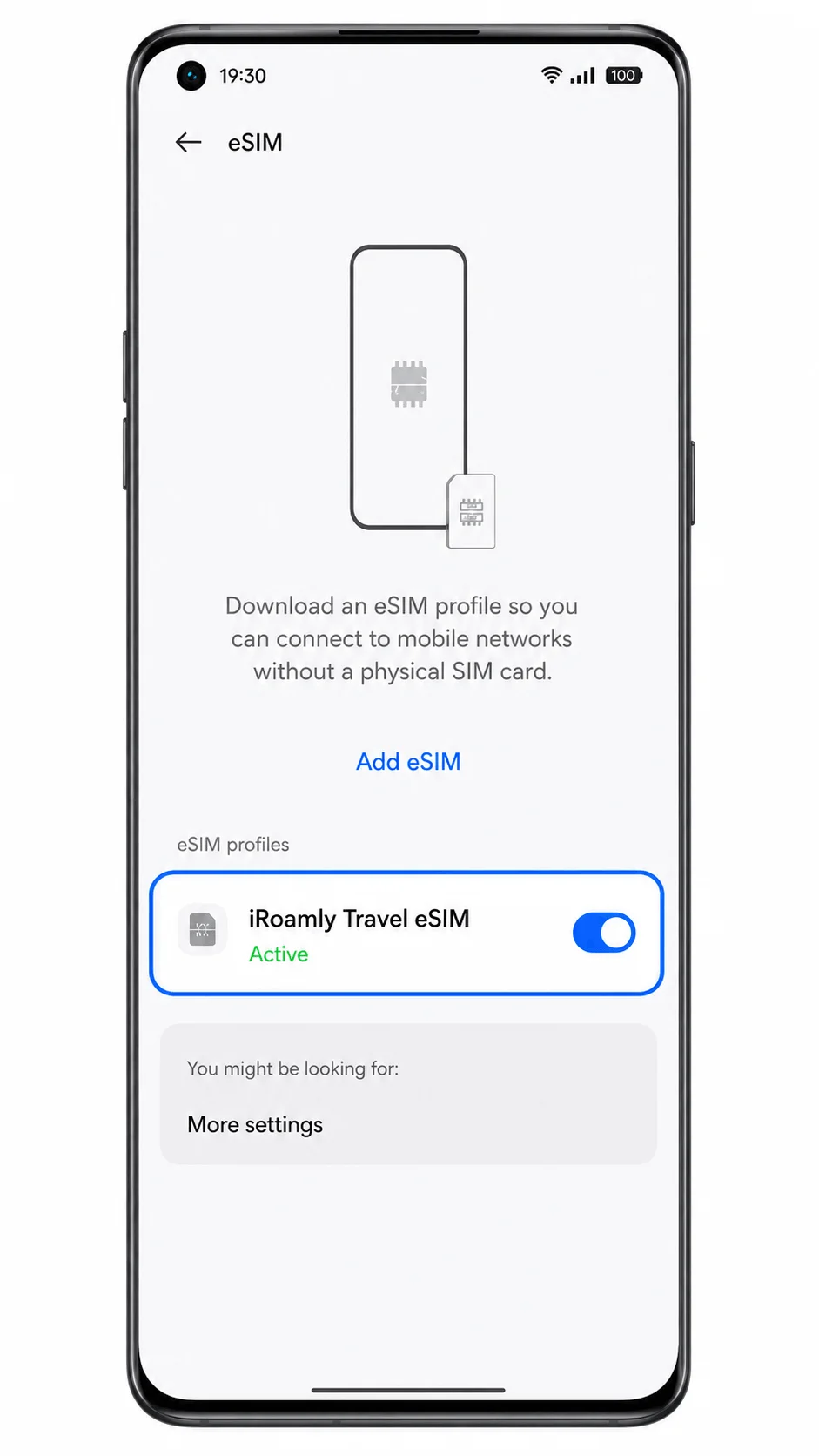
2. Tik op het geïnstalleerde iRoamly eSIM-profiel en bevestig dat dit is ingeschakeld.
Als uw abonnement alleen mobiele data bevat, werken spraakoproepen of sms-opties niet via deze eSIM. Test in plaats daarvan de dataverbinding door een webpagina te openen nadat u de mobiele data heeft geconfigureerd.
Configureer eSIM voor mobiele data
1. Ga naar Instellingen > Mobiel netwerk en stel 'Mobiele data' of 'Standaard data-sim' in op de iRoamly eSIM.
Hiermee geef je de Oppo Find X5 Pro de instructie om de iRoamly reis-eSIM te gebruiken voor internet in plaats van je primaire simkaart.
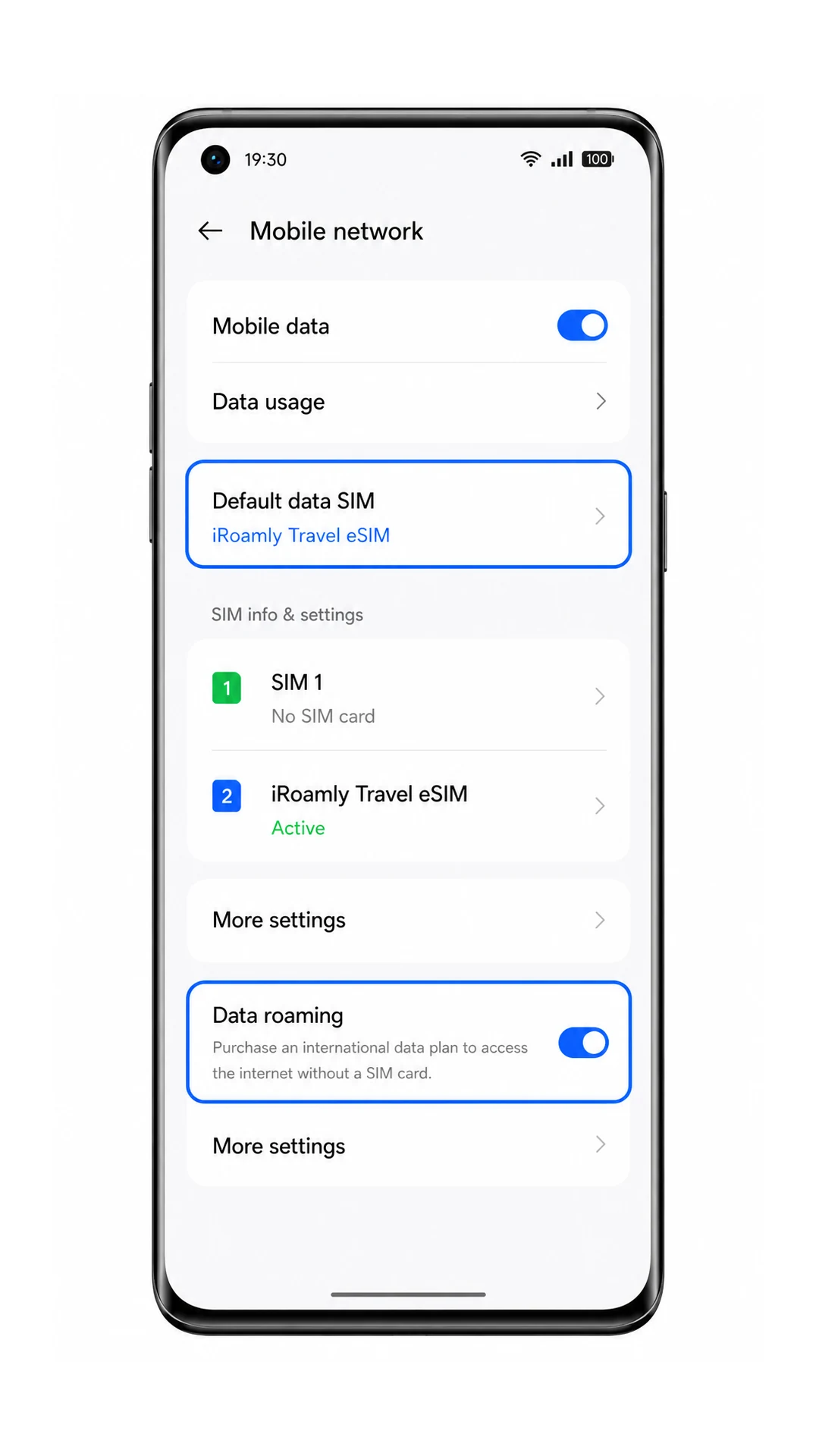
2. Open de instellingen van de iRoamly eSIM en schakel 'Dataroaming' in als je iRoamly-abonnement of je bestemming dit vereist.
Bij een reis-eSIM moet dataroaming vaak ingeschakeld zijn, omdat het abonnement verbinding maakt via partnernetwerken in het land van bestemming.
3. Laat na aankomst de iRoamly eSIM ingeschakeld en test de mobiele data door een webpagina te openen terwijl wifi is uitgeschakeld.
Mocht de telefoon voor data terugschakelen naar je primaire simkaart, ga dan terug naar 'Mobiel netwerk' en selecteer de iRoamly eSIM opnieuw als de data-sim.
Probleemoplossing
Als de optie 'eSIM toevoegen' ontbreekt, controleer dan of uw Oppo Find X5 Pro-variant eSIM ondersteunt, werk ColorOS bij, herstart de telefoon en controleer of uw provider of regio eSIM-functionaliteit blokkeert.
Als de QR-code niet wordt gescand, verhoog dan de helderheid van het andere scherm, vergroot de QR-code, maak de cameralens schoon of gebruik de handmatige invoeroptie.
Als de melding verschijnt dat de QR-code al is gebruikt, verwijder de eSIM dan niet. Neem contact op met de ondersteuning van iRoamly, aangezien veel eSIM QR-codes slechts eenmalig kunnen worden geïnstalleerd.
Als de activering mislukt, controleer dan de wifiverbinding, voer het SM-DP+-adres en de activeringscode opnieuw in, herstart de telefoon en probeer het nogmaals.
Als de eSIM wel zichtbaar is maar mobiele data niet werkt, zorg er dan voor dat de iRoamly eSIM is geselecteerd voor mobiele data en dat dataroaming is ingeschakeld indien vereist.
Als de iRoamly eSIM vóór vertrek op 'in afwachting' blijft staan, moet deze mogelijk verbinding maken met een ondersteund netwerk op de bestemming voordat de service start. Controleer de activeringsregels die bij uw specifieke iRoamly-abonnement horen.
Als bellen of sms'en niet mogelijk is, controleer dan de details van uw abonnement. Veel reis-eSIM's bieden alleen data aan en bevatten geen telefoonnummer, spraakdienst of sms-mogelijkheden.
Conclusie
Uw iRoamly eSIM is nu geïnstalleerd en beschikbaar wanneer u tijdens uw reizen mobiele data nodig heeft. Zodra uw bundel actief wordt, kan uw Oppo Find X5 Pro verbinding maken met ondersteunde netwerken, zodat u online kunt blijven zonder uw bestaande simkaart te hoeven verwisselen.
Het voorbereiden van uw reis-eSIM vóór vertrek maakt internationaal reizen een stuk gemakkelijker; zo heeft u vanaf het begin van uw reis direct toegang tot navigatie, berichten, boekingsplatforms en andere essentiële online diensten.