
De Oppo Find X5 ondersteunt eSIM op compatibele regionale varianten en het installatieproces verloopt via de mobiele netwerkinstellingen van ColorOS. In de huidige ColorOS-versies vindt u dit doorgaans via Instellingen > Mobiel netwerk > eSIM, al kunnen de benamingen per softwareversie, land en providerfirmware enigszins verschillen.
Voor reizigers is het installeren van een iRoamly reis-eSIM vóór vertrek erg handig, omdat het dataprofiel dan al op de telefoon aanwezig is bij aankomst. De QR-codemethode is meestal de snelste optie, mits u de iRoamly QR-code op een ander scherm of op papier kunt tonen.
Handmatige invoer is een goed alternatief wanneer de QR-code niet wordt gescand, u de installatie vanaf slechts één apparaat uitvoert of wanneer de activatiegegevens in de bevestigingsmail staan. Deze gids behandelt beide methoden en laat zien hoe u controleert of de iRoamly eSIM correct is geïnstalleerd en hoe u deze selecteert voor mobiele data op de Oppo Find X5.
Voordat u uw iRoamly eSIM instelt
Controleer of uw Oppo Find X5-variant eSIM ondersteunt. Sommige regionale versies of versies van providers tonen het eSIM-menu mogelijk niet.
Update ColorOS als er een update beschikbaar is en verbind de telefoon vervolgens met een stabiel wifi-netwerk.
Houd uw iRoamly QR-code bij de hand, of open de gegevens voor handmatige invoer van uw iRoamly-bestelling: SM-DP+ adres, activatiecode en eventuele optionele bevestigingscode indien verstrekt.
Zorg ervoor dat de telefoon simlockvrij is als u van plan bent iRoamly buiten uw eigen land te gebruiken.
Verwijder de iRoamly eSIM niet na installatie, tenzij de ondersteuning van iRoamly u dit adviseert. Een gebruikt eSIM-profiel kan niet zomaar opnieuw worden geïnstalleerd zoals een normale app.
Installeer de eSIM indien mogelijk 1 tot 2 dagen voor vertrek, maar controleer eerst de details van uw abonnement. De geldigheidsduur van het iRoamly-abonnement gaat in bij activatie en de exacte activatiemethode kan per abonnement verschillen.
iRoamly reis-eSIM-abonnementen zijn mogelijk uitsluitend voor data. Spraakoproepen en sms zijn niet gegarandeerd, dus controleer de specifieke abonnementsdetails voordat u hierop vertrouwt.
Methode 1: eSIM installeren door een QR-code te scannen
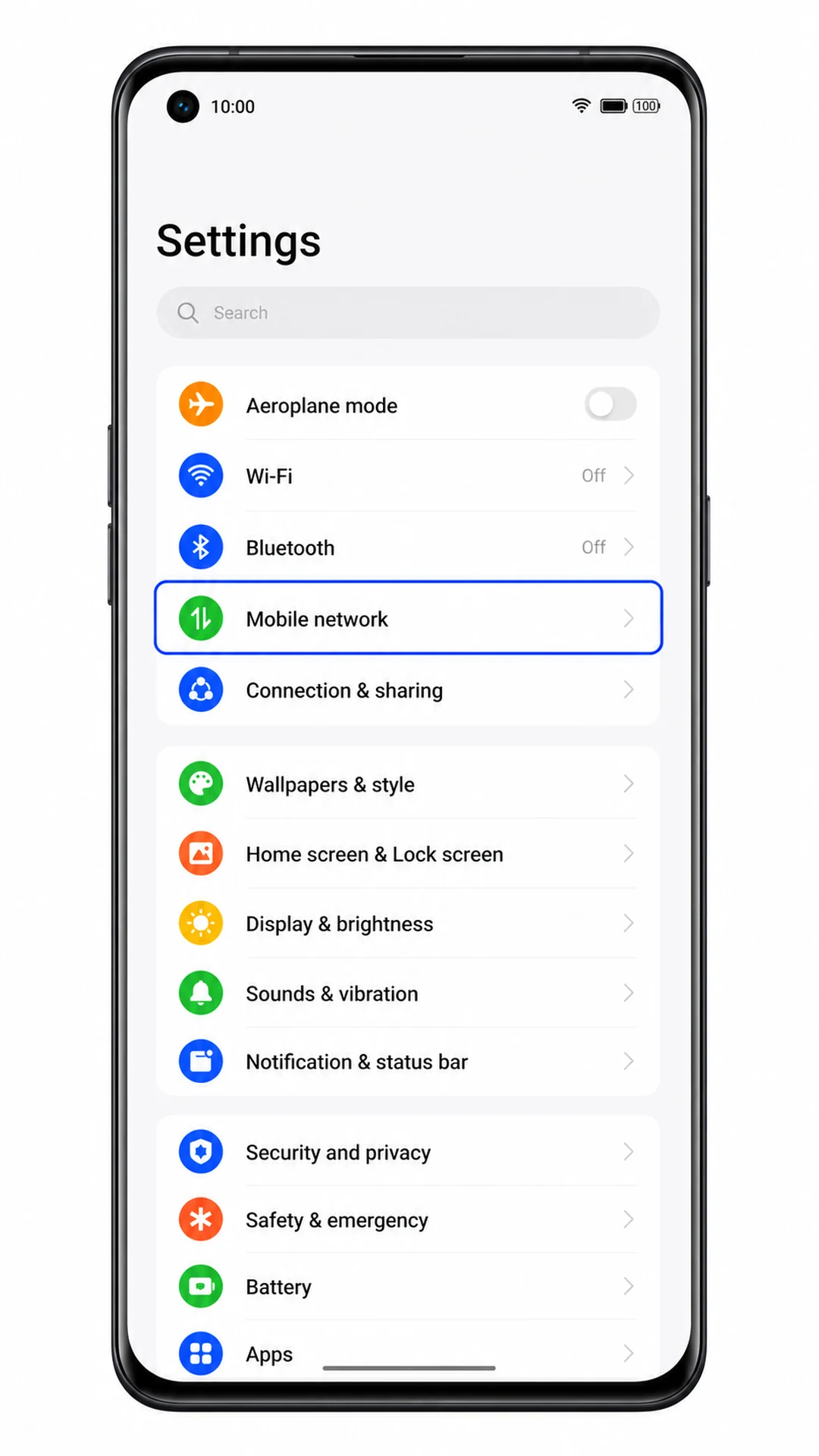
1. Open Instellingen op je Oppo Find X5 en tik vervolgens op Mobiel netwerk.
Je ziet nu het instellingenmenu voor mobiele netwerken van ColorOS, waar je SIM- en eSIM-opties kunt beheren.
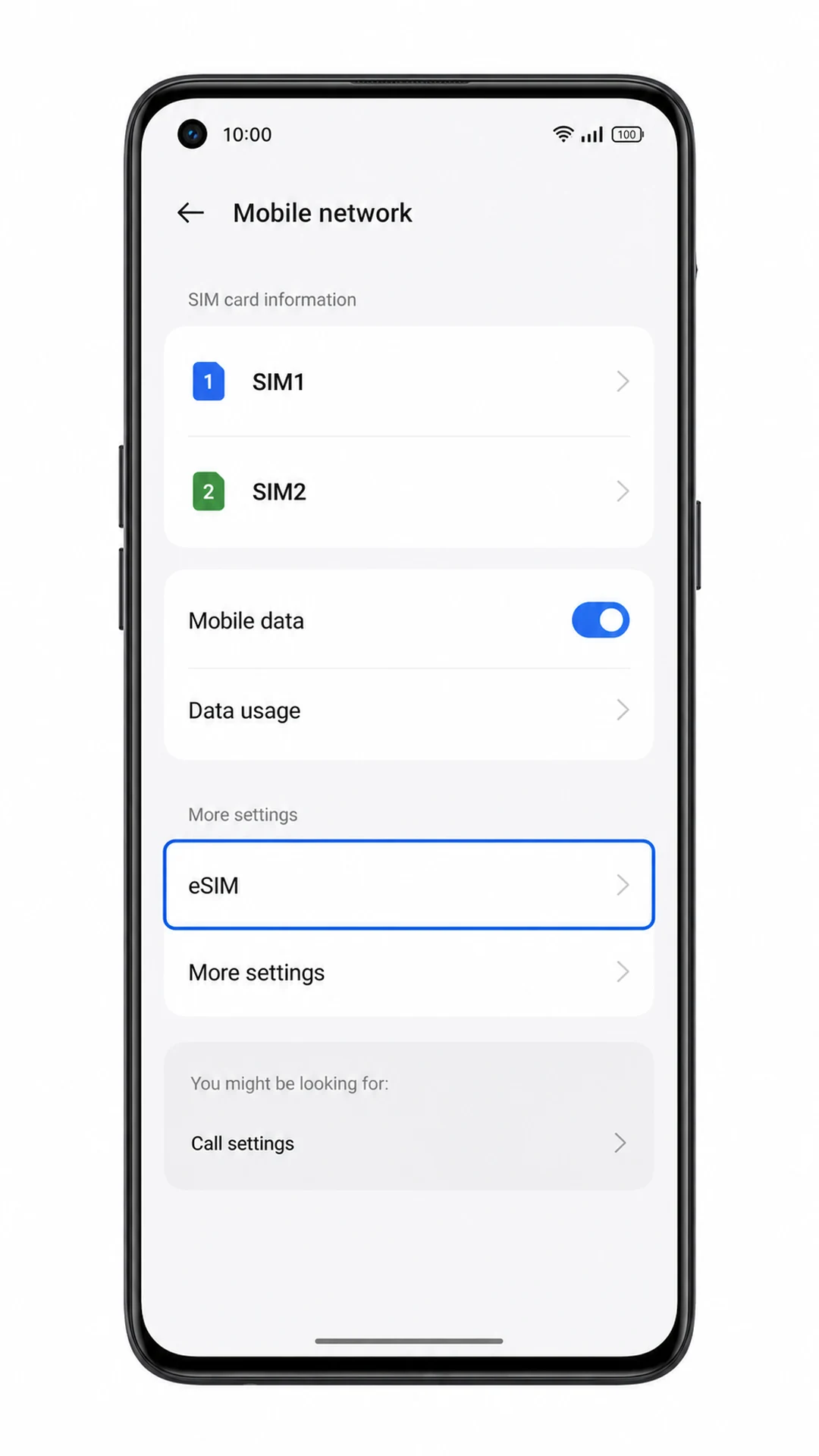
2. Tik op het scherm Mobiel netwerk op eSIM.
De telefoon opent nu het eSIM-beheermenu. Als de optie eSIM ontbreekt, raadpleeg dan de sectie voor probleemoplossing, aangezien je model, regio, firmware van de provider of softwareversie dit mogelijk niet ondersteunen.
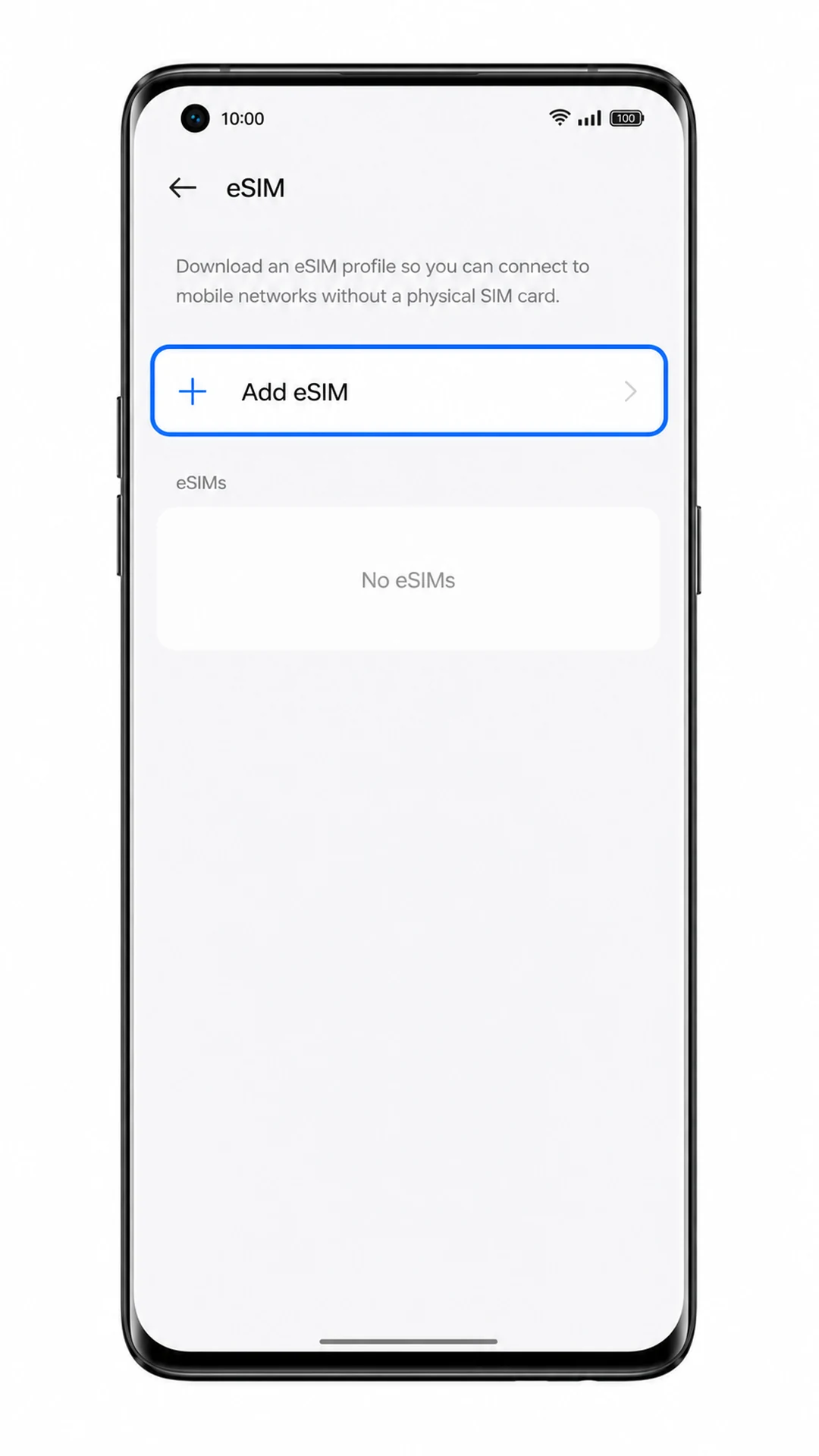
3. Tik op eSIM toevoegen.
De Oppo Find X5 opent het scherm voor eSIM-installatie, waar je een nieuw eSIM-profiel kunt toevoegen.
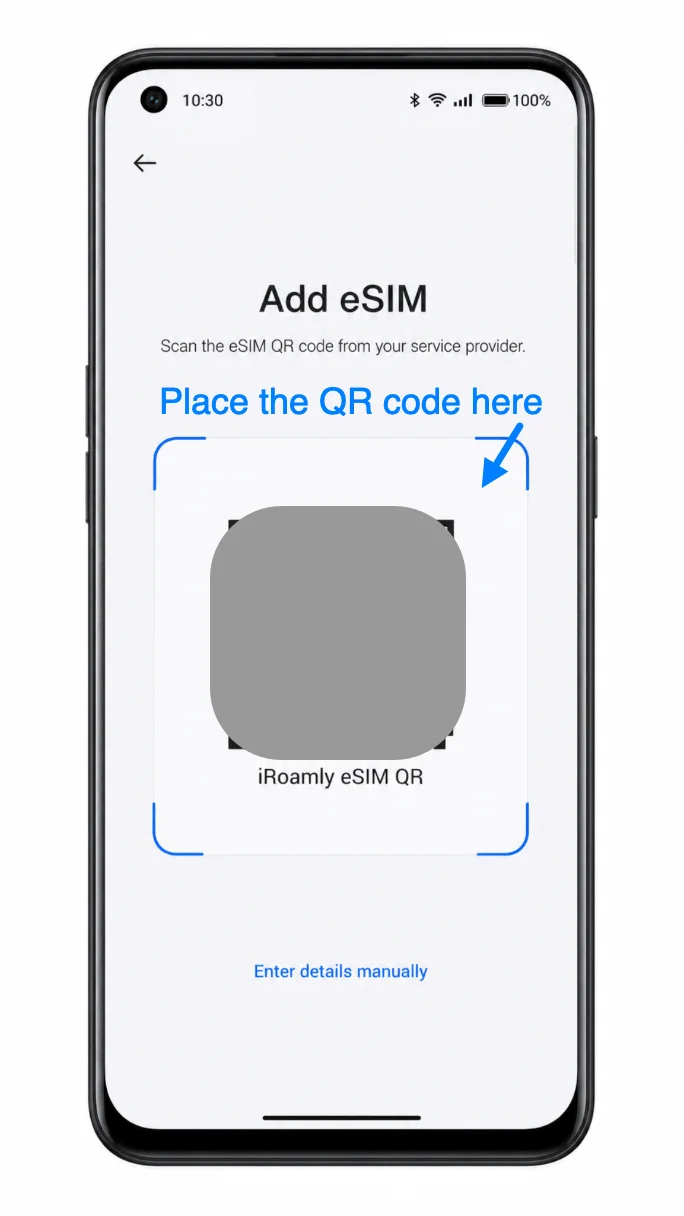
4. Kies de optie voor QR-code en scan de iRoamly QR-code vanaf een ander scherm of een afdruk.
Houd de QR-code binnen het scanvak totdat de telefoon deze herkent. Deel je persoonlijke QR-code niet publiekelijk en gebruik geen QR-code die al op een ander apparaat is geïnstalleerd.
5. Wanneer het iRoamly eSIM-profiel verschijnt, tik je op Downloaden.
Zorg dat je verbonden blijft met wifi terwijl ColorOS het eSIM-profiel downloadt. Als de telefoon om bevestiging vraagt, volg dan de aanwijzingen op het scherm om door te gaan.
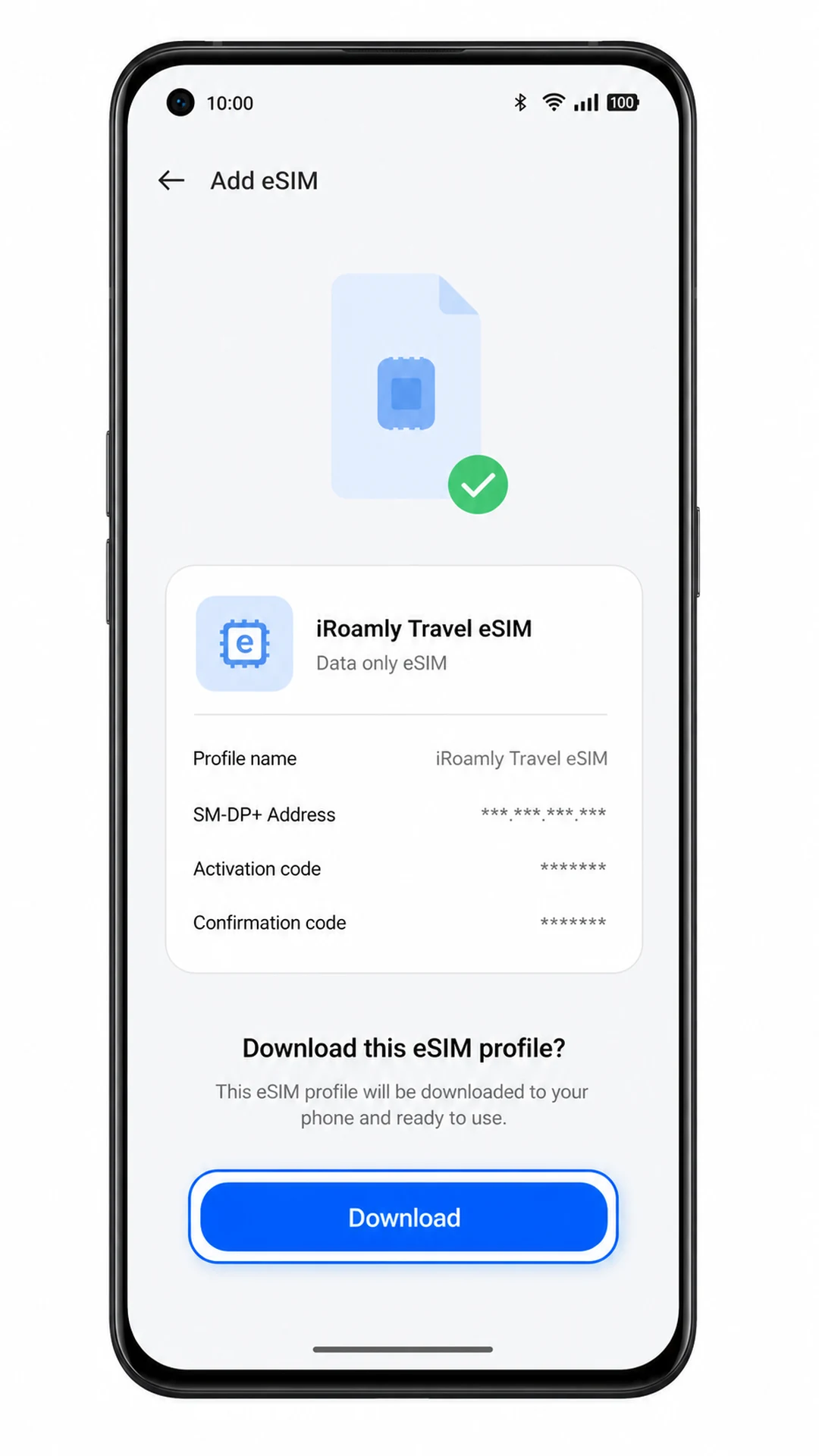
6. Wacht tot de download is voltooid en tik op Klaar of ga terug naar het eSIM-scherm.
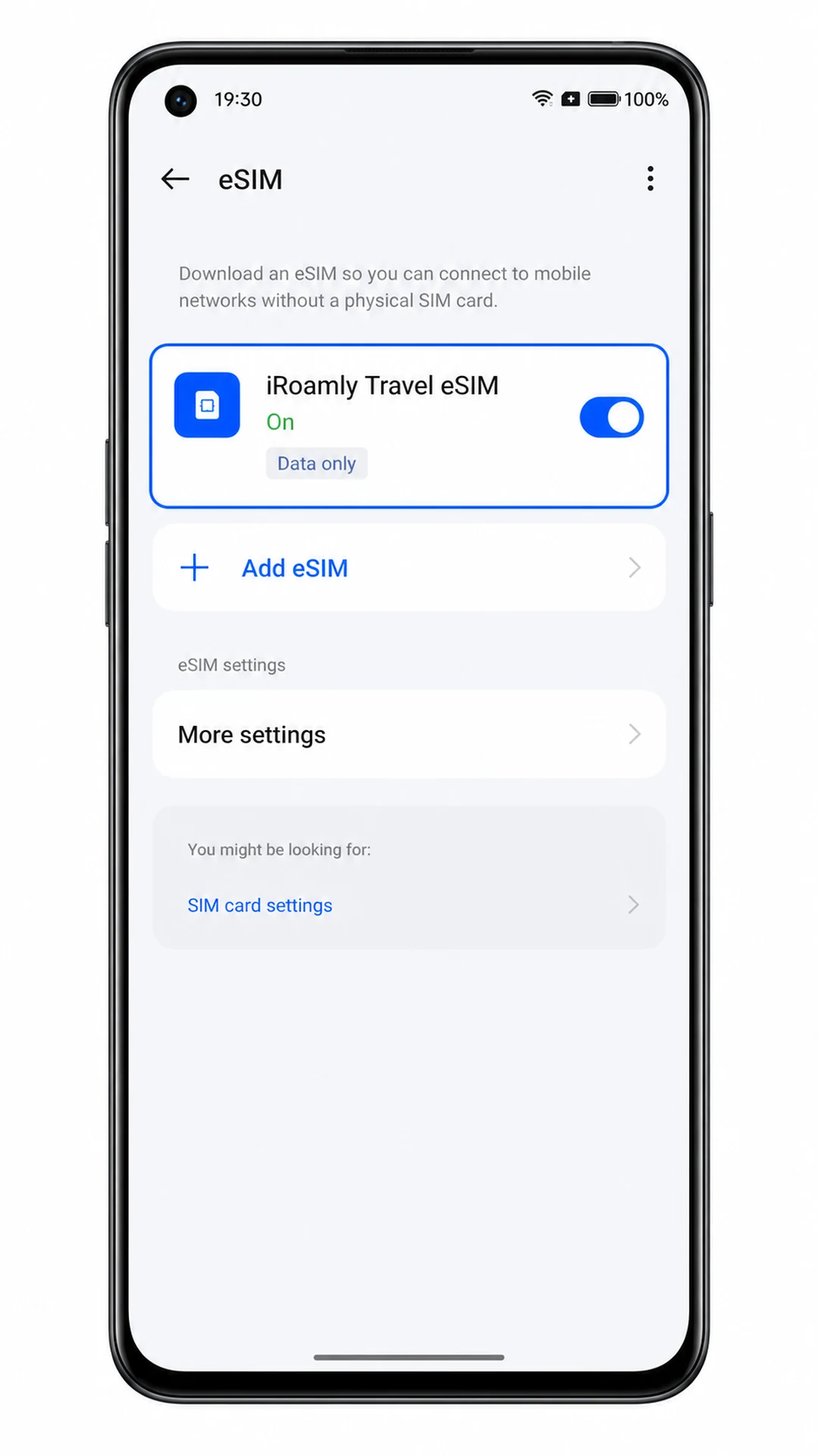
Het iRoamly-profiel staat nu in de eSIM-lijst. Als ColorOS vraagt of je de eSIM wilt activeren, schakel deze dan in, tenzij je bewust wilt wachten tot de dag van vertrek.
Methode 2: eSIM handmatig installeren
1. Open Instellingen op je Oppo Find X5 en tik op Mobiel netwerk.
Dit verloopt via hetzelfde pad in de ColorOS-instellingen als de QR-codemethode, maar je voert de iRoamly-gegevens handmatig in in plaats van ze te scannen.
2. Tik op eSIM in het scherm Mobiel netwerk.
De telefoon opent nu de eSIM-beheerpagina waar je digitale simprofielen kunt toevoegen of beheren.
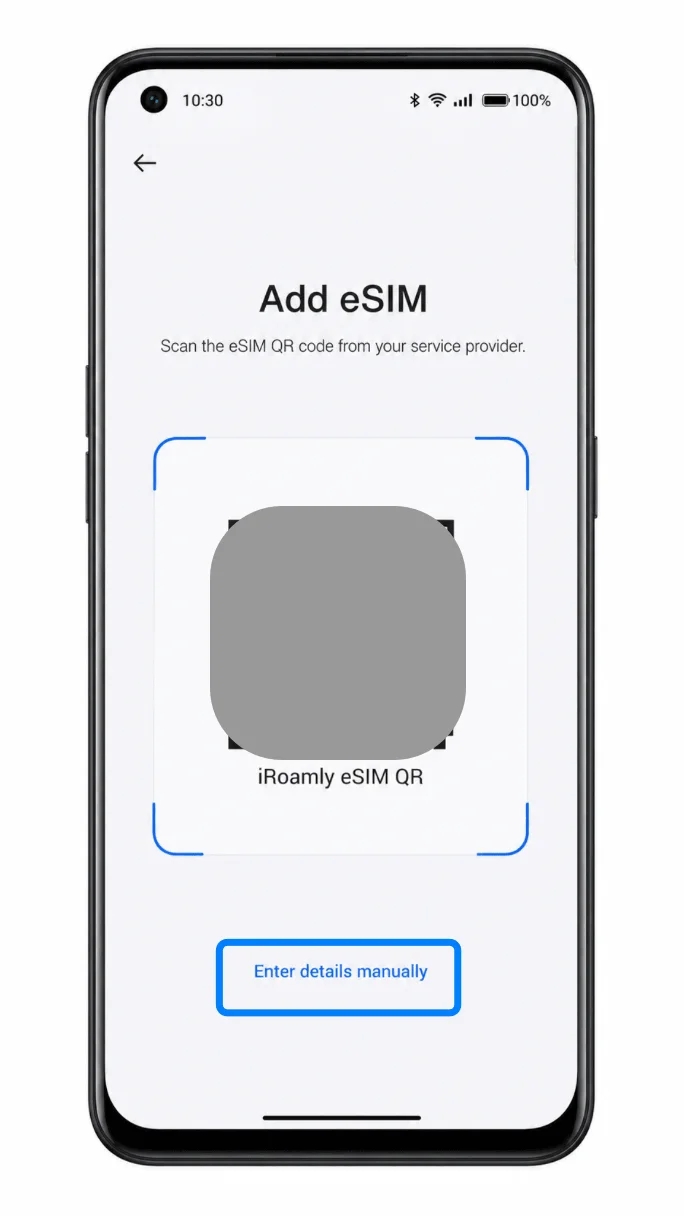
3. Tik op eSIM toevoegen en kies vervolgens Handmatig details invoeren in het QR-instelscherm.
Bij sommige ColorOS-versies verschijnt de handmatige optie als een tekstlink op de QR-scannerpagina. Zie je deze niet direct? Kijk dan onderaan het instelscherm.
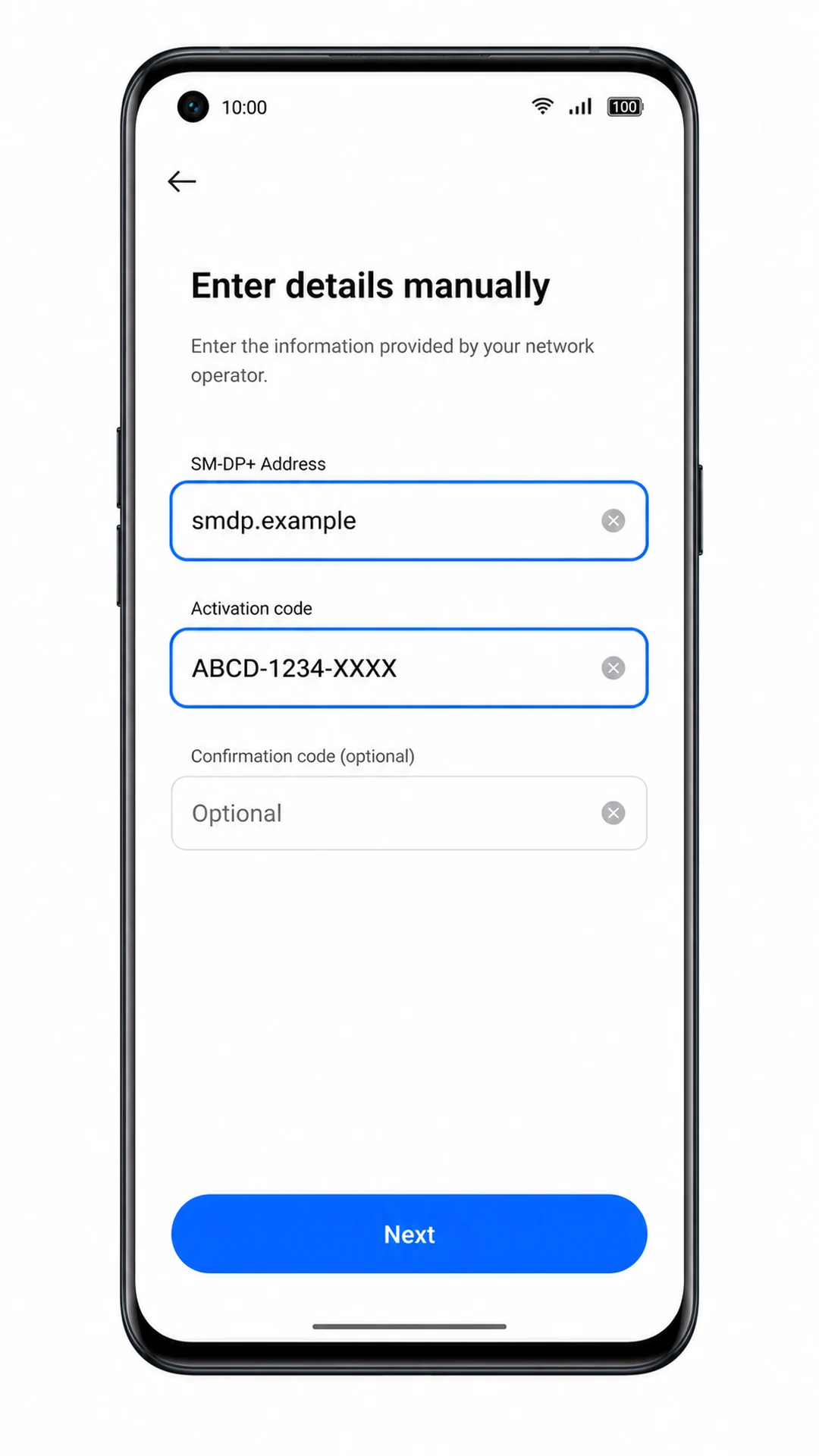
4. Voer het iRoamly SM-DP+-adres en de activatiecode in; voeg de optionele bevestigingscode alleen toe als iRoamly deze verstrekt.
Neem de waarden exact over van je iRoamly-bestelpagina of uit de e-mail. Voorkom extra spaties en vervang het SM-DP+-adres niet door een website-URL, tenzij iRoamly dit expliciet in dat veld vermeldt.
5. Tik op Volgende, controleer de details van het eSIM-profiel en tik op Downloaden.
Blijf verbonden met Wi-Fi totdat de download voltooid is. Als je de profielnaam kunt bewerken, noem het dan 'iRoamly reis-eSIM' zodat je het later makkelijker herkent.
6. Wacht tot ColorOS het profiel volledig heeft toegevoegd en tik daarna op Gereed of keer terug naar het eSIM-overzicht.
De iRoamly eSIM zou nu in de eSIM-lijst moeten staan. Als de telefoon vraagt of je de eSIM direct wilt inschakelen, kun je dit doen en in het volgende gedeelte je data-instellingen configureren.
Hoe u kunt bevestigen dat uw iRoamly eSIM is geïnstalleerd
1. Ga naar Instellingen > Mobiel netwerk > eSIM en controleer of de iRoamly Travel eSIM in de lijst staat.
Het profiel hoort als geïnstalleerd te worden weergegeven. Als er een aan/uit-schakelaar aanwezig is, zet deze dan aan wanneer u klaar bent om uw reisabonnement te gebruiken.
2. Open het iRoamly eSIM-profiel en bevestig dat het is ingeschakeld.
Als het abonnement alleen voor data is, verwacht dan geen normale telefoongesprekken of sms-berichten via deze eSIM. Test in plaats daarvan de mobiele dataverbinding, bijvoorbeeld door een webpagina te openen nadat de instellingen voor reisdata zijn geconfigureerd.
Configureer eSIM voor mobiele data
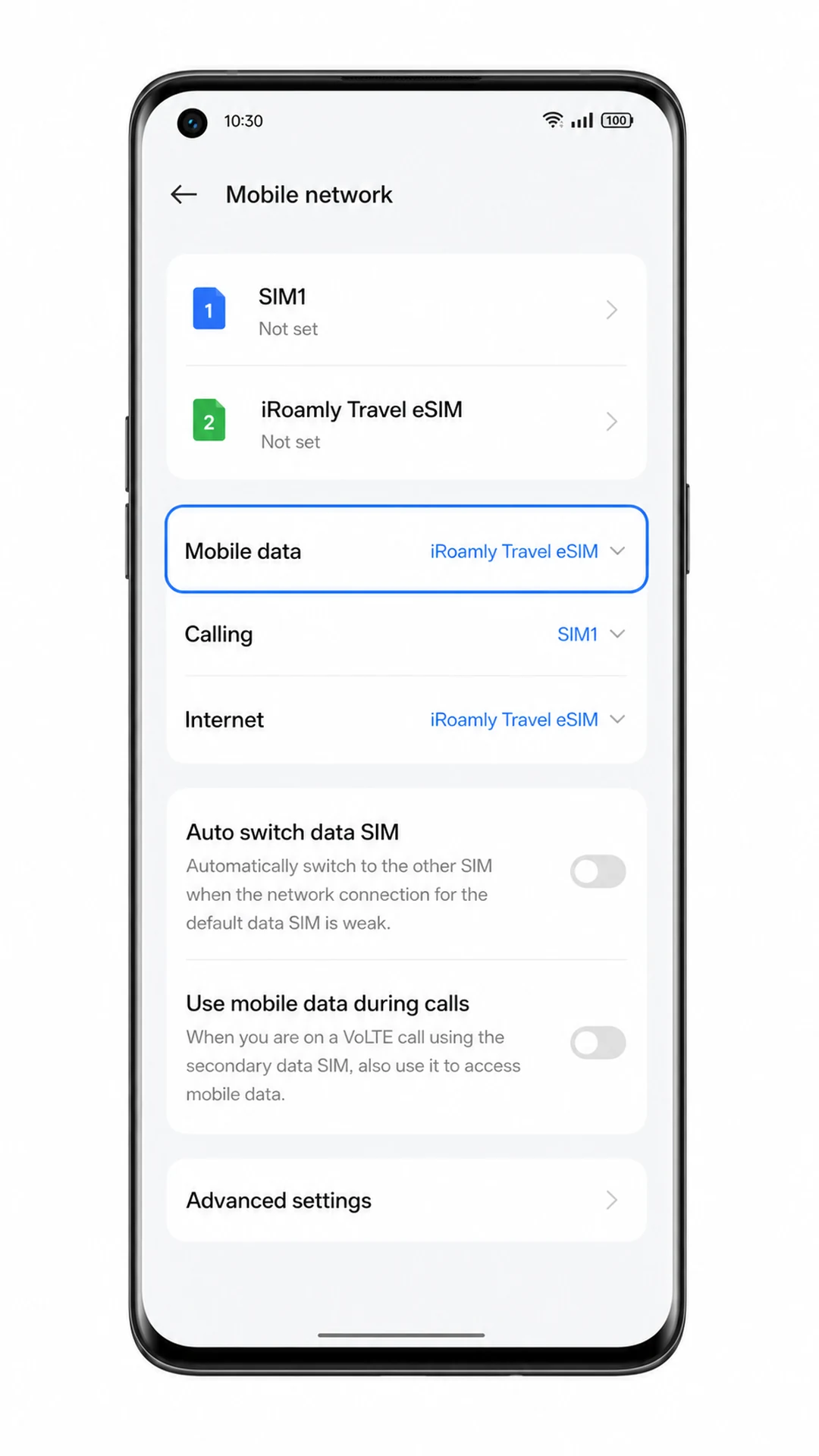
1. Ga naar Instellingen > Mobiel netwerk, tik op de selectie voor Mobiele data en kies iRoamly Travel eSIM.
Hiermee stel je de Oppo Find X5 in om de iRoamly eSIM te gebruiken voor mobiele data in plaats van je primaire simkaart.
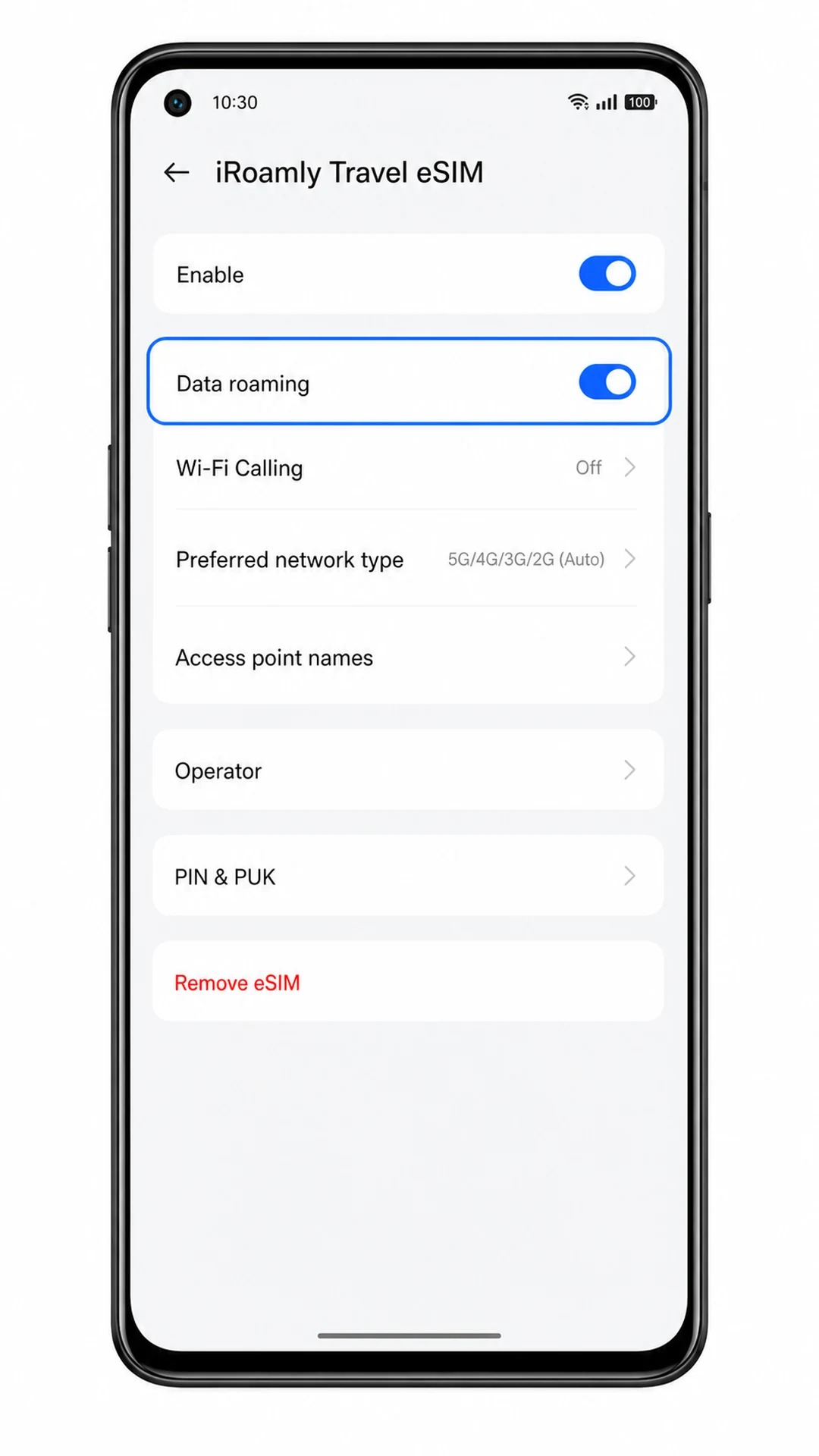
2. Open het iRoamly Travel eSIM-profiel en schakel Dataroaming in als je iRoamly-abonnement of bestemming dit vereist.
Voor reis-eSIMs is roaming vaak vereist omdat deze verbinding maken via partnernetwerken in het buitenland. Schakel de data van je primaire simkaart uit als je ongewenste roamingkosten van je eigen provider wilt voorkomen.
3. Schakel automatisch mobiel data schakelen uit als je ColorOS-versie deze optie biedt.
Dit voorkomt dat de telefoon voor data terugvalt op je primaire simkaart. Test na aankomst de verbinding door een webpagina te openen terwijl wifi is uitgeschakeld.
Probleemoplossing
eSIM verschijnt niet onder Mobiel netwerk: controleer of uw regionale variant van de Oppo Find X5 eSIM ondersteunt, werk ColorOS bij, start de telefoon opnieuw op en controleer of de firmware van uw provider de eSIM-instellingen verbergt.
De QR-code wordt niet gescand: verhoog de helderheid van het scherm waarop de QR-code wordt getoond, maak de cameralens van de Oppo schoon, vermijd reflecties en probeer handmatige invoer met de iRoamly activatiegegevens.
De QR-code is naar verluidt al gebruikt: verwijder de code niet en blijf het niet herhaaldelijk proberen. Neem contact op met de iRoamly ondersteuning, aangezien eSIM QR-codes vaak voor eenmalig gebruik zijn zodra de installatie is gestart.
Handmatige invoer mislukt: controleer elk teken van het SM-DP+ adres en de activatiecode, verwijder eventuele extra spaties en bevestig dat u de gegevens invoert in het scherm voor handmatige eSIM-instellingen.
De eSIM is geïnstalleerd, maar er is geen dataverbinding: selecteer iRoamly Travel eSIM voor mobiele data, schakel indien nodig dataroaming in voor het iRoamly-profiel, schakel wifi uit om te testen en start de telefoon opnieuw op.
Activatie is in afwachting: blijf verbonden met wifi en wacht enkele minuten. Als u zich nog niet in het land van bestemming bevindt, kan het plan mogelijk pas verbinding maken met een ondersteund netwerk zodra u bent aangekomen.
Bellen of sms'en werkt niet: controleer de details van het iRoamly-plan. Veel reis-eSIM-plannen zijn uitsluitend bedoeld voor data; voor bellen en sms'en is daarom mogelijk een internet-app of uw primaire simkaart vereist.
Conclusie
Nu je iRoamly eSIM is toegevoegd aan je Oppo Find X5, staat je verbinding klaar voor wanneer je reis begint. Zodra je verbinding maakt op een ondersteunde bestemming, beschik je over mobiele data voor de apps en diensten die je dagelijks gebruikt, van kaarten en berichtenapps tot reisgidsen en online boekingen.
Door je eSIM vóór vertrek in orde te maken, streep je weer een punt van je reischecklist af en verloopt je internationale reis een stuk soepeler. Wat je volgende bestemming ook is, je bent klaar om vanaf het moment van aankomst verbonden te blijven.