
De Oppo Find X8 Pro is een telefoon met ColorOS 15, gebaseerd op Android 15, en in de huidige compatibiliteitslijsten wordt het wereldwijde model vermeld met eSIM-ondersteuning. Omdat de beschikbaarheid van de Oppo eSIM kan variëren per regio, provider en modelvariant, is het raadzaam om voor vertrek te controleren of jouw Find X8 Pro een eSIM-optie weergeeft.
Voor reizigers stelt een iRoamly reis-eSIM je in staat om mobiele data voor te bereiden nog voordat je landt, zonder dat je je fysieke simkaart hoeft te verwisselen. De eenvoudigste manier van installeren is door de QR-code van je iRoamly-bestelling te scannen, maar handmatige invoer is handig als de QR-code op dezelfde telefoon staat, de camera deze niet kan scannen of als je de activeringsgegevens liever kopieert.
Deze handleiding volgt het pad in ColorOS: Instellingen > Mobiel netwerk > eSIM > eSIM toevoegen, en behandelt vervolgens de QR-installatie, handmatige installatie met het SM-DP+-adres en de activeringscode, bevestiging, instellingen voor mobiele data en het oplossen van veelvoorkomende problemen. Menunamen kunnen enigszins variëren afhankelijk van de ColorOS-versie of regionale firmware.
Voordat je je iRoamly eSIM instelt
Verbind de Oppo Find X8 Pro met stabiele wifi voordat je het eSIM-profiel downloadt.
Zorg ervoor dat de telefoon ontgrendeld is en dat jouw regioversie eSIM ondersteunt. De eSIM-ondersteuning van Oppo kan per markt en provider verschillen.
Houd je iRoamly QR-code, SM-DP+ adres en activatiecode bij de hand vanuit je bevestigingsmail of iRoamly-account.
Installeer de eSIM indien mogelijk 1-2 dagen voor vertrek, maar schakel dataroaming pas in wanneer je het echt nodig hebt.
Verwijder de iRoamly eSIM na installatie niet, tenzij de ondersteuning van iRoamly je vraagt dit te doen. Veel eSIM-profielen kunnen na verwijdering niet opnieuw worden geïnstalleerd.
De geldigheidsduur van je iRoamly-abonnement gaat in bij activatie. Controleer bij reisabonnementen de details van je huidige plan voor de exacte activatietrigger voordat je de eSIM installeert of in het buitenland verbinding maakt.
iRoamly eSIM-abonnementen bevatten mogelijk geen spraakoproepen of sms-berichten. De beschikbaarheid van spraak en sms verschilt per abonnement; controleer daarom de abonnementspagina voordat je van deze diensten afhankelijk bent.
Methode 1: eSIM installeren door een QR-code te scannen
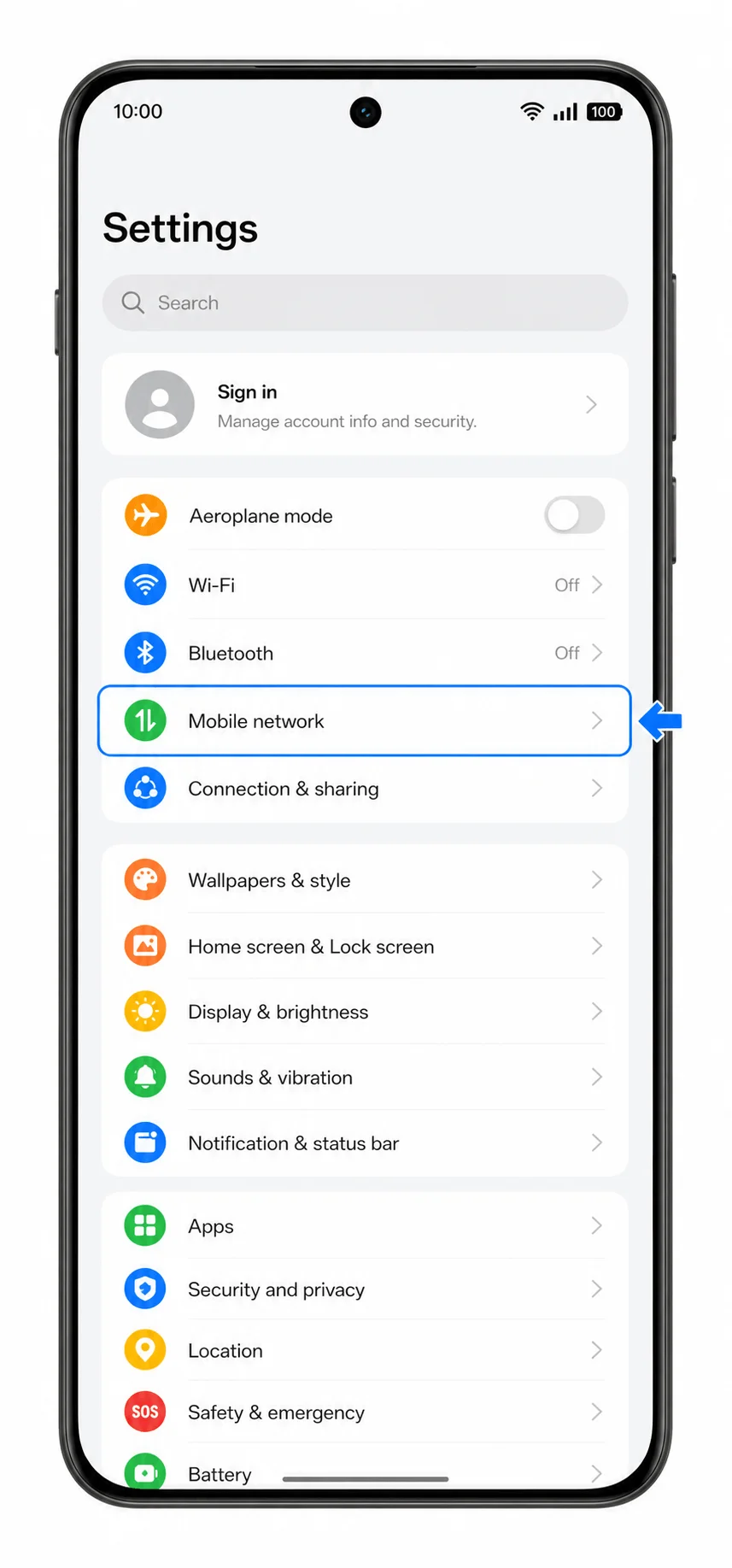
1. Open Instellingen op de Oppo Find X8 Pro en tik op Mobiel netwerk.
Je ziet nu de ColorOS-pagina voor mobiele netwerken, waar de instellingen voor simkaarten en eSIM worden beheerd.
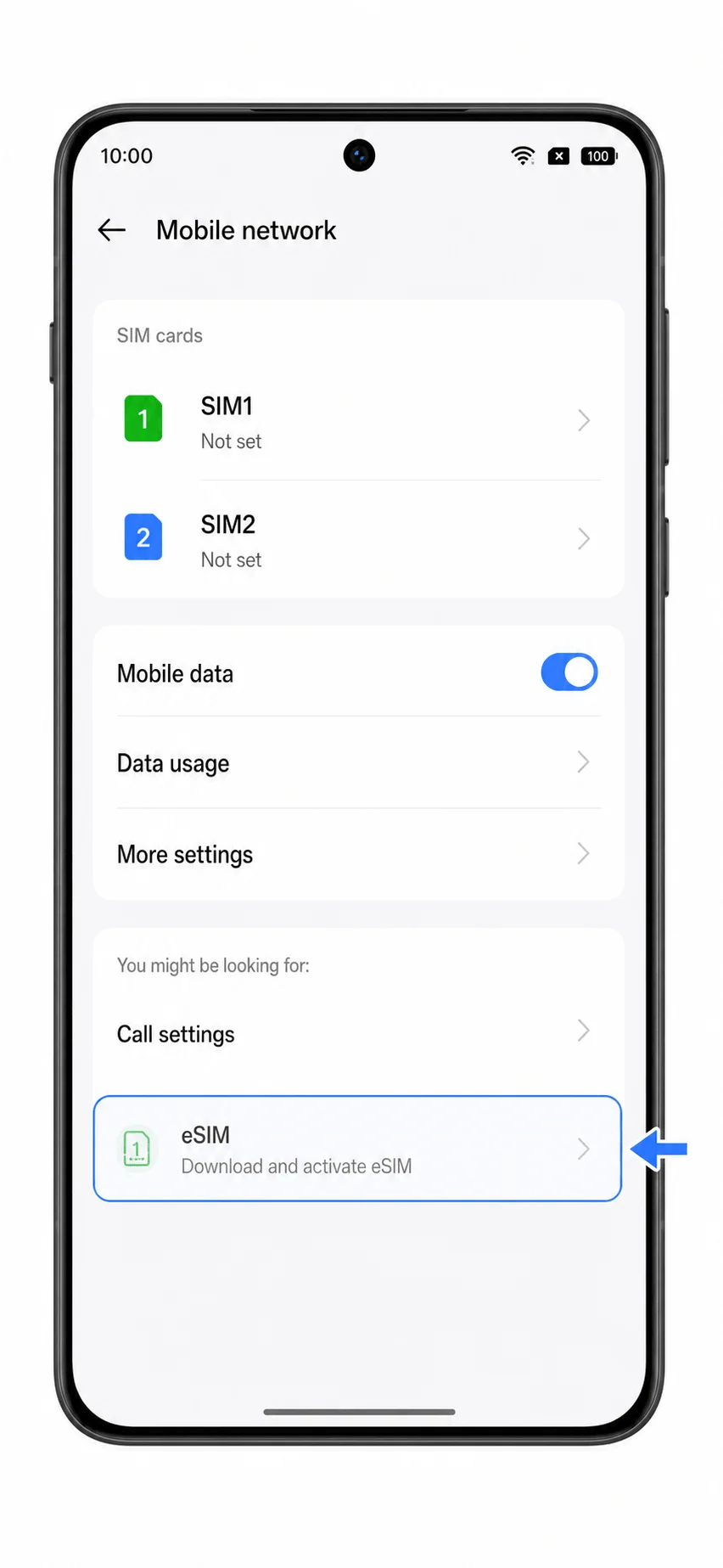
2. Tik op eSIM.
De telefoon opent nu de pagina voor eSIM-beheer. Als de optie eSIM ontbreekt, raadpleeg dan het gedeelte over probleemoplossing voordat je verdergaat.
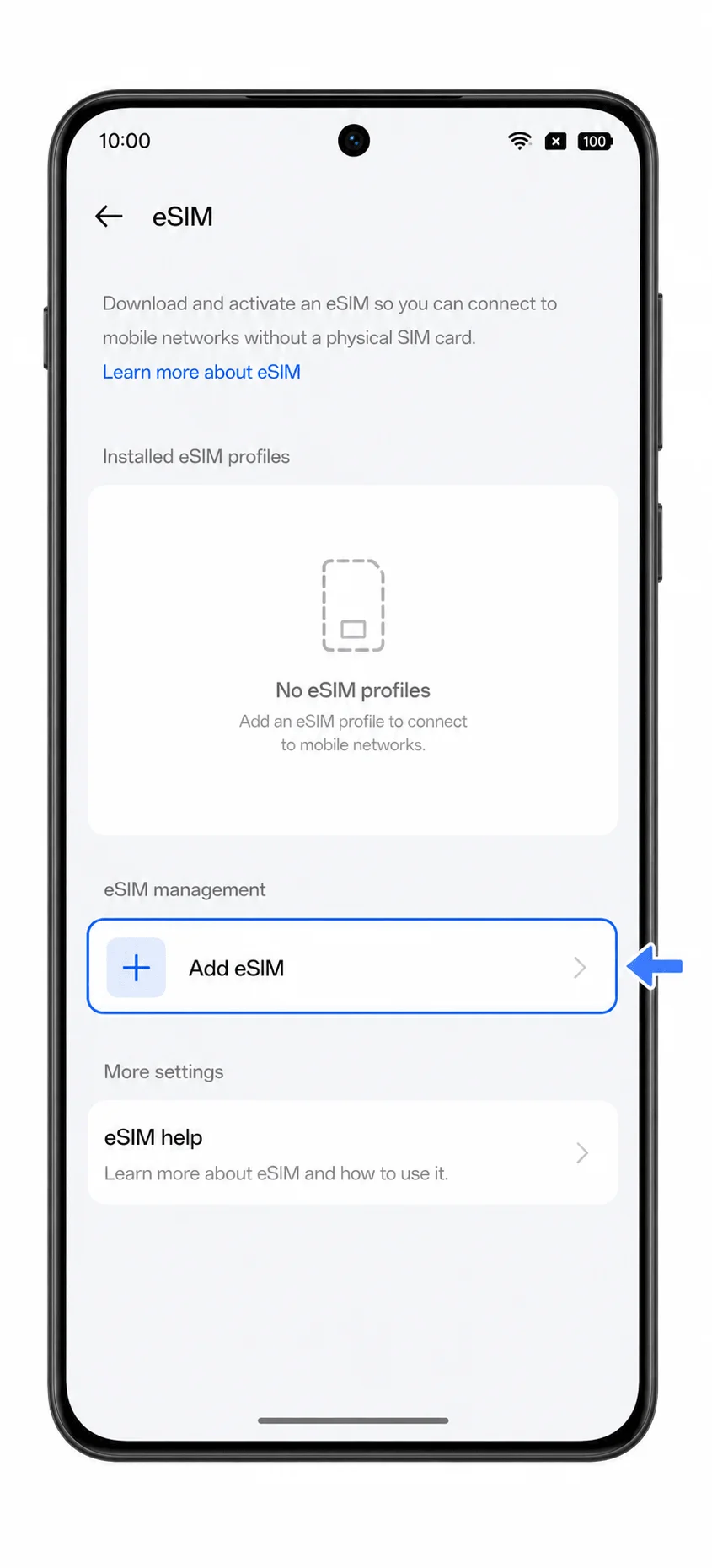
3. Tik op eSIM toevoegen.
ColorOS opent het proces voor het toevoegen van een eSIM en bereidt de QR-scanner voor.
4. Kies Scan QR-code als er om een installatiemethode wordt gevraagd en scan vervolgens de iRoamly QR-code vanaf een ander scherm of een afdruk.
Zorg dat de QR-code vlak en volledig zichtbaar is. Scan geen QR-code die al op een ander apparaat is gebruikt.

5. Tik op Downloaden of Toevoegen zodra het iRoamly eSIM-profiel is gevonden.
Blijf verbonden met wifi terwijl ColorOS het eSIM-profiel downloadt. Sluit Instellingen niet af tijdens het downloaden.

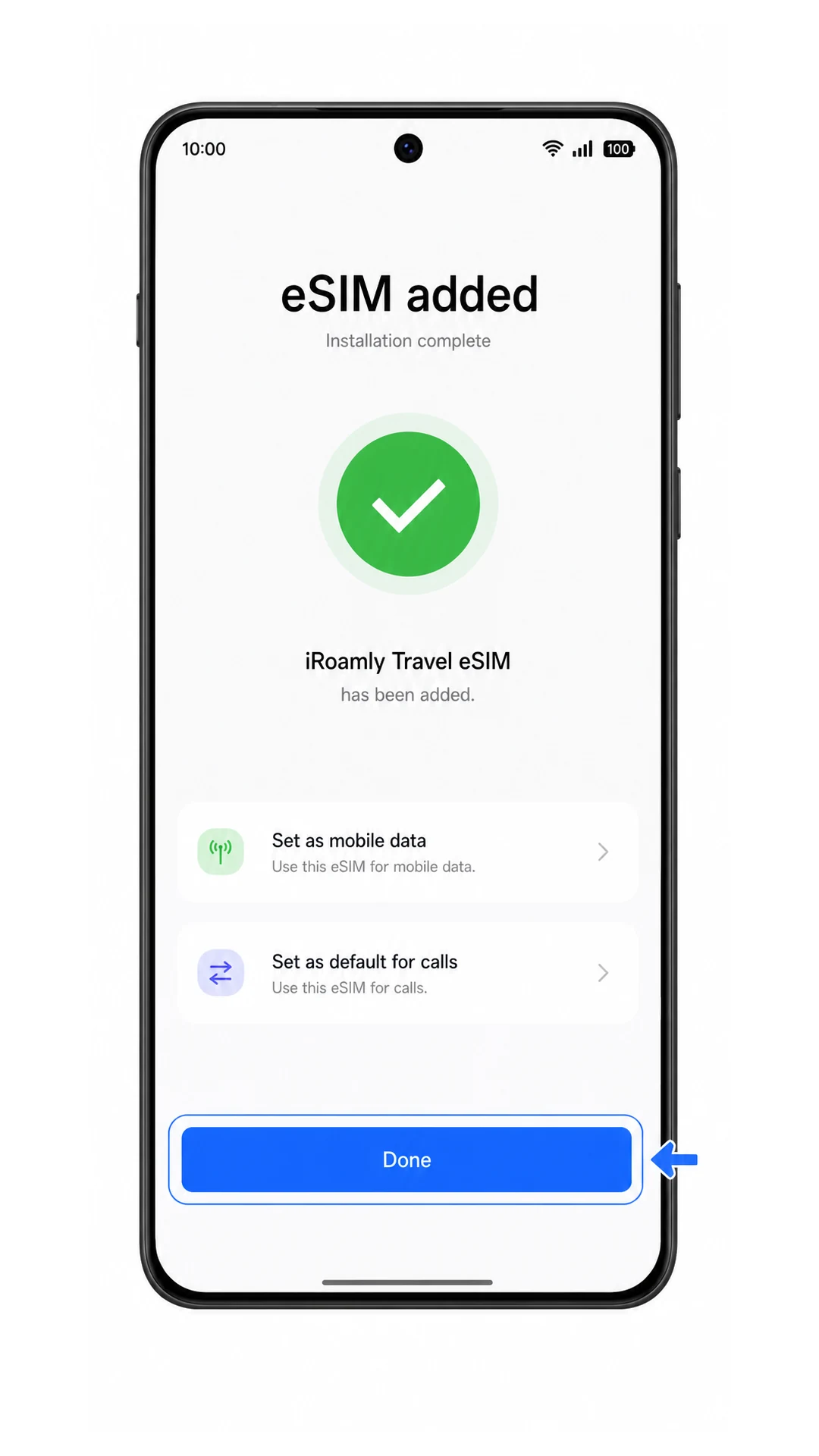
6. Tik op Gereed wanneer de installatie is voltooid.
De iRoamly eSIM staat nu in de eSIM-lijst van je telefoon. Deze kan inactief blijven totdat je hem zelf inschakelt of je bestemming bereikt waar het netwerk wordt ondersteund.
Methode 2: eSIM handmatig installeren
1. Open Instellingen op de Oppo Find X8 Pro en tik op Mobiel netwerk.
Dit is hetzelfde toegangspunt dat ook wordt gebruikt voor de QR-configuratie.
2. Tik op eSIM.
Op de eSIM-pagina slaat ColorOS gedownloade eSIM-profielen op.
3. Tik op eSIM toevoegen.
ColorOS opent nu hetzelfde proces voor het toevoegen van een eSIM.
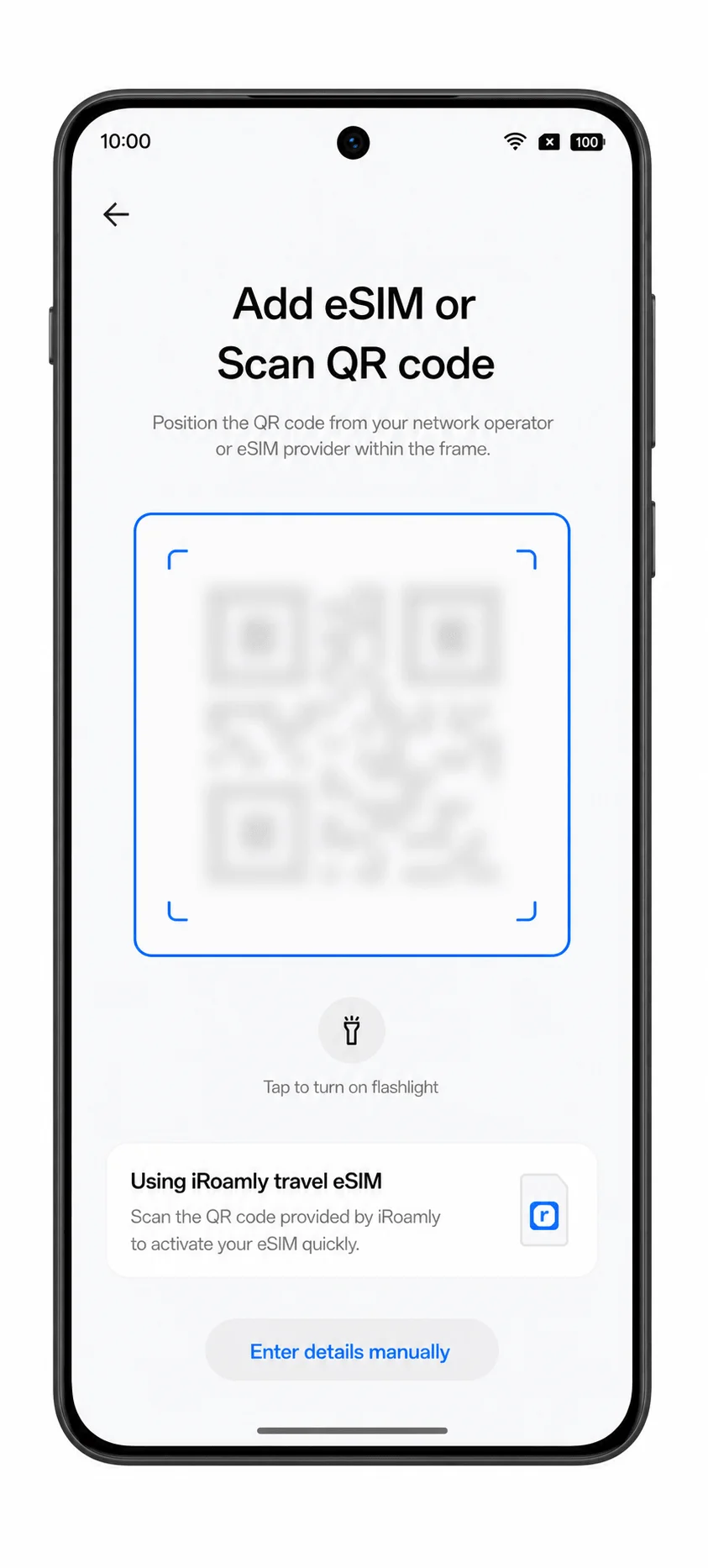
4. Tik op Details handmatig invoeren of Handmatig invoeren op het QR-scanscherm.
Gebruik deze optie als u de QR-code niet kunt scannen of als de QR-code op hetzelfde toestel wordt weergegeven.
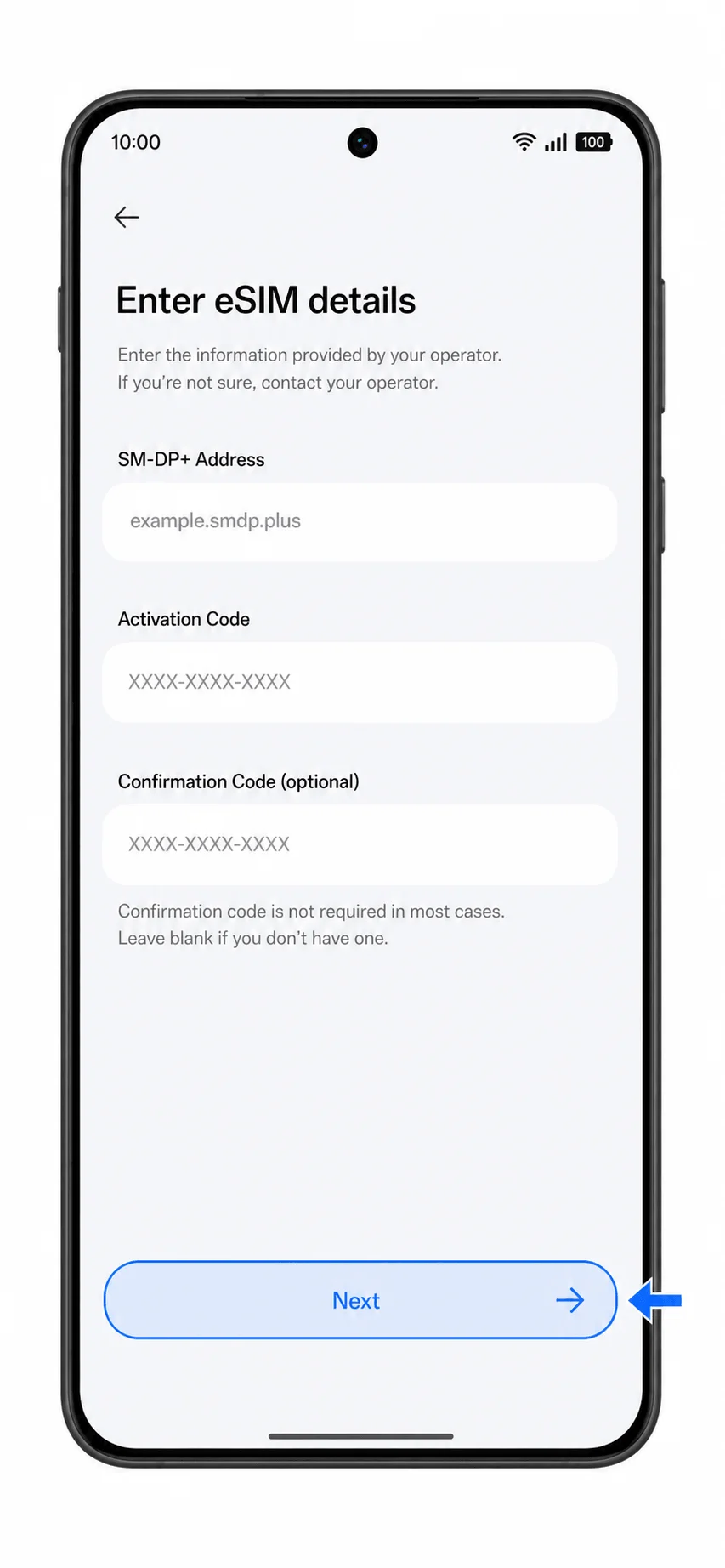
5. Voer het SM-DP+ adres en de activatiecode van iRoamly in en tik op Volgende.
Als iRoamly een bevestigingscode verstrekt, voer deze dan alleen in als ColorOS een bijbehorend optioneel veld toont. Voeg geen spaties of extra tekens toe.
6. Tik op Downloaden of Toevoegen wanneer ColorOS het iRoamly eSIM-profiel vindt.
Houd de telefoon verbonden met Wi-Fi totdat de download is voltooid.
7. Tik op Klaar wanneer de handmatige installatie is voltooid.
Het iRoamly-profiel is nu opgeslagen op de Oppo Find X8 Pro.
Hoe u kunt controleren of uw iRoamly eSIM is geïnstalleerd
1. Ga naar Instellingen > Mobiel netwerk > eSIM.
Zoek naar het nieuw toegevoegde iRoamly eSIM-profiel in de eSIM-lijst. Dit kan worden weergegeven als de naam van een reisprovider, het netwerk van de bestemming of een label dat u tijdens de installatie heeft ingesteld.
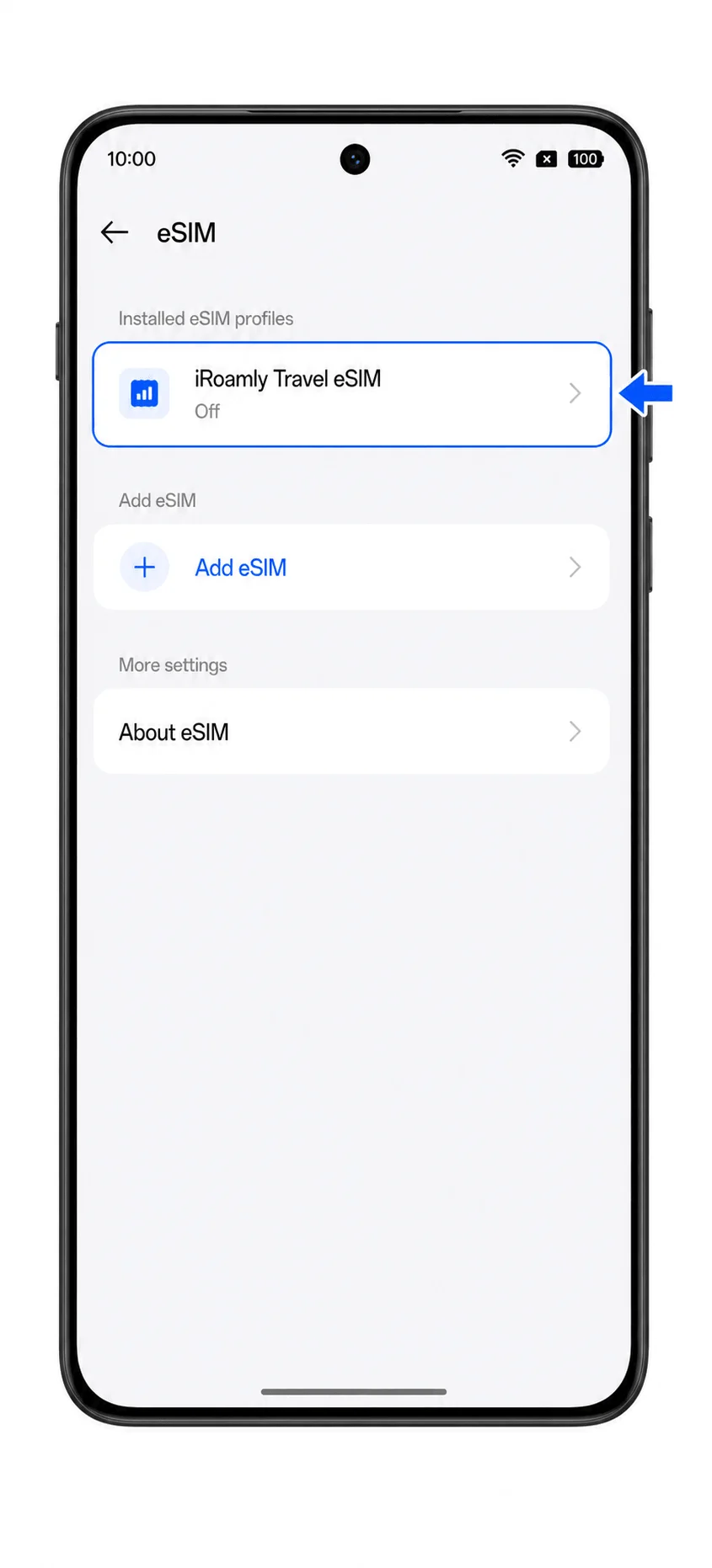
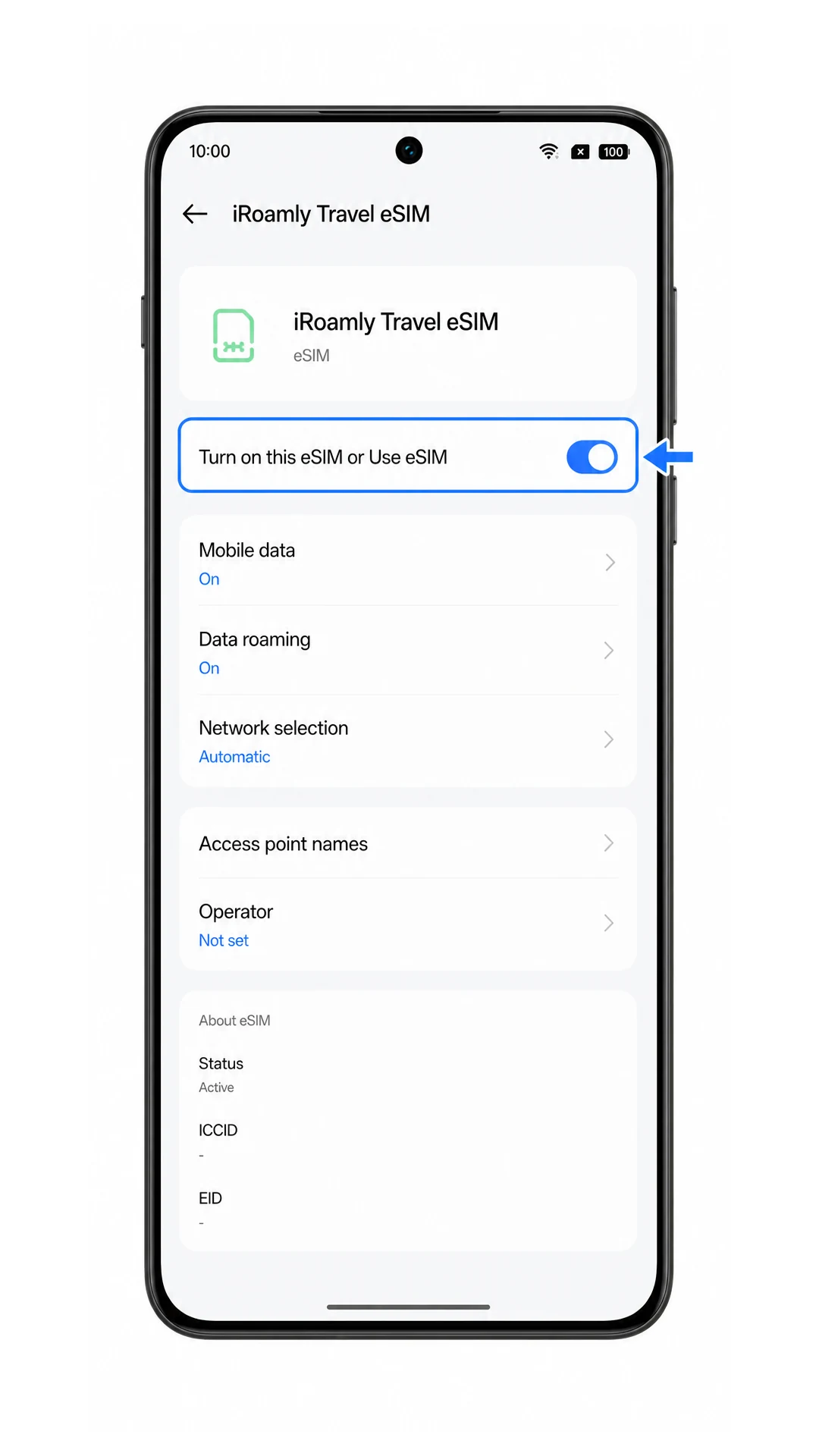
2. Tik op het geïnstalleerde iRoamly eSIM-profiel en controleer of de lijn kan worden ingeschakeld.
De detailpagina van het profiel hoort een schakelaar voor de lijn en data-opties weer te geven. Als de schakelaar uit staat, zet deze dan aan wanneer u klaar bent om het abonnement te gebruiken.
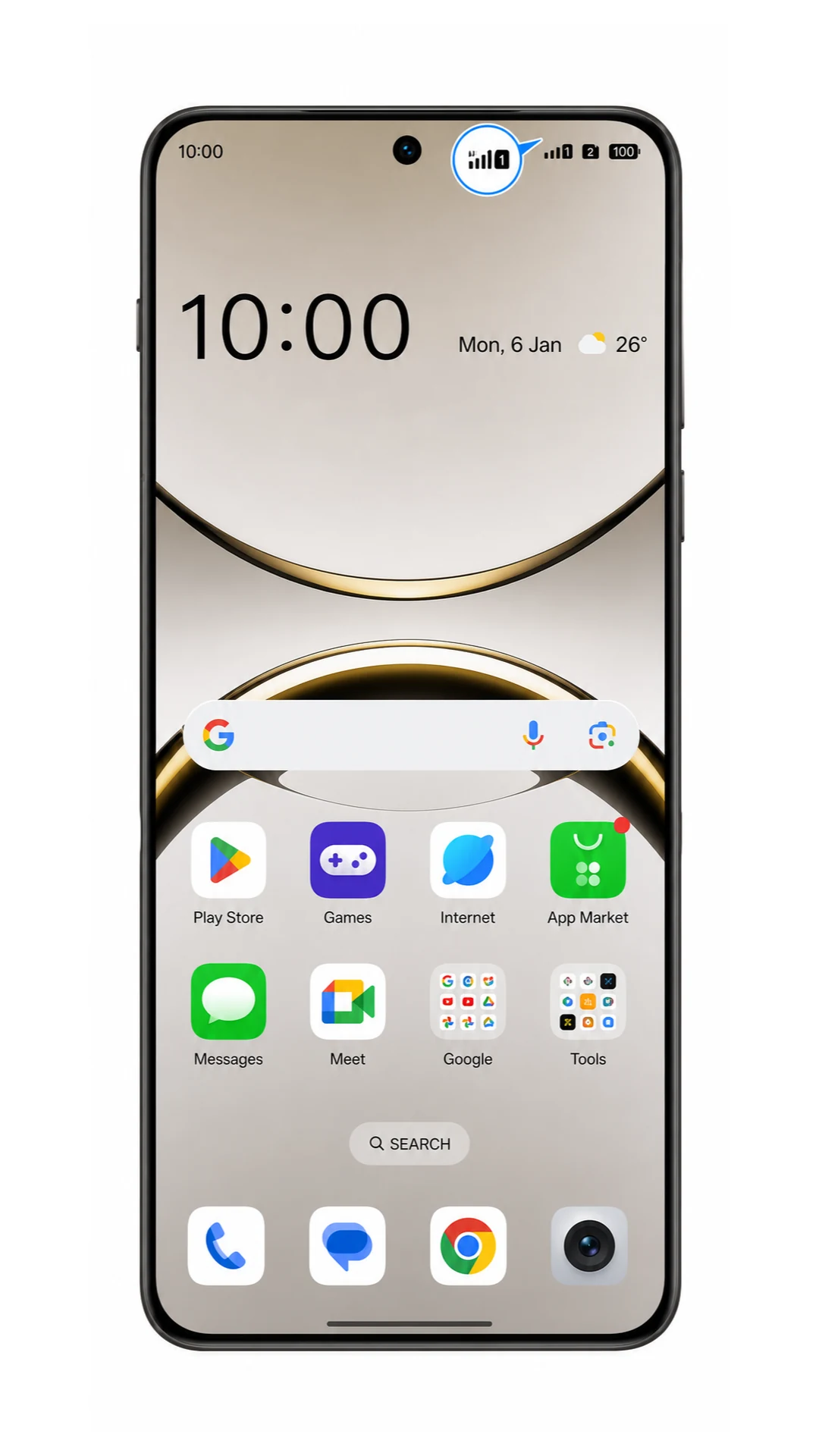
3. Controleer de statusbalk of snelle instellingen nadat de lijn is ingeschakeld.
Wanneer het netwerk op uw bestemming beschikbaar is, hoort de telefoon een mobiele signaalindicator voor de iRoamly eSIM weer te geven. Als u zich nog niet op de bestemming bevindt, kan de status van het profiel op 'in afwachting' blijven staan of geen service tonen totdat u bent aangekomen.
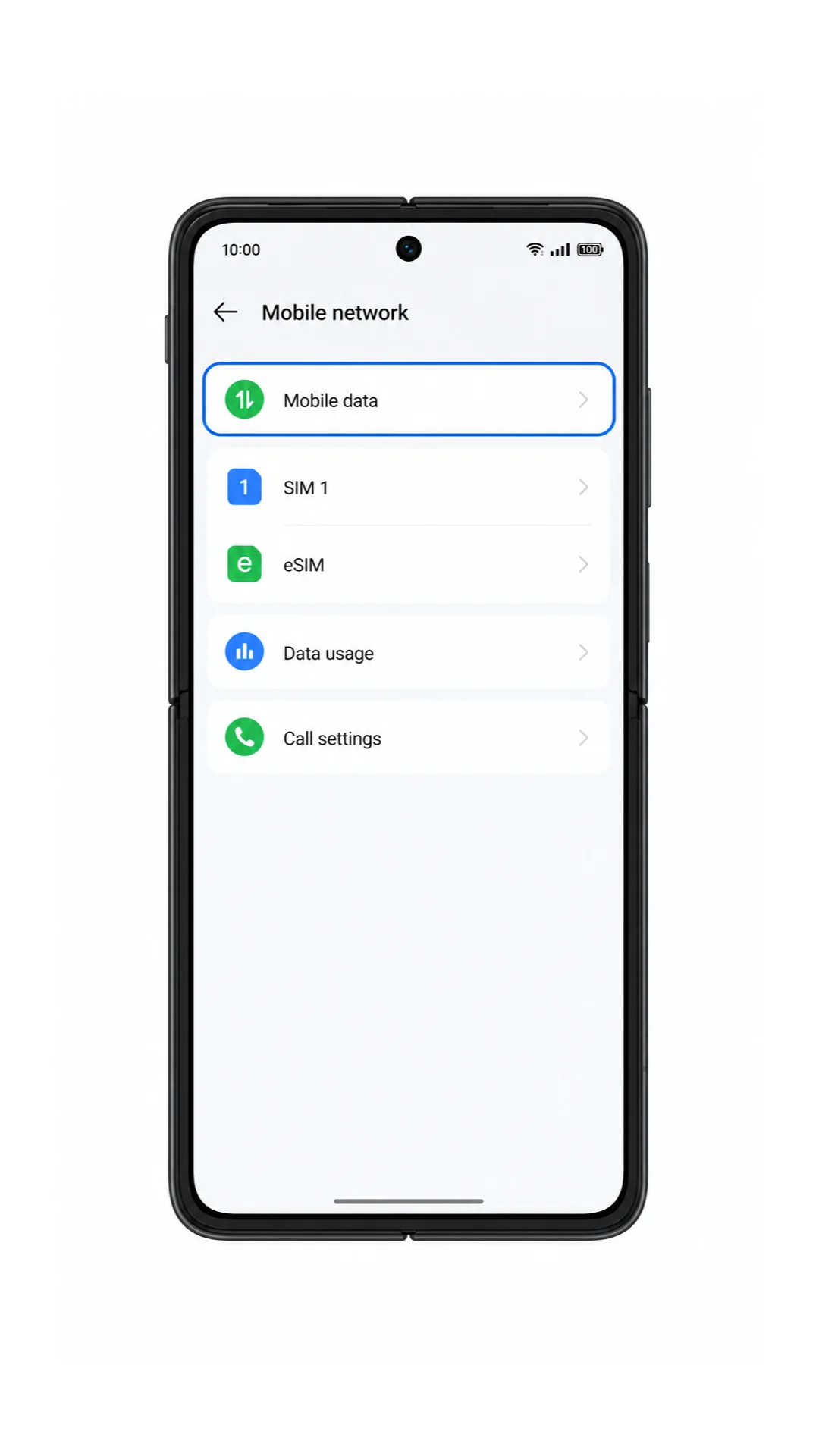
Configureer eSIM voor mobiele data
1. Open Instellingen > Mobiel netwerk en tik op Mobiele data.
Op deze pagina bepaal je welke simkaart of eSIM de Oppo Find X8 Pro gebruikt voor internettoegang.
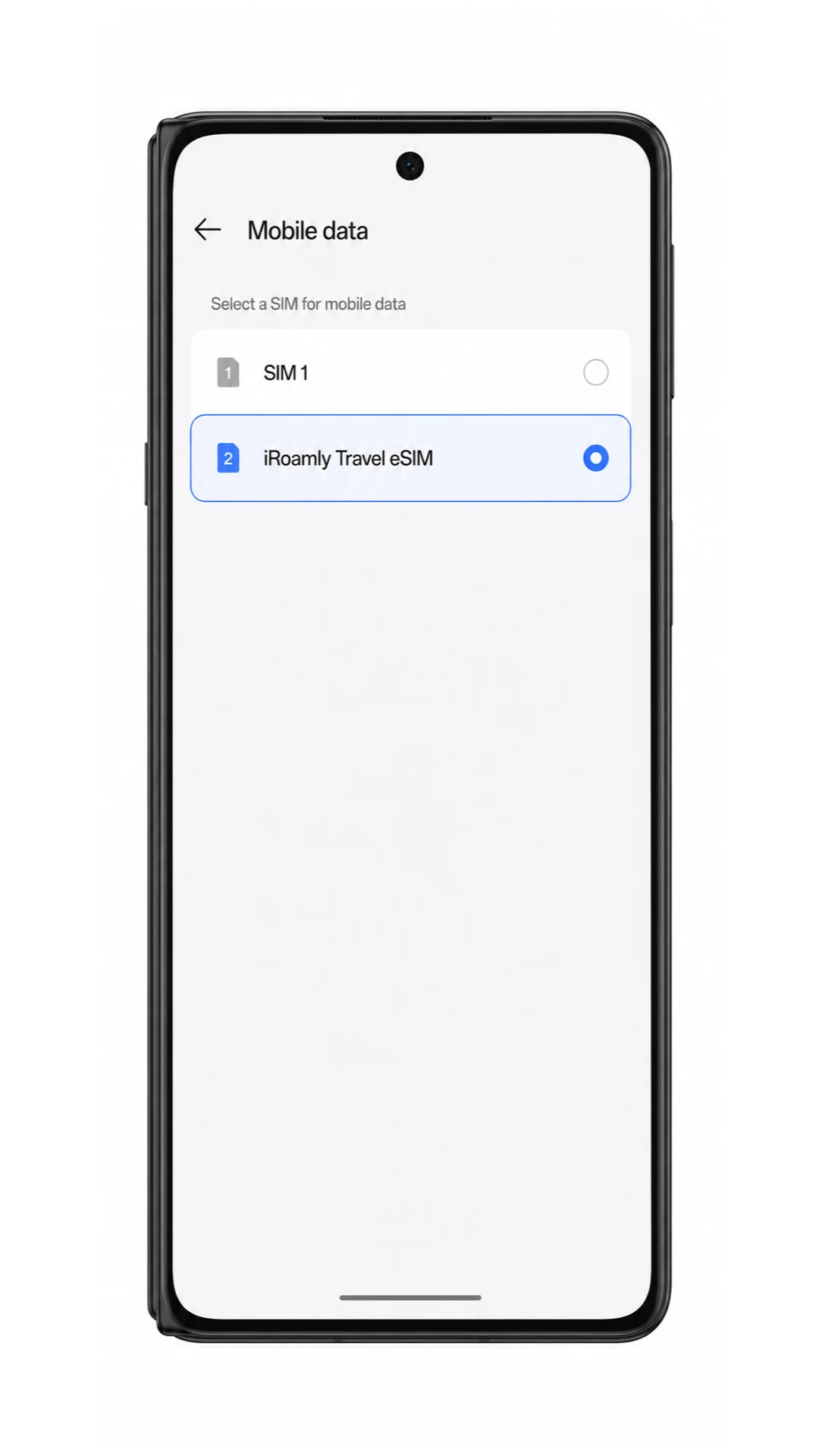
2. Selecteer de iRoamly eSIM als de verbinding voor mobiele data.
Houd je primaire simkaart beschikbaar voor gesprekken of sms-berichten indien nodig, maar gebruik iRoamly voor mobiele data op reis om roamingkosten van je eigen provider te voorkomen.
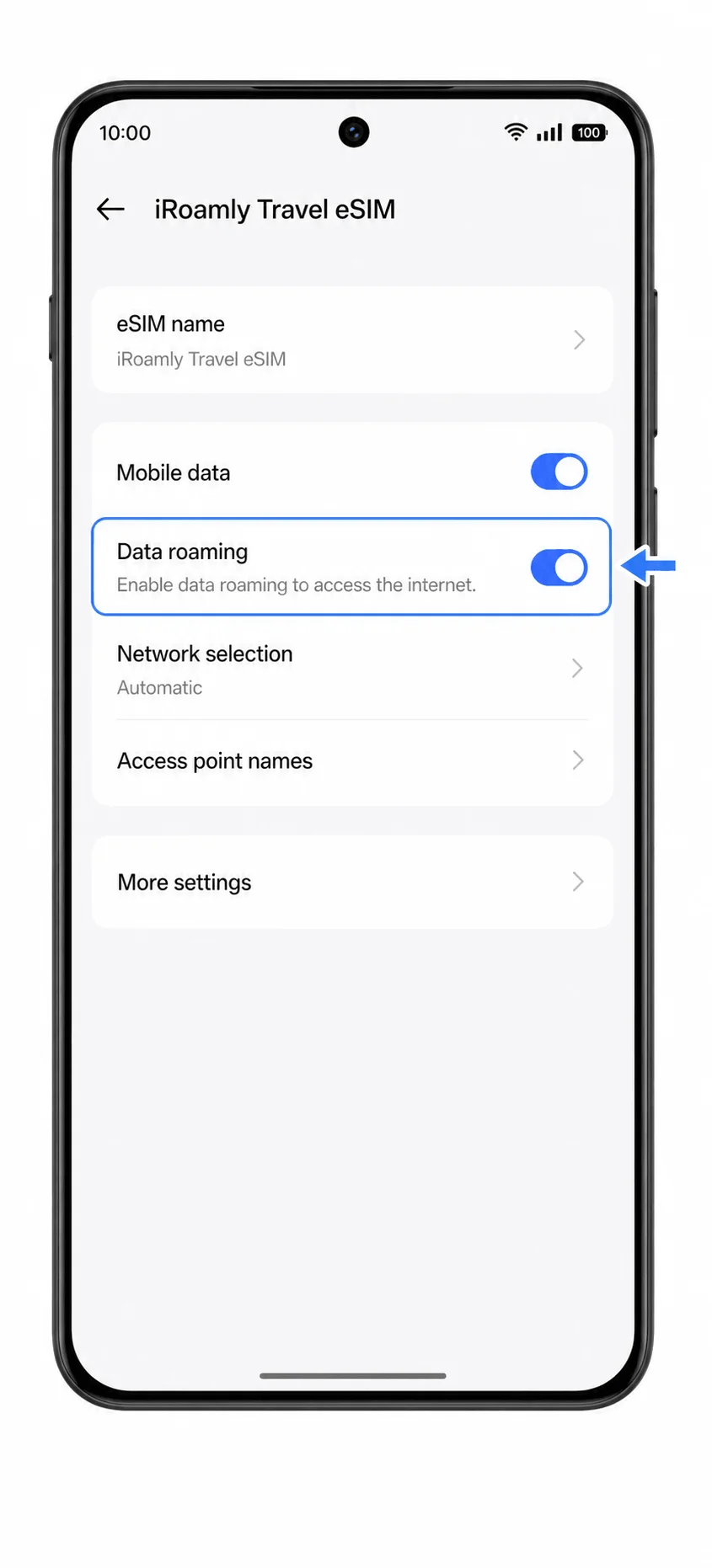
3. Open het iRoamly eSIM-profiel en schakel Dataroaming in als je iRoamly-plan of de instructies voor je bestemming dit vereisen.
Voor eSIM-reisplannen is roaming vaak vereist omdat deze verbinding maken via partnernetwerken. Laat roaming voor je primaire simkaart uitgeschakeld, tenzij je deze bewust in het buitenland wilt gebruiken.
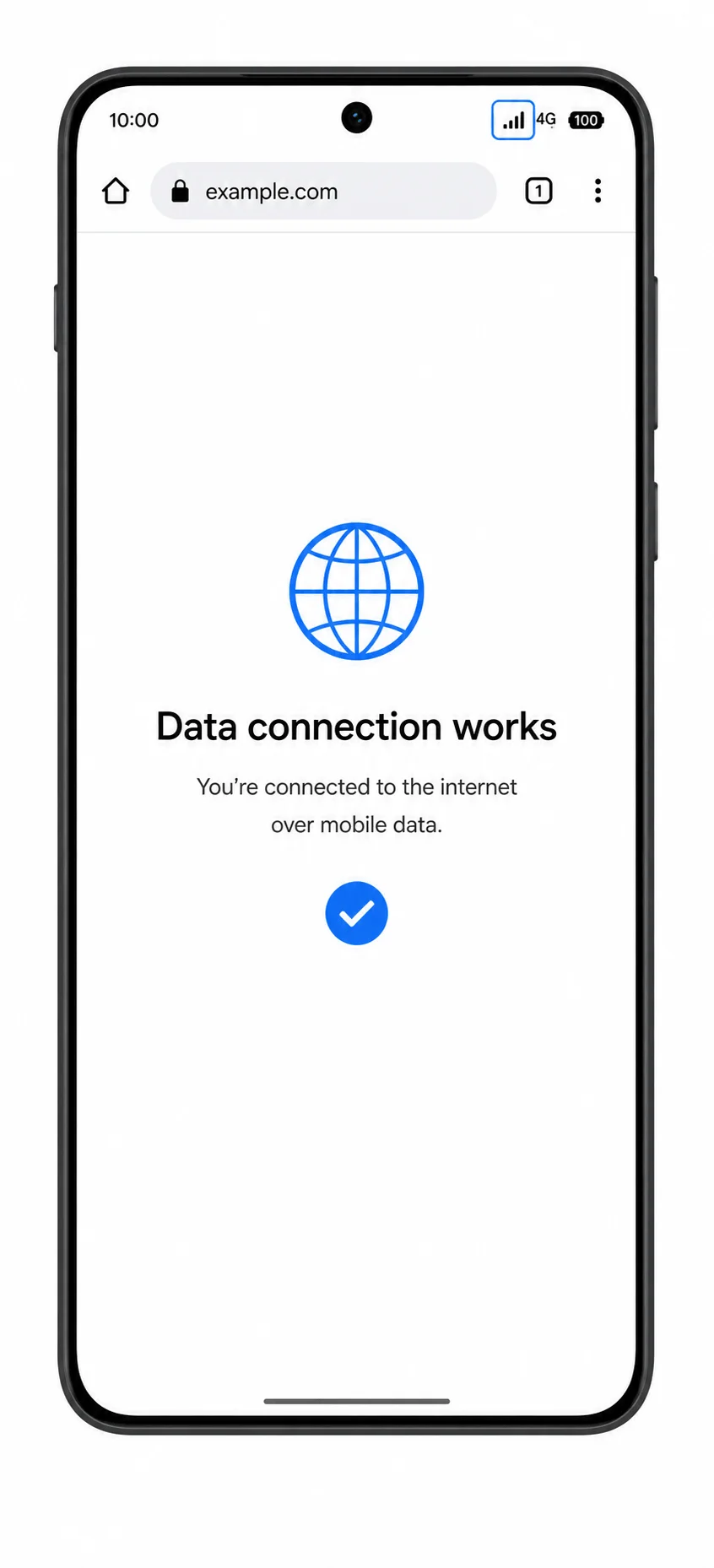
4. Open een browser en laad een webpagina met mobiele data.
Als de pagina laadt terwijl wifi is uitgeschakeld, is de iRoamly eSIM klaar voor gebruik op reis. Als de pagina niet laadt, controleer dan de instructies van iRoamly voor APN of netwerkselectie voor jouw bestemming.
Problemen oplossen
eSIM toevoegen of eSIM ontbreekt: controleer of uw Oppo Find X8 Pro-variant eSIM ondersteunt in uw regio. Sommige Oppo-modellen en firmwareversies van providers tonen mogelijk geen eSIM-optie, ook al lijkt het modelnummer hetzelfde.
QR-code scant niet: verhoog de schermhelderheid van het apparaat waarop de QR-code wordt getoond, maak de cameralens schoon of gebruik handmatige invoer met het SM-DP+-adres en de activatiecode.
QR-code al gebruikt: de meeste eSIM QR-codes kunnen slechts één keer worden geïnstalleerd. Neem contact op met de iRoamly-ondersteuning in plaats van de eSIM te verwijderen en het opnieuw te proberen.
Activatie blijft in behandeling: blijf verbonden met wifi, wacht een paar minuten, start de Oppo Find X8 Pro opnieuw op en controleer de status opnieuw onder Instellingen > Mobiel netwerk > eSIM.
Geen data na installatie: selecteer de iRoamly eSIM onder Mobiele data, schakel indien nodig Dataroaming in voor de iRoamly-lijn, schakel wifi uit om te testen en controleer of u zich in een ondersteunde bestemming bevindt.
Onjuiste handmatige gegevens: kopieer het SM-DP+-adres en de activatiecode precies zoals iRoamly deze verstrekt. Plak niet de volledige QR-code-string in één veld, tenzij ColorOS specifiek vraagt om een enkele activatiestring.
Bellen of sms'en werkt niet: veel reis-eSIM-abonnementen zijn uitsluitend bedoeld voor data. Controleer de details van uw iRoamly-abonnement voordat u de eSIM probeert te gebruiken voor gesprekken of sms-berichten.
Conclusie
Je Oppo Find X8 Pro is nu klaar voor reizen naar het buitenland met je iRoamly eSIM al geïnstalleerd. Zodra je reisplan actief wordt, kun je mobiele data gebruiken in de ondersteunde bestemmingen, terwijl je je fysieke SIM-kaart beschikbaar houdt voor je reguliere mobiele diensten indien nodig.
Door je reisverbinding al voor vertrek gereed te hebben, hoef je minder tijd te besteden aan het zoeken naar lokale mobiele netwerken en heb je meer tijd om van je bestemming te genieten. Het is een eenvoudige manier om tijdens je hele reis verbonden te blijven.