
De Oppo Find X8 ondersteunt eSIM op compatibele regionale modellen, waarbij het wereldwijde model doorgaans draait op ColorOS 15, gebaseerd op Android 15. Op deze telefoon verloopt het instellen van de eSIM via Instellingen, Mobiel netwerk en vervolgens de eSIM-pagina.
Voor reizigers kan het installeren van een iRoamly reis-eSIM vóór vertrek zorgen voor een vlottere aankomst, omdat het dataprofiel dan al op de telefoon staat. De QR-codemethode is meestal de snelste optie, terwijl handmatige invoer handig is als de QR-code niet kan worden gescand, of als je de installatie uitvoert vanaf hetzelfde scherm waarop de QR-code wordt weergegeven.
Deze gids behandelt beide methoden voor gebruikers van de Oppo Find X8, inclusief hoe je bevestigt dat de iRoamly eSIM is toegevoegd en hoe je deze selecteert voor mobiele data. Menunamen kunnen enigszins variëren per ColorOS-versie, regio of provider-firmware; controleer daarom of je telefoon een eSIM-optie toont voordat je begint.
Voordat u uw iRoamly eSIM instelt
Verbind de Oppo Find X8 met een stabiel wifinetwerk voordat u het iRoamly eSIM-profiel downloadt.
Controleer of uw regionale Oppo Find X8-model eSIM ondersteunt. Sommige OPPO-varianten ondersteunen mogelijk twee fysieke simkaarten in plaats van eSIM.
Zorg ervoor dat de telefoon simlockvrij is voordat u een eSIM voor op reis gebruikt.
Houd uw iRoamly QR-code bij de hand op een ander scherm of een uitgeprinte pagina, of houd de handmatige gegevens gereed: SM-DP+ Adres, Activatiecode en de optionele Bevestigingscode als iRoamly deze verstrekt.
Installeer de eSIM indien mogelijk 1 tot 2 dagen voor vertrek, maar bekijk eerst de details van uw iRoamly-abonnement. De geldigheid van het iRoamly-abonnement gaat in bij activatie, en het exacte moment van activatie kan per abonnement verschillen.
Verwijder de iRoamly eSIM niet na de installatie, tenzij de ondersteuning van iRoamly u dit adviseert. Veel eSIM-profielen kunnen na verwijdering niet zomaar opnieuw worden geïnstalleerd.
Controleer uw abonnementsgegevens wat betreft bellen en sms'en. iRoamly eSIM-reisabonnementen zijn mogelijk alleen voor data; de beschikbaarheid van bellen/sms kan per abonnement variëren.
Methode 1: eSIM installeren door een QR-code te scannen
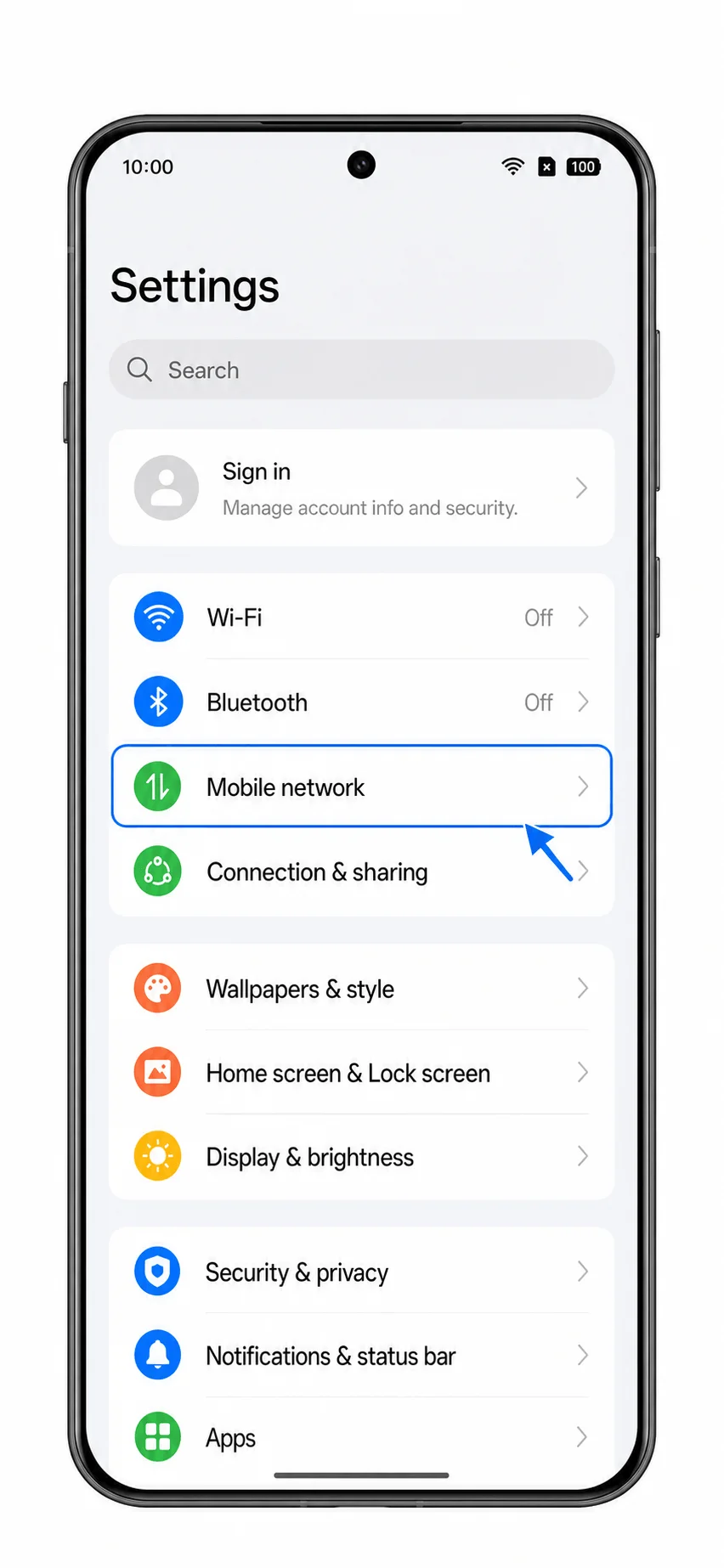
Open Instellingen op de Oppo Find X8 en tik op Mobiel netwerk. Je ziet nu de instellingen voor het mobiele netwerk waar je de opties voor je simkaart en data kunt beheren.
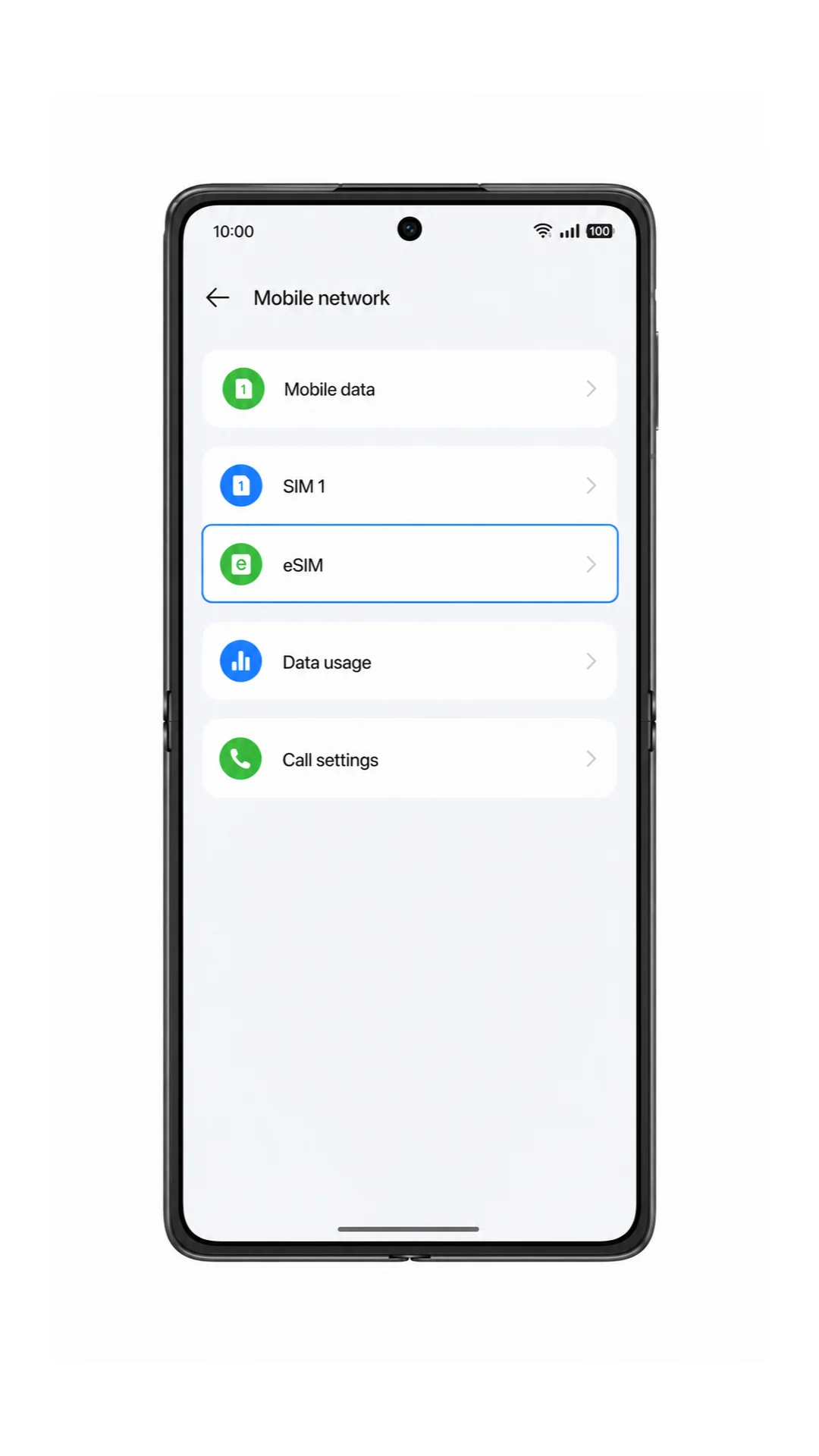
Tik op eSIM op de pagina Mobiel netwerk. De pagina voor eSIM-beheer wordt nu geopend.
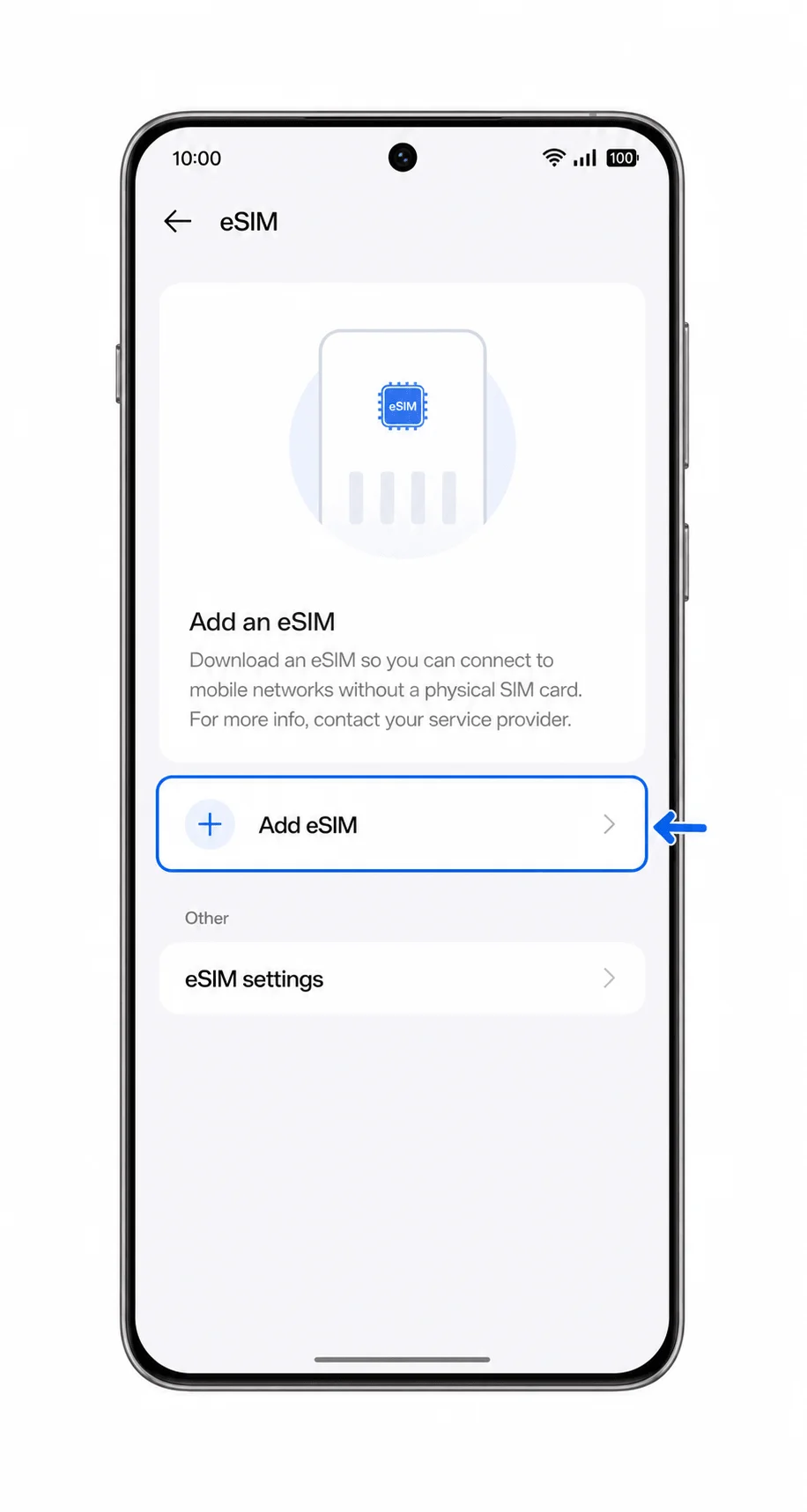
Tik op eSIM toevoegen. De telefoon bereidt nu het installatieproces voor de eSIM voor.
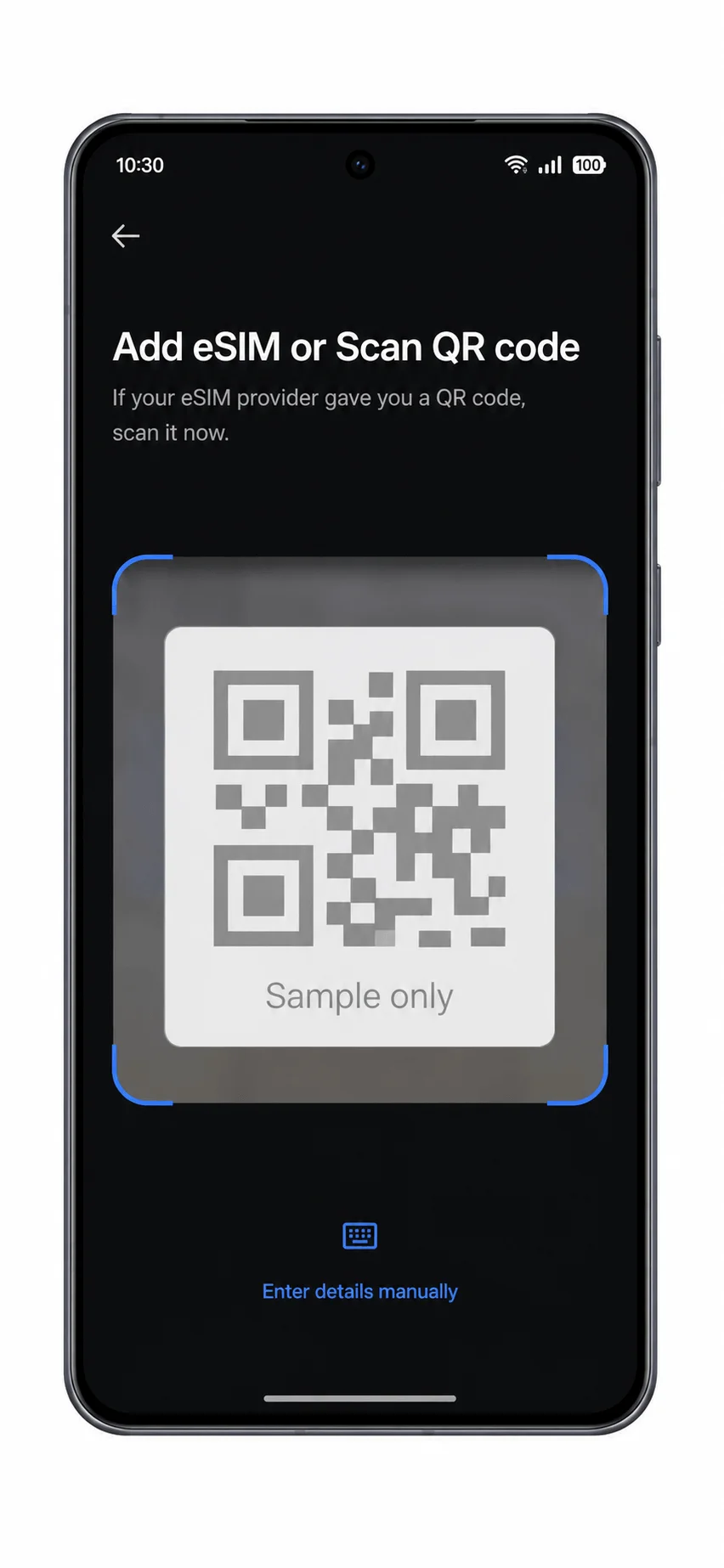
Zodra de scanner opent, richt je de camera van de Oppo Find X8 op de iRoamly QR-code. Houd de QR-code binnen het kader totdat het eSIM-profiel door de telefoon wordt herkend.
Controleer het profiel op het bevestigingsscherm en tik op Downloaden. Zorg dat de telefoon verbonden blijft met Wi-Fi terwijl ColorOS de iRoamly eSIM downloadt.
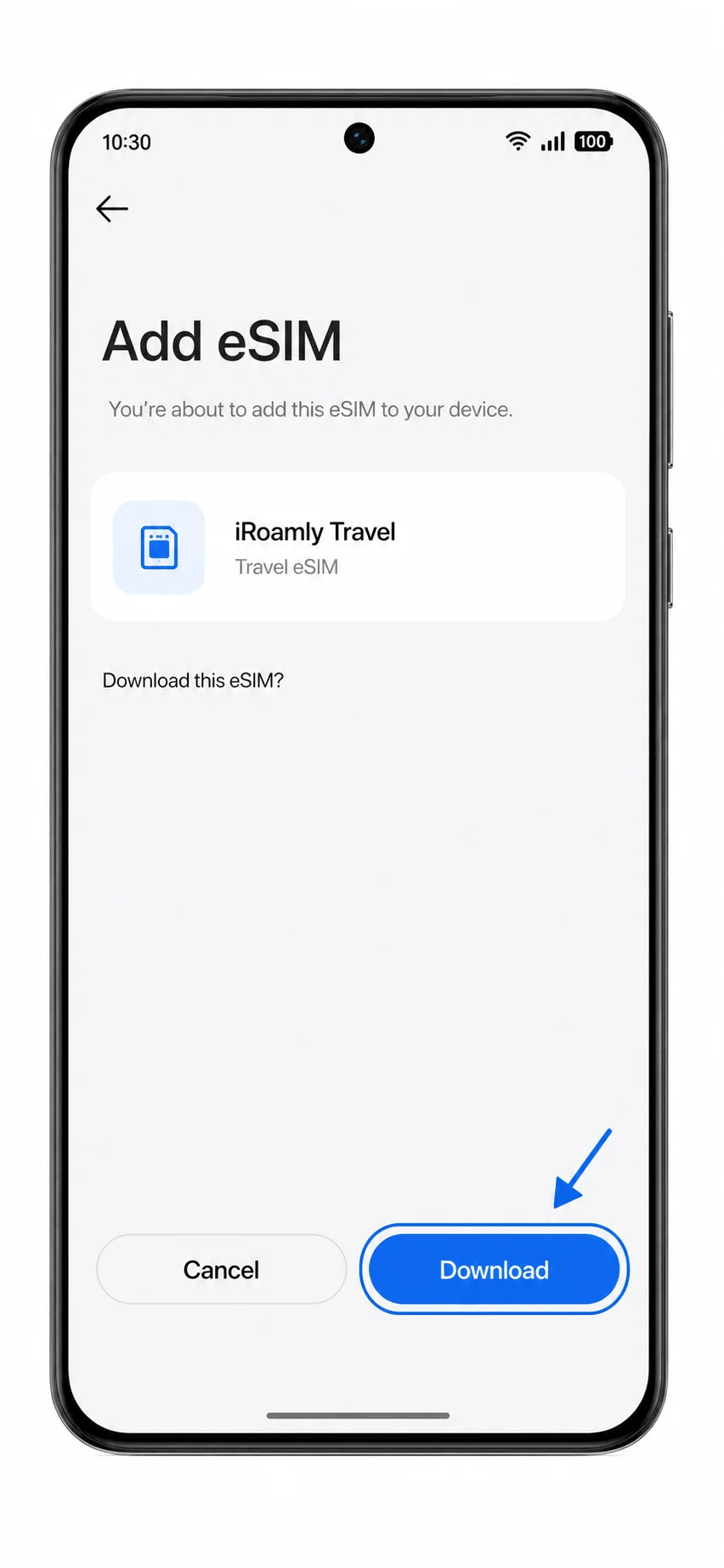
Wacht tot de download is voltooid en laat de iRoamly eSIM ingeschakeld als je deze gereed wilt hebben voor je reis. Als de telefoon je vraagt om direct een datalijn te kiezen, selecteer de iRoamly eSIM dan pas op het moment dat je daadwerkelijk reisdata wilt gebruiken.
Methode 2: eSIM handmatig installeren
Open Instellingen op de Oppo Find X8 en tik vervolgens op Mobiel netwerk. Dit is hetzelfde startpunt als voor de installatie via QR-code.
Tik op de pagina Mobiel netwerk op eSIM. De pagina voor eSIM-beheer zou nu moeten verschijnen.
Tik op eSIM toevoegen. De telefoon opent nu het proces om een eSIM toe te voegen.
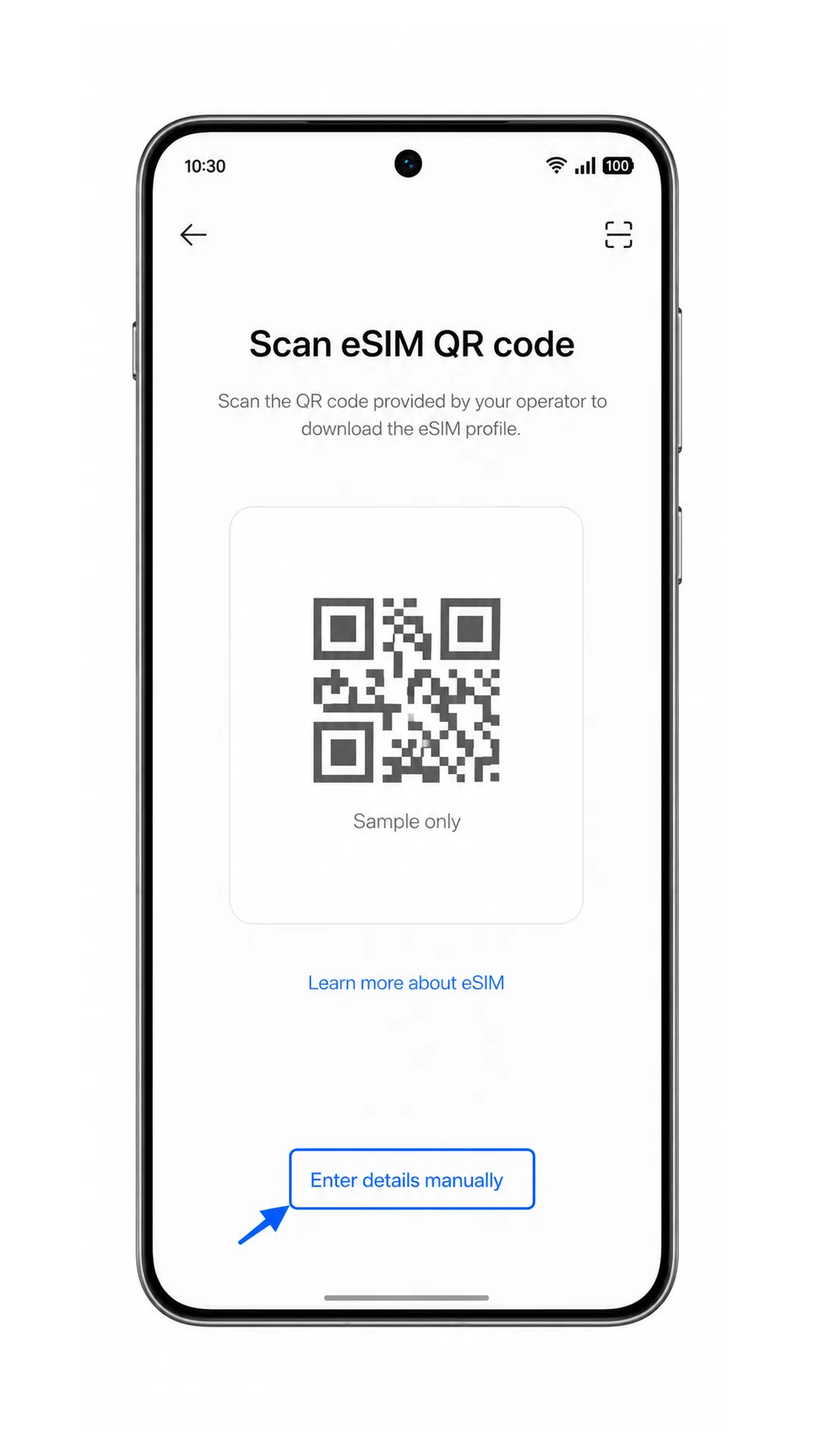
Tik in het QR-scannerscherm op Gegevens handmatig invoeren. Gebruik deze optie wanneer de QR-code op hetzelfde toestel staat, niet gescand kan worden, of wanneer iRoamly u informatie verstrekt voor handmatige installatie.
Voer het SM-DP+ adres en de Activatiecode precies in zoals vermeld in uw iRoamly-account of e-mail. Als iRoamly een Bevestigingscode verstrekt, voert u deze in het optionele veld in; laat dit veld anders leeg.
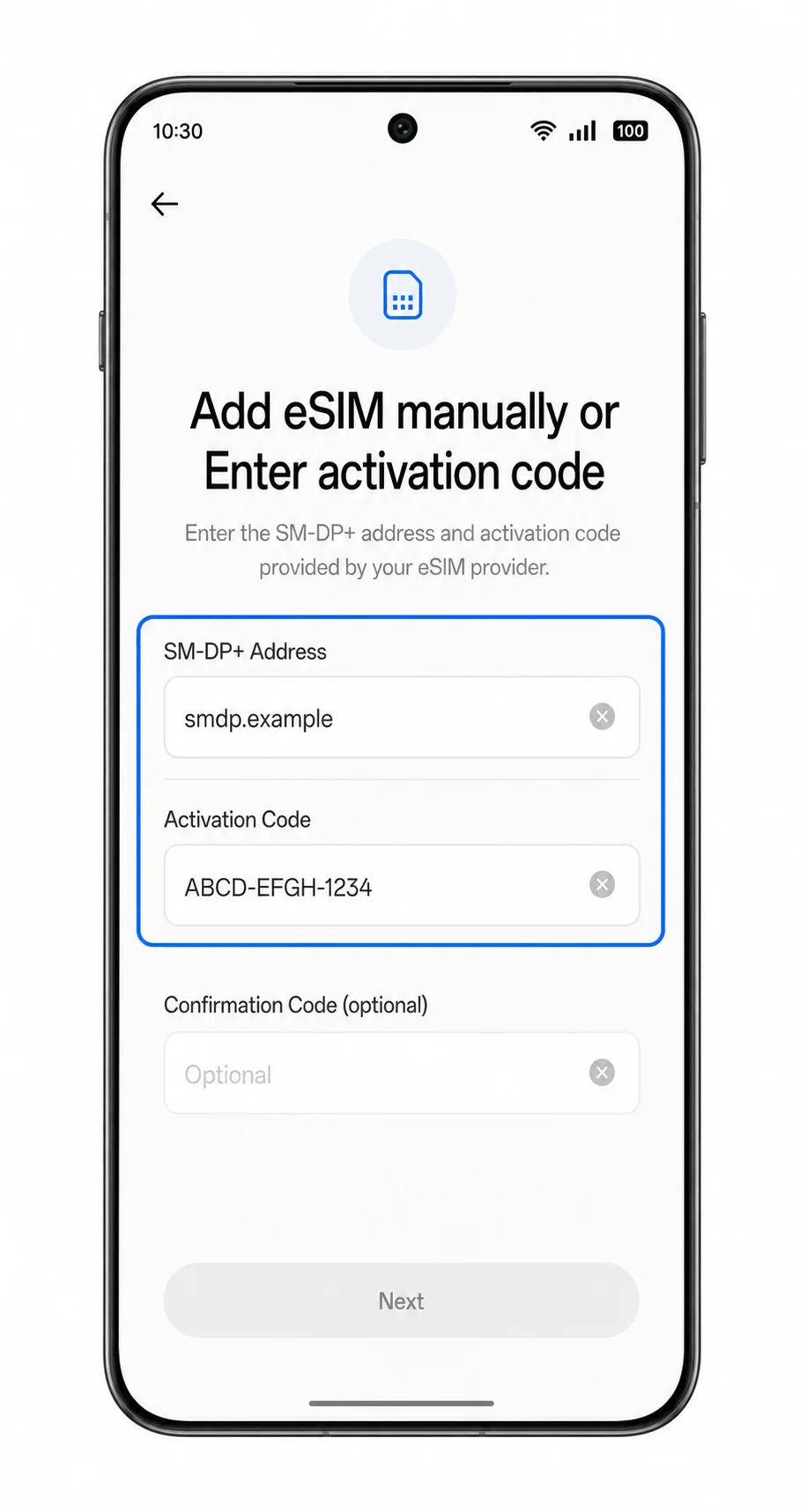
Tik op Volgende, controleer het iRoamly-profiel en tik vervolgens op Downloaden. Blijf verbonden met wifi totdat het downloaden van het eSIM-profiel is voltooid.
Wacht tot de telefoon het profiel heeft toegevoegd en houd de iRoamly eSIM beschikbaar op de eSIM-pagina. Als de telefoon om een label vraagt, noem de lijn dan iRoamly Travel zodat deze later gemakkelijk te herkennen is.
Hoe u kunt bevestigen dat uw iRoamly eSIM is geïnstalleerd
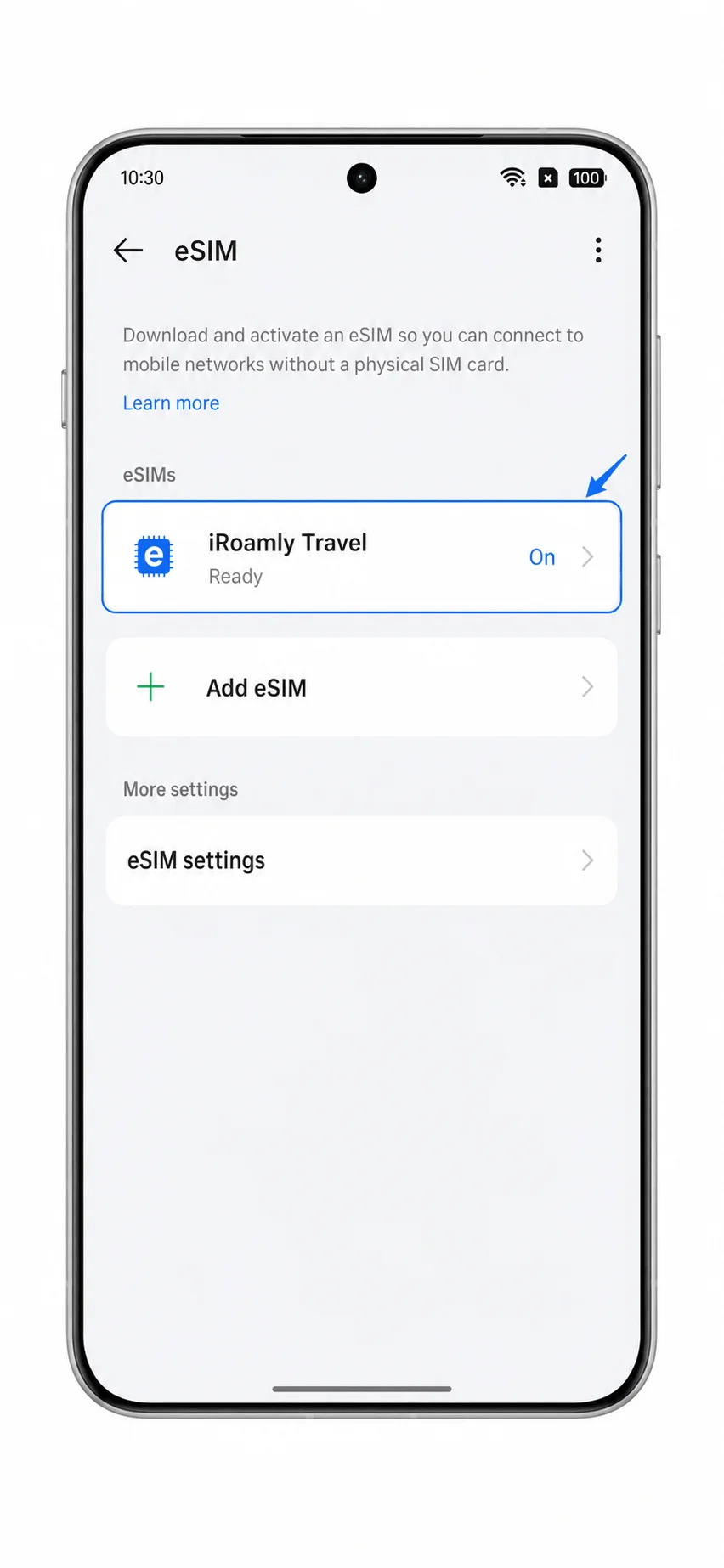
Ga naar Instellingen > Mobiel netwerk > eSIM en controleer of iRoamly Travel in de eSIM-lijst staat. Een status zoals Aan, Gereed of een ingeschakelde schakelaar betekent dat het profiel op de telefoon is geïnstalleerd.
Tik op het iRoamly Travel eSIM-profiel en bevestig dat dit is ingeschakeld. Als de telefoon vraagt om een label voor de simkaart, kies dan een duidelijke naam zoals iRoamly Travel, zodat u deze niet verwart met uw primaire simkaart.
Als uw iRoamly-abonnement sms of bellen ondersteunt, test deze functies dan pas nadat u heeft gecontroleerd of het abonnement dit toestaat. Gebruik voor abonnementen met alleen data een browser of een kaart-app om de mobiele dataverbinding te testen.
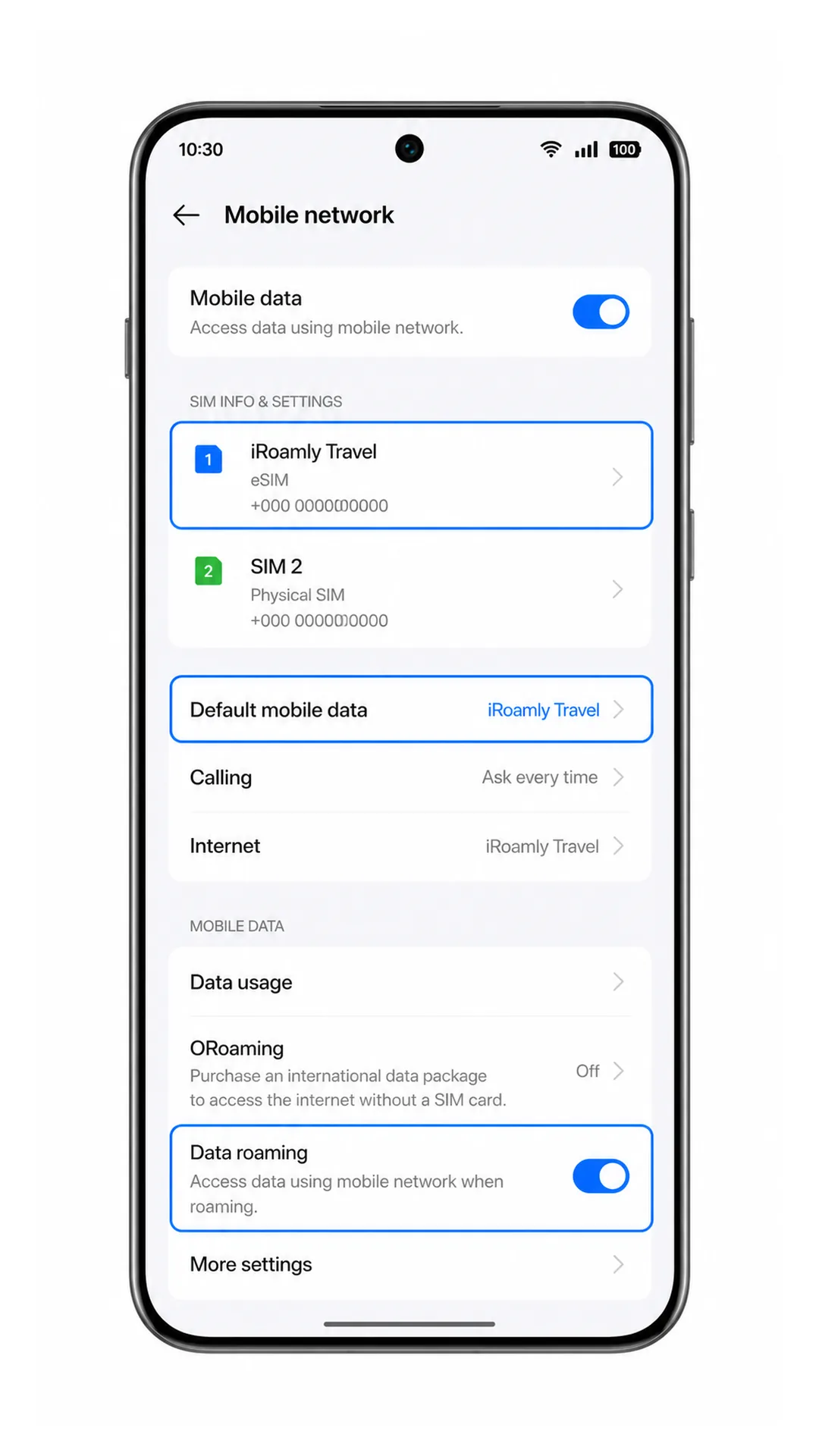
Configureer eSIM voor mobiele data
Open Instellingen > Mobiel netwerk en schakel vervolgens Mobiele data in. De schakelaar zou moeten aangeven dat toegang tot mobiele data is ingeschakeld.
Tik op Standaard mobiele data of de datalijn-selectie en kies vervolgens iRoamly Travel. Hiermee geef je de Oppo Find X8 de opdracht om de iRoamly eSIM te gebruiken voor internettoegang in plaats van je primaire simkaart.
Open de iRoamly Travel eSIM-instellingen en schakel Dataroaming in als je iRoamly-abonnement of de instructies voor je bestemming dit vereisen. Reis-eSIM's hebben meestal roaming ingeschakeld nodig om verbinding te kunnen maken met partnernetwerken in het buitenland.
Zorg dat ongewenst wisselen van simkaart uitgeschakeld blijft als ColorOS een optie voor automatisch wisselen aanbiedt. Dit helpt voorkomen dat de telefoon terugvalt op je primaire simkaart, wat roamingkosten met zich mee kan brengen.
Problemen oplossen
Als eSIM toevoegen of eSIM ontbreekt, controleer dan of jouw Oppo Find X8-variant eSIM ondersteunt, werk ColorOS bij, start de telefoon opnieuw op en ga na of je provider of regio eSIM ondersteunt.
Als de QR-code niet gescand kan worden, maak het andere scherm helderder, reinig de cameralens, vergroot de QR-code of kies voor Handmatig details invoeren.
Als ColorOS aangeeft dat de QR-code al is gebruikt, verwijder het profiel dan niet. Neem contact op met de ondersteuning van iRoamly, aangezien veel eSIM-QR-codes voor eenmalig gebruik zijn.
Als de handmatige installatie mislukt, controleer dan elk teken in het SM-DP+ Adres en de Activatiecode. Extra spaties, per ongeluk gekopieerde interpunctie of een ontbrekende bevestigingscode kunnen de activatie verhinderen.
Als de eSIM wel is geïnstalleerd maar mobiele data niet werkt, selecteer dan iRoamly Travel bij Standaard mobiele data, schakel Mobiele data in, zet Dataroaming aan indien vereist en start de telefoon opnieuw op.
Als de status van de eSIM op in behandeling blijft staan, wacht dan enkele minuten met een wifi-verbinding en verplaats je vervolgens naar een locatie met een beter bereik. Sommige reisplannen worden pas volledig geactiveerd zodra de telefoon verbinding maakt met een ondersteund netwerk op de bestemming.
Als bellen of sms'en niet werkt, controleer dan de details van het iRoamly-plan. Veel eSIM-reisplannen zijn uitsluitend bedoeld voor data.
Conclusie
Nadat u uw iRoamly eSIM hebt geïnstalleerd, is uw Oppo Find X8 uitgerust om u tijdens uw reizen te voorzien van handige mobiele data. Zodra uw abonnement wordt geactiveerd, kunt u verbinding maken met ondersteunde netwerken en blijven gebruikmaken van de apps en online diensten waar u dagelijks op vertrouwt, zonder dat u uw fysieke simkaart hoeft te vervangen.
Of u nu op pad bent voor een weekendje weg of voor een langere internationale reis, door uw reis-eSIM van tevoren klaar te hebben staan, blijft u verbonden vanaf het moment van aankomst tot aan het einde van uw reis.