
De Oppo Reno 14 Pro 5G draait in de meeste markten op ColorOS 15, gebaseerd op Android 15, waarbij eSIM-instellingen doorgaans te vinden zijn onder Instellingen > Mobiel netwerk > eSIM. Omdat OPPO eSIM per regio en op basis van provider-firmware inschakelt, is het raadzaam om vóór uw reis te controleren of uw Reno 14 Pro een optie voor eSIM of eSIM toevoegen weergeeft.
Met een iroamly reis-eSIM kunt u een databundel toevoegen zonder uw fysieke simkaart te hoeven vervangen. Dit is handig wanneer u in het buitenland mobiele data wilt gebruiken, terwijl u uw reguliere simkaart actief houdt voor bankcodes, berichten-apps of uw thuisnummer.
Deze handleiding behandelt beide installatiemethoden voor de Oppo Reno 14 Pro: het scannen van de iroamly QR-code en het handmatig invoeren van de activeringsgegevens. Daarnaast wordt uitgelegd hoe u controleert of het profiel succesvol is geïnstalleerd, hoe u dit selecteert voor mobiele data en hoe u veelvoorkomende installatieproblemen oplost.
Voordat u uw iRoamly eSIM instelt
Verbind de Oppo Reno 14 Pro met een stabiel wifinetwerk voordat u de eSIM installeert.
Bevestig dat uw telefoon simlockvrij is en dat uw specifieke model eSIM ondersteunt.
Zorg dat uw iRoamly QR-code geopend is op een ander apparaat, of print deze uit voordat u begint.
Houd de handmatige instellingen van iRoamly bij de hand, inclusief het SM-DP+ adres, de activatiecode en eventueel de bevestigingscode, indien verstrekt.
Log in op het Google-account op de telefoon als ColorOS om accountbevestiging vraagt tijdens het instellen van het mobiele netwerk.
Installeer de eSIM indien mogelijk 1-2 dagen voor vertrek, maar controleer eerst uw abonnement. De geldigheid van de iRoamly eSIM start bij activering; het exacte moment van activering kan per abonnement of bestemming verschillen.
Verwijder de iRoamly eSIM niet na installatie, tenzij iRoamly-support u dit adviseert. Veel eSIM-profielen voor op reis kunnen na verwijdering niet zomaar opnieuw worden geïnstalleerd.
iRoamly-abonnementen zijn vaak gericht op data. De beschikbaarheid van bellen en sms'en verschilt per abonnement, dus controleer de specifieke details voordat u afhankelijk bent van bellen of sms'en.
Methode 1: eSIM installeren door een QR-code te scannen
1. Open Instellingen op de Oppo Reno 14 Pro en tik vervolgens op Mobiel netwerk.
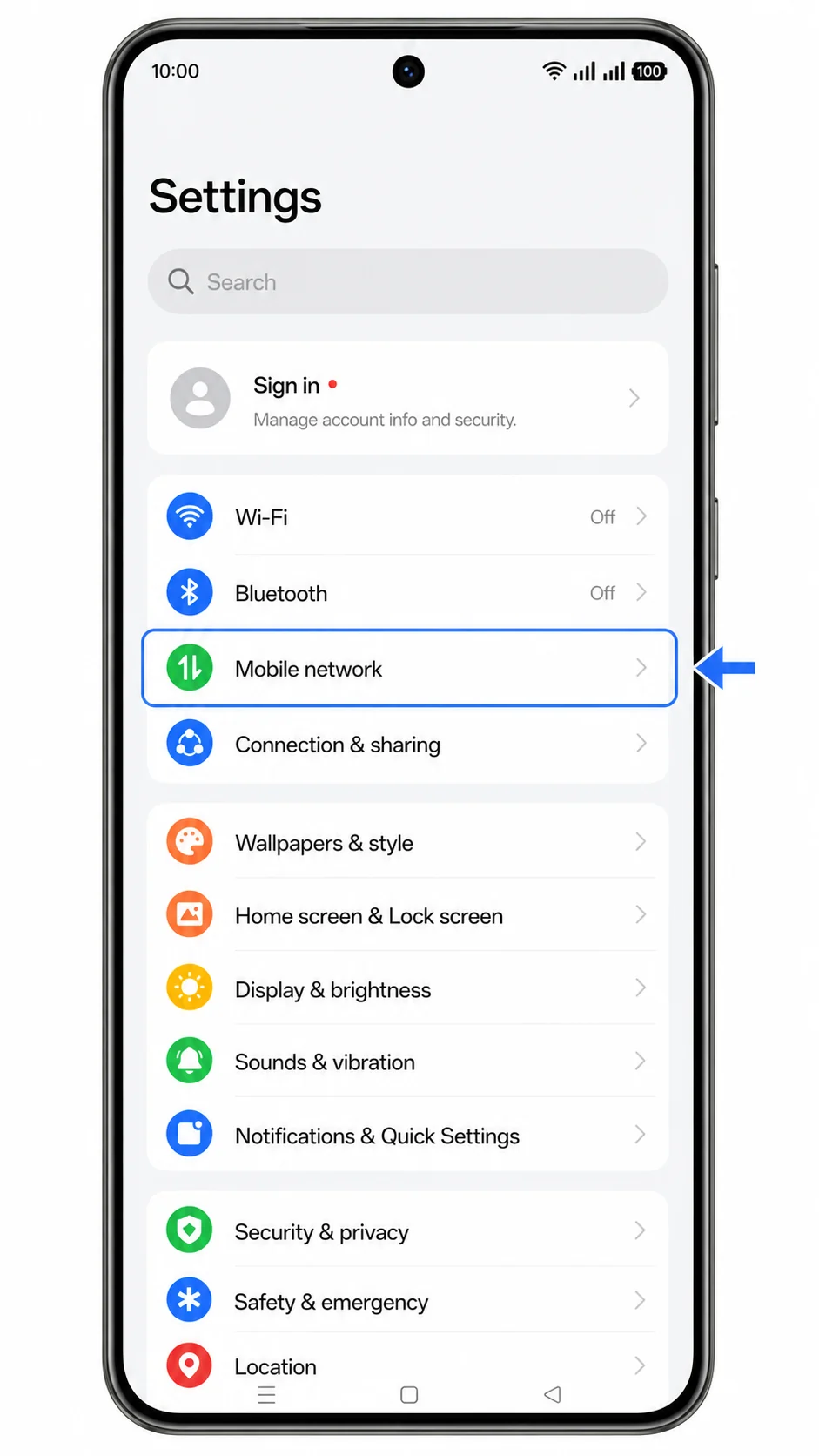
2. Tik in het scherm Mobiel netwerk op eSIM.
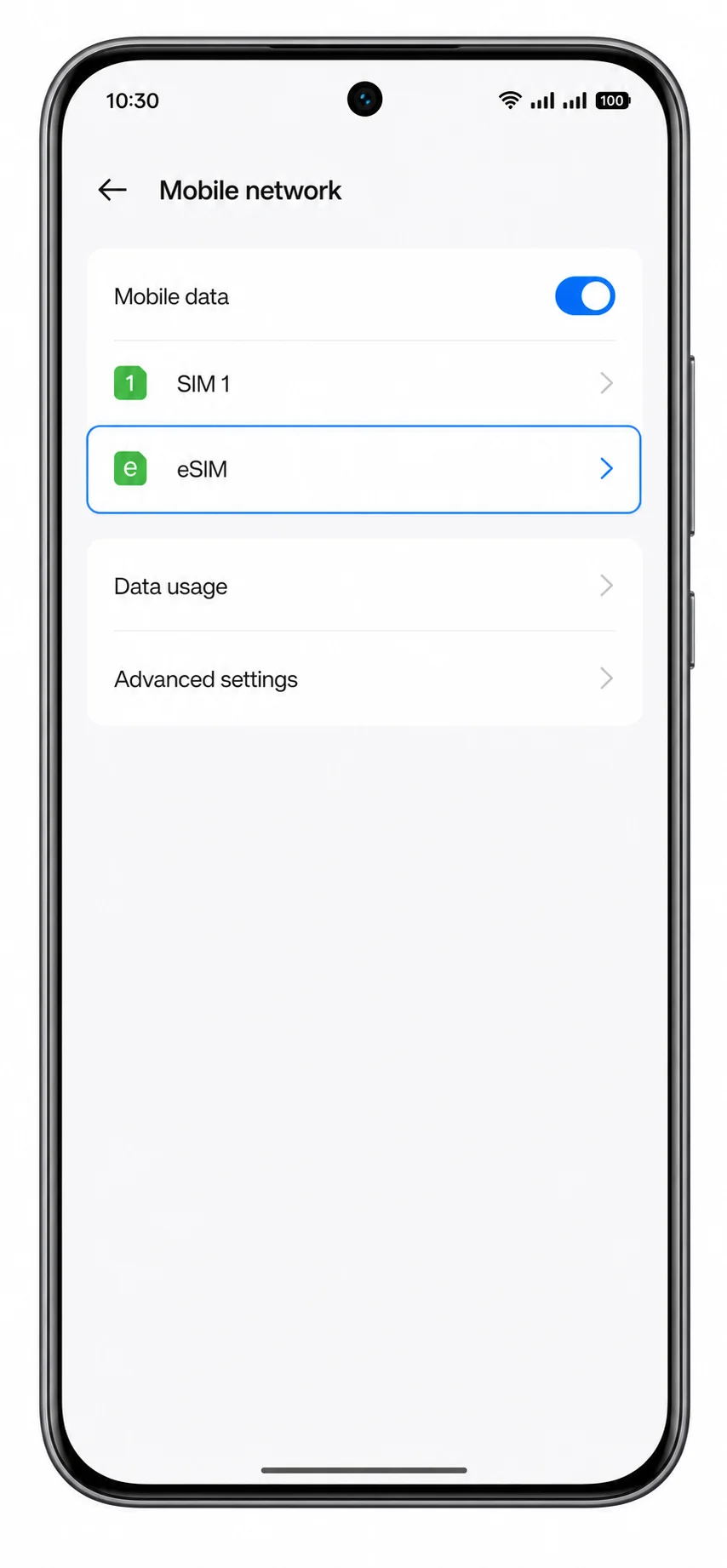
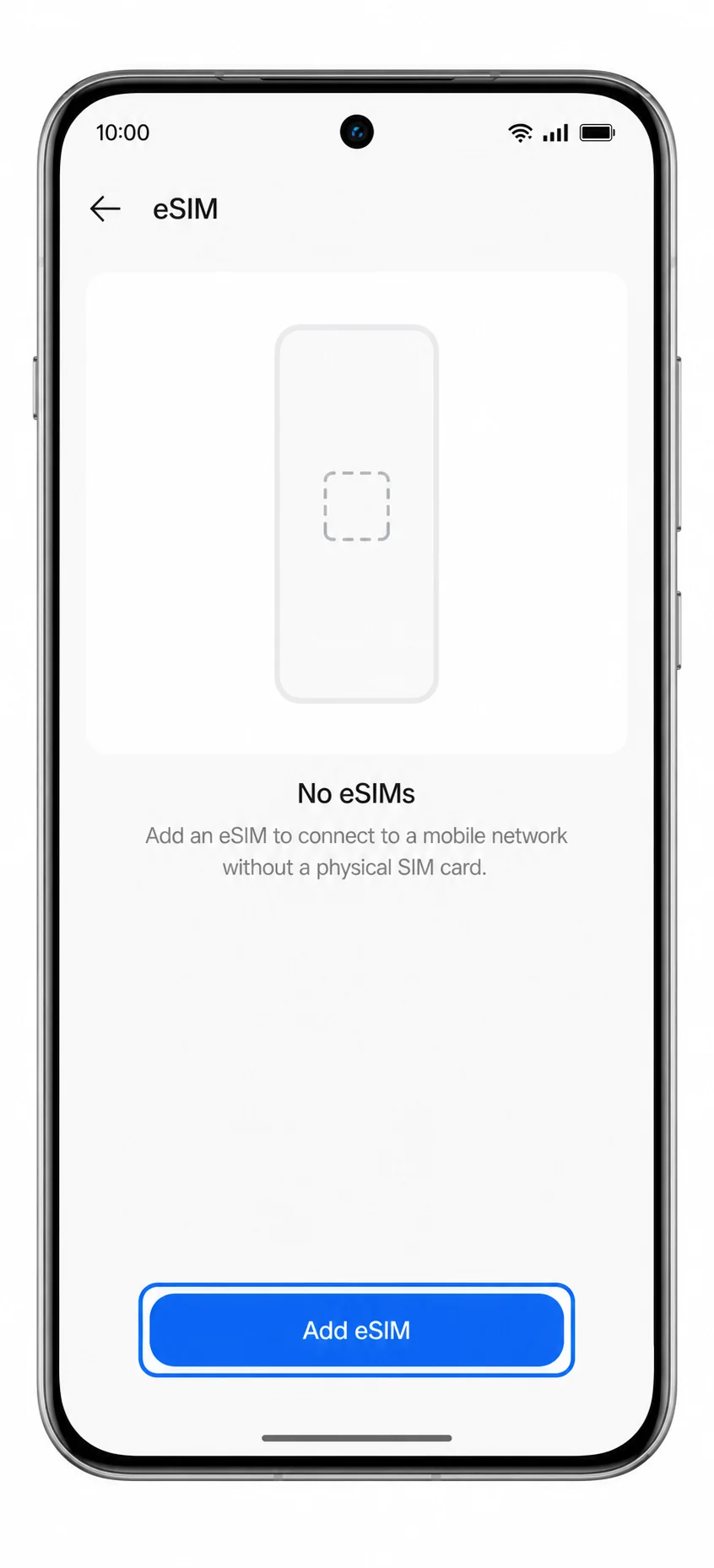
3. Tik op eSIM toevoegen om een nieuw mobiel abonnement te installeren.
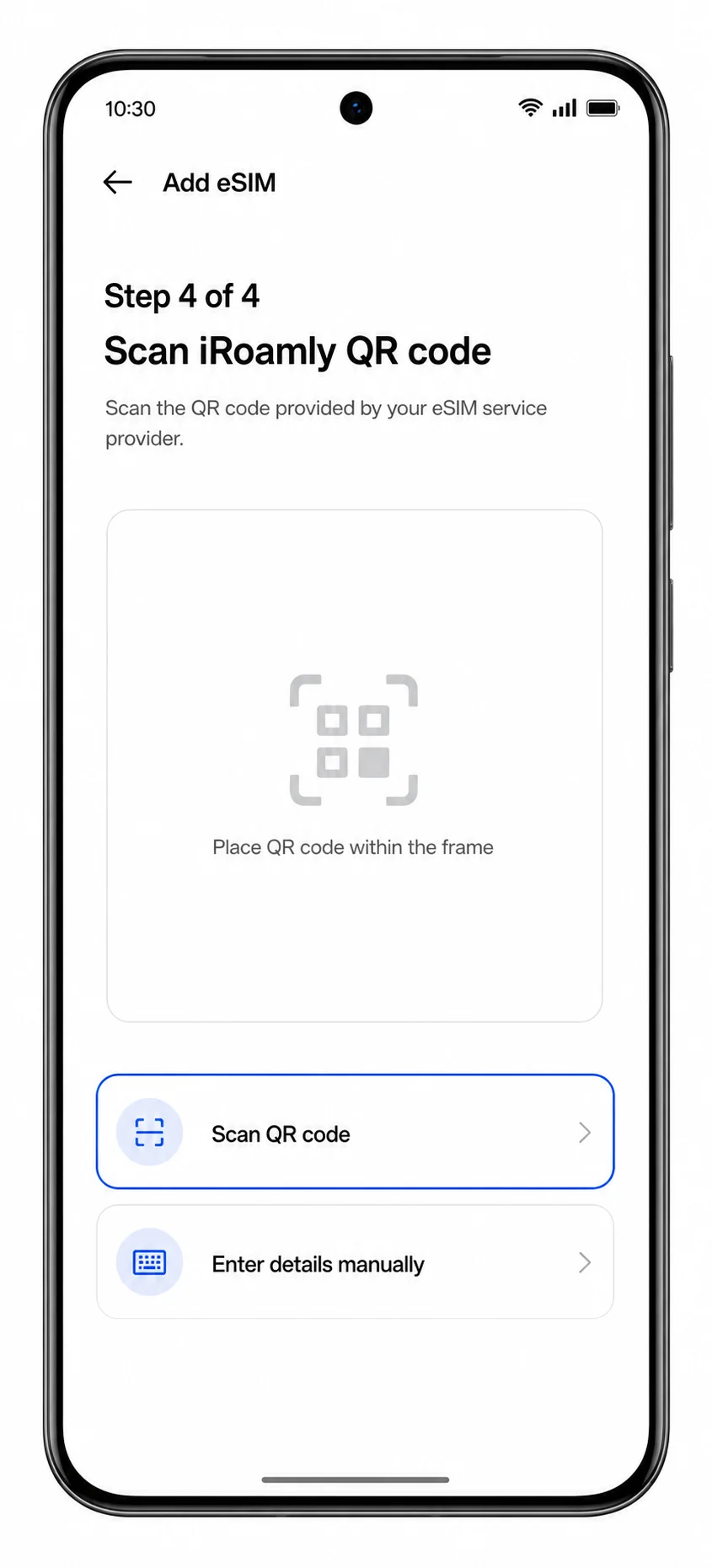
4. Kies voor QR-code scannen en richt de camera op de iRoamly QR-code uit je bevestigingsmail of iRoamly-account.
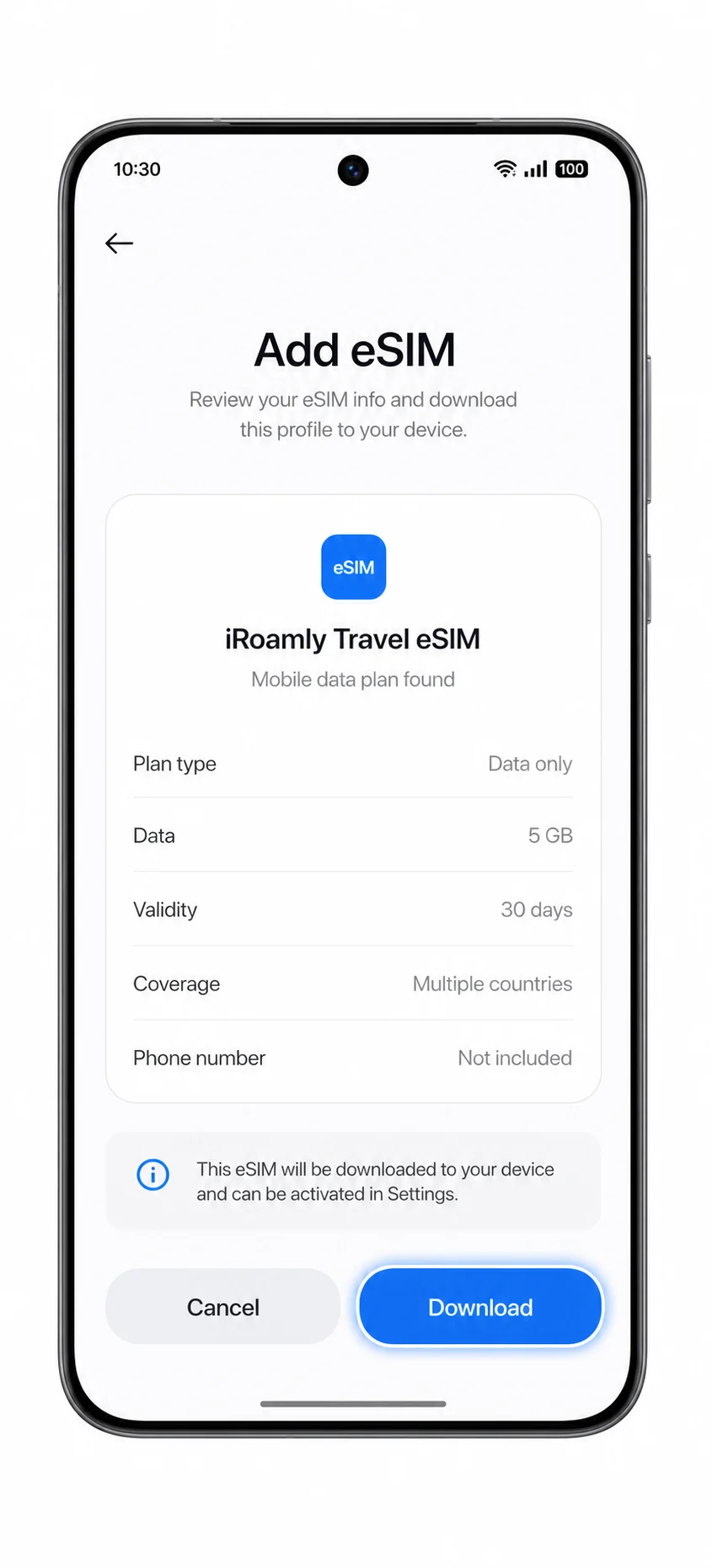
5. Wanneer ColorOS het gevonden mobiele abonnement toont, tik je op Downloaden of Toevoegen. Houd de telefoon verbonden met het wifi-netwerk totdat het profiel volledig is gedownload.
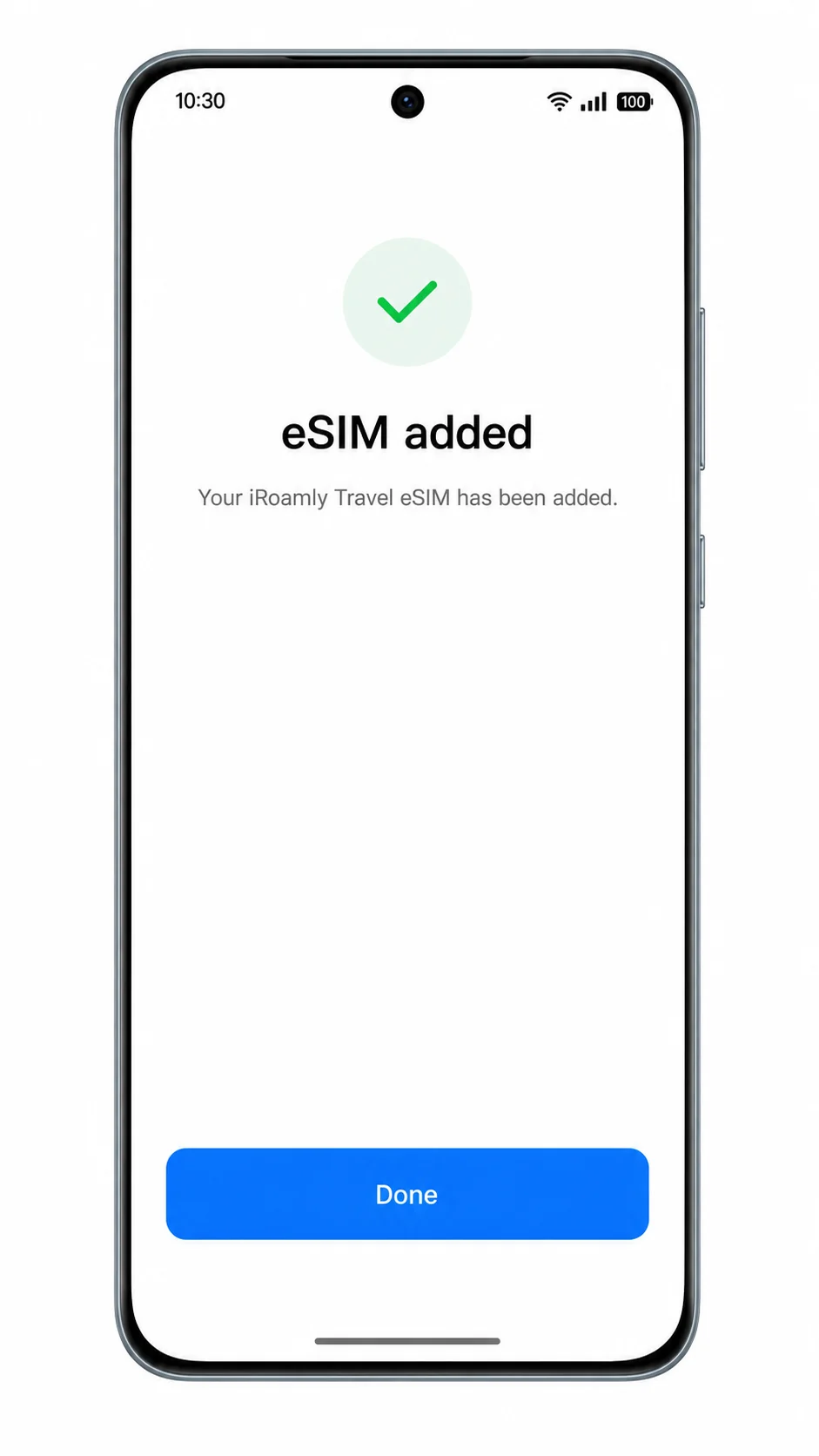
6. Zodra het instelscherm aangeeft dat de eSIM is toegevoegd, tik je op Gereed en keer je terug naar het menu Mobiel netwerk.
Methode 2: eSIM handmatig installeren
1. Open Instellingen en tik op Mobiel netwerk.
2. Tik op het scherm 'Mobiel netwerk' op eSIM.
3. Tik op eSIM toevoegen.
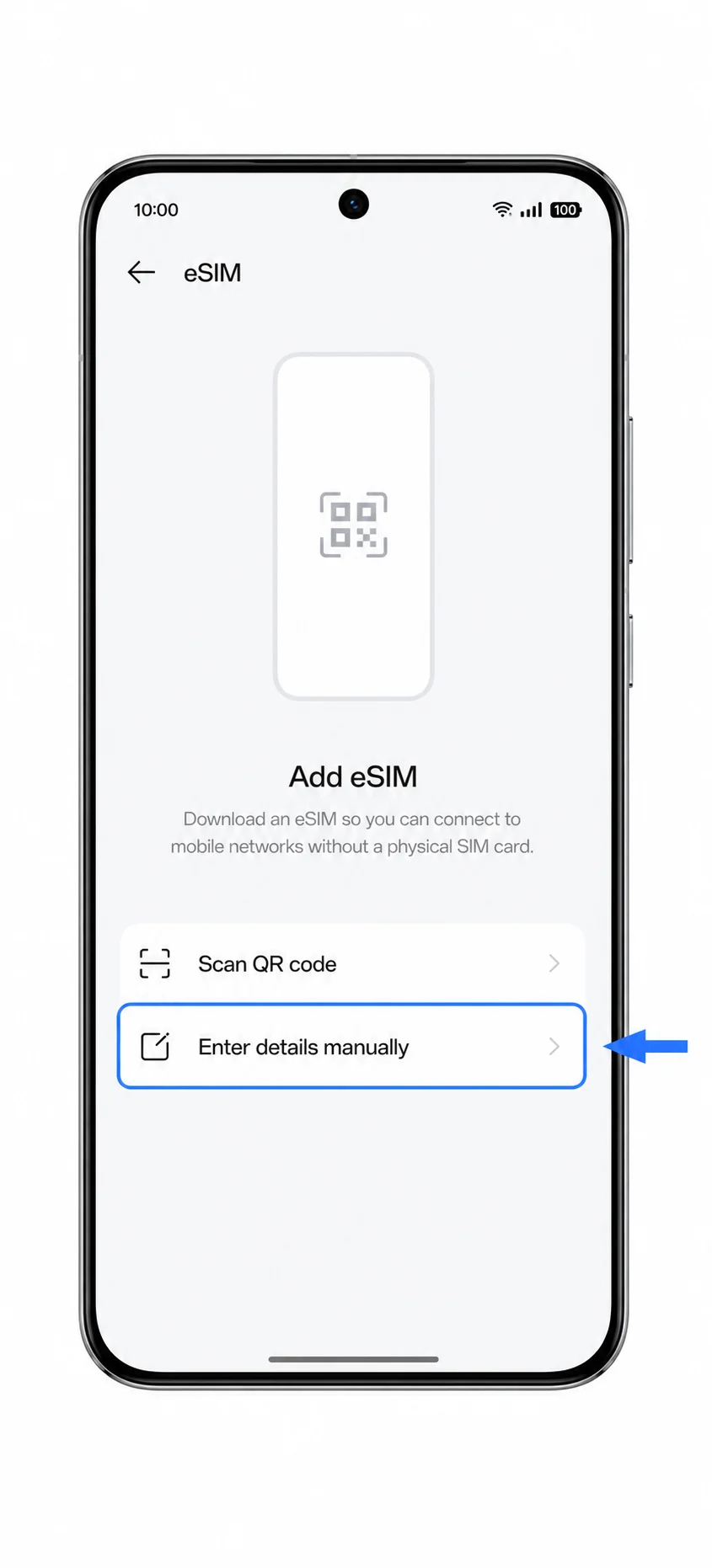
4. Tik in het QR-code scherm op Gegevens handmatig invoeren of Hulp nodig? als ColorOS daar de handmatige optie weergeeft.
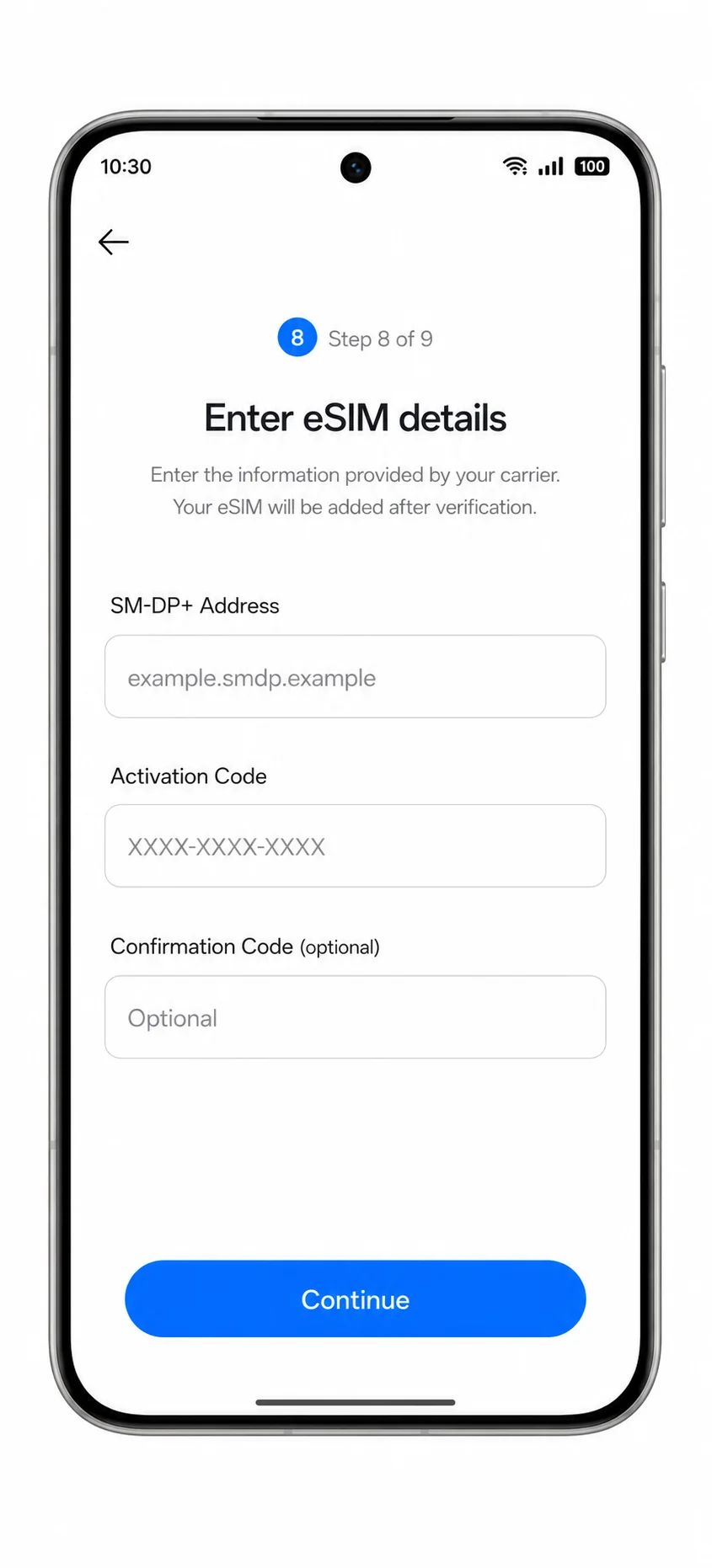
5. Voer het iRoamly SM-DP+ adres en de activatiecode exact in zoals weergegeven in uw iRoamly bestelgegevens. Als iRoamly een bevestigingscode levert, voer deze dan in het optionele veld in.
6. Tik op Doorgaan en vervolgens op Downloaden of Toevoegen zodra ColorOS het mobiele abonnement bevestigt.
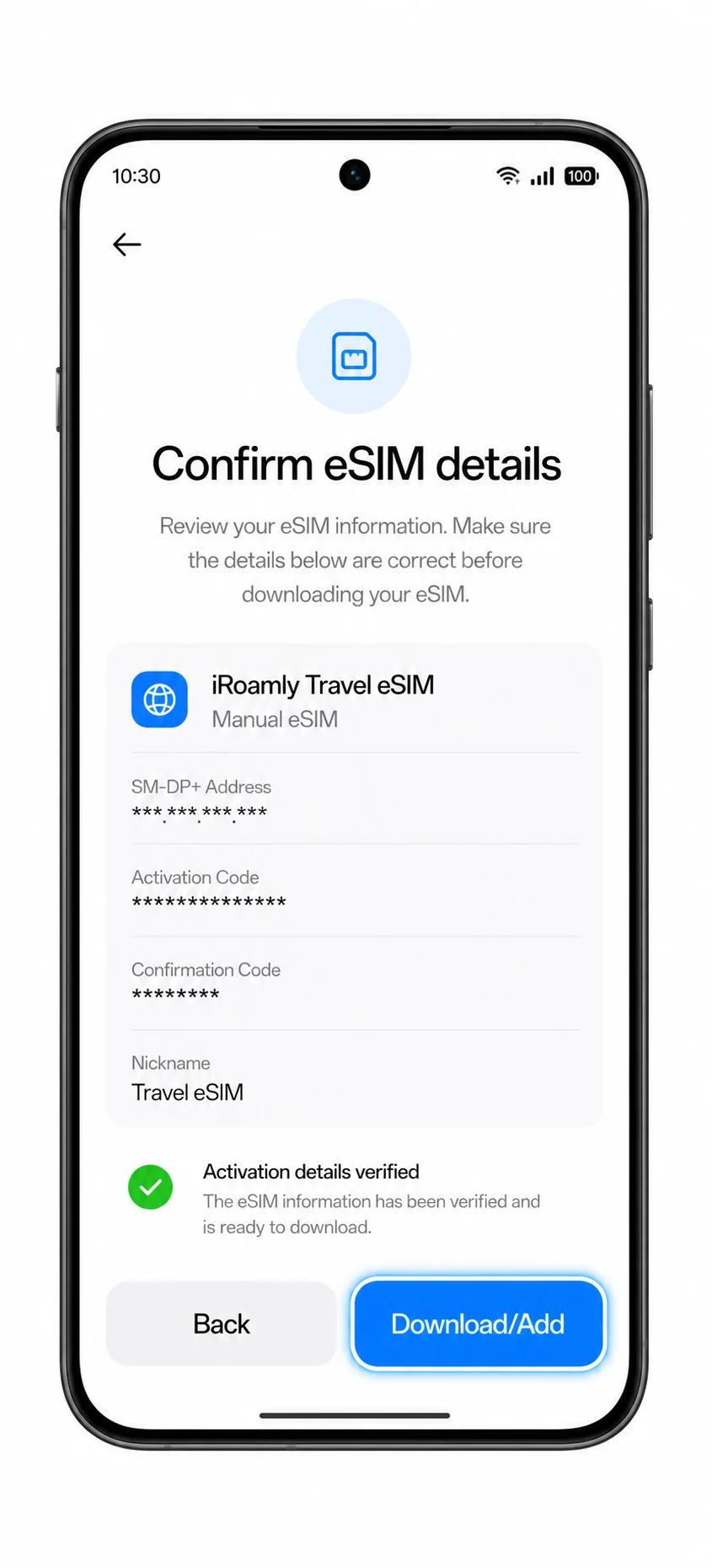
7. Wacht tot de download is voltooid en tik op Gereed zodra de iRoamly eSIM als toegevoegd wordt weergegeven.
Hoe u bevestigt dat uw iRoamly eSIM is geïnstalleerd
1. Ga naar Instellingen > Mobiel netwerk > eSIM en controleer of de nieuwe iRoamly reis-eSIM in de eSIM-lijst staat.
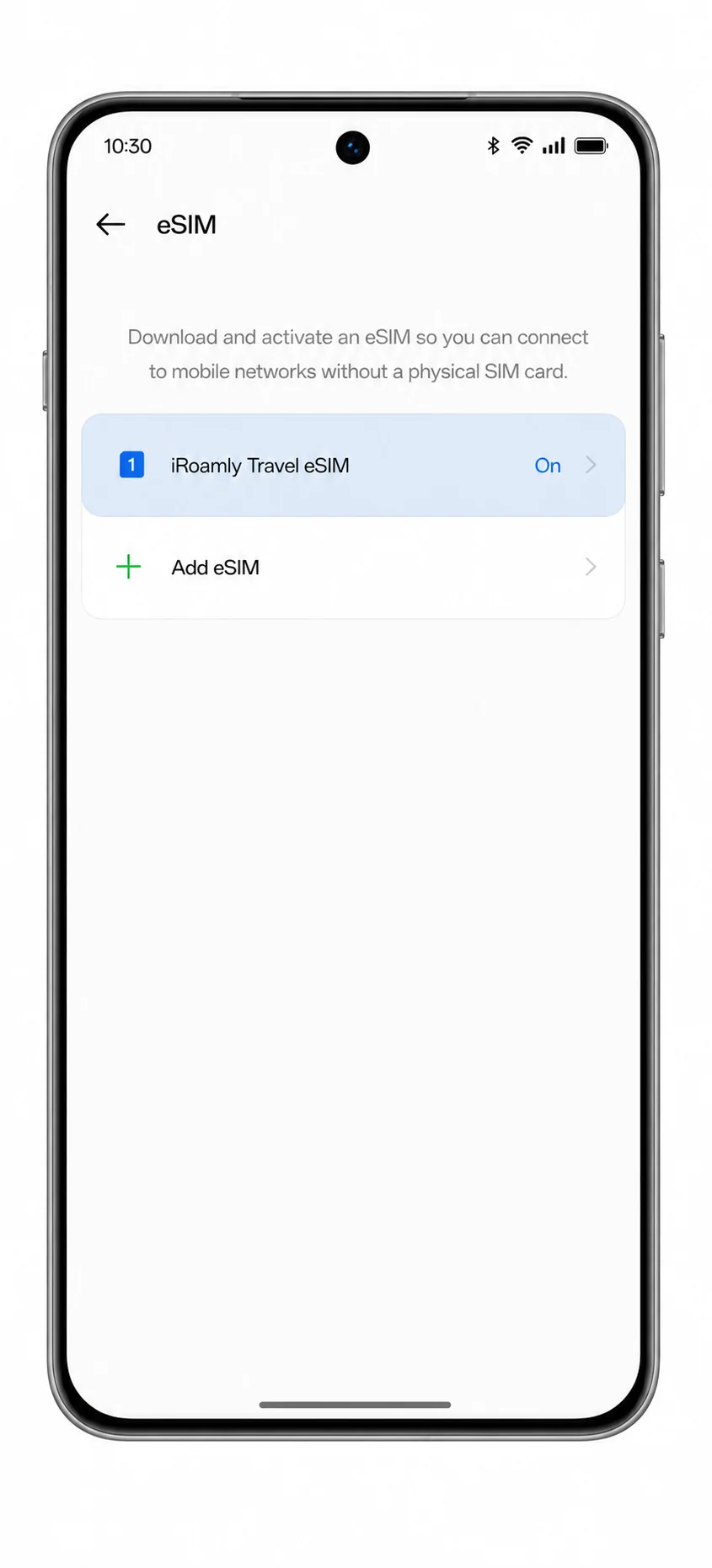
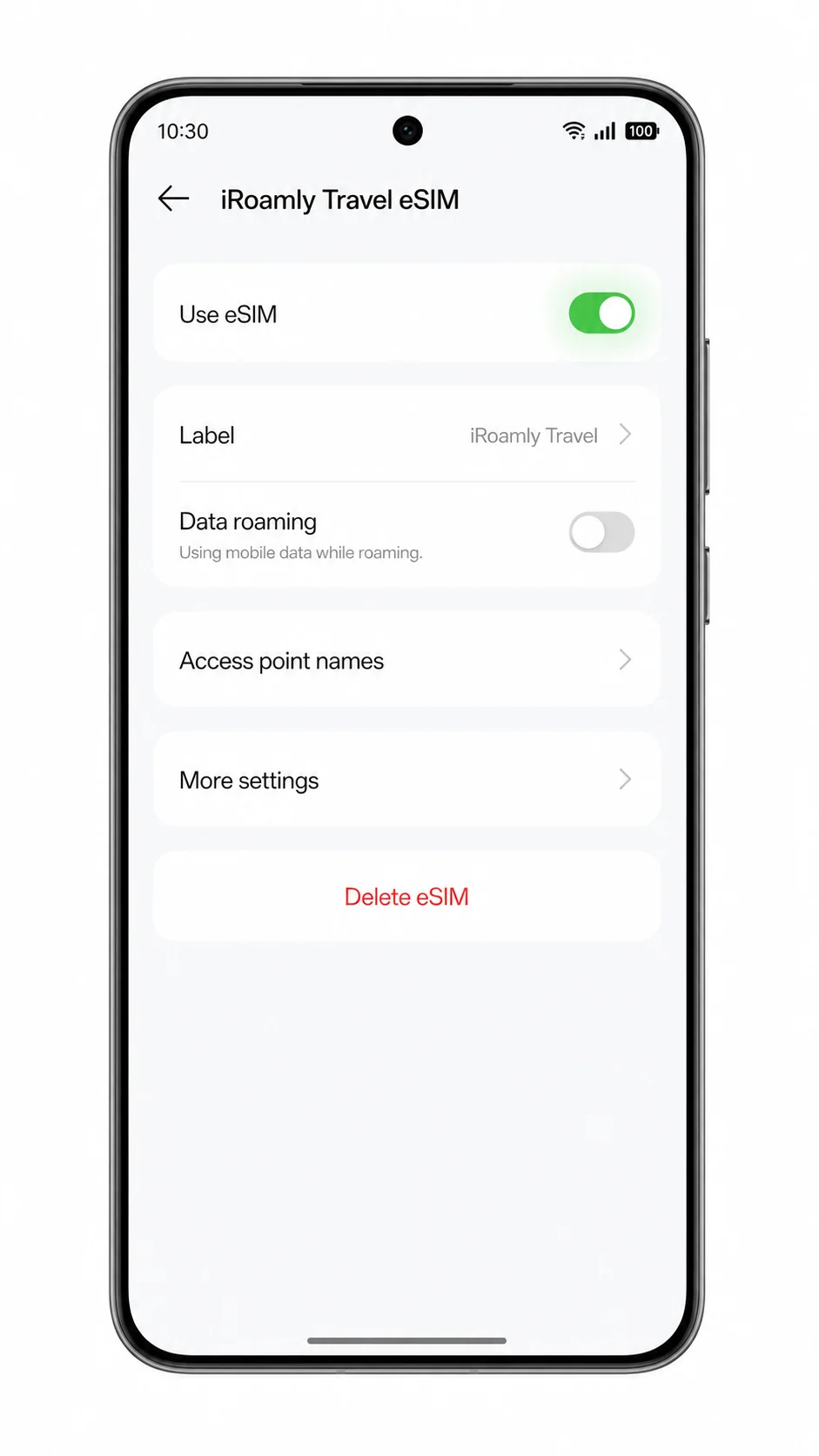
2. Tik op het iRoamly eSIM-profiel en bevestig dat de lijn is ingeschakeld. Als het scherm een labelveld toont, wijzig de naam dan naar iRoamly Travel, zodat u deze later gemakkelijk kunt herkennen.
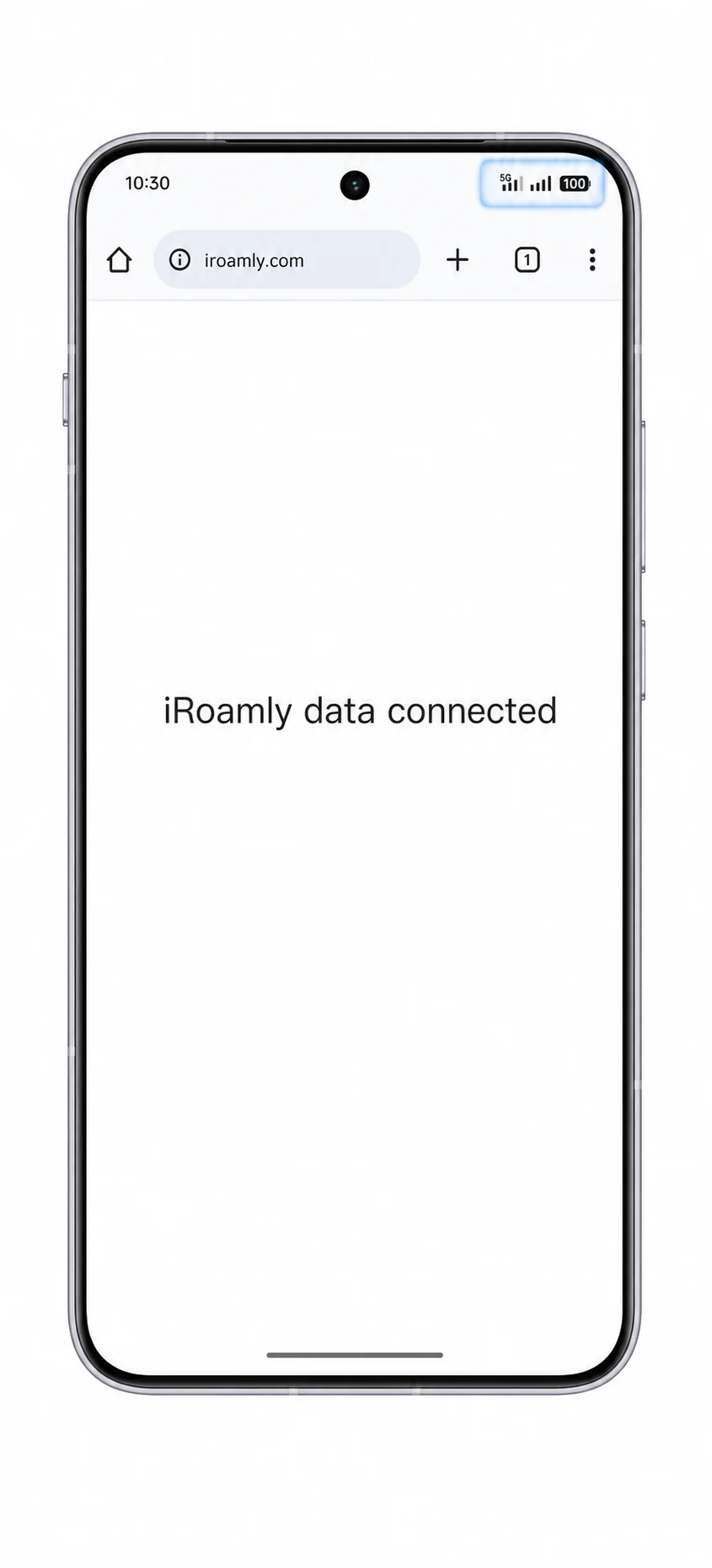
3. Controleer na aankomst op uw bestemming of u bereik heeft en test de mobiele data door een webpagina te openen terwijl wifi is uitgeschakeld. Test alleen sms of bellen als uw iRoamly-abonnement dit specifiek ondersteunt.
Configureer eSIM voor mobiele data
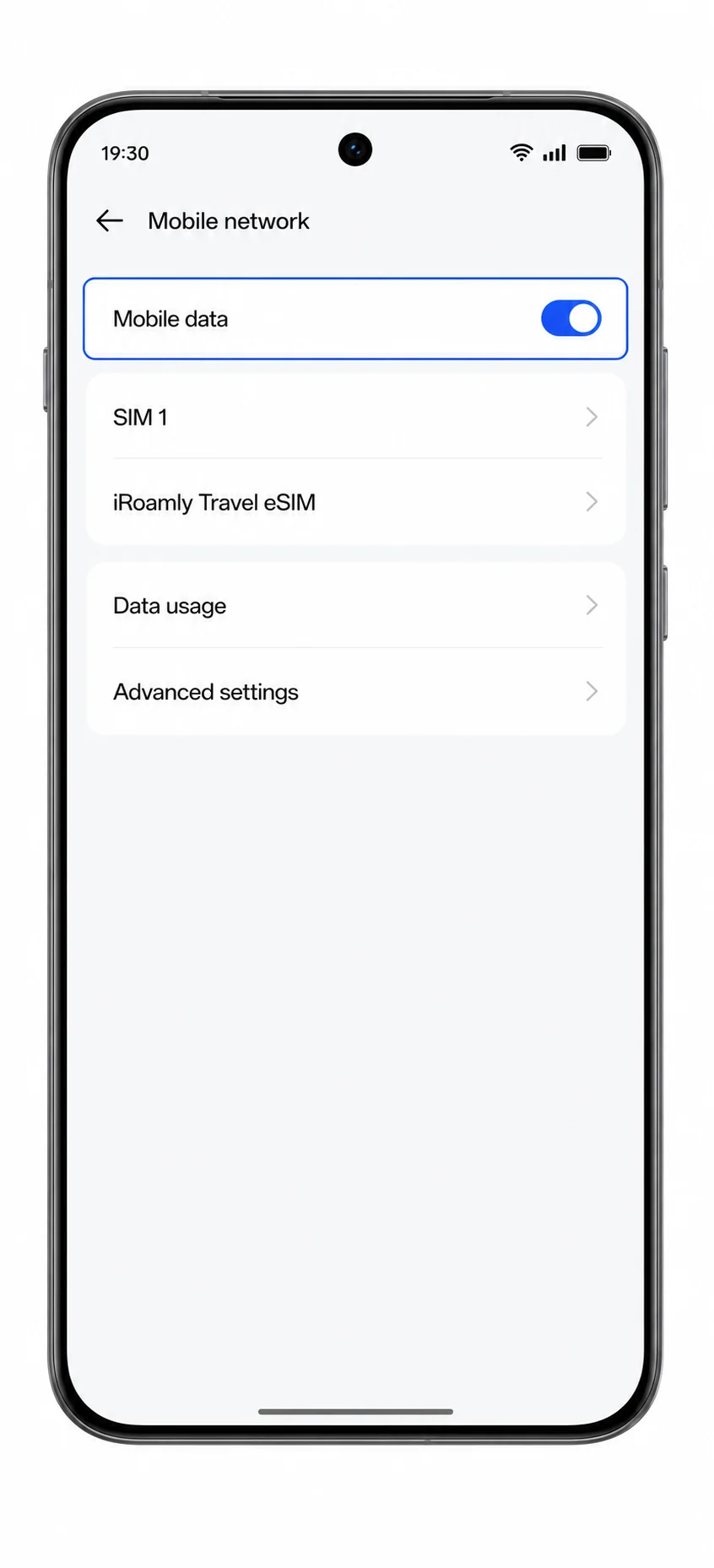
1. Open Instellingen > Mobiel netwerk en tik op Mobiele data.
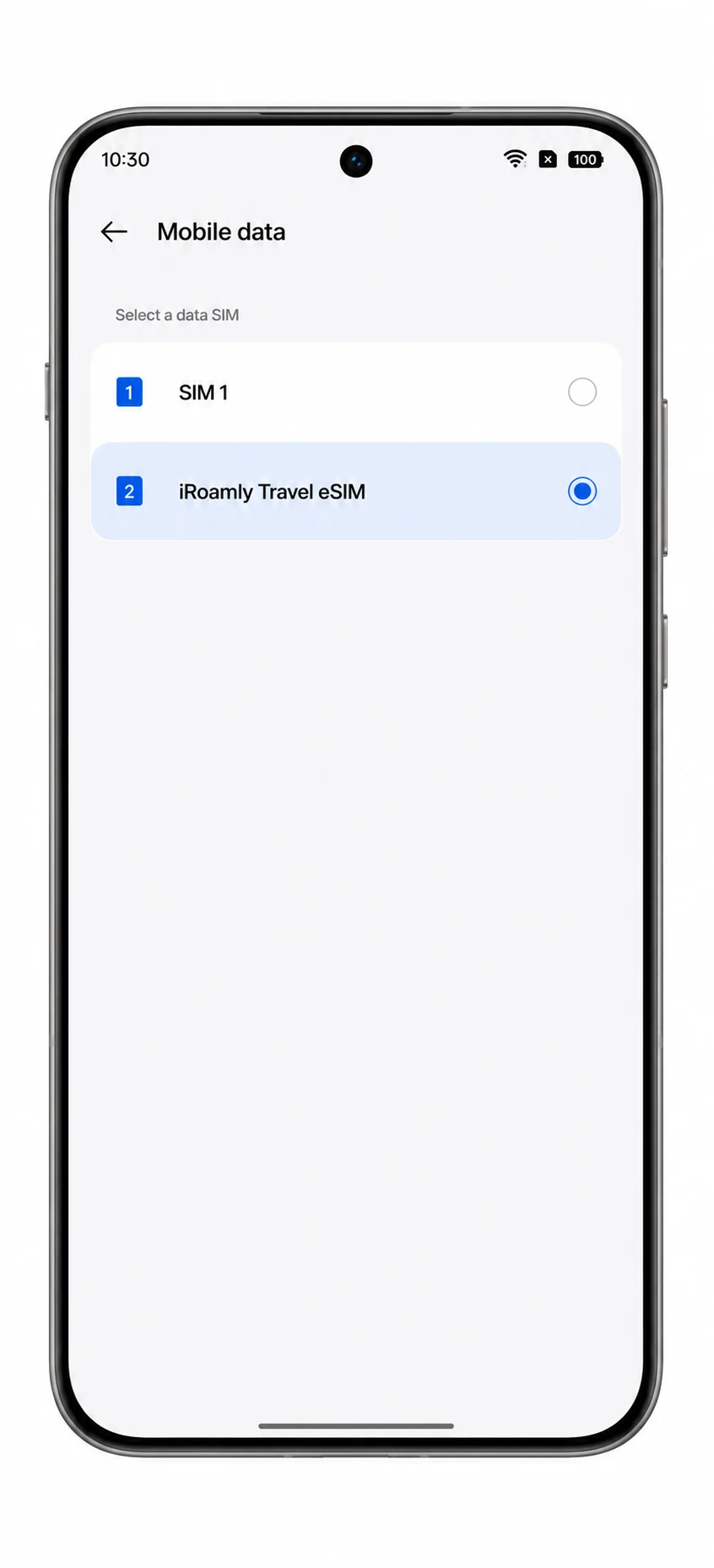
2. Selecteer de iRoamly eSIM als de voorkeurs-simkaart voor mobiele data.
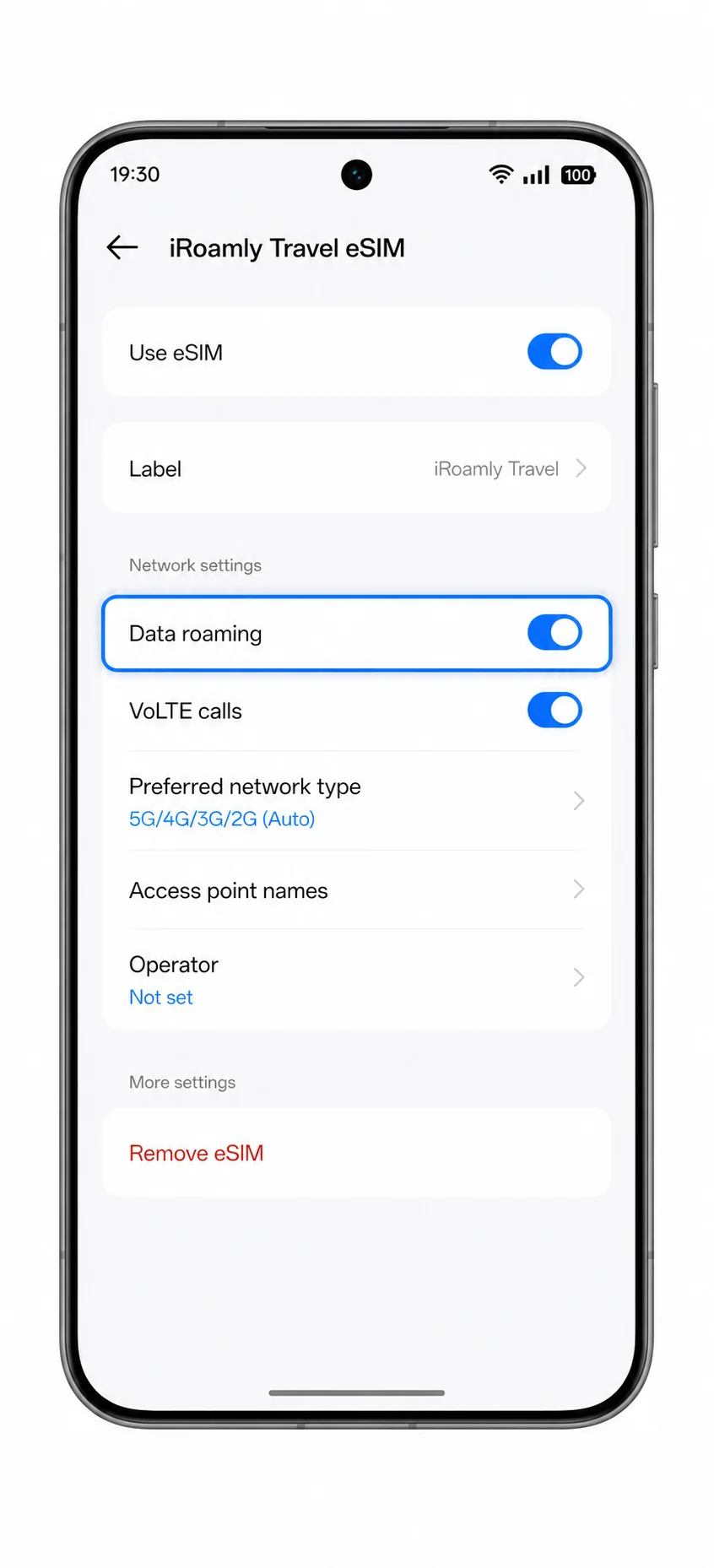
3. Keer terug naar het iRoamly eSIM-profiel en schakel Dataroaming in als uw iRoamly-abonnement of instructies voor uw bestemming dit vereisen.
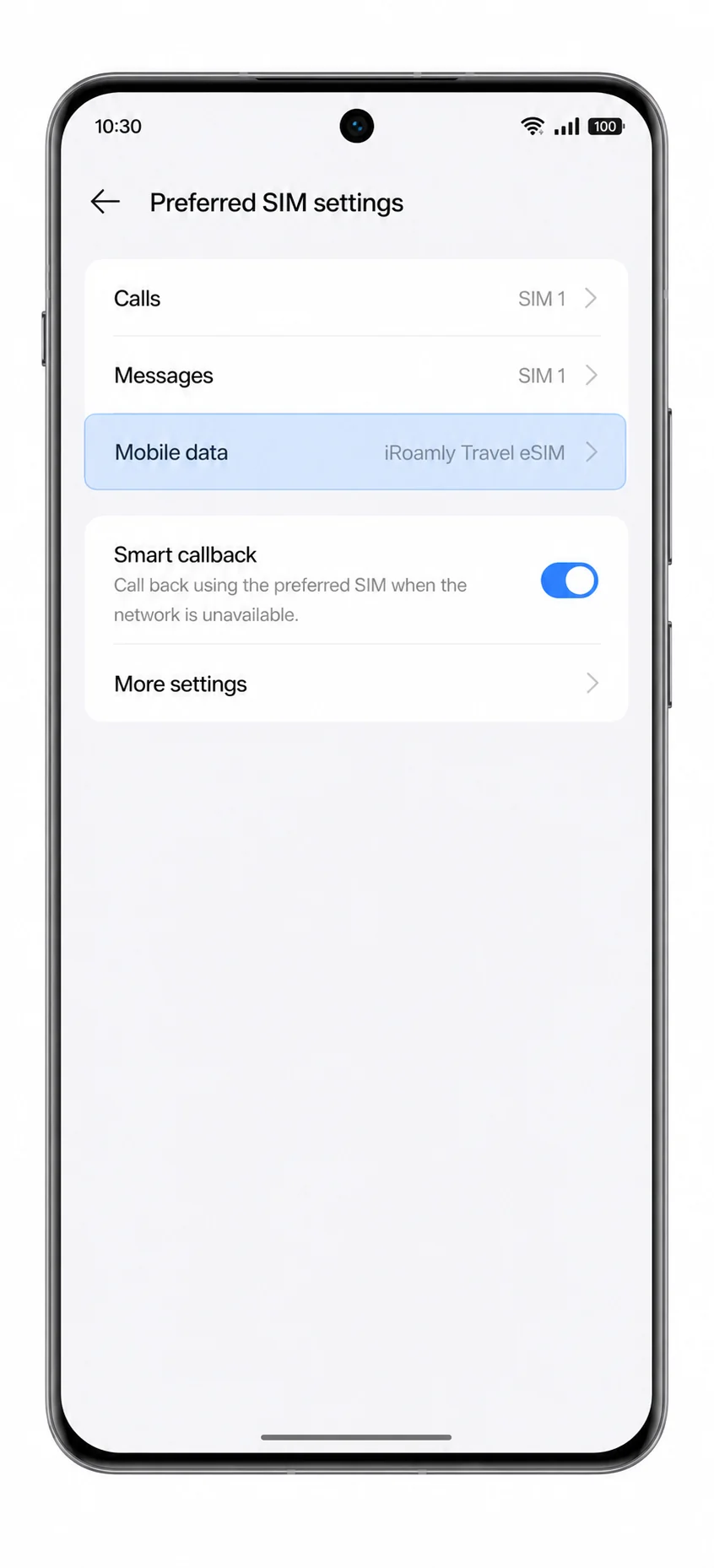
4. Houd uw primaire simkaart beschikbaar voor oproepen of berichten indien nodig, maar schakel mobiele data niet terug naar de primaire simkaart terwijl u het iRoamly reisabonnement gebruikt.
Problemen oplossen
Als 'eSIM toevoegen' ontbreekt, controleer dan of de regio-specifieke versie van uw Oppo Reno 14 Pro eSIM ondersteunt, werk ColorOS bij, herstart de telefoon en controleer of de firmware van uw provider de eSIM-instellingen verbergt.
Als de QR-code niet gescand kan worden, verhoog dan de helderheid van het scherm op het apparaat dat de code weergeeft, maak de cameralens van de Reno 14 Pro schoon en probeer het opnieuw via een wifiverbinding.
Als ColorOS aangeeft dat de QR-code al is gebruikt, verwijder het profiel dan niet. Neem contact op met de iRoamly-support, aangezien veel eSIM QR-codes eenmalig te gebruiken zijn.
Als handmatige installatie mislukt, controleer dan of er per ongeluk spaties zijn meegekopiëerd of dat er onjuiste tekens staan in het SM-DP+ Adres, de activatiecode of de optionele bevestigingscode.
Als de eSIM is geïnstalleerd maar er is geen dataverbinding, selecteer dan de iRoamly eSIM voor mobiele data, schakel dataroaming in indien vereist, schakel wifi uit en herstart de telefoon na aankomst.
Als de activatie op 'in afwachting' blijft staan, wacht dan tot u verbonden bent met een ondersteund netwerk op uw bestemming, zorg dat wifi of mobiele data ingeschakeld is tijdens de installatie en controleer de geldigheidsduur van het abonnement in uw iRoamly-account.
Als bellen of sms'en niet werkt, controleer dan de details van uw abonnement. Veel reis-eSIM-abonnementen zijn uitsluitend voor data of bieden slechts beperkte ondersteuning voor spraak en sms.
Conclusie
Voor de Oppo Reno 14 Pro is het scannen van de iRoamly QR-code de snelste manier van installeren, omdat ColorOS het abonnement direct kan detecteren via Instellingen > Mobiel netwerk > eSIM > eSIM toevoegen. Handmatige invoer is een goed alternatief wanneer de QR-code op dezelfde telefoon wordt weergegeven of de camera deze niet kan lezen, mits je het SM-DP+ adres en de activeringscode exact overneemt.
Na de installatie zijn de belangrijkste controles eenvoudig: zorg dat het iRoamly-profiel in de eSIM-lijst staat, schakel de lijn in, selecteer deze voor mobiele data en schakel dataroaming in als je abonnement voor je bestemming dit vereist. Zodra deze instellingen zijn toegepast, is de Reno 14 Pro klaar voor gebruik met de iRoamly reis-eSIM voor mobiele data in het buitenland.