
De Oppo Reno 14 5G ondersteunt eSIM op het wereldwijde CPH2737-model, voorzien van ColorOS 15.0 met een menu voor mobiele netwerken en een apart gedeelte voor eSIM. Deze gids gaat uit van dit wereldwijde model en een simlockvrije telefoon; menunamen kunnen licht variëren per regio, firmware van de provider of latere updates van ColorOS.
Een iRoamly eSIM voor op reis is handig wanneer u in het buitenland mobiele data wilt gebruiken zonder uw fysieke simkaart te hoeven wisselen. Installeer de eSIM terwijl u verbonden bent met een stabiel wifinetwerk, laat uw primaire simkaart zitten als u deze nodig heeft en controleer de details van het abonnement voordat u op reis gaat.
Deze gids behandelt twee volledige installatiemethoden op de Oppo Reno 14: het scannen van de iRoamly QR-code en het handmatig invoeren van de eSIM-gegevens. De QR-methode is meestal het snelst, terwijl handmatige invoer uitkomst biedt als u de QR-code niet vanaf een ander scherm of geprint document kunt scannen.
Voordat u uw iRoamly eSIM instelt
Zorg voor een stabiele wifiverbinding voordat u begint. Het downloaden van de eSIM kan mislukken als de verbinding wegvalt.
Bevestig dat uw Oppo Reno 14 ontgrendeld is en geschikt is voor eSIM. De wereldwijde OPPO Reno14 5G CPH2737 ondersteunt een Nano-simkaart + eSIM, maar bij sommige regionale varianten of versies van providers kan dit afwijken.
Houd uw iRoamly QR-code bij de hand op een ander apparaat of een afgedrukte pagina. Als u deze niet kunt scannen, open dan uw iRoamly-bestelgegevens en kopieer het SM-DP+ adres, de activeringscode en de eventuele optionele bevestigingscode.
Installeer de iRoamly eSIM 1-2 dagen voor vertrek, indien uw abonnement dit toelaat, maar controleer eerst de details van uw plan. De geldigheid van een iRoamly-abonnement gaat in bij activering, en het activeringsmoment kan per bestemming of abonnement verschillen.
Verwijder de iRoamly eSIM na installatie niet, tenzij de ondersteuning van iRoamly u dit adviseert. Veel reis-eSIM-profielen kunnen na verwijdering niet zomaar opnieuw worden geïnstalleerd.
iRoamly eSIM-abonnementen bieden mogelijk alleen data. De beschikbaarheid van bellen en sms varieert per abonnement; controleer daarom de abonnementspagina voordat u rekent op telefonische bereikbaarheid of sms-berichten.
Methode 1: Installeer eSIM door een QR-code te scannen
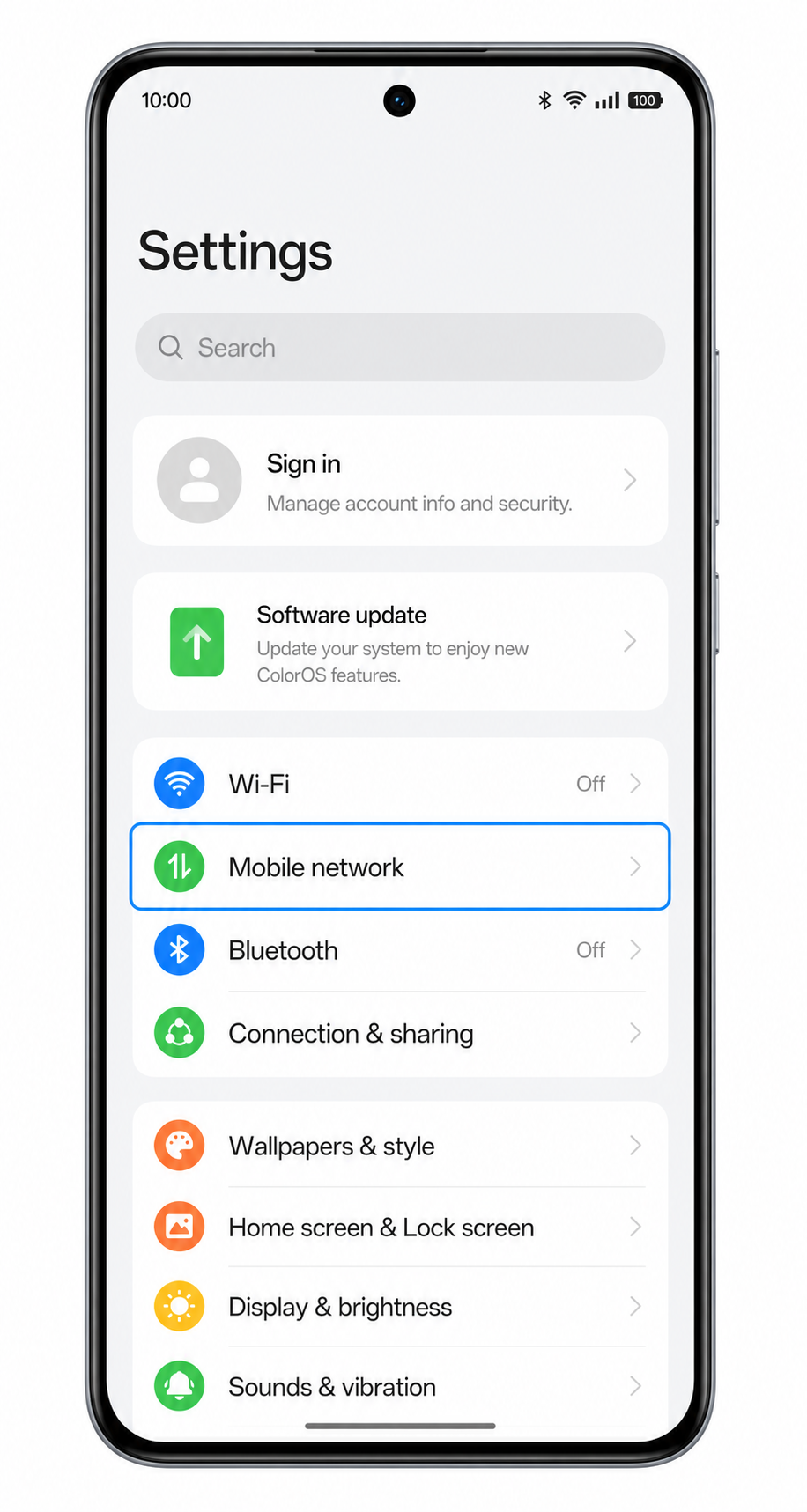
Open Instellingen op uw Oppo Reno 14 en tik vervolgens op Mobiel netwerk.
U ziet nu de instellingen voor mobiele netwerken in ColorOS, waar u uw SIM- en eSIM-opties beheert.
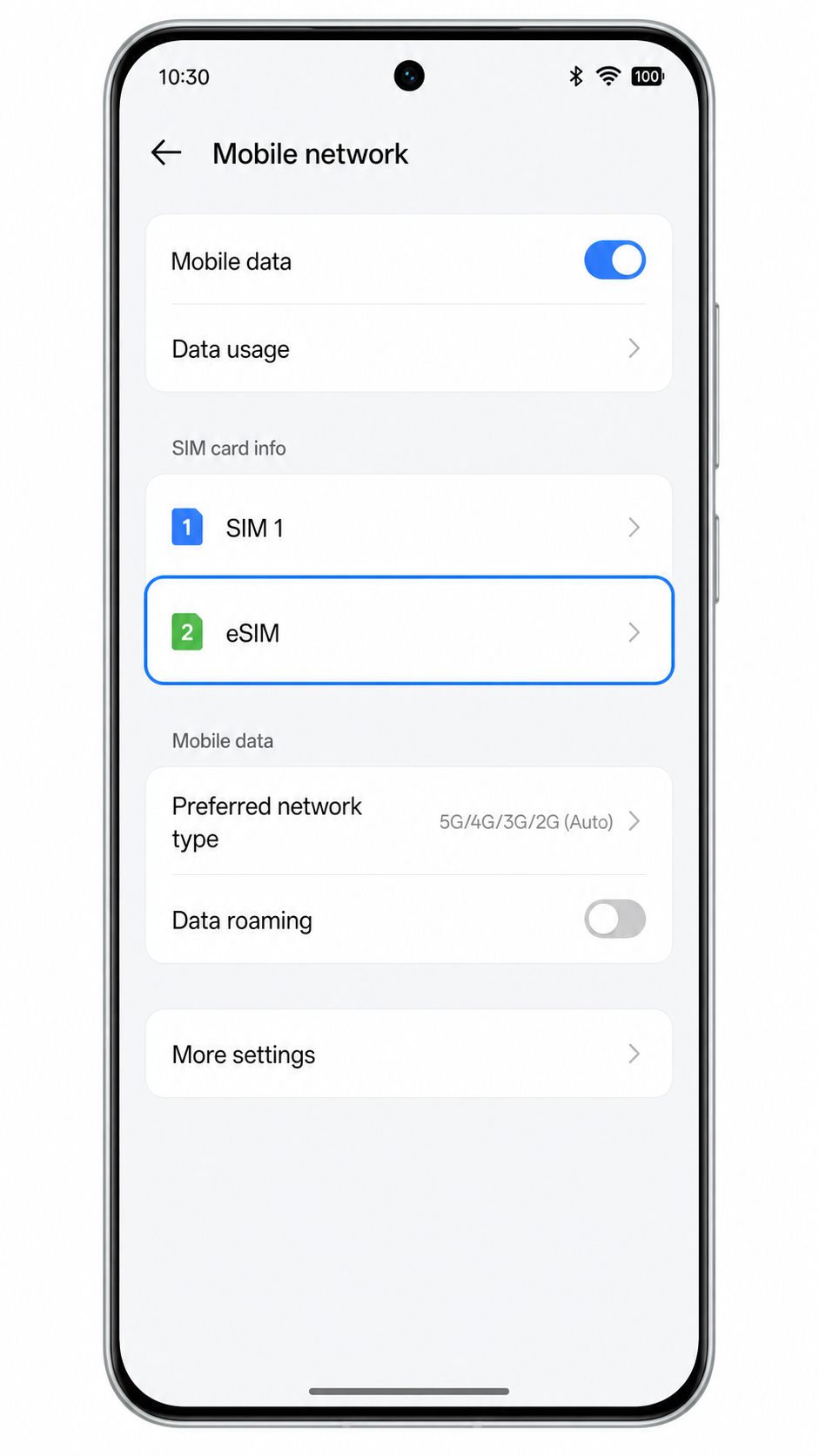
Tik op eSIM onder SIM-kaart info.
De telefoon opent de beheerpagina voor eSIM, waar u eSIM-profielen kunt toevoegen of bekijken.
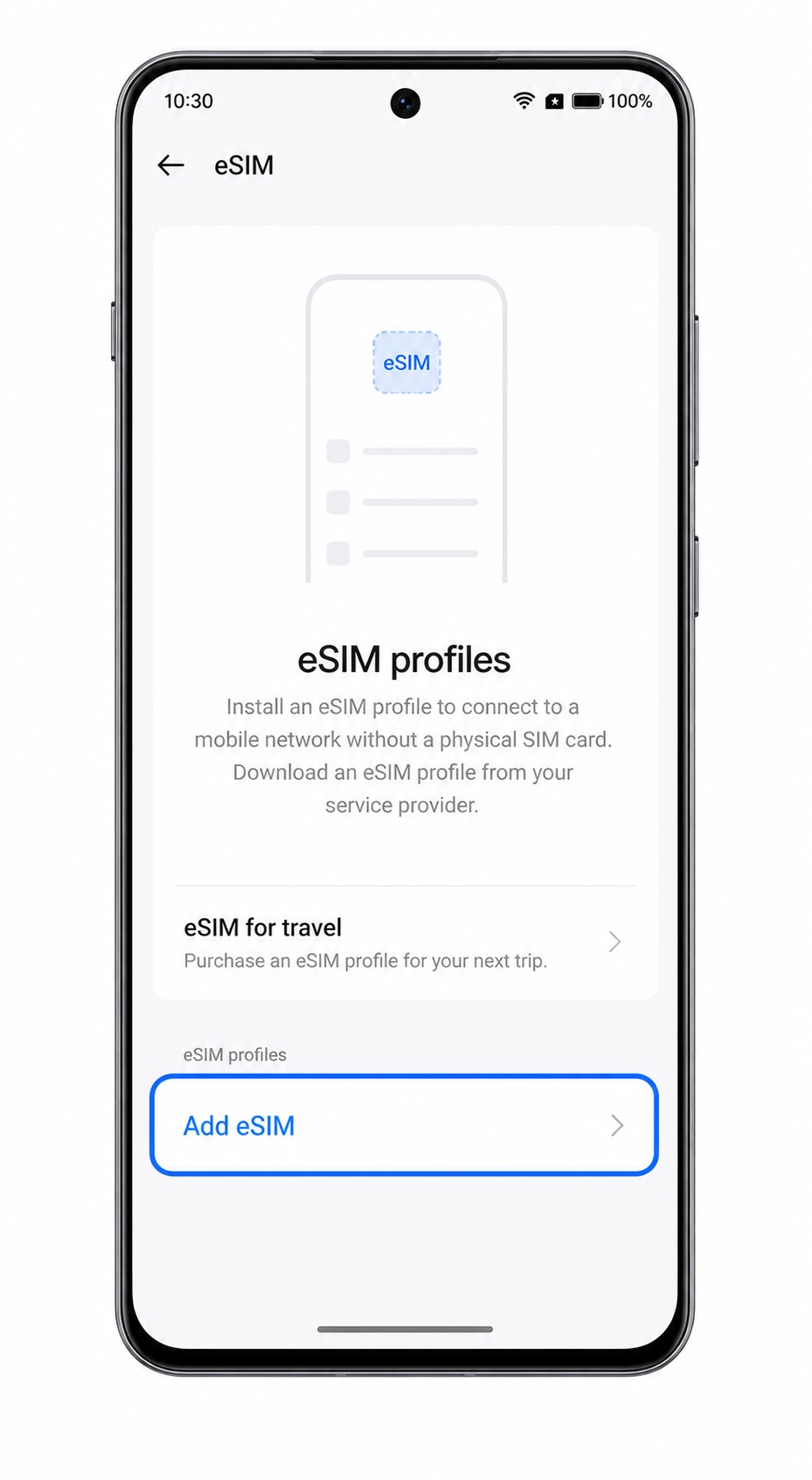
Tik op eSIM toevoegen.
De Oppo Reno 14 start nu het installatieproces voor de eSIM en bereidt de QR-code scanner voor.
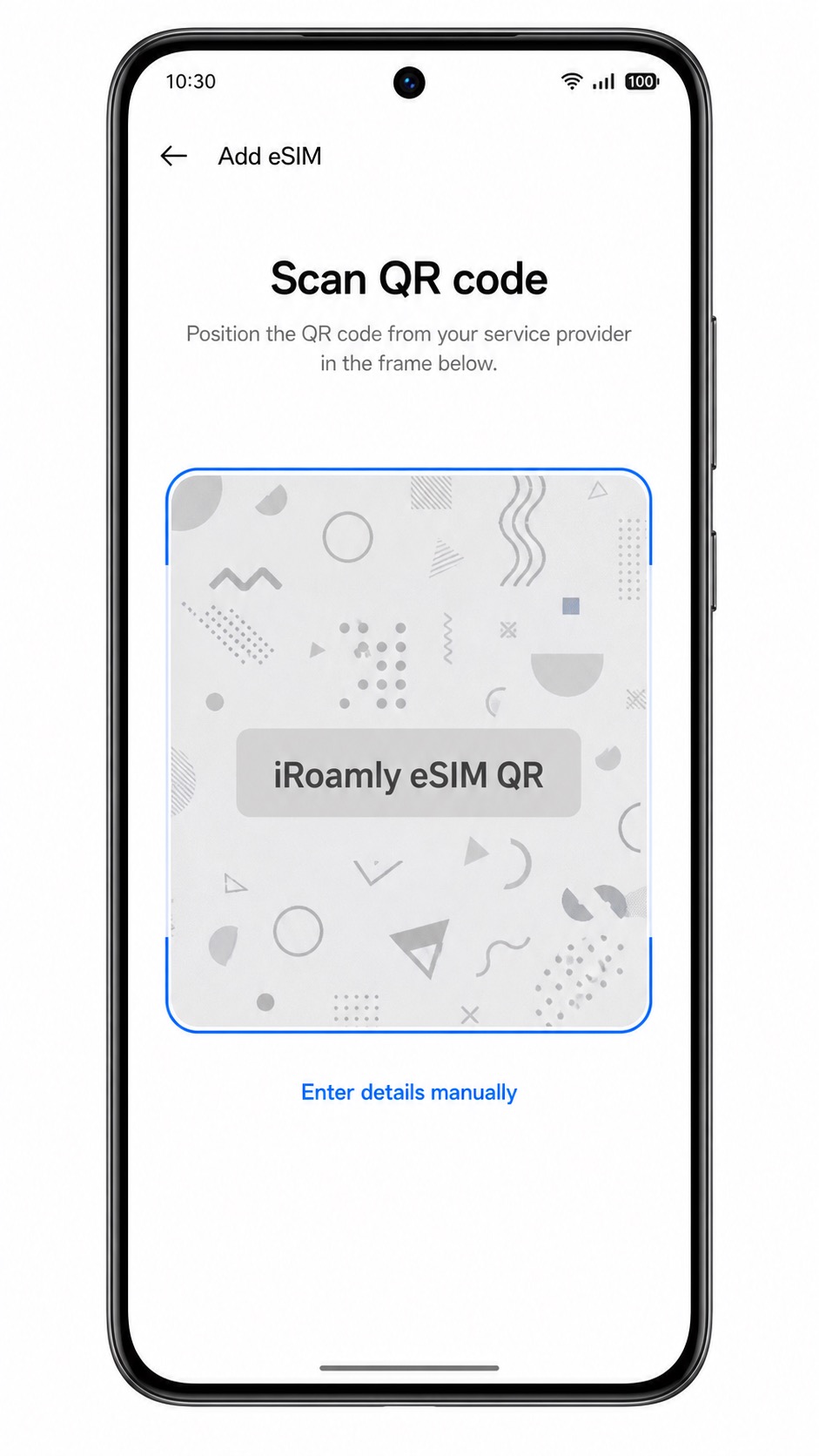
Zodra het scherm voor het scannen van de QR-code verschijnt, scant u de iRoamly QR-code uit uw bestellingsbevestiging of uw iRoamly account.
Houd de QR-code binnen het kader totdat uw telefoon deze herkent. Gebruik geen QR-code die al op een ander apparaat is gebruikt.
Controleer de naam van het eSIM-profiel en tik vervolgens op Downloaden.
Wacht terwijl ColorOS de iRoamly reis-eSIM downloadt en installeert. Blijf verbonden met Wi-Fi totdat de installatie is afgerond.
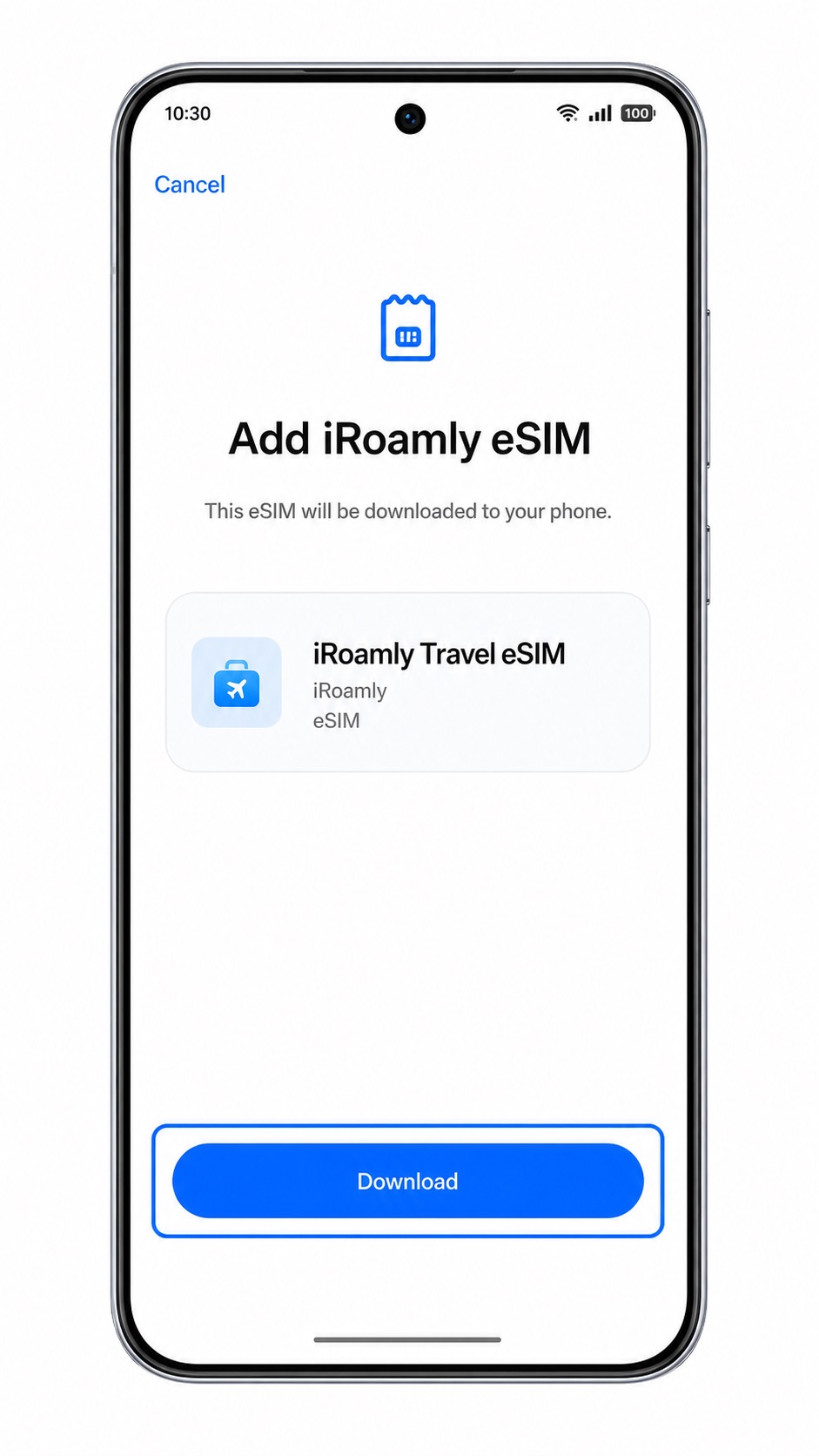
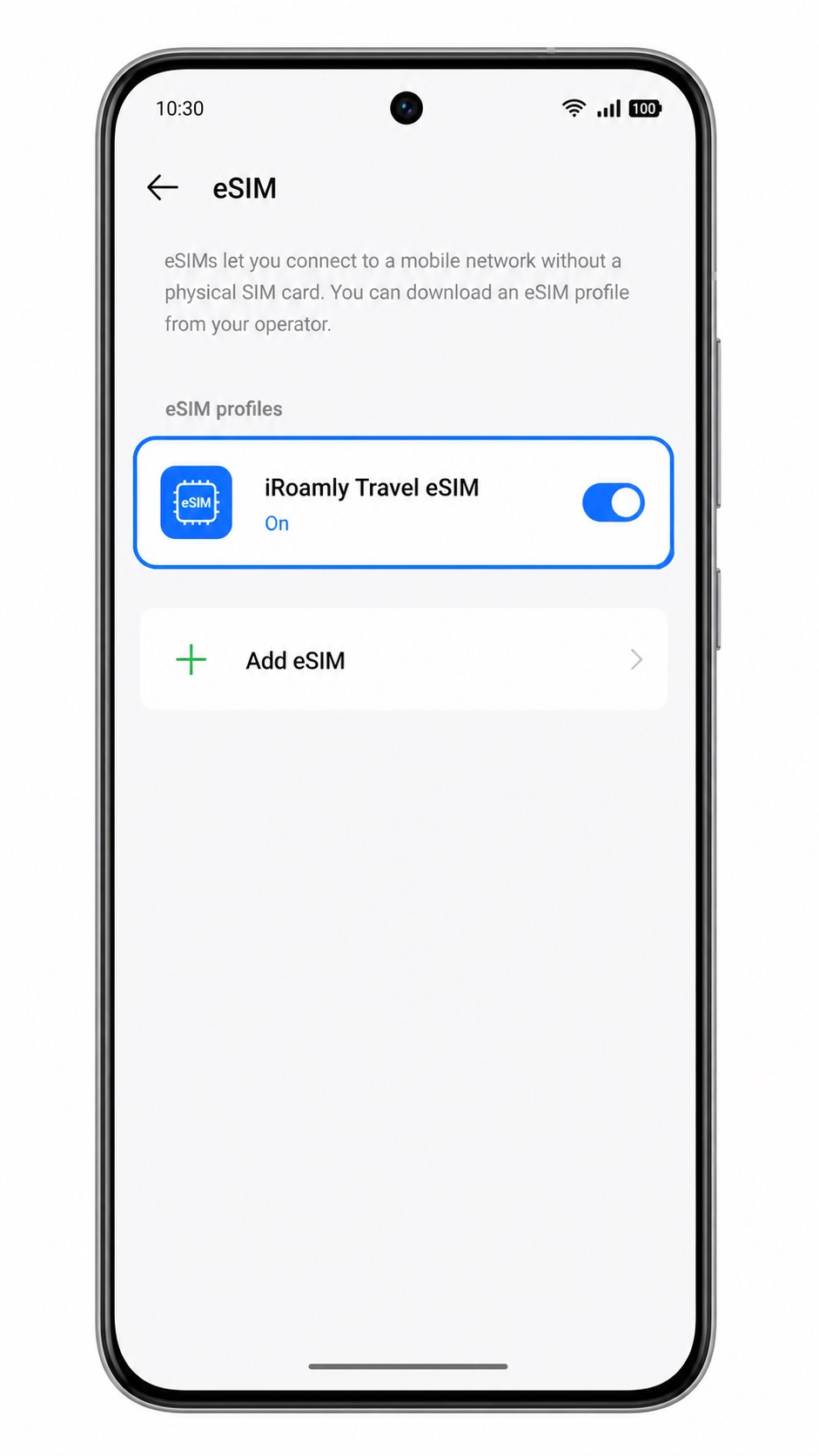
Zodra de download is voltooid, keert u terug naar Instellingen > Mobiel netwerk > eSIM en controleert u of de iRoamly Reis-eSIM zichtbaar is.
Als ColorOS vraagt of u de eSIM direct wilt inschakelen, kies dan voor inschakelen, tenzij uw iRoamly abonnement pas bij aankomst geactiveerd hoeft te worden.
Methode 2: eSIM handmatig installeren
Open Instellingen op uw Oppo Reno 14 en tik vervolgens op Mobiel netwerk.
Dit is hetzelfde beginpunt dat wordt gebruikt voor de installatie via een QR-code.
Tik op eSIM onder SIM-kaartinformatie.
ColorOS opent de pagina waar u een eSIM-profiel kunt toevoegen.
Tik op eSIM toevoegen.
Het installatieproces opent eerst de QR-code-scanner.
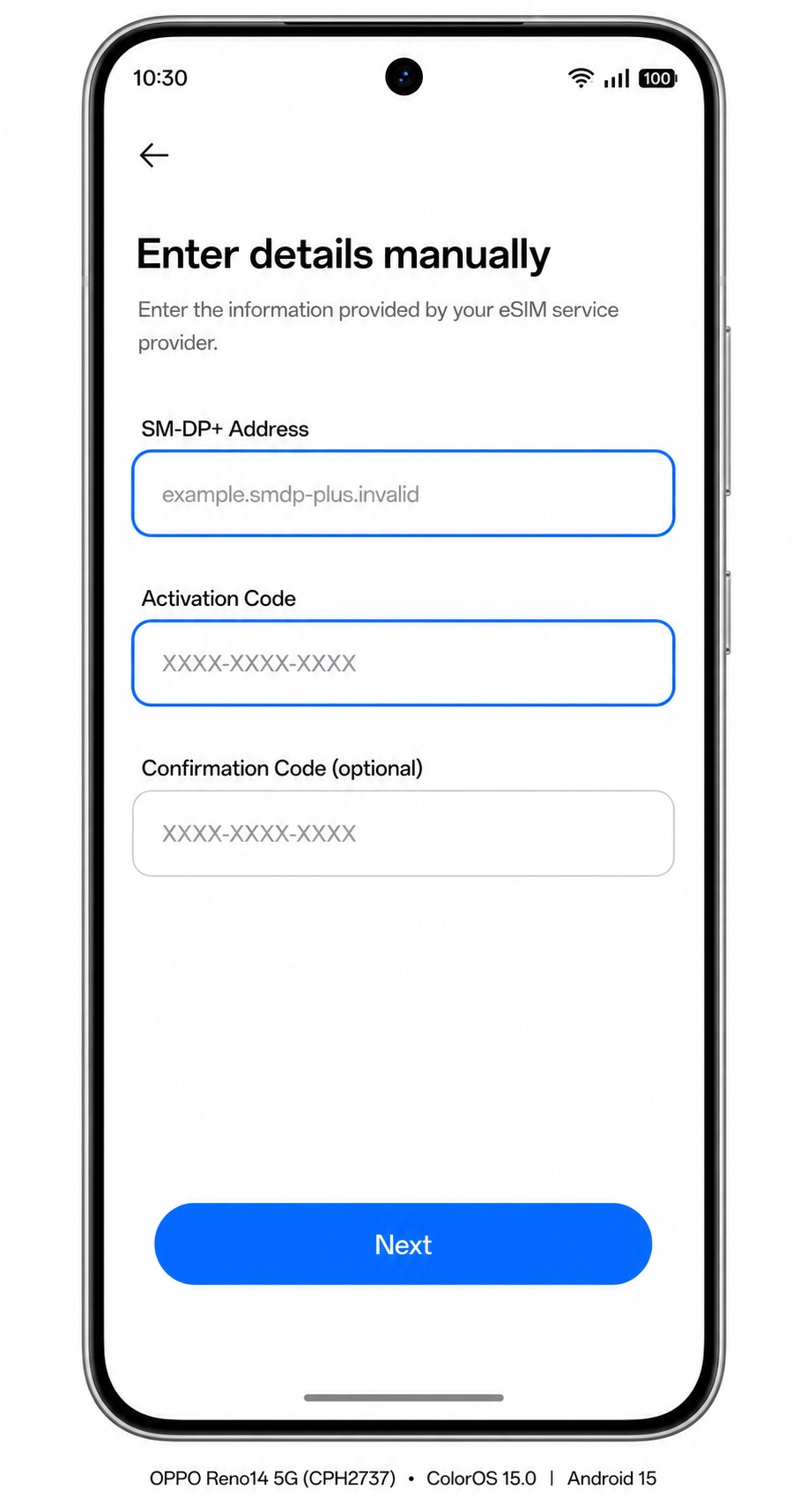
Tik op het scherm 'QR-code scannen' op 'Gegevens handmatig invoeren'.
Gebruik deze optie wanneer de QR-code niet kan worden gescand of wanneer iroamly tekstuele activeringsgegevens verstrekt.
Voer het SM-DP+-adres, de activatiecode en de bevestigingscode (optioneel) precies zo in als in uw iroamly-bestelgegevens en tik vervolgens op Volgende.
Voeg geen extra spaties toe. Als het veld voor de bevestigingscode leeg is in uw iroamly-gegevens, laat dit dan ook leeg op de telefoon.
Controleer het iroamly eSIM-profiel en tik vervolgens op Downloaden.
Blijf verbonden met Wi-Fi totdat de telefoon het downloaden van het eSIM-profiel heeft voltooid.
Ga terug naar Instellingen > Mobiel netwerk > eSIM en bevestig dat de iroamly Travel eSIM in de lijst staat.
Als het profiel is uitgeschakeld, schakel het dan in voordat u het gebruikt voor reisdata.
Hoe u kunt bevestigen dat uw iRoamly eSIM is geïnstalleerd
Ga naar Instellingen > Mobiel netwerk > eSIM en zoek naar iRoamly Travel eSIM.
Het profiel hoort in de eSIM-lijst te verschijnen. Een ingeschakelde schakelaar betekent dat het eSIM-profiel op de telefoon is geactiveerd.
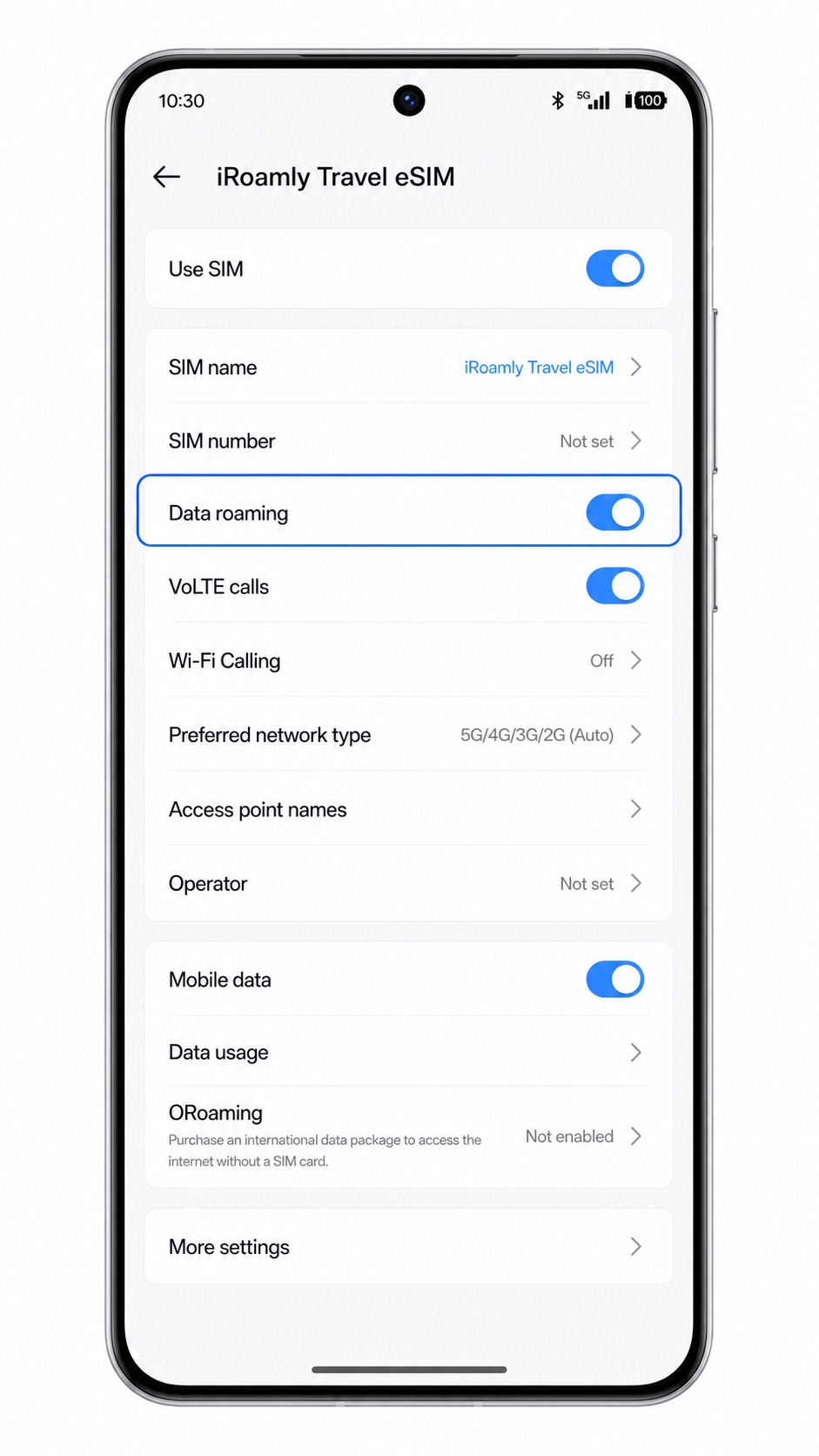
Tik op het iRoamly-profiel en controleer of de lijn is ingeschakeld.
U ziet mogelijk ook lijninstellingen zoals simnaam, mobiele data, dataroaming en het type voorkeursnetwerk.
Zodra u bent aangekomen in het land van bestemming, schakelt u wifi uit en opent u een webpagina of kaart-app om de mobiele data te testen.
Test alleen of bellen of sms'en werkt als uw specifieke iRoamly-abonnement dit ondersteunt. Veel eSIM-reisabonnementen zijn uitsluitend voor data.
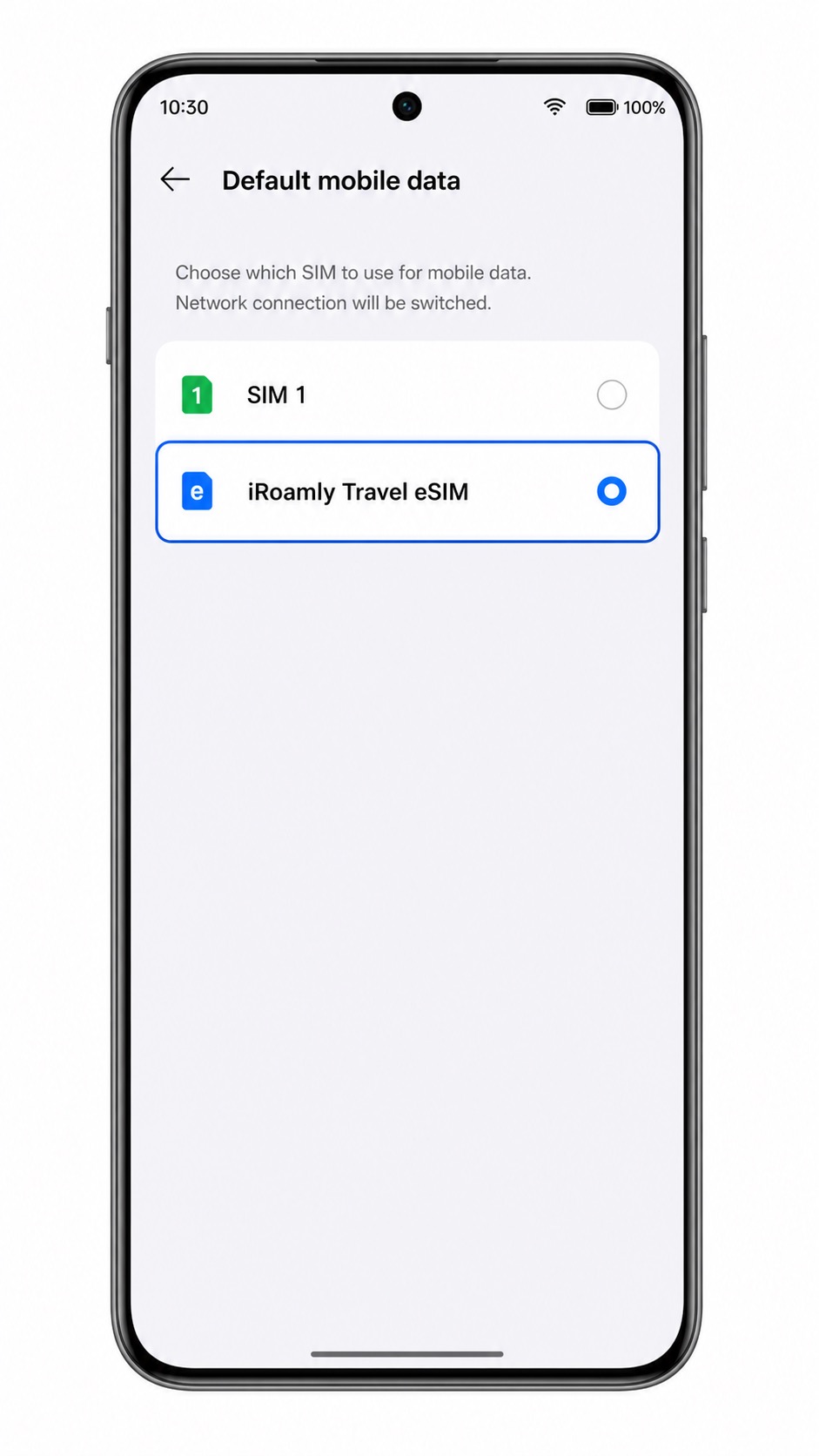
Configureer eSIM voor mobiele data
Ga naar Instellingen > Mobiel netwerk en tik op de optie voor mobiele data/standaardgegevens.
ColorOS toont nu de beschikbare simkaarten voor mobiele data.
Selecteer de iRoamly Travel eSIM als uw standaardlijn voor mobiele data.
Hiermee stelt u de Oppo Reno 14 in om de iRoamly travel eSIM te gebruiken voor internet in plaats van uw primaire simkaart.
Open de instellingen van de iRoamly Travel eSIM-lijn en schakel "Gebruik simkaart" en "Mobiele data" in.
Deze functies moeten zijn ingeschakeld voordat de eSIM verbinding kan maken met een ondersteund netwerk.
Schakel dataroaming in voor de iRoamly eSIM als uw iRoamly-bestemmingsplan roaming vereist.
Travel eSIM's maken vaak gebruik van roamingpartners; daarom werkt mobiele data in het buitenland mogelijk pas nadat deze instelling is geactiveerd.
Probleemoplossing
Als eSIM of Voeg eSIM toe ontbreekt, controleer dan of uw Oppo Reno 14-variant eSIM ondersteunt, update ColorOS, start de telefoon opnieuw op en ga na of uw provider of regio de eSIM-configuratie mogelijk verbergt.
Als de QR-code niet wordt gescand, verhoog dan de helderheid van het andere scherm, maak de cameralens schoon, vermijd reflecties of kies voor handmatige invoer van gegevens.
Als de melding verschijnt dat de QR-code al is gebruikt, verwijder de eSIM dan niet en blijf niet proberen de code opnieuw te scannen. Neem contact op met de ondersteuning van iRoamly, aangezien veel eSIM QR-codes eenmalig te gebruiken zijn.
Als handmatige invoer mislukt, controleer dan het SM-DP+ adres en de activatiecode teken voor teken. Laat het veld voor de bevestigingscode (optioneel) leeg, tenzij iRoamly er een heeft verstrekt.
Als de activatie in behandeling blijft, zorg dat de Wi-Fi-verbinding actief blijft, start de telefoon opnieuw op en wacht een paar minuten. Sommige profielen worden pas volledig geactiveerd zodra u verbinding maakt met een ondersteund netwerk op uw bestemming.
Als mobiele data na installatie niet werkt, selecteer dan iRoamly Travel eSIM voor mobiele data, schakel dataroaming in, zet Wi-Fi uit om te testen en controleer of uw abonnement actief is voor de betreffende bestemming.
Als bellen of sms'en niet werkt, controleer dan de details van het iRoamly-abonnement. Ga er niet automatisch vanuit dat bellen of sms'en is inbegrepen, tenzij dit expliciet in het abonnement wordt vermeld.
Conclusie
Met uw iRoamly eSIM geïnstalleerd is uw Oppo Reno 14 5G klaar om verbinding te maken zodra uw reisplan actief wordt op een ondersteunde bestemming. Omdat uw primaire SIM in de telefoon kan blijven zitten, kunt u uw reguliere nummer blijven gebruiken, terwijl u iRoamly inzet voor mobiele data in het buitenland indien uw instellingen dit vereisen.
Door uw eSIM al voor vertrek voor te bereiden, bespaart u tijd bij aankomst. Hierdoor bent u sneller online voor kaarten, berichten, vervoer, reisboekingen en andere dagelijkse zaken. Nu alles al is geconfigureerd, kunt u zich volledig op uw reis concentreren in plaats van tijd te besteden aan het zoeken naar een lokale mobiele provider.