
De Oppo Reno 15 Pro wordt in deze handleiding behandeld als het eSIM-geschikte ColorOS 16-model dat verkocht wordt in markten waar OPPO eSIM ondersteunt. Sommige regionale varianten of versies van providers kunnen enkel een fysieke simkaart ondersteunen; controleer daarom of uw telefoon een eSIM-optie weergeeft voordat u een reisabonnement aanschaft of installeert.
Voor reizigers kan het installeren van een iRoamly reis-eSIM vóór vertrek de aankomst op de luchthaven aanzienlijk vereenvoudigen: het profiel staat al op uw telefoon en u hoeft dit enkel te selecteren voor mobiele data zodra u op uw bestemming bent. In ColorOS 16 is het pad hiervoor doorgaans Instellingen > Mobiel netwerk > eSIM > eSIM toevoegen, al kunnen de exacte bewoordingen per softwareversie licht afwijken.
Deze handleiding beschrijft beide installatiemethoden: het scannen van de iRoamly QR-code en het handmatig invoeren van de activatiegegevens. De handmatige methode is handig wanneer de QR-code op hetzelfde toestel wordt weergegeven, de camera de code niet kan scannen, of wanneer de installatiepagina vraagt om de activatiegegevens handmatig in te voeren.
Voordat u uw iRoamly eSIM instelt
Verbind de Oppo Reno 15 Pro met een stabiel wifinetwerk voordat u begint met de download.
Bevestig dat uw telefoon ontgrendeld is en dat Instellingen > Mobiel netwerk een eSIM-optie toont. Als eSIM of eSIM toevoegen ontbreekt, ondersteunen de regio, de firmware van de provider of het model mogelijk geen eSIM.
Houd uw iRoamly QR-code en de gegevens voor handmatige activatie bij de hand. Voor handmatige installatie op Android/ColorOS kan de telefoon vragen om een SM-DP+ adres, een activatiecode en soms een bevestigingscode; als uw scherm in plaats daarvan vraagt om één activatiecode-reeks, kopieer dan de volledige code precies zoals iRoamly deze verstrekt.
Installeer de iRoamly eSIM ongeveer 1-2 dagen voor vertrek als de voorwaarden van het abonnement dit toelaten, maar controleer eerst uw abonnementsgegevens. De geldigheid van het iRoamly abonnement gaat in vanaf het moment van activatie, en het activeringsmoment kan per bestemmingsabonnement verschillen.
Verwijder de eSIM na installatie niet, tenzij iRoamly support u hiervoor instructies geeft. Veel reis-eSIM-profielen kunnen na verwijdering niet zomaar opnieuw worden geïnstalleerd.
iRoamly eSIM abonnementen kunnen enkel uit data bestaan. De beschikbaarheid van spraakoproepen en sms verschilt per abonnement; controleer daarom de abonnementspagina voordat u op een van deze diensten vertrouwt.
Methode 1: Installeer eSIM door een QR-code te scannen
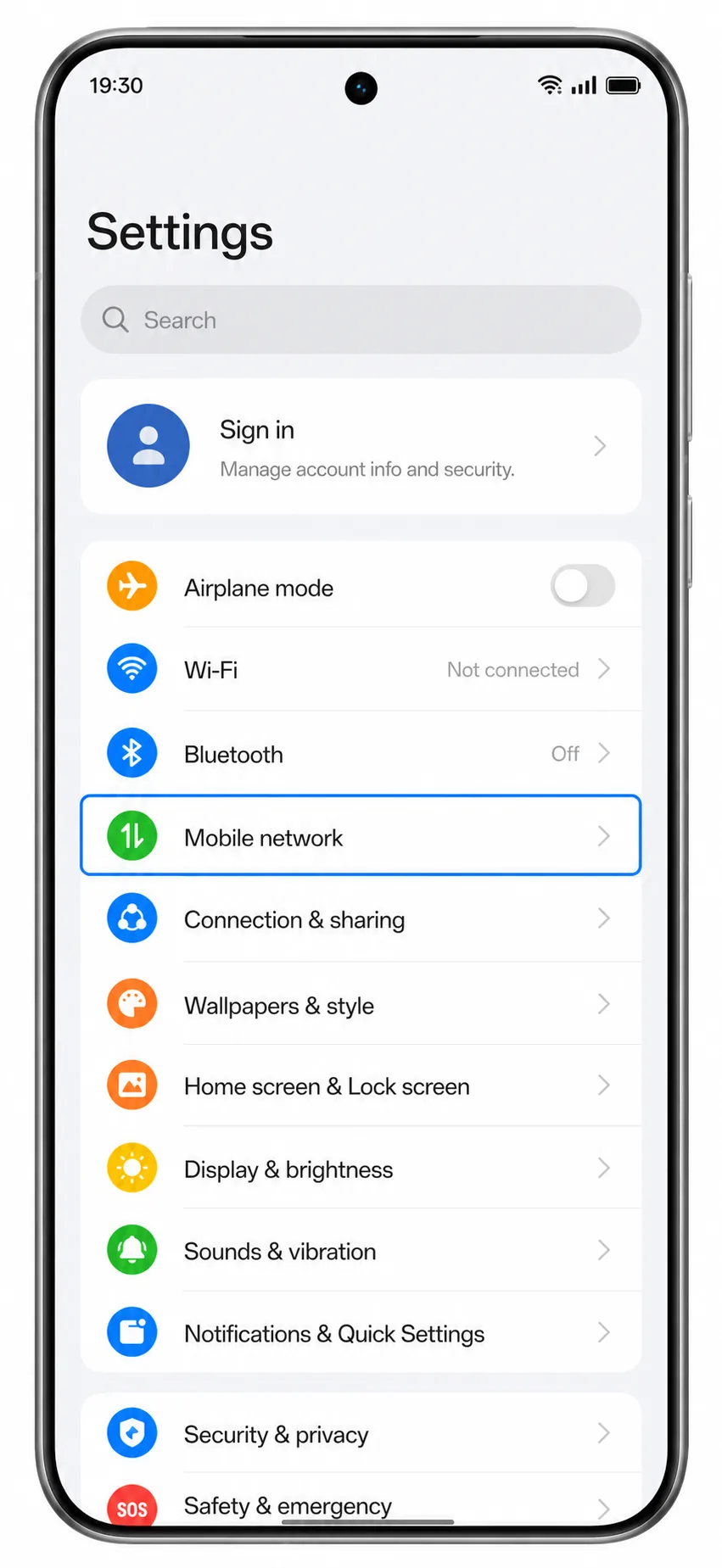
Open Instellingen op de Oppo Reno 15 Pro en tik vervolgens op Mobiel netwerk.
Je ziet nu de pagina voor mobiele netwerken van ColorOS met opties voor het beheren van je simkaart en eSIM.
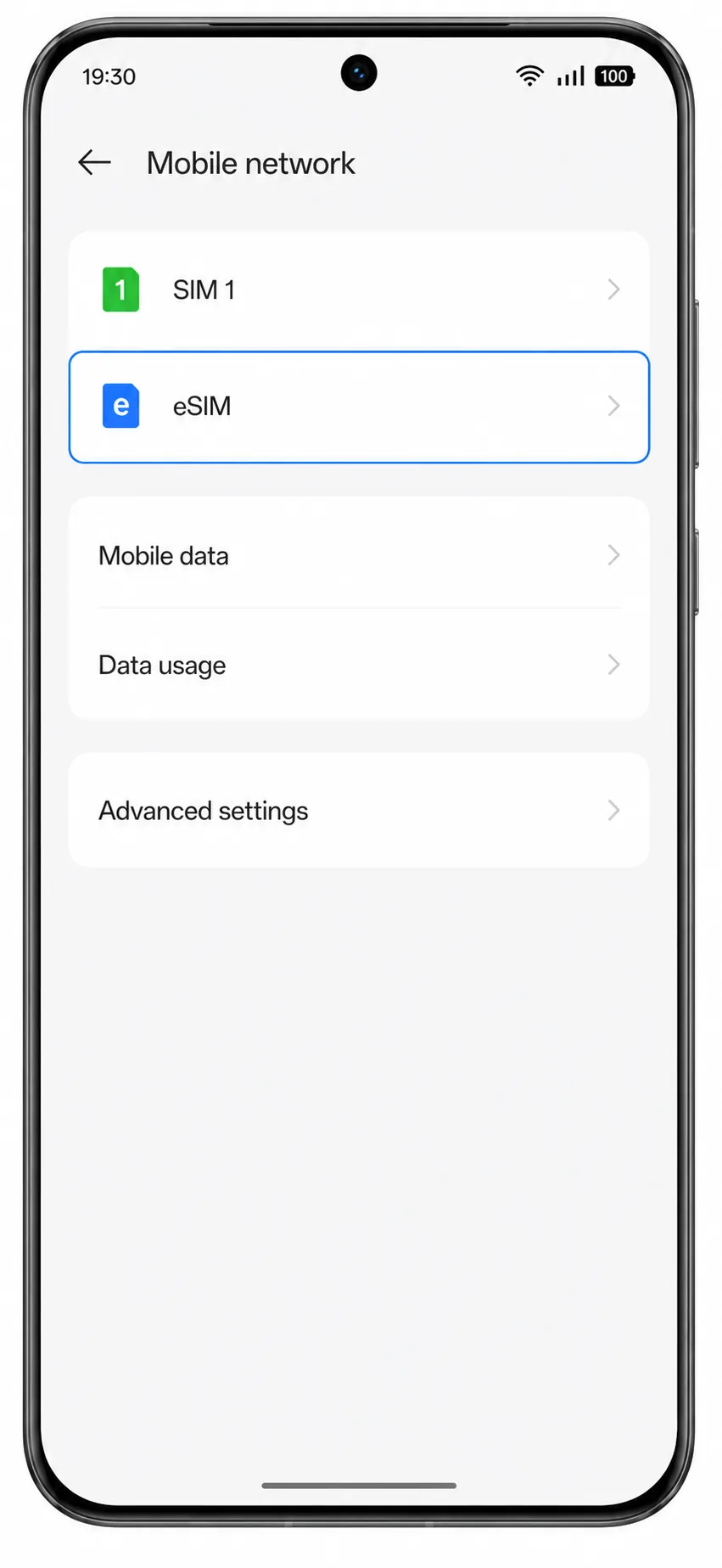
Tik op eSIM.
De telefoon opent nu de pagina voor eSIM-beheer. Ontbreekt deze optie? Raadpleeg dan eerst de sectie voor probleemoplossing voordat je verdergaat.
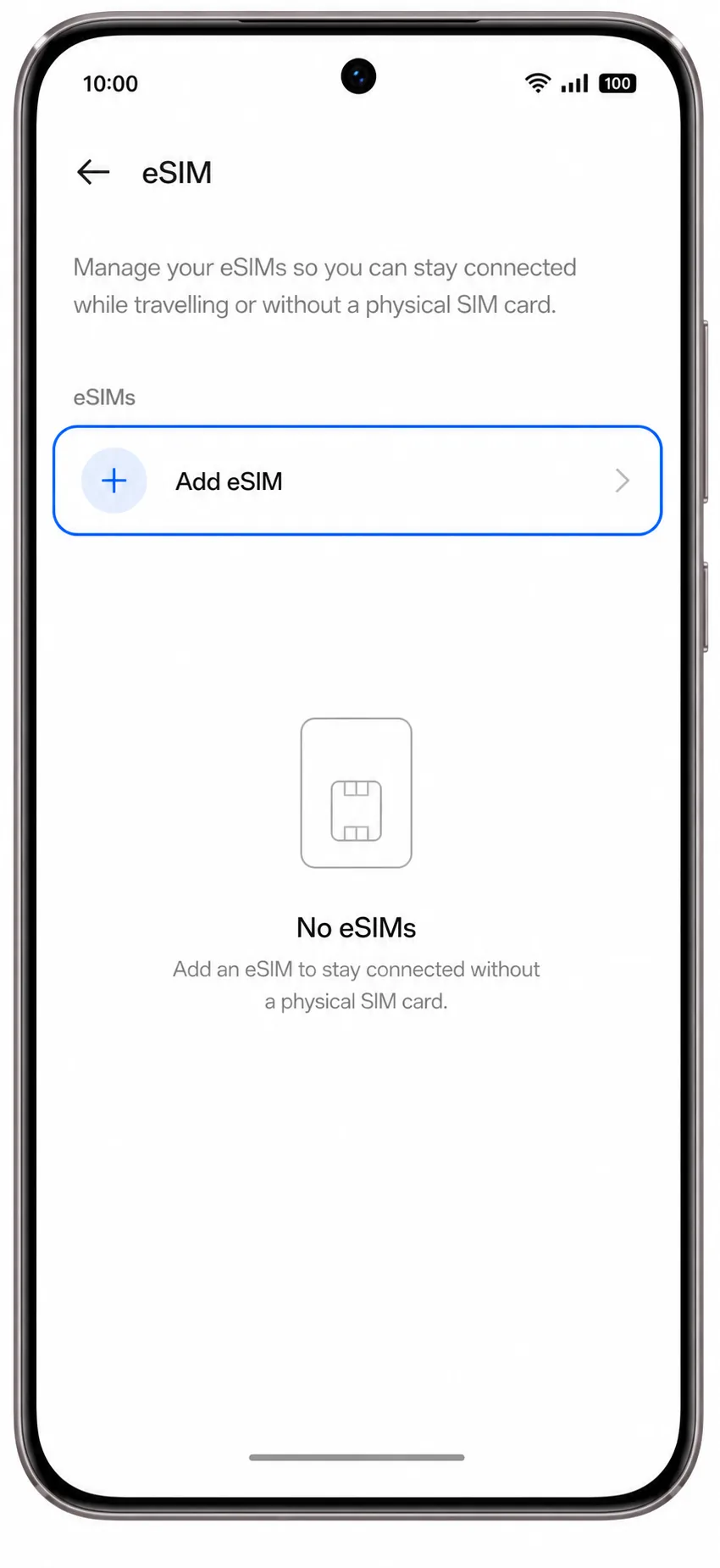
Tik op eSIM toevoegen.
ColorOS start nu de configuratieprocedure voor de eSIM en bereidt de QR-code-scanner voor.
Kies QR-code scannen en richt de camera op de iRoamly QR-code uit je aankoop-e-mail of accountpagina.
Zorg dat de QR-code vlak ligt en goed verlicht is op een ander scherm of een uitgeprinte pagina. Gebruik geen QR-code die al op een ander apparaat is geïnstalleerd.

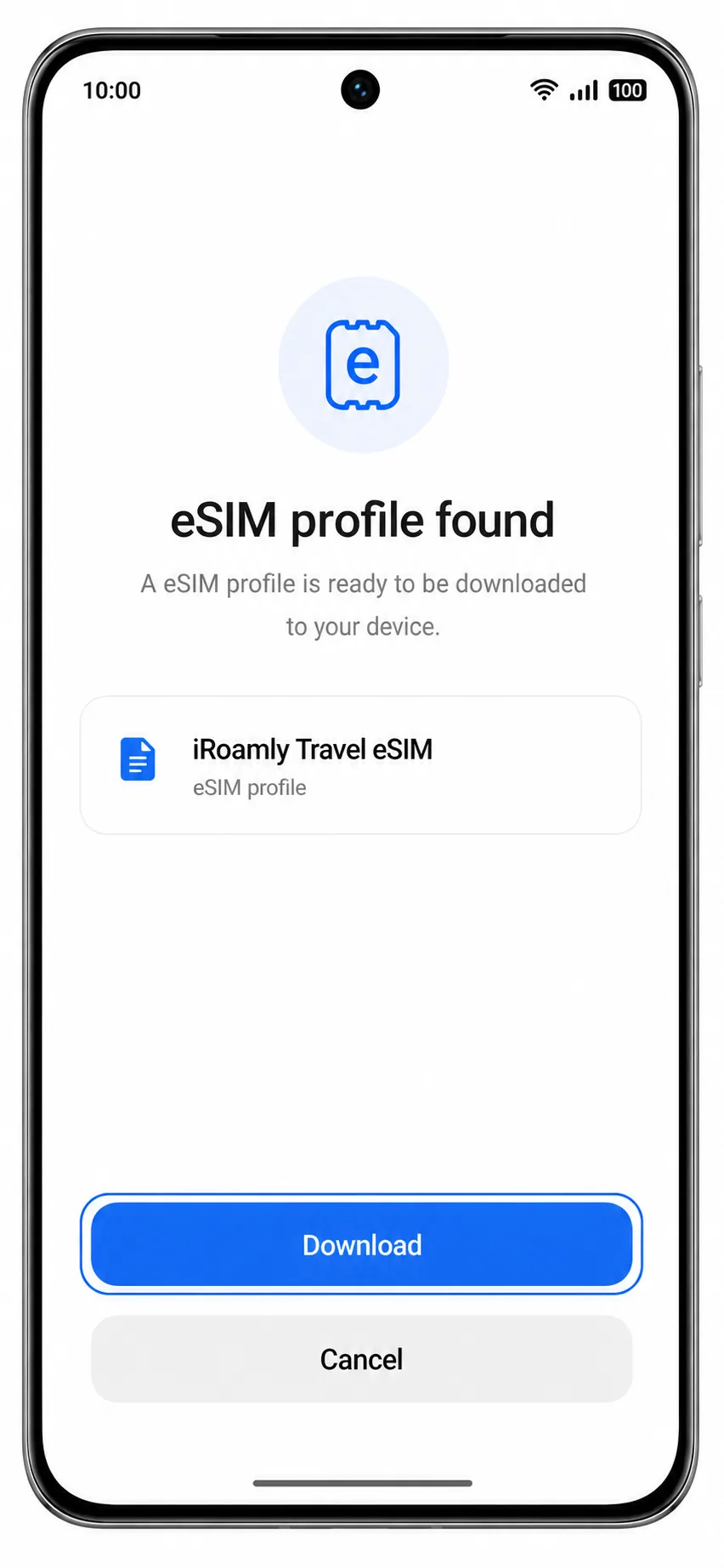
Controleer het gevonden iRoamly eSIM-profiel en tik daarna op Downloaden of Toevoegen.
Wacht via wifi tot de telefoon klaar is met het downloaden van het eSIM-profiel.
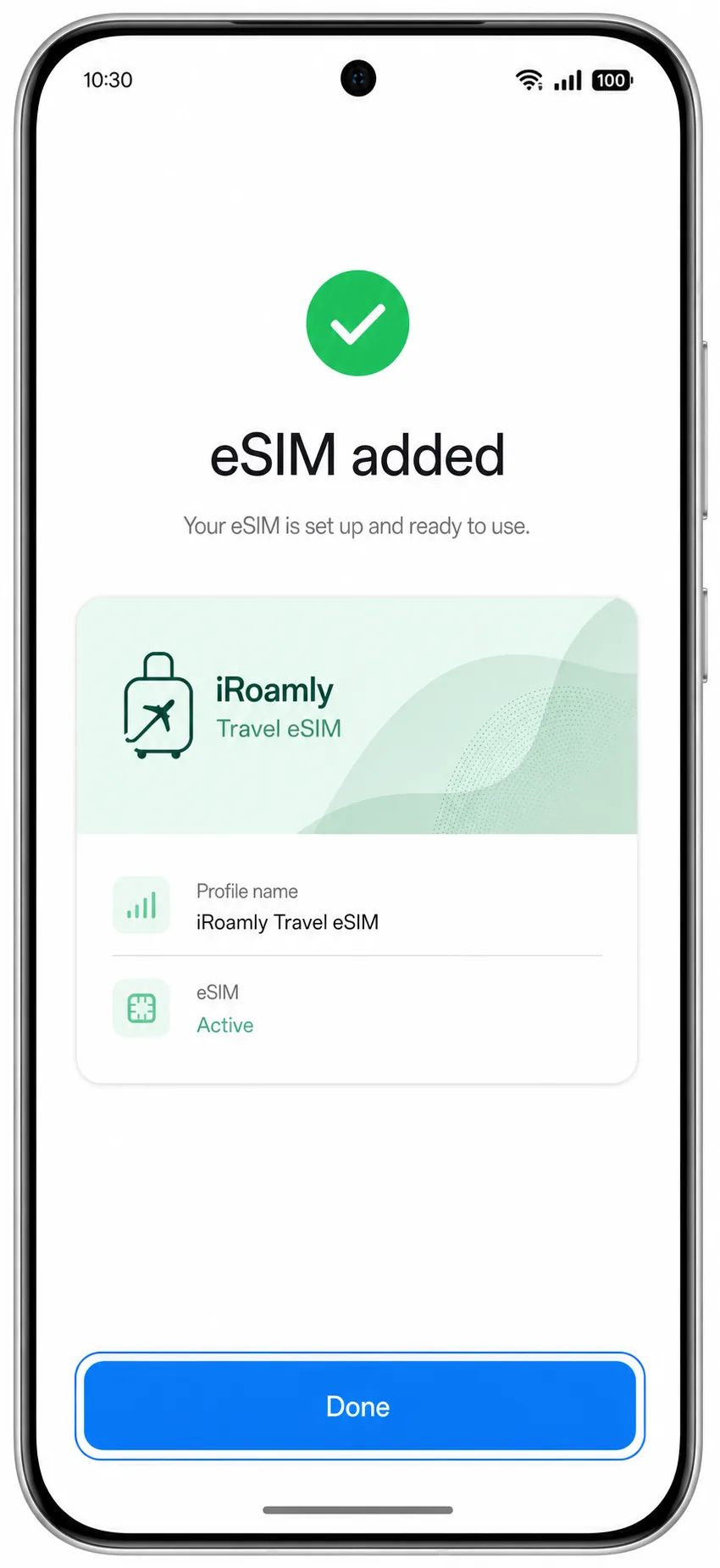
Wanneer ColorOS het scherm 'installatie voltooid' toont, tik je op Gereed.
De iRoamly eSIM staat nu in de eSIM-lijst van je telefoon, meestal als een nieuw mobiel abonnement dat je voor je reis een eigen naam kunt geven.
Methode 2: eSIM handmatig installeren
Open Instellingen, tik op Mobiel netwerk en vervolgens op eSIM.
Dit is hetzelfde pad in ColorOS als voor het instellen via een QR-code, maar in plaats van te scannen, voert u de gegevens van iRoamly handmatig in.
Tik op eSIM toevoegen.
ColorOS toont nu de opties voor het instellen van de eSIM of opent het QR-scanscherm.
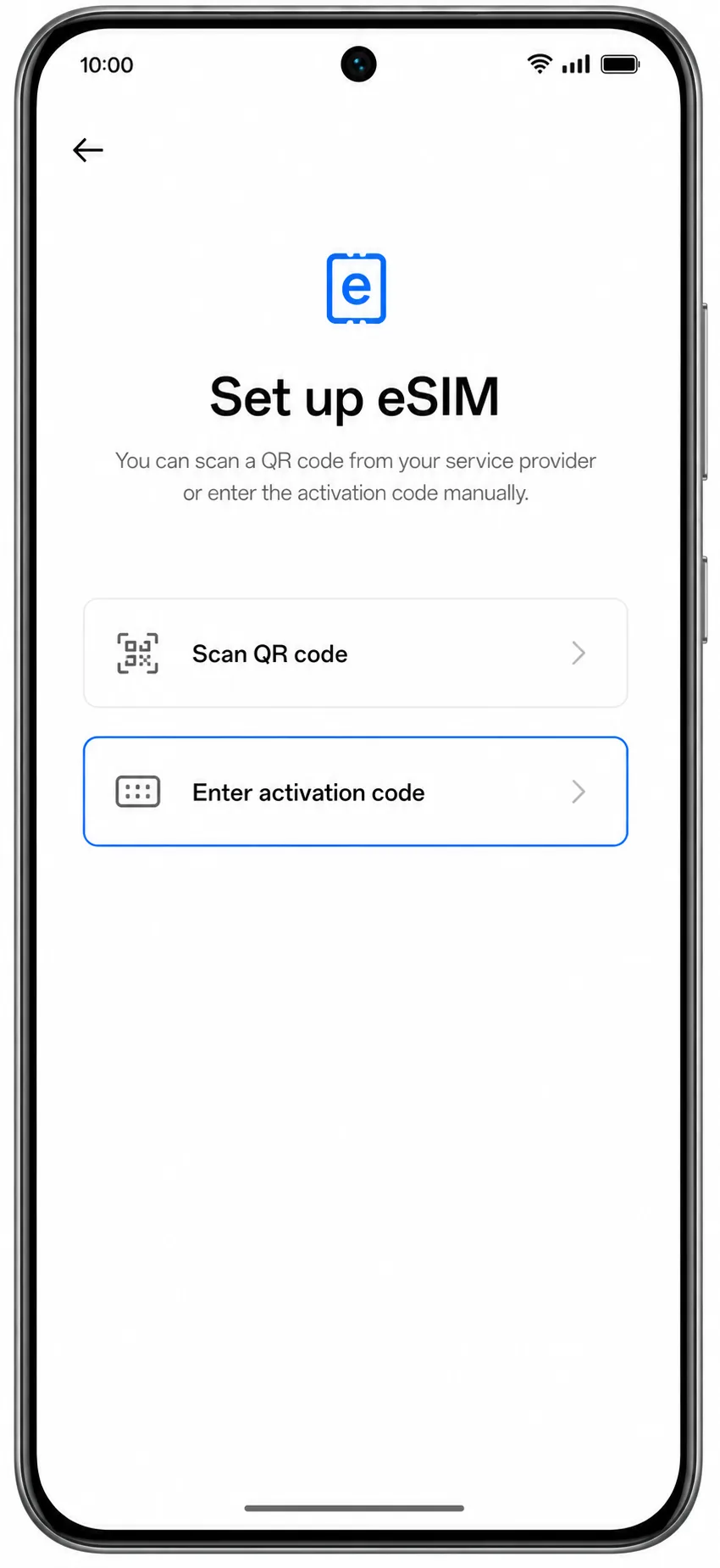
Tik op Handmatig gegevens invoeren of Activeercode invoeren.
Mocht de handmatige optie verborgen zijn achter de QR-scanner, zoek dan naar een help-link, een optiemenu of een knop onderaan het scanscherm.
Voer het SM-DP+ adres en de activeercode van iRoamly in. Voer de bevestigingscode alleen in als iRoamly deze heeft verstrekt.
Neem elk teken exact over. Voeg geen spaties toe voor of na het adres of de code.
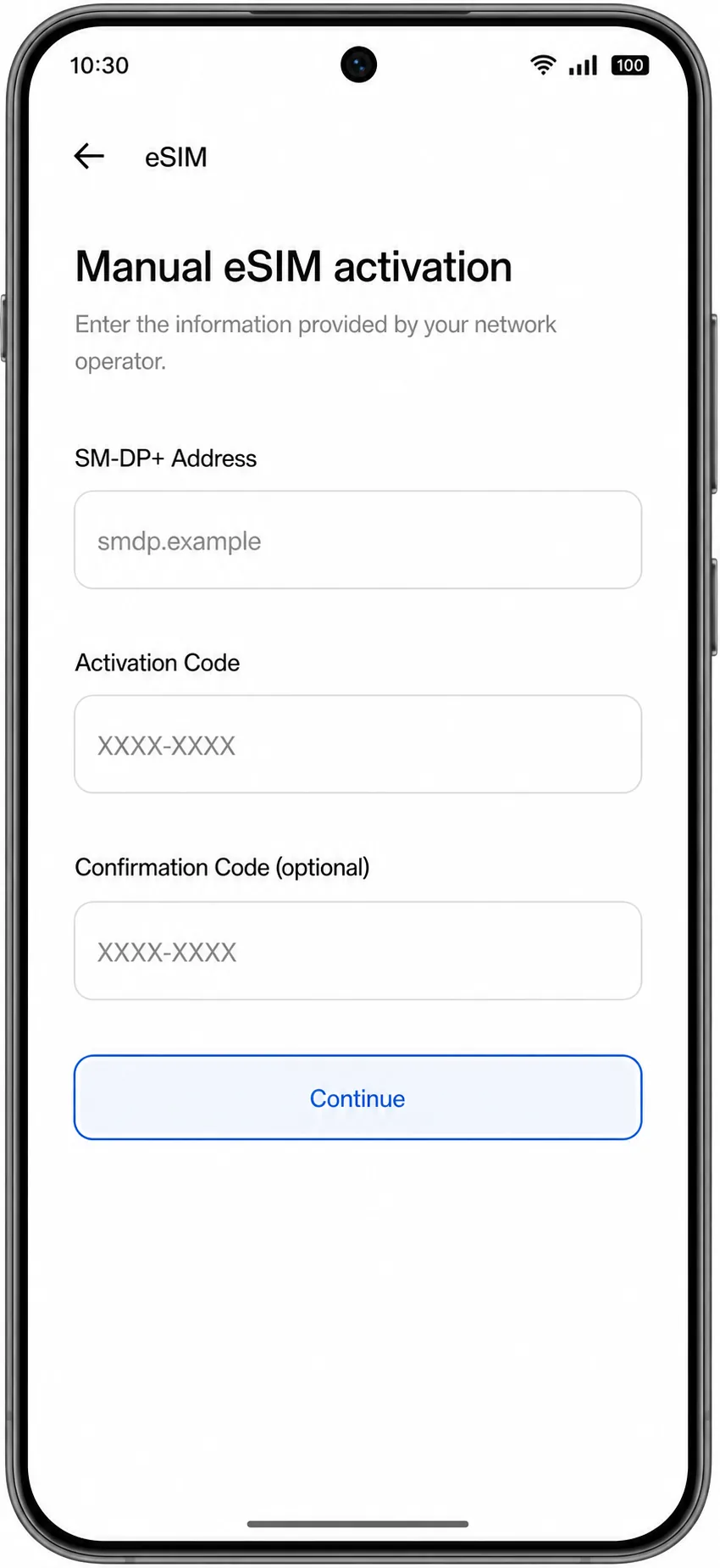
Tik op Doorgaan en vervolgens op Downloaden of Toevoegen zodra ColorOS het iRoamly eSIM-profiel heeft gevonden.
Blijf verbonden met wifi totdat de download is voltooid.
Tik op Gereed nadat de eSIM is toegevoegd.
De handmatige installatie is voltooid zodra het nieuwe iRoamly-profiel in de lijst met eSIMs verschijnt.
Hoe u controleert of uw iRoamly eSIM is geïnstalleerd
Ga naar Instellingen > Mobiel netwerk > eSIM.
Zoek in de eSIM-lijst naar het nieuwe iRoamly reis-eSIM-profiel. Dit kan worden weergegeven als de naam van een provider, de naam van een reisplan of een label dat u zelf kunt aanpassen.
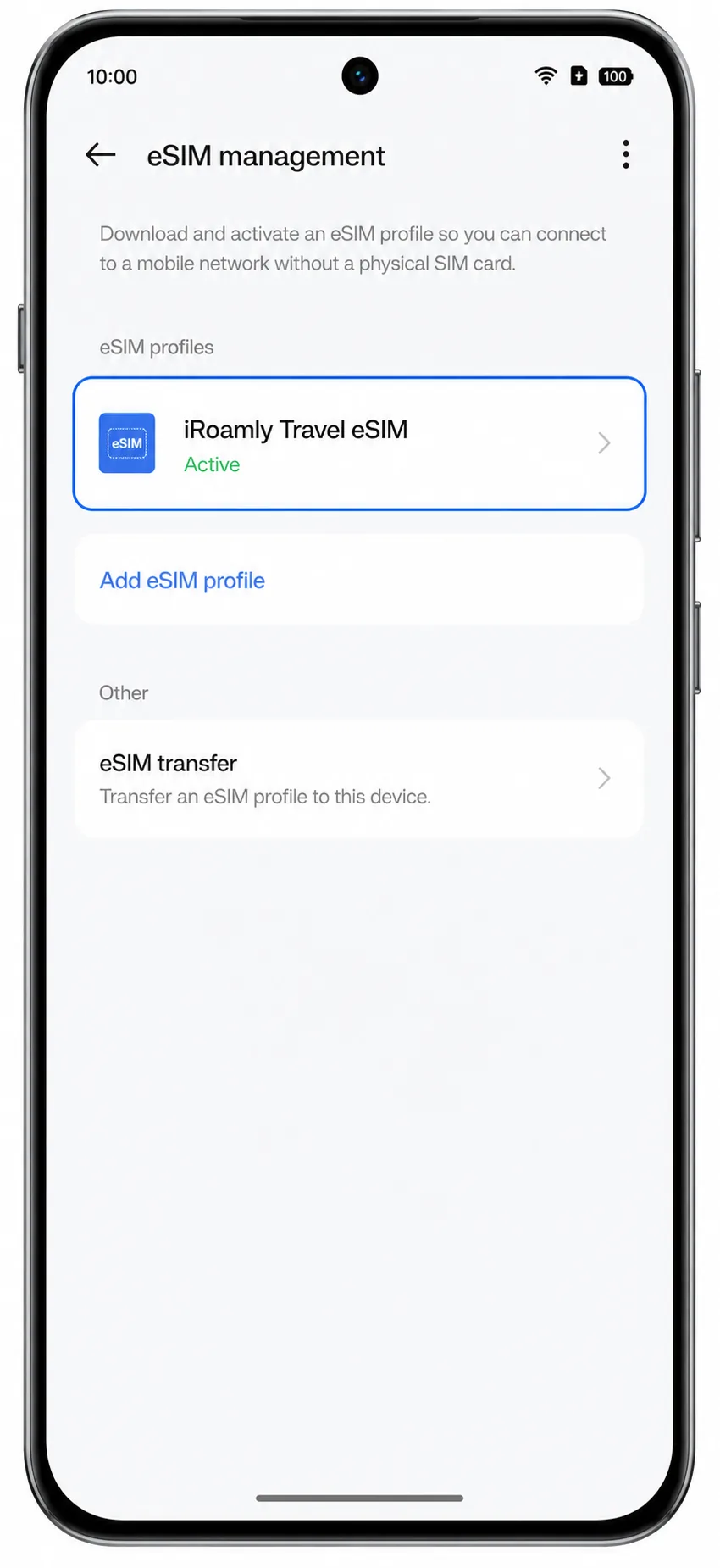
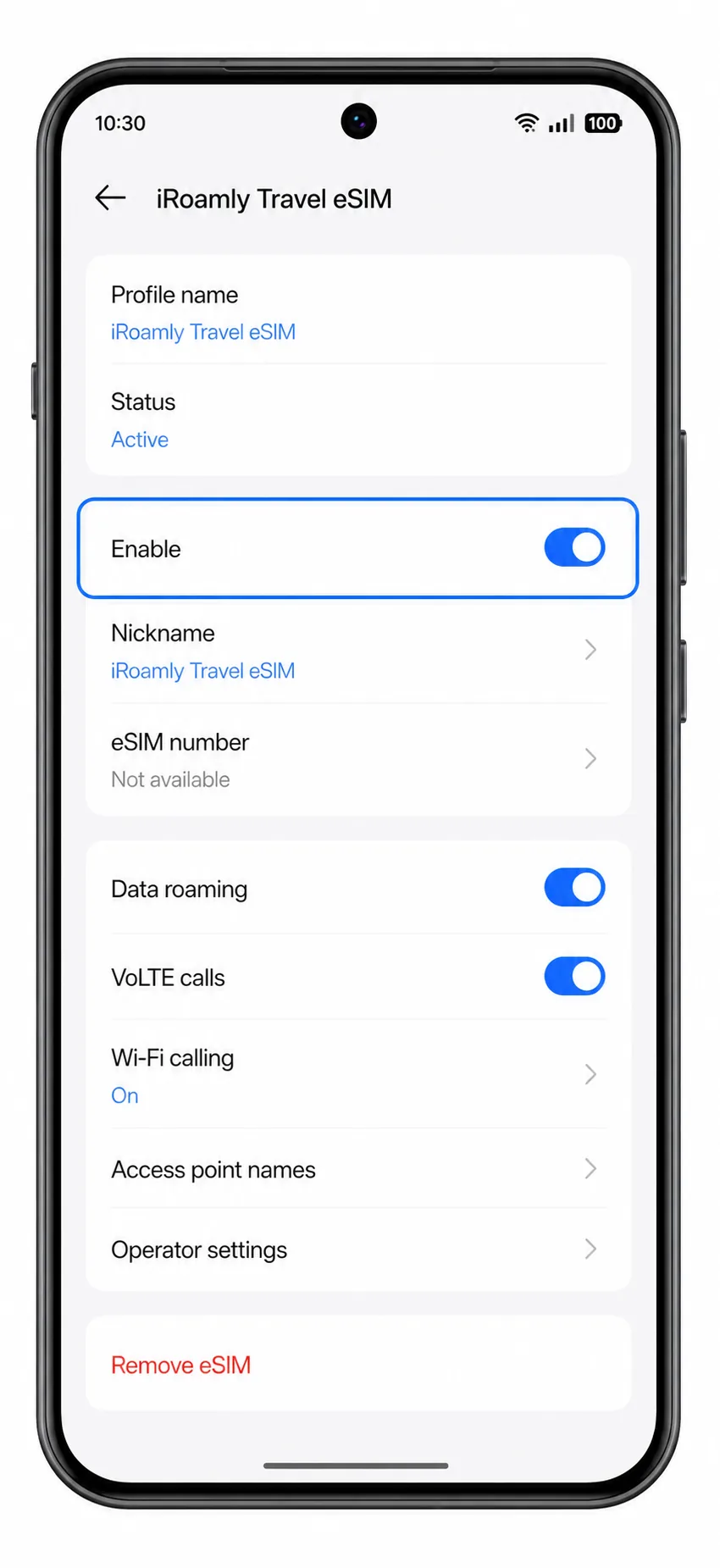
Tik op het nieuwe eSIM-profiel en bevestig dat de lijn is ingeschakeld.
Op de profielpagina hoort een ingeschakelde eSIM-schakelaar of een actieve status zichtbaar te zijn. Controles voor spraak en sms zijn alleen van toepassing als uw specifieke iRoamly-plan deze diensten bevat.
Stel eSIM in voor mobiele data
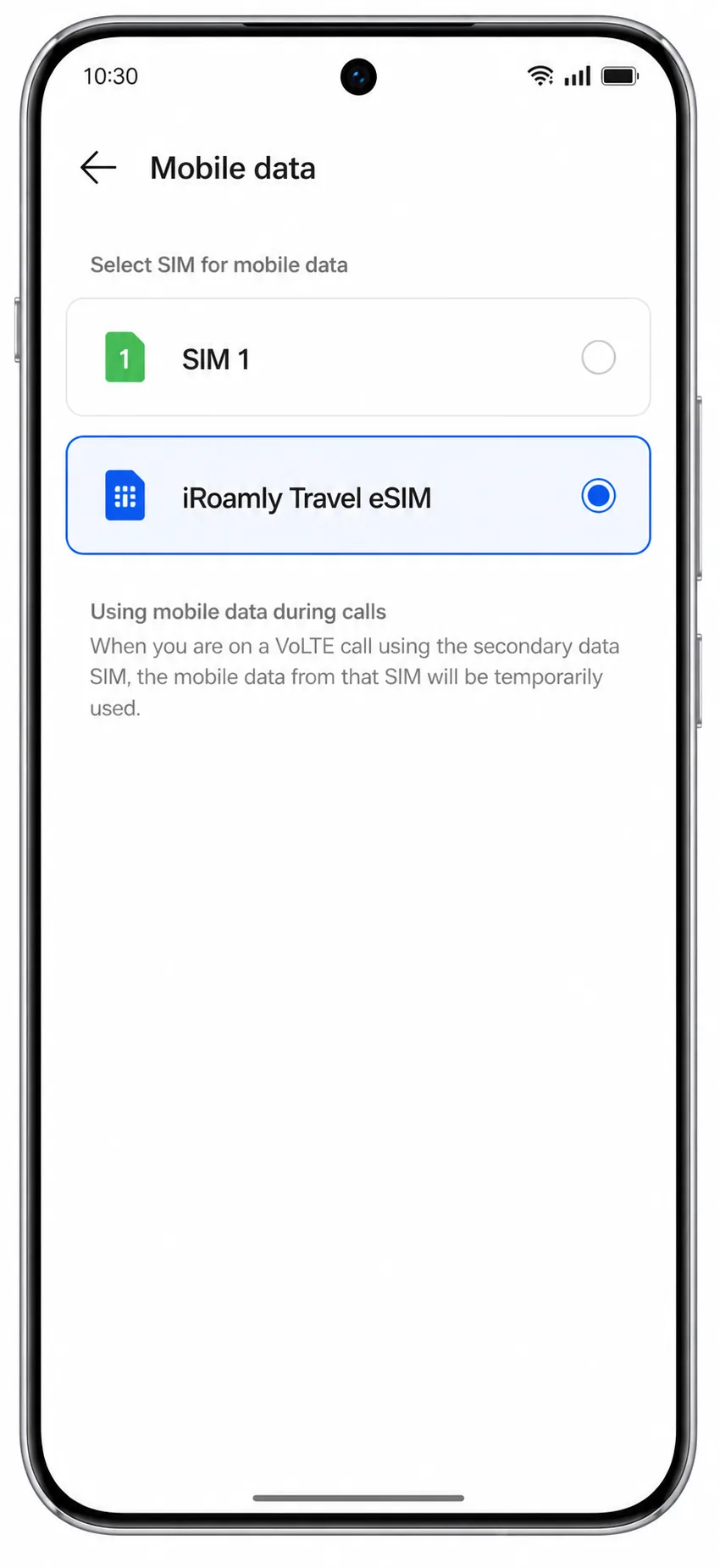
Open Instellingen > Mobiel netwerk en tik op Mobiele data of Standaard mobiele data.
Kies de iRoamly eSIM als de datalijn wanneer u klaar bent om het reisplan te gebruiken.
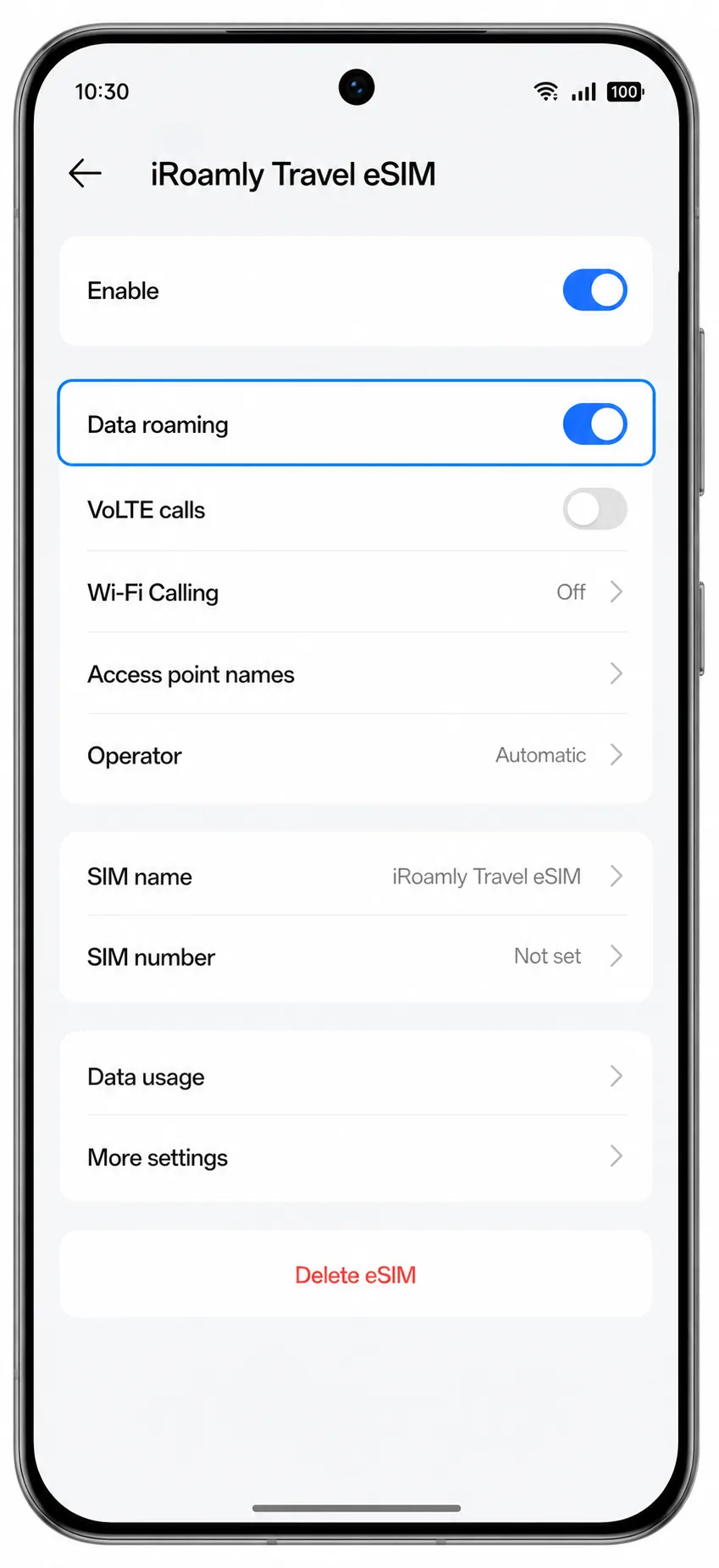
Tik op het iRoamly eSIM-profiel en schakel Dataroaming in als de bestemmingsinstructies van iRoamly dit vereisen.
De meeste eSIM-reisplannen vereisen dat roaming is ingeschakeld, omdat ze verbinding maken via partnernetwerken buiten het bereik van uw eigen provider.
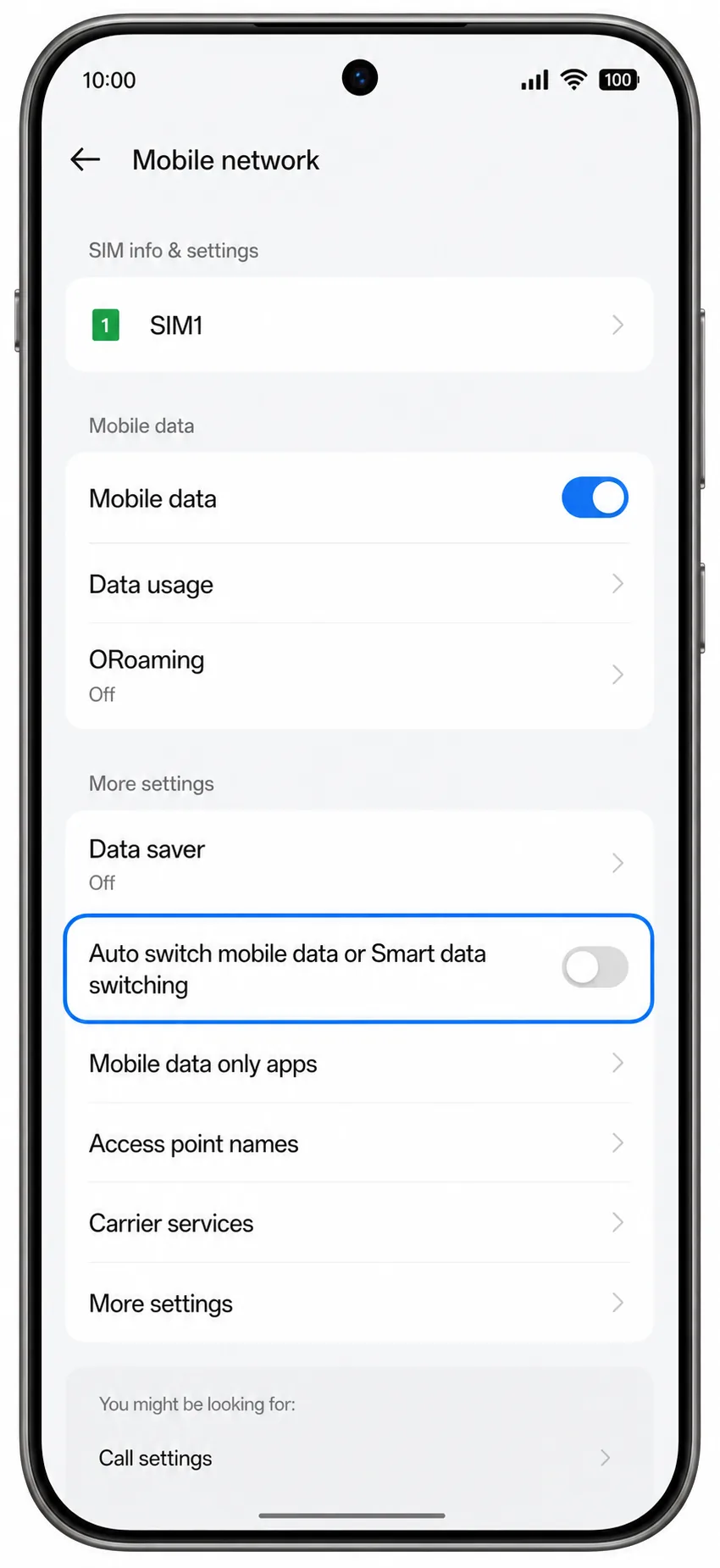
Schakel het automatisch schakelen tussen data uit als ColorOS deze instelling biedt en u wilt voorkomen dat uw primaire simkaart wordt gebruikt voor reisdata.
Open na aankomst een browser of kaart-app om te controleren of mobiele data werkt via de iRoamly-lijn.
Probleemoplossing
Optie voor toevoegen eSIM ontbreekt: controleer of de telefoon een eSIM-geschikte variant van de Oppo Reno 15 Pro is, update ColorOS, start de telefoon opnieuw op en neem contact op met de provider of verkoper. Sommige regionale firmware-versies kunnen eSIM verbergen.
QR-code scant niet: verhoog de helderheid van het scherm, maak de cameralens schoon, gebruik een ander apparaat om de QR-code weer te geven of schakel over naar handmatige invoer.
QR-code al gebruikt: neem contact op met iRoamly-ondersteuning. Verwijder de geïnstalleerde eSIM niet terwijl je het probleem probeert op te lossen, aangezien veel eSIM QR-codes slechts eenmalig bruikbaar zijn.
Handmatige invoer mislukt: controleer het SM-DP+ adres, de activatiecode en de optionele bevestigingscode aan de hand van je iRoamly-bestelgegevens. Als er om een enkele activatiecode wordt gevraagd, plak dan de volledige reeks precies zoals verstrekt.
Activatie in afwachting: laat wifi ingeschakeld, wacht een paar minuten en start de telefoon opnieuw op als het profiel blijft hangen. Sommige abonnementen worden pas volledig geactiveerd zodra de telefoon verbinding maakt met een ondersteund netwerk in het bestemmingsland.
Geen data na installatie: selecteer de iRoamly eSIM voor mobiele data, schakel dataroaming in voor die eSIM, schakel ongewenst overschakelen naar de primaire simkaart uit en controleer of je bestemming gedekt wordt door het abonnement.
De eSIM verschijnt, maar er is geen signaal: verifieer of je zich in het gedekte land of de gedekte regio bevindt, schakel de vliegtuigmodus in en uit en kies handmatig een ondersteund netwerk als iRoamly er een vermeldt voor je abonnement.
Conclusie
Uw iRoamly eSIM is nu geïnstalleerd op uw Oppo Reno 15 Pro en klaar voor gebruik tijdens uw volgende reis. Zodra uw reisbundel actief is, selecteert u eenvoudig de eSIM voor mobiele data en maakt u verbinding met een ondersteund netwerk om gebruik te maken van het internet voor al uw dagelijkse reisbehoeften.
Of u nu kaarten bekijkt, reserveringen beheert, contact onderhoudt met vrienden of lokaal vervoer zoekt: door uw reisverbinding vooraf goed te regelen, besteedt u minder tijd aan instellingen en meer tijd aan het genieten van uw reis.