
Het wereldwijde model CPH2825 van de Oppo Reno 15 5G ondersteunt eSIM en draait op ColorOS 16. De eSIM-configuratie verloopt via Instellingen > Mobiel netwerk > eSIM, waarbij het nieuwe profiel wordt toegevoegd via eSIM toevoegen.
Voor reizigers is een iRoamly reis-eSIM ideaal om mobiele data gescheiden te houden van de primaire simkaart tijdens een verblijf in het buitenland. Dit is handig wanneer u uw eigen nummer in het toestel wilt behouden, maar gebruik wilt maken van een data-abonnement voor uw bestemming voor kaarten, berichten-apps, tickets en taxi-apps.
Deze gids behandelt beide installatiemethoden: het scannen van de iRoamly QR-code en het handmatig invoeren van het SM-DP+ adres en de activatiecode. Menunamen kunnen per regio, provider-firmware of ColorOS-update enigszins afwijken, maar de onderstaande stappen volgen de geverifieerde werkwijze voor de Oppo Reno 15 5G en ColorOS 16.
Voordat u uw iRoamly eSIM instelt
Verbind de Oppo Reno 15 met een stabiel wifi-netwerk voordat u het eSIM-profiel downloadt.
Controleer of uw Reno 15-variant eSIM ondersteunt. De wereldwijde CPH2825-specificatie vermeldt ondersteuning voor eSIM, maar de beschikbaarheid kan per regio of door software van de provider verschillen.
Zorg dat u de iRoamly QR-code bij de hand heeft op een ander apparaat, uitgeprint, of in uw iRoamly-account of bevestigingsmail.
Houd bij handmatige installatie het iRoamly SM-DP+ adres, de activatiecode en eventuele optionele bevestigingscode gereed.
Installeer de eSIM 1 tot 2 dagen voor vertrek als uw abonnement dit toelaat, maar wacht met het verbruiken van reisdata totdat u het abonnement daadwerkelijk nodig heeft.
De geldigheid van de iRoamly eSIM gaat in vanaf het moment van activatie. De exacte trigger voor activatie kan per abonnement verschillen; controleer daarom de details van uw huidige abonnement voordat u de eSIM installeert of data gebruikt.
Veel iRoamly reis-eSIM-abonnementen zijn gericht op data. De beschikbaarheid van bellen en sms'en verschilt per abonnement; ga er dus niet vanuit dat dit is inbegrepen tenzij dit specifiek in uw abonnement wordt vermeld.
Verwijder de iRoamly eSIM na installatie niet, tenzij de ondersteuning van iRoamly u hiertoe adviseert. Veel eSIM-profielen kunnen na verwijdering namelijk niet opnieuw worden geïnstalleerd.
Methode 1: eSIM installeren door een QR-code te scannen
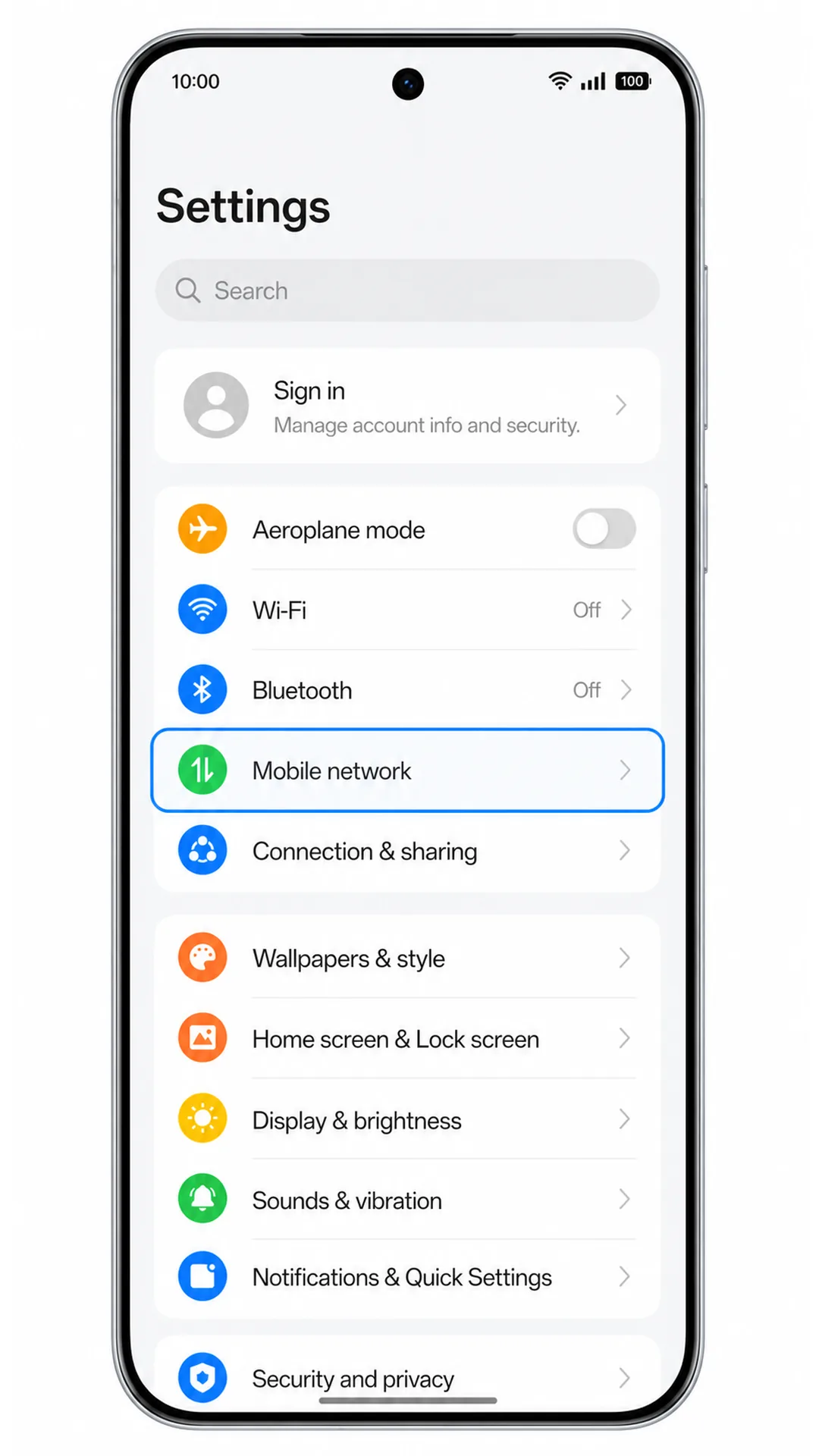
1. Open Instellingen op de Oppo Reno 15 en tik vervolgens op Mobiel netwerk. Je ziet nu de ColorOS-pagina voor mobiele netwerken met de bedieningselementen voor simkaart en eSIM.
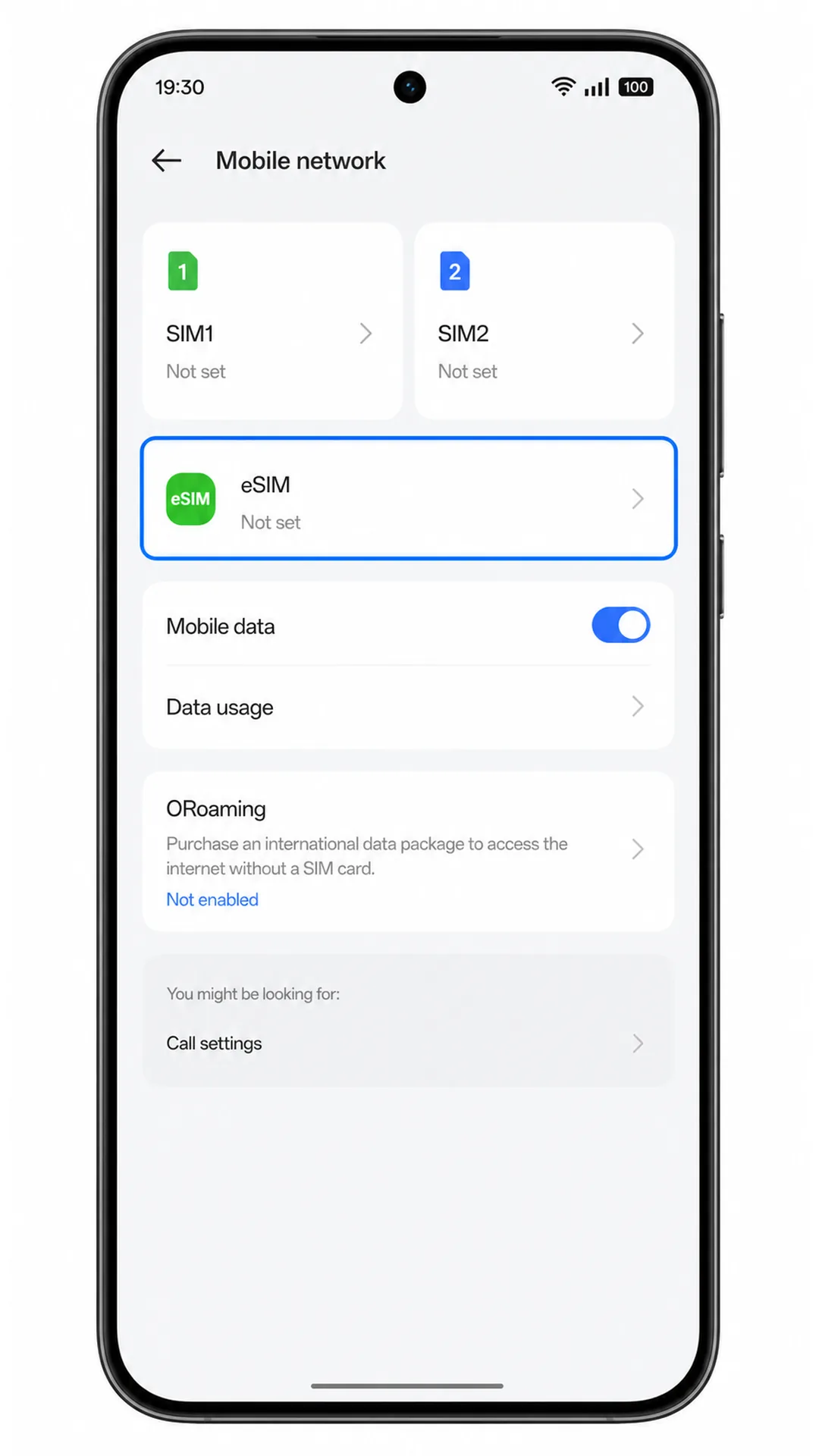
2. Tik op de pagina Mobiel netwerk op eSIM. Het scherm voor eSIM-beheer wordt nu geopend.
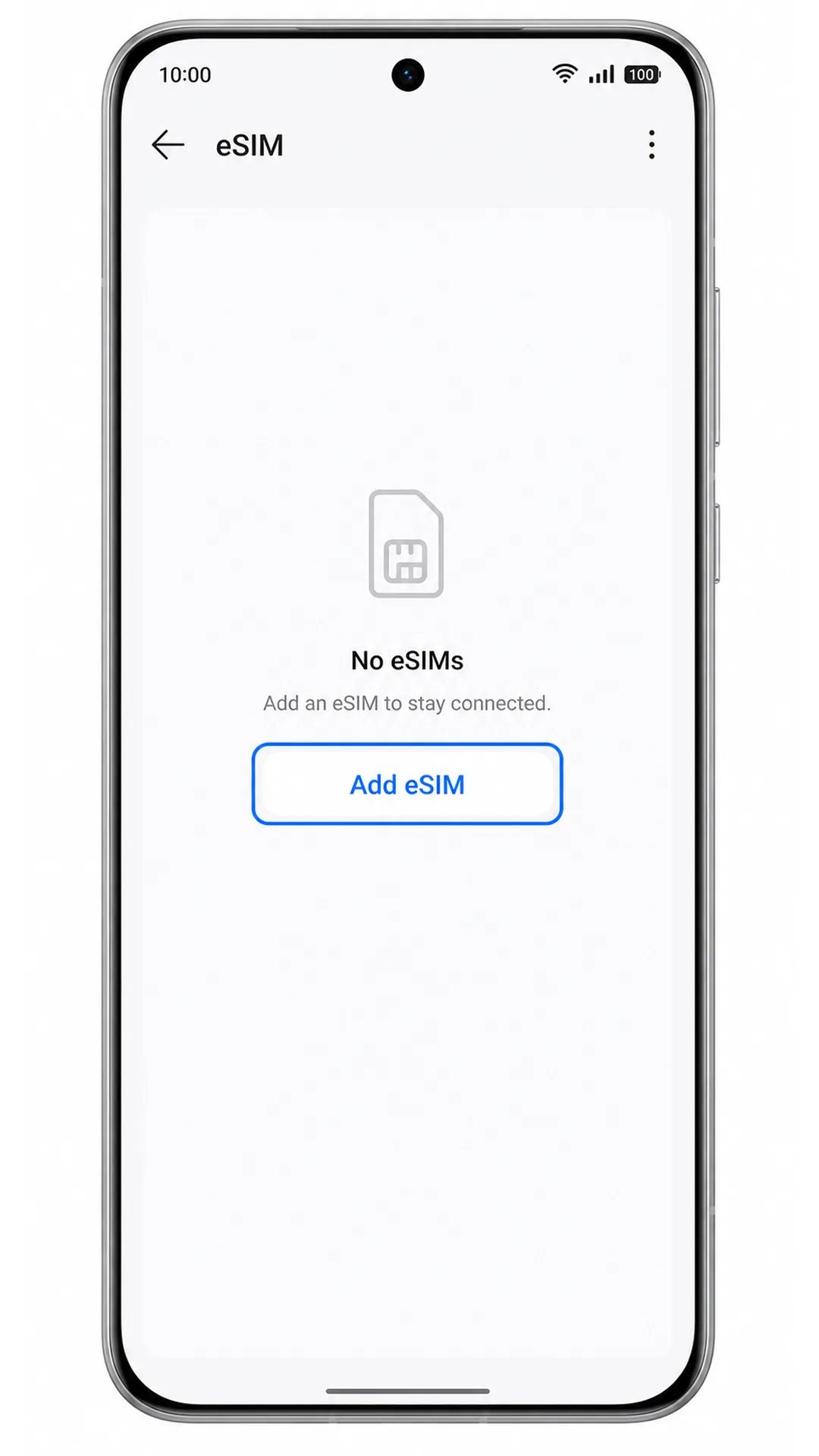
3. Tik op eSIM toevoegen. ColorOS start nu de configuratieprocedure voor de eSIM.
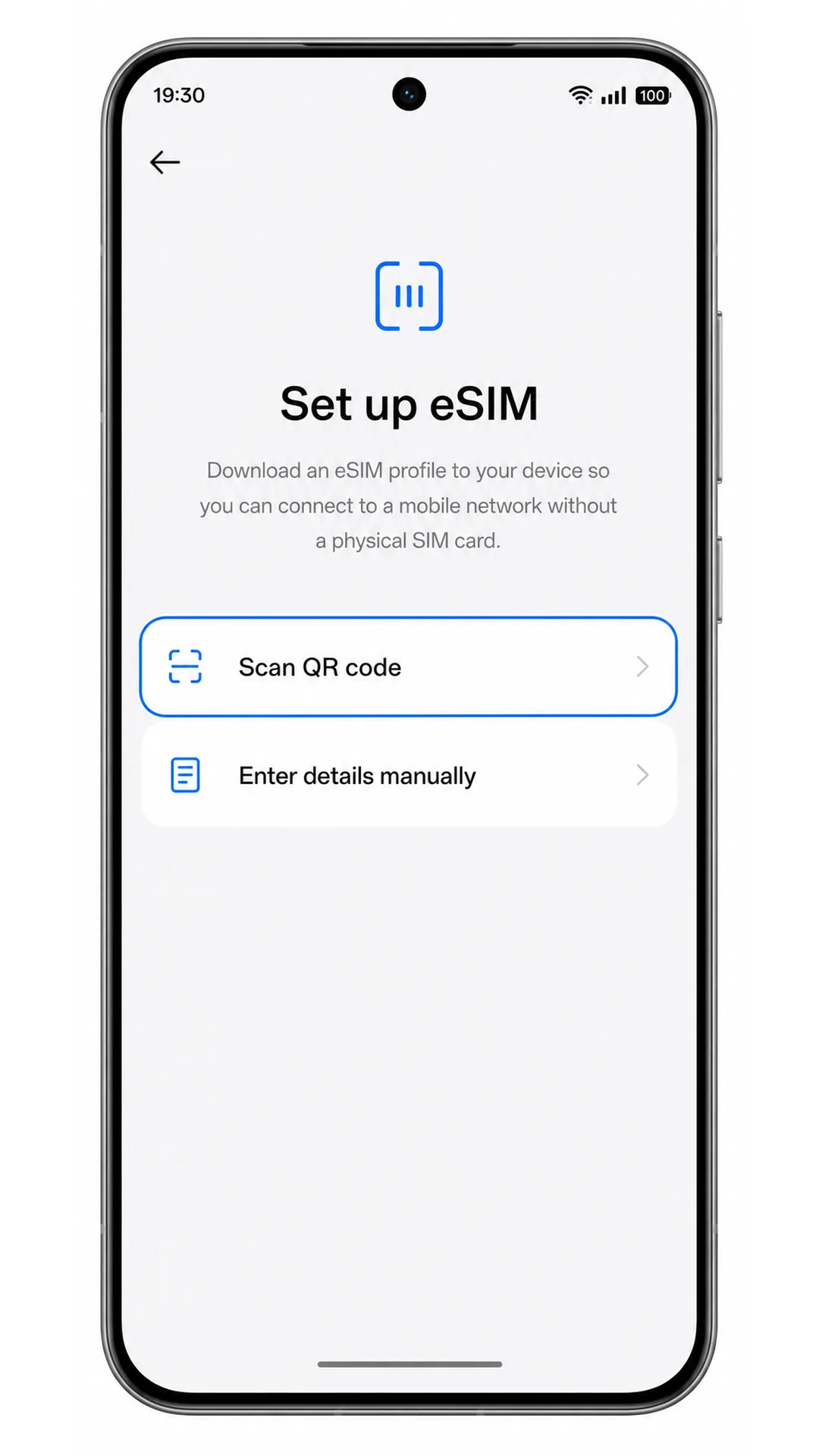
4. Kies QR-code scannen als ColorOS om een installatiemethode vraagt en richt de camera vervolgens op de iRoamly QR-code. Zorg voor voldoende licht en houd de code vlak totdat de telefoon deze heeft ingelezen.
5. Controleer het gevonden iRoamly eSIM-profiel en tik op Downloaden of Toevoegen. Blijf verbonden met wifi terwijl de Reno 15 het profiel downloadt.
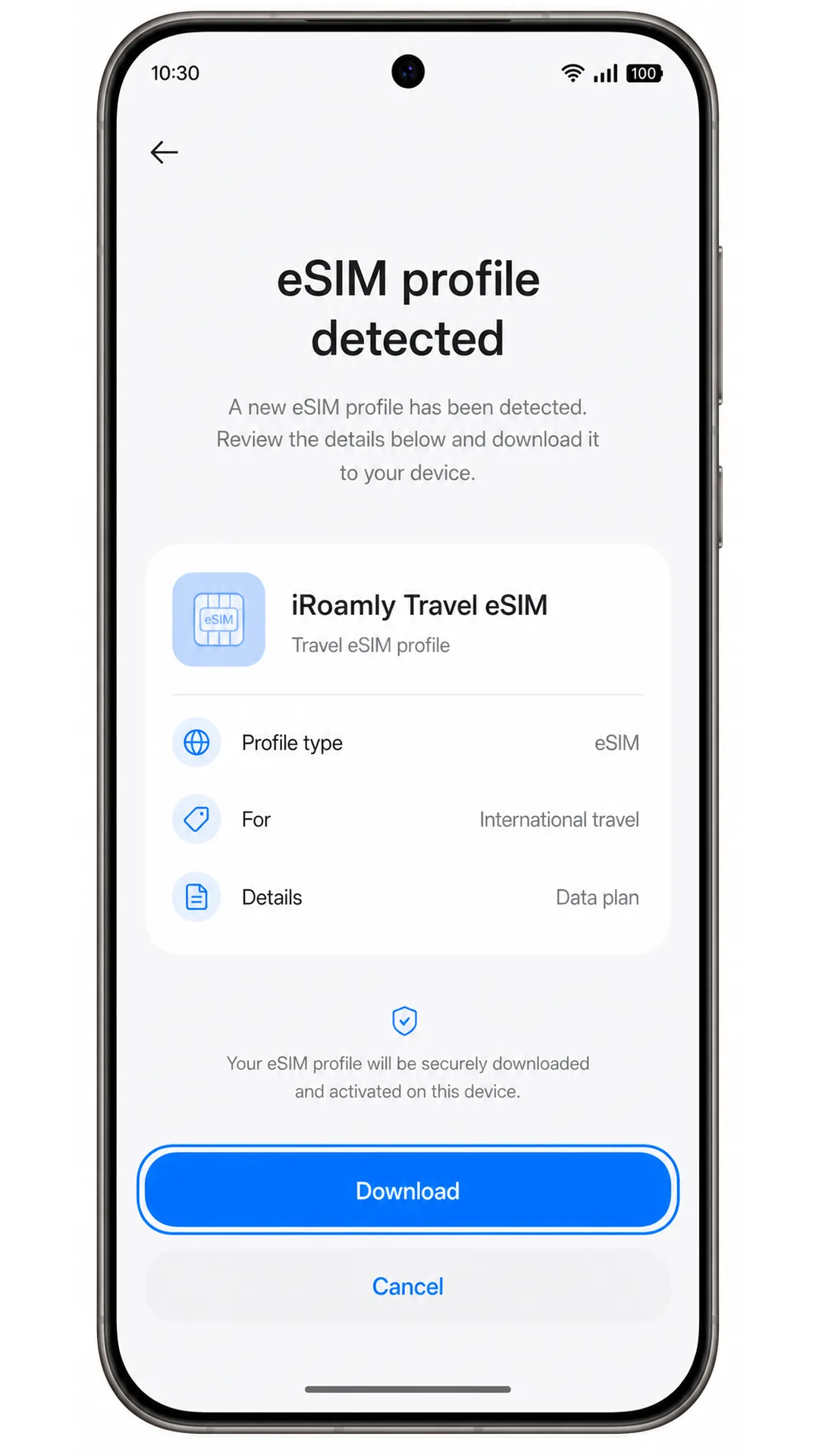
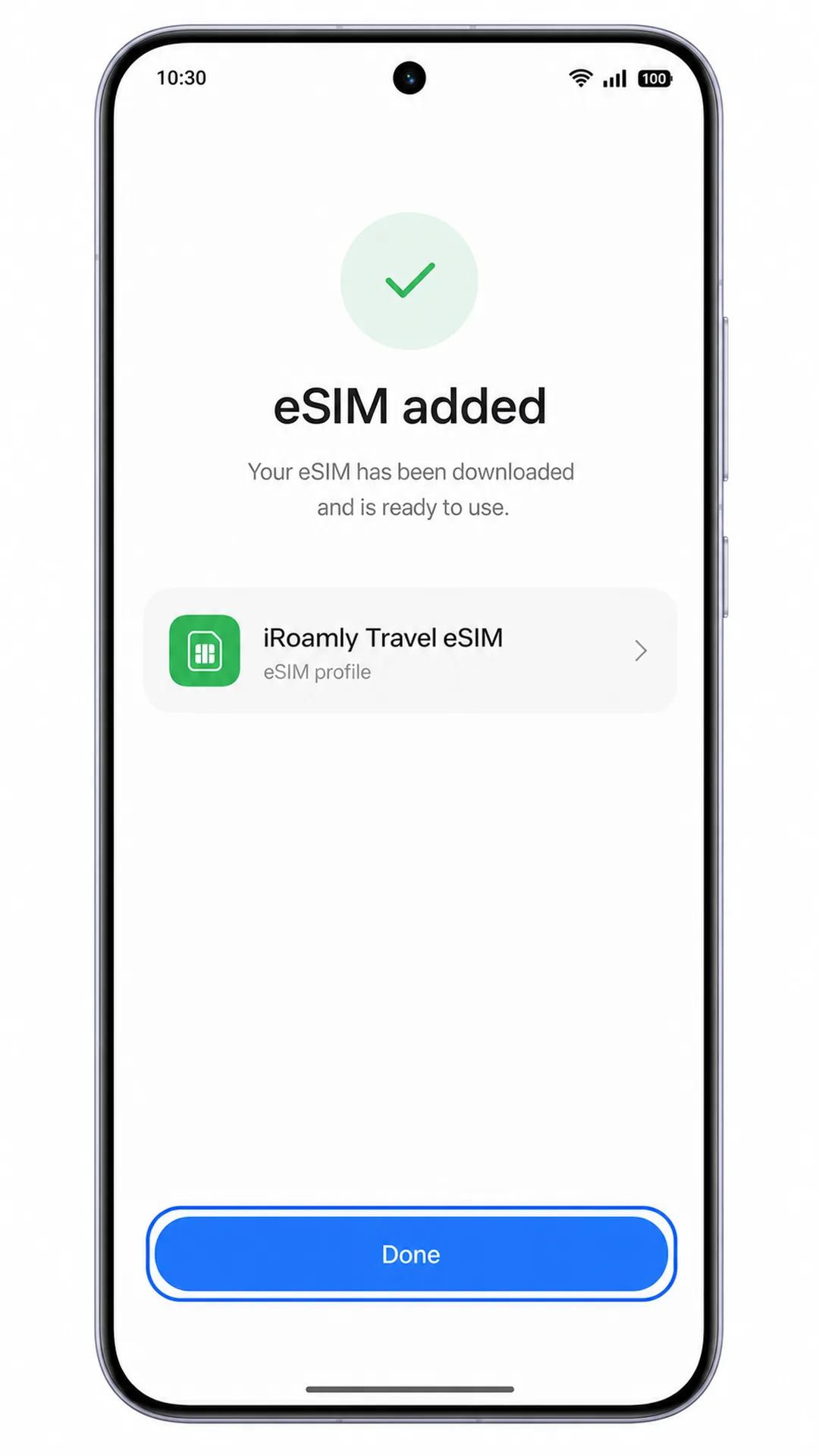
6. Tik op Klaar zodra ColorOS bevestigt dat de eSIM is toegevoegd. Als de telefoon vraagt of je de nieuwe eSIM nu wilt inschakelen, kun je deze beschikbaar laten, maar wacht met het gebruik van roamingdata totdat je er klaar voor bent.
Methode 2: eSIM handmatig installeren
1. Open Instellingen op de Oppo Reno 15 en tik op Mobiel netwerk. Dit is hetzelfde startpunt als bij de QR-installatie.
2. Tik op de pagina Mobiel netwerk op eSIM. Je keert nu terug naar het scherm voor eSIM-beheer.
3. Tik op eSIM toevoegen. ColorOS opent nu de configuratiestroom voor de nieuwe eSIM.
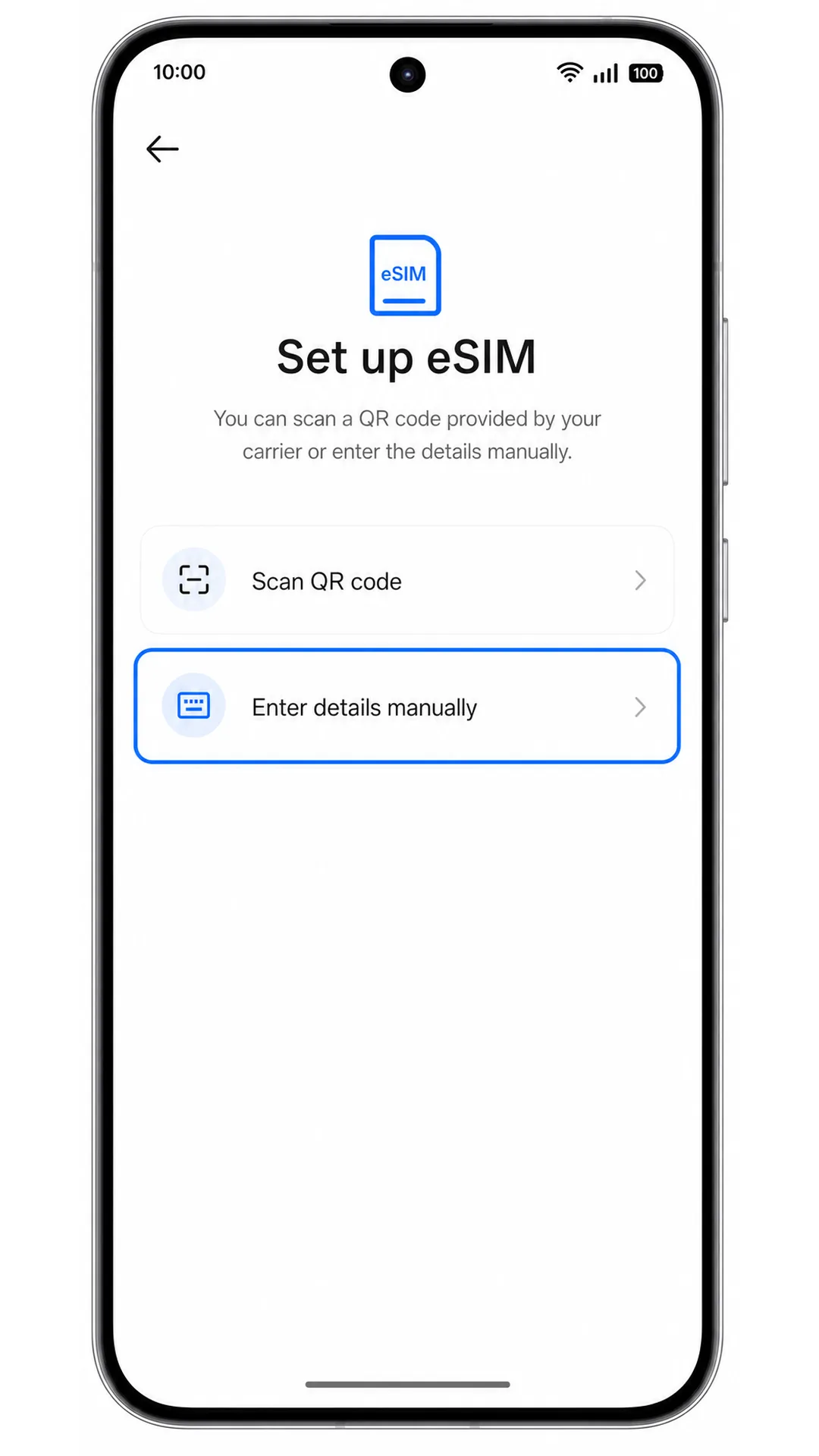
4. Tik in het QR-code installatiescherm op Hulp nodig? of Handmatig gegevens invoeren. ColorOS toont nu de optie voor handmatige activering.
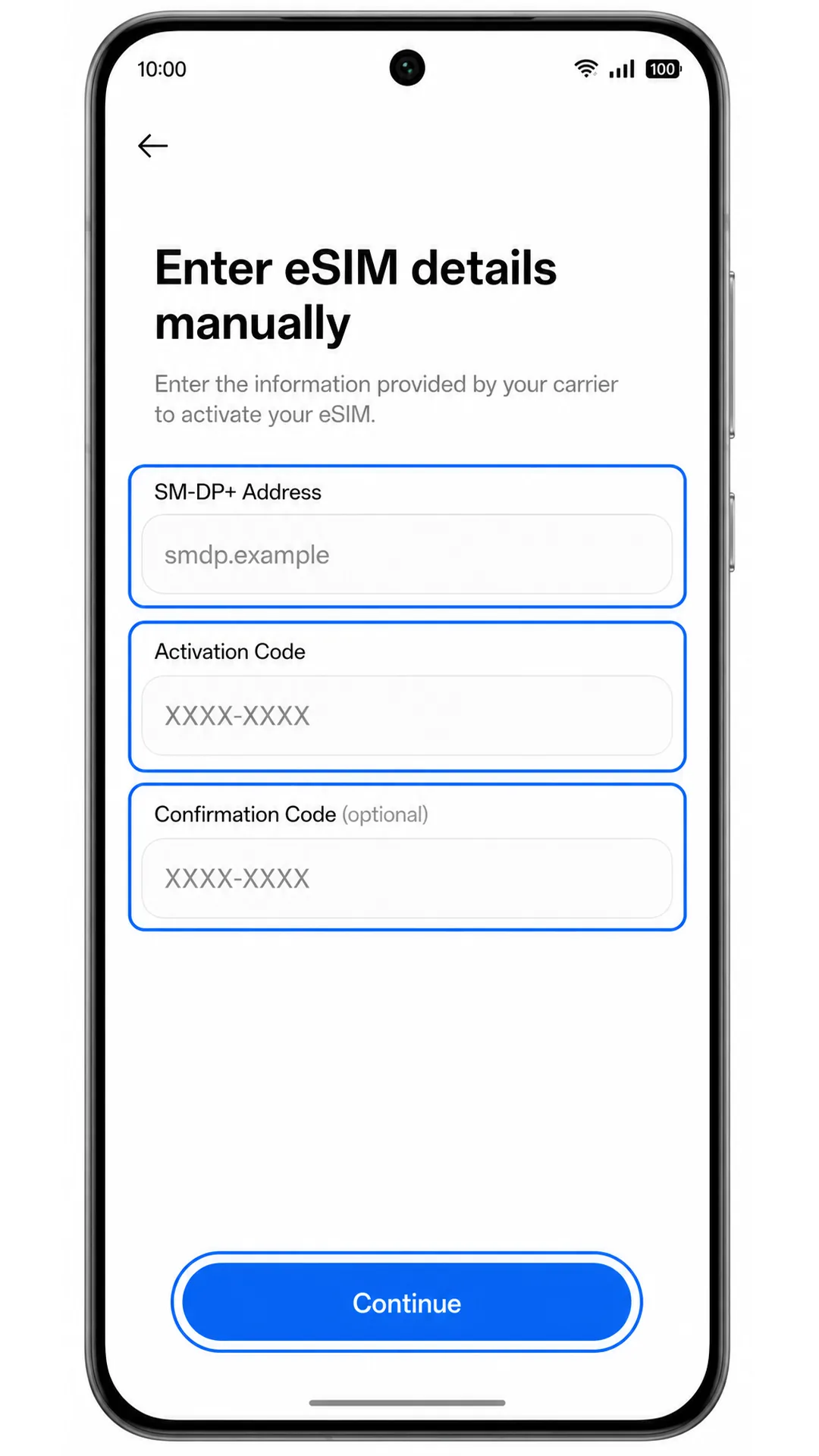
5. Voer het iRoamly SM-DP+ adres en de activatiecode exact in zoals verstrekt. Indien er een veld voor een bevestigingscode verschijnt, laat dit leeg tenzij iRoamly er een heeft verstrekt, en tik daarna op Doorgaan.
6. Controleer het iRoamly eSIM-profiel en tik op Downloaden of Toevoegen. Houd de Reno 15 verbonden met het wifinetwerk totdat het profiel volledig is gedownload.
7. Tik op Gereed zodra ColorOS bevestigt dat de eSIM is toegevoegd. Het profiel staat nu op je telefoon, ook als je het nog niet voor dataverkeer gebruikt.
Hoe u kunt bevestigen dat uw iRoamly eSIM is geïnstalleerd
1. Ga naar Instellingen > Mobiel netwerk > eSIM. Zoek naar een nieuw eSIM-profiel; dit kan worden weergegeven als iRoamly, de naam van de bestemming of de naam van een providerprofiel.
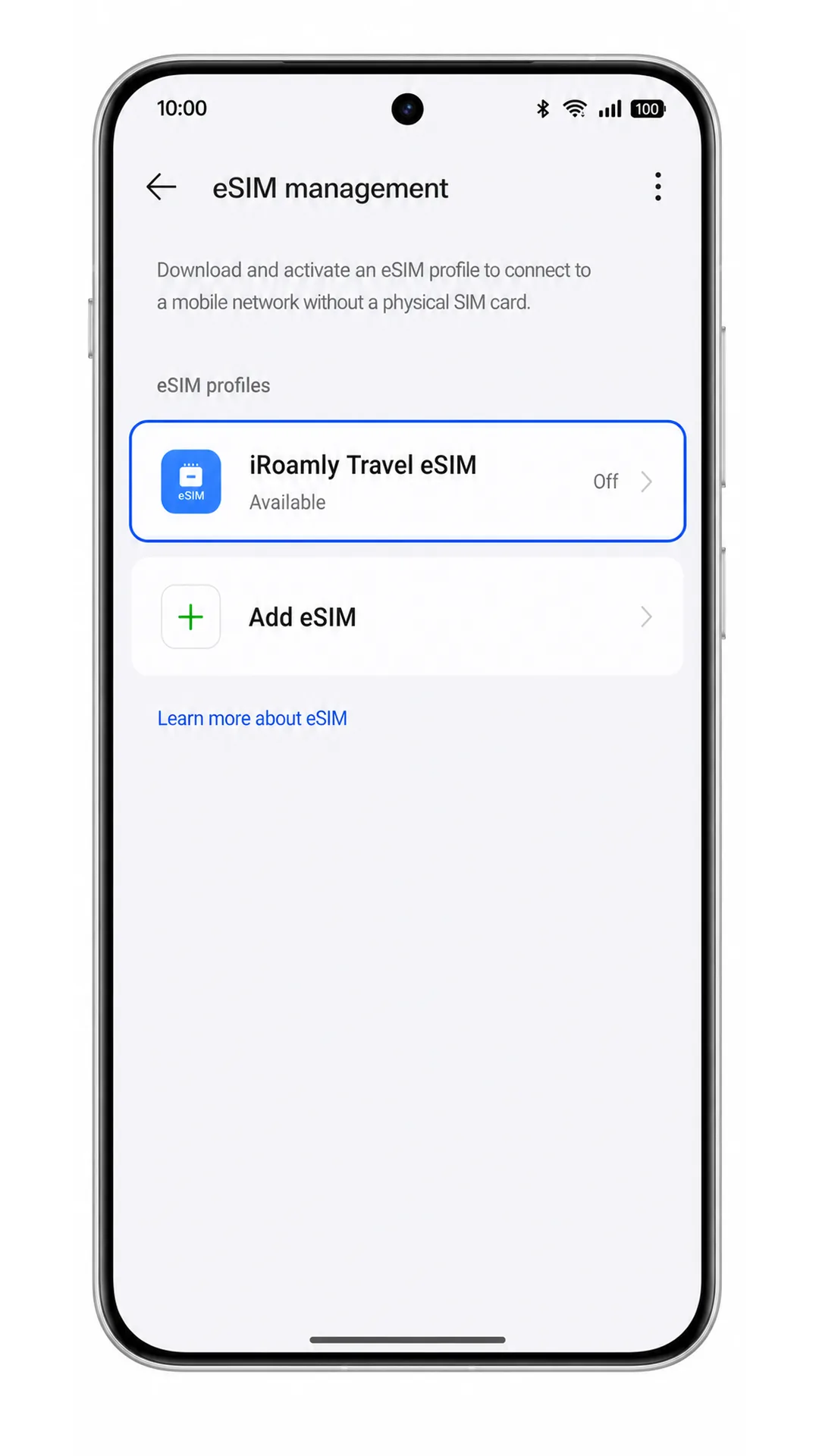
2. Tik op het nieuwe iRoamly eSIM-profiel en controleer of de eSIM-schakelaar beschikbaar is. Als het abonnement alleen voor data is, gebruik dan geen sms of bellen als test voor de bevestiging.
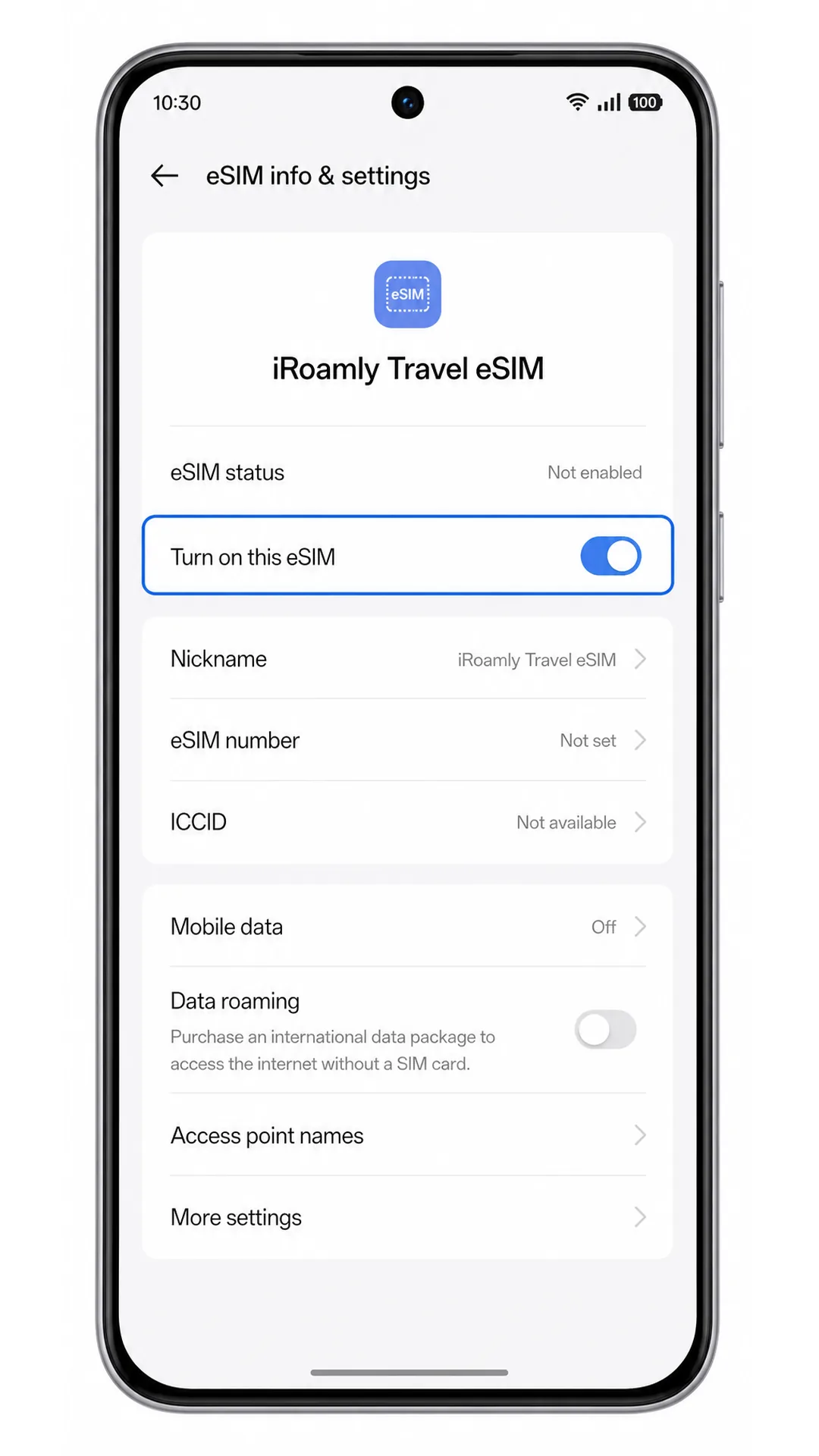
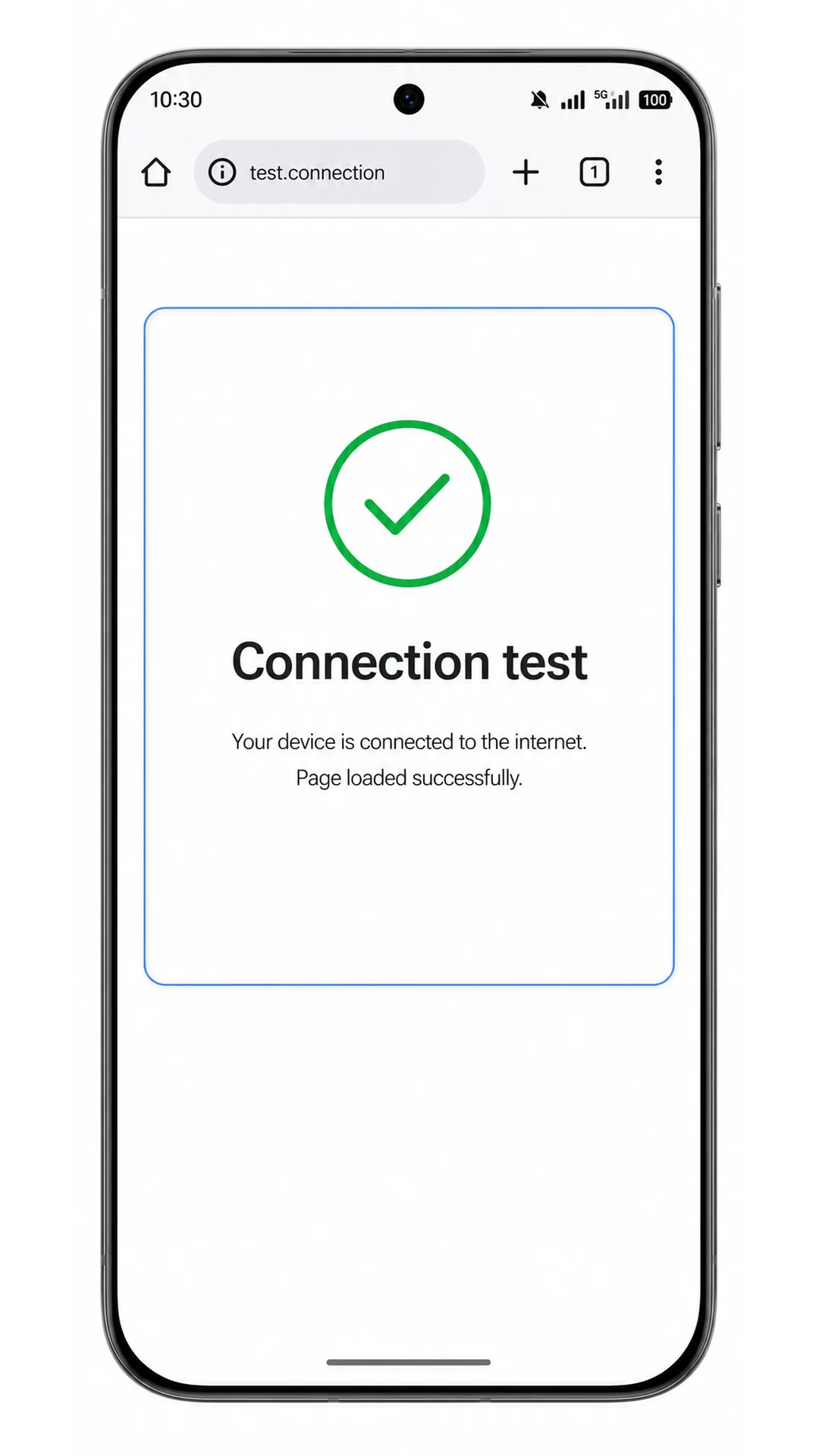
3. Als u al op uw bestemming bent en het abonnement actief is, schakel dan kort uw Wi-Fi uit en open een eenvoudige webpagina. Als de pagina laadt, bevestigt dit dat de mobiele dataverbinding werkt.
Configureer eSIM voor mobiele data
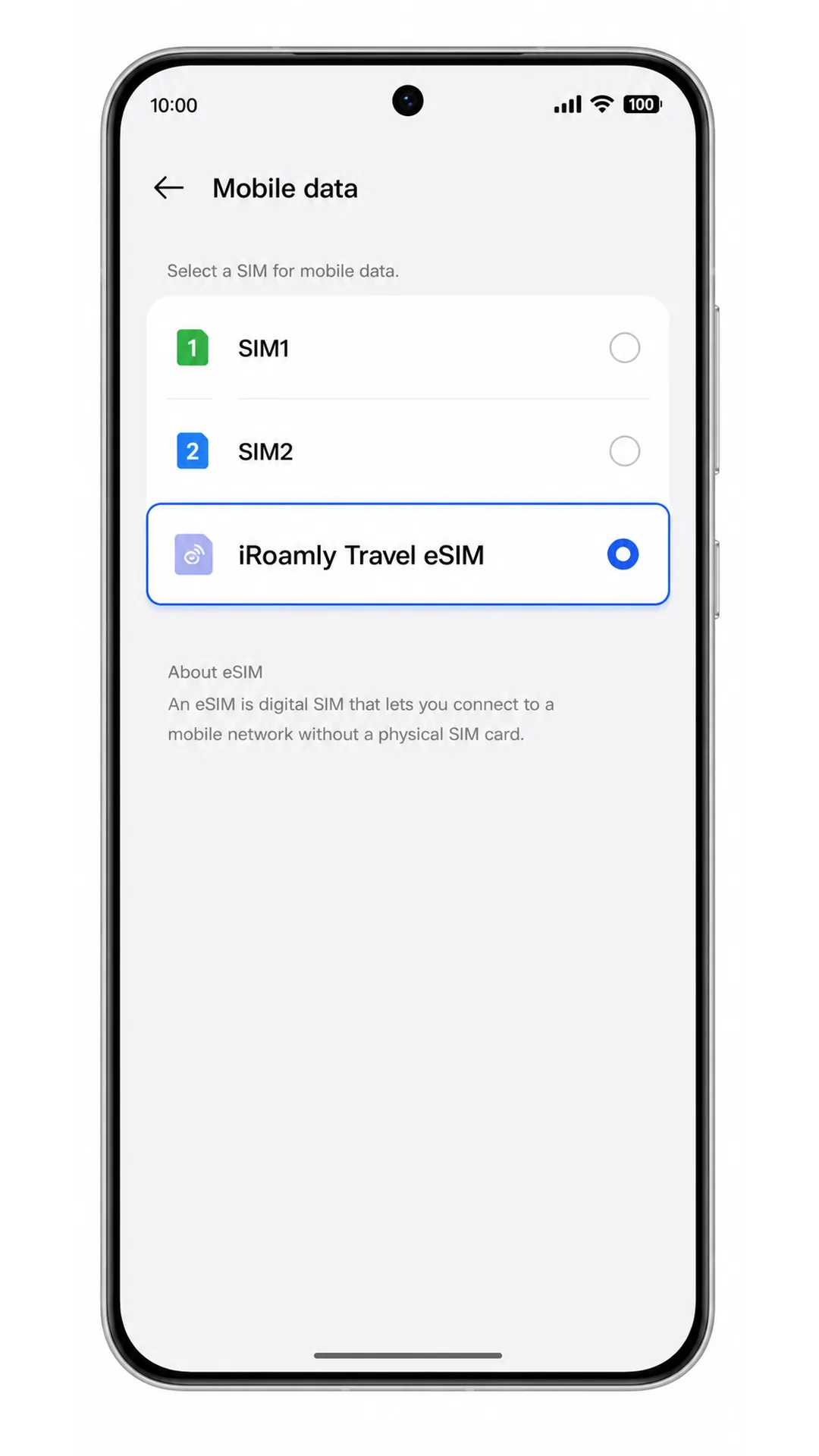
1. Open Instellingen > Mobiel netwerk en tik vervolgens op Mobiele data. De Reno 15 zou de beschikbare simkaart- en eSIM-keuzes voor data moeten tonen.
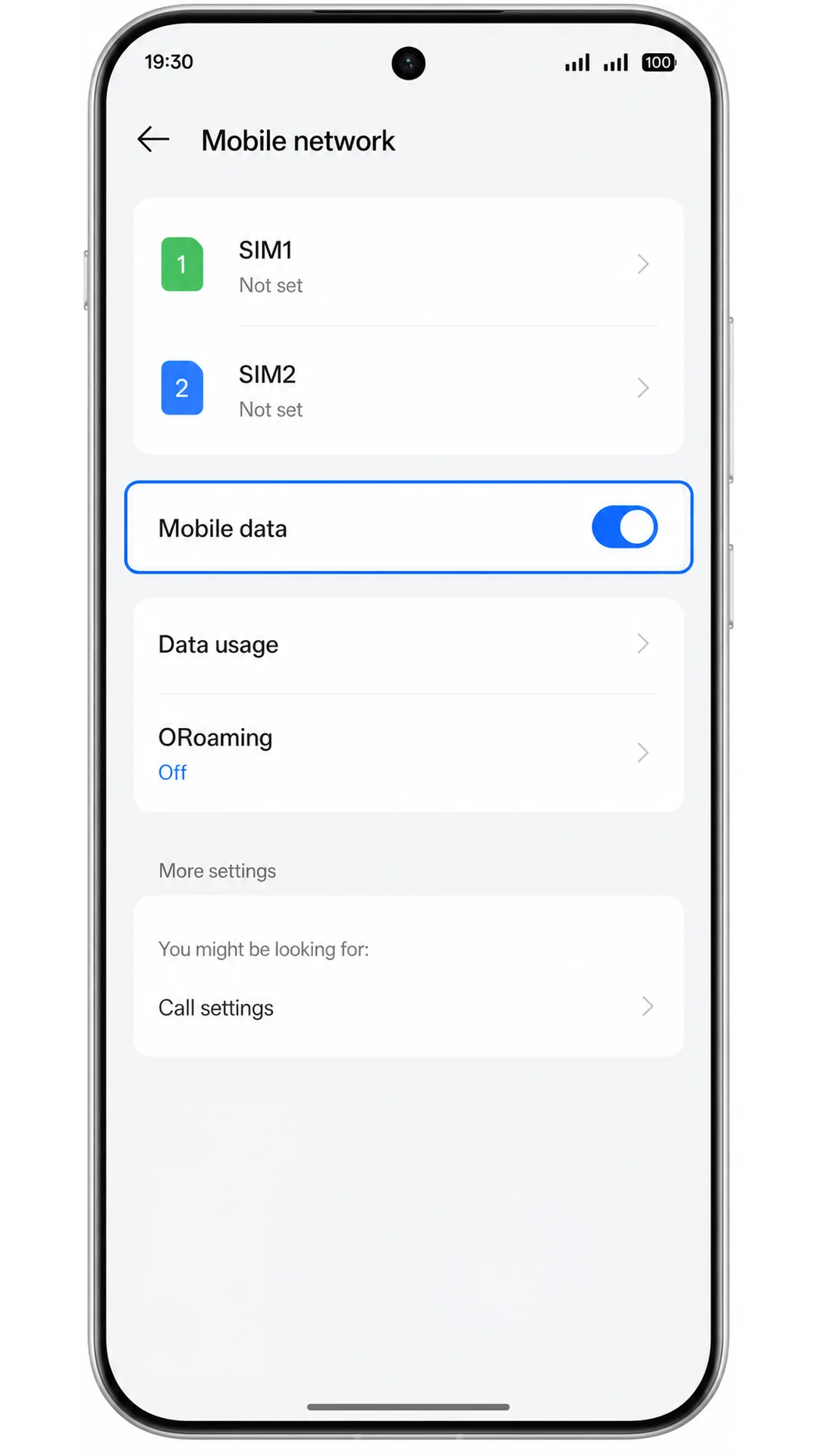
2. Selecteer de iRoamly eSIM als de mobiele datalijn. Dit houdt reisdata op het iRoamly-abonnement in plaats van op uw primaire simkaart.
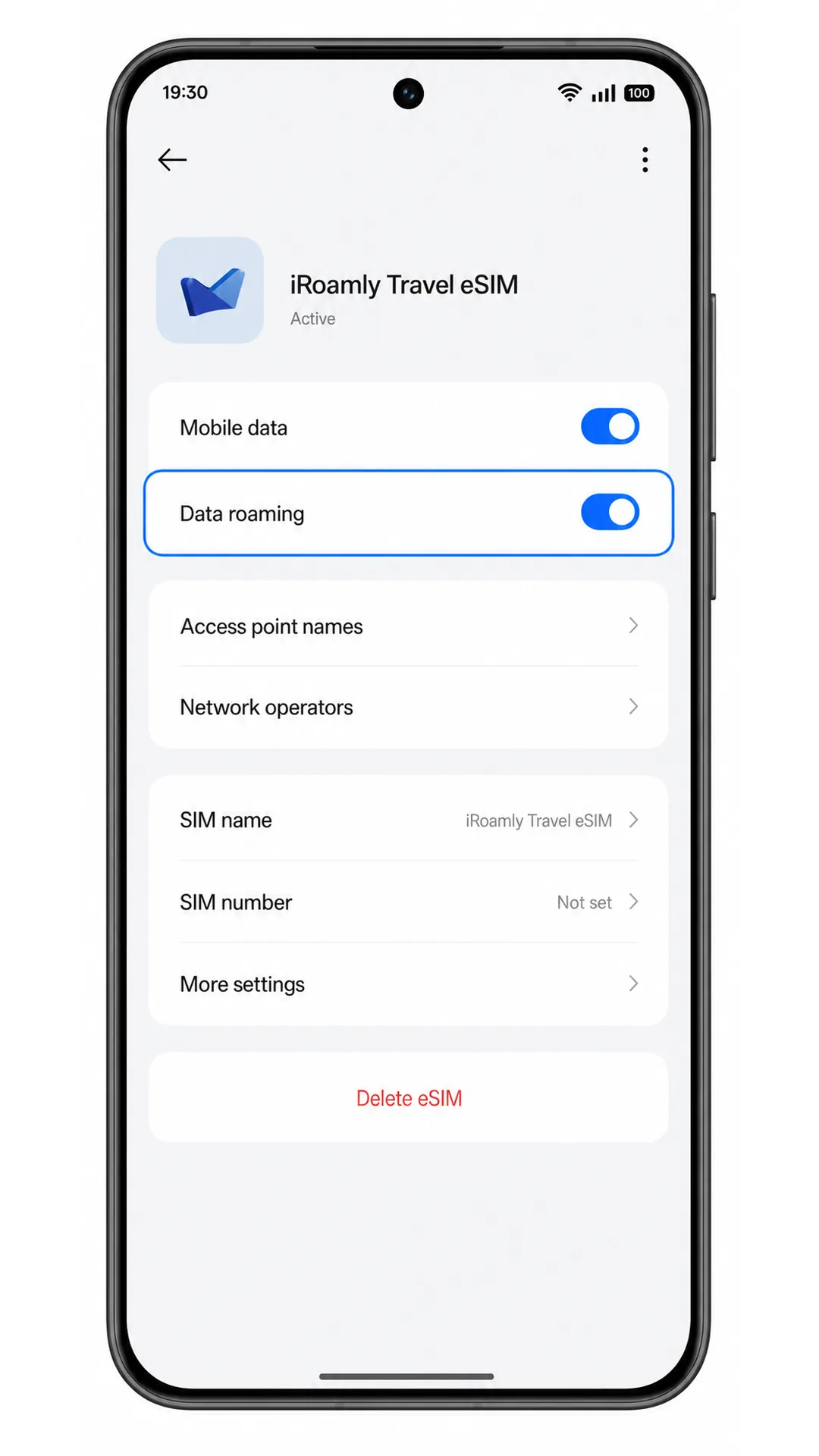
3. Open het iRoamly eSIM-profiel en schakel Dataroaming in als uw iRoamly-abonnement of bestemmingsinstructies dit vereisen. Laat roaming uitgeschakeld voor uw primaire simkaart als u onbedoelde kosten wilt vermijden.
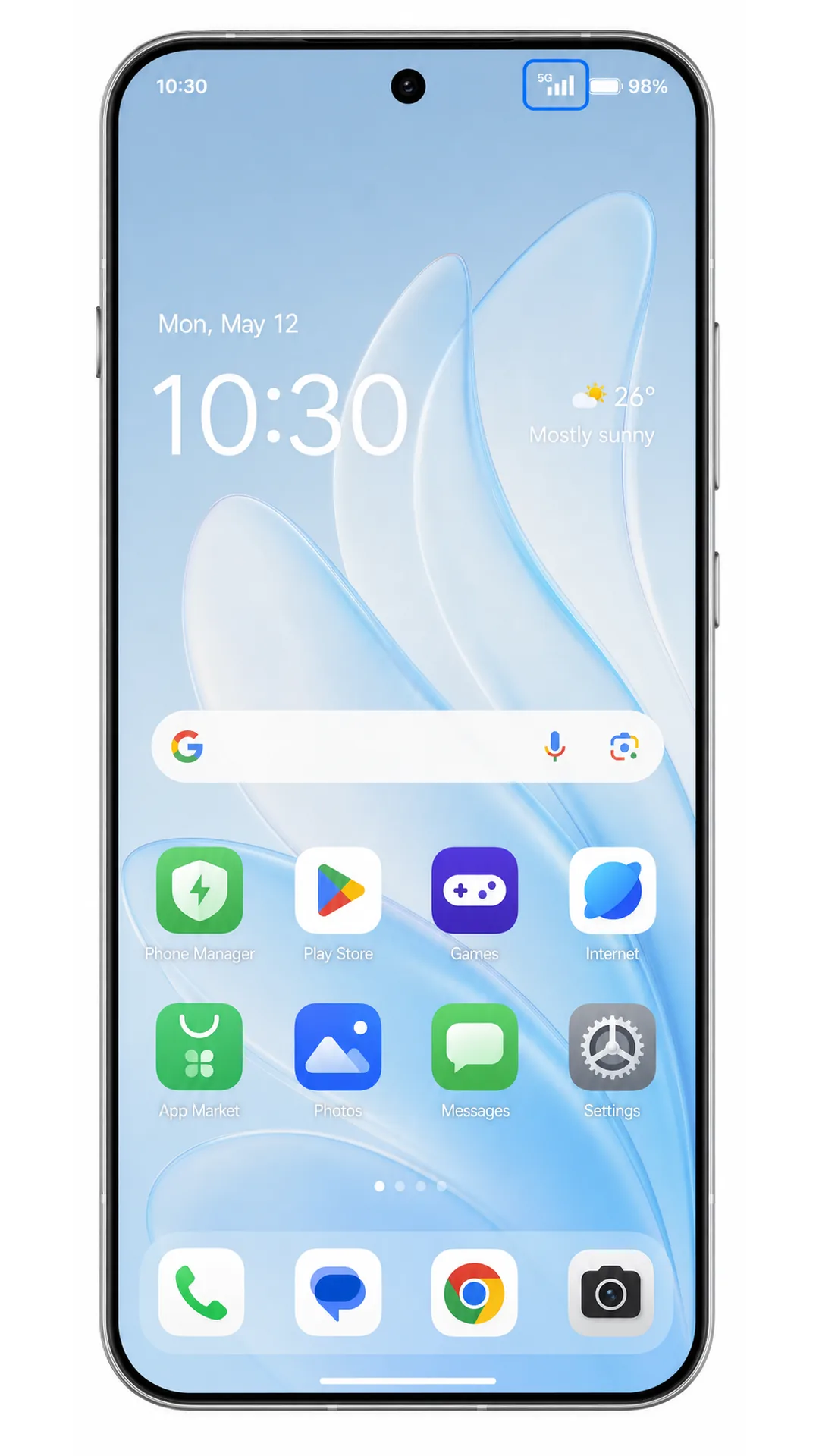
4. Controleer de statusbalk nadat u wifi heeft verlaten. De Reno 15 zou een mobiel signaal voor de actieve eSIM moeten tonen en apps zouden moeten laden via mobiele data.
Probleemoplossing
Als de optie 'eSIM toevoegen' ontbreekt, controleer dan of uw Reno 15-model eSIM ondersteunt, werk ColorOS bij, start de telefoon opnieuw op en ga na of uw regio of de firmware van uw provider eSIM blokkeert.
Als de QR-code niet wordt gescand, verhoog dan de helderheid van het scherm waarop de code wordt weergegeven, maak de cameralens schoon, voorkom reflecties of gebruik handmatige invoer met het SM-DP+ Adres en de Activatiecode.
Als ColorOS aangeeft dat de QR-code al is gebruikt, verwijder deze dan niet en probeer het niet herhaaldelijk opnieuw. Veel eSIM-profielen zijn eenmalig te installeren; neem in dat geval contact op met iRoamly support.
Als de activatie in behandeling is, laat de Wi-Fi ingeschakeld, wacht enkele minuten en start de telefoon opnieuw op als het configuratiescherm dit adviseert.
Als de eSIM wel verschijnt maar mobiele data niet werkt, selecteer dan de iRoamly eSIM voor Mobiele data, schakel Dataroaming in indien nodig en controleer of uw bestemming wordt gedekt door het abonnement.
Als bellen of sms'en niet werkt, controleer dan de details van uw abonnement. Veel reis-eSIMs zijn uitsluitend bedoeld voor data en bieden geen telefoonnummer, spraakdienst of sms-functionaliteit.
Als handmatige invoer mislukt, controleer dan elk teken in het SM-DP+ Adres en de Activatiecode. Voeg geen spaties toe, tenzij iRoamly deze specifiek vermeldt.
Conclusie
Zodra uw iRoamly eSIM is geïnstalleerd, is uw Oppo Reno 15 5G klaar om mobiele data te gebruiken zodra uw reisplan actief wordt. Omdat het profiel al op uw apparaat is opgeslagen, kunt u in ondersteunde bestemmingen verbinding maken zonder uw fysieke simkaart te hoeven vervangen of tijd te verspillen aan het zoeken naar een lokale mobiele provider.
Nu uw verbinding al voor vertrek geregeld is, heeft u vanaf het moment van aankomst direct toegang tot kaarten, berichten, reisboekingen en andere essentiële onlinediensten. Uw primaire simkaart kan in het toestel blijven zitten, waardoor u de flexibiliteit behoudt om uw normale nummer te blijven gebruiken wanneer dat nodig is.