
De Oppo Reno 5A is een Android-telefoon voor de Japanse markt die eSIM ondersteunt op compatibele simlockvrije varianten. Deze gids gaat uit van ColorOS 11, gebaseerd op Android 11, waarbij de instellingen voor de eSIM doorgaans te vinden zijn onder Instellingen > Simkaart & mobiele data. Menunamen kunnen enigszins variëren afhankelijk van de providerversie, software-update of regio.
Reizigers installeren vaak een iroamly reis-eSIM vóór vertrek, zodat mobiele data direct beschikbaar is bij aankomst. Voor de Reno 5A is de meest gebruikelijke methode het scannen van de iroamly QR-code vanaf een ander scherm, maar handmatige invoer is nuttig als de QR-code niet kan worden gescand of als de activatiegegevens worden gekopieerd vanaf de iroamly-bestelpagina.
Deze gids behandelt beide installatiemethoden via de app Instellingen, laat vervolgens zien hoe je controleert of de iroamly eSIM op de telefoon verschijnt en hoe je deze selecteert voor mobiele data. De geldigheidsduur van het iroamly-abonnement gaat in bij activatie, en het exacte moment hiervan kan per abonnement verschillen; controleer daarom de details van je iroamly-abonnement voordat je met de installatie begint.
Voordat u uw iRoamly eSIM instelt
Verbind de Oppo Reno 5A met een stabiel wifi-netwerk voordat u het eSIM-profiel downloadt.
Controleer of de telefoon ontgrendeld is en of uw Reno 5A-variant eSIM ondersteunt. Bij sommige provider- of regionale varianten kunnen de eSIM-opties verborgen zijn.
Houd de iRoamly QR-code open op een ander apparaat, of zorg dat het SM-DP+ adres, de activeringscode en de optionele bevestigingscode bij de hand zijn voor handmatige invoer.
Installeer de iRoamly eSIM 1 tot 2 dagen voor vertrek indien de voorwaarden van het abonnement dit toelaten, maar activeer de reisdata niet te vroeg als de looptijd van uw abonnement direct bij activatie ingaat.
Verwijder de iRoamly eSIM niet na installatie, tenzij de ondersteuning van iRoamly u adviseert dit te doen. Veel eSIM-profielen kunnen na verwijdering niet opnieuw worden gedownload.
iRoamly reis-eSIM-abonnementen zijn mogelijk uitsluitend voor data bedoeld. De beschikbaarheid van bellen en sms'en verschilt per abonnement; controleer daarom de productpagina of bestelgegevens voordat u hierop rekent.
Methode 1: eSIM installeren door een QR-code te scannen
Open Instellingen op de Oppo Reno 5A en tik op 'Simkaart & mobiele data'.
Je ziet nu de pagina voor simkaartbeheer met de opties voor een fysieke simkaart en eSIM.
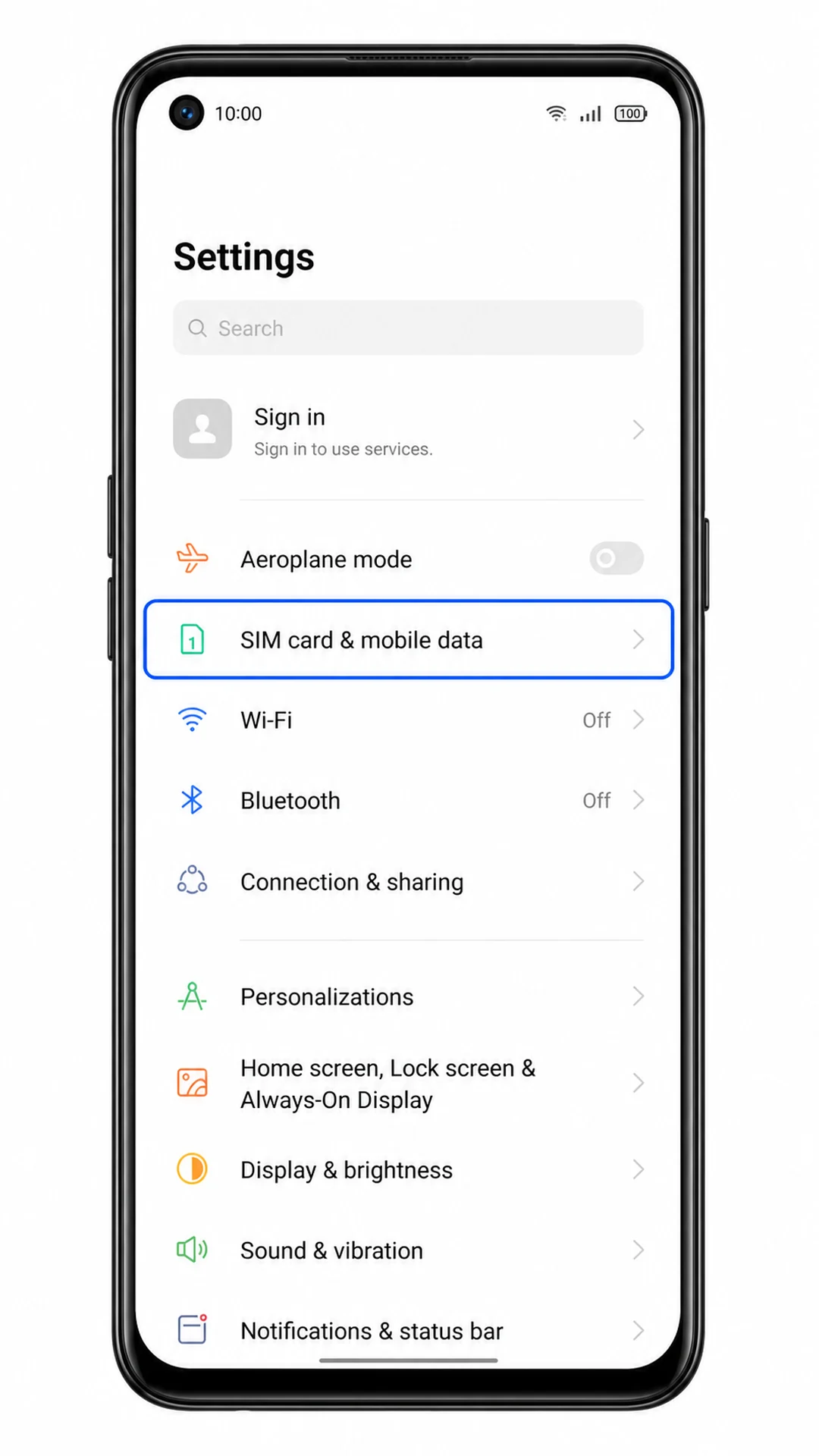
Tik op 'eSIM' in het scherm 'Simkaart & mobiele data'.
De telefoon opent nu de pagina voor eSIM-beheer. Als de eSIM-optie ontbreekt, raadpleeg dan het gedeelte over probleemoplossing voordat je verdergaat.
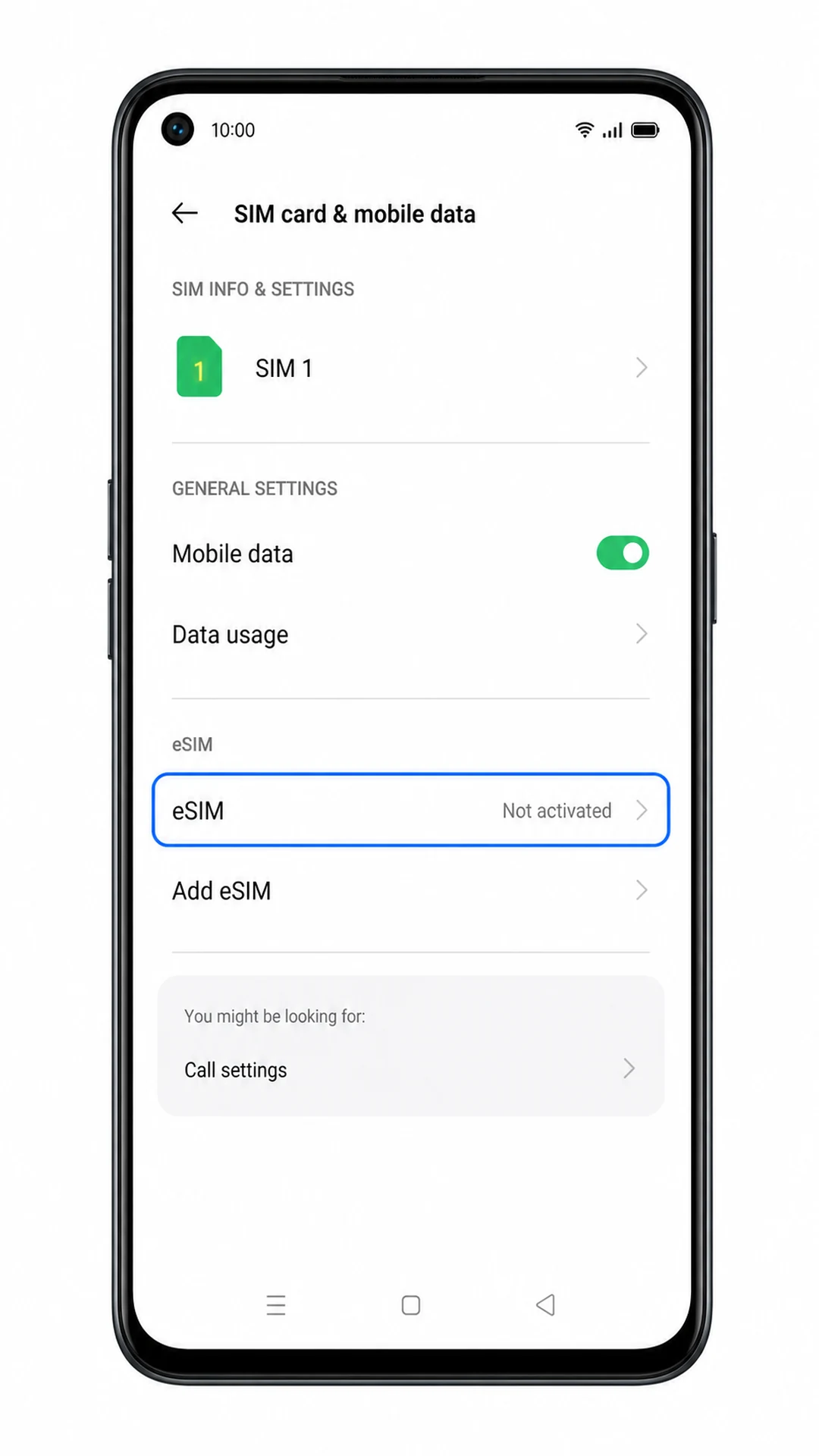
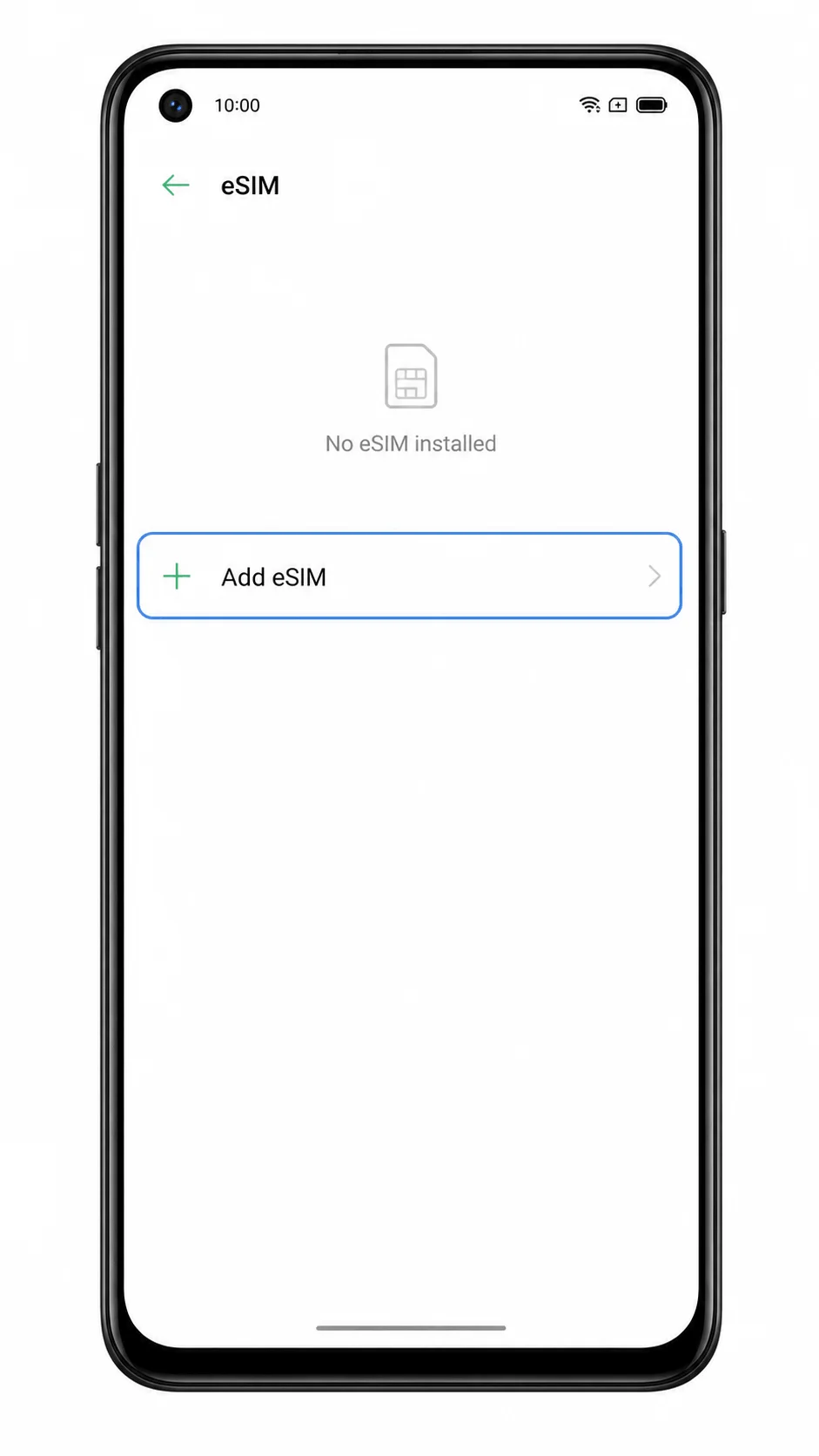
Tik op 'eSIM toevoegen'.
De Reno 5A opent het installatieproces voor de eSIM en bereidt zich voor op het toevoegen van een mobiel abonnement.
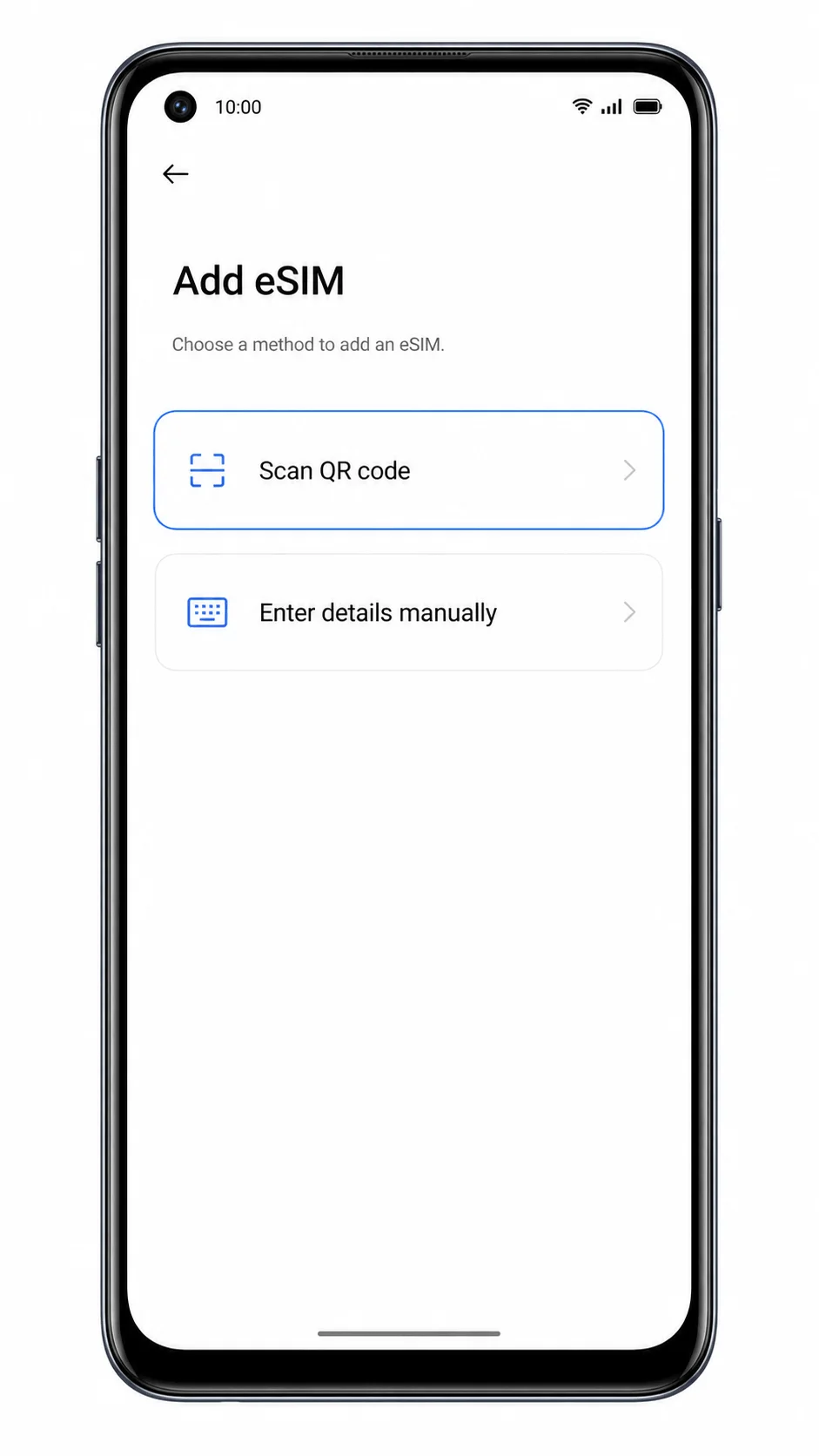
Kies 'QR-code scannen' wanneer op het installatiescherm wordt gevraagd hoe je de eSIM wilt toevoegen.
De QR-scanner wordt nu geopend. Houd de iRoamly QR-code bij de hand op een ander apparaat, zoals een telefoon, tablet of computer.
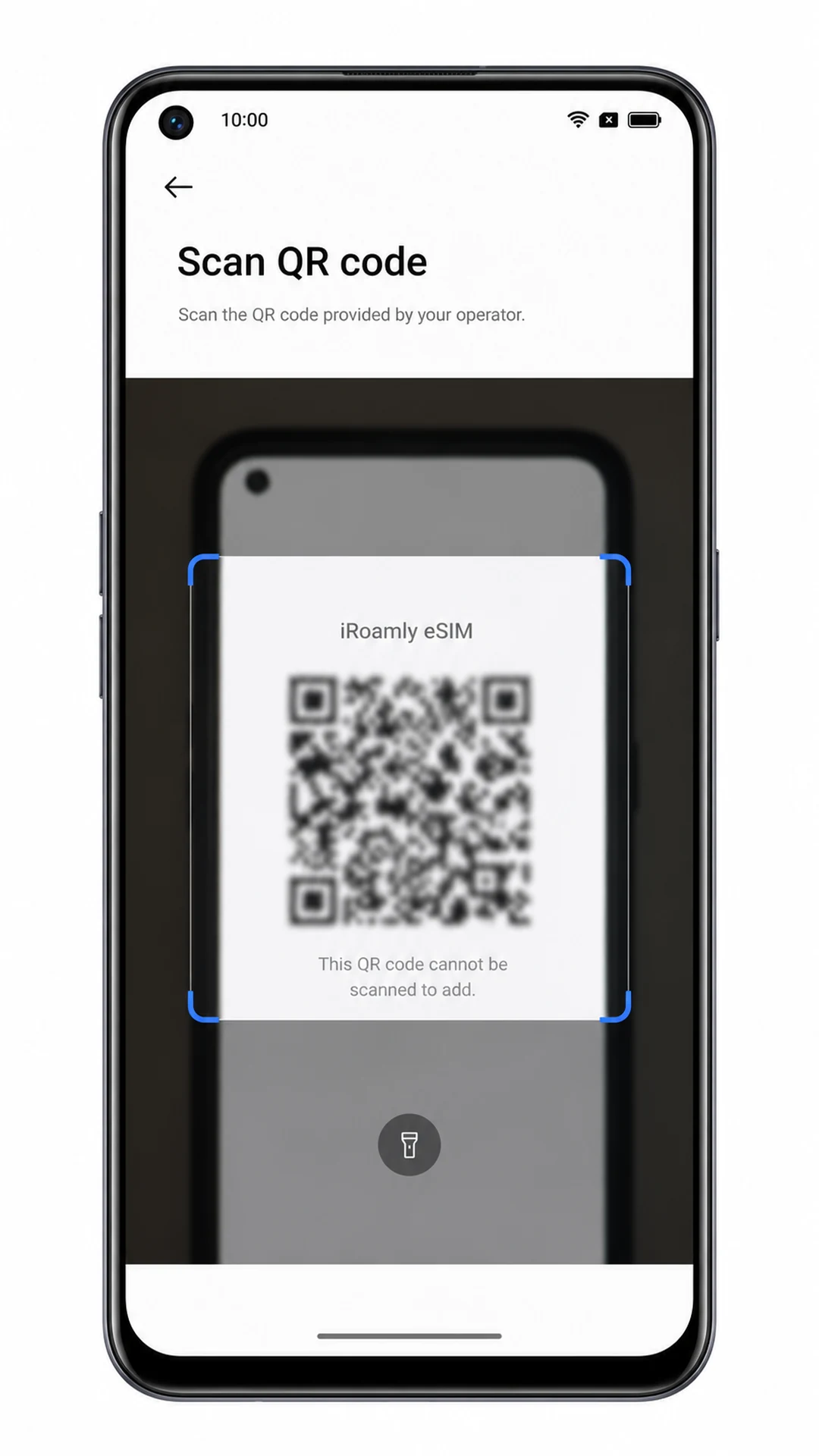
Richt de camera op de iRoamly QR-code en zorg dat de volledige code binnen het kader van de scanner blijft.
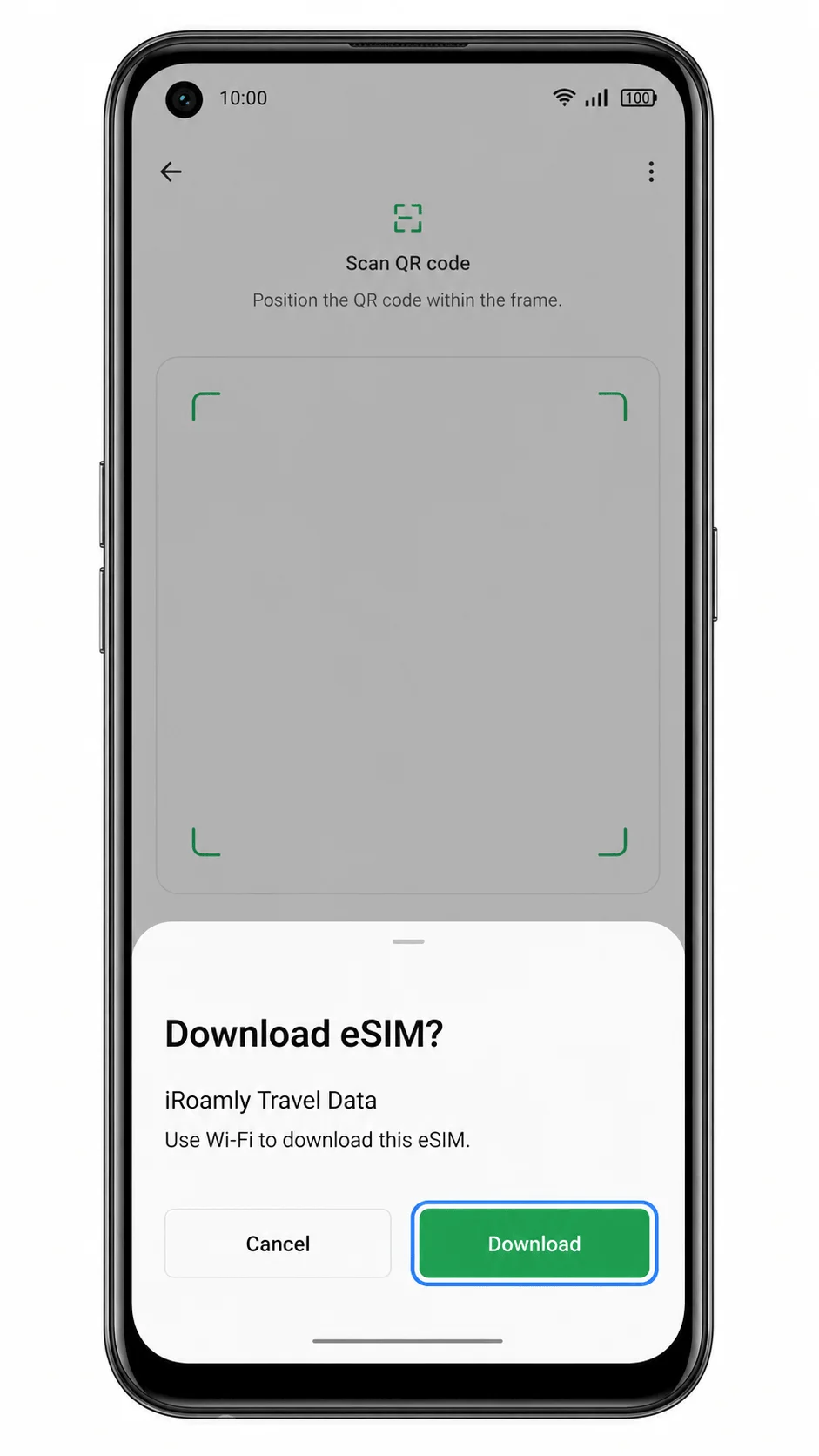
Zodra de QR-code is herkend, verschijnt er een download- of bevestigingsscherm voor het iRoamly eSIM-profiel. Gebruik geen QR-code die al op een ander apparaat is geïnstalleerd.
Tik op 'Downloaden' of 'Toevoegen' wanneer de telefoon vraagt om de iRoamly eSIM te downloaden.
Wacht via een wifiverbinding tot de download is voltooid. De Reno 5A kan je vragen om de eSIM een naam te geven of om te kiezen of deze direct moet worden geactiveerd.
Methode 2: Handmatig een eSIM installeren
Open de Instellingen en tik op Simkaart & mobiele data.
Dit is hetzelfde startpunt dat wordt gebruikt voor de installatie via een QR-code; hier zouden de simkaartinstellingen van de Reno 5A zichtbaar moeten zijn.
Tik op eSIM.
De telefoon opent nu de eSIM-beheerpagina, waar je gedownloade eSIM-profielen kunt toevoegen of beheren.
Tik op eSIM toevoegen.
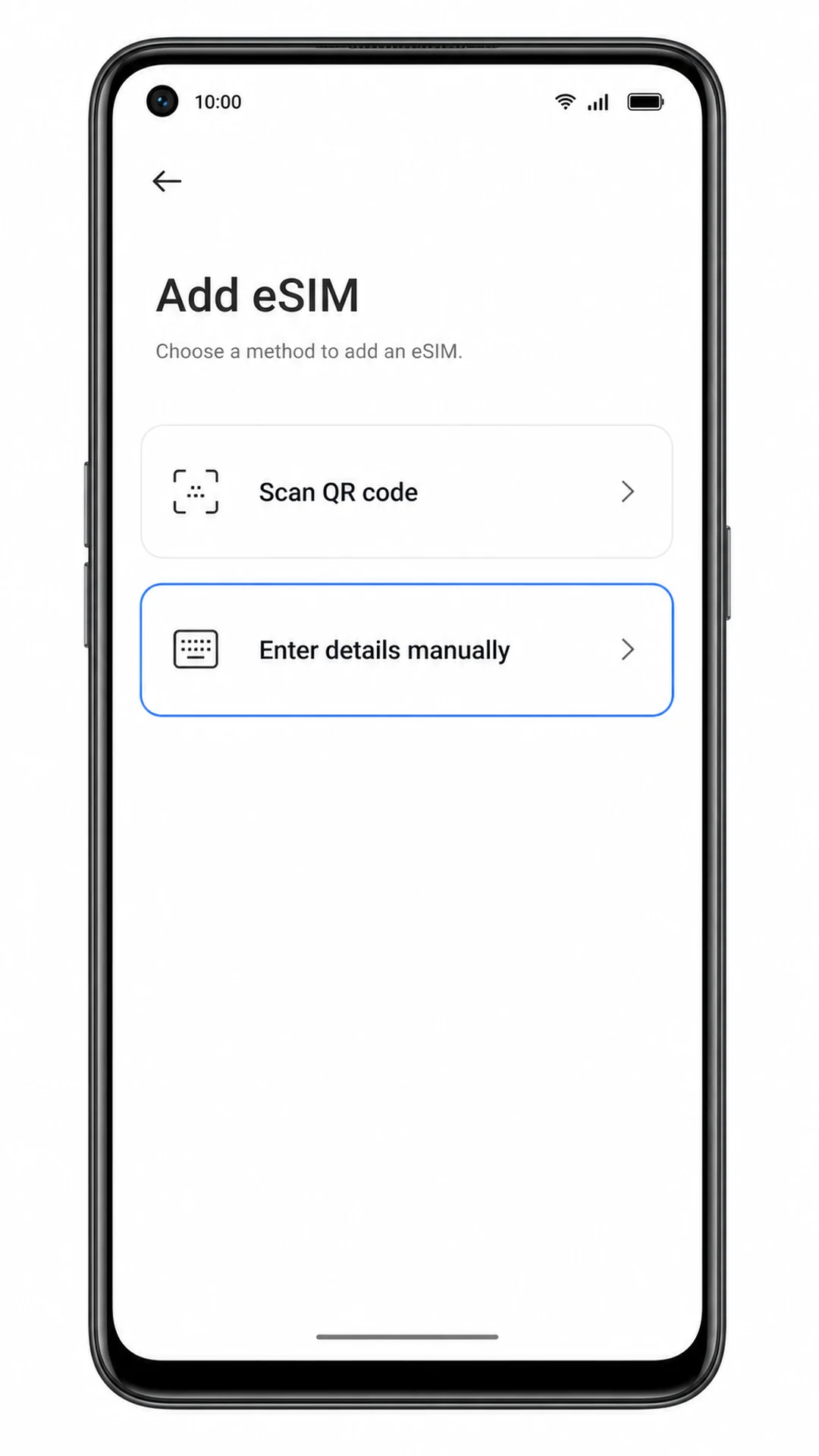
De installatieprocedure wordt gestart, waarbij je kunt kiezen op welke manier je de eSIM-gegevens wilt toevoegen.
Tik op Handmatig gegevens invoeren of Hulp nodig? > Handmatig invoeren, afhankelijk van je specifieke ColorOS-versie.
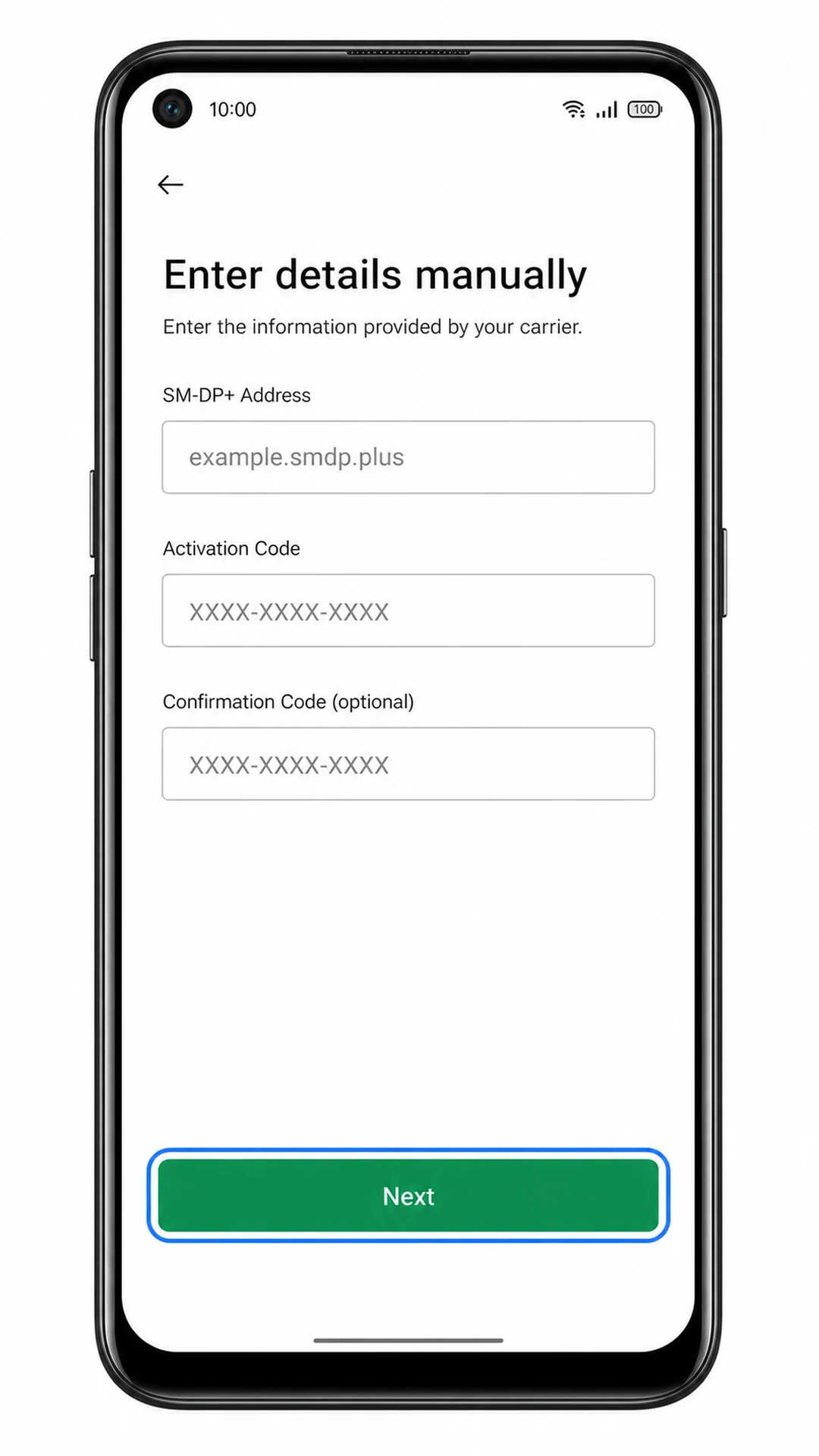
Het scherm voor handmatige activering verschijnt nu. iRoamly verstrekt de benodigde gegevens op de bestelpagina of in de bevestigingsmail.
Voer het iRoamly SM-DP+-adres en de activeringscode in (plus de bevestigingscode als iRoamly deze heeft verstrekt) en tik op Volgende.
Gebruik uitsluitend de definitieve gegevens uit je eigen iRoamly-bestelling. Let erop dat je geen spaties toevoegt voor of na de activeringscodes.
Tik op Downloaden of Toevoegen zodra de Reno 5A het iRoamly eSIM-profiel heeft gevonden.
Zorg dat de telefoon verbonden blijft met Wi-Fi terwijl het profiel wordt gedownload. Mocht de telefoon aangeven dat de activeringsgegevens ongeldig zijn, controleer dan elk teken in de handmatige invoer zorgvuldig.
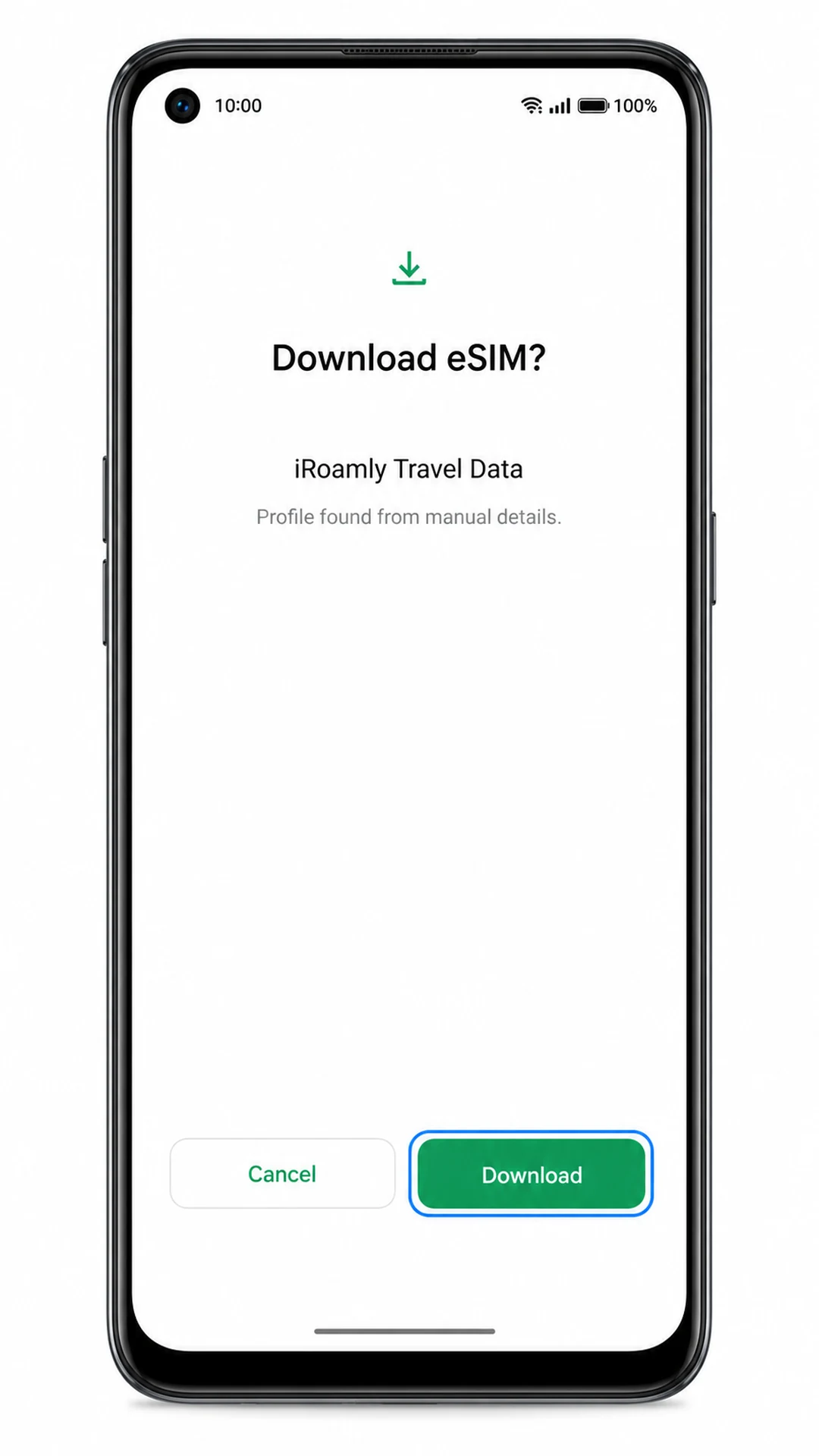
Hoe u controleert of uw iRoamly eSIM is geïnstalleerd
Ga naar Instellingen > Simkaart & mobiele data > eSIM.
De geïnstalleerde iRoamly eSIM hoort in de eSIM-lijst te staan. Deze kan worden weergegeven als een reisdataprofiel, de naam van een providerprofiel of een label dat u tijdens de installatie hebt toegewezen.
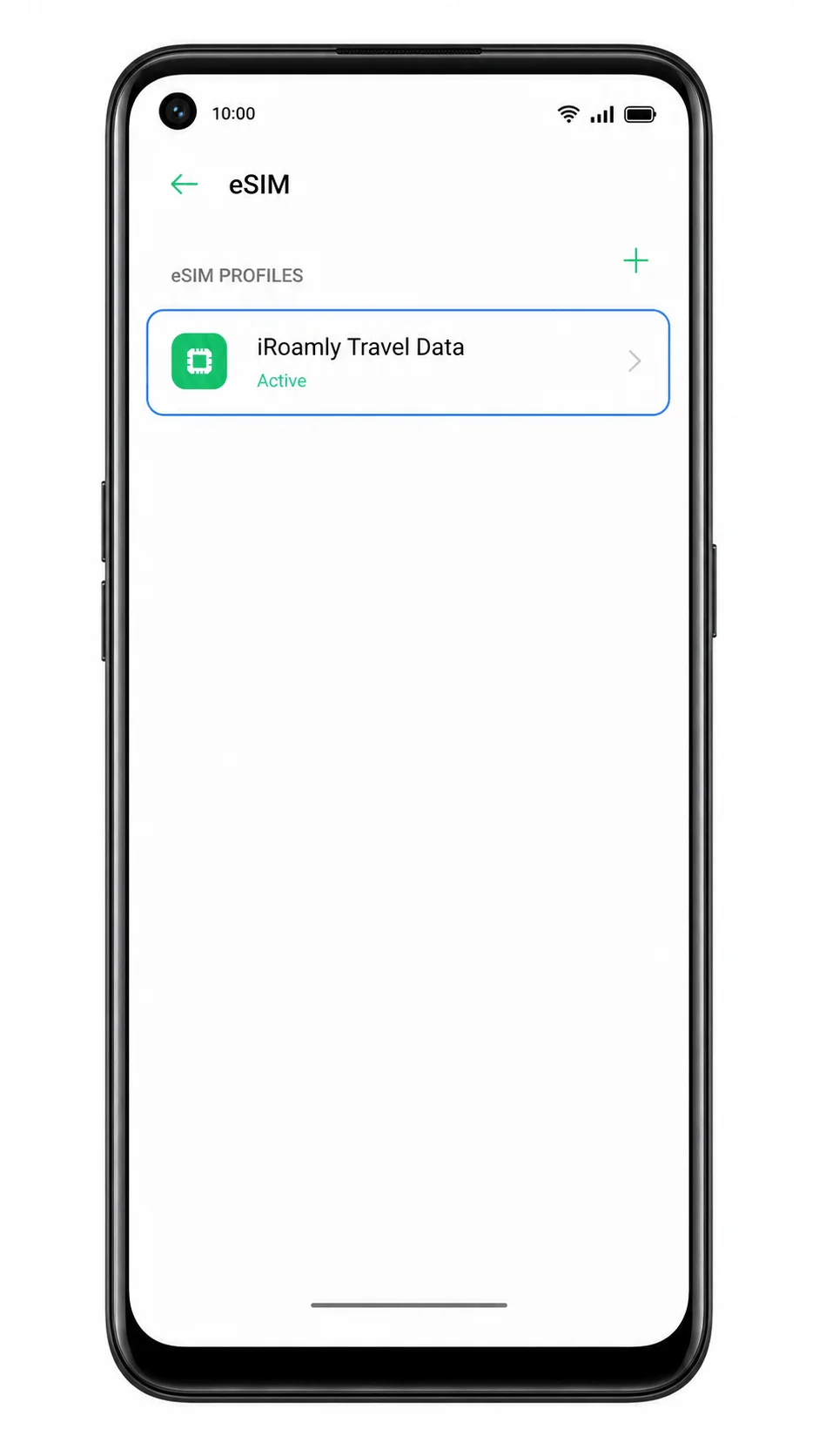
Tik op het iRoamly eSIM-profiel en controleer of de lijn is ingeschakeld.
Het profielscherm moet een ingeschakelde schakelaar tonen. Als deze uit staat, schakel deze dan in voordat u de eSIM selecteert voor reisdata.
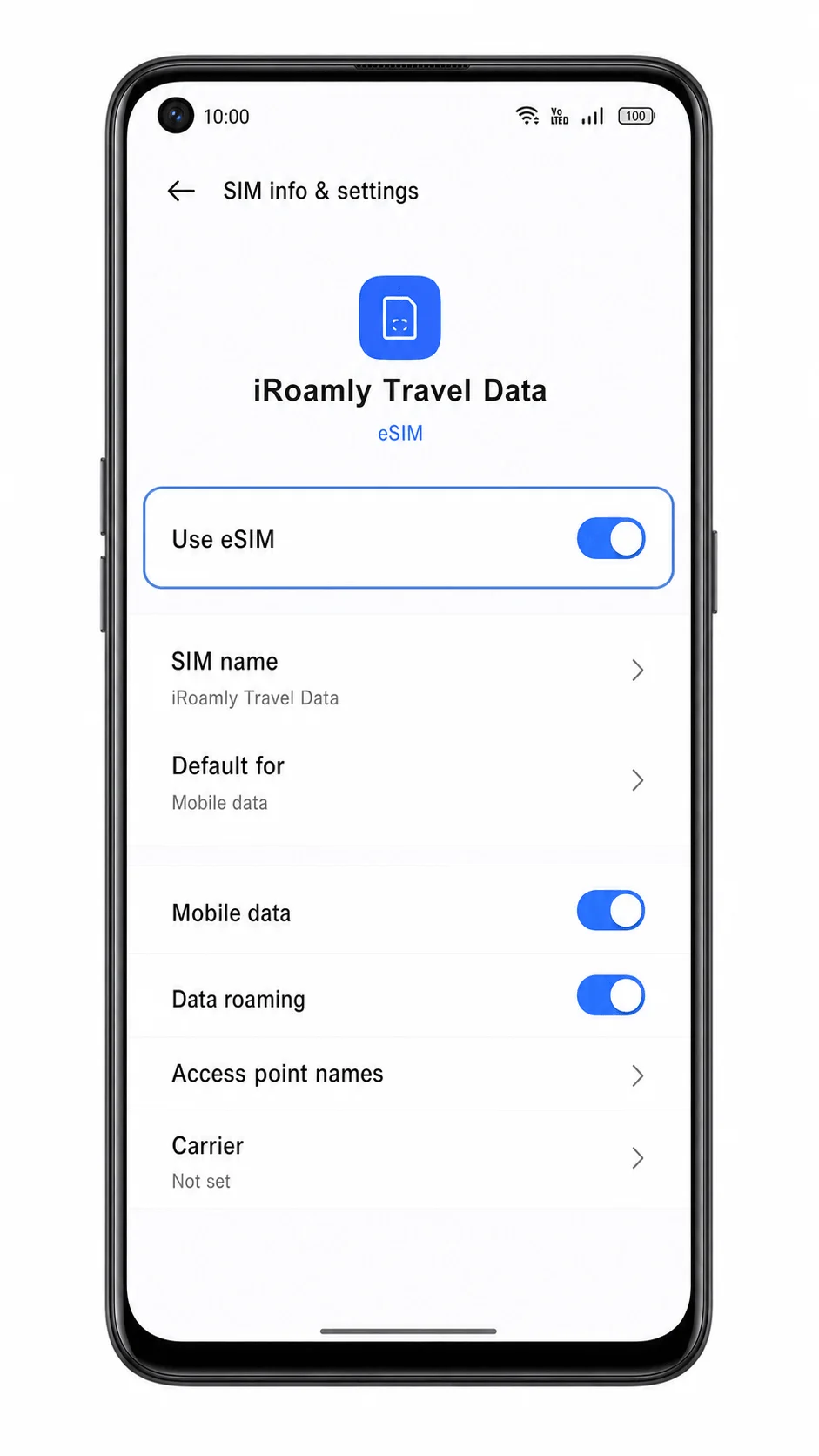
Configureer eSIM voor mobiele data
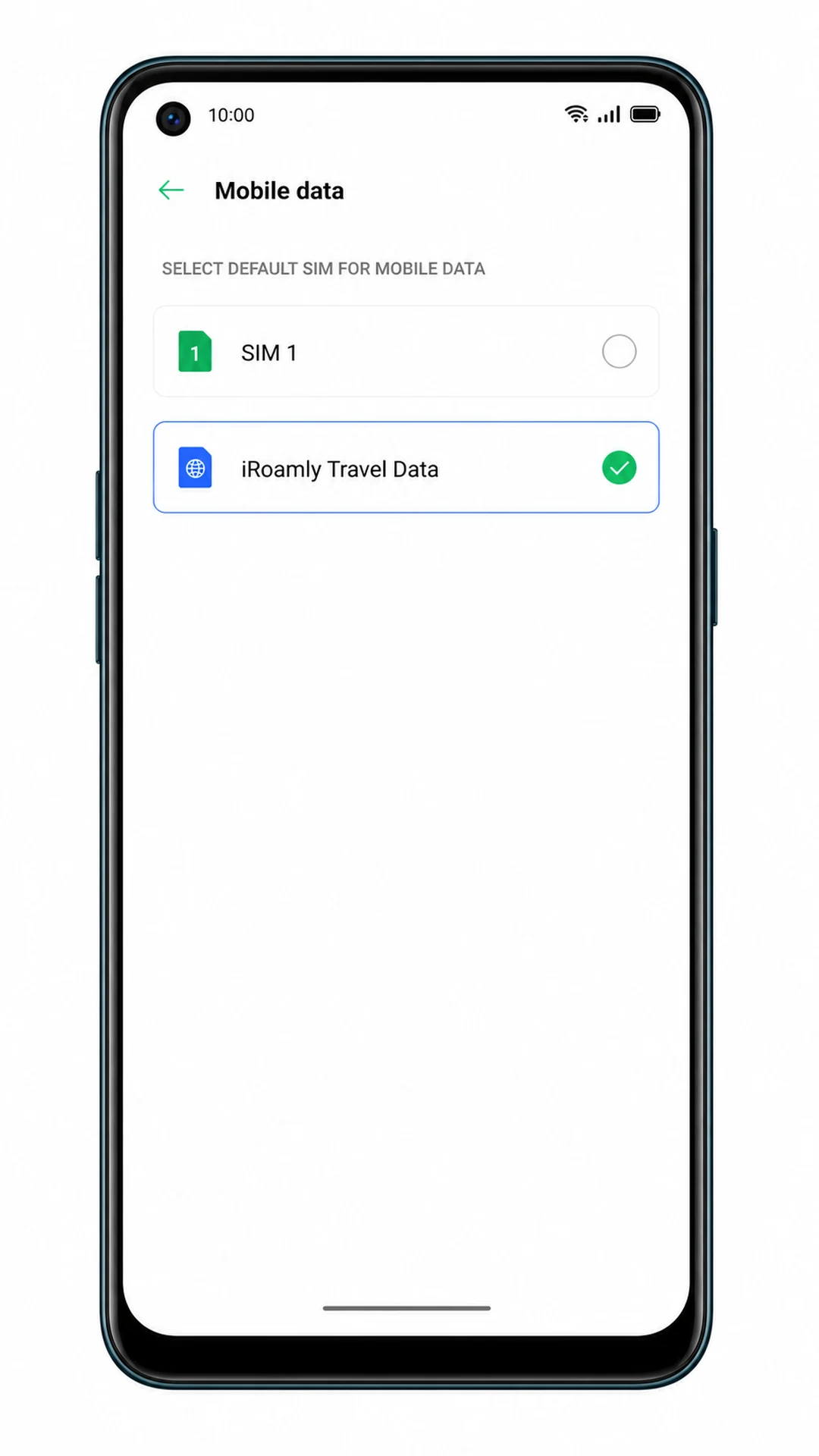
Open Instellingen > SIM-kaart & mobiele data en tik op Mobiele data.
Het scherm met voorkeuren voor mobiele data toont de beschikbare SIM- en eSIM-lijnen.
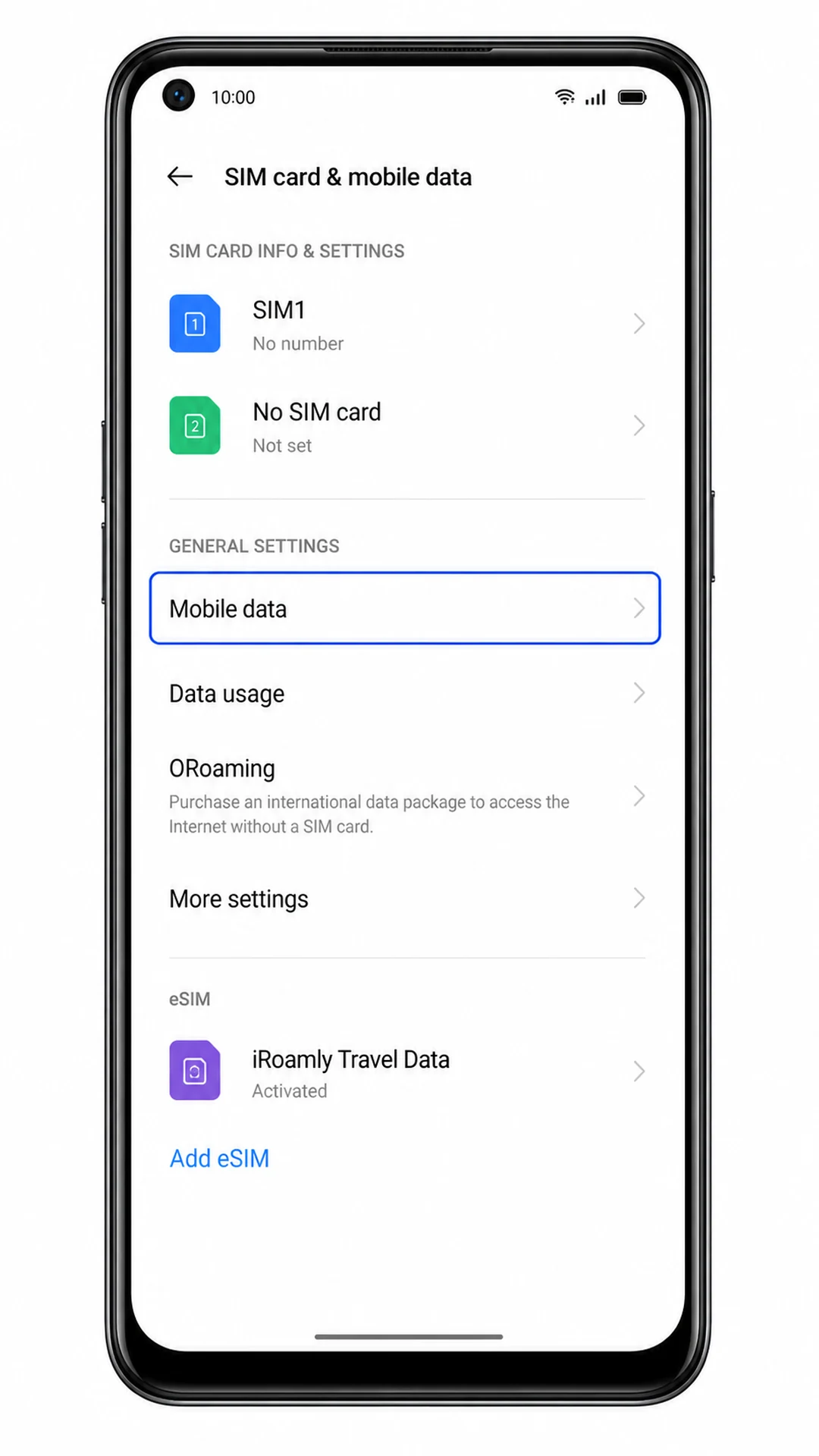
Selecteer de iRoamly eSIM als de lijn voor Mobiele data.
Hiermee geef je de Reno 5A de opdracht om de iRoamly reis-eSIM te gebruiken voor mobiele data in plaats van je primaire SIM-kaart.
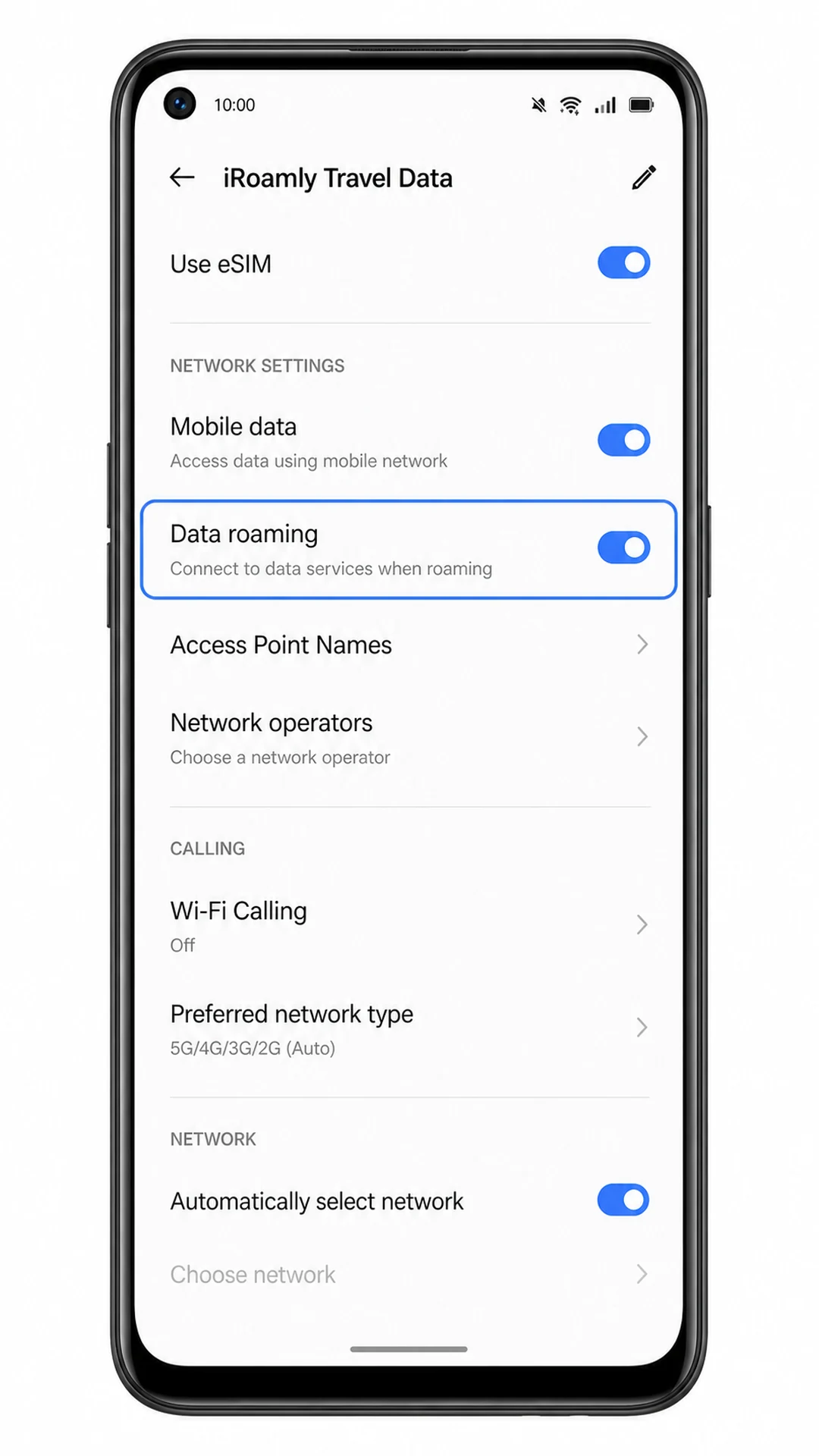
Open het iRoamly eSIM-profiel en schakel Dataroaming in als het tariefplan voor je bestemming roaming vereist.
Voor de meeste eSIM-reisabonnementen moet roaming op de reislijn worden ingeschakeld. Houd roaming op je primaire SIM-kaart uitgeschakeld om extra kosten van je eigen provider te voorkomen.
Problemen oplossen
Optie 'eSIM toevoegen' ontbreekt: controleer of de Reno 5A een eSIM-compatibele variant is, werk ColorOS bij, start de telefoon opnieuw op en ga na of de firmware van uw provider eSIM uitschakelt.
QR-code scant niet: verhoog de helderheid van het scherm waarop de QR-code wordt getoond, maak de cameralens schoon, houd de volledige code binnen het kader of stap over op handmatige invoer.
QR-code is al gebruikt: neem contact op met iRoamly-support. Veel eSIM QR-codes kunnen slechts één keer worden geïnstalleerd.
Handmatige invoer mislukt: controleer het SM-DP+ adres, de activeringscode en de optionele bevestigingscode exact zoals deze in uw iRoamly-bestelling staan.
eSIM is geïnstalleerd maar er is geen dataverbinding: selecteer de iRoamly eSIM voor mobiele data, schakel dataroaming in voor die eSIM en start de telefoon vervolgens opnieuw op.
Activering blijft in behandeling: maak verbinding met wifi, wacht enkele minuten en probeer het opnieuw op uw bestemming als het abonnement pas wordt geactiveerd zodra het verbinding maakt met een ondersteund netwerk.
Bellen of sms'en werkt niet: veel iRoamly reis-eSIM-abonnementen zijn uitsluitend voor data. Gebruik apps om via internet te bellen, tenzij uw specifieke abonnement spraak of sms ondersteunt.
Conclusie
Voor de Oppo Reno 5A is installatie via een QR-code de snelste route, aangezien het pad in ColorOS van Simkaart en mobiele data naar eSIM en vervolgens naar eSIM toevoegen slechts enkele tikken vereist. Handmatige invoer is de reserveoptie voor wanneer scannen niet mogelijk is; gebruik hiervoor de afzonderlijke velden voor SM-DP+ Adres, Activatiecode en de optionele Bevestigingscode uit uw iRoamly bestelling. Zodra het profiel in de eSIM-lijst verschijnt, schakelt u het in, selecteert u het voor mobiele data en activeert u Dataroaming op de iRoamly lijn wanneer uw reisplan dit vereist.
Om een versleepbaar item op te pakken, drukt u op de spatiebalk. Gebruik tijdens het slepen de pijltjestoetsen om het item te verplaatsen. Druk nogmaals op de spatiebalk om het item op de nieuwe positie neer te zetten, of druk op escape om te annuleren.