
De Oppo Reno 6 Pro 5G kan voor reizigers verwarrend zijn, omdat de ondersteuning voor eSIM afhangt van het regionale model en de firmware van de provider. iRoamly vermeldt de Oppo Reno 6 Pro 5G bij de ondersteunde OPPO-apparaten, maar merkt ook op dat de eSIM-ondersteuning van OPPO beperkt is tot Japan en bepaalde regio's. De eerste stap is daarom controleren of uw ColorOS-versie daadwerkelijk een eSIM-optie weergeeft.
iRoamly is een eSIM-dienst voor reizen, waarbij de standaardprocedure is om het abonnement vóór of bij aanvang van uw reis te installeren, om vervolgens bij aankomst de iRoamly-lijn voor mobiele data te gebruiken. Op een Oppo Reno 6 Pro 5G-variant die geschikt is voor eSIM, vindt u dit in ColorOS doorgaans onder Instellingen > Mobiel netwerk > eSIM.
Deze gids behandelt beide manieren om de iRoamly reis-eSIM toe te voegen: door de QR-code te scannen of door de activeringsgegevens handmatig in te voeren. Als uw Reno 6 Pro 5G geen optie voor eSIM of "eSIM toevoegen" (of een soortgelijke optie) weergeeft, dan kan de telefoon in de huidige regio- of providerconfiguratie geen iRoamly eSIM installeren.
Voordat u uw iRoamly eSIM instelt
Verbind de Oppo Reno 6 Pro 5G met een stabiel wifi-netwerk voordat u de iRoamly eSIM toevoegt.
Controleer of de telefoon simlockvrij is en of uw regionale variant van de Reno 6 Pro 5G eSIM ondersteunt. Als u onder Instellingen > Mobiel netwerk geen optie voor eSIM ziet, gebruik dan een ander toestel dat wel eSIM ondersteunt.
Houd de QR-code en de gegevens voor handmatige activering van iRoamly bij de hand. Handmatige gegevens kunnen bestaan uit een SM-DP+-adres, een activeringscode en soms een bevestigingscode.
Installeer de iRoamly eSIM 1 tot 2 dagen voor vertrek indien de instructies van het abonnement dit toelaten, maar controleer eerst de activeringsregels van het betreffende plan. De geldigheid van een iRoamly abonnement gaat in bij activering, en de voorwaarden hiervoor kunnen per plan verschillen.
Verwijder de iRoamly eSIM niet na de installatie, tenzij de ondersteuning van iRoamly u dit adviseert. Een gebruikt eSIM-profiel kan vaak niet opnieuw worden geïnstalleerd.
Controleer de specifieke details van uw iRoamly plan wat betreft bellen en sms'en. Veel eSIM-reisabonnementen zijn uitsluitend bedoeld voor data; de beschikbaarheid van bellen en sms'en verschilt per plan.
Methode 1: Installeer eSIM door een QR-code te scannen
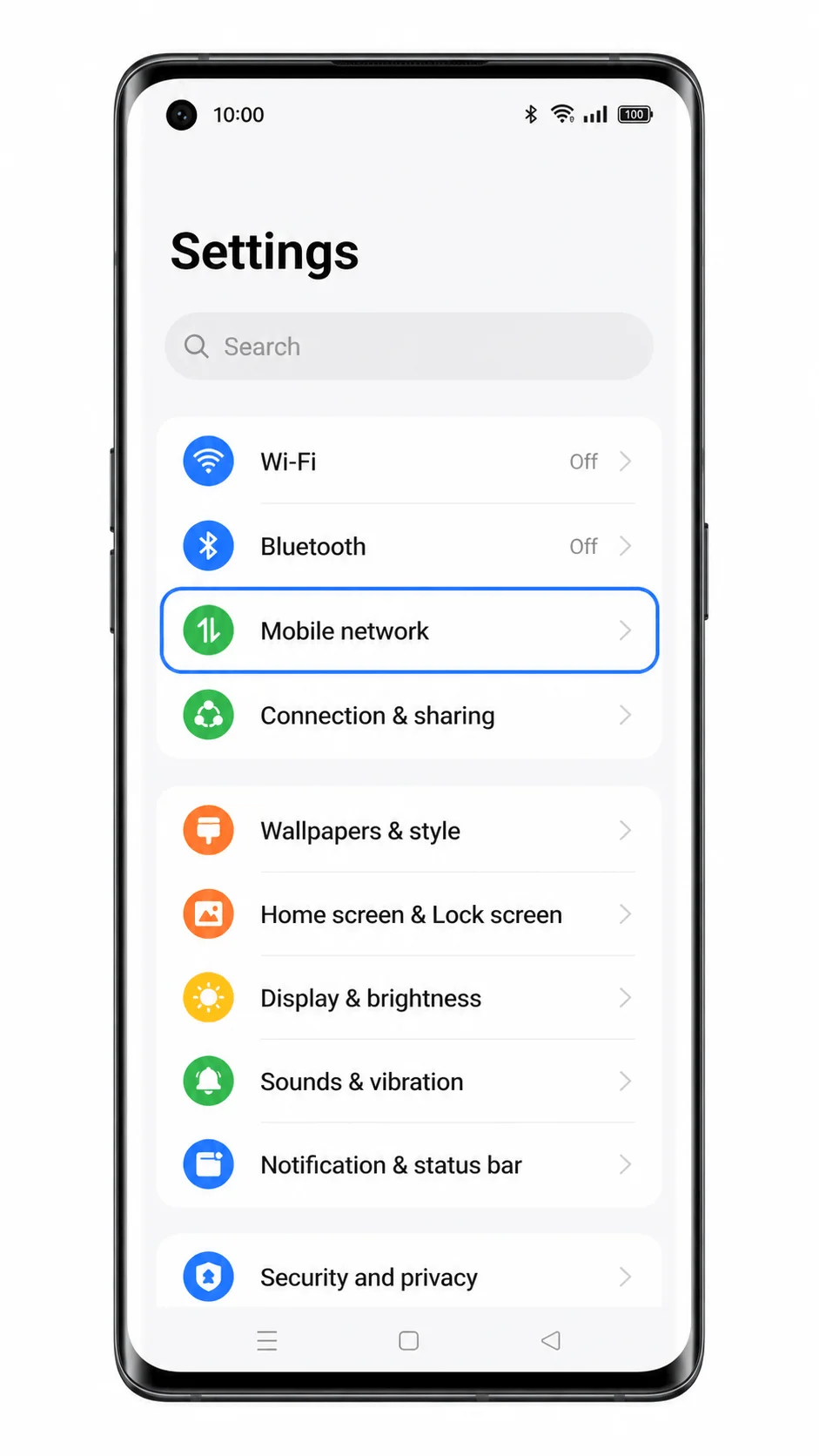
Open Instellingen op de Oppo Reno 6 Pro 5G en tik vervolgens op Mobiel netwerk.
Je zou nu de pagina voor mobiele netwerken van ColorOS met de simkaartopties moeten zien. Op een regionaal model dat eSIM ondersteunt, zou er een eSIM-rij of een gerelateerd eSIM-item beschikbaar moeten zijn.
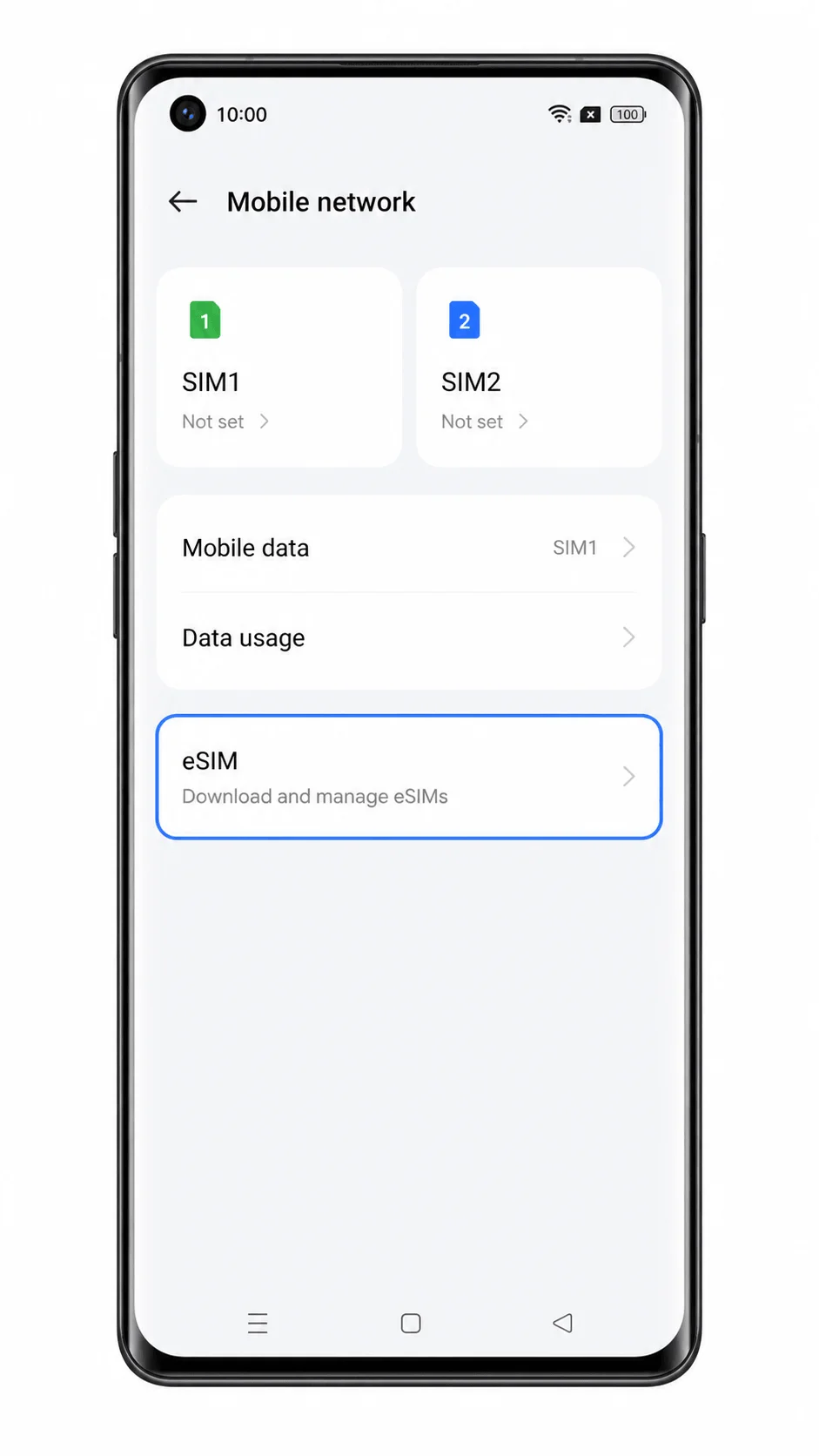
Tik op eSIM.
De pagina voor eSIM-beheer zou moeten openen. Als je alleen fysieke simkaarten ziet en geen eSIM-optie, dan ondersteunt deze variant van de Reno 6 Pro 5G geen iroamly eSIM-installatie.
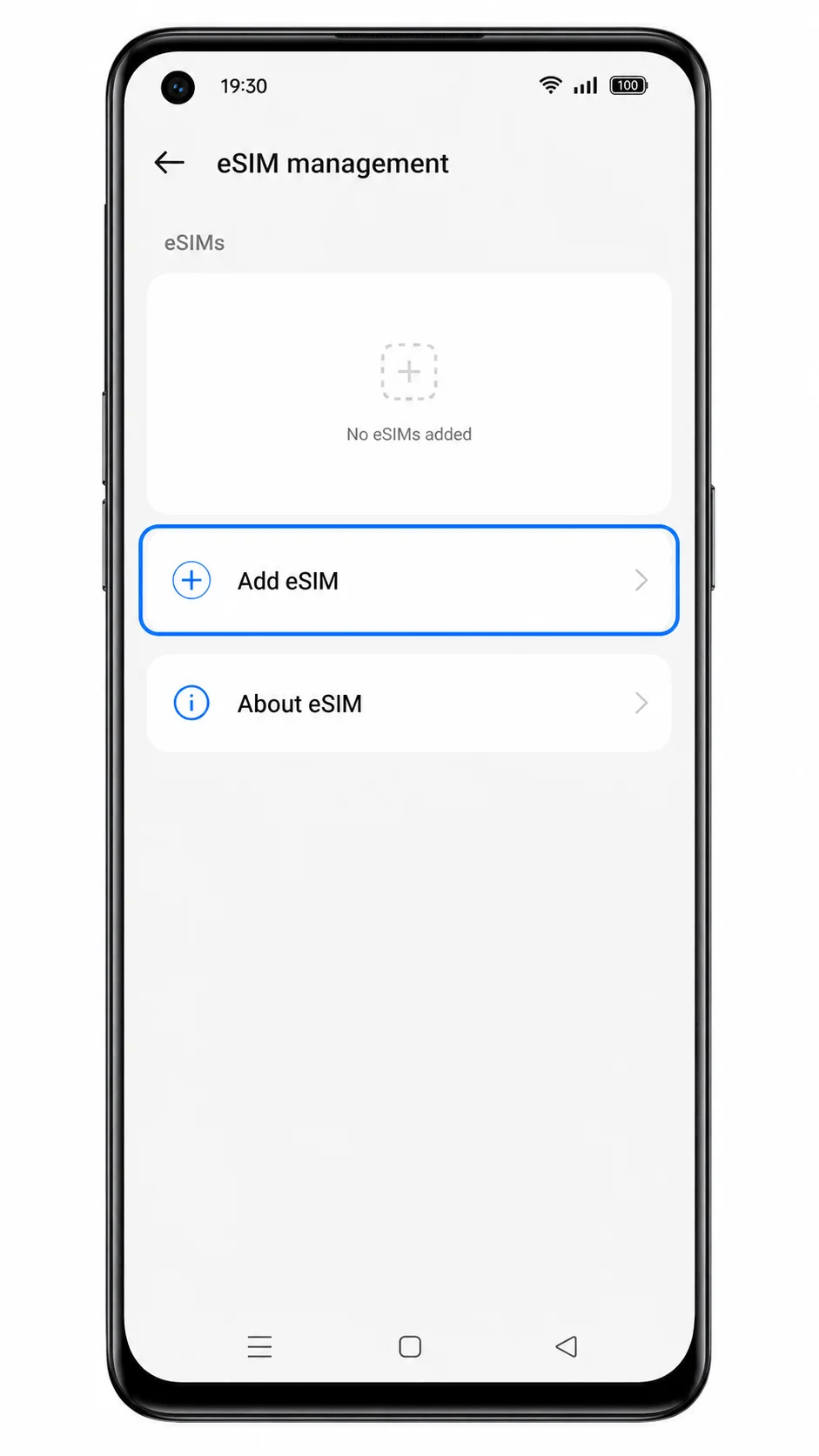
Tik op eSIM toevoegen.
ColorOS opent het scherm voor het toevoegen van een eSIM en biedt een route aan via een QR-code.
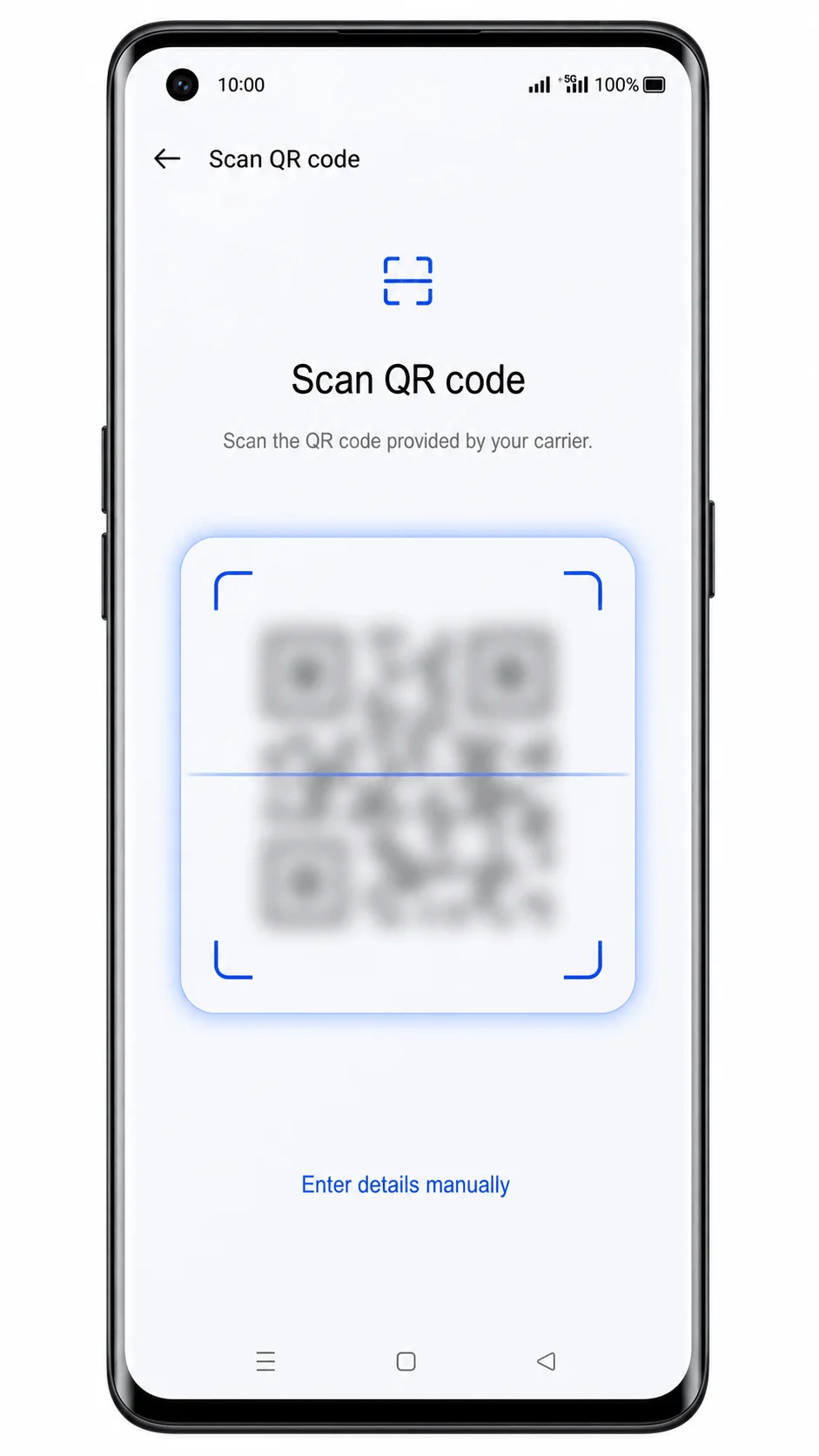
Tik op QR-code scannen en richt de camera op de QR-code in je iroamly-aankoopbevestiging per e-mail of op je iroamly-accountpagina.
Houd de QR-code stil en zorg dat deze volledig binnen het kader van de scanner valt. De QR-code in schermafbeeldingen of openbare documenten dient als tijdelijke aanduiding en is geen echte persoonlijke activatiecode.
Controleer het gevonden iroamly eSIM-profiel en tik vervolgens op Downloaden of Toevoegen.
Wacht tot ColorOS het eSIM-profiel via Wi-Fi heeft gedownload. Sluit de app Instellingen niet terwijl de download bezig is.
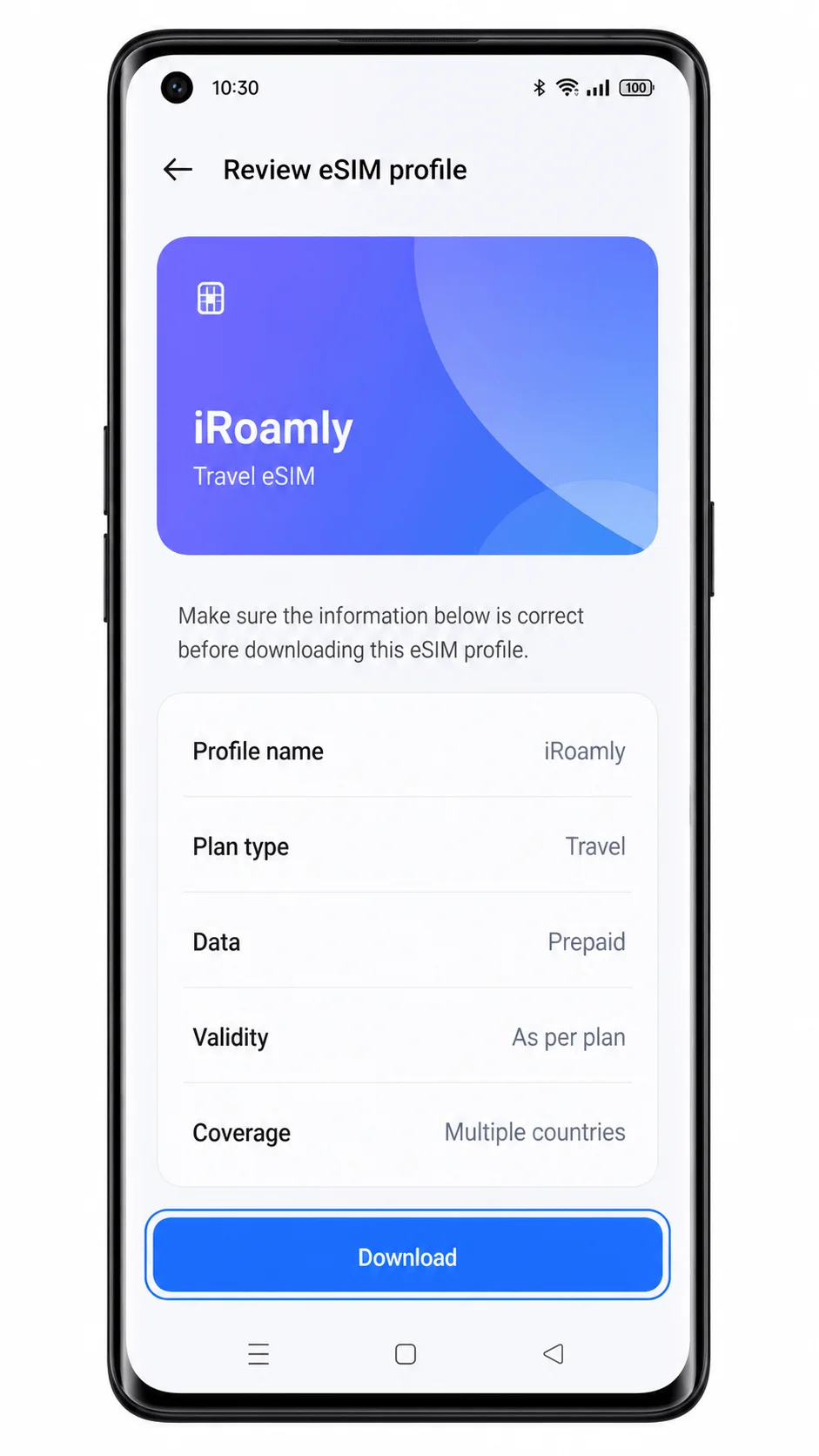
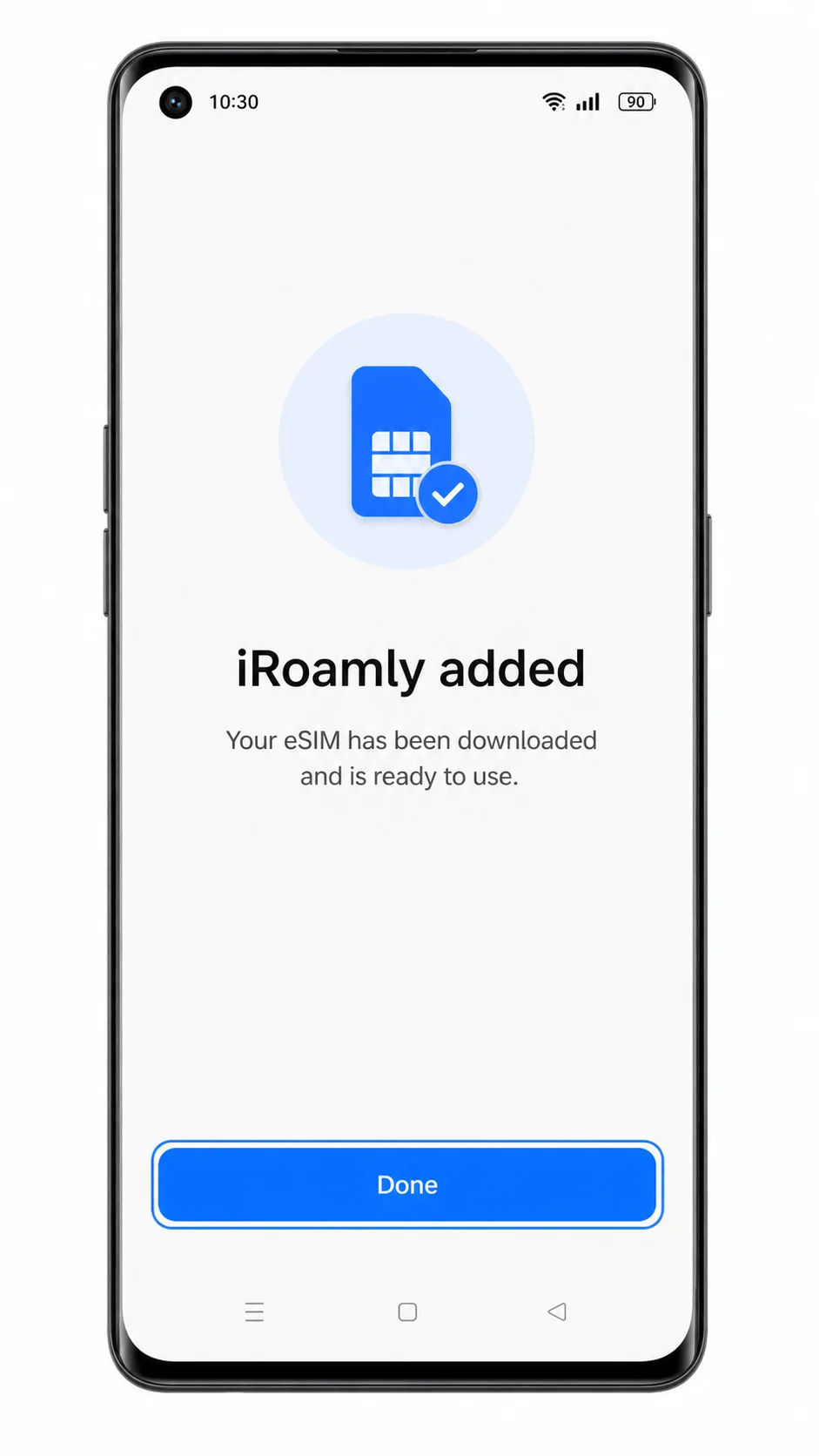
Wanneer het downloaden is voltooid, tik je op Gereed.
De iroamly eSIM zou nu in de eSIM-lijst of bij de instellingen voor mobiele netwerken moeten verschijnen. Als ColorOS vraagt of je de nieuwe eSIM direct wilt inschakelen, laat dit dan aanstaan, tenzij je iroamly-abonnement aangeeft dat de activering onmiddellijk na installatie begint en je de geldigheidsperiode nog niet wilt laten ingaan.
Methode 2: eSIM handmatig installeren
Open Instellingen op de Oppo Reno 6 Pro 5G en tik vervolgens op Mobiel netwerk.
Begin op dezelfde mobiele netwerkpagina van ColorOS die ook voor de QR-installatie wordt gebruikt. Hiermee bevestig je dat je de juiste simkaart- en netwerkinstellingen van de telefoon beheert.
Tik op eSIM.
De pagina voor eSIM-beheer wordt nu geopend. Als de optie eSIM ontbreekt, ondersteunt het apparaat of de firmware van de provider geen eSIM-installatie; handmatige invoer is dan eveneens niet mogelijk.
Tik op eSIM toevoegen.
ColorOS toont nu het scherm voor QR-installatie. De optie voor handmatige invoer bereik je meestal via deze stap.
Tik op Details handmatig invoeren of Activeringscode invoeren.
De pagina voor handmatige invoer verschijnt. Op de eSIM-instelschermen van OPPO/Android voer je de activeringsgegevens doorgaans in als een SM-DP+ Adres, een Activeringscode en, indien door iRoamly verstrekt, een optionele Bevestigingscode.
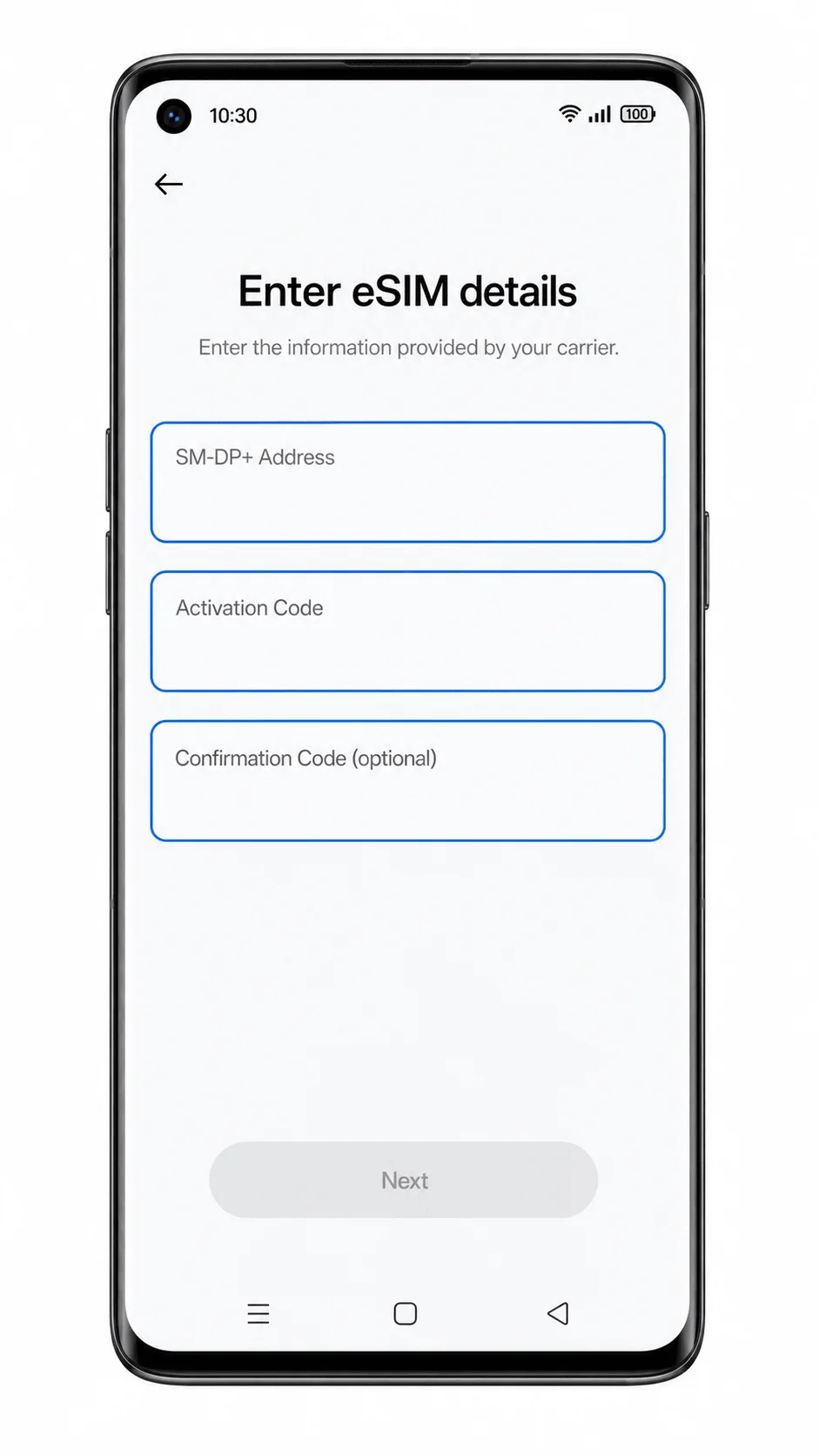
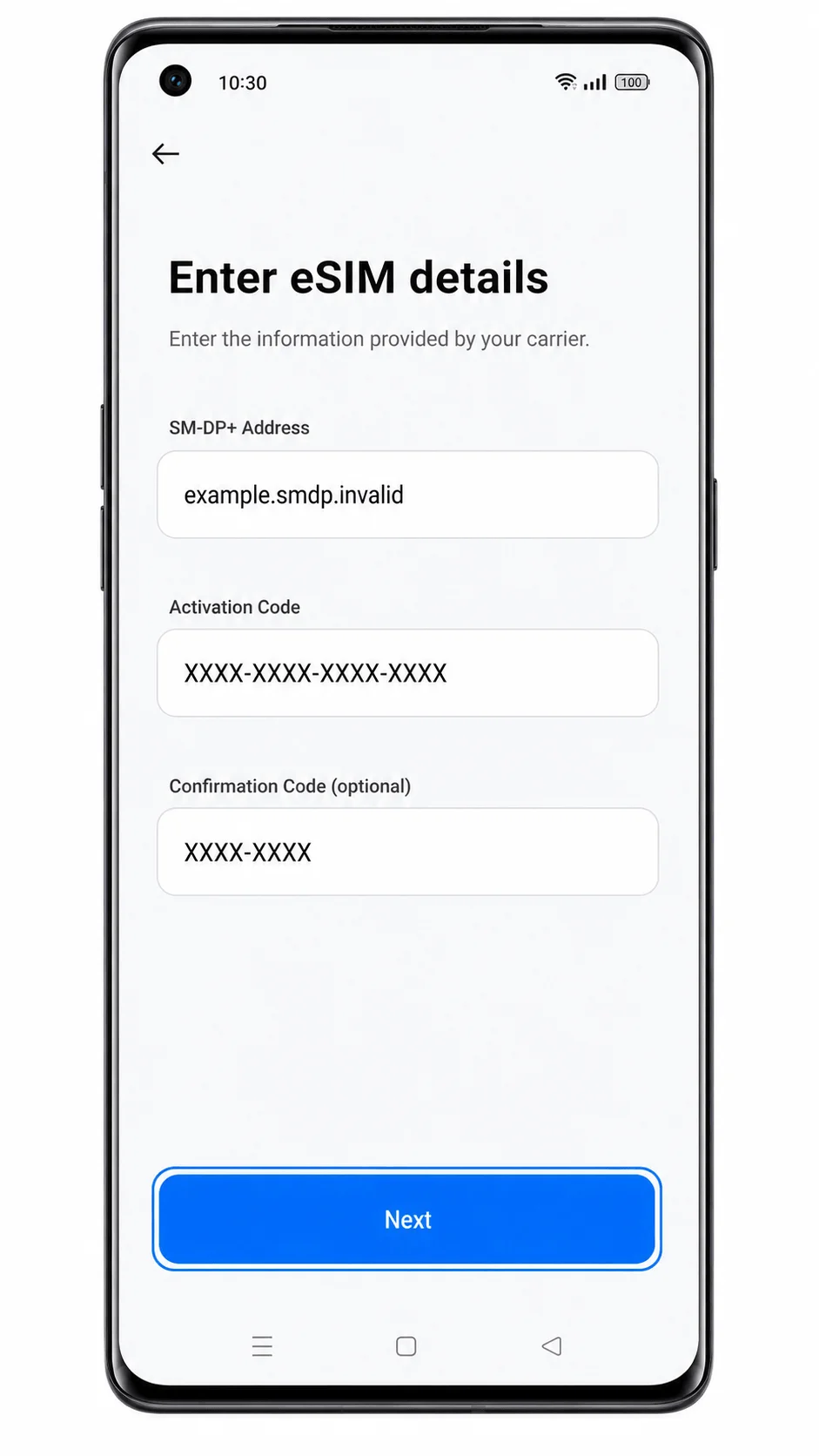
Voer het SM-DP+ Adres en de Activeringscode precies zo in als door iRoamly verstrekt en tik vervolgens op Volgende.
Voeg geen spaties toe, verander het hoofdlettergebruik niet en typ geen voorbeeldgegevens over uit een schermafbeelding. Als iRoamly een bevestigingscode heeft verstrekt, voer deze dan uitsluitend in het veld voor de bevestigingscode in.
Controleer het iRoamly eSIM-profiel en tik daarna op Downloaden of Toevoegen.
Zorg dat je verbonden blijft met wifi terwijl ColorOS het profiel downloadt. Geeft de telefoon aan dat de activeringscode ongeldig is? Controleer dan of de code al eens is gebruikt of onjuist is overgenomen.
Tik op Klaar nadat de eSIM is toegevoegd.
De iRoamly eSIM staat nu in de lijst met eSIMs. Als ColorOS om een label vraagt, noem deze dan iRoamly, zodat je de kaart later gemakkelijk kunt selecteren voor je reisdata.
Hoe u kunt bevestigen dat uw iRoamly eSIM is geïnstalleerd
Ga naar Instellingen > Mobiel netwerk > eSIM.
Zoek naar een geïnstalleerd eSIM-profiel met het label iRoamly, Travel of de naam van de provider die bij uw iRoamly-abonnement hoort. Als er hier geen eSIM-profiel verschijnt, is de installatie niet voltooid.
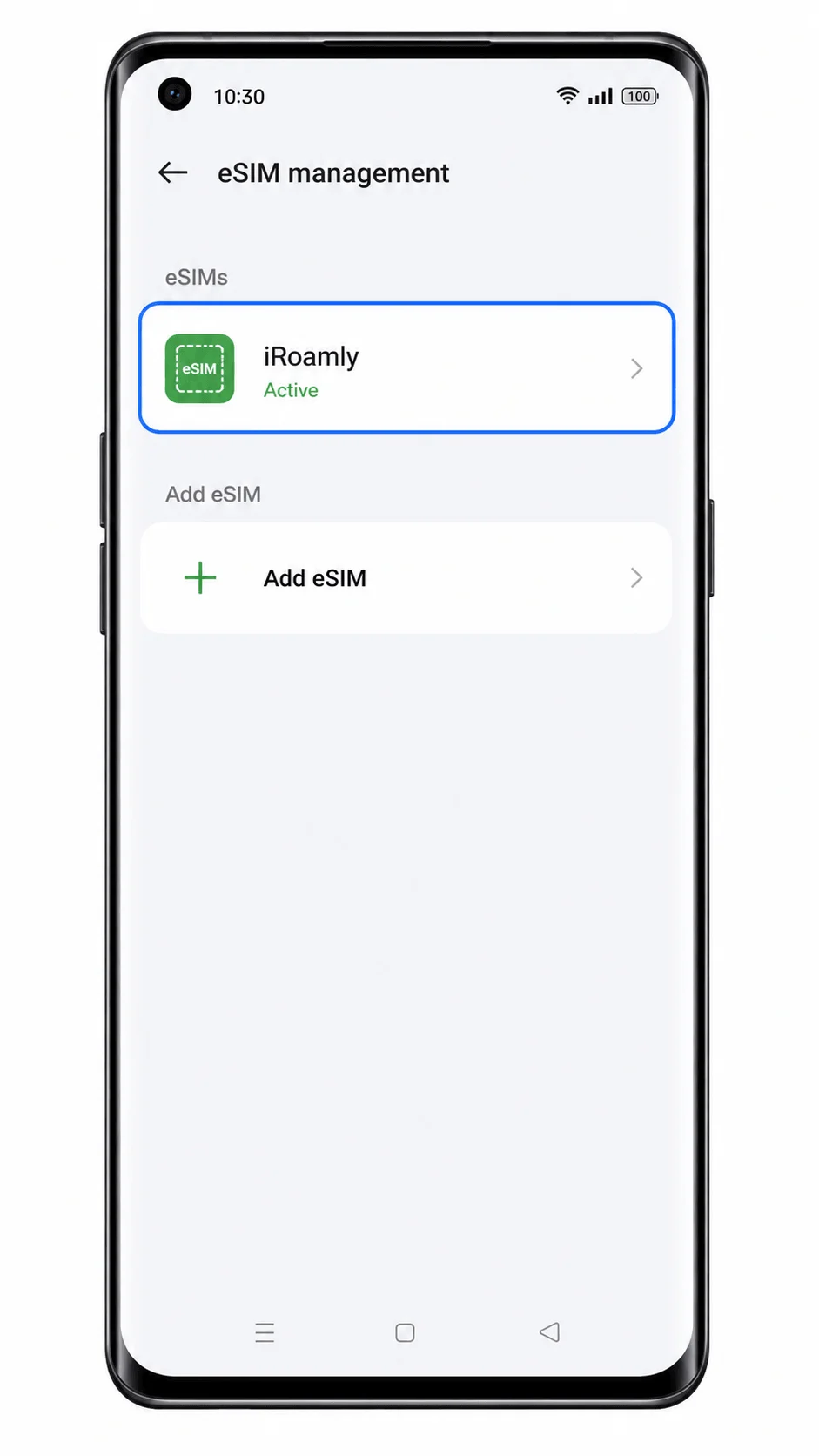
Tik op het iRoamly eSIM-profiel en bevestig dat de lijn is ingeschakeld.
Op de detailpagina van de eSIM ziet u een schakelaar om de lijn in te schakelen. Er kan een signaalindicator verschijnen nadat de telefoon verbinding heeft gemaakt met een ondersteund netwerk op uw bestemming.
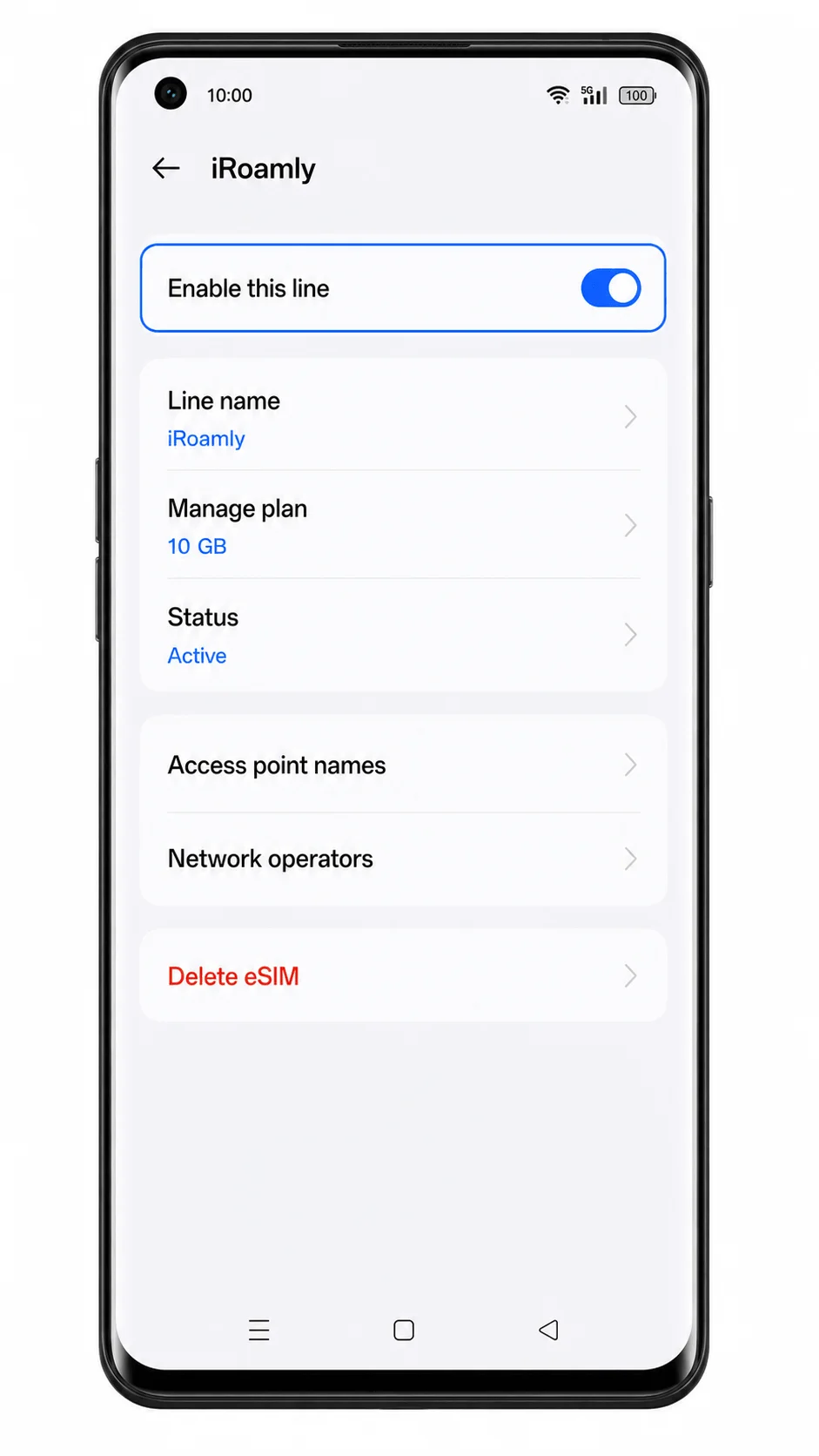
Test mobiele data alleen als uw iRoamly-abonnement actief is en u klaar bent om het te gebruiken.
Open een webpagina of kaart-app terwijl wifi is uitgeschakeld. Voer geen sms- of spraakoproeptests uit, tenzij in uw specifieke iRoamly-abonnement staat dat deze diensten zijn inbegrepen.
Configureer eSIM voor mobiele data
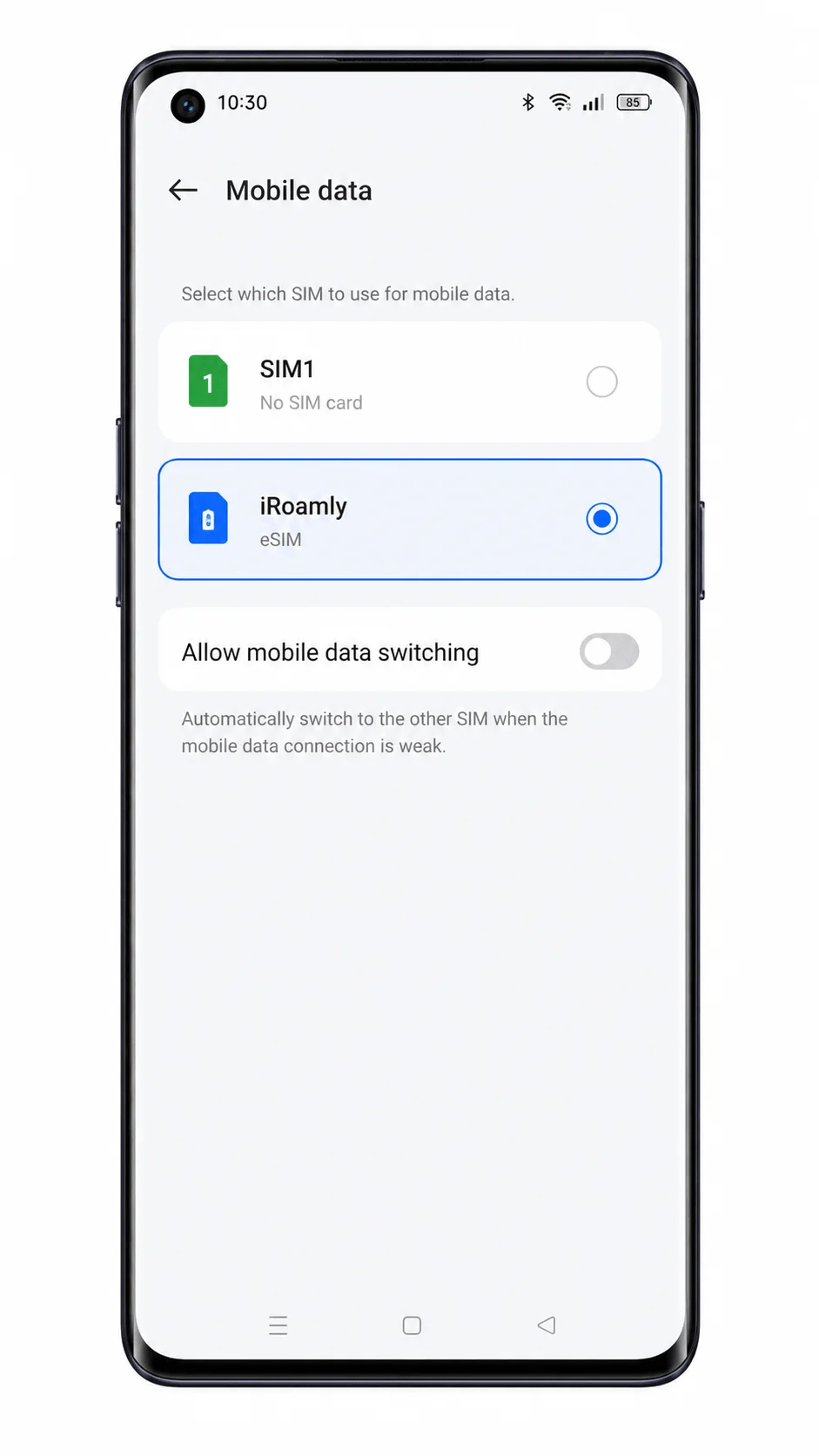
Open Instellingen > Mobiel netwerk en tik vervolgens op Mobiele data.
Het selectiescherm voor mobiele data toont de beschikbare sim- en eSIM-lijnen.
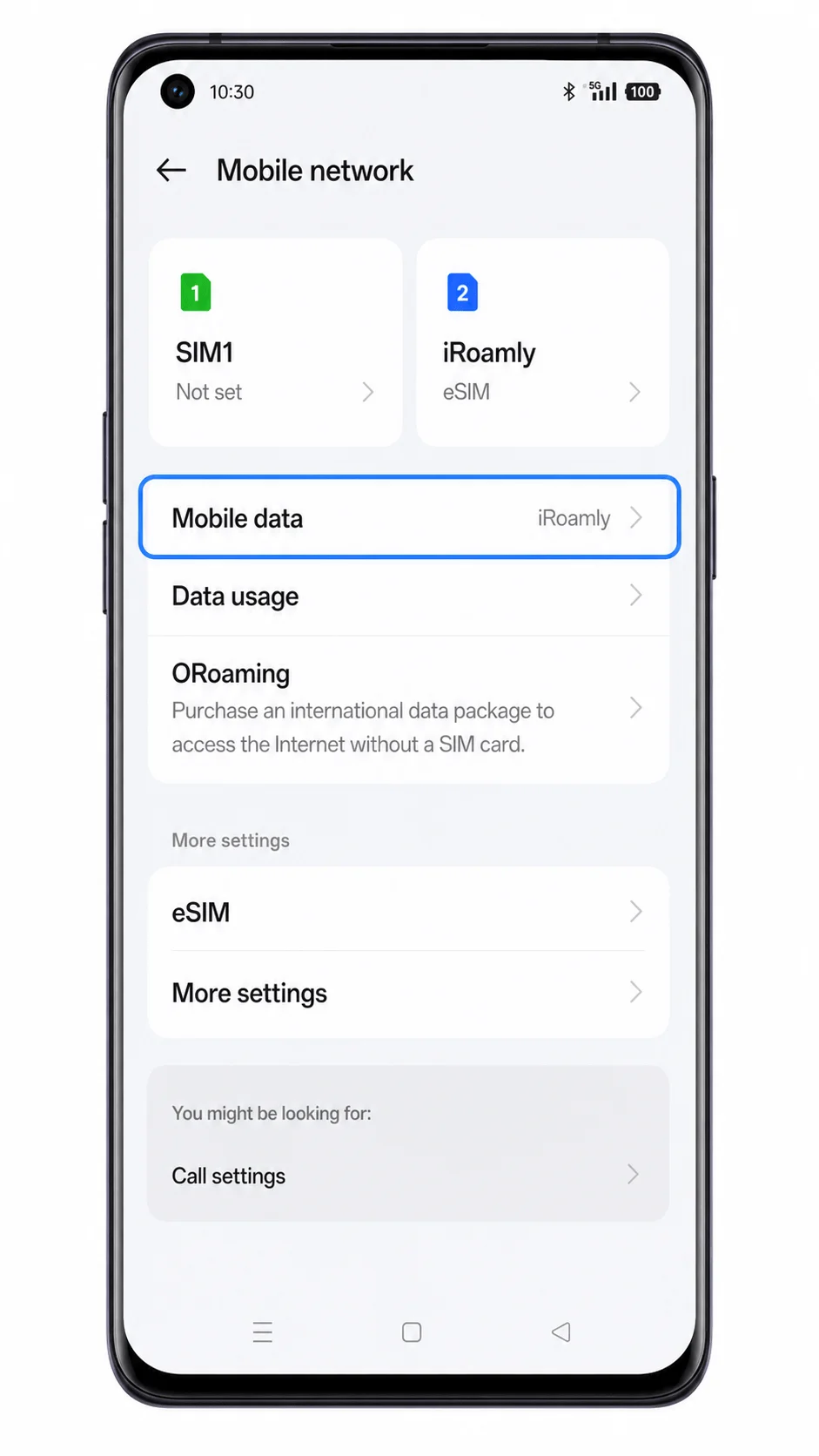
Selecteer de iRoamly eSIM als de voorkeurslijn voor mobiele data.
Hiermee stel je de Oppo Reno 6 Pro 5G in om de iRoamly reis-eSIM te gebruiken voor internettoegang in plaats van je primaire simkaart.
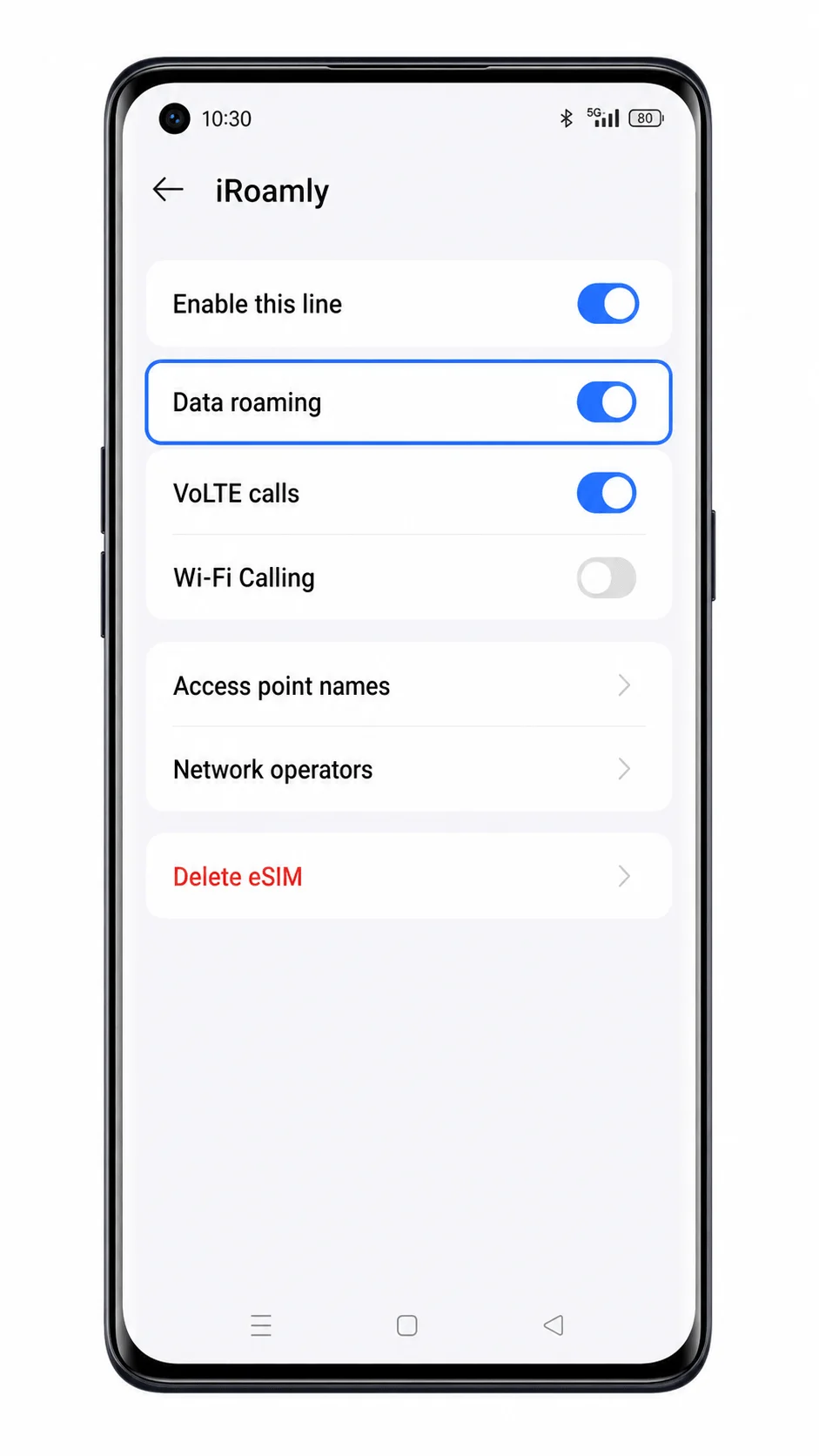
Open de detailpagina van de iRoamly eSIM en schakel Dataroaming in als je bestemmingsplan roaming vereist.
Veel reis-eSIM's hebben dataroaming nodig om verbinding te maken via partnernetwerken. Laat roaming uitgeschakeld voor je primaire simkaart als je onverwachte kosten wilt vermijden.
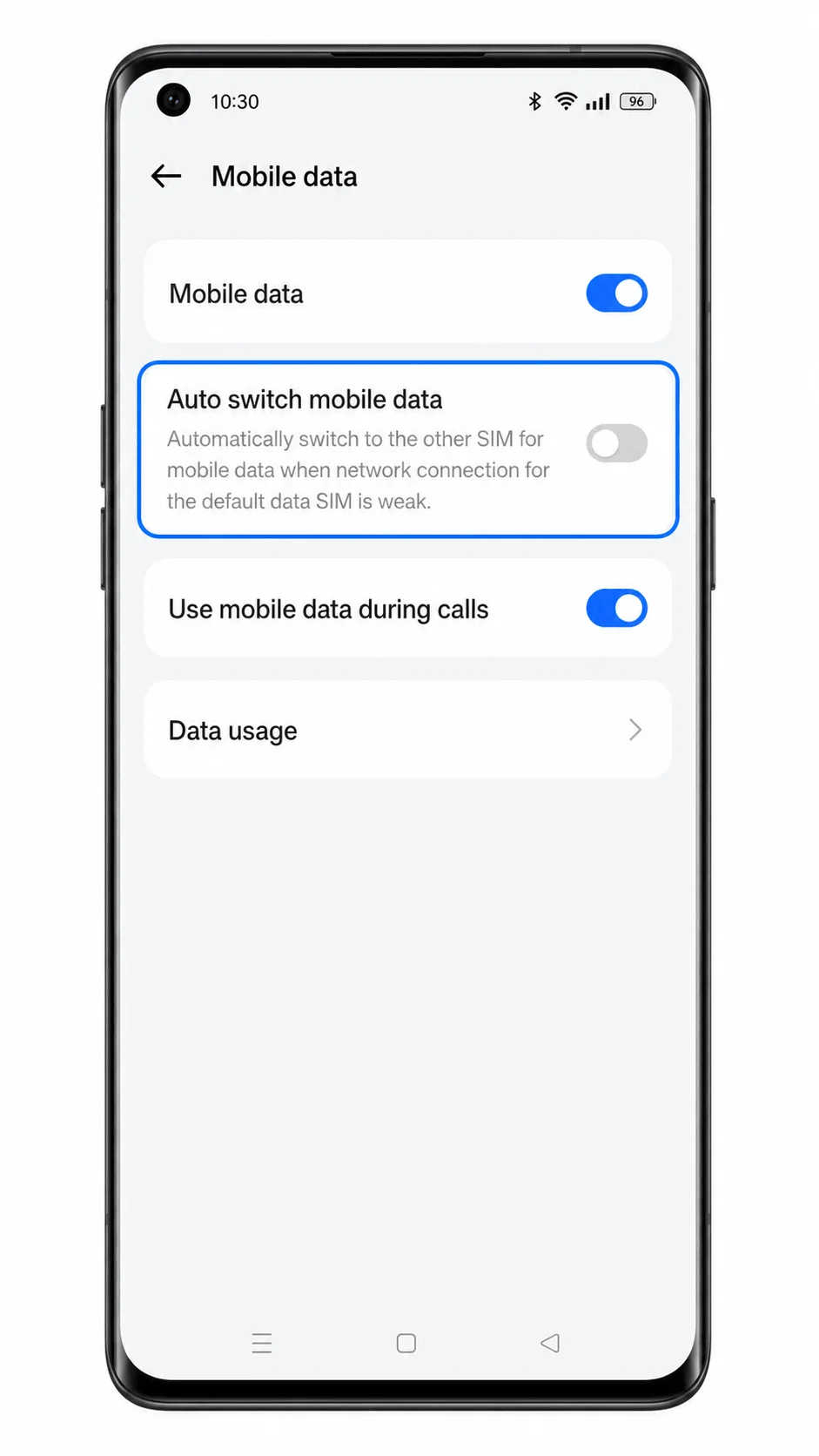
Schakel automatisch mobiele data wisselen uit als ColorOS deze optie aanbiedt.
Dit helpt voorkomen dat de telefoon tijdens het reizen terugschakelt naar je primaire simkaart voor data.
Problemen oplossen
eSIM of eSIM toevoegen ontbreekt: Uw Oppo Reno 6 Pro 5G is mogelijk een regio- of provider-variant zonder eSIM-ondersteuning. iRoamly merkt op dat de beschikbaarheid van OPPO eSIM beperkt is tot Japan en bepaalde regio's.
De QR-code wordt niet gescand: Verhoog de schermhelderheid van het apparaat waarop de QR-code wordt weergegeven, maak de cameralens schoon en zorg ervoor dat de volledige QR-code zichtbaar is. Gebruik handmatige invoer als het scannen nog steeds niet lukt.
De activatiecode wordt geweigerd: Controleer het SM-DP+ adres, de activatiecode en de optionele bevestigingscode zorgvuldig. Een QR-code of activatiecode die al eerder is gebruikt, werkt mogelijk niet opnieuw.
De eSIM is geïnstalleerd maar toont geen signaal: Start de telefoon opnieuw op, controleer of de iRoamly-lijn is ingeschakeld en wacht tot u op een bestemming bent die wordt gedekt door het plan.
Mobiele data werkt niet: Selecteer de iRoamly eSIM voor mobiele data, schakel dataroaming in indien nodig en schakel Wi-Fi uit voor een korte test.
De telefoon vraagt om de eSIM te verwijderen en opnieuw te installeren: Verwijder deze niet zomaar. Neem eerst contact op met de ondersteuning van iRoamly, omdat veel eSIM-profielen na verwijdering niet opnieuw kunnen worden geïnstalleerd.
Bellen of sms'en werkt niet: Controleer de details van uw iRoamly-plan. Ga er niet automatisch vanuit dat spraak of sms is inbegrepen.
Conclusie
Voor een eSIM-geschikte regionale Oppo Reno 6 Pro 5G is het scannen van de iRoamly QR-code de snelste manier, omdat ColorOS direct van Mobiel netwerk naar eSIM en eSIM toevoegen kan navigeren met minder in te vullen velden. Handmatige invoer is nog steeds nuttig als de QR-code op dezelfde telefoon wordt weergegeven of als de camera deze niet kan lezen, maar het SM-DP+ Adres en de Activeringscode moeten exact overeenkomen met de iRoamly gegevens.
Zodra het iRoamly profiel verschijnt onder Instellingen > Mobiel netwerk > eSIM, voltooit u de installatie voor uw reis door deze te selecteren voor Mobiele data en Dataroaming in te schakelen wanneer het abonnement dit vereist. Als uw Reno 6 Pro 5G helemaal geen eSIM-menu toont, is dat een beperking in de compatibiliteit van de telefoonvariant of de firmware van de provider, en geen iRoamly installatiestap die u kunt omzeilen.