
De Oppo Reno 9A is een Android-telefoon voor de Japanse markt die op het simlockvrije model eSIM ondersteunt en draait op ColorOS 13, gebaseerd op Android 13. De instellingen voor mobiele abonnementen vind je onder Instellingen en het gedeelte mobiel netwerk, waar je eSIM-profielen kunt toevoegen, controleren en selecteren voor dataverbruik.
Voor reizigers is een iRoamly reis-eSIM erg handig, omdat je hiermee al voor vertrek mobiele data kunt regelen zonder je fysieke SIM-kaart te hoeven wisselen. De eenvoudigste manier van installeren is doorgaans het scannen van de QR-code uit je iRoamly bestelling, maar handmatige invoer is een goed alternatief als de QR-code op dezelfde telefoon staat of als de camera deze niet kan scannen.
Deze gids behandelt beide methoden voor de Oppo Reno 9A, inclusief de stappen om te controleren of het profiel correct is geïnstalleerd en welke data-instellingen je moet nalopen voordat je de telefoon in het buitenland gebruikt. Menunamen kunnen per providerversie of ColorOS-update licht afwijken, zeker bij modellen die via een provider zijn aangeschaft.
Voordat u uw iRoamly eSIM instelt
Verbind de Oppo Reno 9A met een stabiel wifinetwerk voordat u begint.
Bevestig dat uw telefoon SIM-lockvrij is en dat uw model eSIM ondersteunt. De SIM-lockvrije Reno 9A ondersteunt nanoSIM + eSIM; varianten van providers kunnen verschillen.
Houd uw iRoamly QR-code, SM-DP+ adres en activeringscode bij de hand. Deze zijn meestal te vinden in uw iRoamly-account of in de e-mail met uw bestelgegevens.
Installeer de eSIM 1 tot 2 dagen voor vertrek als uw abonnement dit toelaat, maar controleer eerst de details van het abonnement. De geldigheid van de iRoamly eSIM gaat in bij activering en het precieze moment van activering kan per abonnement verschillen.
Verwijder de iRoamly eSIM niet na de installatie, tenzij de klantenservice u dit adviseert. Veel eSIM-profielen kunnen na verwijdering niet opnieuw worden gedownload.
Controleer de details van het abonnement voor bellen en sms'en. Veel reis-eSIM-abonnementen zijn alleen voor data; de beschikbaarheid van bellen en sms'en verschilt per abonnement.
Methode 1: eSIM installeren door een QR-code te scannen
1. Open Instellingen op de Oppo Reno 9A.
Je ziet nu de hoofdlijst met ColorOS-instellingen.
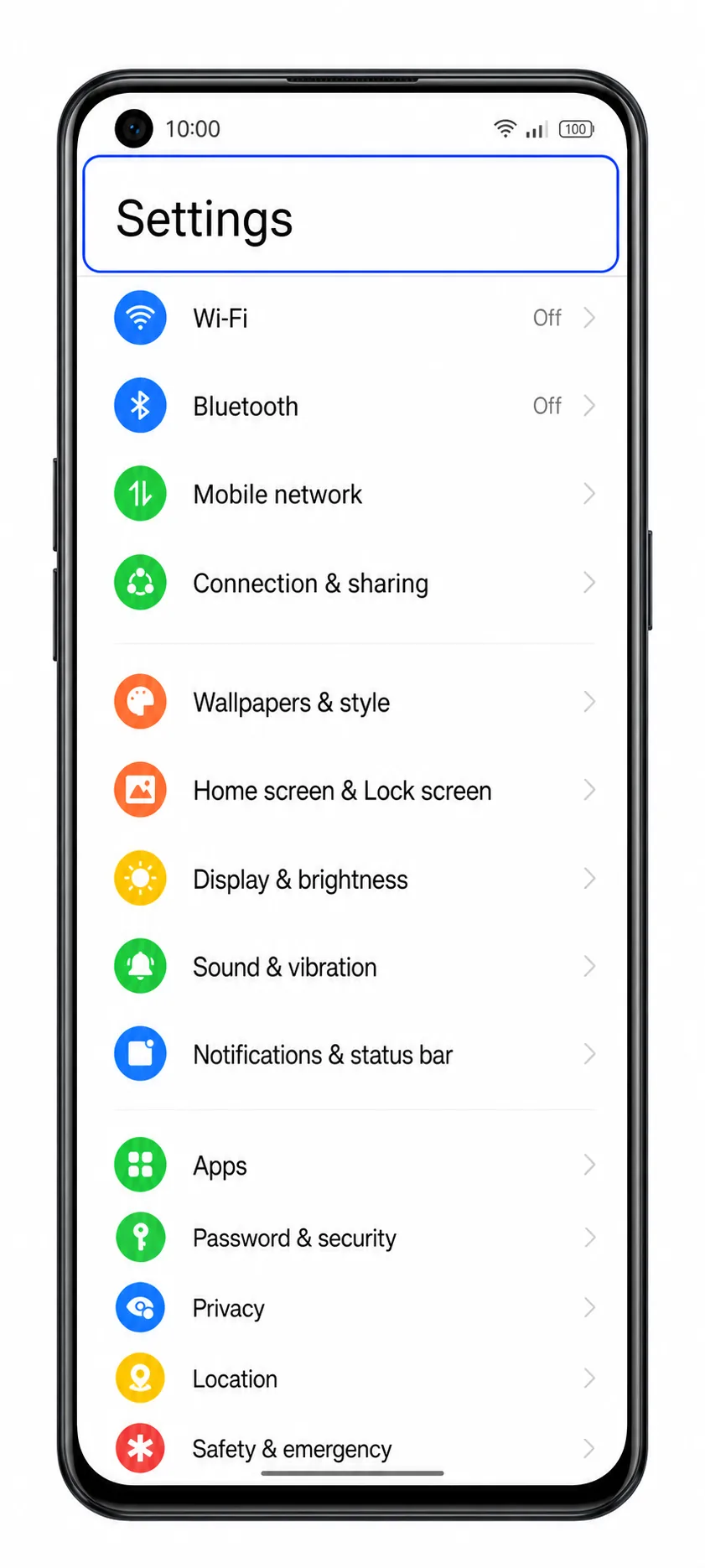
2. Tik op Mobiel netwerk.
De telefoon opent de pagina voor mobiele netwerken waar je SIM- en eSIM-instellingen kunt beheren.
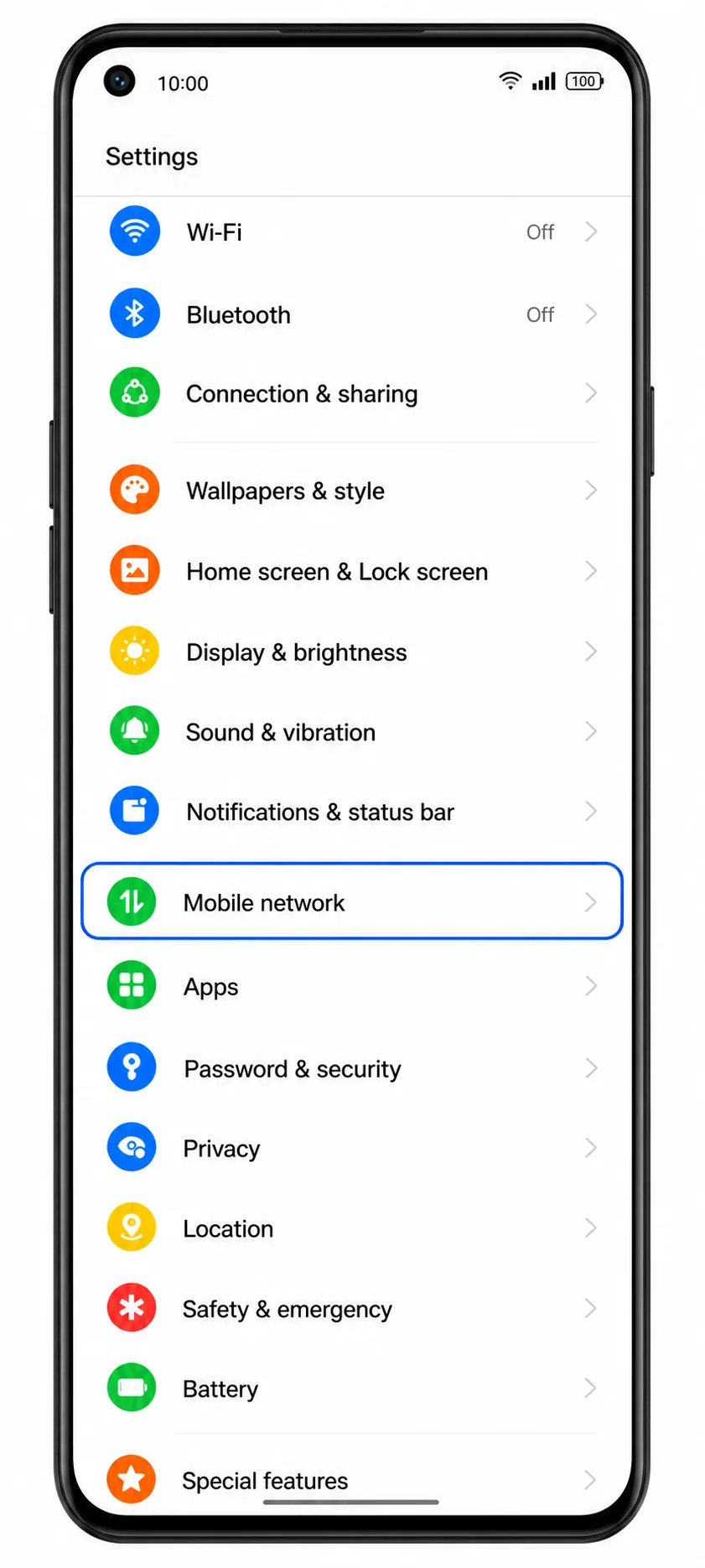
3. Tik op eSIM.
Je ziet nu het scherm voor eSIM-beheer, waar je eSIM-profielen kunt toevoegen of bekijken.
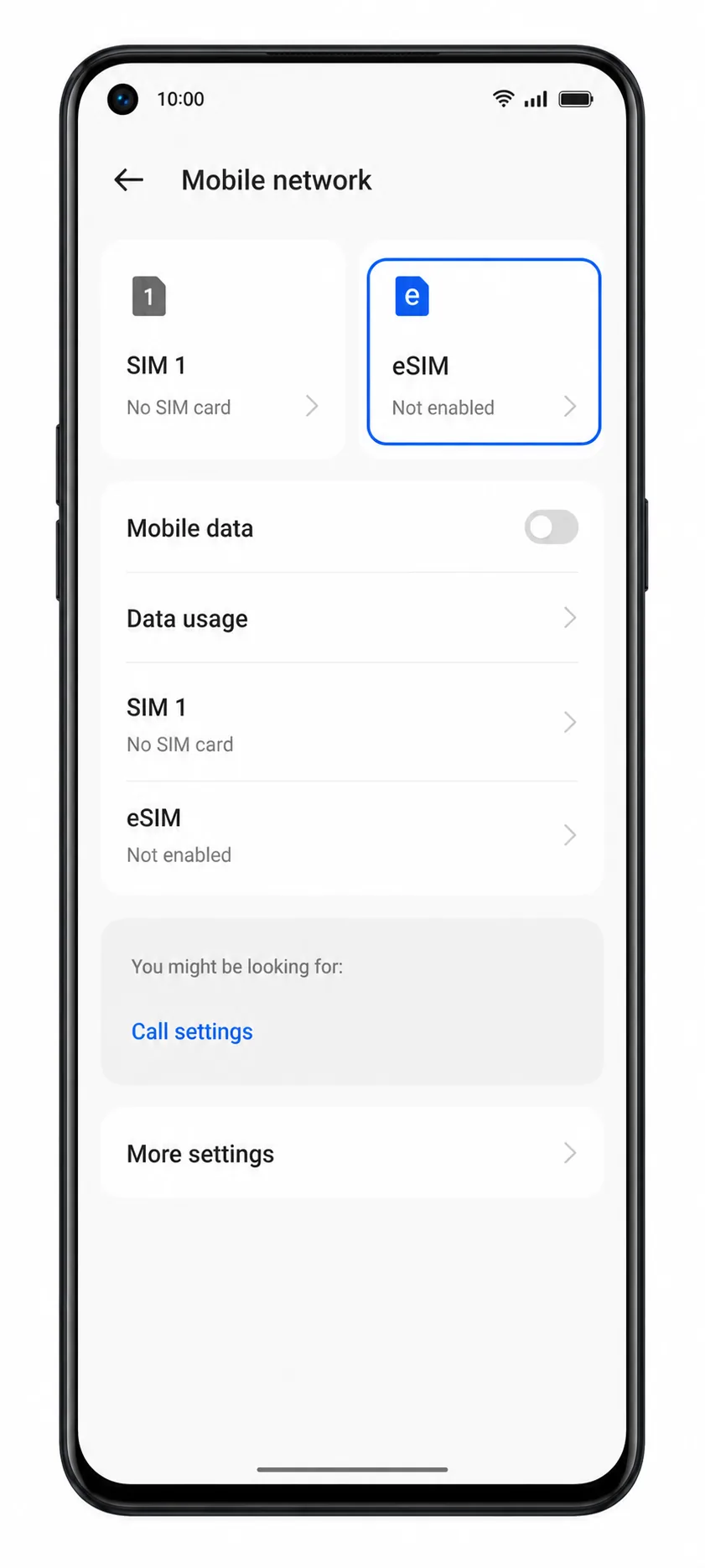
4. Tik op eSIM toevoegen.
De Reno 9A opent het instelscherm voor het downloaden van een nieuw eSIM-profiel.
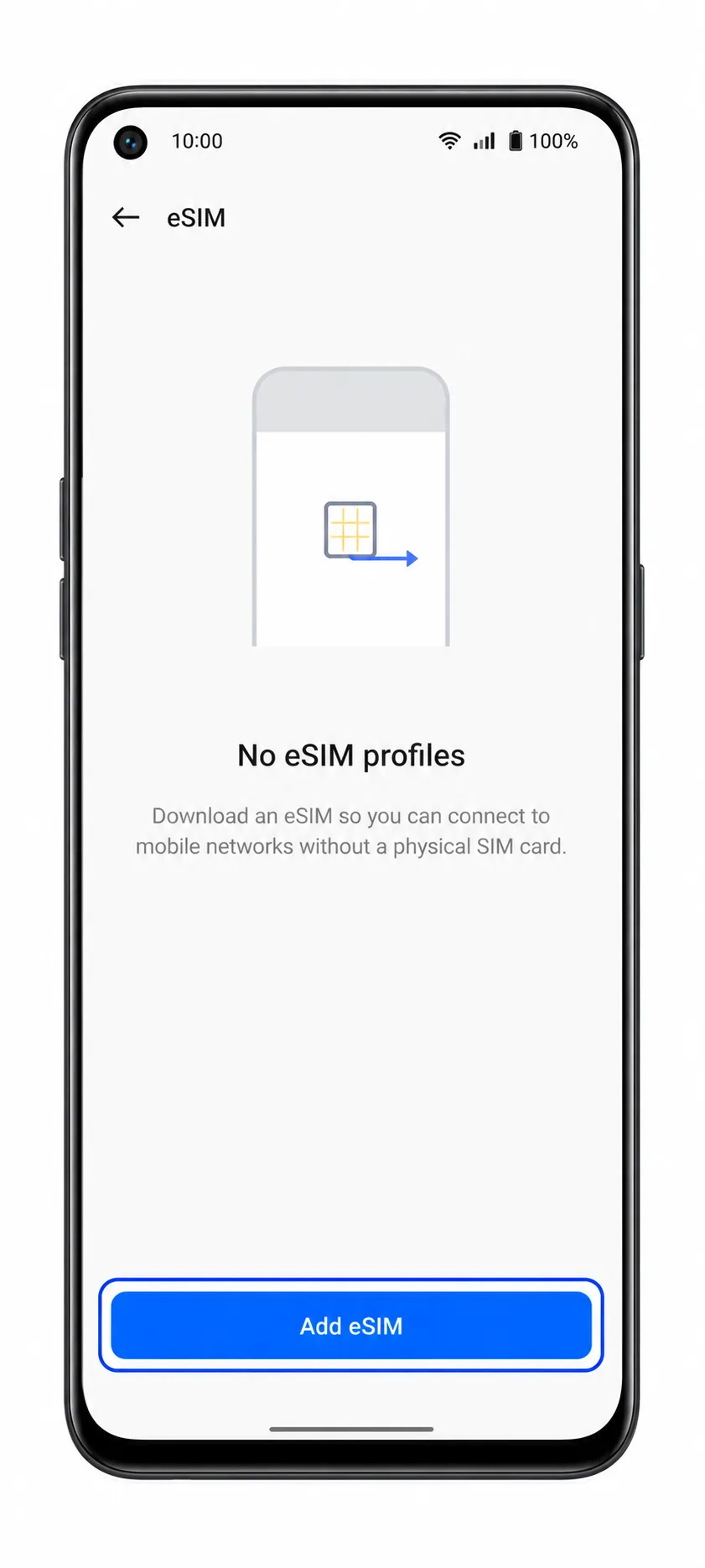
5. Kies QR-code scannen en scan vervolgens de iRoamly QR-code vanaf een ander scherm of een geprinte kopie.
Zorg dat de QR-code plat ligt en goed verlicht is. Gebruik geen QR-code die al op een ander apparaat is geïnstalleerd.
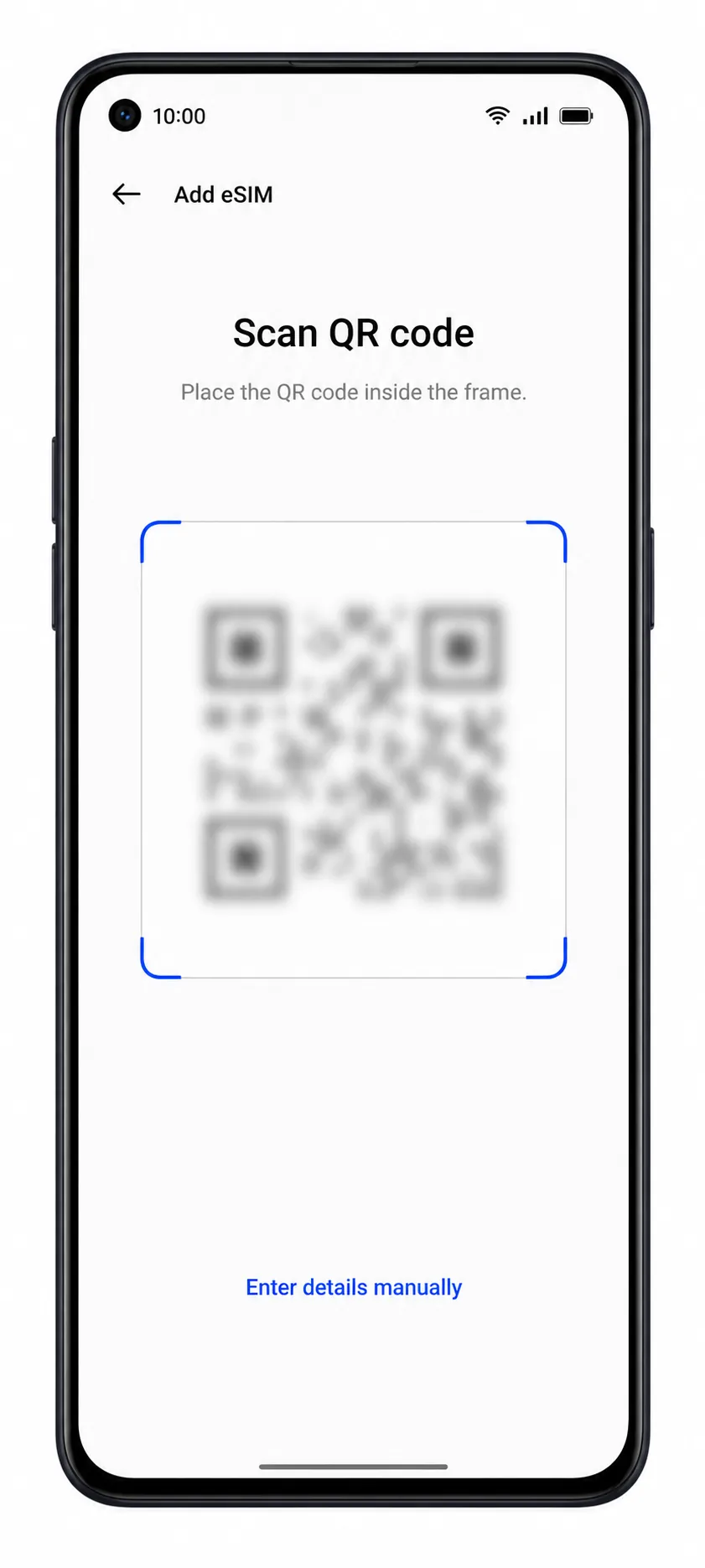
6. Controleer de gedetecteerde iRoamly eSIM-gegevens en tik op Downloaden of Toevoegen.
Blijf verbonden met wifi terwijl ColorOS het eSIM-profiel downloadt. Bevestig de download als de telefoon hierom vraagt.
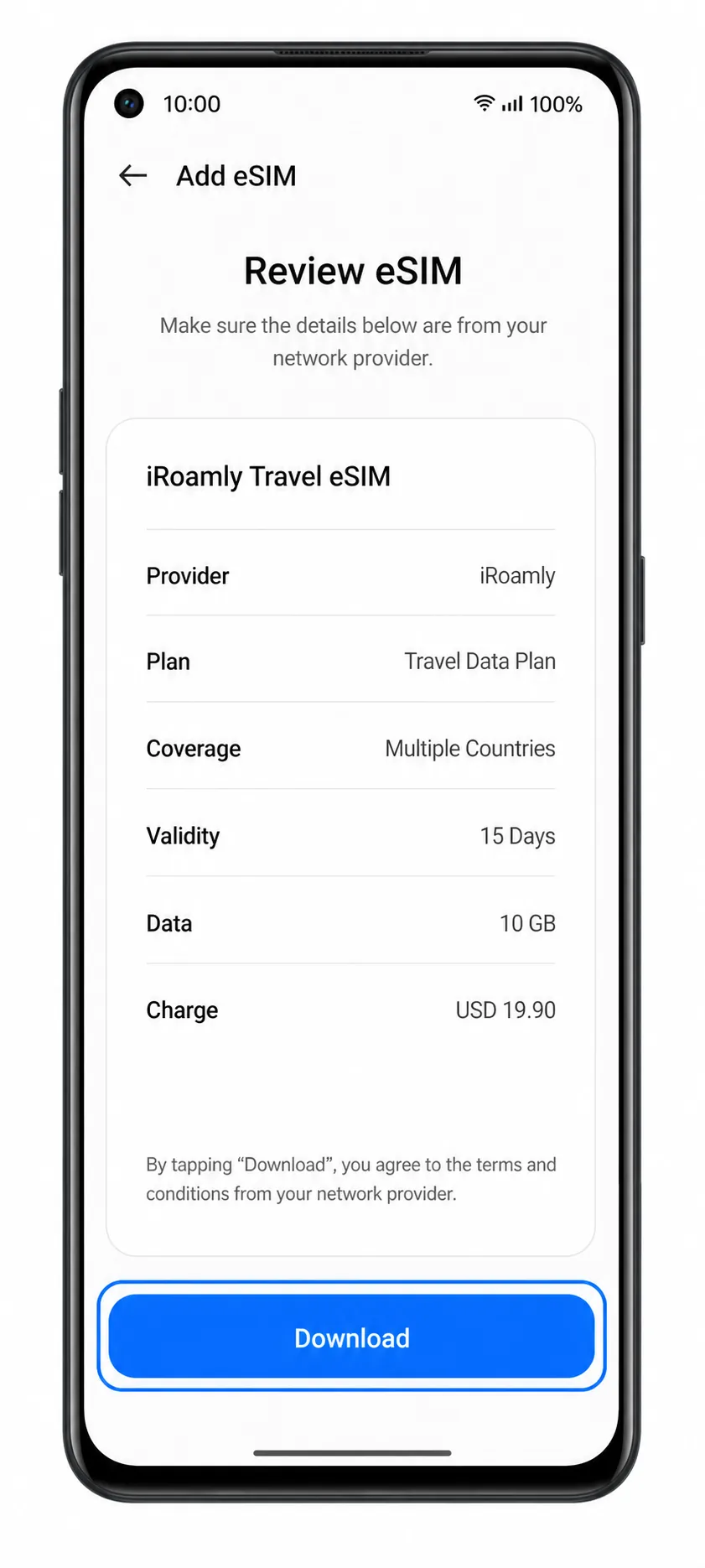
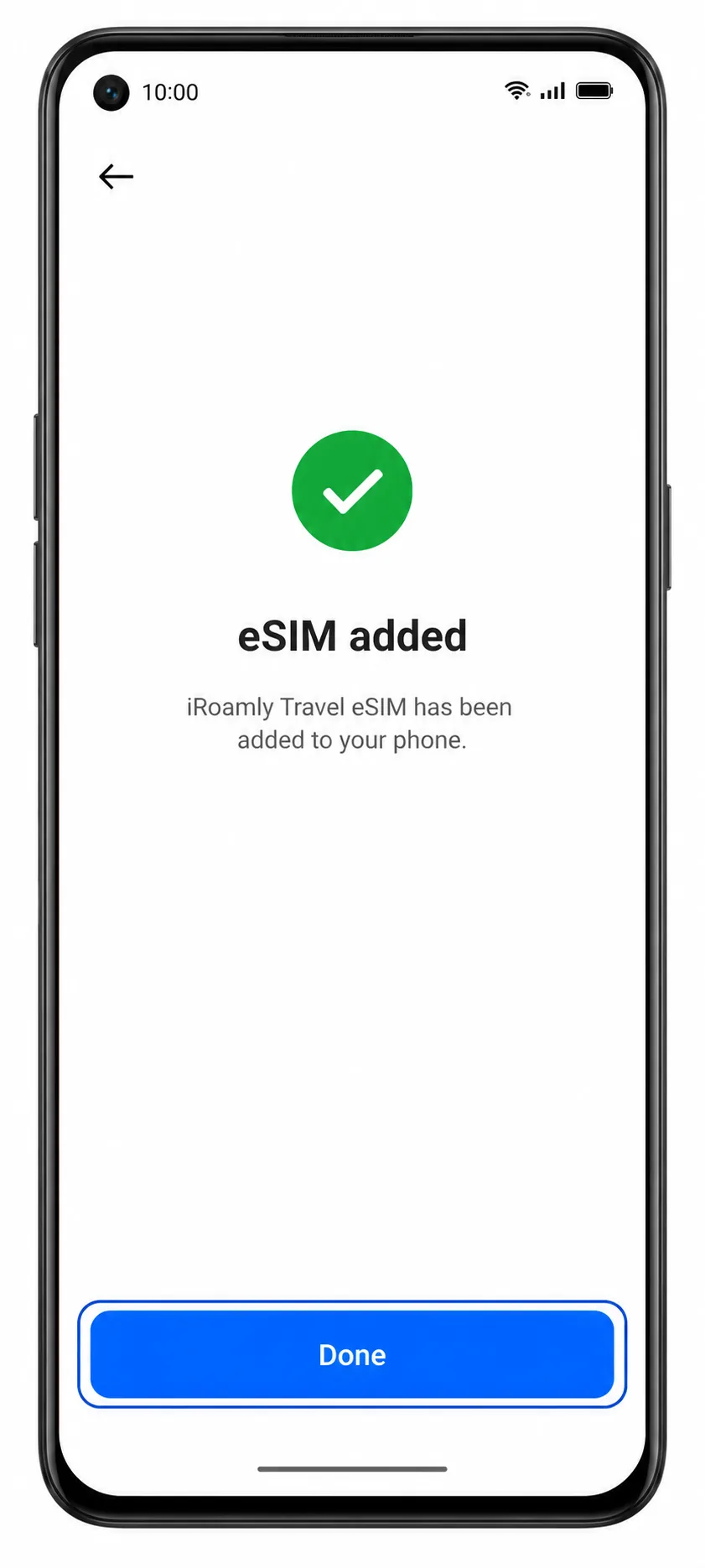
7. Wanneer de configuratie is voltooid, tik je op Gereed.
De iRoamly eSIM zou nu in de eSIM-lijst op je Oppo Reno 9A moeten staan.
Methode 2: eSIM handmatig installeren
1. Open Instellingen op de Oppo Reno 9A.
Begin in hetzelfde Instellingen-scherm, zelfs als je de QR-installatie al geprobeerd hebt.
2. Tik op Mobiel netwerk.
Hiermee keer je terug naar de ColorOS-pagina voor simkaart- en mobiele netwerkinstellingen.
3. Tik op eSIM.
Het scherm voor eSIM-beheer wordt opnieuw geopend.
4. Tik op eSIM toevoegen.
ColorOS opent het scherm voor eSIM-configuratie.
5. Tik op Handmatig gegevens invoeren of Activeringscode invoeren.
Gebruik deze optie als de QR-code op het scherm van de Oppo Reno 9A wordt weergegeven of als de scanner deze niet kan lezen.
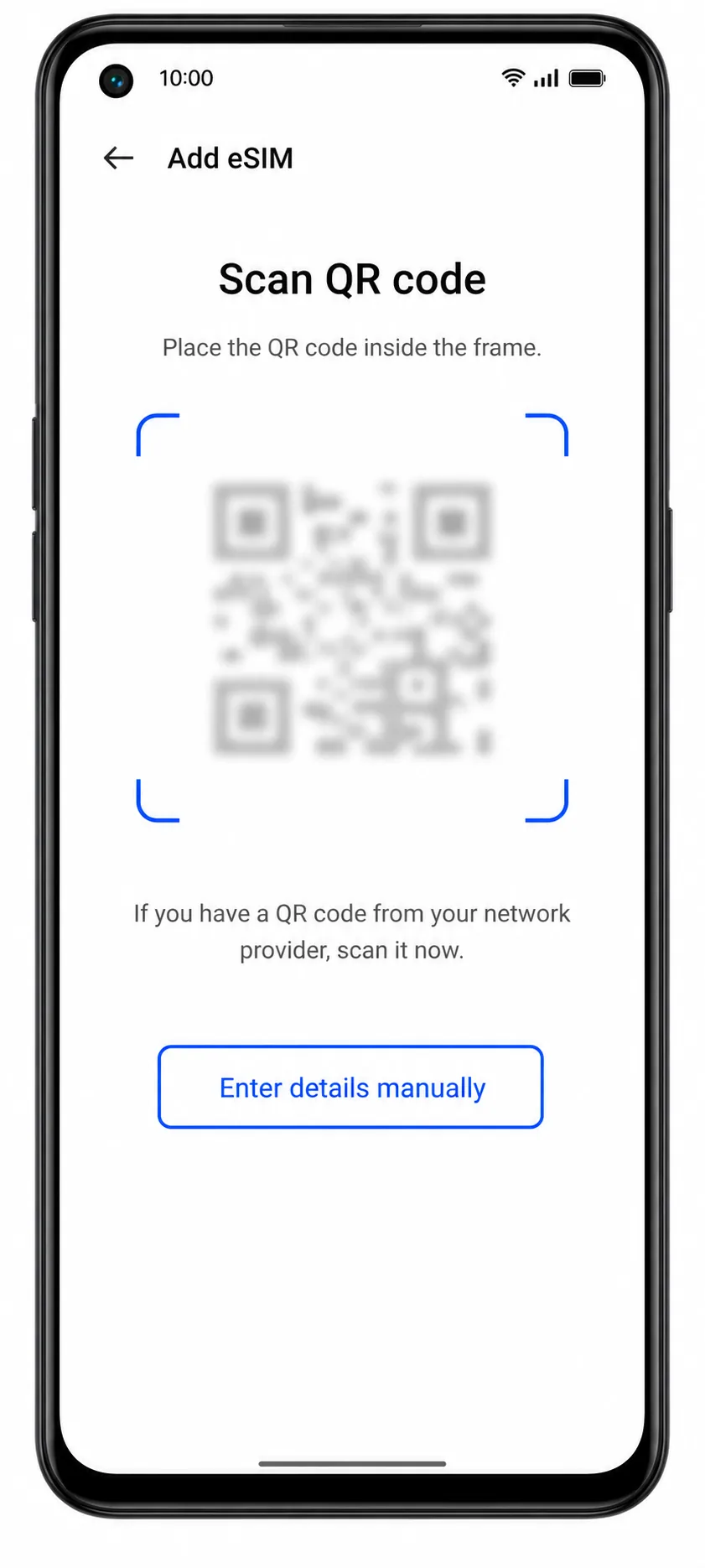
6. Voer het SM-DP+ adres en de activeringscode exact in zoals iRoamly deze verstrekt, en tik daarna op Doorgaan.
Als ColorOS in plaats daarvan een enkel veld voor de activeringscode toont, plak dan de volledige reeks van de activeringscode van iRoamly. Voer alleen een bevestigingscode in als iRoamly deze verstrekt.
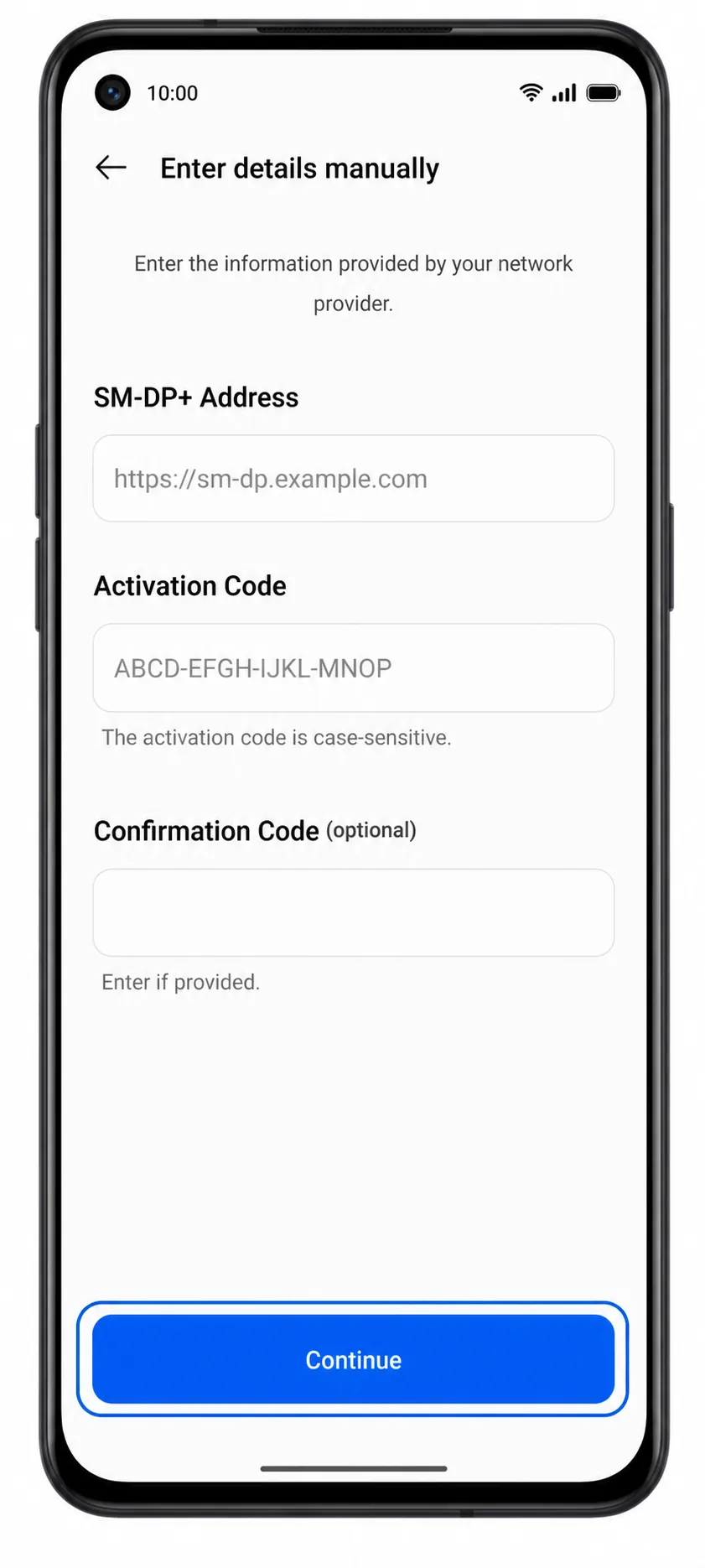
7. Controleer de iRoamly eSIM-gegevens en tik vervolgens op Downloaden of Toevoegen.
Zorg dat je verbonden blijft met wifi totdat de download is voltooid.
8. Tik op Gereed zodra ColorOS bevestigt dat het profiel is toegevoegd.
De handmatig ingevoerde iRoamly eSIM zou in dezelfde eSIM-lijst moeten verschijnen als een profiel dat via QR is geïnstalleerd.
Hoe u controleert of uw iRoamly eSIM is geïnstalleerd
1. Ga naar Instellingen > Mobiel netwerk > eSIM.
Zoek naar het zojuist toegevoegde iRoamly eSIM-profiel in de eSIM-lijst. Het kan onder een algemene naam verschijnen totdat u het een andere naam geeft.
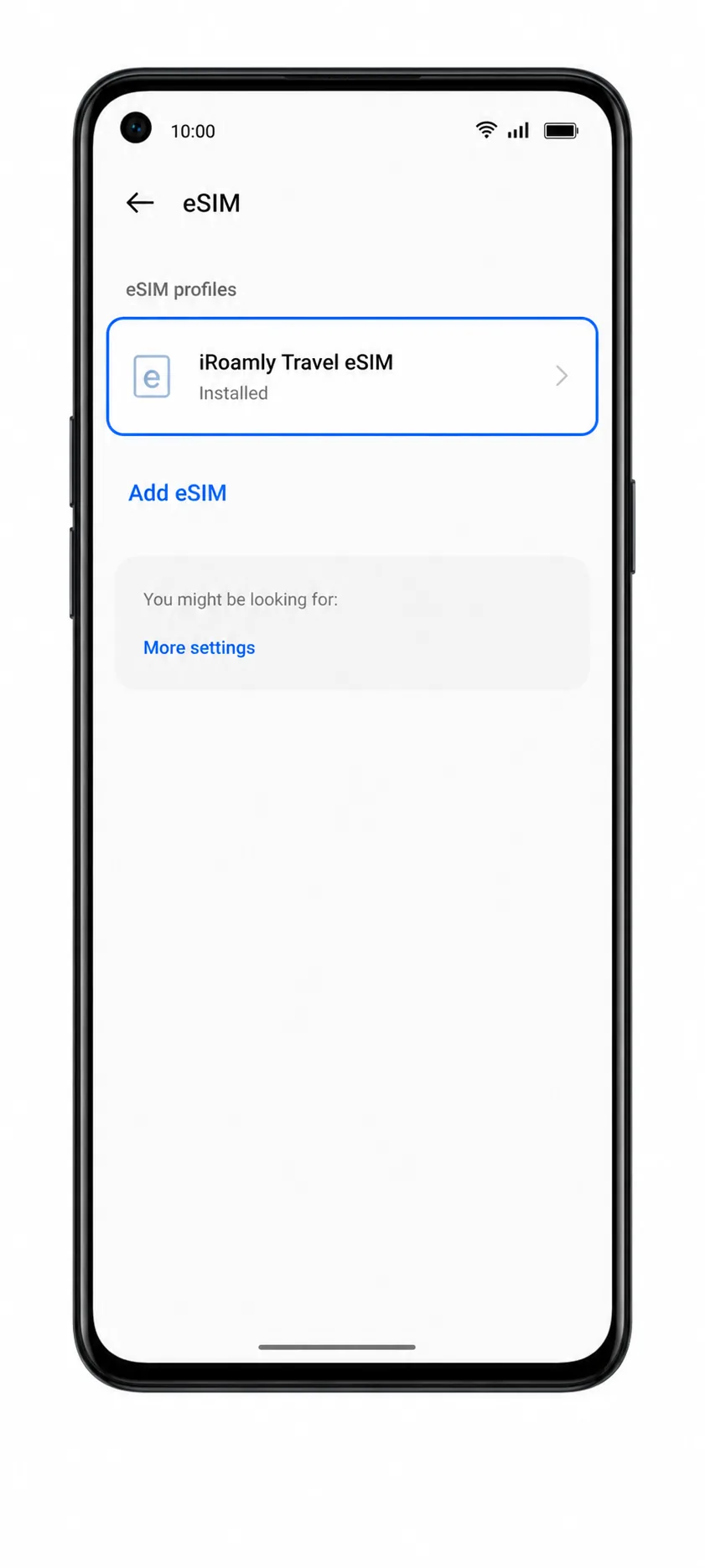
2. Tik op het iRoamly eSIM-profiel en bevestig dat de lijn beschikbaar is.
Het profiel hoort als 'geïnstalleerd' te worden weergegeven. Als het pakket pas wordt geactiveerd bij aankomst, wordt er mogelijk nog geen service getoond totdat er verbinding is gemaakt met een ondersteund netwerk op de bestemming.
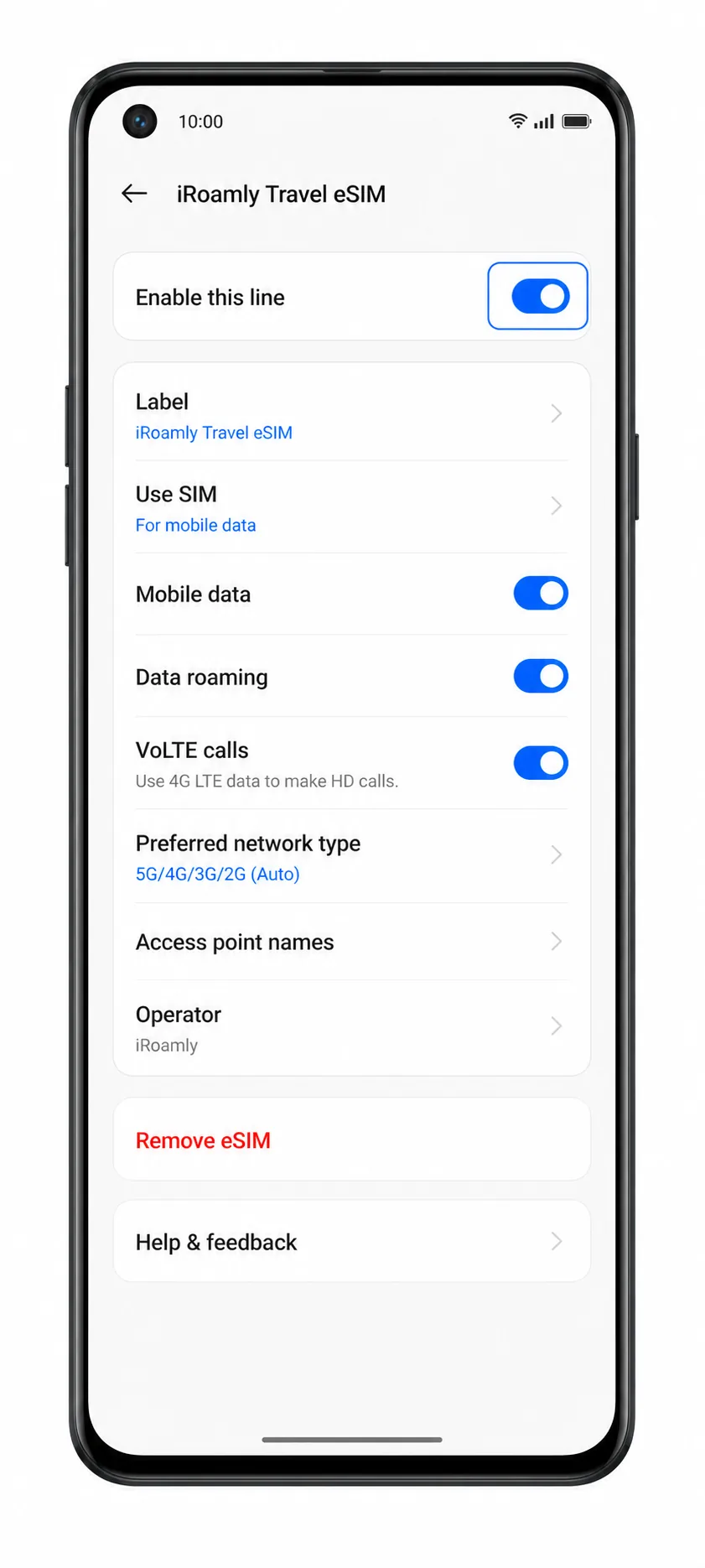
3. Controleer de statusbalk na aankomst of na activatie van het pakket.
U zou het mobiele signaal voor de iRoamly-lijn moeten zien zodra deze verbinding maakt met een beschikbaar partnernetwerk. Test sms-berichten of oproepen alleen als deze specifiek in uw iRoamly-pakket zijn inbegrepen.
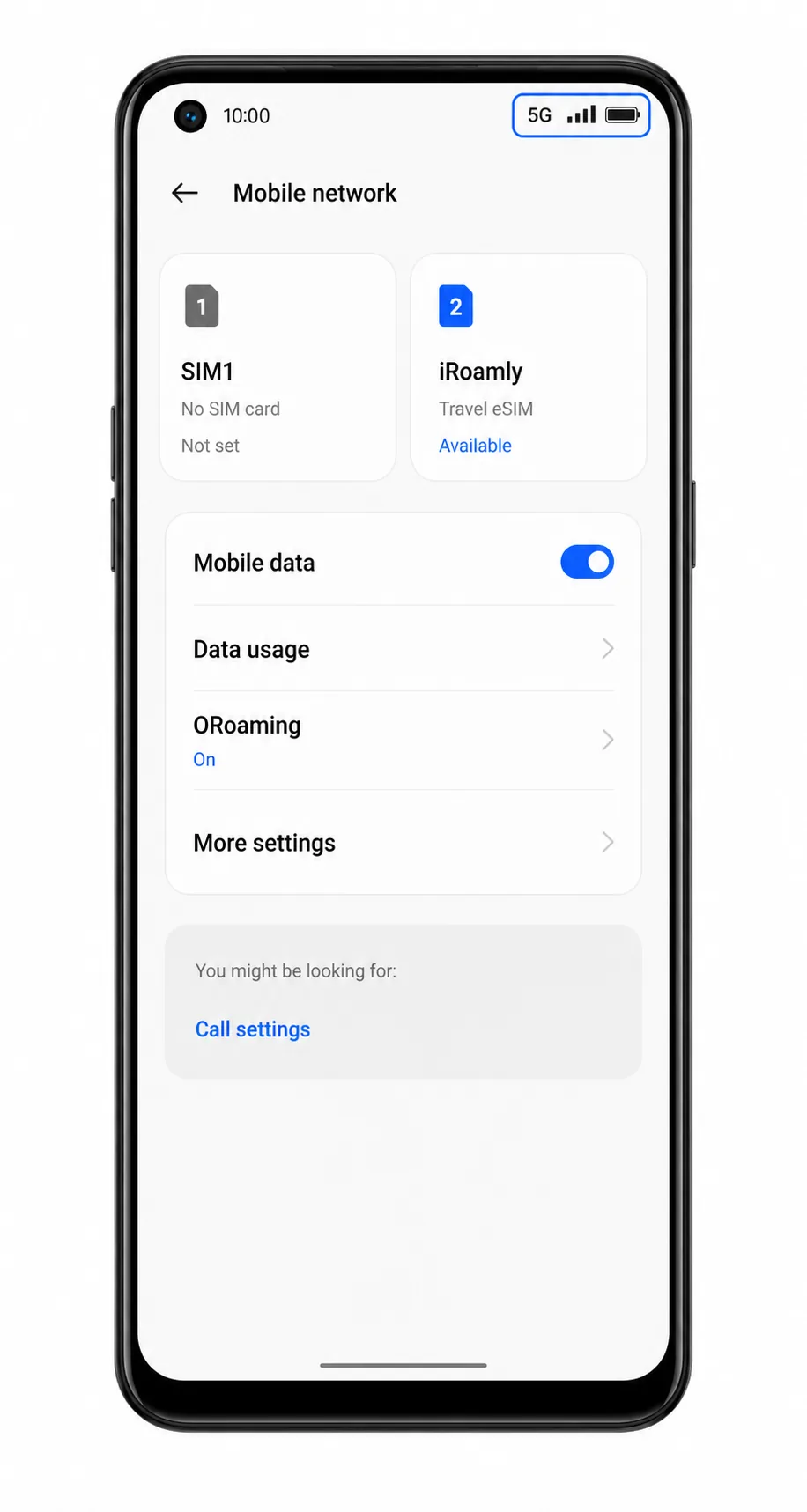
Configureer eSIM voor mobiele data
1. Open Instellingen > Mobiel netwerk.
Keer terug naar de pagina waar ColorOS de beschikbare simkaarten en opties voor mobiele data weergeeft.
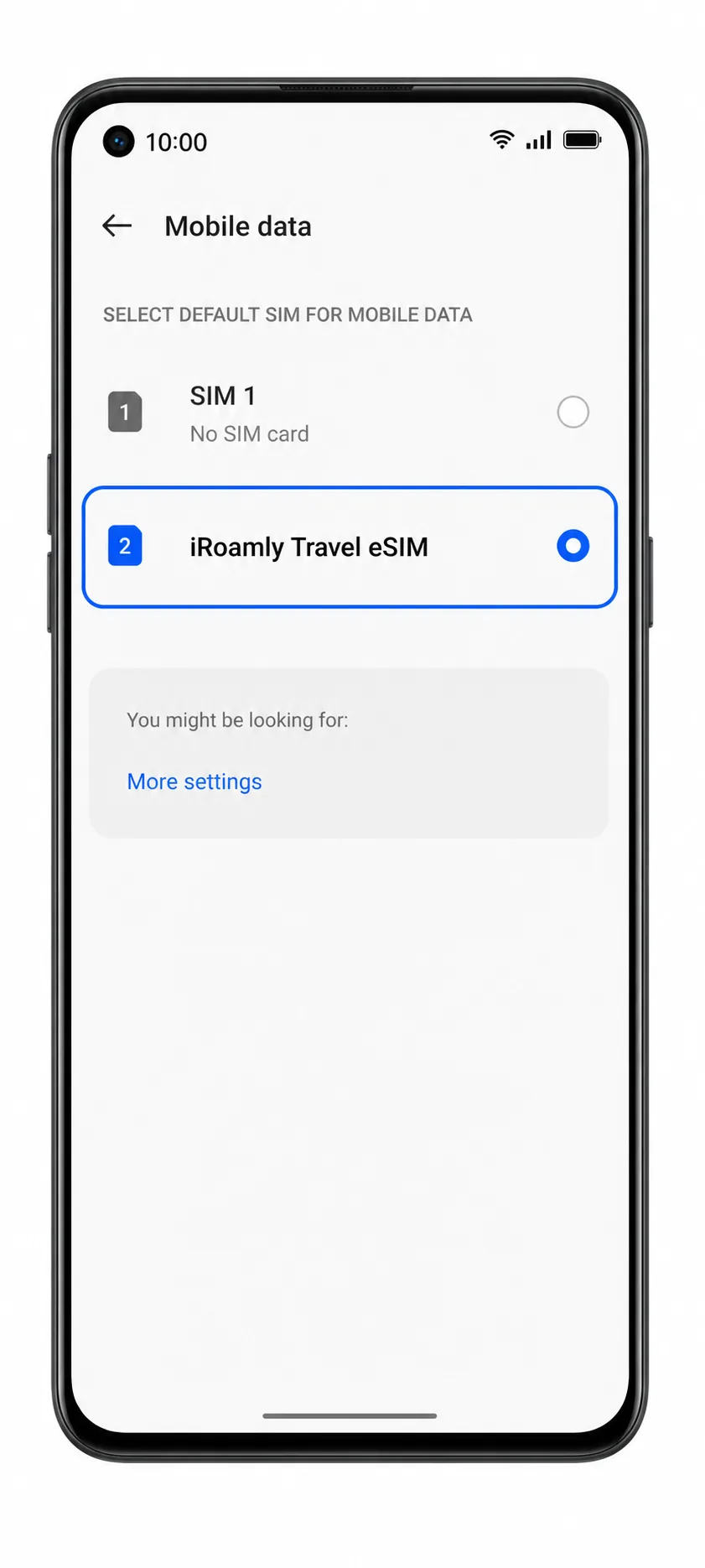
2. Tik op Mobiele data of Standaard mobiele data.
Kies de iroamly eSIM als de lijn voor mobiele data tijdens het reizen.
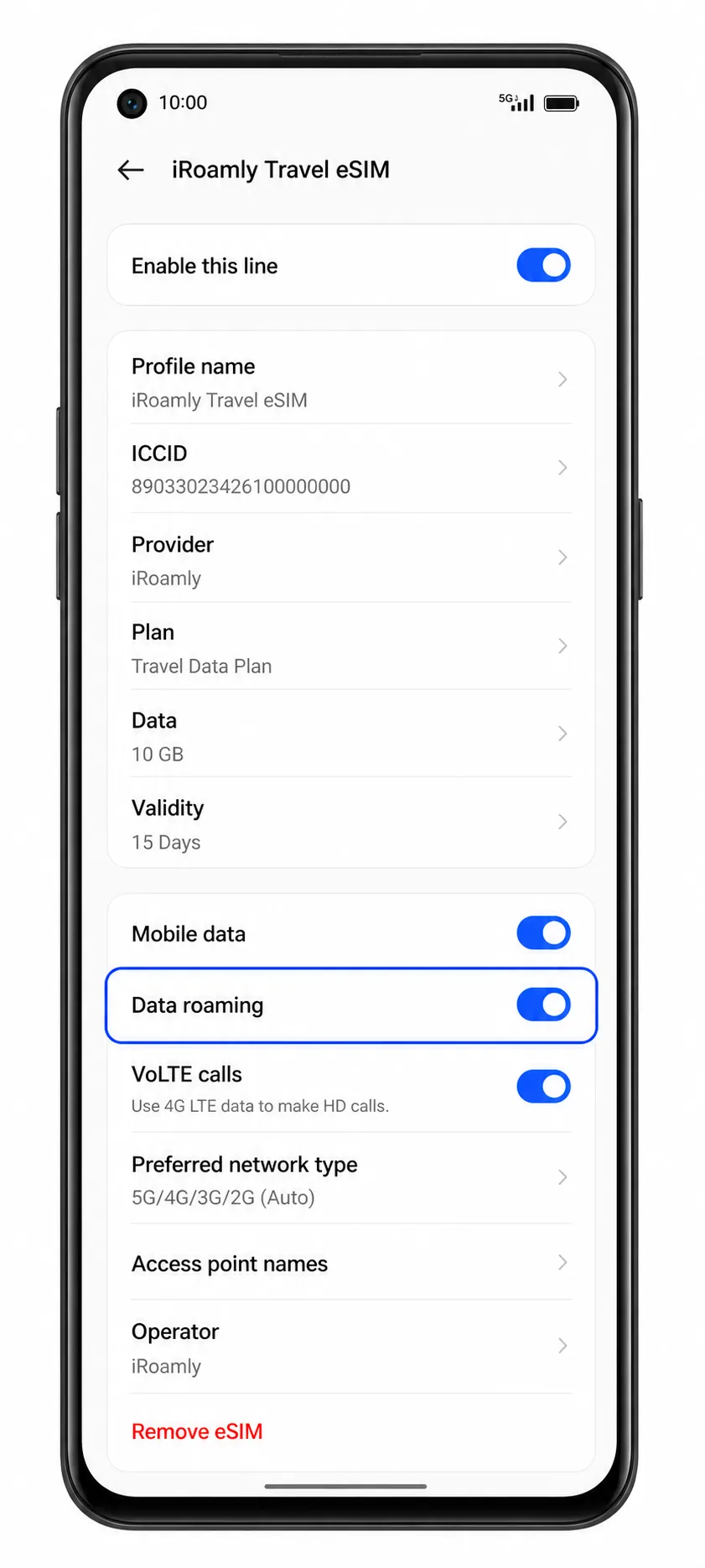
3. Open de instellingen van de iroamly eSIM en schakel Dataroaming in als je abonnement voor de bestemming dit vereist.
Veel reis-eSIM-abonnementen vereisen dat roaming is ingeschakeld om verbinding te kunnen maken met het partnernetwerk in het buitenland.
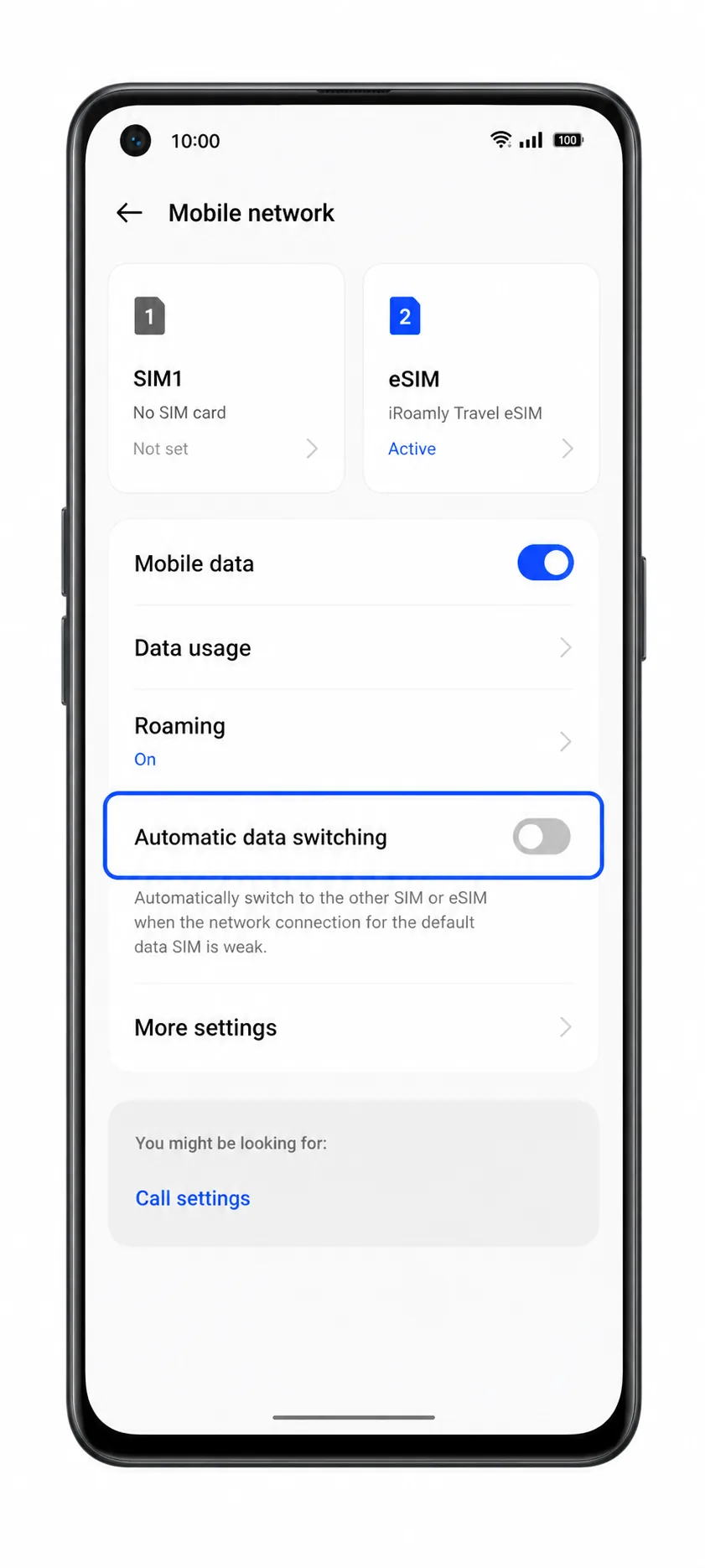
4. Schakel ongewenst automatisch overschakelen van data uit als ColorOS deze optie biedt.
Dit helpt voorkomen dat de telefoon voor reisdata terugvalt op je primaire simkaart.
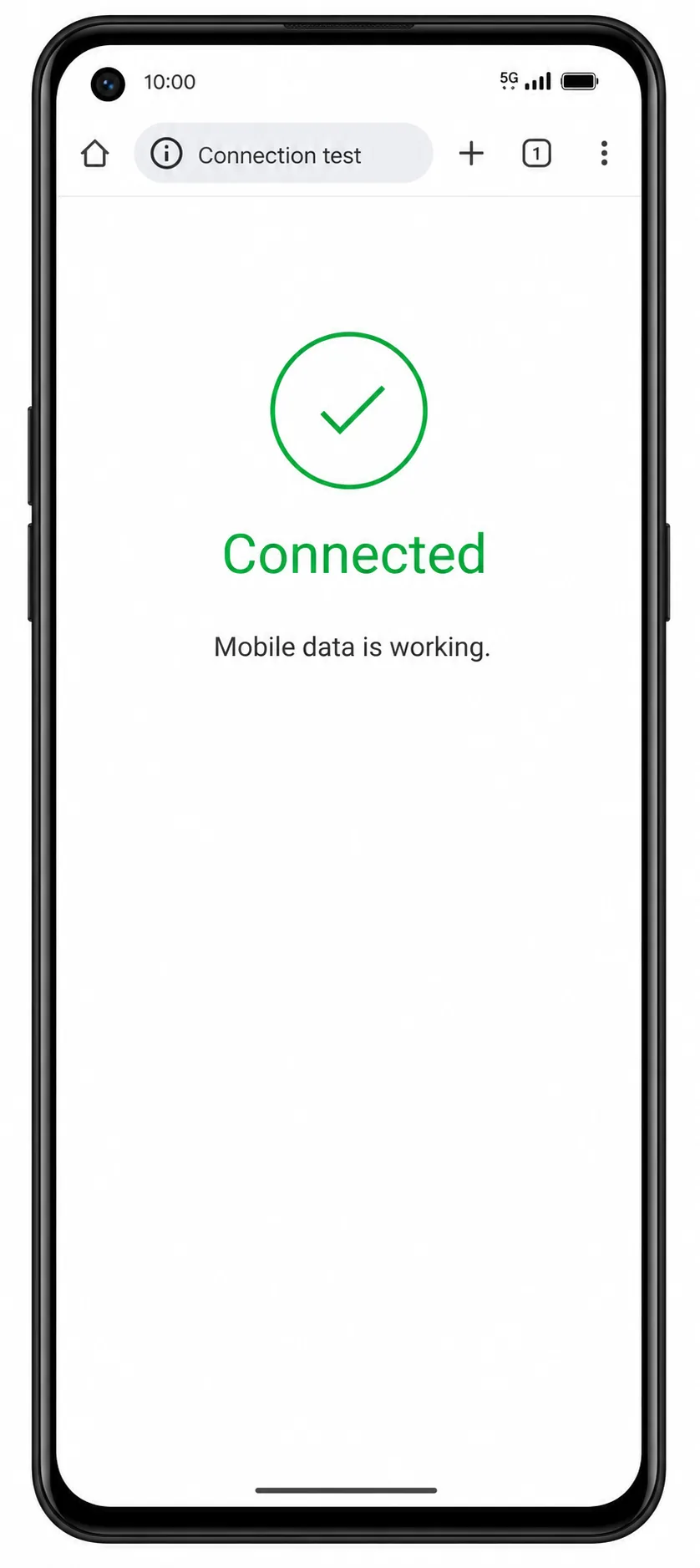
5. Open een browser of kaart-app en test de mobiele data.
Als pagina's laden via mobiele data terwijl wifi is uitgeschakeld, is de iroamly eSIM klaar voor gebruik op reis.
Problemen oplossen
Optie 'eSIM toevoegen' ontbreekt: controleer of uw Oppo Reno 9A-variant eSIM ondersteunt, werk ColorOS bij en ga na of uw provider het eSIM-menu heeft verborgen.
QR-code wordt niet gescand: verhoog de helderheid van het scherm waarop de QR-code wordt weergegeven, maak de cameralens schoon of gebruik handmatige invoer.
QR-code is reeds gebruikt: verwijder het profiel niet en probeer het niet herhaaldelijk opnieuw. Neem contact op met de klantenservice van iRoamly, aangezien veel eSIM-profielen na verwijdering niet opnieuw kunnen worden geïnstalleerd.
Activering in afwachting: blijf verbonden met wifi en wacht enkele minuten. Sommige reisabonnementen voltooien de netwerkactivering pas zodra u op de bestemming bent aangekomen.
Geen mobiele data na installatie: selecteer de iRoamly eSIM voor mobiele data, schakel indien nodig dataroaming in, zet wifi uit en start de telefoon opnieuw op.
Handmatige invoer mislukt: controleer elk teken van het SM-DP+ adres en de activeringscode. Voeg geen spaties toe, tenzij iRoamly deze expliciet toont.
Bellen of sms'en werkt niet: controleer de details van uw iRoamly-abonnement. Veel reis-eSIM-producten bieden enkel data aan.
Conclusie
Nu je iRoamly eSIM is toegevoegd aan je Oppo Reno 9A, is je mobiele verbinding beschikbaar zodra je abonnement ingaat. Het profiel blijft op je telefoon staan, waardoor je gemakkelijk mobiele data kunt gebruiken in ondersteunde bestemmingen zonder dat je tijdens je reis de instellingen hoeft aan te passen.
Of je nu lokale bezienswaardigheden wilt opzoeken, foto's wilt delen of je reisschema bij wilt houden, je iRoamly eSIM biedt een flexibele manier om tijdens je reizen online te blijven, terwijl je je primaire SIM gewoon op zijn plek laat zitten.