
De Galaxy A17 is een praktische reistelefoon, maar ondersteuning voor eSIM kan afhangen van de specifieke markt, de firmware van de provider en of jouw model de eSIM-geschikte Galaxy A17 5G-variant is. Deze gids volgt het huidige Samsung One UI-pad: Instellingen > Verbindingen > Simkaartbeheer > eSIM toevoegen.
Je kunt een iRoamly reis-eSIM op twee manieren installeren: door de QR-code van je iRoamly-bestelling te scannen, of door de handmatige activeringscode in te voeren als de QR-code zich op dezelfde telefoon bevindt, niet kan worden gescand, of moet worden gekopieerd vanaf je accountpagina.
Controleer voordat je verdergaat in Simkaartbeheer of de optie 'eSIM toevoegen' verschijnt. Als dit niet het geval is, ondersteunen jouw Galaxy A17-model, regio, providervergrendeling of softwareversie mogelijk geen eSIM-installatie.
Voorbereidingen vóór het instellen van iRoamly eSIM
Verbind de Galaxy A17 met een stabiel wifinetwerk.
Controleer of de telefoon ontgrendeld is en ondersteuning biedt voor eSIM.
Houd uw iRoamly QR-code of de handmatige activatiegegevens bij de hand op een ander scherm of een geprinte pagina.
Installeer de eSIM 1 tot 2 dagen voor vertrek als uw abonnement dit toelaat, maar schakel de data pas in wanneer u deze echt nodig heeft.
De geldigheid van de iRoamly eSIM gaat in bij activatie; voor reis-dataplannen wordt de activatie meestal in gang gezet zodra de eSIM verbinding maakt met een ondersteund netwerk op uw bestemming.
iRoamly reis-eSIM-abonnementen bevatten mogelijk geen belminuten of sms. Controleer de exacte details van uw abonnement voordat u ervan uitgaat dat u kunt bellen of sms'en.
Verwijder de eSIM niet zomaar na de installatie. Veel reis-eSIM's kunnen niet zomaar opnieuw worden geïnstalleerd met dezelfde QR-code.
Gedeelde installatiestappen
Open Instellingen en tik vervolgens op Verbindingen. Hier zie je de instellingen voor Wi-Fi, Bluetooth, simkaart en netwerk.
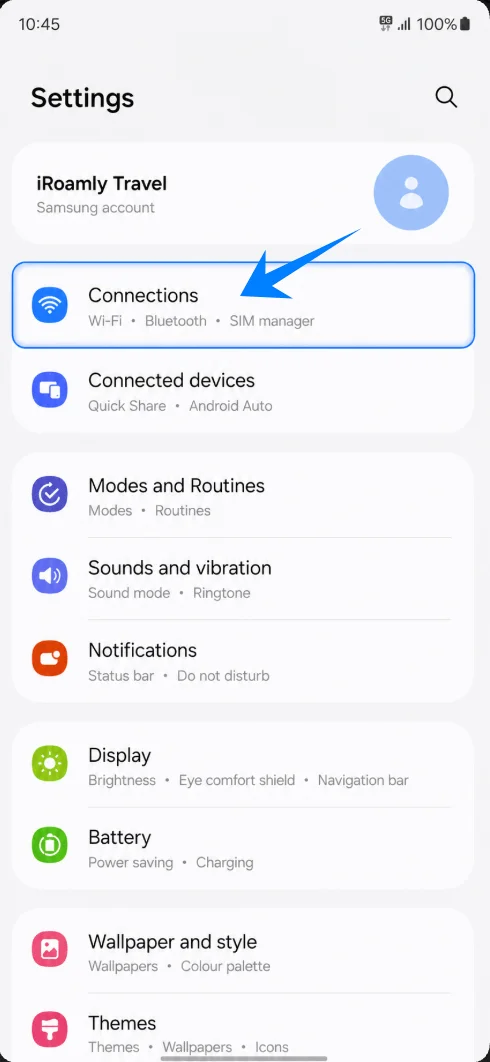
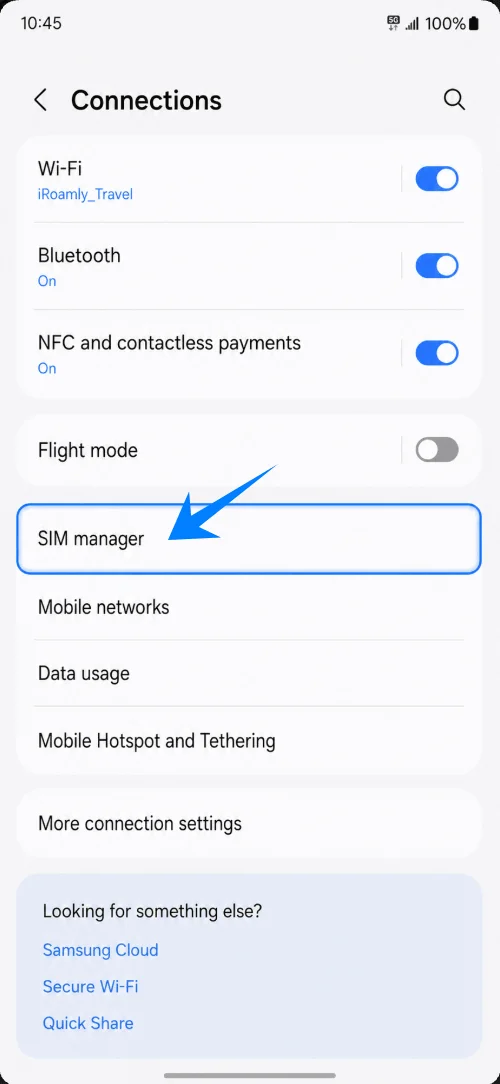
Tik op Simkaartbeheer. Hiermee open je de pagina waar Samsung fysieke simkaarten, eSIMs en voorkeuren voor simkaarten weergeeft.
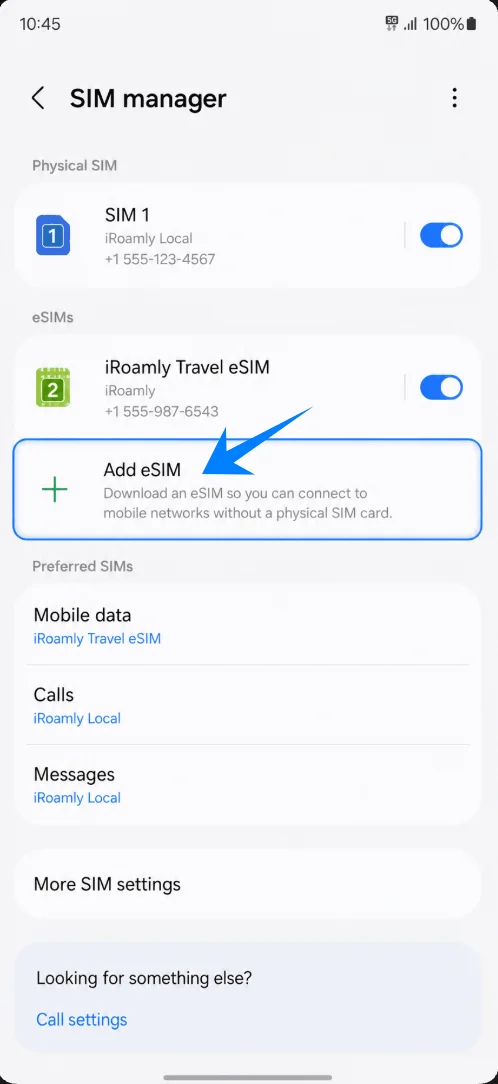
Tik op eSIM toevoegen. De telefoon opent nu het configuratiescherm van Samsung voor de eSIM.
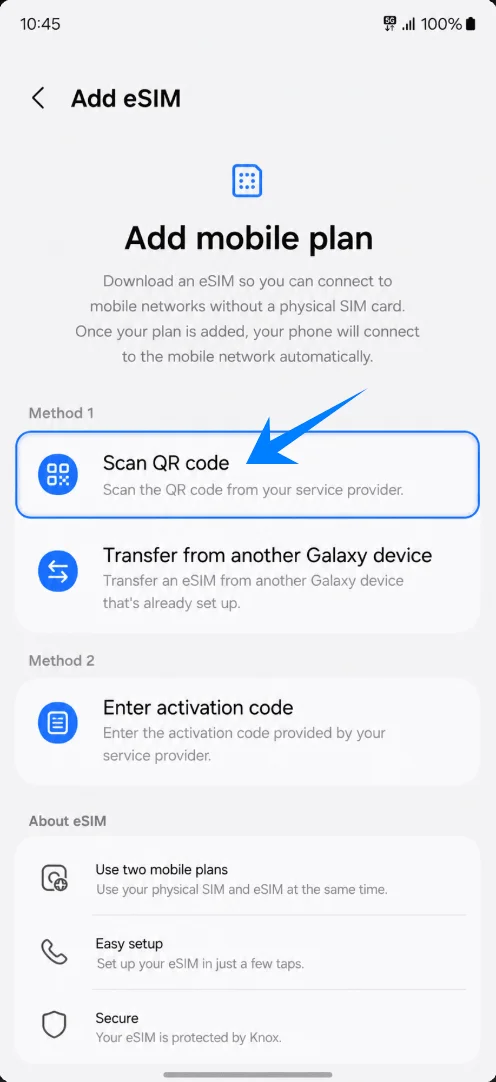
Methode 1: De iRoamly eSIM installeren door een QR-code te scannen
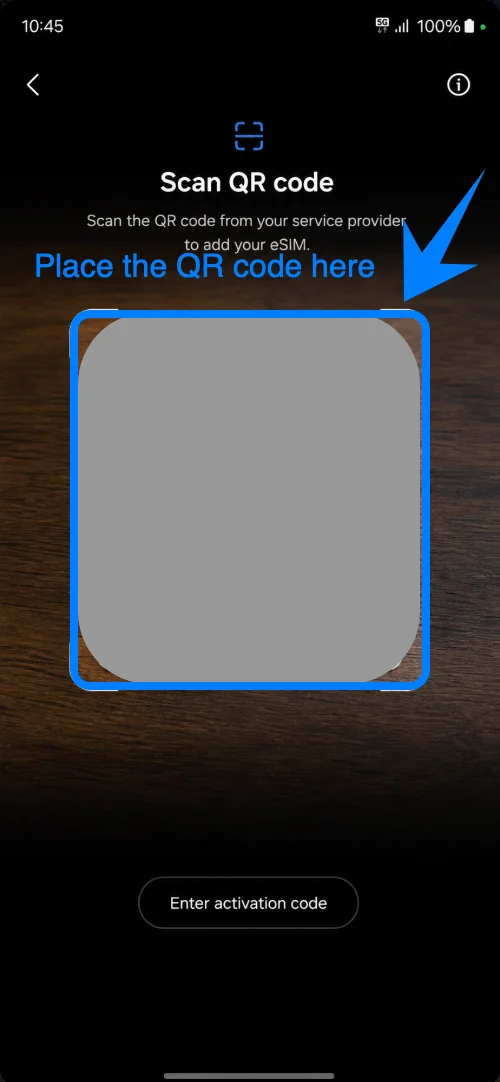
Tik in het scherm 'eSIM toevoegen' op 'Scan QR-code'. De Galaxy A17 opent nu het QR-scanscherm.
Richt de camera op de iRoamly QR-code. Zorg dat de QR-code plat ligt, goed verlicht is en volledig binnen het scanvenster valt totdat de telefoon deze herkent.
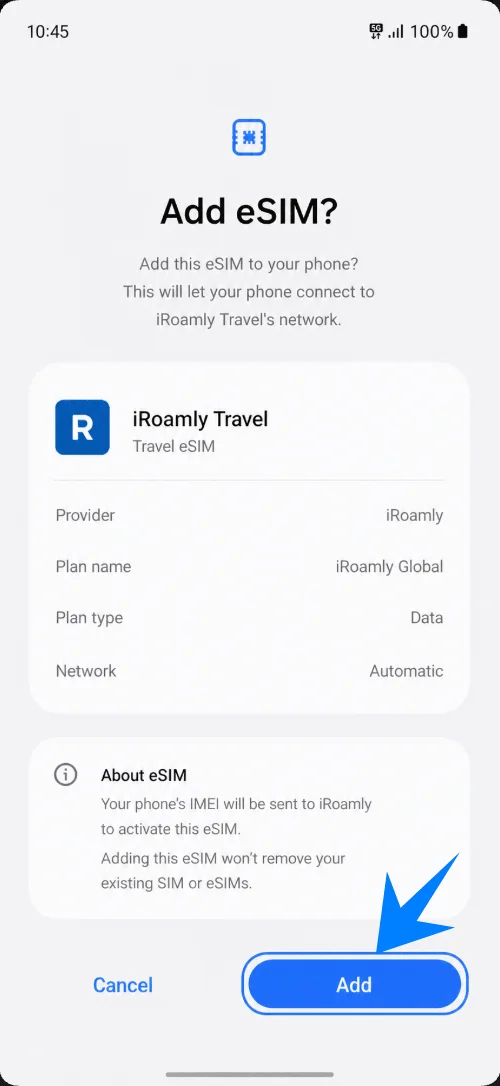
Wanneer Samsung het eSIM-profiel weergeeft, tik je op 'Toevoegen'. Zorg dat de Wi-Fi-verbinding actief blijft terwijl de telefoon de iRoamly eSIM downloadt.
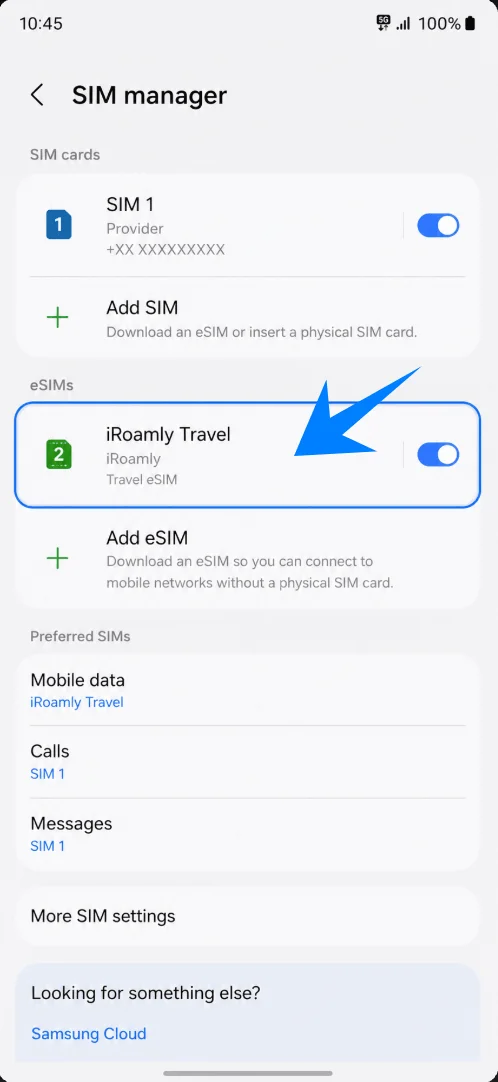
Wacht tot de eSIM in het SIM-beheer verschijnt als iRoamly Travel of een soortgelijk reis-eSIM-label.
Methode 2: De iRoamly eSIM installeren via handmatige invoer
Open Instellingen en tik op Verbindingen.
Tik op SIM-beheer.
Tik op eSIM toevoegen.
Tik op QR-code scannen; Samsung plaatst de handmatige optie namelijk in het QR-scanscherm.
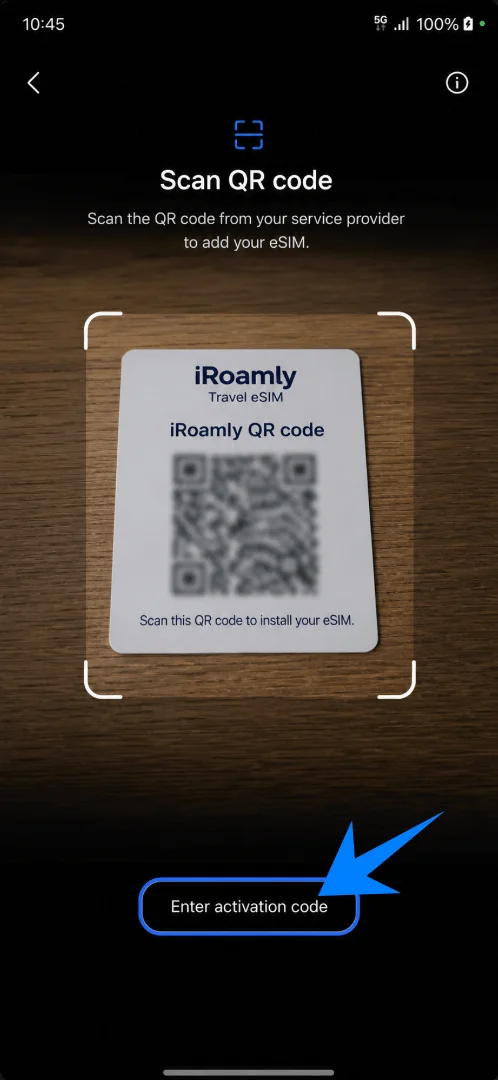
Tik in het QR-scanscherm op Activeercode invoeren.
Tik op het veld voor de activeercode en voer de volledige handmatige activeercode in, precies zoals deze door iRoamly is verstrekt. Bij dit Samsung-proces gebruikt de handmatige pagina één volledig veld voor de activeercode in plaats van afzonderlijke velden voor het SM-DP+ adres, de activeercode en de bevestigingscode.
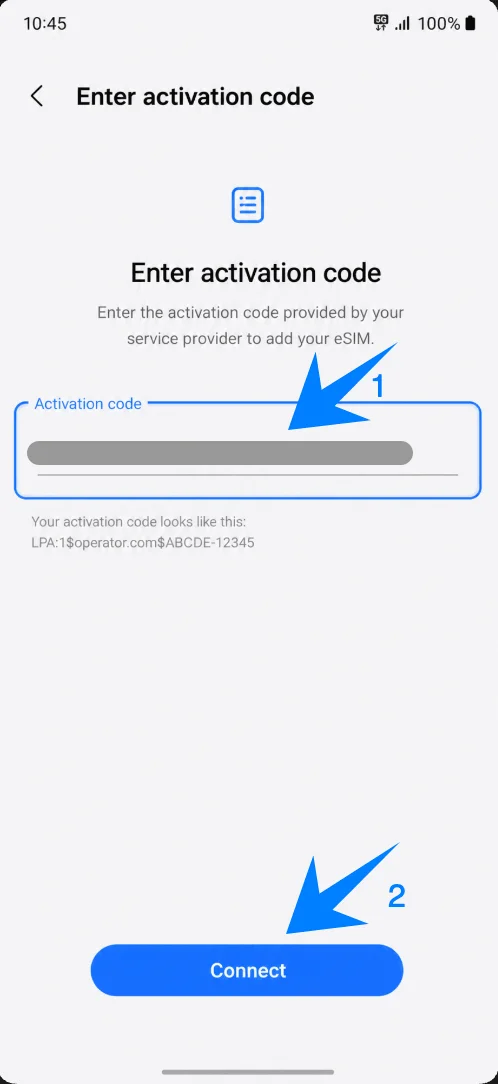
Tik op Toevoegen zodra het iRoamly eSIM-profiel verschijnt en zorg dat je verbonden blijft met Wi-Fi terwijl de eSIM wordt gedownload.
Wacht tot SIM-beheer de geïnstalleerde iRoamly eSIM weergeeft.
Hoe u controleert of de iRoamly eSIM geïnstalleerd is
Ga naar Instellingen > Verbindingen > SIM-beheer en controleer of iRoamly Travel of uw iRoamly eSIM-label onder eSIMs verschijnt.
Stel de iRoamly eSIM in voor reisdata
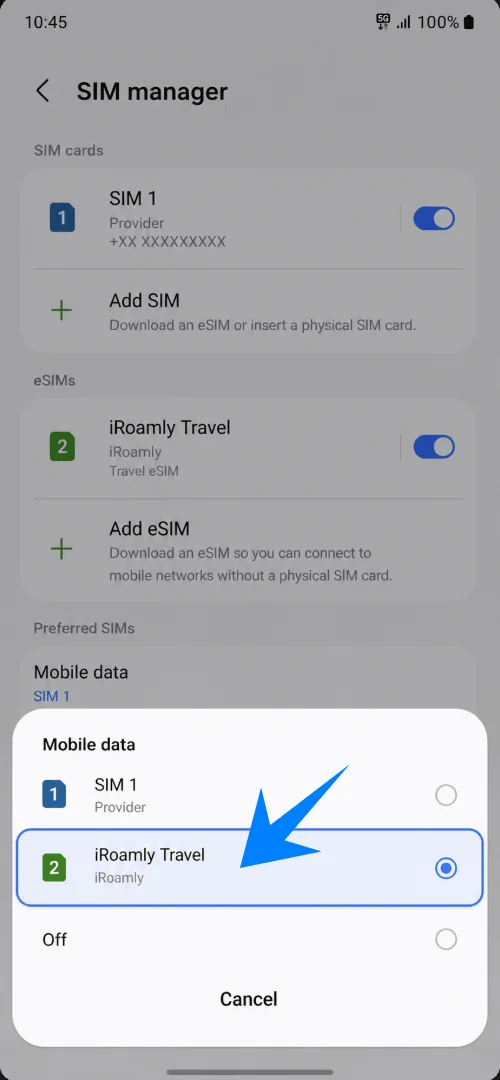
Tik in SIM-beheer op Mobiele data en selecteer vervolgens iRoamly Travel wanneer je klaar bent om de reis eSIM te gebruiken.
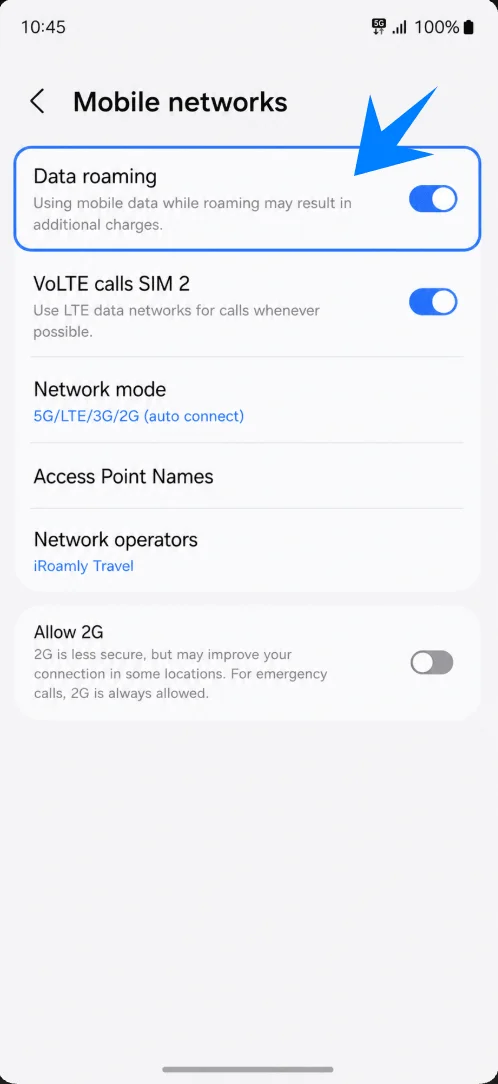
Open Instellingen > Verbindingen > Mobiele netwerken en schakel Dataroaming in als je iRoamly-abonnement of bestemming roaming vereist voor service.
Problemen oplossen
Kan geen eSIM toevoegen: bevestig dat de telefoon een eSIM-geschikte variant van de Galaxy A17 is, werk One UI bij, controleer of de telefoon ontgrendeld is en vraag uw provider of eSIM in uw regio is ingeschakeld.
QR-code mislukt: verhoog de helderheid van het andere apparaat, voorkom reflecties, blijf verbonden met wifi en gebruik de optie 'Voer activeringscode in' als scannen nog steeds niet werkt.
QR-code reeds gebruikt: verwijder en installeer de eSIM niet herhaaldelijk. Neem contact op met de ondersteuning van iRoamly als de code al is verbruikt.
Geïnstalleerd maar geen data: selecteer de iRoamly eSIM voor mobiele data, schakel dataroaming in, start de telefoon opnieuw op en controleer of uw bestemming door uw abonnement wordt gedekt.
Activering in afwachting: blijf verbonden met wifi, wacht een paar minuten en verwijder de eSIM niet terwijl Samsung deze downloadt of activeert.
Bellen of sms'en werkt niet: controleer de details van het iRoamly-abonnement. Veel eSIM-reisabonnementen zijn uitsluitend voor data.
Geldigheid lijkt korter dan verwacht: controleer de activeringsregels van het abonnement. De geldigheid gaat in vanaf het moment van activering, niet vanaf het moment dat u deze handleiding leest.
Conclusie
Voor de Galaxy A17 is de QR-installatie de snelste methode wanneer u de iRoamly QR-code op een ander scherm kunt weergeven. Handmatige installatie is het beste alternatief wanneer scannen niet uitkomt, en bij deze Samsung-procedure wordt er gebruikgemaakt van één enkel veld voor de activeringscode.
Na de installatie zijn de belangrijkste controles eenvoudig: controleer of de iRoamly eSIM zichtbaar is in SIM-beheer, selecteer deze voor mobiele data en schakel dataroaming in wanneer het abonnement voor de bestemming dit vereist.