
De Galaxy A35 5G ondersteunt het huidige Galaxy eSIM-installatieproces van Samsung via Instellingen > Verbindingen > SIM-beheer, waar reis-eSIM's kunnen worden toegevoegd door een QR-code te scannen of handmatig een activeringscode in te voeren. Deze handleiding gaat ervan uit dat de telefoon ontgrendeld is, eSIM-geschikt is en op een recente versie van One UI draait.
Voor de meeste iRoamly reis-eSIM-bestellingen is het scannen van de QR-code de snelste methode. Handmatige installatie is handig als u de installatie uitvoert vanaf dezelfde telefoon waarop de QR-code wordt weergegeven, als de camera de code niet goed kan scannen, of als iRoamly de activeringsgegevens in uw account of per e-mail heeft verstrekt.
Sommige regionale varianten of uitvoeringen per provider van de Galaxy A35 5G kunnen de eSIM-opties verbergen. Als u de optie eSIM toevoegen niet ziet, controleer dan of er software-updates beschikbaar zijn, bevestig dat uw specifieke model eSIM ondersteunt en zorg ervoor dat de telefoon niet is vergrendeld door een provider die eSIM-profielen blokkeert.
Voorbereidingen voor het instellen van de iRoamly eSIM
Verbind de Galaxy A35 5G met een stabiel wifinetwerk.
Houd uw iRoamly QR-code of handmatige activatiecode bij de hand.
Zorg ervoor dat de telefoon simlockvrij is en eSIM ondersteunt in uw regio.
Installeer de reis-eSIM 1-2 dagen voor vertrek als uw plan dit toestaat, maar controleer eerst de details van het plan.
De geldigheid van de iRoamly eSIM gaat in bij activatie; het exacte moment kan per plan verschillen, dus controleer of uw plan wordt geactiveerd bij installatie of bij de eerste verbinding met een ondersteund netwerk op uw bestemming.
iRoamly reis-eSIM-plannen bevatten mogelijk geen belminuten of sms. Controleer de specifieke details van het plan voordat u ervan uitgaat dat u kunt bellen of sms'en.
Verwijder de iRoamly eSIM na installatie niet zomaar. Veel eSIMs kunnen niet eenvoudig opnieuw worden geïnstalleerd met dezelfde QR-code.
Gedeelde installatiestappen
Open Instellingen en tik vervolgens op Verbindingen. Navigeer naar het menu voor netwerk- en simkaartinstellingen.
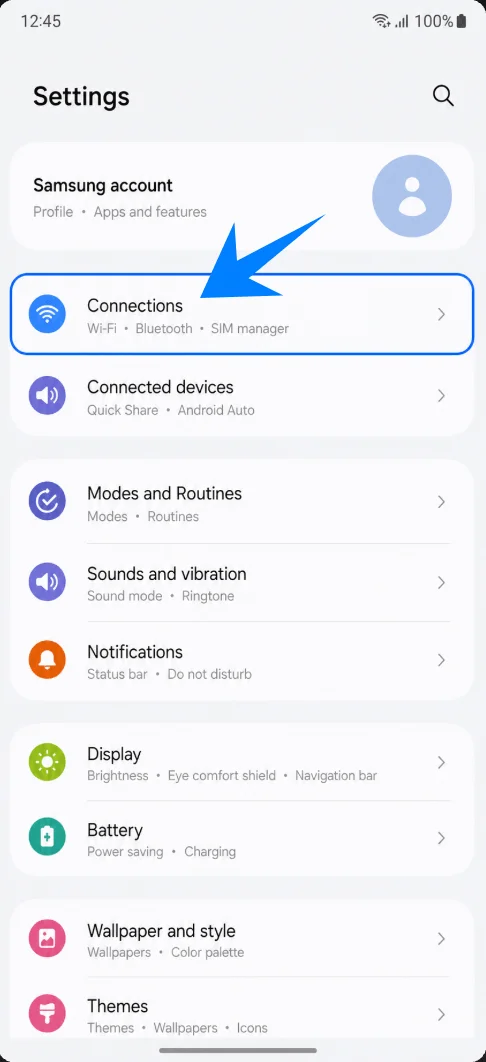
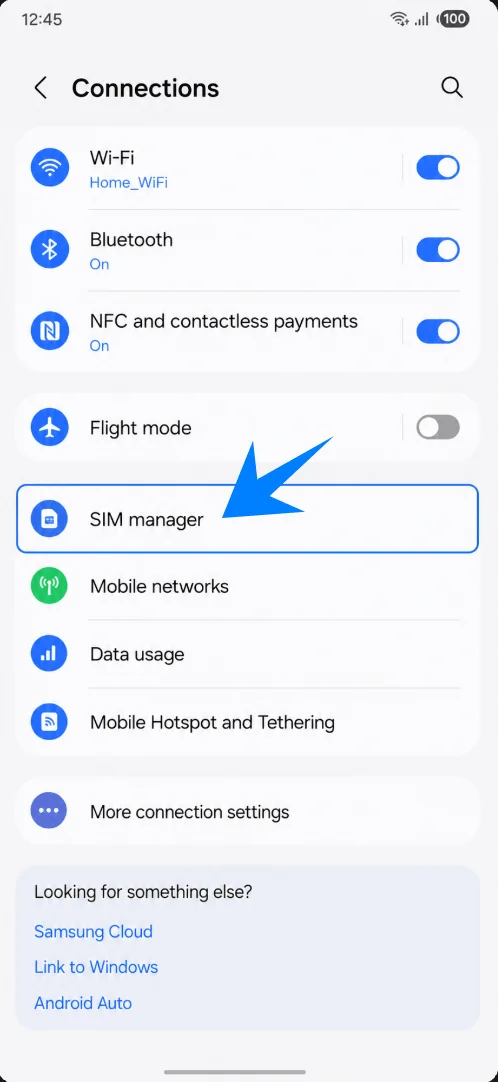
Tik op Simbeheer. Hier toont Samsung uw fysieke simkaarten en geïnstalleerde eSIM-profielen.
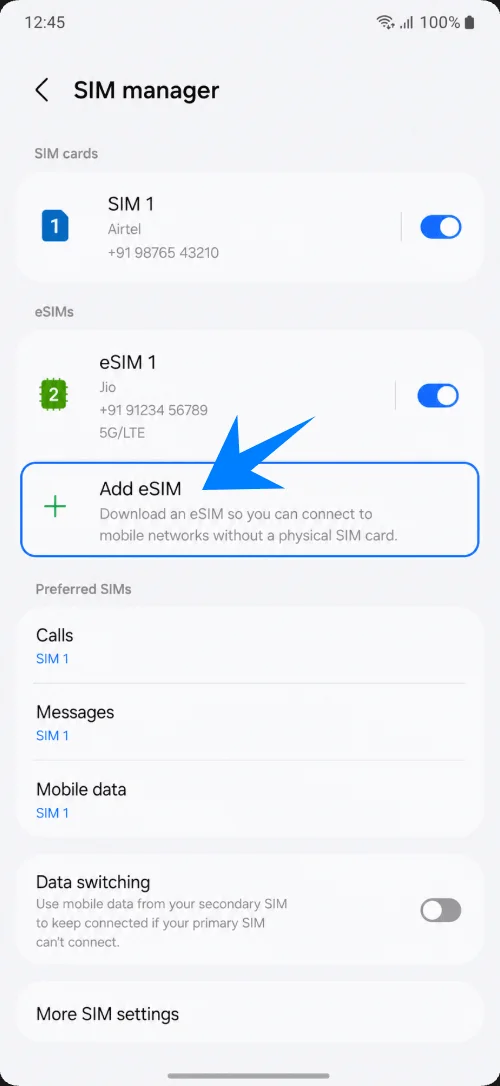
Tik op eSIM toevoegen. De telefoon opent nu de eSIM-installatieopties van Samsung.
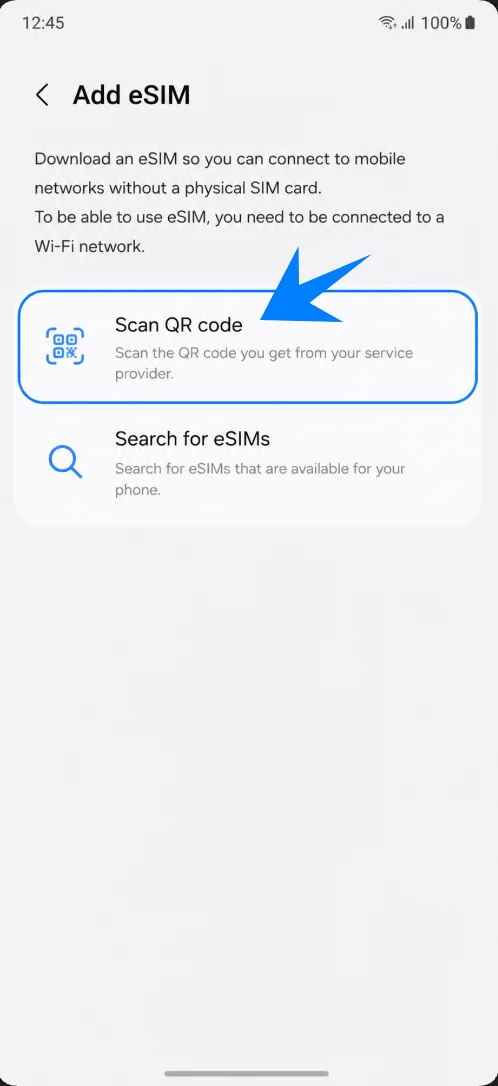
Methode 1: De iRoamly eSIM installeren door een QR-code te scannen
Tik op QR-code scannen. De Galaxy A35 5G opent nu de eSIM QR-scanner.
Richt de camera op de iRoamly reis-eSIM QR-code. Houd de QR-code binnen het kader totdat de telefoon deze herkent.
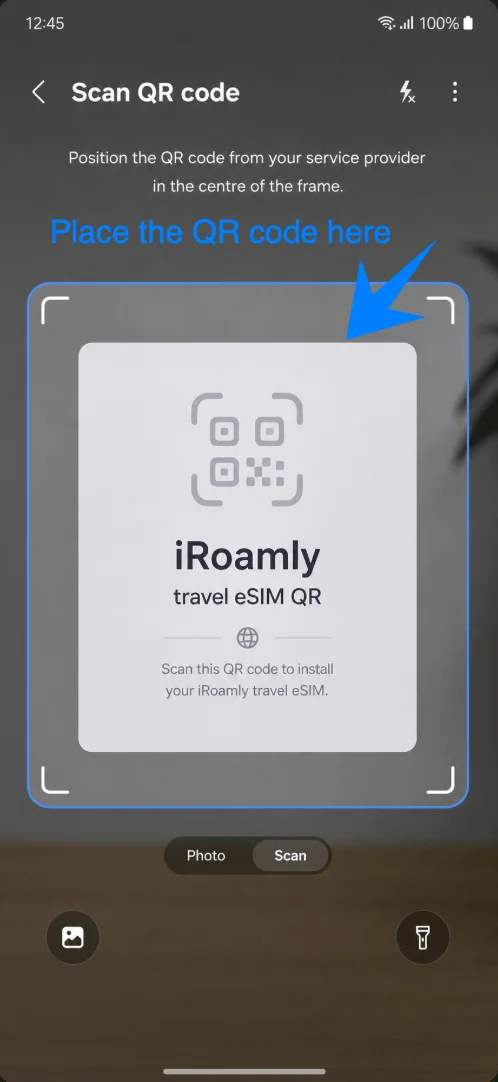
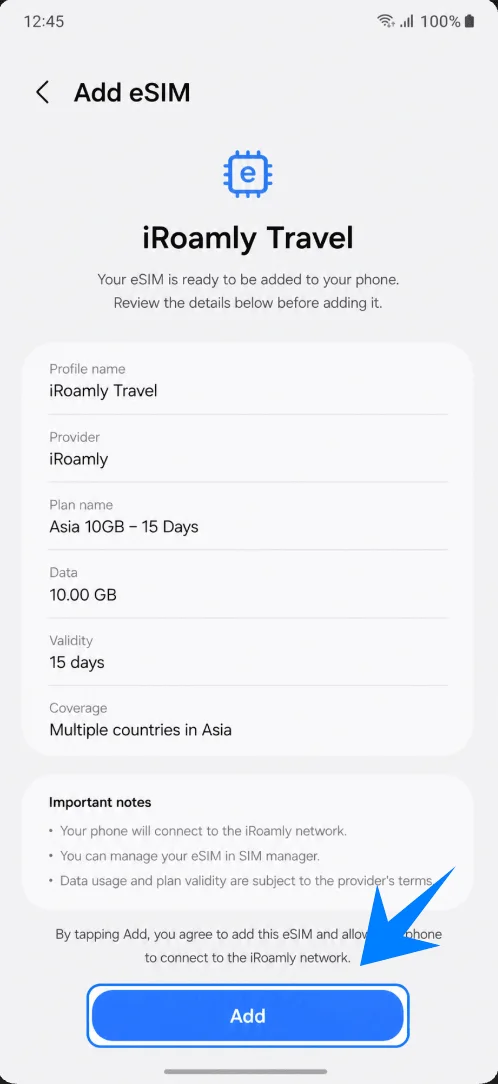
Controleer het gevonden iRoamly reis-eSIM-profiel en tik op Toevoegen of Downloaden. Zorg dat de Wi-Fi-verbinding actief blijft terwijl het profiel wordt gedownload.
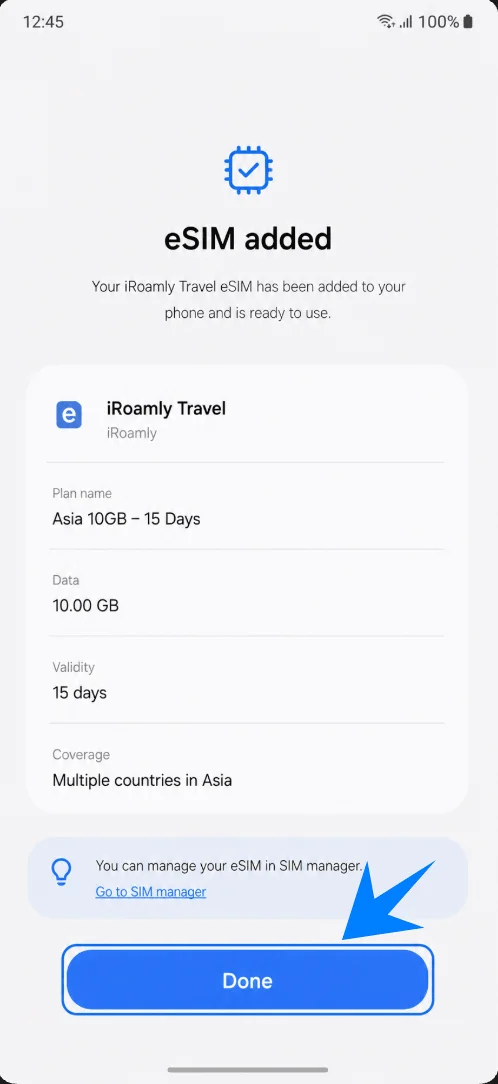
Tik op Gereed nadat de telefoon bevestigt dat de iRoamly eSIM is toegevoegd.
Methode 2: De iRoamly eSIM installeren via handmatige invoer
Open Instellingen, tik op Verbindingen, tik op SIM-beheer en tik vervolgens op eSIM toevoegen. Tik op de instellingenpagina op QR-code scannen.
Tik in het QR-scannerscherm op Activatiecode invoeren. Hiermee wordt het handmatige eSIM-invoerscherm van Samsung geopend.
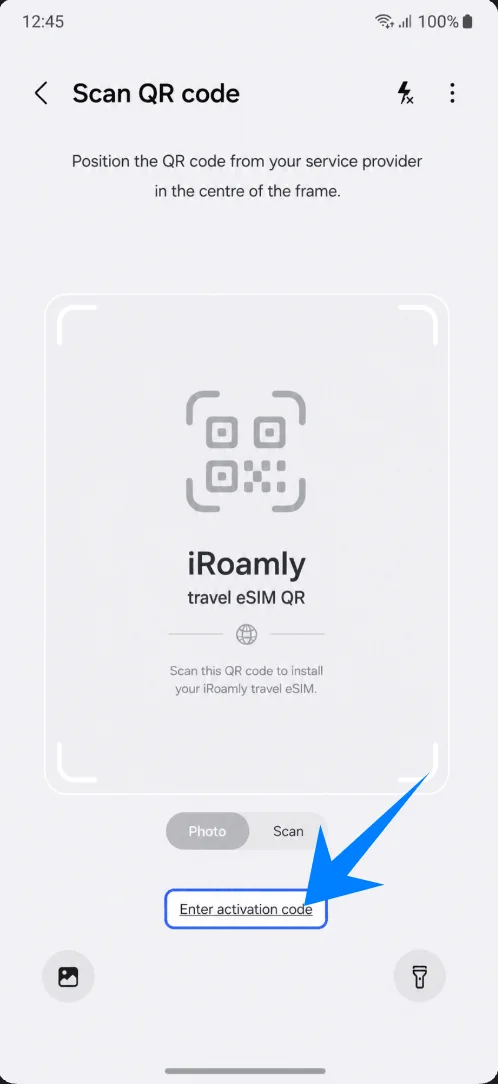
Voer de volledige iRoamly activatiecode in het veld Activatiecode in en tik vervolgens op Verbinden of Toevoegen. Bij Samsung One UI gebruikt dit handmatige proces één volledige activatiecode-reeks, meestal in het formaat LPA:1$..., in plaats van aparte velden voor SM-DP+-adres en activatiecode.
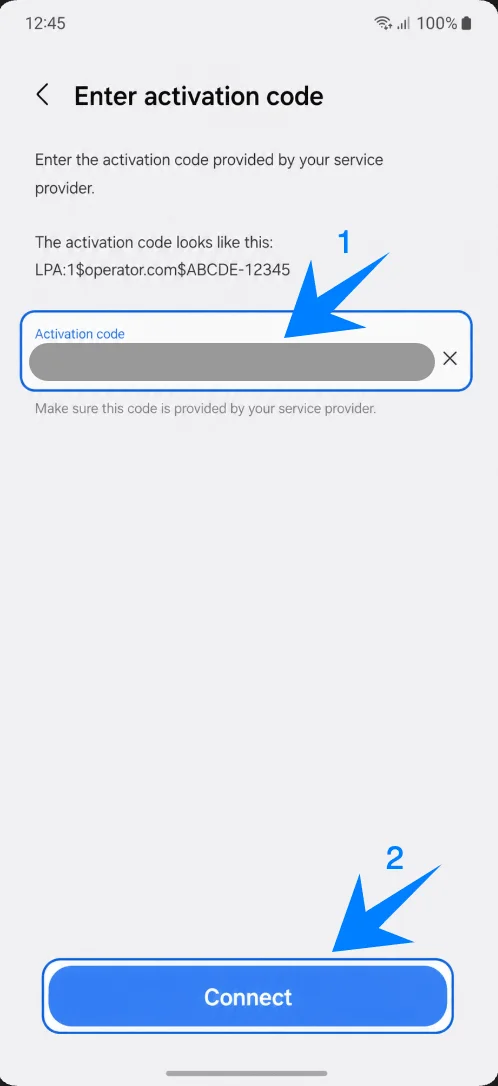
Wacht terwijl de Galaxy A35 5G de iRoamly eSIM downloadt en tik op Klaar zodra het voltooiingsscherm verschijnt.
Hoe u kunt controleren of de iRoamly eSIM is geïnstalleerd
Open Instellingen > Verbindingen > SIM-beheer en controleer vervolgens of iRoamly Travel onder eSIMs verschijnt en is ingeschakeld.
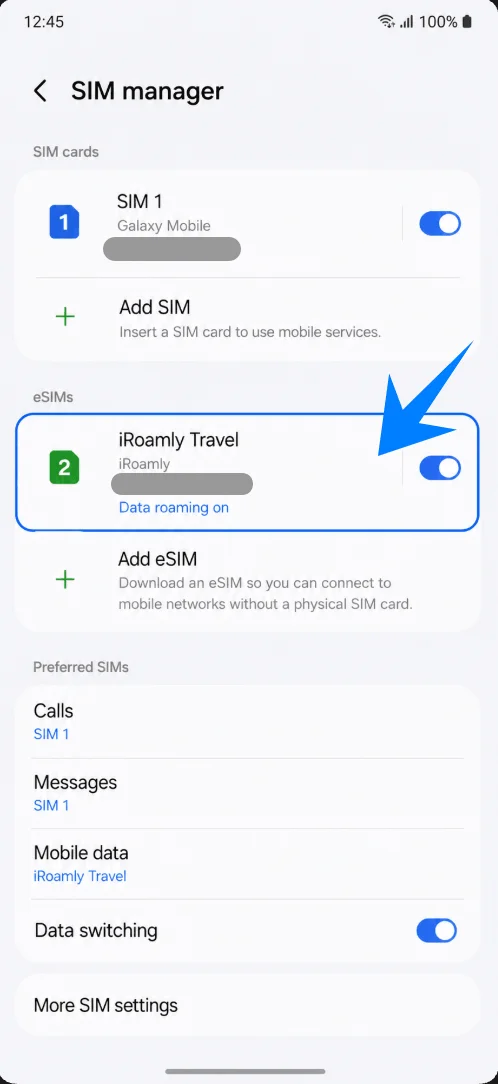
Stel de iRoamly eSIM in voor reisdata
Tik in SIM-beheer op Mobiele data en selecteer vervolgens iRoamly Travel wanneer je klaar bent om de reis-eSIM te gebruiken voor data.
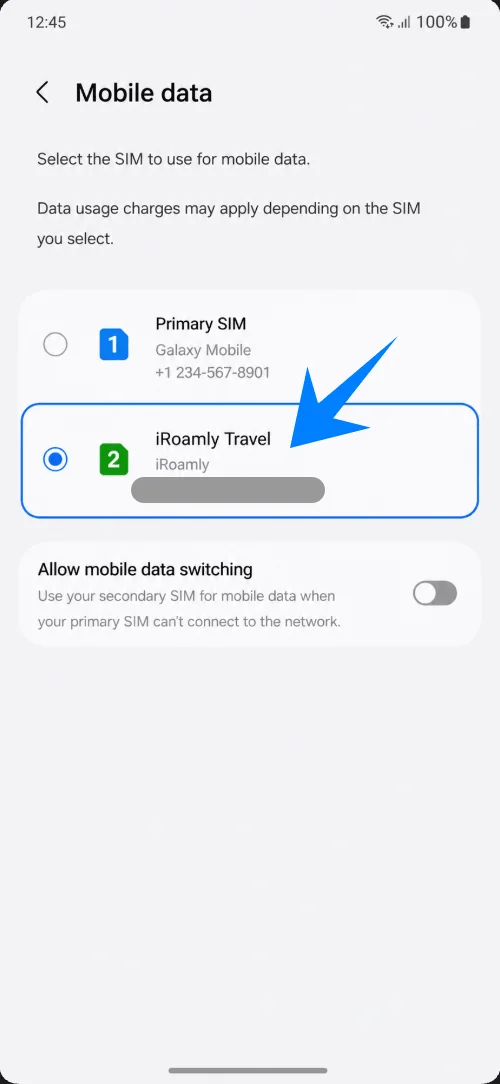
Open de details van de iRoamly Travel eSIM en schakel Dataroaming in als je iRoamly-plan of bestemming roaming vereist voor service. Laat je primaire simkaart alleen geselecteerd voor bellen of sms'en als je deze nog wilt blijven gebruiken.
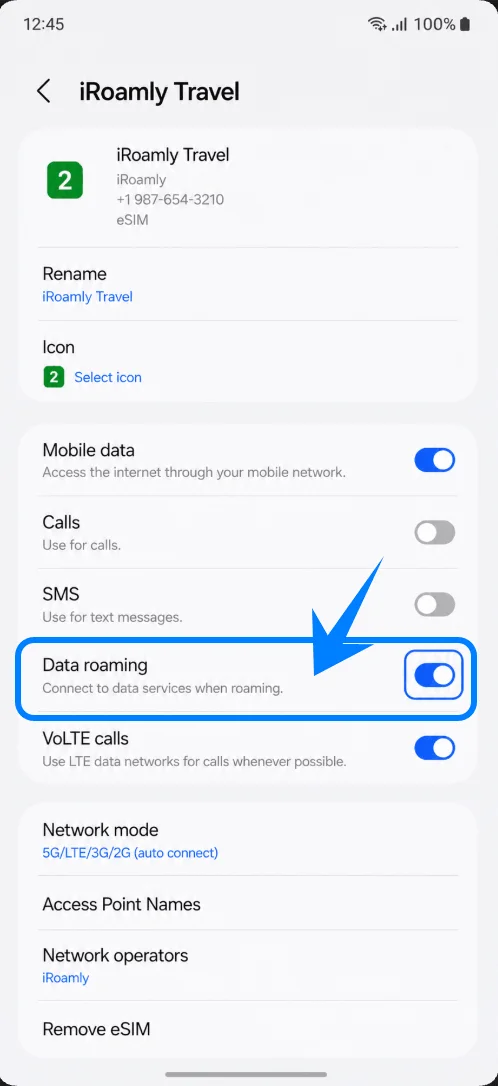
Problemen oplossen
Geen eSIM-optie: Update One UI, controleer of jouw specifieke Galaxy A35 5G-regio eSIM ondersteunt, bevestig dat de telefoon simlockvrij is en zoek naar een EID in het telefooninformatiescherm.
QR-code mislukt: Gebruik Methode 2 en voer de activeringscode handmatig in. Controleer ook of de wifi-verbinding werkt en of de QR-code nog niet eerder is gebruikt.
eSIM is geïnstalleerd, maar geen data: Selecteer iRoamly Travel voor mobiele data, schakel dataroaming in, start de telefoon opnieuw op en bevestig of je bestemming gedekt is door het pakket.
Activering in afwachting: Blijf verbonden met wifi, wacht een paar minuten en start de Galaxy A35 5G opnieuw op als het profiel vast blijft zitten.
Verwijderde eSIM: Neem contact op met de iRoamly-support voordat je opnieuw probeert te installeren. Een gebruikte eSIM QR-code kan vaak niet opnieuw worden geïnstalleerd.
Bellen of sms'en niet beschikbaar: Controleer de pakketdetails. Veel reis-eSIMs zijn uitsluitend voor data; de beschikbaarheid van bellen/sms verschilt per pakket.
Conclusie
Voor de Galaxy A35 5G is de QR-code-methode meestal het snelst: Instellingen > Verbindingen > SIM-beheer > eSIM toevoegen > QR-code scannen. Handmatige installatie is het back-uppad via hetzelfde QR-scherm door te kiezen voor Activeercode invoeren, waarbij je de volledige Samsung-activeercodereeks gebruikt.
Zodra iRoamly Travel in SIM-beheer verschijnt, selecteer je dit voor Mobiele data, schakel je Dataroaming in indien nodig en controleer je nogmaals het activeringstijdstip van het abonnement vóór je reis.