
De Samsung Galaxy S20 Ultra en de Galaxy S20 Ultra 5G zijn ontworpen met geavanceerde connectiviteitsfuncties, waaronder volledige ondersteuning voor eSIM-technologie.
Dankzij eSIM kunnen gebruikers digitaal een mobiel abonnement activeren, meerdere netwerkprofielen efficiënter beheren en de installatie direct via de apparaatinstellingen voltooien, zonder dat daar extra apparatuur voor nodig is.
Deze moderne manier van mobiele connectiviteit biedt meer flexibiliteit voor gebruikers die behoefte hebben aan gemakkelijke toegang tot mobiele data, zowel thuis als tijdens het reizen.
In dit artikel leer je stap voor stap hoe je een iRoamly eSIM op je Samsung Galaxy S20 Ultra-toestel installeert en activeert, met gebruik van zowel de QR-code als de handmatige installatieopties.
Voorbereidingen voordat u de iRoamly eSIM instelt
Zorg ervoor dat u het volgende bij de hand heeft voordat u met de installatie begint:
Een stabiele internetverbinding (Wi-Fi wordt aanbevolen)
Een geldige eSIM QR-code of activatiecode van uw provider
Uw Galaxy S20 Ultra of Galaxy S20 Ultra 5G ingeschakeld en ontgrendeld
Het apparaat bijgewerkt naar de nieuwste beschikbare One UI-versie voor een betere eSIM-compatibiliteit
Het provideraccount geactiveerd en geschikt voor eSIM-gebruik
Methode 1: eSIM installeren via een QR-code
Stap 1: Open SIM-kaartbeheer
Open Instellingen
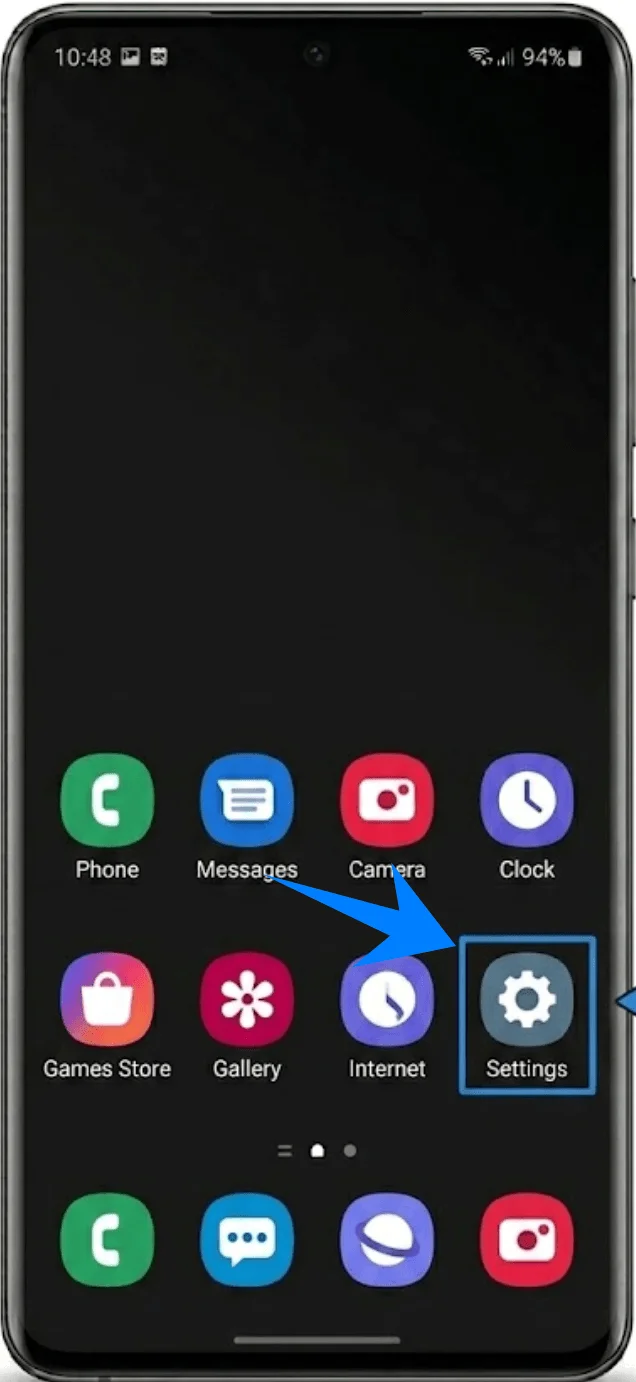
Tik op Verbindingen
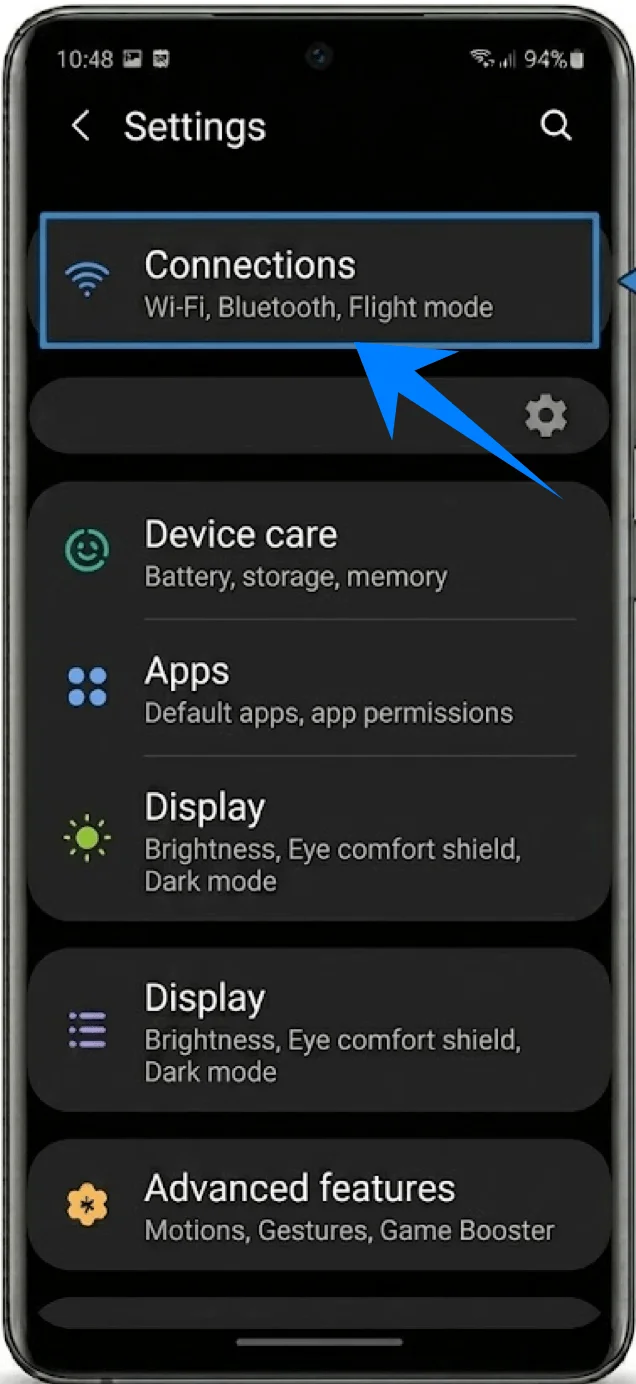
Tik op SIM-kaartbeheer
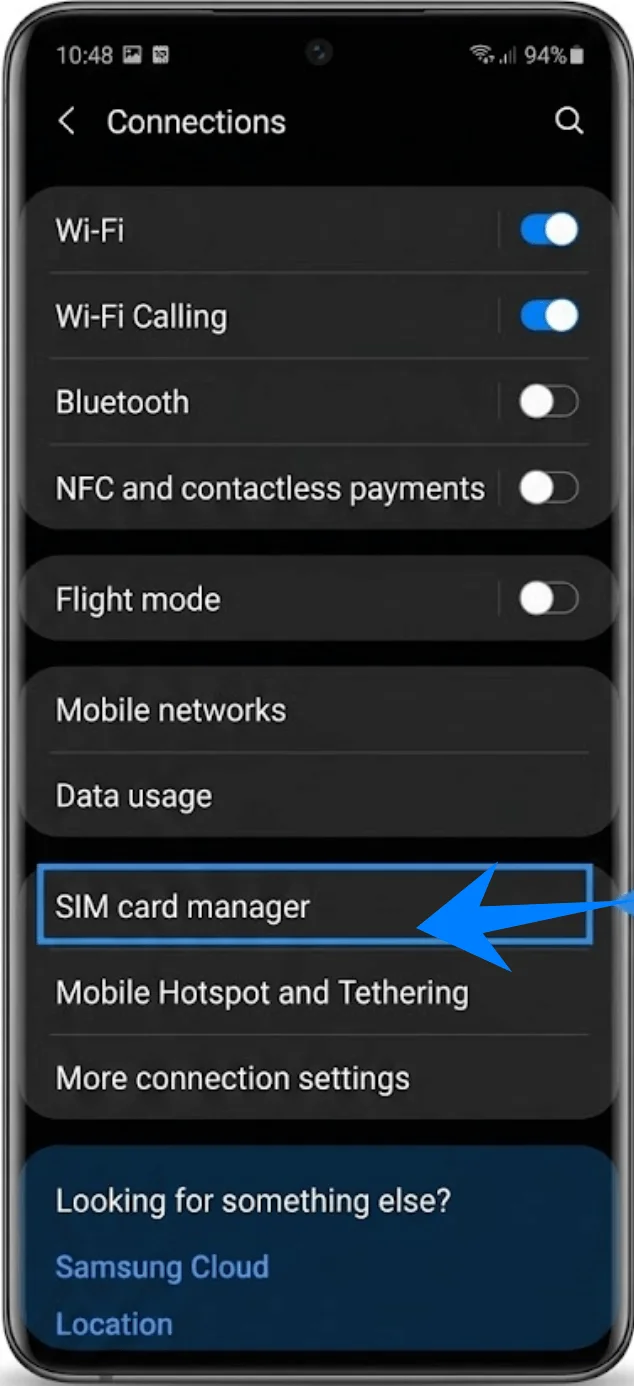
Stap 2: Start de eSIM-configuratie
Tik in het SIM-kaartbeheer op Mobiel abonnement toevoegen
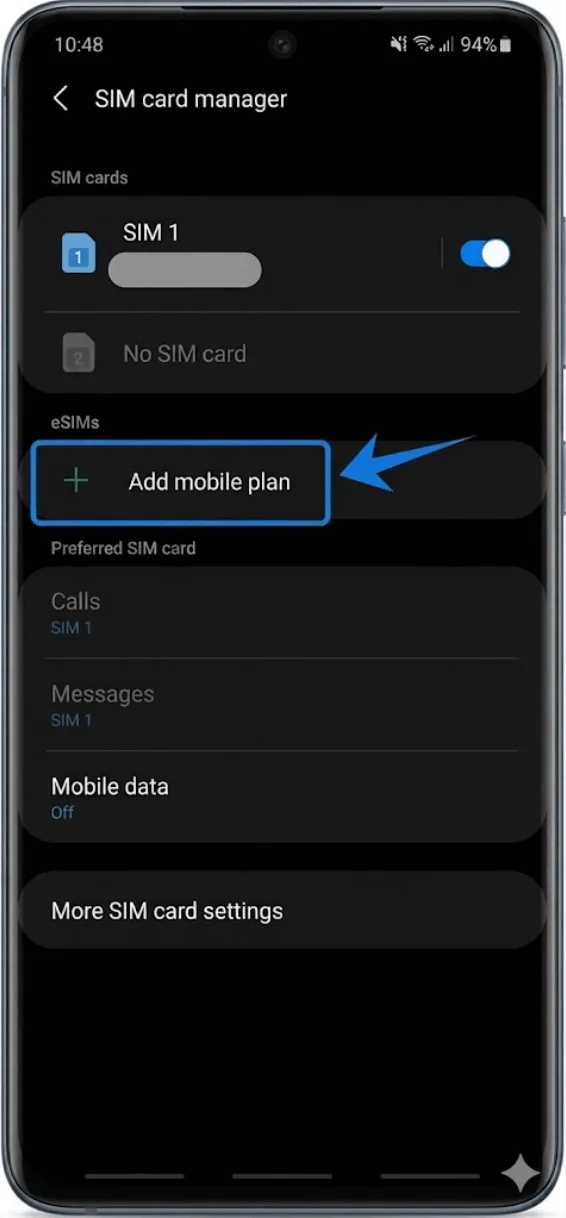
Wacht tot de telefoon zoekt naar beschikbare abonnementen
Als er niet automatisch abonnementen worden gevonden, toont het apparaat aanvullende installatieopties.
Stap 3: Kies voor QR-code installatie
Onder Andere manieren om abonnementen toe te voegen
Tik op Toevoegen met QR-code
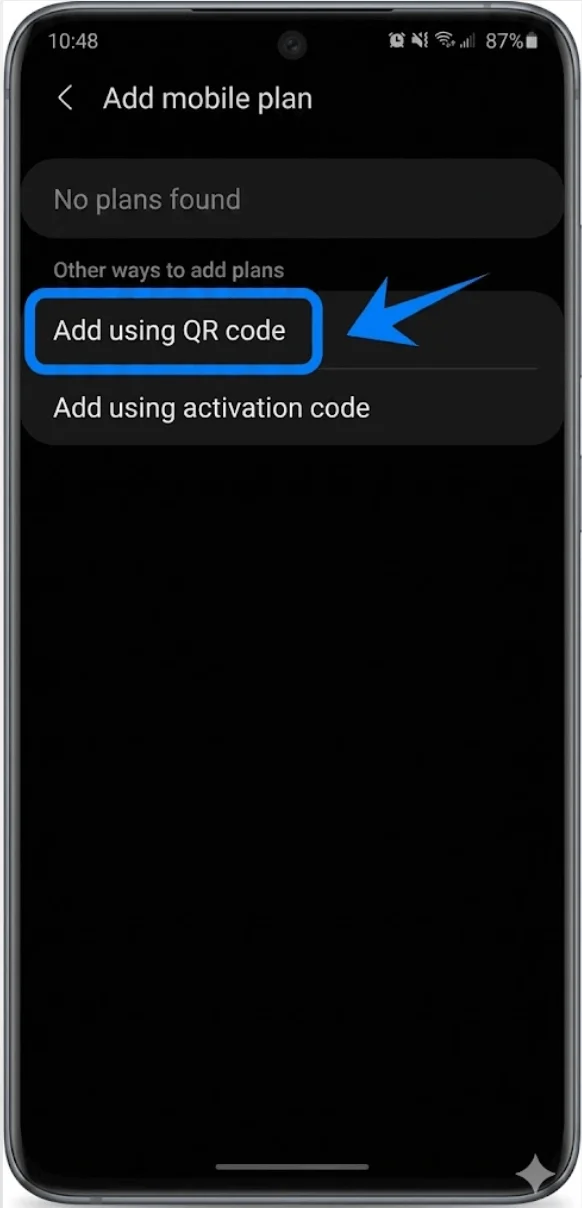
De camerascanner wordt automatisch geopend.
Stap 4: Scan de QR-code van de provider
Houd de telefoon boven de QR-code
Plaats de QR-code binnen het kader van de scanner
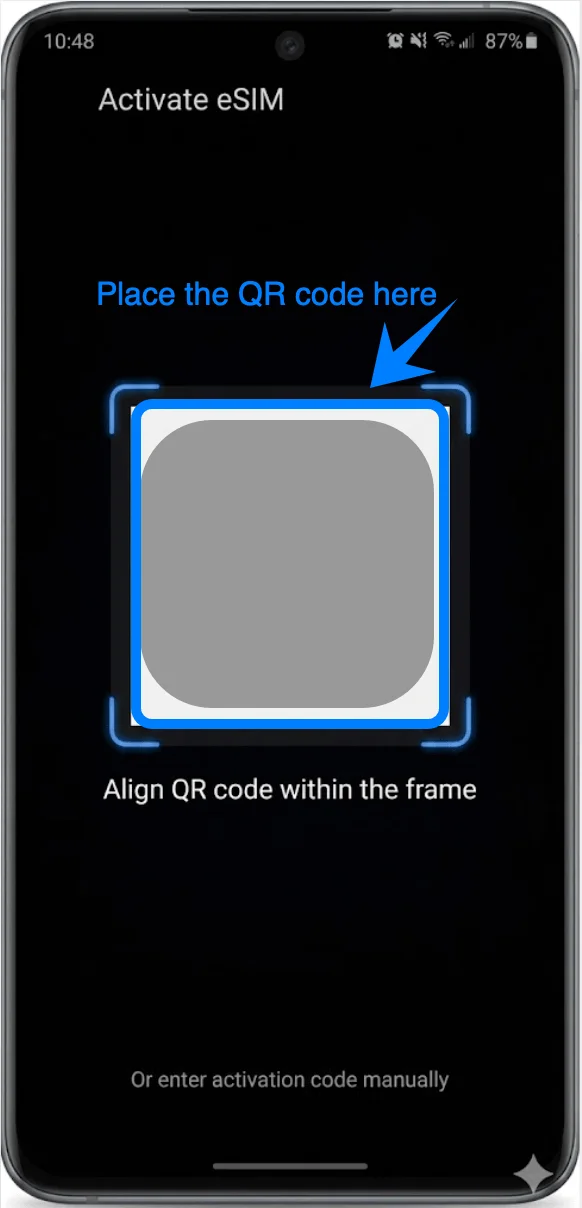
Wacht tot de telefoon de code herkent
Het apparaat haalt automatisch de profielinformatie van de provider op.
Stap 5: Download het eSIM-profiel
Zodra het mobiele abonnement op het scherm verschijnt, tik op Toevoegen
Wacht terwijl het eSIM-profiel wordt gedownload
Tik op Bevestigen indien daarom wordt gevraagd
Sluit de app Instellingen niet af tijdens de installatie.
Stap 6: Schakel de eSIM in
Nadat de installatie is voltooid:
Ga terug naar SIM-kaartbeheer
Zoek de zojuist geïnstalleerde eSIM
Zet de schakelaar naast de eSIM aan als deze nog uitgeschakeld is
Stap 7: Configureer voorkeursinstellingen voor SIM
Als je zowel een fysieke SIM als een eSIM gebruikt:
Binnen SIM-kaartbeheer
Selecteer je voorkeurslijn voor:
Gesprekken
Berichten
Mobiele data
Tik op elke categorie en kies de gewenste SIM.
Methode 2: eSIM installeren via een activatiecode
Stap 1: Open SIM-kaartbeheer
Open Instellingen
Tik op Verbindingen
Tik op SIM-kaartbeheer
Stap 2: Start de eSIM-configuratie
Tik in SIM-kaartbeheer op Mobiel abonnement toevoegen
Wacht tot het configuratiescherm verschijnt
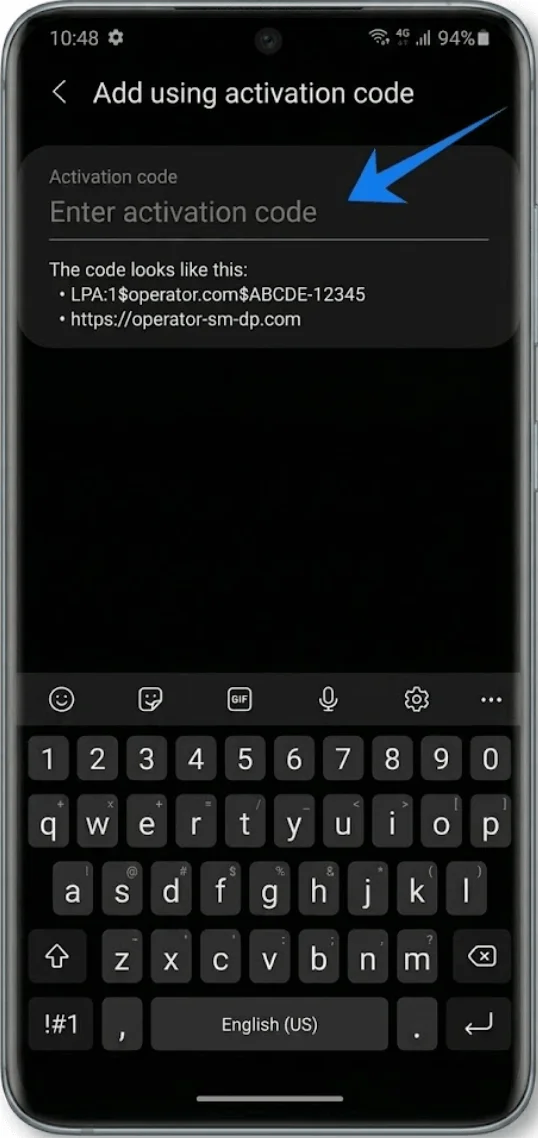
Stap 3: Selecteer handmatige activatie
Onder Andere manieren om abonnementen toe te voegen
Tik op Toevoegen met activatiecode
Het handmatige activatiescherm wordt geopend.
Stap 4: Voer het SM-DP+ adres in
Tik op het veld SM-DP+ adres
Voer het adres in dat door uw provider is verstrekt
Tik op Doorgaan of Volgende indien gevraagd
Stap 5: Voer de activatiecode in
Tik op het veld Activatiecode
Voer de activatiecode zorgvuldig in, exact zoals verstrekt
Let op: activatiecodes zijn vaak hoofdlettergevoelig.
Stap 6: Voer de bevestigingscode in
Als uw provider een bevestigingscode heeft verstrekt:
Tik op het veld Bevestigingscode
Voer de verstrekte code in
Als er geen bevestigingscode is verstrekt, laat dit veld dan leeg.
Stap 7: Download de eSIM
Tik op Toevoegen
Wacht terwijl de telefoon verbinding maakt met de server van de provider
Het eSIM-profiel wordt automatisch gedownload
Dit proces kan enkele minuten in beslag nemen.
Stap 8: Activeer de eSIM
Na installatie:
Ga terug naar SIM-kaartbeheer
Zoek de zojuist geïnstalleerde eSIM op
Zet indien nodig de schakelaar aan
Hoe bevestig je dat de eSIM succesvol is geïnstalleerd
Controleer het Simkaartbeheer
Open Instellingen
Tik op Verbindingen
Tik op Simkaartbeheer
Je zou het volgende moeten zien:
De eSIM vermeld onder 'Simkaarten'
De naam van de provider
De eSIM-schakelaar ingeschakeld
Controleer het netwerksignaal
Kijk naar de rechterbovenhoek van het scherm.
Bij een succesvolle installatie zie je meestal:
Signaalbalken
Een LTE-, 4G- of 5G-indicator
Test mobiele data
Schakel Wi-Fi uit
Open een webbrowser
Bezoek een website
Als de pagina laadt, werkt de mobiele dataverbinding van de eSIM.
Test oproepen en berichten
Open de app Telefoon
Plaats een testoproep
Verstuur een sms
Dit bevestigt dat de eSIM-lijn volledig geactiveerd is.
Let op: Sommige eSIM-abonnementen bieden geen ondersteuning voor bellen. Deze functie is dan, afhankelijk van je abonnement, mogelijk niet beschikbaar.
Conclusie
Nu de iRoamly eSIM succesvol is geïnstalleerd, zou uw Galaxy S20 Ultra of Galaxy S20 Ultra 5G klaar moeten zijn om normaal verbinding te maken met het mobiele netwerk.
Zodra de activatiegegevens correct zijn ingevoerd en het downloaden van het eSIM-profiel is voltooid, zal het toestel meestal binnen enkele ogenblikken automatisch verbinding maken.
Na de configuratie kunt u mobiele data, voorkeursinstellingen voor de simkaart en extra eSIM-profielen wanneer dat nodig is direct beheren vanuit de SIM-kaartbeheerder van Samsung.