
Het instellen van een mobiele verbinding op de Galaxy S21+ 5G is een stuk gemakkelijker dankzij eSIM-technologie.
In plaats van een fysieke simkaart te plaatsen, kunt u met een eSIM direct vanuit de instellingen van uw apparaat digitaal een mobiel abonnement activeren.
Dit maakt het installatieproces sneller en eenvoudiger, vooral wanneer u op reis bent of wilt overstappen van netwerk.
In deze gids leert u hoe u uw iRoamly eSIM op de Galaxy S21+ 5G installeert en activeert met behulp van een QR-code of handmatige activatiecode, en krijgt u een aantal belangrijke tips om te controleren of alles na de installatie naar behoren werkt.
Voorbereidingen voordat u iRoamly eSIM instelt
Voordat u met het installatieproces begint, moet u zorgen dat u het volgende bij de hand heeft:
Een stabiele internetverbinding (Wi-Fi wordt aanbevolen)
Een geldige eSIM QR-code of activatiecode van uw provider
Uw Galaxy S21+ 5G ingeschakeld en ontgrendeld
Het apparaat bijgewerkt naar de nieuwste beschikbare One UI-versie voor een betere eSIM-compatibiliteit
Het account bij de provider geactiveerd en geschikt voor eSIM-service
Methode 1: eSIM installeren door een QR-code te scannen
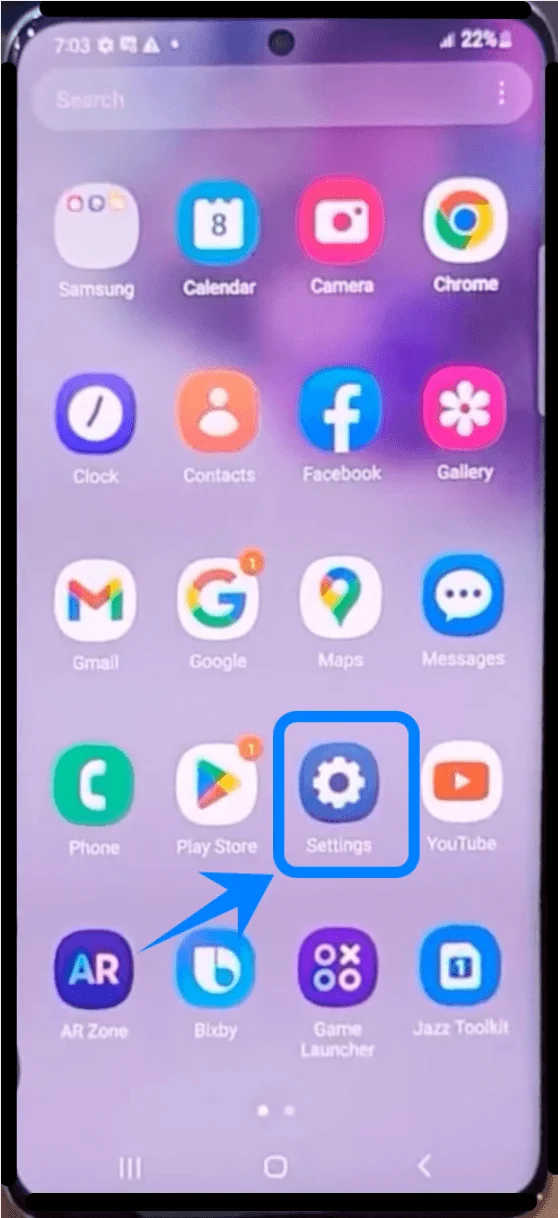
Stap 1: Open het menu Instellingen
Open de app Instellingen
Stap 2: Open Simkaartbeheer
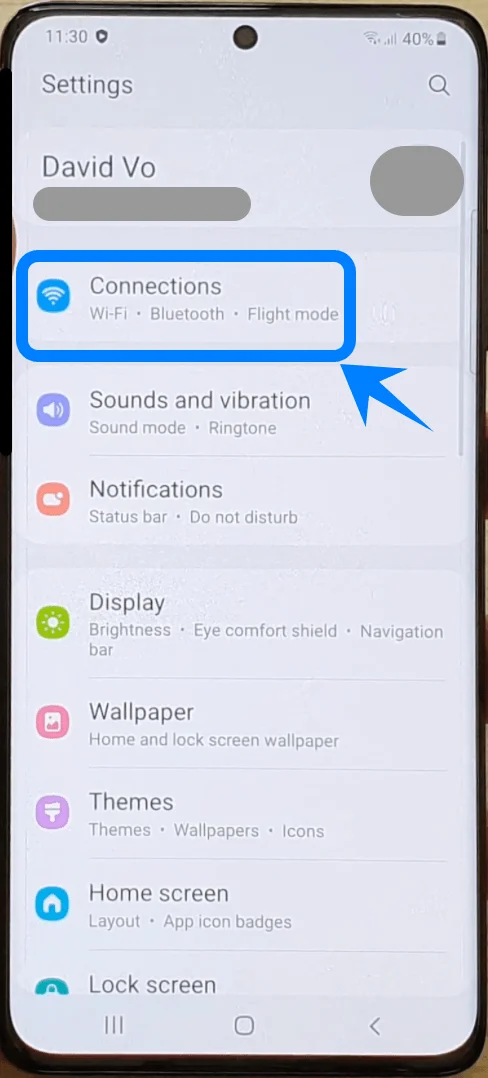
Tik in Instellingen op Verbindingen
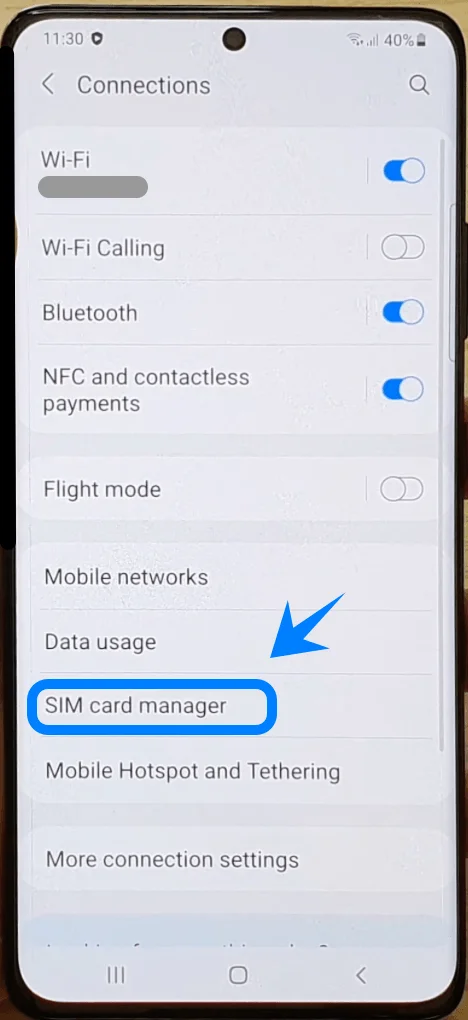
Tik op Simkaartbeheer
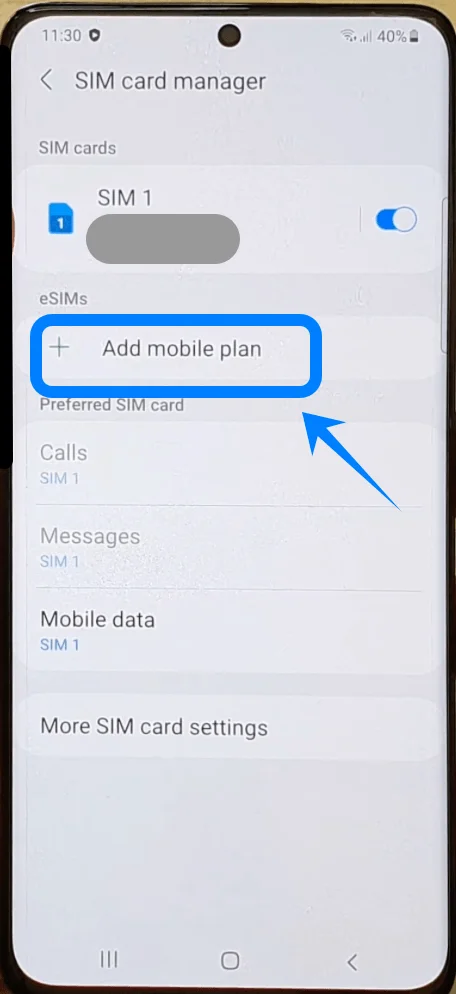
Stap 3: Begin met het toevoegen van een eSIM
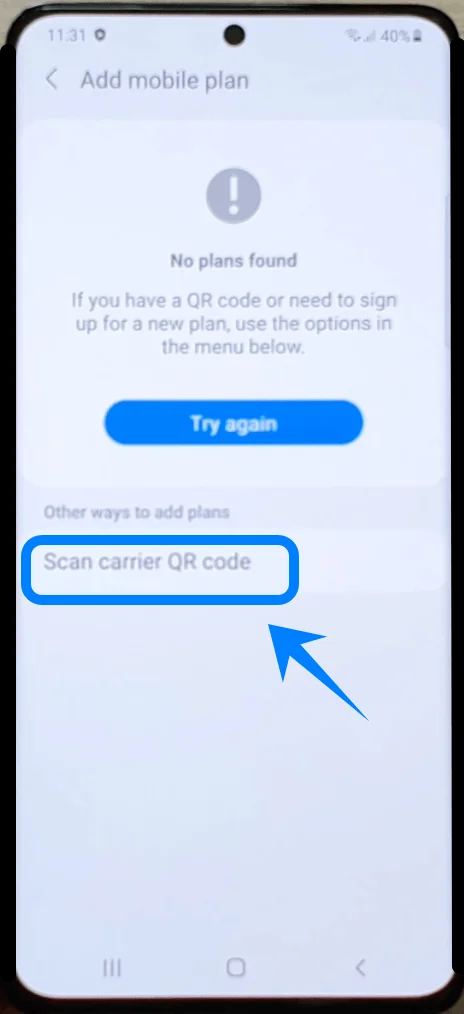
Tik op Mobiel abonnement toevoegen
Stap 4: Kies voor QR-code installatie
Tik op QR-code van provider scannen
Stap 5: Scan de QR-code van de provider
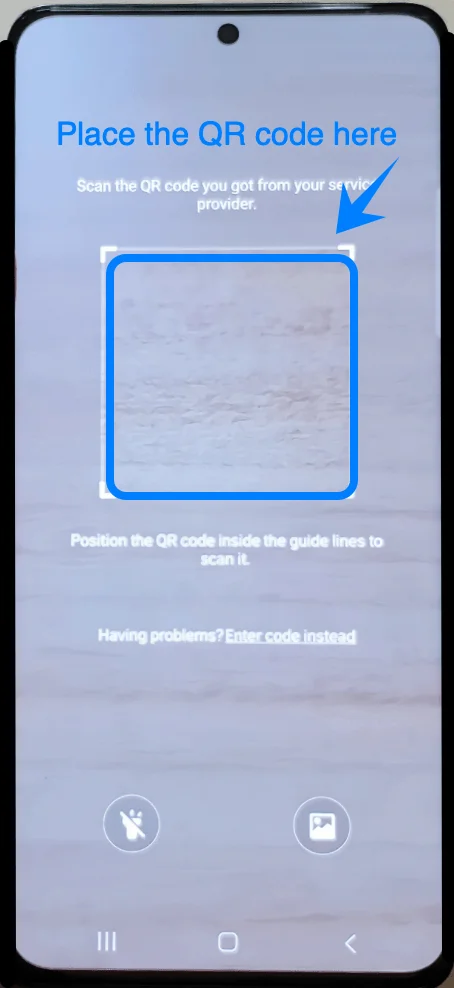
Houd de telefoon boven de QR-code die door je provider is verstrekt
Lijn de QR-code uit binnen het scanvenster
Wacht tot het toestel het eSIM-abonnement herkent
De telefoon haalt automatisch het activatieprofiel op.
Stap 6: Bevestig de eSIM-installatie
Wanneer het mobiele abonnement verschijnt, tik je op Toevoegen
Wacht terwijl de Galaxy S21+ de eSIM downloadt en installeert
Het installatieproces kan enkele minuten in beslag nemen.
Stap 7: Configureer de eSIM
Na de installatie vraagt de telefoon je mogelijk om de simkaartvoorkeuren te configureren.
Volg de aanwijzingen in deze volgorde:
Selecteer een label voor de eSIM indien daarom wordt gevraagd
Tik op Volgende
Kies waarvoor de eSIM gebruikt gaat worden:
Mobiele data
Oproepen
SMS
Tik op Gereed
Stap 8: Schakel de eSIM in
Ga terug naar Simkaartbeheer
Controleer of de nieuwe eSIM in de simkaartenlijst verschijnt
Zorg ervoor dat de schakelaar voor de eSIM op Aan staat
Methode 2: eSIM installeren via handmatige activatiecode
Stap 1: Open Instellingen
Open Instellingen
Stap 2: Open SIM-kaartbeheer
Tik op Verbindingen
Tik op SIM-kaartbeheer
Stap 3: Start eSIM-installatie
Tik op Mobiel abonnement toevoegen
Stap 4: Selecteer handmatige invoer
Tik op QR-code van provider scannen.
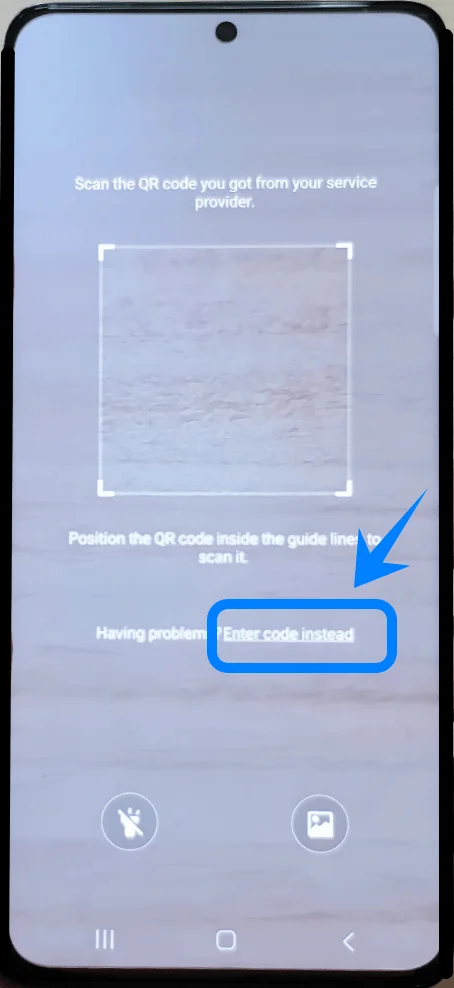
Tik in het scherm voor het scannen van de QR-code op Code in plaats daarvan invoeren.
Voer de activatiecode in die je van je provider hebt ontvangen.
Afhankelijk van de softwareversie van de Galaxy S21 of de firmware van de provider, kan deze optie ook worden weergegeven als:
Activatiecode invoeren
Code handmatig invoeren
Stap 5: Voer de activatiegegevens in
Typ de activatiecode exact zoals verstrekt door je provider
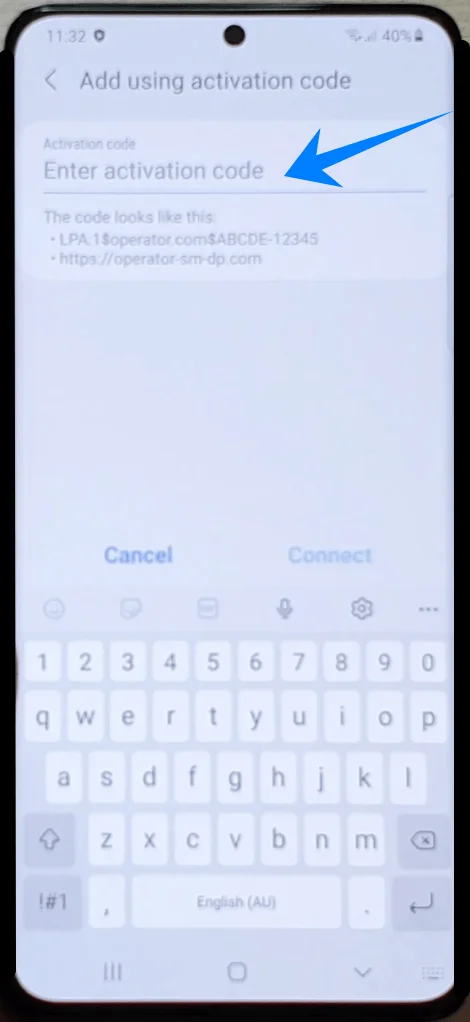
Tik op Verbinden
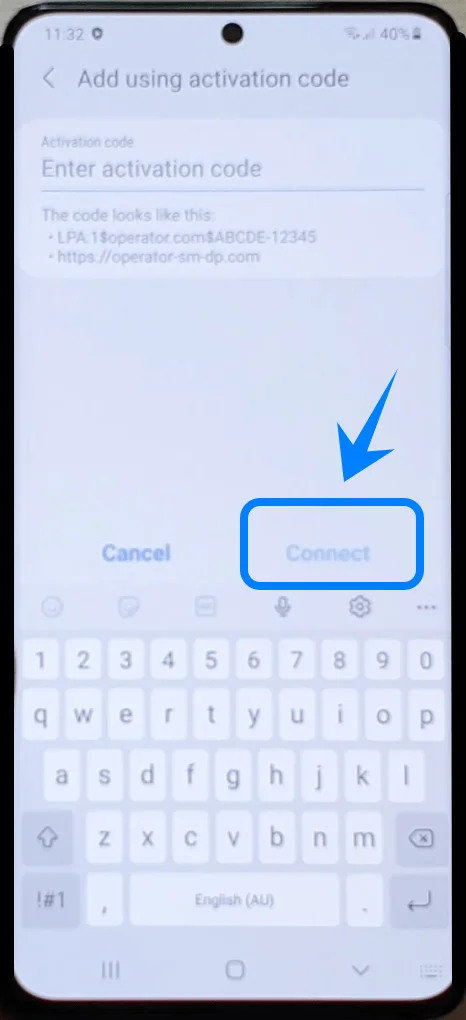
Wacht terwijl het apparaat de activatiegegevens valideert
Let erop dat je alle tekens correct invoert, inclusief streepjes of speciale symbolen indien deze deel uitmaken van de code.
Stap 6: Download het eSIM-profiel
Na validatie:
Tik op Toevoegen
Wacht tot de Galaxy S21+ het eSIM-profiel heeft gedownload
Sluit de app Instellingen niet en verbreek de Wi-Fi-verbinding niet tijdens deze stap.
Stap 7: SIM-voorkeuren configureren
Zodra de installatie is voltooid:
Kies of de eSIM de standaardlijn moet zijn voor:
Oproepen
Berichten
Mobiele data
Tik op Gereed
Hoe te bevestigen dat de eSIM succesvol is geïnstalleerd
Controleren in SIM-kaartbeheer
Open Instellingen
Tik op Verbindingen
Tik op SIM-kaartbeheer
De geïnstalleerde eSIM zou nu in de SIM-lijst moeten verschijnen met:
Naam van de provider
Actieve schakelaar ingeschakeld
Signaalbalken zichtbaar
Mobiele netwerkverbinding verifiëren
Kijk naar de rechterbovenhoek van het scherm
Controleer of de signaalbalken voor het eSIM-netwerk zichtbaar zijn
Schakel Wi-Fi tijdelijk uit
Open een website of app met gebruik van mobiele data
Als het internet werkt via mobiele data, is de eSIM actief.
Mobiele dataselectie bevestigen
Open Instellingen
Tik op Verbindingen
Tik op SIM-kaartbeheer
Tik op Mobiele data
Controleer of de nieuw geïnstalleerde eSIM is geselecteerd
Conclusie
Door de instructies in deze handleiding te volgen, kunt u uw iRoamly eSIM binnen enkele minuten succesvol installeren en activeren op de Galaxy S21+ 5G.
Zodra het eSIM-profiel actief is en is geselecteerd voor mobiele data, is uw telefoon klaar om via het nieuwe abonnement verbinding te maken.
U kunt ook op elk gewenst moment terugkeren naar het simkaartbeheer om uw voorkeuren aan te passen of in de toekomst extra eSIM-profielen te beheren.