
eSIM technologie wordt in hoog tempo de standaard voor moderne smartphones. In tegenstelling tot traditionele simkaarten die fysiek moeten worden geplaatst en vervangen, kunnen eSIMs in slechts een paar stappen digitaal worden toegevoegd.
Dit maakt het instellen van netwerken flexibeler en handiger, zeker voor reizen, dual-simgebruik of het beheren van meerdere mobiele abonnementen.
De Samsung Galaxy S24 is voorzien van ingebouwde eSIM ondersteuning, waardoor het installatieproces zelfs voor beginners eenvoudig is.
In deze gids begeleiden we u bij het installeren en activeren van uw iRoamly eSIM, waarbij we zowel de installatie via QR-code als de handmatige activeringsmethode behandelen.
Voorbereidingen vóór het instellen van de iRoamly eSIM
Zorg ervoor dat u het volgende bij de hand heeft voordat u met het installatieproces begint:
Een stabiele internetverbinding (Wi-Fi wordt aanbevolen)
Een geldige eSIM QR-code of activatiecode van uw provider
Uw Galaxy S24 ingeschakeld en ontgrendeld
Het apparaat bijgewerkt naar de nieuwste beschikbare One UI-versie voor een betere eSIM-compatibiliteit
Uw provideraccount geactiveerd en geschikt voor eSIM-service
Methode 1: eSIM installeren met een QR-code
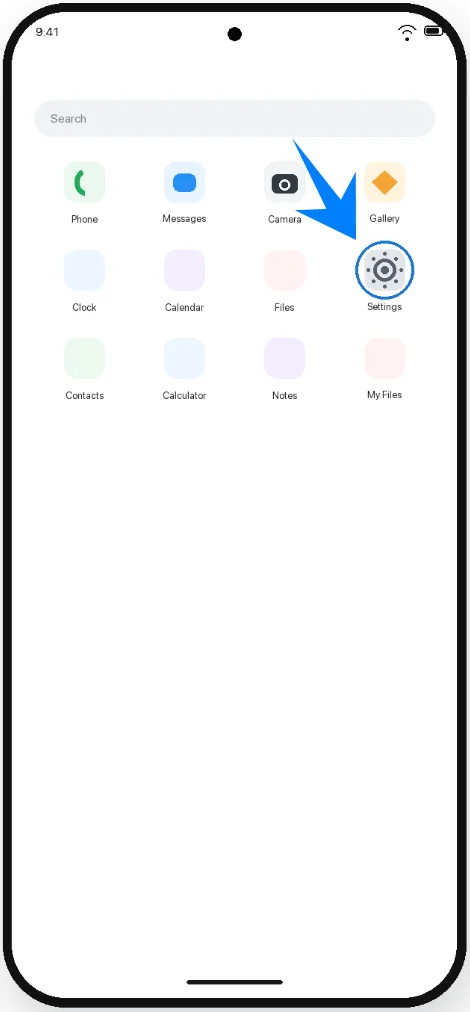
Stap 1: Open Instellingen
Open de app Instellingen
Stap 2: Open SIM-beheer
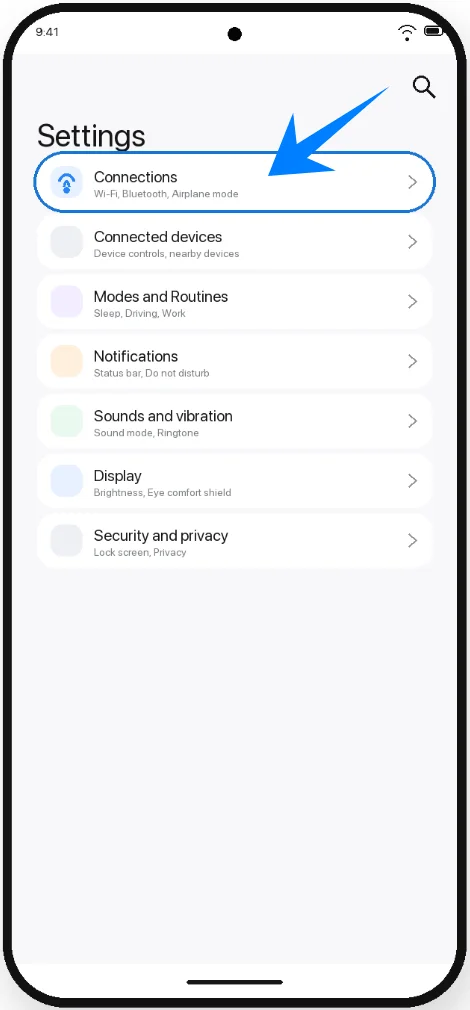
Tik in Instellingen op Verbindingen
Tik op SIM-beheer
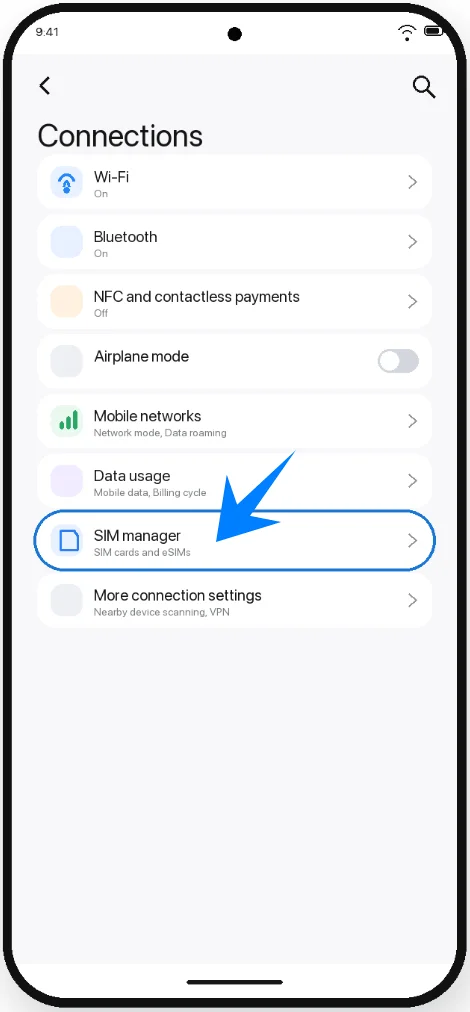
Je ziet nu het scherm voor SIM-beheer.
Stap 3: Voeg een eSIM toe
Tik in SIM-beheer op eSIM toevoegen
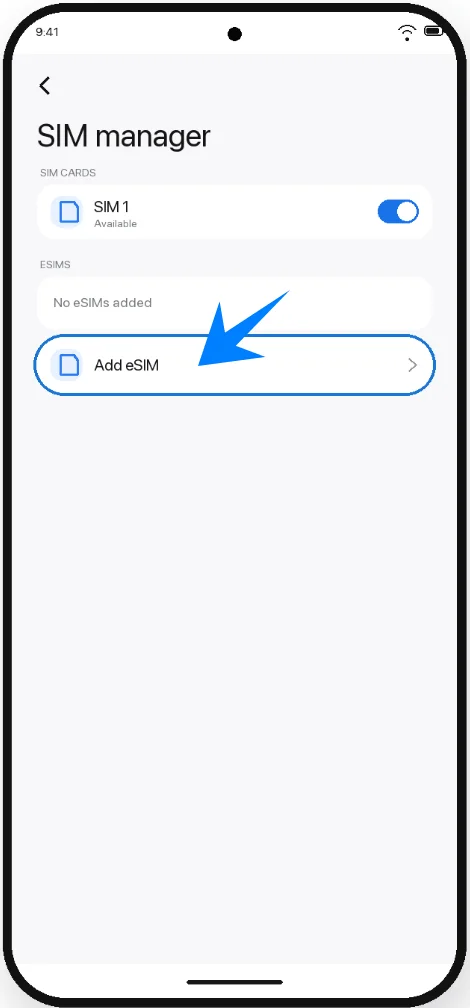
De telefoon zoekt nu naar beschikbare activeringsmethoden.
Stap 4: Selecteer QR-code activering
Tik op QR-code scannen
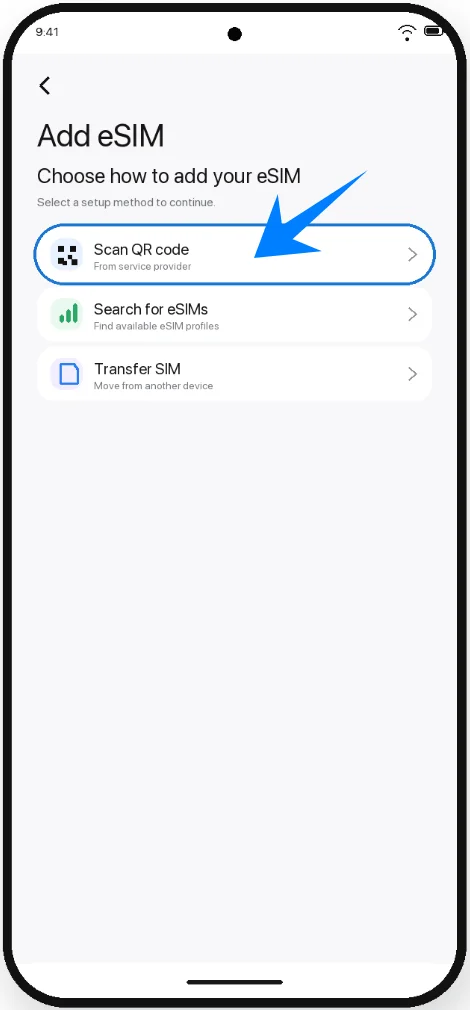
De camera wordt automatisch geopend om te scannen.
Stap 5: Scan de QR-code
Houd de telefoon boven de QR-code die je van je provider of eSIM provider hebt ontvangen
Houd de QR-code in het midden van het scanvenster
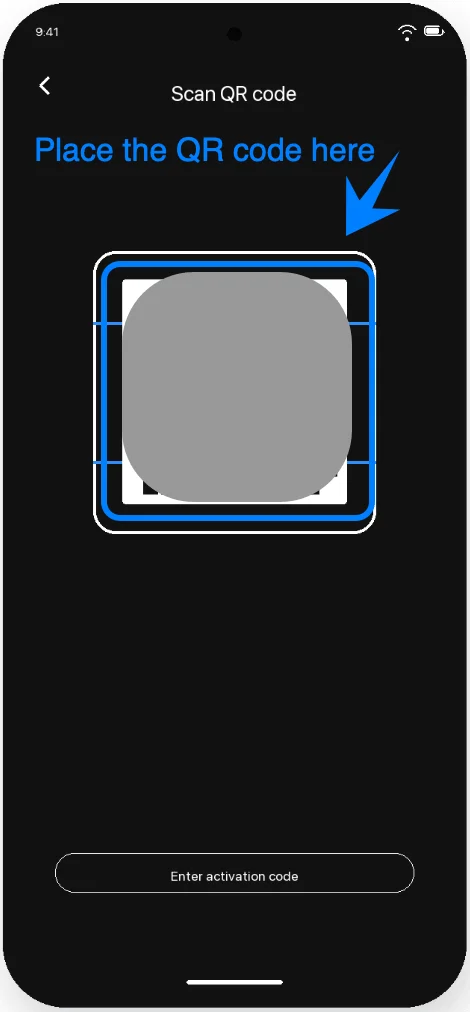
Wacht tot het apparaat het eSIM-profiel herkent
Zodra de QR-code is gedetecteerd, verschijnen de details voor activering op het scherm.
Stap 6: Bevestig het downloaden van de eSIM
Tik op Toevoegen
Wacht terwijl de Galaxy S24 het eSIM-profiel downloadt
Sluit de app Instellingen niet en verbreek de verbinding met het wifinetwerk niet tijdens dit proces.
De installatie kan enkele minuten in beslag nemen.
Stap 7: Schakel de eSIM in
Nadat het downloaden is voltooid:
Tik op Instellingen indien hierom wordt gevraagd
Zoek de zojuist geïnstalleerde eSIM op in SIM-beheer
Tik op de schakelaar naast de eSIM om deze in te schakelen (Aan)
De eSIM is nu geactiveerd.
Methode 2: eSIM installeren via handmatige invoer
Stap 1: Open Instellingen
Open de app Instellingen
Stap 2: Open SIM-beheer
Tik op Verbindingen
Tik op SIM-beheer
Dit opent het scherm voor SIM- en eSIM-beheer.
Stap 3: Start eSIM-configuratie
Tik op eSIM toevoegen
De telefoon opent de eSIM-activeringsopties.
Stap 4: Open het scherm voor de activeringscode
Tik op QR-code scannen
Tik in het QR-scanscherm op Activeringscode invoeren
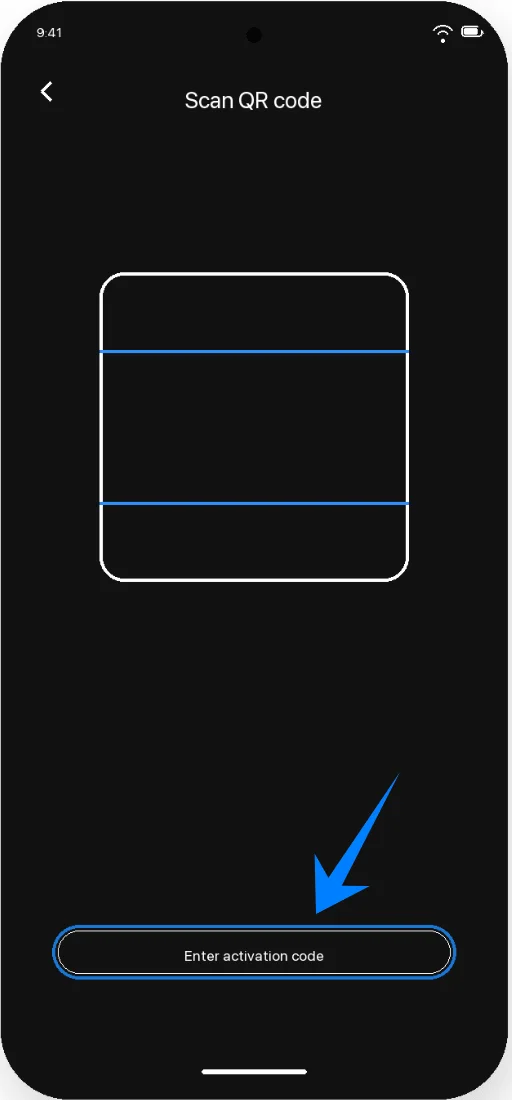
De telefoon opent de pagina Toevoegen met activeringscode.
Stap 5: Voer de activeringscode in
Tik op het invoerveld voor de Activeringscode
Plak of typ de volledige activeringscode die u van uw provider heeft ontvangen
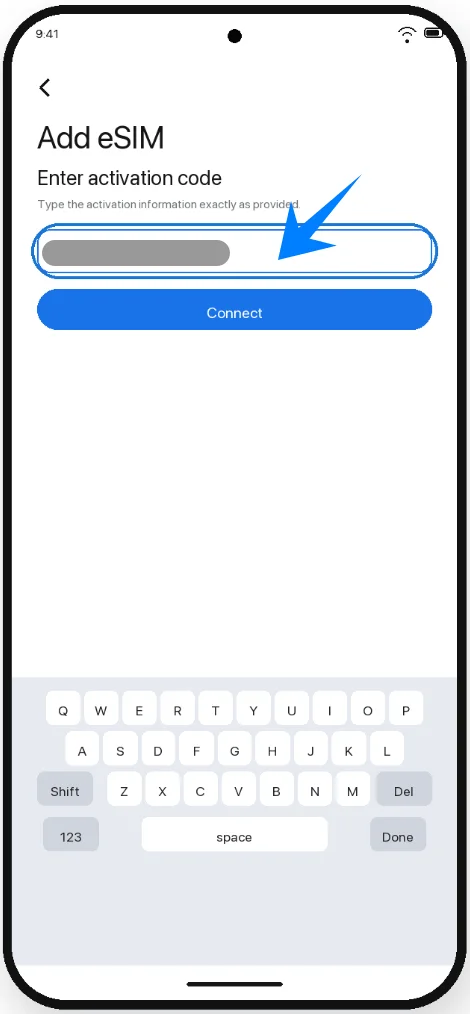
Stap 6: Verbinden met de server van de provider
Tik na het invoeren van de code op Verbinden
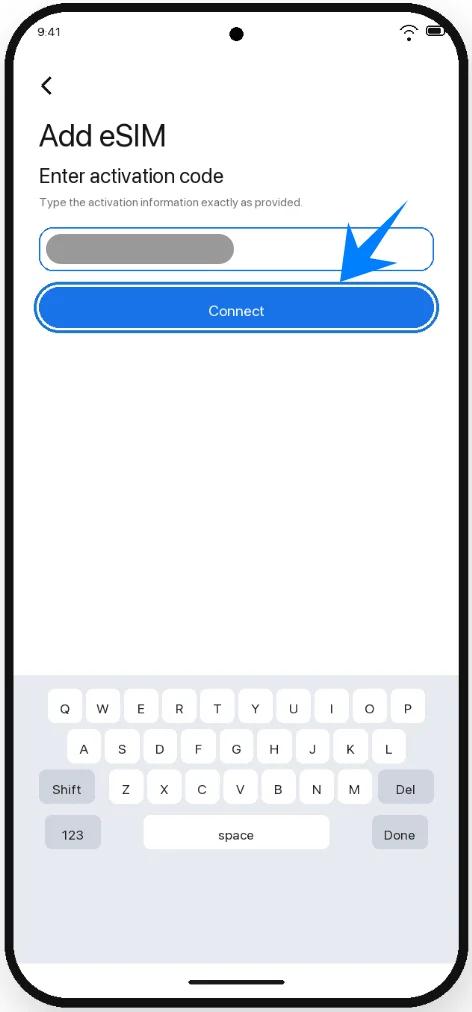
De Galaxy S24 zal nu:
Contact maken met de activeringsserver van de provider
Het eSIM-profiel downloaden
De installatie automatisch starten
Zorg dat het apparaat tijdens dit proces verbonden blijft met internet.
Stap 7: Wacht tot de installatie is voltooid
De installatie kan enkele minuten in beslag nemen.
Doe niet het volgende:
Sluit Instellingen af
Start de telefoon opnieuw op
Schakel Wi-Fi of mobiele data uit
Wanneer de installatie is voltooid, verschijnt het nieuwe eSIM-profiel in SIM-beheer.
Stap 8: Schakel de eSIM in
Ga terug naar Instellingen
Tik op Verbindingen
Tik op SIM-beheer
Zoek de zojuist geïnstalleerde eSIM
Tik op de schakelaar naast de eSIM om deze Aan te zetten
De eSIM is nu actief.
Hoe je controleert of de eSIM succesvol is geïnstalleerd
Controleer SIM-beheer
Open Instellingen
Tik op Verbindingen
Tik op SIM-beheer
Je zou het volgende moeten zien:
De naam van de provider
De geïnstalleerde eSIM
Dat de schakelaar voor de eSIM is ingeschakeld
Controleer het mobiele signaal
Kijk naar de rechterbovenhoek van je scherm.
Bij een succesvolle activering zie je:
Signaalbalkjes
De status van het mobiele netwerk
De naam van de provider
Test mobiele data
Schakel wifi uit
Open een website in je browser
Als de website correct laadt, werkt de mobiele verbinding van de eSIM naar behoren.
Conclusie
De installatie van je eSIM is nu voltooid en klaar voor gebruik. Dankzij eSIM technologie hoef je je geen zorgen meer te maken over het meenemen, vervangen of plaatsen van fysieke simkaarten bij het instellen van een mobiel netwerk.
Alles kan digitaal worden beheerd via de instellingen van je apparaat, wat zorgt voor een snellere, flexibelere en handigere manier om verbonden te blijven, zowel voor dagelijks gebruik als tijdens het reizen.