
eSIM technologie heeft onderweg verbonden blijven een stuk makkelijker gemaakt dan voorheen. In plaats van uw fysieke simkaart te verwijderen of extra simkaartgereedschap mee te nemen, kunt u binnen enkele minuten simpelweg een mobiel abonnement direct naar uw telefoon downloaden.
Voor gebruikers van de Samsung Galaxy S25+ biedt eSIM een flexibelere en handigere manier om reisdata te beheren, zonder dat u uw hoofdnummer hoeft te wijzigen of met kleine plastic kaartjes hoeft te werken.
Heeft u onlangs een iRoamly eSIM aangeschaft en weet u niet zeker hoe u deze op uw Galaxy S25+ moet installeren of activeren? Deze gids leidt u stap voor stap door het volledige proces.
Van het scannen van een QR-code tot het handmatig invoeren van activatiegegevens en het configureren van de mobiele data-instellingen: u leert alles wat u nodig heeft om uw eSIM voor te bereiden op uw reis.
Voorbereidingen voor het instellen van uw iRoamly eSIM
Verbind de Galaxy S25+ met een stabiel wifi-netwerk.
Zorg ervoor dat de telefoon simlockvrij is en geschikt is voor eSIM. Sommige regionale varianten of varianten van providers kunnen eSIM-functies beperken.
Houd uw iRoamly QR-code of de handmatige installatiegegevens bij de hand op een ander apparaat, een uitgeprinte pagina of in uw e-mail.
Installeer de eSIM 1-2 dagen voor vertrek indien uw iRoamly-abonnement dit toestaat, maar schakel de mobiele data voor op reis pas in wanneer u er klaar voor bent om deze te gebruiken.
Controleer uw iRoamly-abonnementsgegevens vóór installatie. De geldigheid van de iRoamly eSIM gaat in bij activering. Bij veel reisabonnementen start de activering zodra de eSIM verbinding maakt met een ondersteund netwerk op de bestemming. Controleer de voorwaarden voor activering die bij uw aangeschafte abonnement staan vermeld.
Verwijder de iRoamly eSIM niet zomaar. Veel eSIM's kunnen na verwijdering niet opnieuw worden geïnstalleerd, tenzij de klantenservice deze opnieuw uitgeeft.
iRoamly reis-eSIM-abonnementen zijn mogelijk uitsluitend voor data, of verschillen per bestemming en abonnementstype. Ga er niet vanuit dat spraakoproepen of sms zijn inbegrepen, tenzij dit specifiek in uw abonnement staat.
Methode 1: Installeer de iRoamly eSIM door een QR-code te scannen
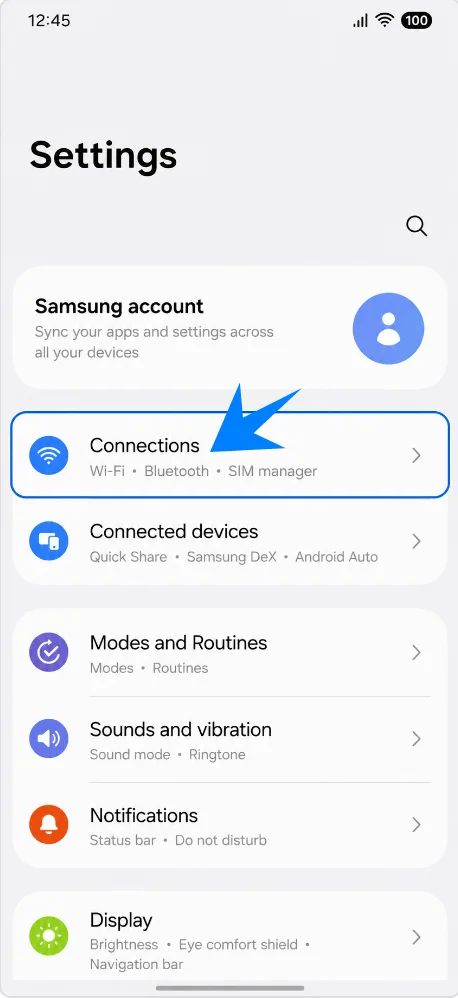
Open Instellingen en tik op Verbindingen. Hier zie je de verbindingsinstellingen van Samsung, waaronder Wi-Fi, Bluetooth, instellingen voor mobiel netwerk en SIM-beheer.
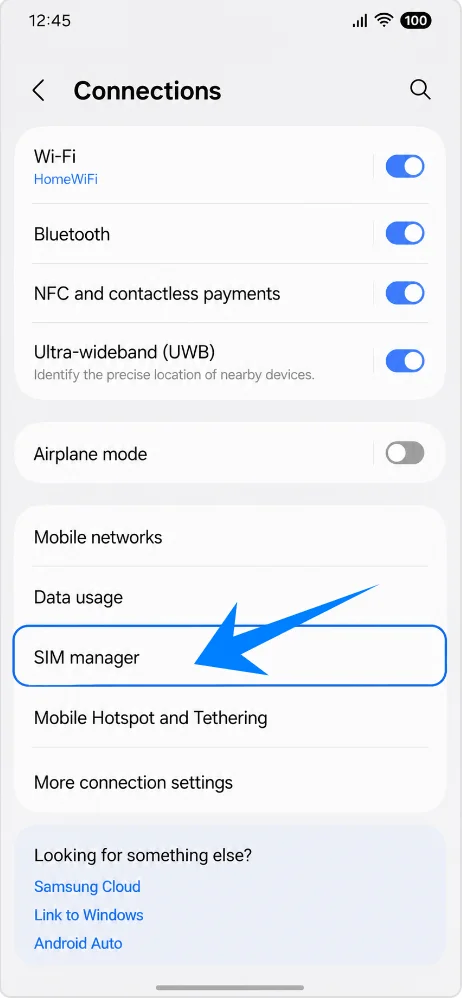
Tik op SIM-beheer. Dit opent de pagina waar Samsung je fysieke simkaarten, eSIM's, voorkeurs-simkaarten en opties voor mobiele dataverkeer beheert.
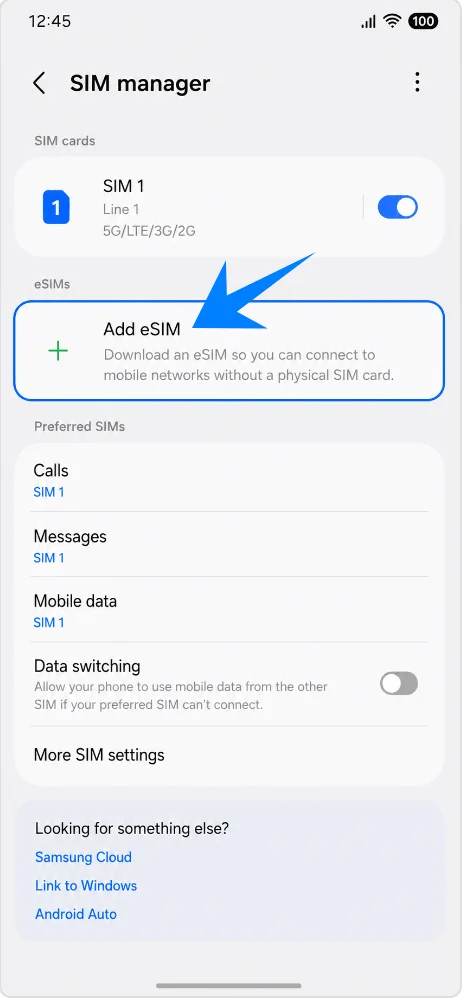
Tik op eSIM toevoegen. De telefoon start nu de procedure van Samsung voor het downloaden van een nieuw eSIM-profiel.
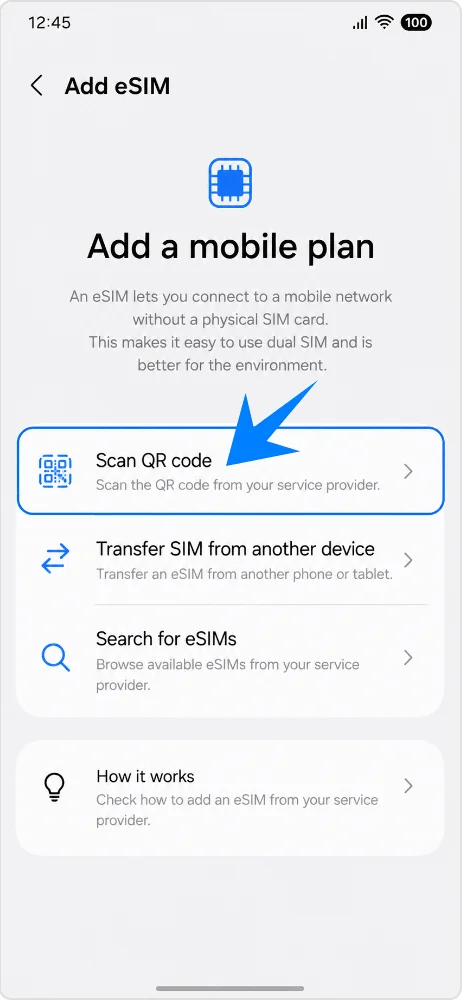
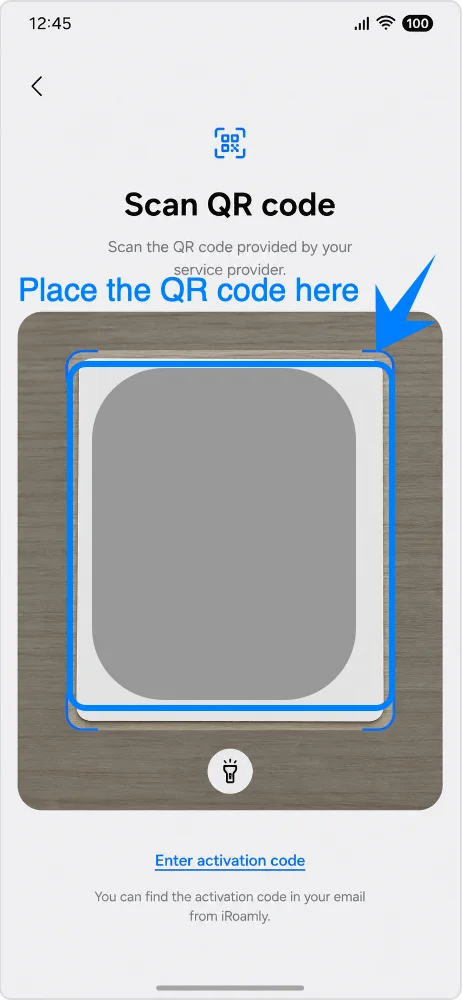
Tik op QR-code scannen. Hiermee open je de scanner voor de eSIM QR-code.
Richt de camera op de iRoamly eSIM QR-code. Zorg dat de code plat ligt, goed verlicht is en volledig binnen het kader valt totdat de telefoon deze herkent.
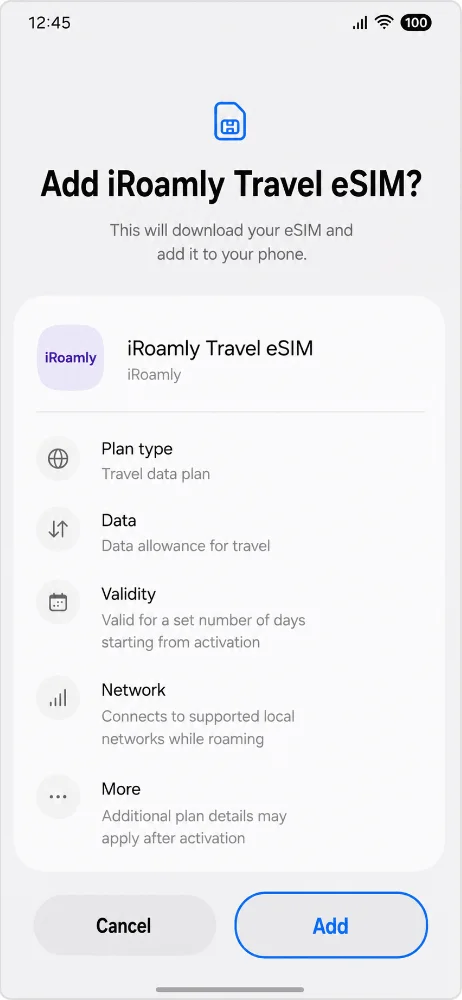
Controleer de pagina van het abonnement en tik op Toevoegen. De Galaxy S25+ downloadt nu het iRoamly eSIM-profiel via Wi-Fi.
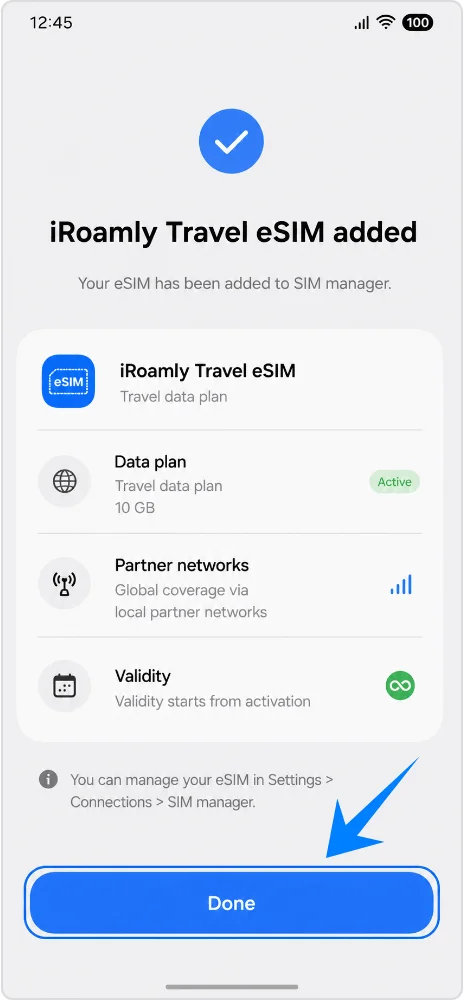
Wacht tot het downloaden voltooid is en tik op Gereed. Als Samsung of iRoamly vraagt om het toestel opnieuw op te starten, doe dit dan voordat je de mobiele data gaat gebruiken.
Methode 2: De iRoamly eSIM handmatig installeren
Open Instellingen en tik op Verbindingen. Dit is hetzelfde beginpunt als bij de QR-methode, maar vanaf het scherm met de QR-scanner kiest u voor de handmatige optie.
Tik op SIM-beheer. Controleer of u zich op de Samsung-pagina voor het beheren van SIM en eSIM bevindt.
Tik op eSIM toevoegen. De telefoon opent nu de opties voor eSIM-configuratie.
Tik op QR-code scannen. Op Samsung-telefoons vindt u de link voor handmatige invoer meestal in of onder het QR-codescherm.
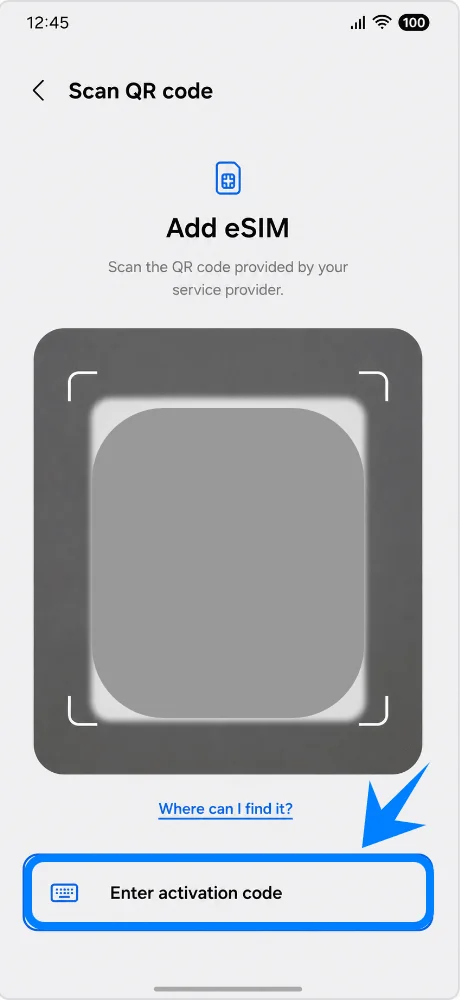
Tik onderaan het QR-scherm op Activeringscode invoeren. Hiermee opent u het formulier voor handmatige eSIM-activering.
Voer de handmatige iRoamly-gegevens in en tik op Verbinden. Gebruik het SM-DP+ adres, de activeringscode en de optionele bevestigingscode exact zoals iRoamly deze heeft verstrekt. Als de firmware van uw Galaxy S25+ één gecombineerd veld voor de activeringscode toont in plaats van aparte velden, plak dan de volledige iRoamly-activeringsreeks in het formaat LPA:1$smdp.example$ACTIVATION-CODE.
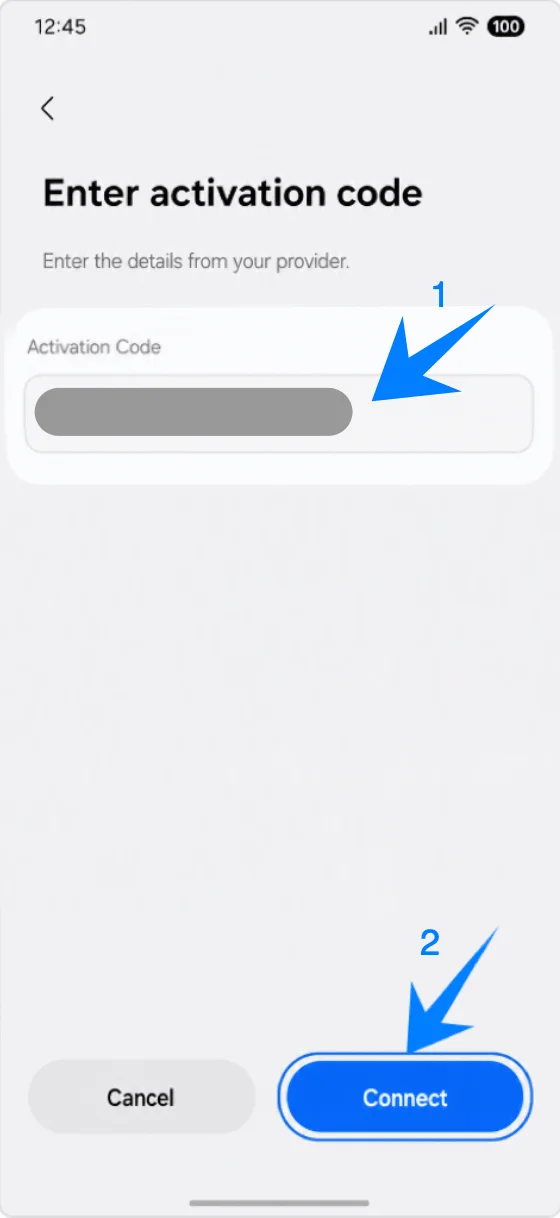
Controleer de pagina van het abonnement en tik op Toevoegen. De telefoon downloadt hetzelfde iRoamly eSIM-profiel als bij de QR-methode.
Wacht tot de configuratie is voltooid en tik op Gereed. Zorg dat u verbonden blijft met het wifinetwerk totdat de eSIM volledig is gedownload.
Hoe controleer je of de iRoamly eSIM is geïnstalleerd
Open Instellingen > Verbindingen > SIM-beheer en kijk onder eSIMs naar de iRoamly Travel eSIM. Zorg ervoor dat de schakelaar naast de iRoamly eSIM is ingeschakeld wanneer je de verbinding wilt gebruiken.
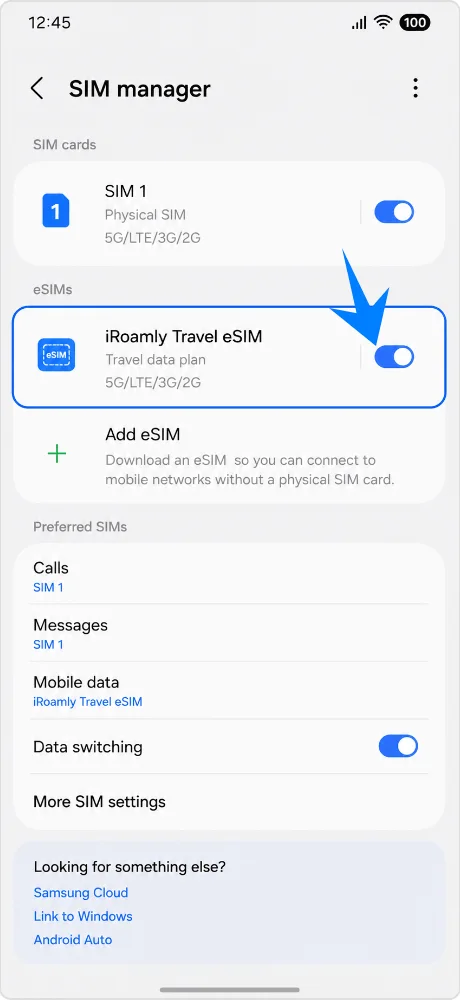
Stel de iRoamly eSIM in voor reisdata
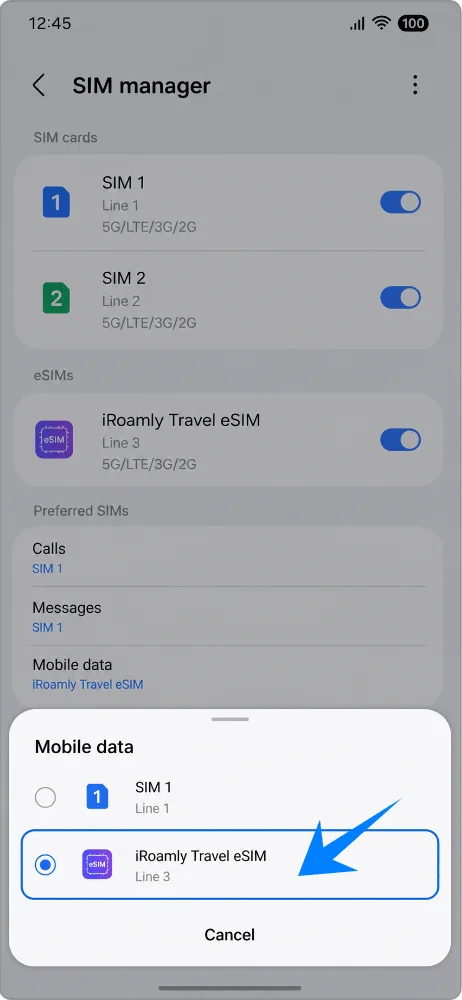
Ga naar SIM-beheer, tik op Mobiele data en selecteer vervolgens de iRoamly Travel eSIM. Hiermee instrueer je de Galaxy S25+ om de iRoamly-lijn te gebruiken voor mobiele data in plaats van je primaire SIM.
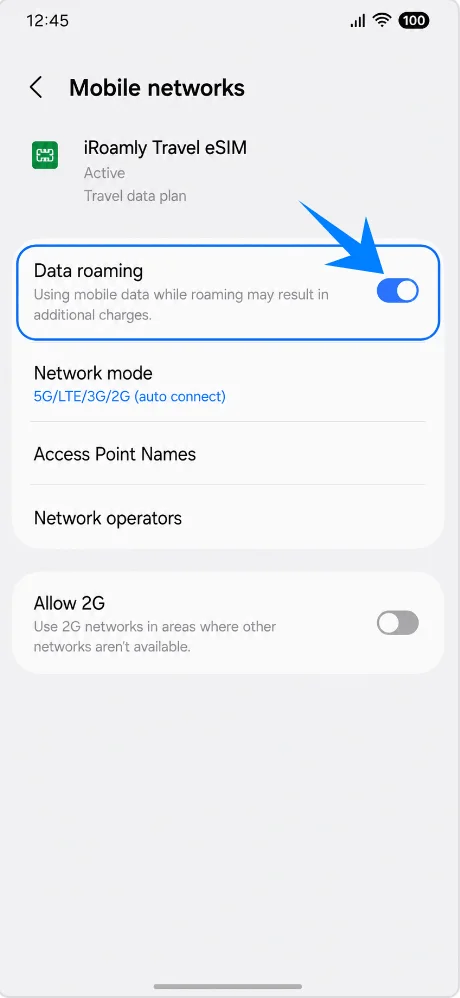
Open de instellingen voor Mobiele netwerken van de iRoamly eSIM en schakel Dataroaming in als je iRoamly-abonnement of de instructies voor je bestemming dit vereisen. Reis-eSIMs hebben meestal ingeschakelde roaming nodig om verbinding te kunnen maken met partnernetwerken in het buitenland.
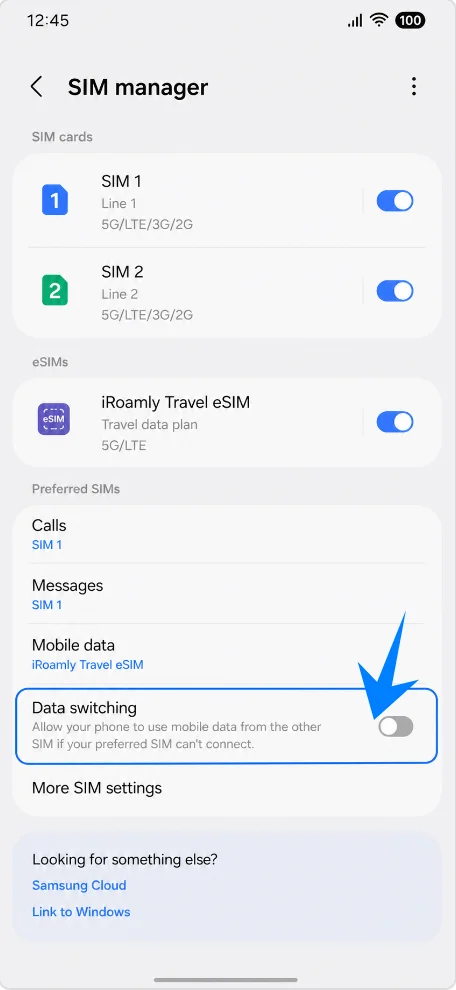
Ga terug naar SIM-beheer en laat de optie voor automatisch schakelen van mobiele data uitgeschakeld als je niet wilt dat de telefoon automatisch overschakelt naar een andere SIM. Dit helpt onbedoelde roaming- of datakosten op je primaire lijn te voorkomen.
Problemen oplossen
Geen optie om eSIM toe te voegen: Update de Galaxy S25+, controleer of het toestel simlockvrij is, bevestig dat het model/de regio eSIM ondersteunt en zoek naar een EID in de telefooninstellingen. Bepaalde firmware van providers kan eSIM-opties verbergen of beperken.
QR-code werkt niet: Verhoog de helderheid van het scherm waarop de QR-code wordt weergegeven, maak de cameralens van de S25+ schoon, houd de code plat of gebruik de handmatige invoermethode.
Code al gebruikt: eSIM-activeringscodes zijn doorgaans voor eenmalig gebruik. Verwijder het profiel niet en probeer het niet opnieuw, tenzij de ondersteuning van iRoamly je vraagt dit te doen.
eSIM geïnstalleerd maar geen data: Selecteer de iRoamly Travel eSIM voor mobiele data, schakel dataroaming in indien nodig, start de telefoon opnieuw op en bevestig dat je bestemming wordt gedekt door het aangeschafte plan.
Activering in behandeling: Sommige reis-eSIM's worden geïnstalleerd voordat ze worden geactiveerd. Als je plan pas activeert bij een netwerkverbinding, kan het inactief blijven totdat de telefoon verbinding maakt met een ondersteund netwerk op je bestemming.
Primaire simkaart neemt data over: Schakel 'Gegevenswisseling' (Data switching) uit en selecteer daarna opnieuw de iRoamly Travel eSIM onder Mobiele data.
Bellen of sms'en werkt niet: Controleer het exacte type iRoamly-plan. Veel reis-eSIM-plannen zijn uitsluitend voor data.
Conclusie
Nu je iRoamly eSIM succesvol is geïnstalleerd op de Galaxy S25+, is je telefoon klaar voor een flexibelere en eenvoudigere ervaring met mobiele data op reis.
Omdat de eSIM digitaal in het toestel is opgeslagen, kun je jouw mobiele abonnementen rechtstreeks beheren via de instellingen van Samsung, zonder dat je jouw primaire simkaart hoeft te verwijderen of fysieke kaartjes mee hoeft te nemen tijdens het reizen.
Zorg er vóór vertrek voor dat de iRoamly eSIM is geselecteerd voor mobiele data en dat roaming is ingeschakeld als dit voor je bestemming vereist is. Zodra deze instellingen correct zijn geconfigureerd, is je Galaxy S25+ klaar om soepel verbinding te maken met ondersteunde netwerken zodra je in het buitenland aankomt.