
De Galaxy XCover7 Pro is gemaakt voor reisdagen die niet altijd even mild zijn: luchthaven-wifi, veldwerk, kaarten, berichten-apps en een dataverbinding die klaar moet zijn nog voordat je het hotel verlaat. Als je een iRoamly reis-eSIM gebruikt op deze Samsung-telefoon, vind je de instellingen in One UI onder Instellingen > Verbindingen > SIM-beheer > eSIM toevoegen.
Deze gids behandelt beide installatiemethoden. De QR-code is de snelste methode wanneer je de iRoamly QR-code op een ander scherm of een uitdraai kunt tonen. Handmatige invoer is de terugvaloptie wanneer de QR-code niet gescand kan worden, wanneer je de installatie vanaf dezelfde telefoon uitvoert, of wanneer iRoamly je activeringsgegevens verstrekt in plaats van een scanbare code.
Bij deze Samsung-procedure wordt voor handmatige configuratie gebruikgemaakt van één veld voor de activeringscode. Als iRoamly je een SM-DP+ adres en een activeringscode afzonderlijk verstrekt, voer deze dan in als één volledige reeks activeringscodes in het formaat zoals getoond in het gedeelte over handmatige configuratie.
Voorbereidingen voor het instellen van de iRoamly eSIM
Verbind de Galaxy XCover7 Pro met een stabiele wifi-verbinding voordat u de eSIM downloadt.
Bevestig dat uw telefoon eSIM ondersteunt in uw regio en niet is vergrendeld door een provider die het toevoegen van reis-eSIM's blokkeert.
Houd uw iRoamly QR-code of handmatige activeringsgegevens bij de hand op een ander apparaat, uitgeprint, of op een plek waar u deze gemakkelijk kunt raadplegen.
Installeer de eSIM 1 à 2 dagen voor vertrek indien het iRoamly-abonnement dit toestaat, maar activeer de reisbundel pas wanneer u klaar bent om de abonnementsperiode te laten ingaan.
De geldigheid van de iRoamly eSIM gaat in bij activering; op de huidige iRoamly-abonnementspagina's wordt dit meestal gedefinieerd als het moment dat de eSIM verbinding maakt met een ondersteund netwerk. Controleer de details van uw abonnement voor de specifieke bestemming voordat u de installatie uitvoert.
iRoamly reis-eSIM-abonnementen zijn mogelijk exclusief spraakoproepen of sms. De beschikbaarheid van spraak/sms verschilt per abonnement, dus controleer de abonnementsgegevens voordat u op deze diensten rekent.
Verwijder de eSIM na installatie niet, tenzij de iRoamly-klantenservice u vraagt dit te doen. Veel reis-eSIM's kunnen na verwijdering niet zomaar opnieuw worden geïnstalleerd.
Methode 1: De iRoamly eSIM installeren door een QR-code te scannen
Open Instellingen en tik op Verbindingen. Je ziet nu de Samsung-verbindingspagina die ook voor de QR-methode wordt gebruikt.
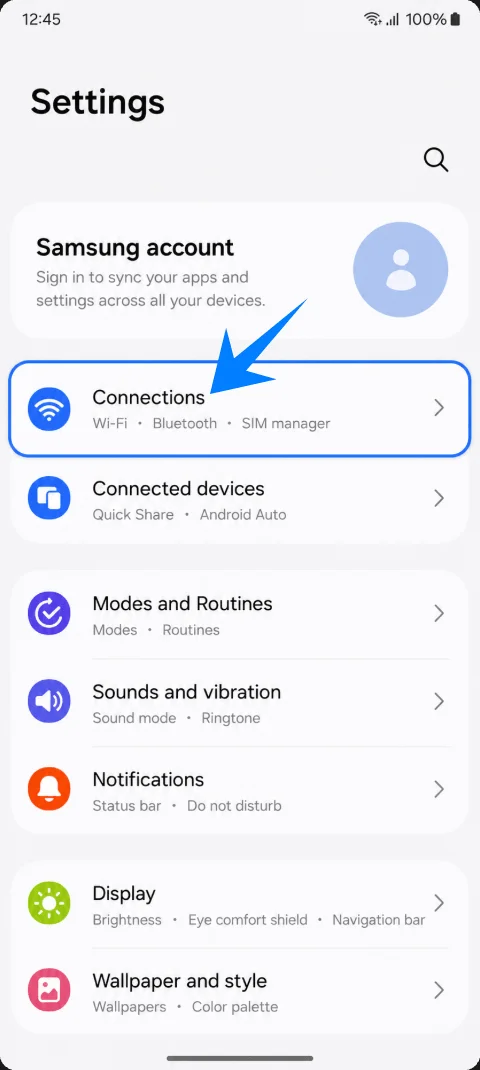
Tik op SIM-beheer. Je telefoon toont nu je fysieke SIM-kaart en de sectie voor eSIM.
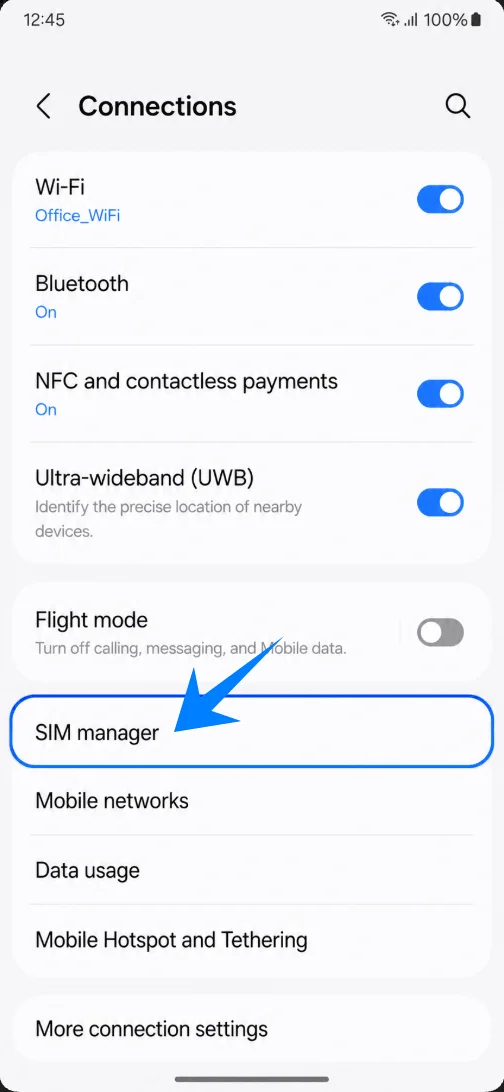
Tik op eSIM toevoegen. De instellingenpagina voor de Samsung eSIM wordt nu geopend.
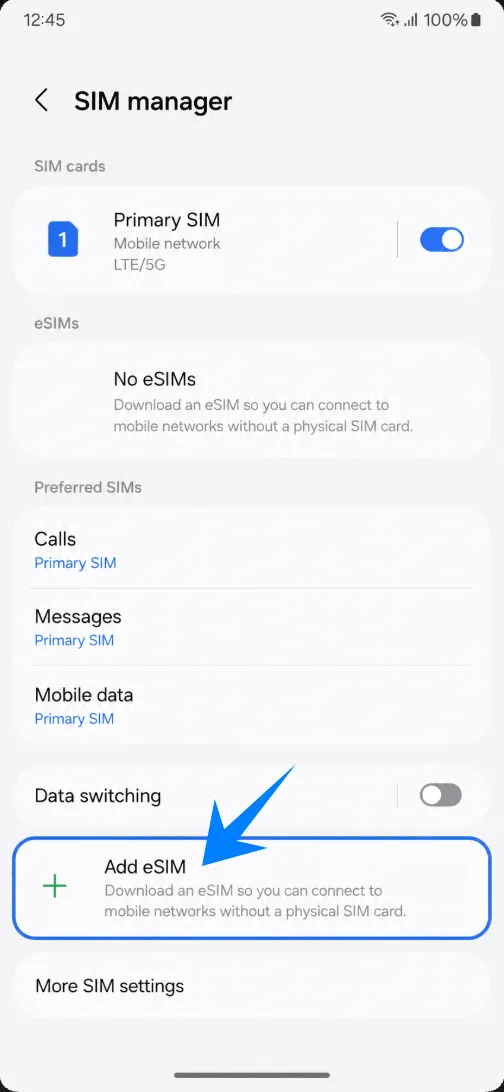
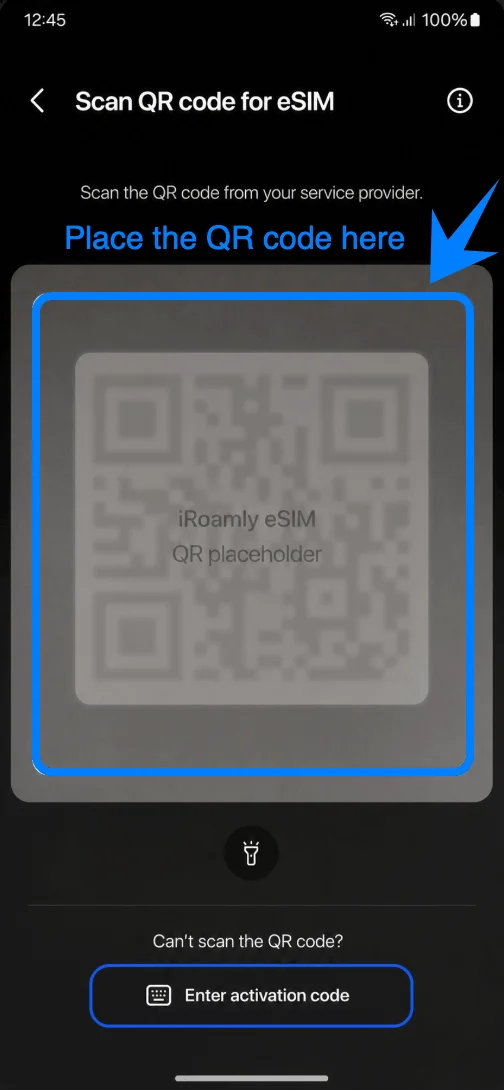
Tik in het scherm 'eSIM toevoegen' op QR-code scannen. De Galaxy XCover7 Pro opent nu de QR-scanner voor eSIM.
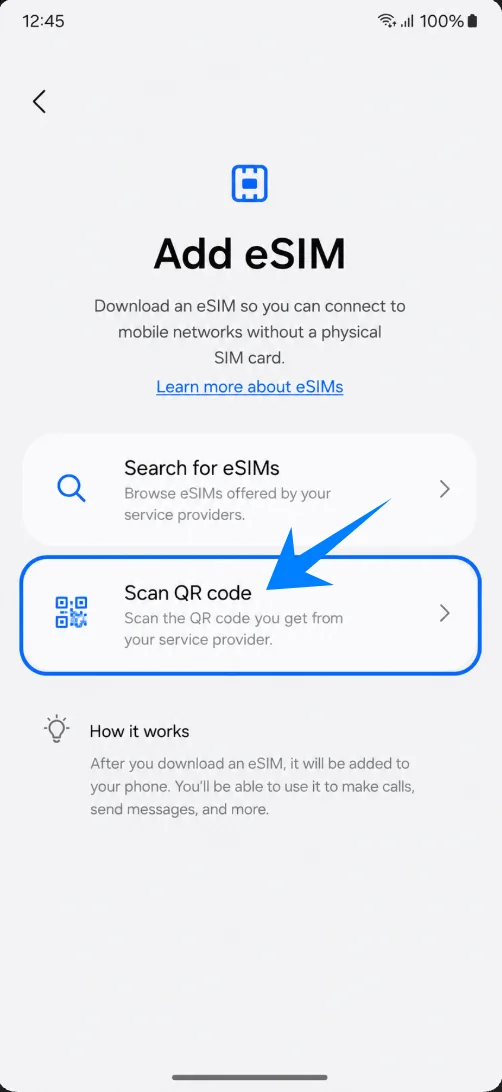
Richt de camera op de iRoamly QR-code. Houd de code binnen het kader van de scanner totdat het eSIM-profiel door de telefoon wordt herkend.
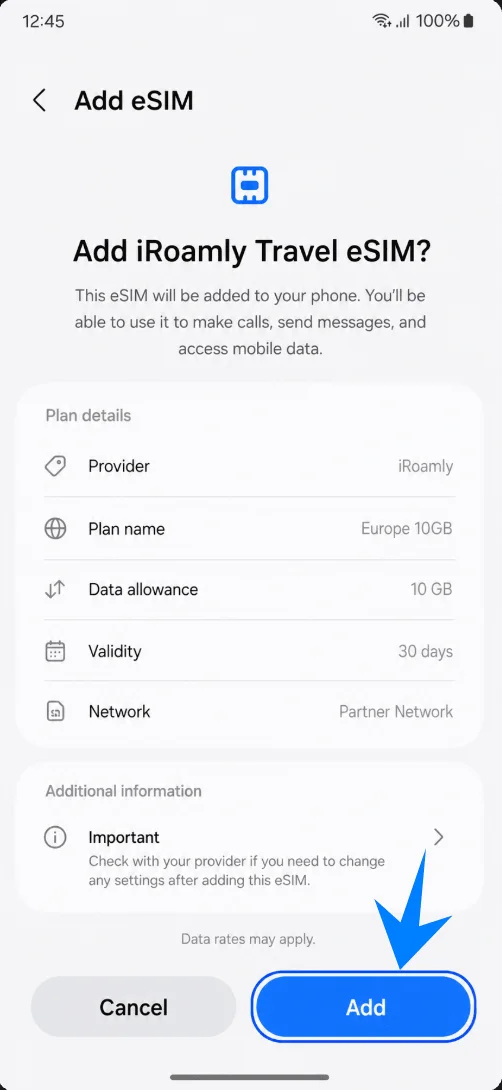
Controleer de profielgegevens en tik op Toevoegen. De telefoon begint nu met het downloaden en toevoegen van de iRoamly reis-eSIM.
Wacht tot de download is voltooid. Vraagt Samsung je om de telefoon opnieuw op te starten of het nieuwe abonnement te bevestigen? Volg dan eerst de instructies op het scherm voordat je de data-instellingen wijzigt.
Methode 2: De iRoamly eSIM handmatig installeren
Open Instellingen en tik vervolgens op Verbindingen. Je ziet nu dezelfde pagina met verbindingsinstellingen van Samsung die ook voor de QR-methode wordt gebruikt.
Tik op SIM-beheer. Je telefoon toont hier je fysieke simkaart en het gedeelte voor de eSIM.
Tik op eSIM toevoegen. De pagina voor het instellen van de Samsung eSIM wordt nu geopend.
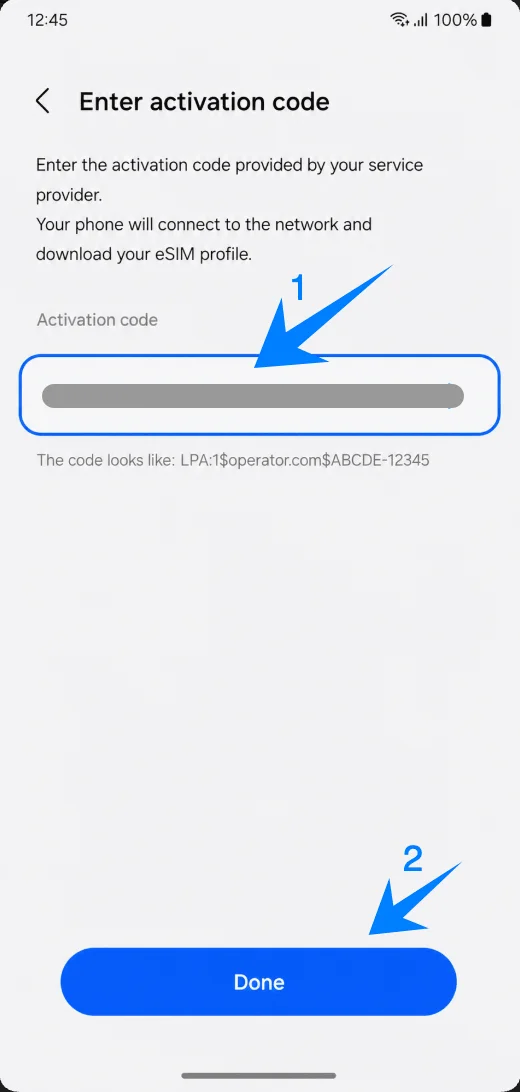
Tik op QR-code scannen en vervolgens onderaan het scherm op Activeringscode invoeren. Samsung hanteert deze route ook wanneer je de eSIM-gegevens handmatig wilt invoeren.
Tik in het veld Activeringscode en voer de volledige reeks van de iRoamly activeringscode in, en tik daarna op Gereed. Mocht iRoamly je gegevens apart hebben verstrekt, combineer deze dan als LPA:1$SM-DP+ Adres$Activeringscode. Indien er een bevestigingscode is meegeleverd, volg dan exact het formaat zoals aangegeven op je bestelpagina of in de ondersteunings-e-mail van iRoamly.
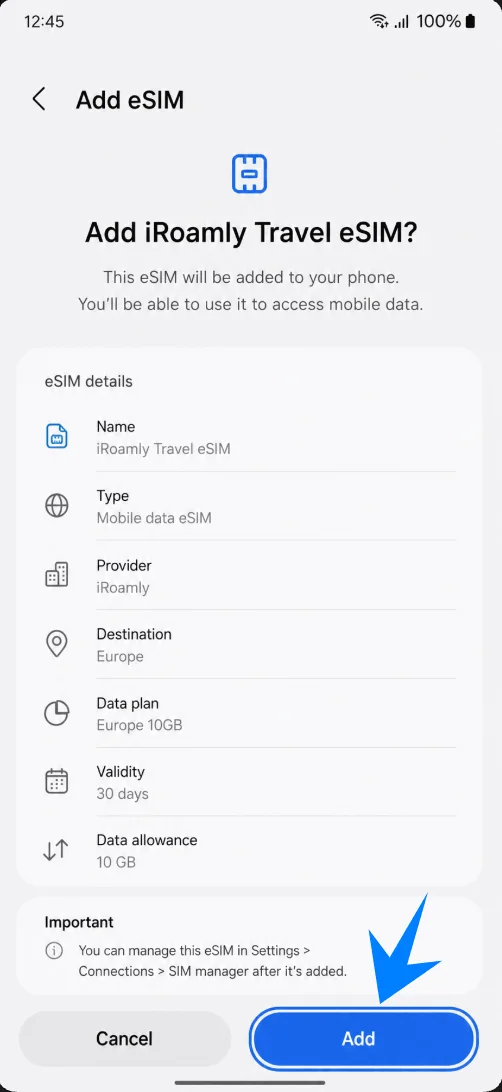
Controleer de gegevens van de iRoamly eSIM en tik op Toevoegen. De telefoon zal nu het iRoamly eSIM-profiel voor reizen downloaden en toevoegen.
Wacht tot het downloaden is voltooid. Als er een melding verschijnt om het toestel opnieuw op te starten of de configuratie te voltooien, voer dit dan uit voordat je de reisdata gaat gebruiken.
Hoe u controleert of de iRoamly eSIM is geïnstalleerd
Ga naar Instellingen > Verbindingen > SIM-beheer en kijk onder eSIMs voor iRoamly Travel eSIM. Zet de schakelaar voor de iRoamly eSIM aan als deze uitgeschakeld is.
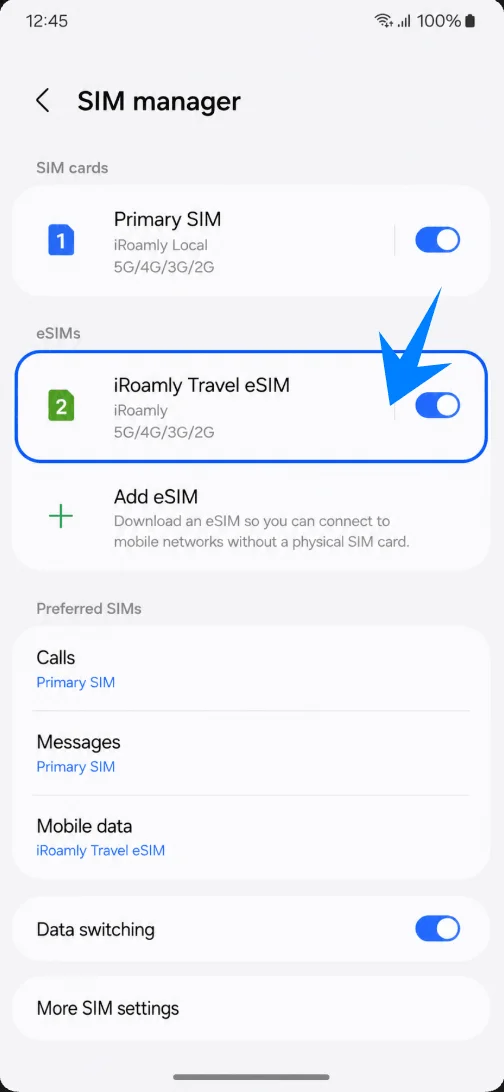
Controleer het gedeelte Voorkeurs-SIM's en bevestig dat Mobiele data kan worden ingesteld op iRoamly Travel eSIM. Dit bewijst dat de eSIM beschikbaar is voor dataselectie.
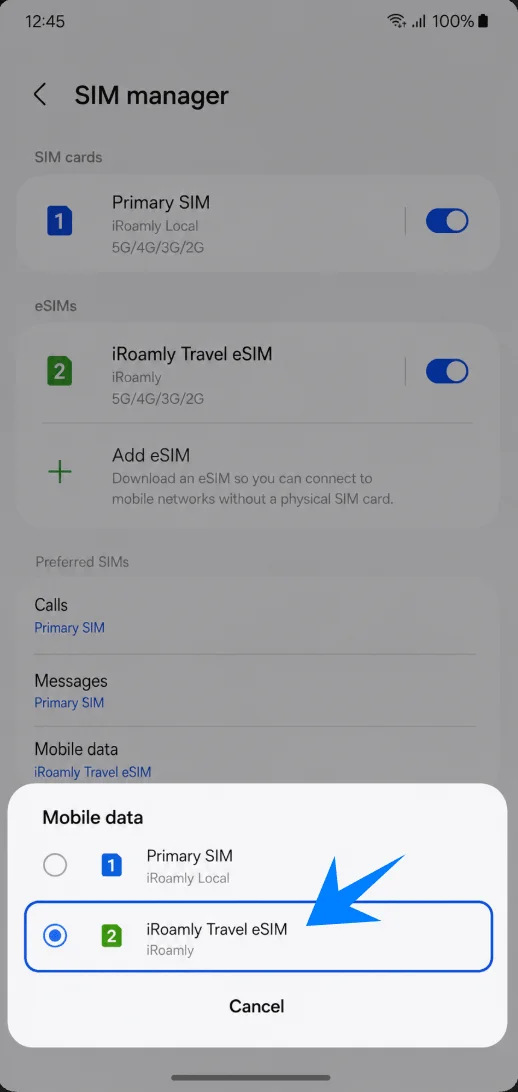
Stel de iRoamly eSIM in voor reisdata
Tik in SIM-beheer op Mobiele data en selecteer vervolgens iRoamly Travel eSIM. Je Galaxy XCover7 Pro zal nu mobiele data via de iRoamly-lijn routeren.
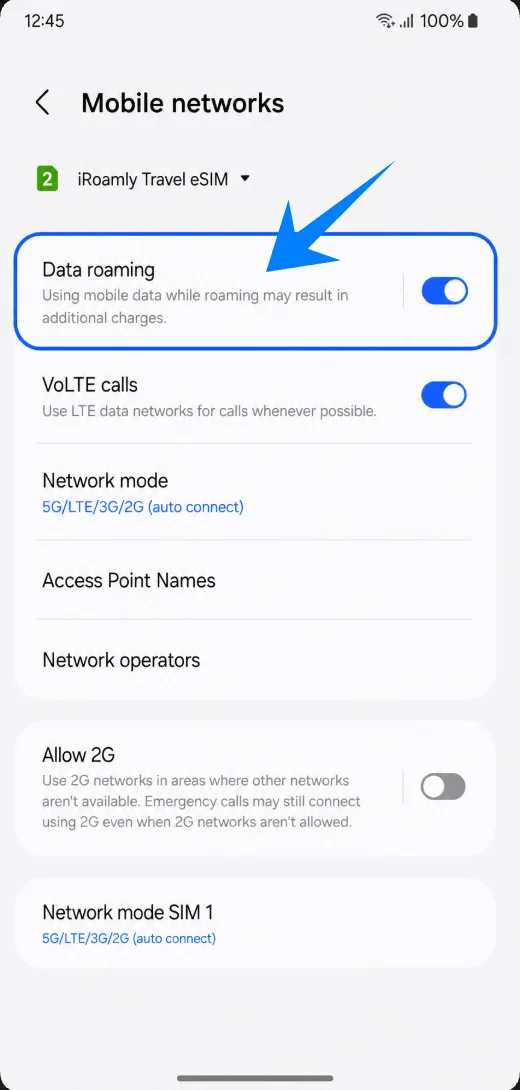
Open Instellingen > Verbindingen > Mobiele netwerken, kies iRoamly Travel eSIM als er een SIM-keuzemenu verschijnt, en schakel vervolgens Dataroaming in als je iRoamly-bestemmingsplan roaming vereist.
Ga terug naar SIM-beheer en controleer de instelling voor Gegevenswisseling. Laat automatische wisseling uitgeschakeld als je wilt voorkomen dat de telefoon onverwacht je primaire SIM gebruikt voor reisdata.
Problemen oplossen
Als "eSIM toevoegen" ontbreekt, werk dan One UI bij, controleer of de telefoon een EID heeft, ga na of uw regionale of provider-variant eSIM ondersteunt en zorg ervoor dat de telefoon simlockvrij is.
Als de QR-code niet wordt gescand, maak het andere scherm helderder, vergroot de code, reinig de cameralens of gebruik de optie "Voer activeringscode in".
Als Samsung aangeeft dat de QR-code al is gebruikt, verwijder de eSIM dan niet en probeer het opnieuw. Neem contact op met iRoamly support, aangezien veel QR-codes voor eSIMs voor eenmalig gebruik zijn.
Als de eSIM is geïnstalleerd maar de dataverbinding niet werkt, selecteer dan iRoamly Travel eSIM voor mobiele data, schakel "Data roaming" in, start de telefoon opnieuw op en controleer of uw iRoamly-plan geldig is voor het land waar u zich bevindt.
Als de activering blijft hangen, laat Wi-Fi ingeschakeld, wacht enkele minuten en probeer het opnieuw zodra u op uw bestemming bent aangekomen, voor het geval het plan pas bij een netwerkverbinding activeert.
Als u niet kunt bellen of sms'en, controleer dan de details van uw iRoamly-plan. Veel reis-eSIMs zijn uitsluitend voor data; ondersteuning voor spraak en SMS verschilt per plan.
Als u bang bent voor problemen bij een herinstallatie, schakel de iRoamly eSIM dan uit in de instellingen in plaats van de eSIM te verwijderen. Verwijder deze alleen als de reis voorbij is of als iRoamly support u dit adviseert.
Conclusie
Voor de Galaxy XCover7 Pro is de QR-codemethode de makkelijkste manier wanneer de iRoamly-code op een ander scherm beschikbaar is. Handmatige invoer is een goed alternatief als scannen niet lukt, maar houd er rekening mee dat Samsung één volledige activeringscodereeks verwacht in plaats van afzonderlijke velden op de telefoon.
Bevestig na installatie dat iRoamly Travel eSIM zichtbaar is in het SIM-beheer, selecteer deze voor Mobiele data, schakel Dataroaming in indien nodig voor het pakket van je bestemming, en controleer de iRoamly-planpagina zodat je weet of de geldigheid ingaat zodra er verbinding is met een ondersteund netwerk en of bellen of sms'en is inbegrepen.