
Als u op een handigere manier verbonden wilt blijven tijdens het reizen, maakt het gebruik van een eSIM op uw Galaxy Z Flip of Galaxy Z Flip 5G het instellen een stuk eenvoudiger. Omdat de eSIM rechtstreeks in de telefoon is ingebouwd, kunt u digitaal een reisabonnement activeren zonder dat u uw primaire simkaart hoeft te verwijderen of te vervangen.
Dankzij eSIM-technologie geniet u bovendien van meer flexibiliteit bij het beheren van uw mobiele abonnementen. U kunt uw reisabonnement al vóór vertrek installeren, meerdere simprofielen op één toestel opslaan en direct wisselen tussen verschillende lijnen via de sim-instellingen van Samsung.
Omdat het activeringsproces volledig digitaal verloopt, is de installatie meestal binnen enkele minuten voltooid zodra u verbonden bent met wifi.
In deze handleiding leert u stap voor stap hoe u een iroamly eSIM op uw Galaxy Z Flip of Galaxy Z Flip 5G installeert en activeert, inclusief installatie via een QR-code, handmatige activering en het instellen van uw reisdata.
Voorbereidingen voor het instellen van de iRoamly eSIM
Verbind de Galaxy Z Flip of Galaxy Z Flip 5G met een stabiel wifinetwerk.
Zorg ervoor dat de telefoon ontgrendeld is, geschikt is voor eSIM en is bijgewerkt naar een recente versie van One UI.
Houd uw iRoamly QR-code of handmatige activatiegegevens bij de hand op een ander apparaat, een uitgeprinte pagina of via uw iRoamly-account.
Installeer de eSIM indien mogelijk 1 à 2 dagen voor vertrek, maar schakel reisdata pas in wanneer u deze echt nodig heeft.
Verwijder de iRoamly eSIM niet zomaar. Veel reis-eSIM's kunnen na verwijdering niet zomaar opnieuw worden geïnstalleerd.
De geldigheidsduur van de iRoamly eSIM gaat in vanaf het moment van activatie, niet vanaf het lezen van deze handleiding. Controleer uw aangeschafte abonnement voor de exacte activatietrigger, zoals de installatie of de eerste verbinding met een ondersteund netwerk op uw bestemming.
iRoamly reis-eSIM-abonnementen bevatten mogelijk geen spraakoproepen of sms-berichten. De beschikbaarheid hiervan verschilt per abonnement; controleer daarom de specifieke details van uw plan.
Gedeelde stappen voor installatie
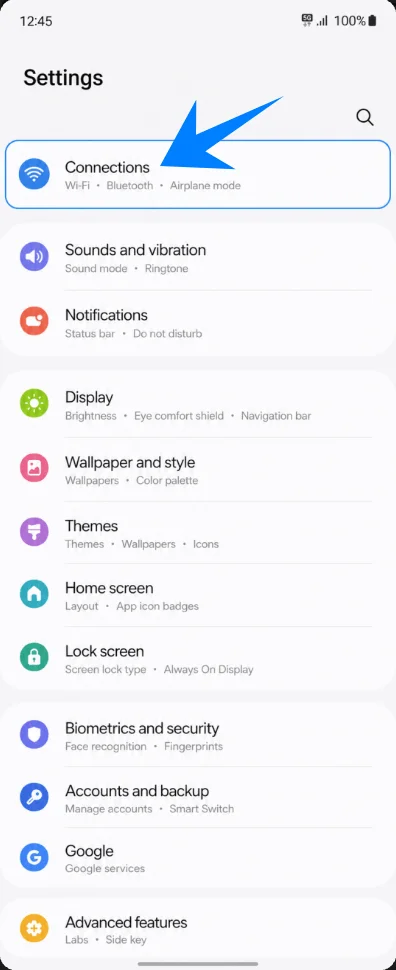
Open Instellingen en tik op Verbindingen. Hier vind je de instellingen voor het netwerk en de simkaarten.
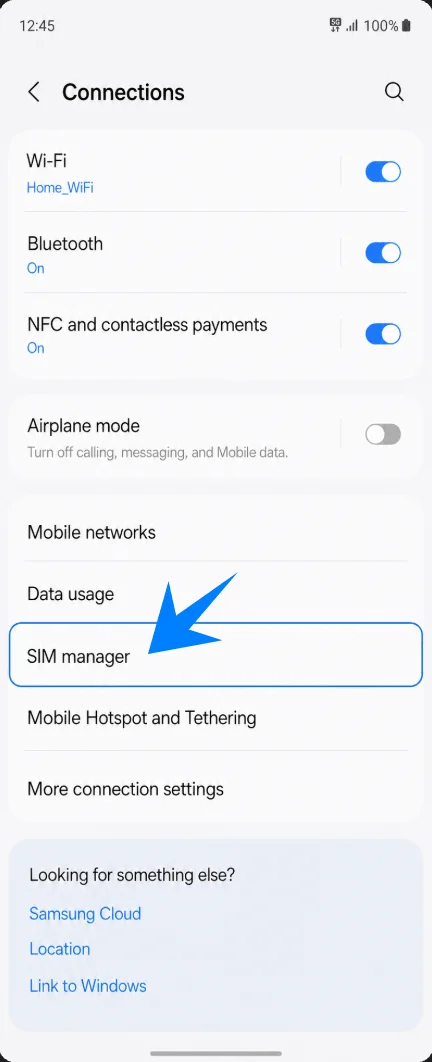
Tik op Simbeheer. Dit opent de pagina waar Samsung fysieke simkaarten, eSIMs en voorkeuren voor simkaarten weergeeft.
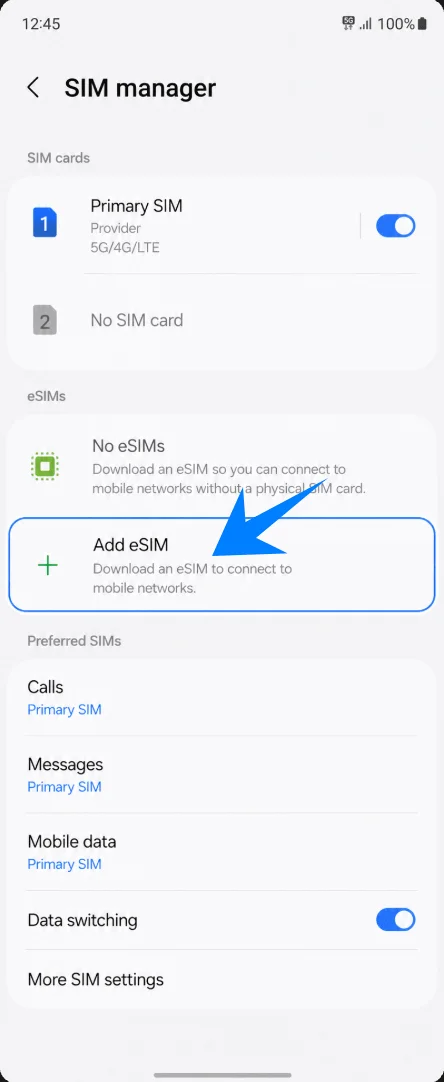
Tik op eSIM toevoegen. De telefoon opent nu de opties van Samsung voor het installeren van een eSIM.
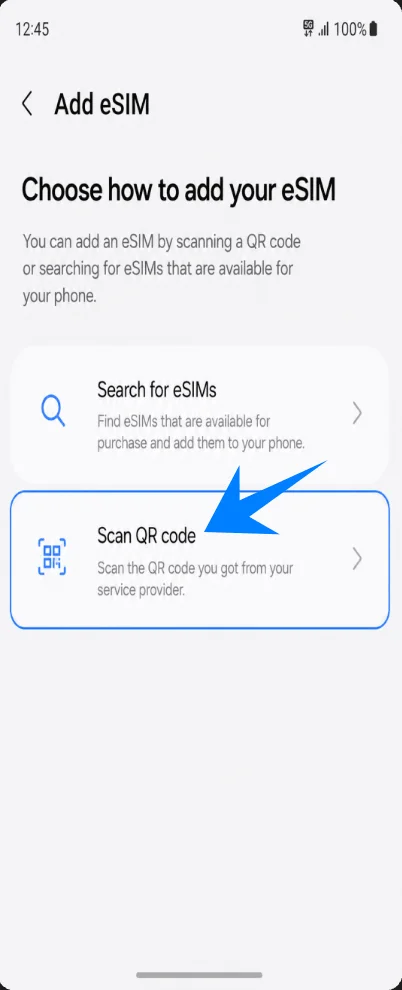
Tik op QR-code scannen. Hiermee open je het scherm voor eSIM-activering via de camera.
Methode 1: De iRoamly eSIM installeren door een QR-code te scannen
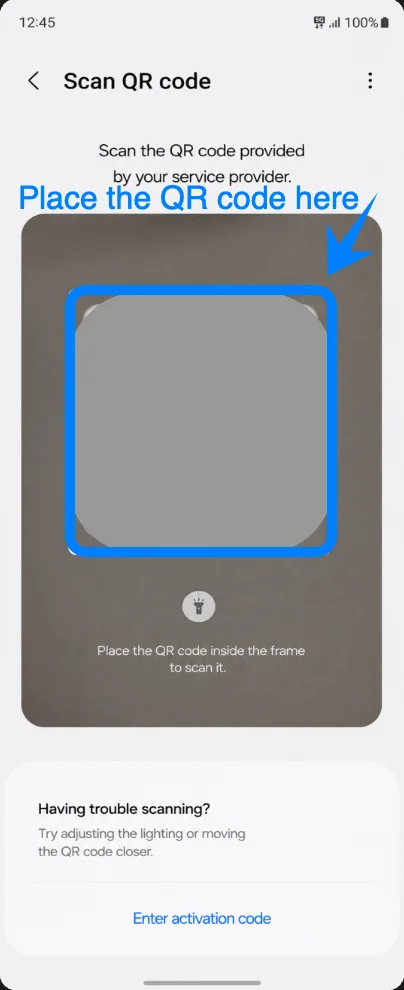
Richt de camera van de Galaxy Z Flip of Galaxy Z Flip 5G op de iRoamly QR-code. Houd de code binnen het scanvenster totdat de telefoon de eSIM herkent.
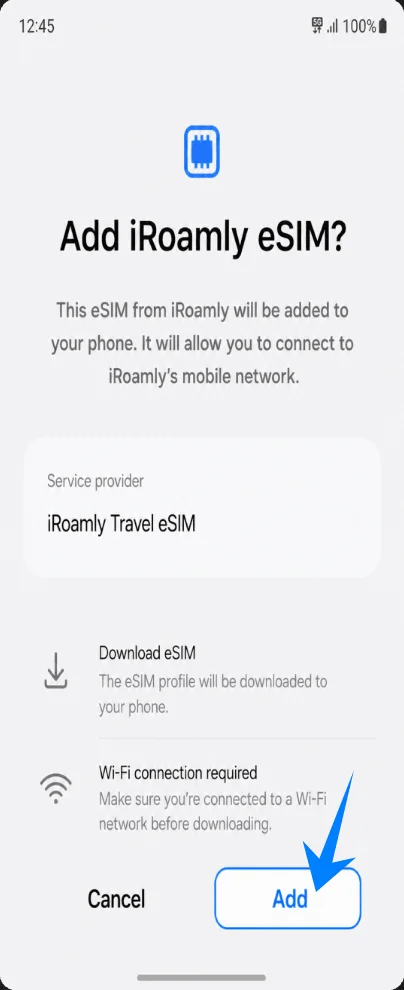
Tik op Toevoegen zodra de telefoon het bevestigingsscherm van de iRoamly eSIM weergeeft. Blijf verbonden met wifi terwijl de eSIM wordt gedownload.
Methode 2: De iRoamly eSIM installeren via handmatige invoer
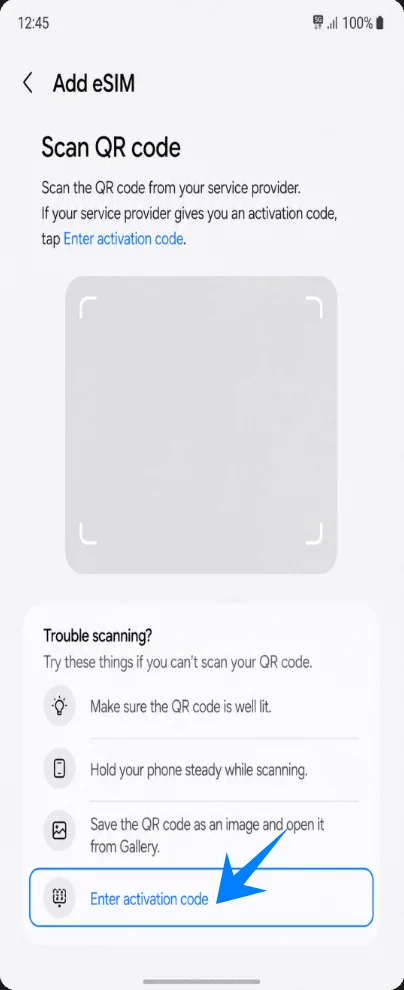
Open Instellingen, tik op Verbindingen, tik op SIM-beheer, tik op eSIM toevoegen en tik vervolgens op QR-code scannen. Tik op de QR-scanpagina op Activeringscode invoeren.
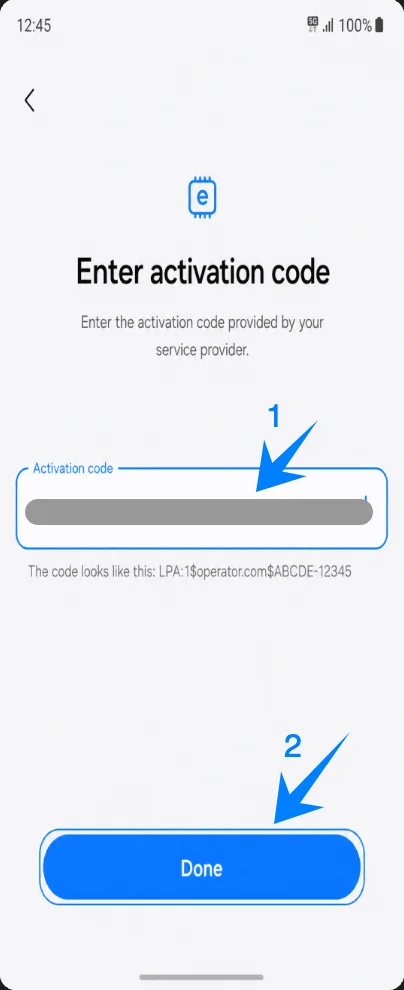
Voer de volledige iRoamly-activeringscode in het enkele veld voor de activeringscode in en tik op Gereed of Volgende. In de Samsung One UI gebruikt dit handmatige scherm één volledig veld voor de activeringscode, in plaats van afzonderlijke vakken voor het SM-DP+-adres en de activeringscode.
Tik op Toevoegen zodra de bevestigingspagina van de iRoamly eSIM verschijnt. Zorg dat je verbonden blijft met wifi totdat de download is voltooid.
Hoe u kunt controleren of de iRoamly eSIM is geïnstalleerd
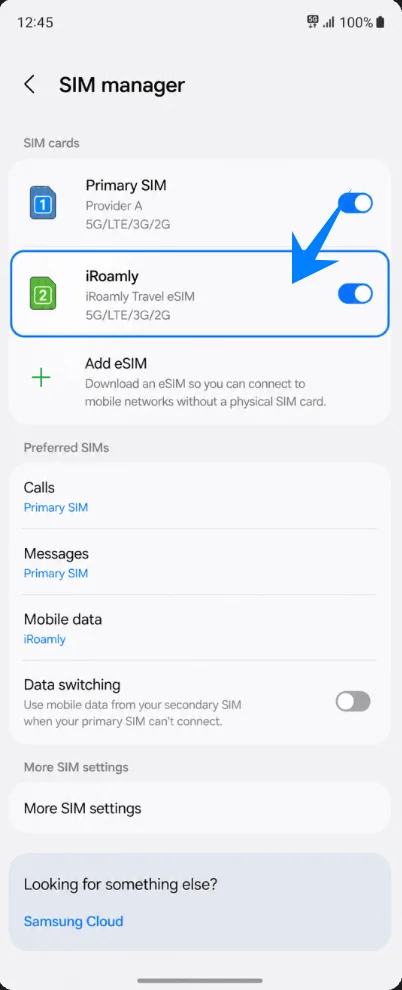
Ga naar Instellingen > Verbindingen > SIM-beheer en controleer of iRoamly onder de eSIM-sectie verschijnt. Zorg ervoor dat de schakelaar van de iRoamly eSIM is ingeschakeld wanneer u klaar bent om deze te gebruiken.
Stel de iRoamly eSIM in voor reisdata
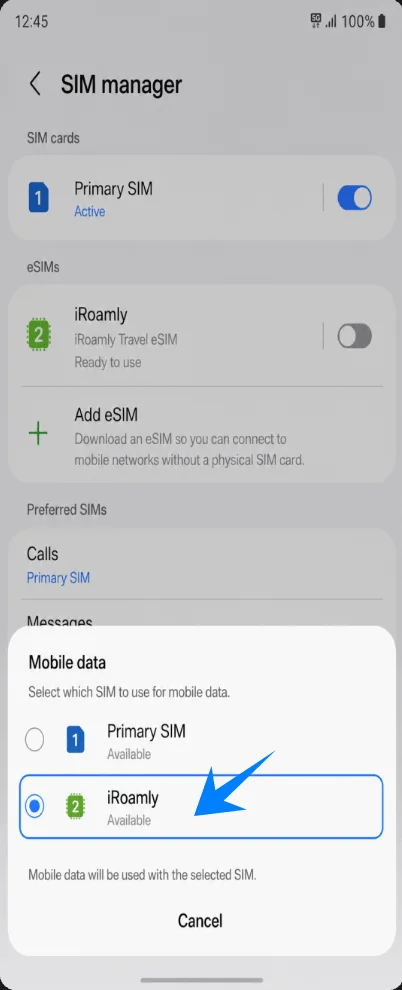
Tik in SIM-beheer op Mobiele data en selecteer vervolgens iRoamly. Hiermee wordt de iRoamly eSIM de lijn die wordt gebruikt voor internettoegang.
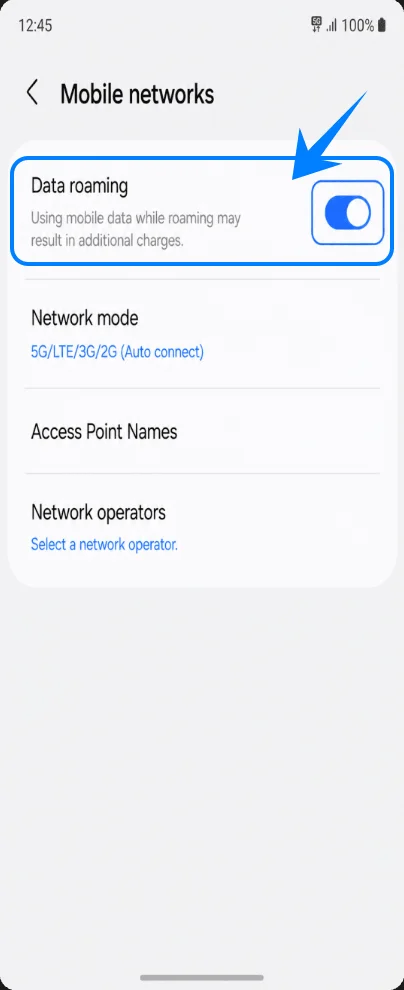
Ga naar Instellingen > Verbindingen > Mobiele netwerken en schakel vervolgens Dataroaming in als uw iRoamly-abonnement of bestemming dit vereist.
Probleemoplossing
Als de optie 'eSIM toevoegen' ontbreekt, controleer dan of uw regionale variant van de Galaxy Z Flip of Galaxy Z Flip 5G een eSIM ondersteunt, update uw One UI, controleer of de telefoon ontgrendeld is en zoek naar een EID in de telefoongegevens.
Als de QR-code niet scant, gebruik dan de handmatige methode en voer de volledige activatiecode exact in zoals deze door iRoamly is verstrekt.
Als de melding verschijnt dat de QR-code al is gebruikt, verwijder de eSIM dan niet en probeer het niet herhaaldelijk opnieuw. Neem contact op met de support van iRoamly.
Als de eSIM wel installeert maar geen dataverbinding heeft, selecteer dan iRoamly voor mobiele data, schakel dataroaming in, start de telefoon opnieuw op en bevestig dat uw abonnement geldig is voor de huidige bestemming.
Als de activatie in afwachting blijft, laat de wifi ingeschakeld en wacht tot u verbonden bent met een ondersteund netwerk op uw bestemming, aangezien het abonnement soms pas activeert bij de eerste netwerkverbinding.
Als bellen of sms'en niet werkt, controleer dan de abonnementsdetails. Veel eSIM-abonnementen voor reizen zijn uitsluitend voor data.
Conclusie
Dankzij de ingebouwde eSIM-ondersteuning van de Galaxy Z Flip of Galaxy Z Flip 5G kun je je connectiviteit efficiënter beheren tijdens je verblijf in het buitenland. Zodra je iRoamly eSIM is geactiveerd, kun je je mobiele datainstellingen en SIM-voorkeuren op elk gewenst moment direct vanaf je toestel aanpassen.
Door gebruik te maken van eSIM-technologie geniet je van een flexibelere en gemakkelijkere manier om tijdens internationale reizen verbonden te blijven, terwijl het volledige installatieproces wordt vereenvoudigd.