
Voor een iRoamly reis-eSIM is de QR-codemethode meestal de snelste: scan de code vanuit je iRoamly-e-mail, bestelpagina of account, bevestig het profiel en laat de telefoon deze downloaden via wifi.
Handmatige invoer is het alternatief wanneer de QR-code op dezelfde telefoon staat, de camera deze niet goed kan scannen of wanneer je in plaats daarvan een activatiecode hebt ontvangen.
De onderstaande stappen beschrijven beide methoden, van Instellingen tot aan de definitieve instellingen voor mobiele data op reis. De gedeelde schermen voor de installatie worden eenmaal getoond en daarna hergebruikt waar de handmatige methode hetzelfde Samsung-menupad volgt.
Voorbereidingen voor het instellen van iRoamly eSIM
Verbind de Galaxy Z Flip7 FE met een stabiel wifi-netwerk voordat je de eSIM downloadt.
Zorg ervoor dat de telefoon simlockvrij is en dat de regionale variant of provider eSIM ondersteunt. Als de optie 'eSIM toevoegen' ontbreekt, update dan One UI en controleer de EID/eSIM-beschikbaarheid van je toestel bij Samsung of je provider.
Houd je iRoamly QR-code of handmatige activatiecode bij de hand. De handmatige code wordt doorgaans verstrekt als een volledige activatiereeks, bijvoorbeeld in het formaat LPA:1$...$... .
Installeer de eSIM kort voor vertrek, bij voorkeur 1-2 dagen van tevoren, zodat je eventuele downloadproblemen kunt oplossen terwijl je nog over een wifiverbinding beschikt.
Verwijder de iRoamly eSIM niet zomaar na de installatie. Veel reis-eSIM-profielen kunnen namelijk niet opnieuw worden geïnstalleerd met dezelfde QR-code.
De geldigheid van je iRoamly-abonnement gaat in bij activatie. Bij de meeste iRoamly-reisabonnementen begint de geldigheid zodra de eSIM verbinding maakt met een ondersteund netwerk. Controleer daarom het specifieke activatiebeleid van je gekozen abonnement voordat je dit installeert of inschakelt.
iRoamly reis-eSIM-abonnementen zijn mogelijk uitsluitend voor data. De beschikbaarheid van spraakoproepen en sms verschilt per abonnement; controleer daarom de specifieke details van je abonnement voordat je hierop vertrouwt.
Gedeelde installatiestappen
Open Instellingen en tik op Verbindingen. Hier zie je de netwerkinstellingen van Samsung.
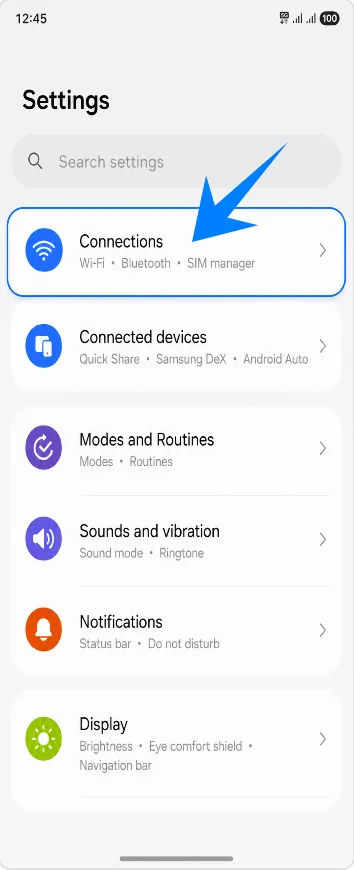
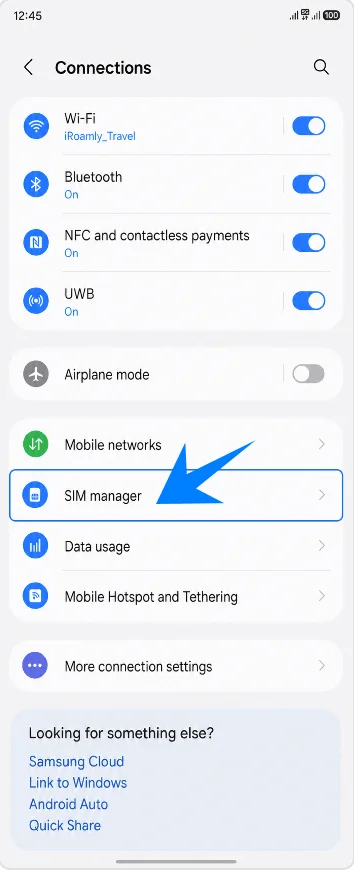
Tik in het scherm Verbindingen op SIM-beheer. Hier opent de pagina waar Samsung fysieke simkaarten, eSIM's en voorkeursinstellingen voor simkaarten groepeert.
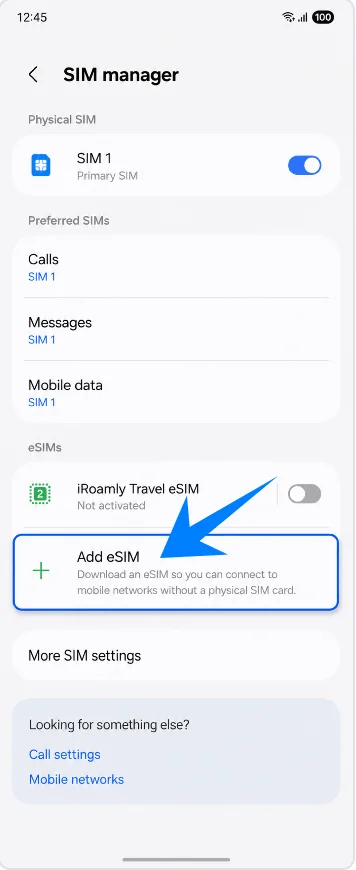
Tik in SIM-beheer op eSIM toevoegen. De telefoon opent nu de eSIM-installatieopties van Samsung.
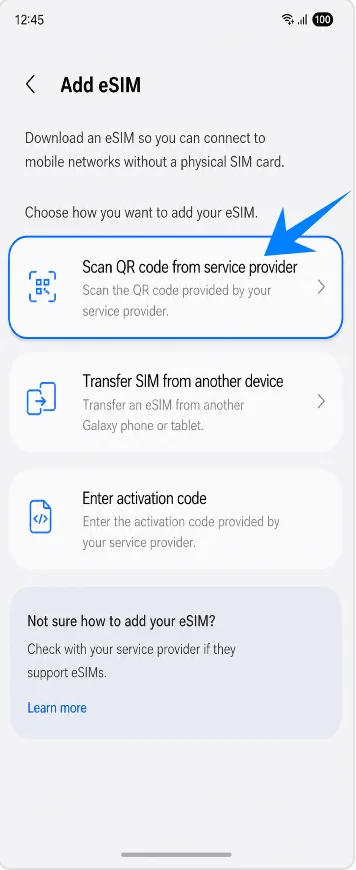
Methode 1: De iRoamly eSIM installeren door een QR-code te scannen
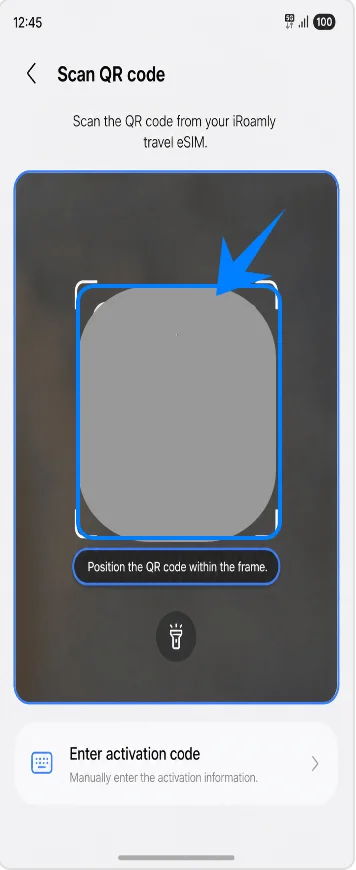
Tik in het scherm 'eSIM toevoegen' op 'QR-code scannen'. De camerascanner wordt geopend voor de QR-code van de serviceprovider.
Richt de scanner op de iRoamly reis-eSIM QR-code uit je e-mail, de bevestigingspagina van je bestelling of je iRoamly-account. Houd de code binnen het kader op het scherm totdat de telefoon deze herkent.
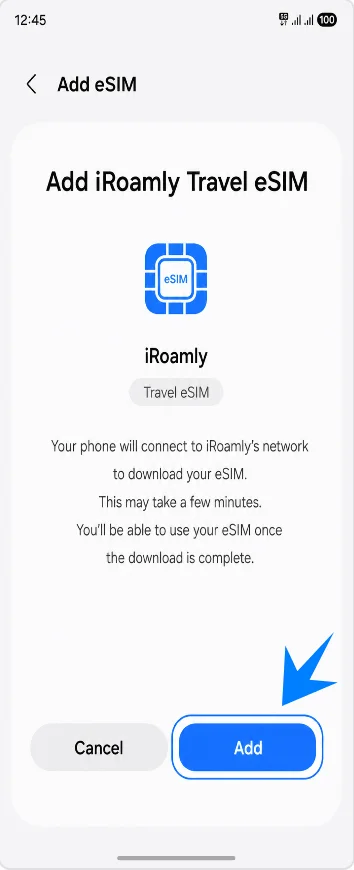
Controleer de gedetecteerde iRoamly reis-eSIM en tik vervolgens op 'Toevoegen'. Zorg dat je verbonden blijft met wifi terwijl de Galaxy Z Flip7 FE het eSIM-profiel downloadt en toevoegt.
Methode 2: De iRoamly eSIM handmatig installeren
Open Instellingen en tik op Verbindingen. Dit is hetzelfde pad als bij de installatie via een QR-code.
Tik in het menu Verbindingen op SIM-beheer om de pagina voor Samsung SIM- en eSIM-beheer te openen.
Tik in SIM-beheer op eSIM toevoegen. De telefoon toont nu de beschikbare opties voor het instellen van een eSIM.
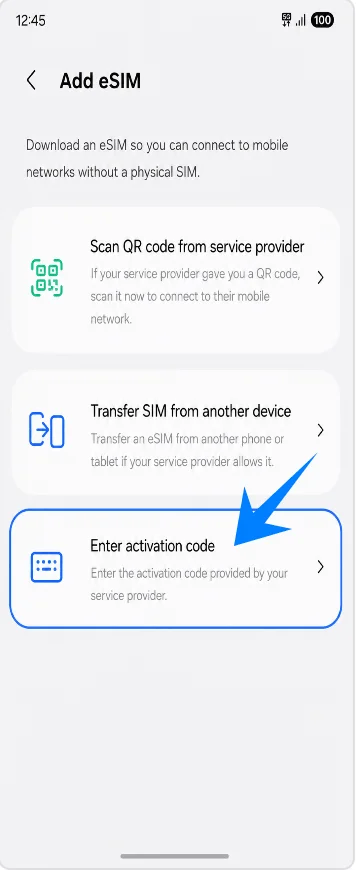
Tik in het scherm eSIM toevoegen op Activeringscode invoeren. Gebruik deze optie als u de iRoamly QR-code niet kunt scannen of als iRoamly de installatiegegevens als een handmatige code heeft verstrekt.
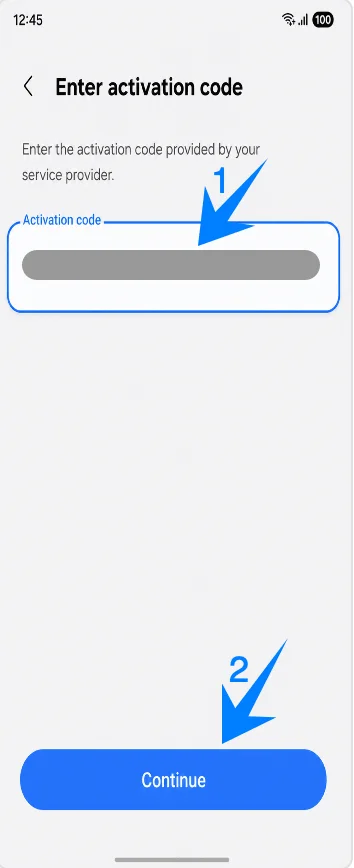
Tik op het veld Activeringscode, voer de volledige iRoamly activeringscode precies zo in als verstrekt en tik op Doorgaan. Gebruik bij deze Samsung-procedure de volledige activeringscode in één keer, tenzij uw telefoon om afzonderlijke velden voor het SM-DP+-adres en de activeringscode vraagt.
Controleer de gevonden iRoamly reis-eSIM en tik op Toevoegen. Blijf verbonden met Wi-Fi totdat het downloaden en installeren van het profiel is voltooid.
Hoe controleer je of de iRoamly eSIM is geïnstalleerd
Ga terug naar Instellingen > Verbindingen > SIM-beheer en kijk bij de eSIM's naar de iRoamly Travel eSIM. Zorg ervoor dat de eSIM is ingeschakeld, of laat deze uitgeschakeld tot aan je reis als de instructies van je plan aanraden om te wachten.
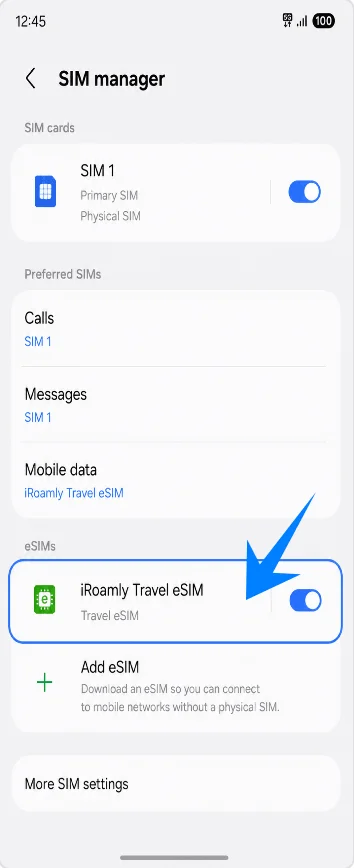
Stel de iRoamly eSIM in voor reisdata
Tik in SIM-beheer op Mobiele data en selecteer vervolgens de iRoamly Travel eSIM. Hiermee wordt de reis-eSIM ingesteld als datalijn in plaats van je primaire SIM.
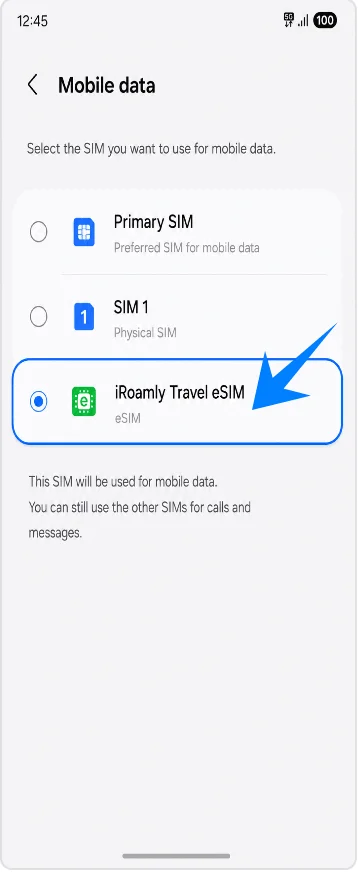
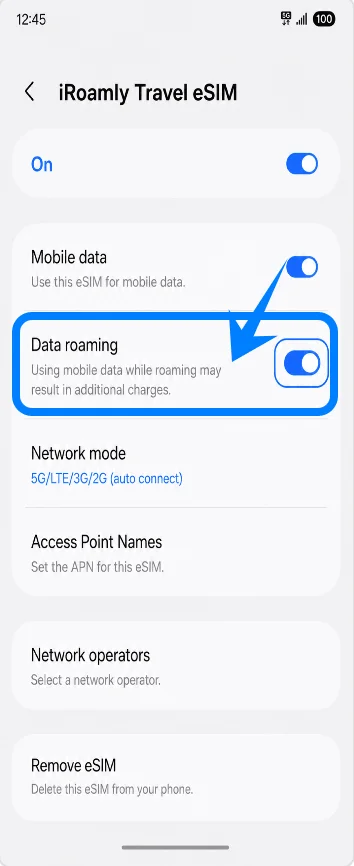
Open de details van de iRoamly Travel eSIM en schakel Dataroaming in als je iRoamly-plan of de instructies voor je bestemming dit vereisen. Houd roaming uitgeschakeld voor je primaire SIM als je onbedoelde roamingkosten van je provider wilt voorkomen.
Problemen oplossen
Als de optie 'eSIM toevoegen' ontbreekt, controleer dan of de Galaxy Z Flip7 FE-variant eSIM ondersteunt, update One UI, controleer of de telefoon ontgrendeld is en zoek naar een EID in de apparaatgegevens.
Als de QR-code niet scant, verhoog dan de schermhelderheid van het apparaat waarop de code wordt getoond, voorkom schitteringen of kies voor 'Activeringscode invoeren'.
Als de melding verschijnt dat de QR-code al is gebruikt, verwijder de eSIM dan niet en blijf het niet herhaaldelijk proberen. Neem contact op met de klantenservice van iRoamly via je account- of bestelpagina.
Als de eSIM is geïnstalleerd maar je geen dataverbinding hebt, selecteer dan iRoamly Travel eSIM onder 'Mobiele data', schakel 'Dataroaming' in voor de iRoamly-lijn, start de telefoon opnieuw op en controleer of je bestemming gedekt is door het plan.
Als de eSIM voor je reis de status 'activeren' of 'in behandeling' toont, kan het zijn dat deze pas volledig verbinding maakt zodra de Galaxy Z Flip7 FE verbinding maakt met een ondersteund netwerk op je bestemming.
Als spraakoproepen of sms-berichten niet werken, controleer dan het type iRoamly-plan. Veel eSIM-reisplannen zijn alleen voor data en bevatten geen telefoonnummer.
Als je wilt stoppen met het gebruik van de eSIM, schakel deze dan uit in 'SIM-beheer' in plaats van deze te verwijderen, tenzij de klantenservice van iRoamly je adviseert deze te verwijderen.
Conclusie
Op de Galaxy Z Flip7 FE is de meest directe route voor de installatie Instellingen > Verbindingen > SIM-beheer > eSIM toevoegen. Gebruik QR-code scannen wanneer de iRoamly QR-code beschikbaar is op een ander scherm of een afdruk, en kies Activeringscode invoeren wanneer handmatige installatie praktischer is.
Bevestig na de installatie dat de iRoamly Travel eSIM onder eSIMs verschijnt, selecteer deze voor Mobiele data en schakel Dataroaming in voor de iRoamly-lijn indien de instructies voor uw bestemming dit vereisen.
Houd rekening met het activeringsbeleid: de geldigheid van iRoamly is gekoppeld aan de activering, meestal op het moment dat de eSIM voor het eerst verbinding maakt met een ondersteund netwerk. Controleer daarom altijd de specifieke pagina van het abonnement dat u heeft aangeschaft voor de definitieve details.