
eSIM technologie maakt internationale connectiviteit een stuk gemakkelijker op de Galaxy Z Fold3 5G. Omdat het mobiele abonnement digitaal wordt gedownload, kun je reisdata activeren zonder dat je bij aankomst fysieke simkaarten hoeft te plaatsen of naar een telecomwinkel hoeft te gaan.
Dit bespaart tijd tijdens je reis en maakt het wisselen tussen mobiele abonnementen direct vanaf je Samsung-toestel veel eenvoudiger. Een ander voordeel van eSIM is dat je telefoon meerdere sim-profielen kan opslaan, waardoor je reisdata efficiënter kunt beheren terwijl je normale nummer actief blijft.
Of je nu in het buitenland gebruikmaakt van navigatie-apps, berichtenplatforms of online boekingsdiensten: met een reis-eSIM die al vóór vertrek klaarstaat, blijf je probleemloos verbonden.
In deze gids leer je hoe je jouw iRoamly eSIM toevoegt en activeert op de Galaxy Z Fold3 5G met behulp van zowel de QR-code als de handmatige installatiemethode.
Voorbereidingen voor het instellen van de iRoamly eSIM
Verbind de Galaxy Z Fold3 5G met een stabiel wifinetwerk voordat u het eSIM-profiel downloadt.
Zorg ervoor dat de telefoon simlockvrij is en eSIM ondersteunt. De beschikbaarheid van eSIM kan per regio, providerfirmware en modelvariant verschillen.
Houd uw iRoamly QR-code of de handmatige activeringsgegevens bij de hand voordat u de Samsung-instellingen opent.
Installeer de reis-eSIM 1 tot 2 dagen voor vertrek, indien de instructies van uw abonnement dit toelaten. Zo heeft u nog wifi tot uw beschikking mocht de installatie opnieuw moeten worden geprobeerd.
De geldigheid van de iRoamly eSIM gaat in op het moment van activatie. Bij veel iRoamly reis-eSIM-abonnementen vindt de activatie plaats zodra de eSIM verbinding maakt met een ondersteund netwerk op uw bestemming, maar controleer altijd het activatiebeleid in de details van uw specifieke abonnement.
Verwijder de iRoamly eSIM niet zomaar na installatie. Als u deze nog niet wilt gebruiken, schakel de lijn dan uit in plaats van de eSIM te verwijderen.
iRoamly eSIM-abonnementen bevatten mogelijk geen spraakoproepen of sms-berichten. De beschikbaarheid van spraak/sms verschilt per abonnement; controleer daarom de specifieke abonnementsdetails voordat u afhankelijk bent van bellen of sms'en.
Methode 1: De iRoamly eSIM installeren door een QR-code te scannen
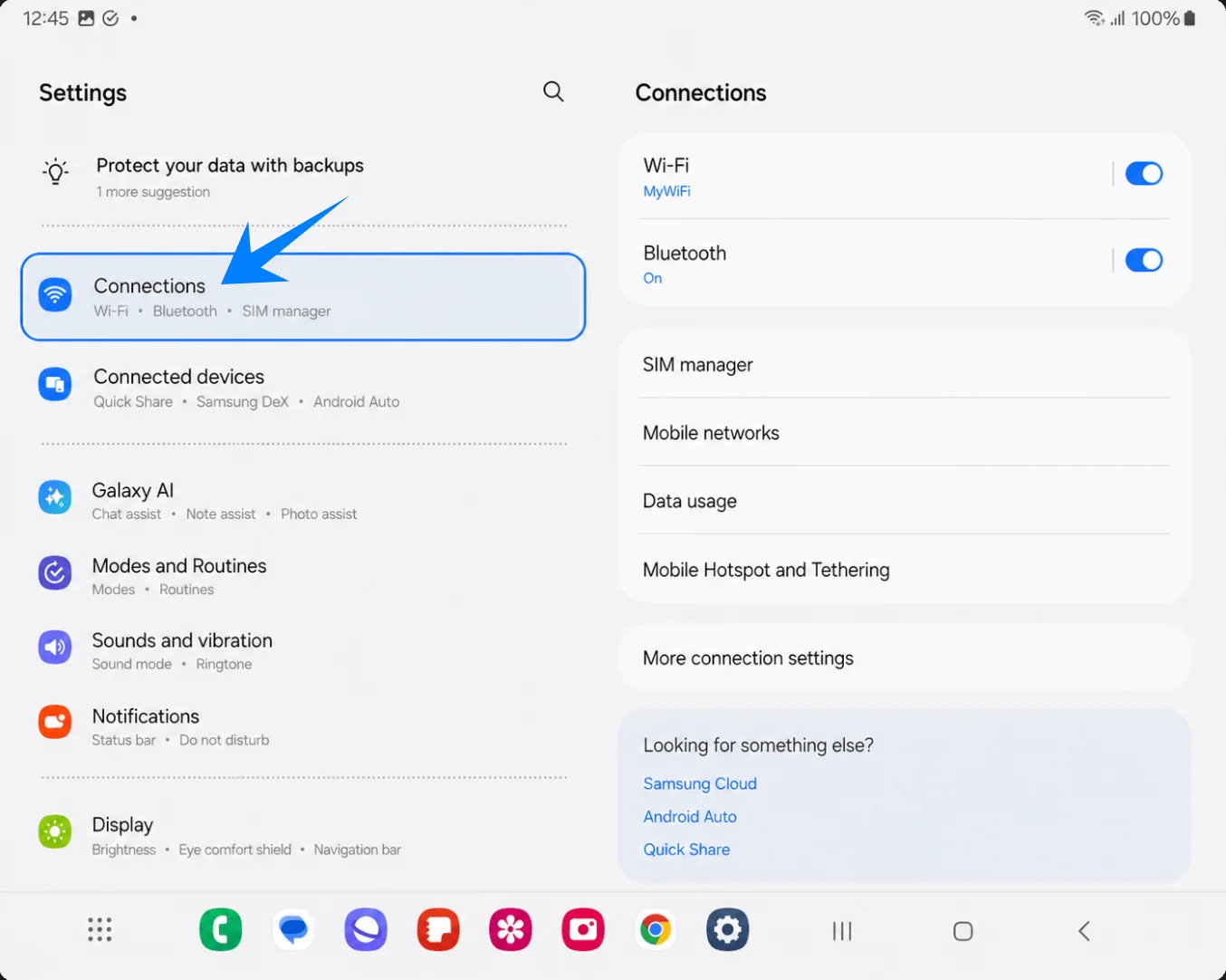
Vouw de Galaxy Z Fold3 5G uit, open Instellingen en tik op Verbindingen in het linkerpaneel. De pagina Verbindingen wordt aan de rechterkant van het uitgevouwen scherm geopend.
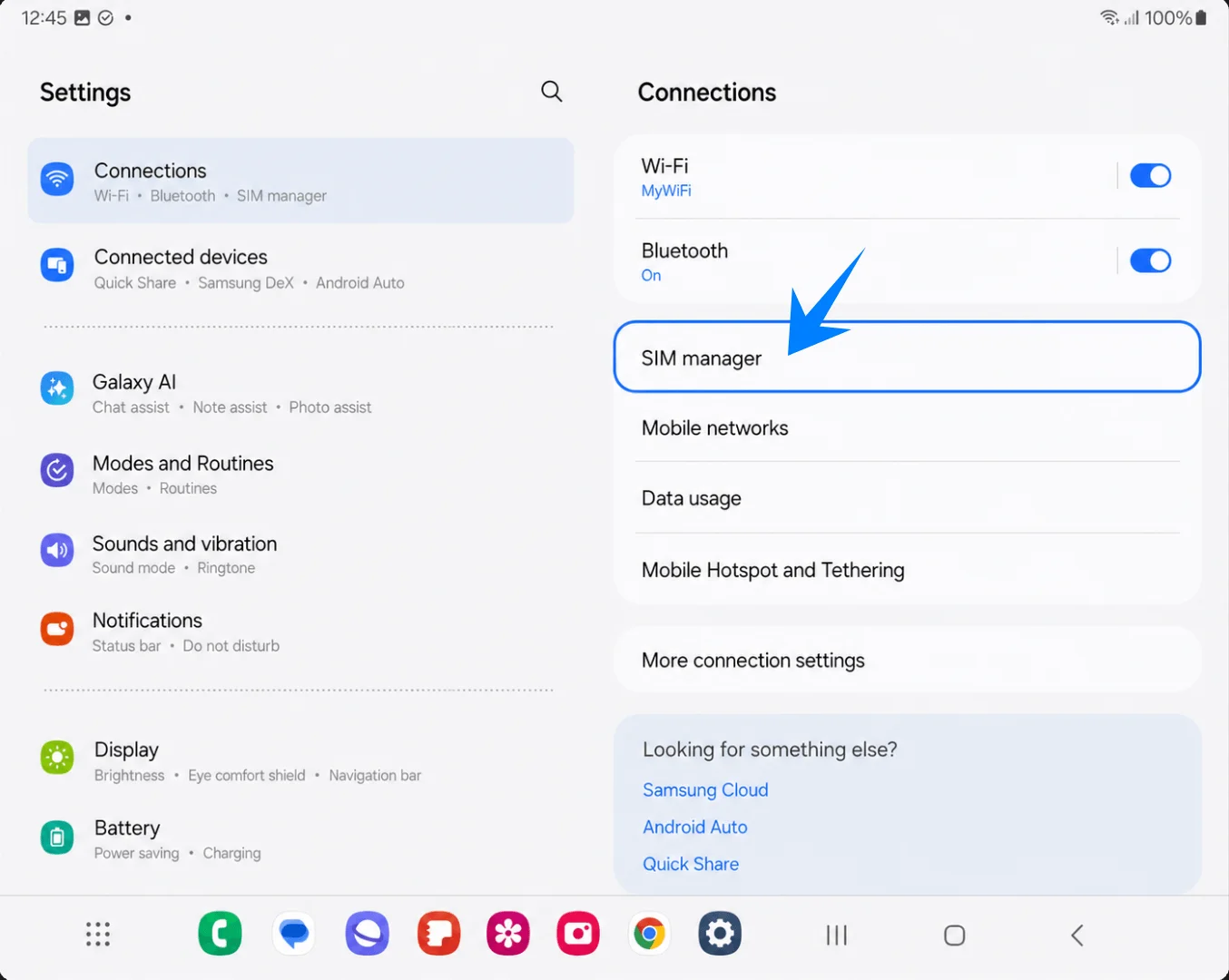
Tik op SIM-beheer op de pagina Verbindingen. Het scherm voor het beheren van simkaarten en eSIM's wordt geopend.
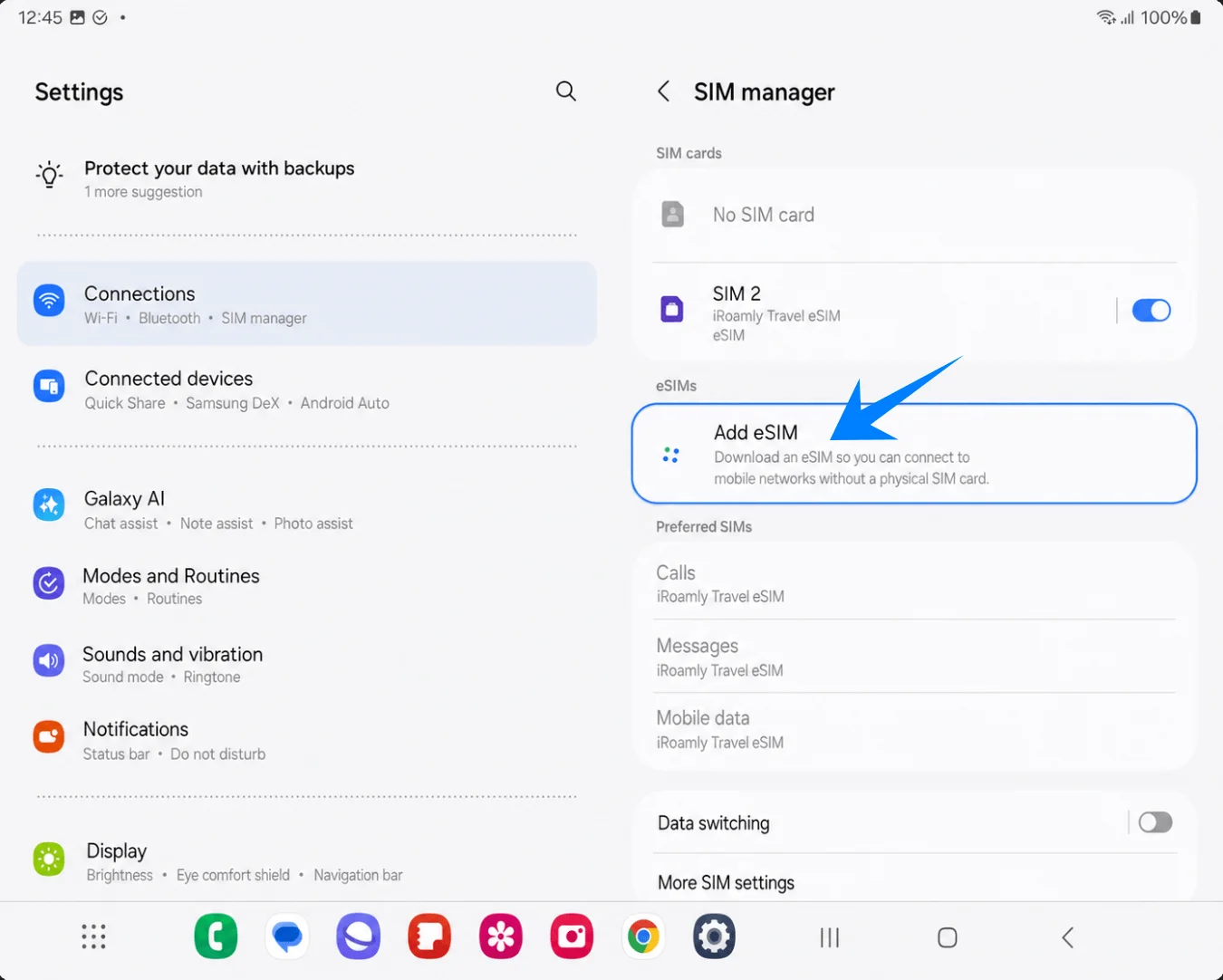
Tik op eSIM toevoegen onder het gedeelte eSIMs. De instellingenpagina eSIM toevoegen verschijnt.
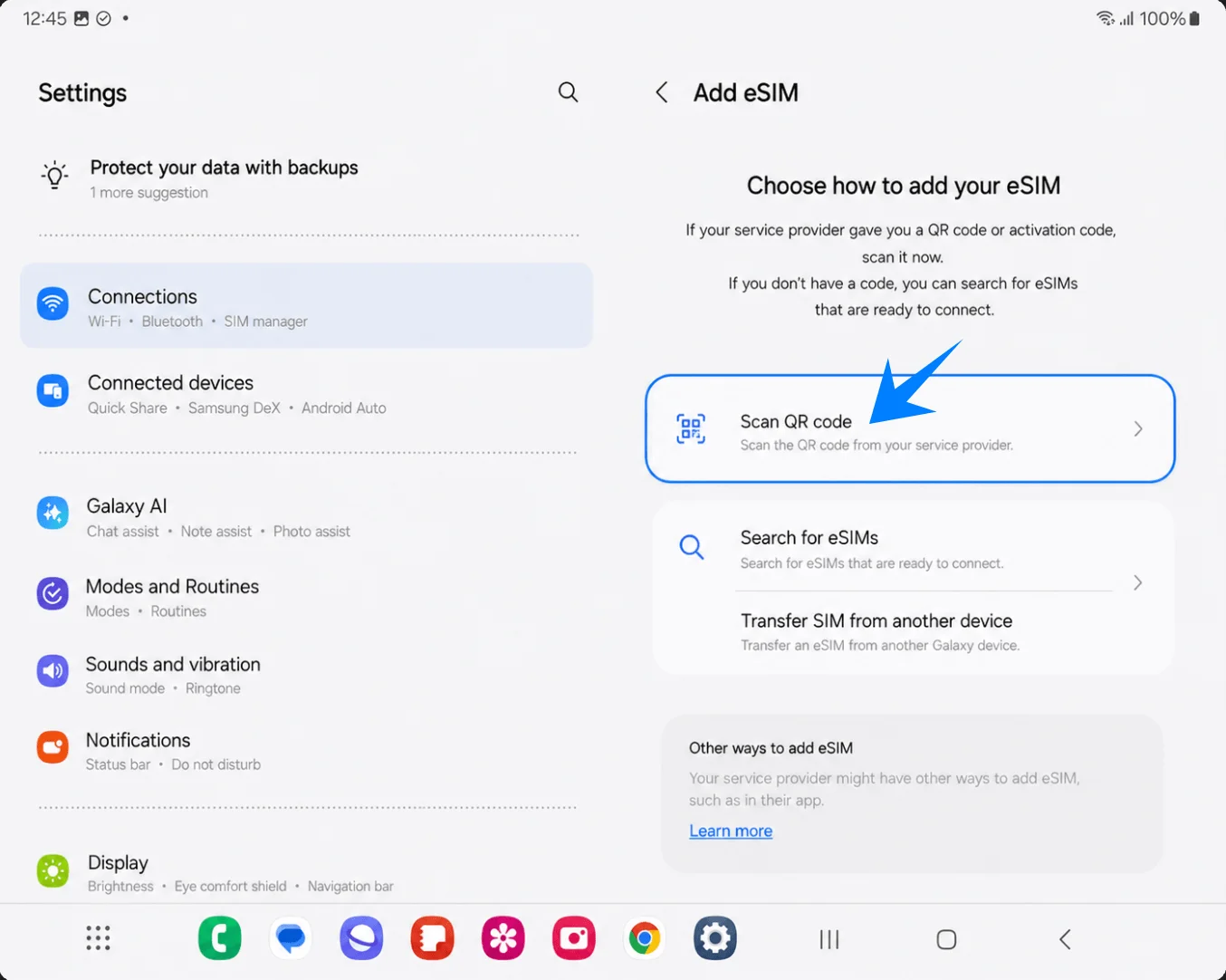
Tik op QR-code scannen. Samsung opent nu de eSIM QR-scanner.
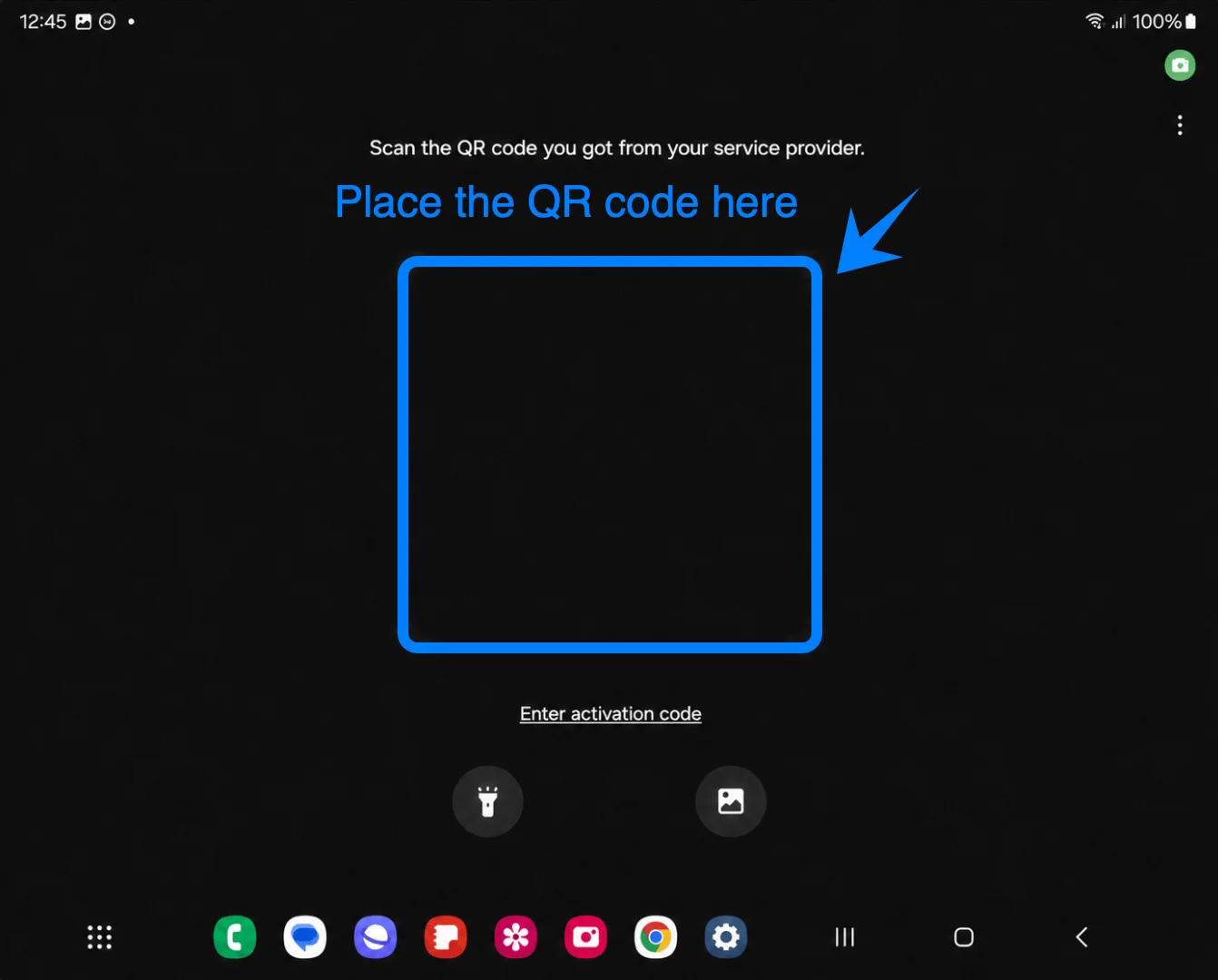
Richt de scanner op de iRoamly QR-code en zorg dat de code binnen de hoekhaakjes valt. Zodra de Galaxy Z Fold3 5G de code heeft gelezen, verschijnt het bevestigingsscherm voor de eSIM.
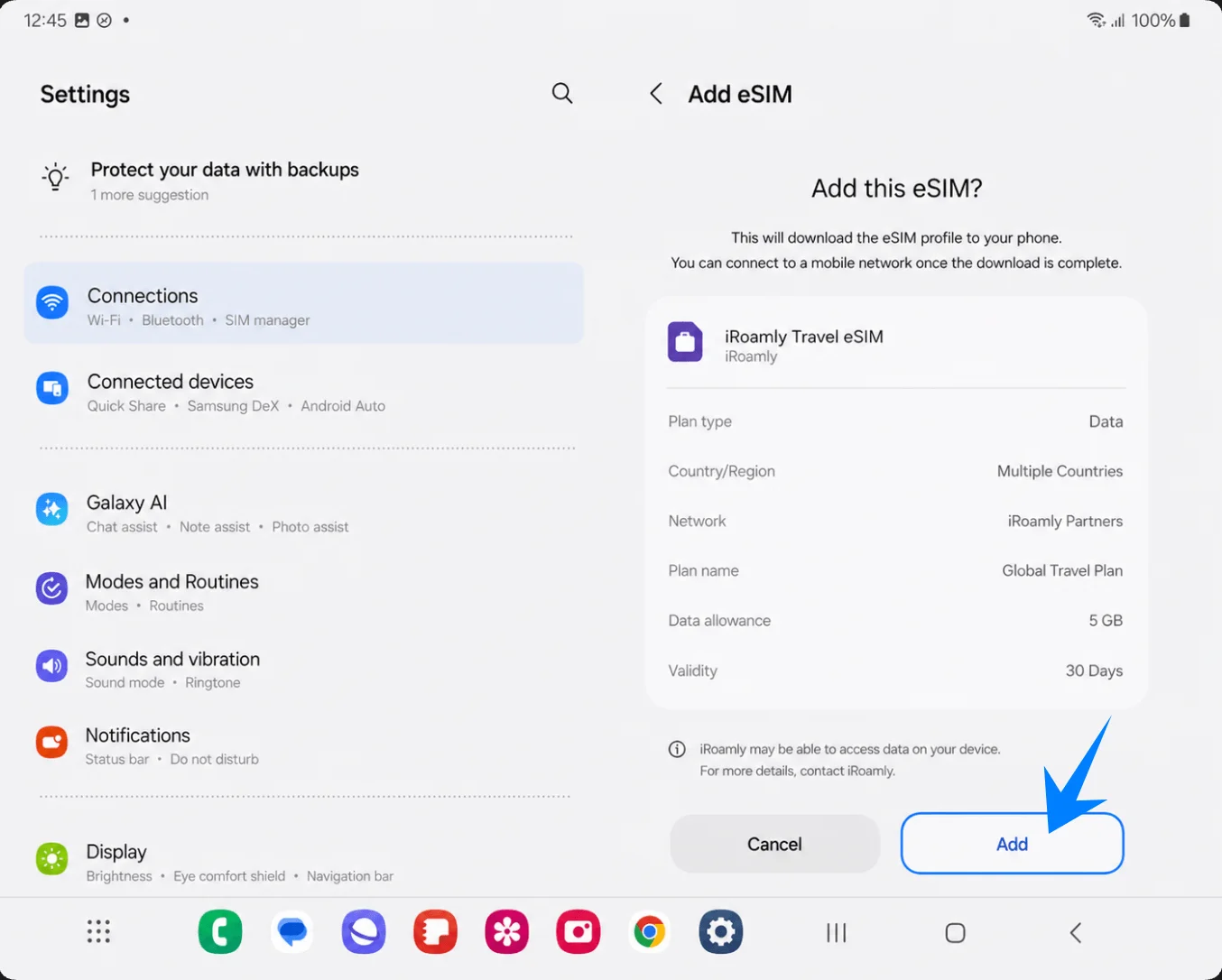
Tik op Toevoegen op het bevestigingsscherm voor de iRoamly Travel eSIM. Blijf verbonden met Wi-Fi terwijl de telefoon het eSIM-profiel downloadt.
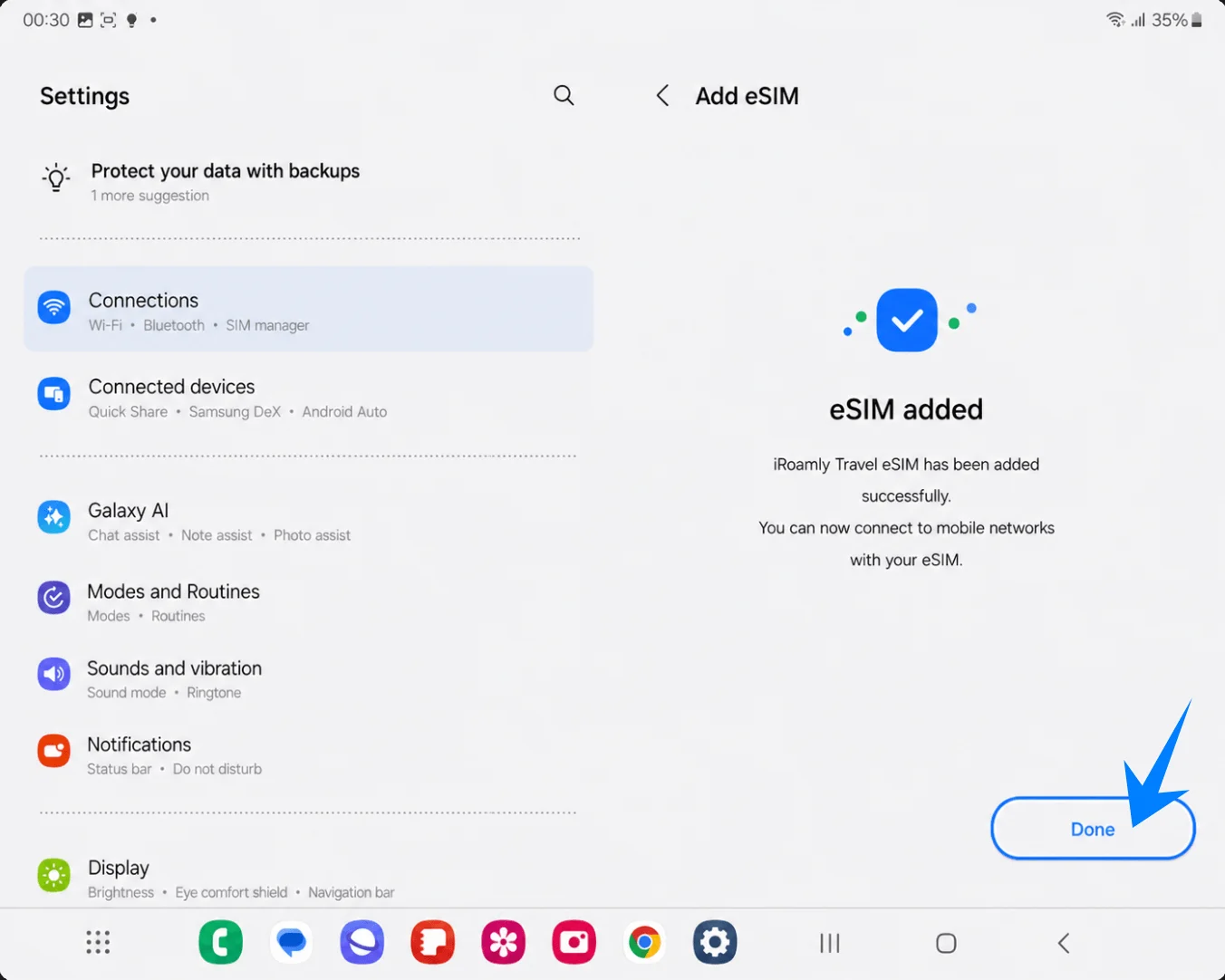
Tik op Gereed zodra Samsung aangeeft dat de eSIM is toegevoegd. Als de telefoon adviseert om opnieuw op te starten, doe dit dan voordat je de mobiele data test.
Methode 2: De iRoamly eSIM installeren via handmatige invoer
Vouw de Galaxy Z Fold3 5G open, open Instellingen en tik vervolgens op Verbindingen in het linkerpaneel van het instellingenmenu. De pagina Verbindingen wordt nu aan de rechterkant geopend.
Tik op SIM-beheer op de pagina Verbindingen. Het scherm voor SIM- en eSIM-beheer verschijnt nu.
Tik op eSIM toevoegen onder eSIMs. De instellingenpagina voor eSIM toevoegen wordt geopend.
Tik op QR-code scannen. Samsung toont de link voor handmatige invoer op het scherm van de QR-scanner.
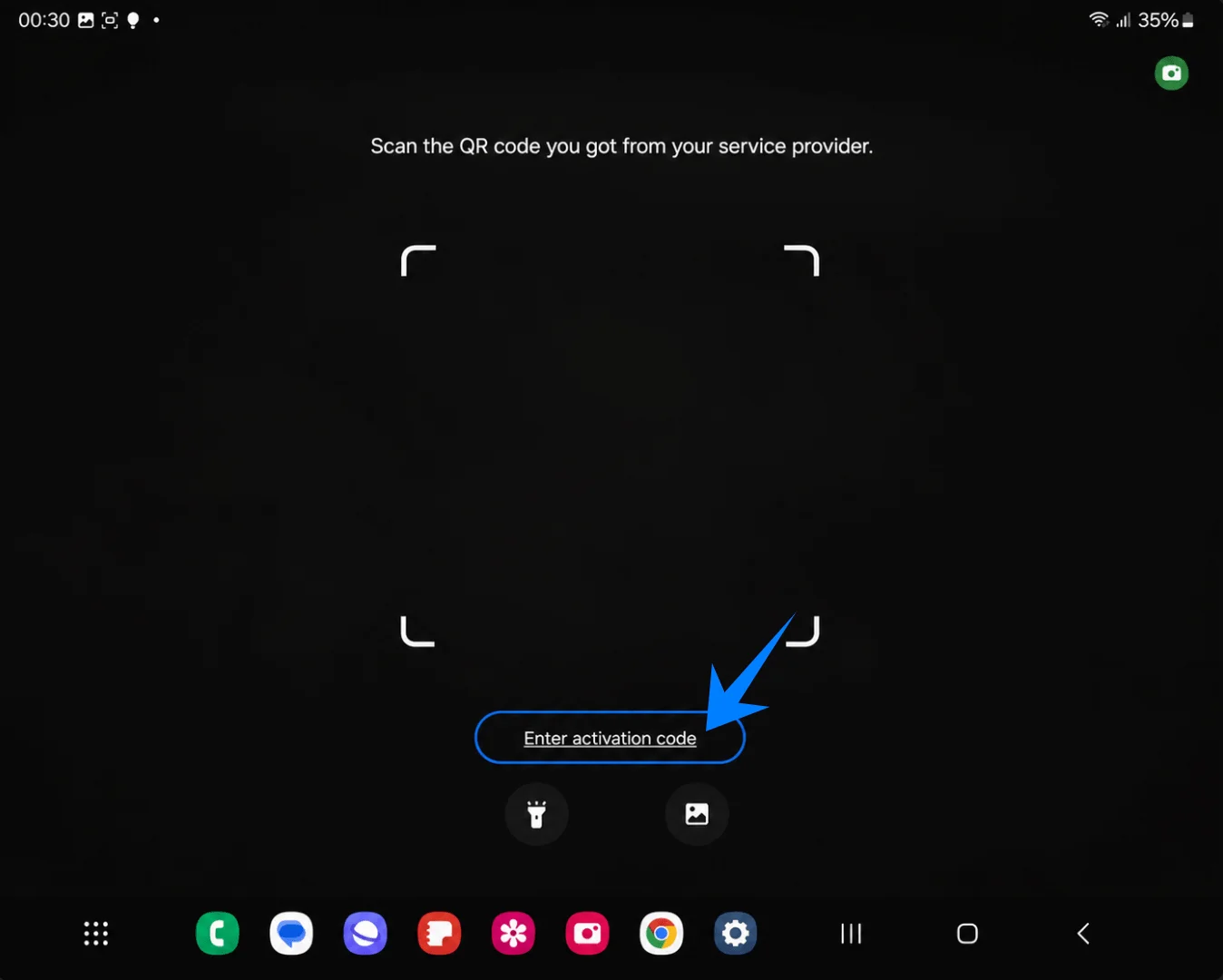
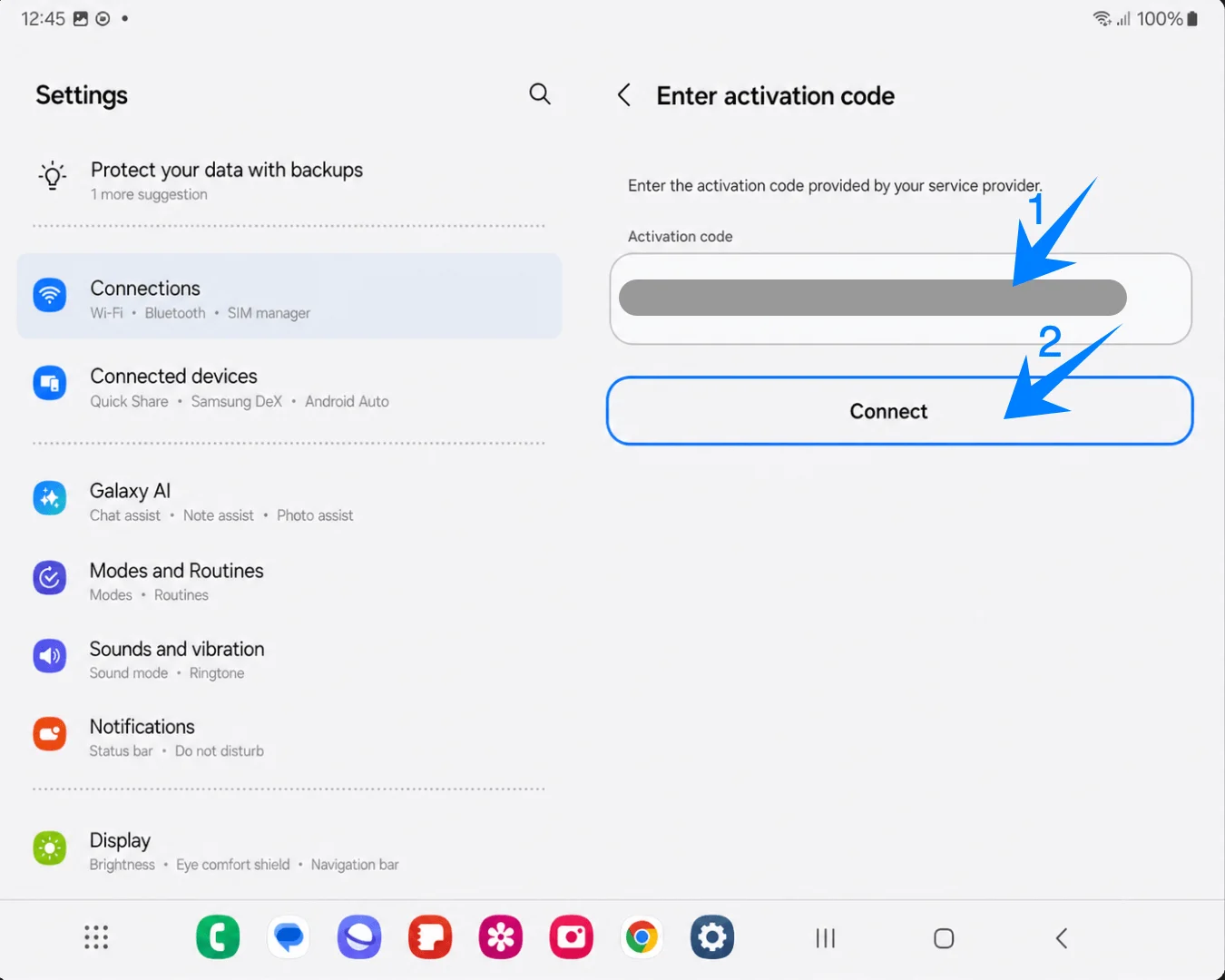
Tik op Activatiecode invoeren onderaan het QR-scannerscherm. Samsung opent nu de pagina voor handmatige eSIM-invoer.
Plak de volledige activatiecode van iRoamly in het veld Activatiecode en tik daarna op Verbinden. In deze Samsung-procedure wordt op de handmatige pagina één Activatiecode-veld gebruikt, meestal voor een volledige reeks in de stijl LPA:1$..., in plaats van afzonderlijke velden voor SM-DP+ Adres, Activatiecode en Bevestigingscode.
Tik op Toevoegen zodra de telefoon de iRoamly Travel eSIM heeft gevonden. Zorg dat de wifi-verbinding actief blijft terwijl het profiel wordt gedownload.
Tik op Gereed zodra het scherm "eSIM toegevoegd" verschijnt. Start de telefoon opnieuw op als Samsung hierom vraagt.
Hoe controleer je of de iRoamly eSIM is geïnstalleerd
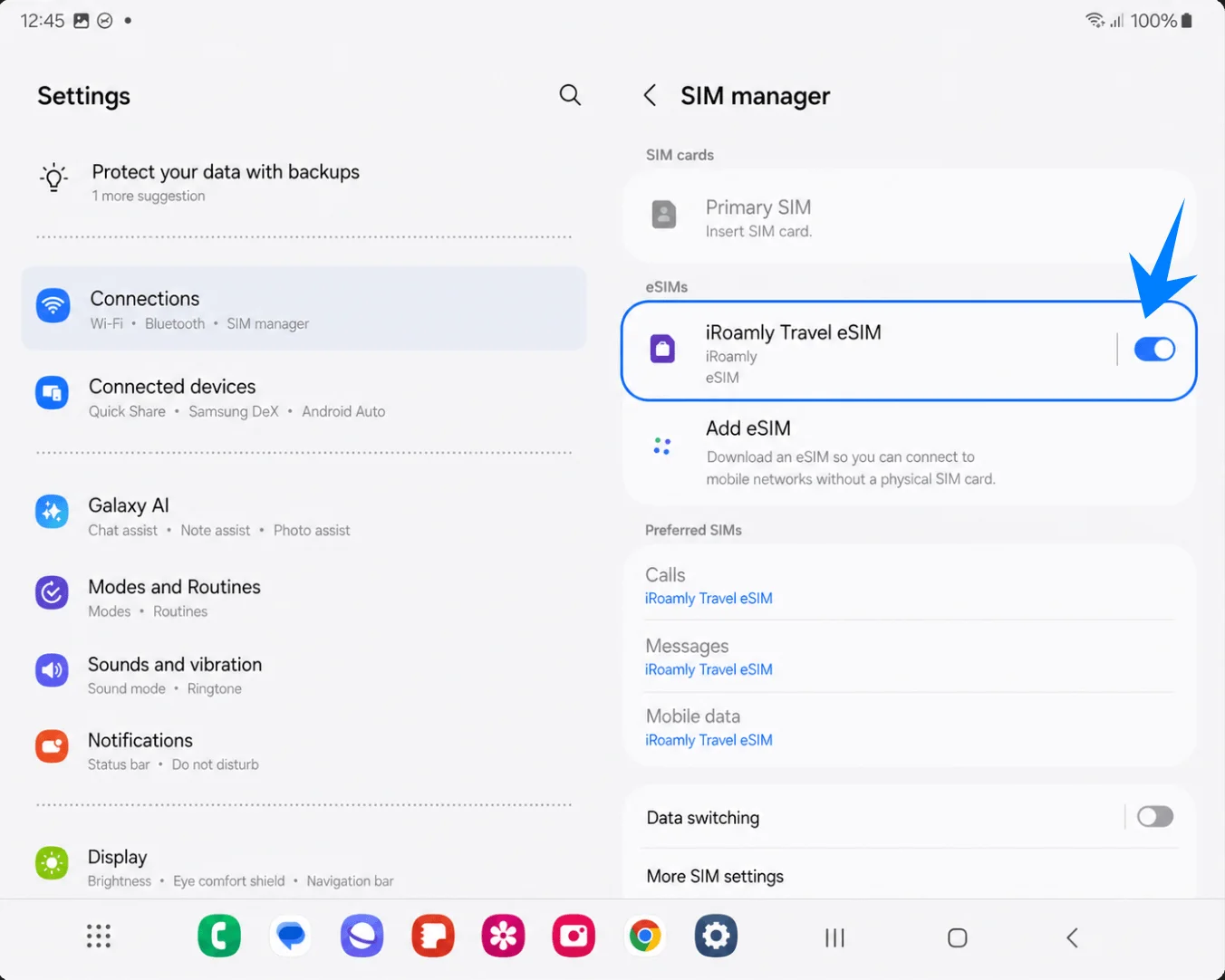
Open Instellingen > Verbindingen > SIM-beheer en controleer of iRoamly Travel eSIM onder eSIMs verschijnt en of de schakelaar aan staat. Dit bevestigt dat het eSIM-profiel is geïnstalleerd op de Galaxy Z Fold3 5G.
Stel de iRoamly eSIM in voor reisdata
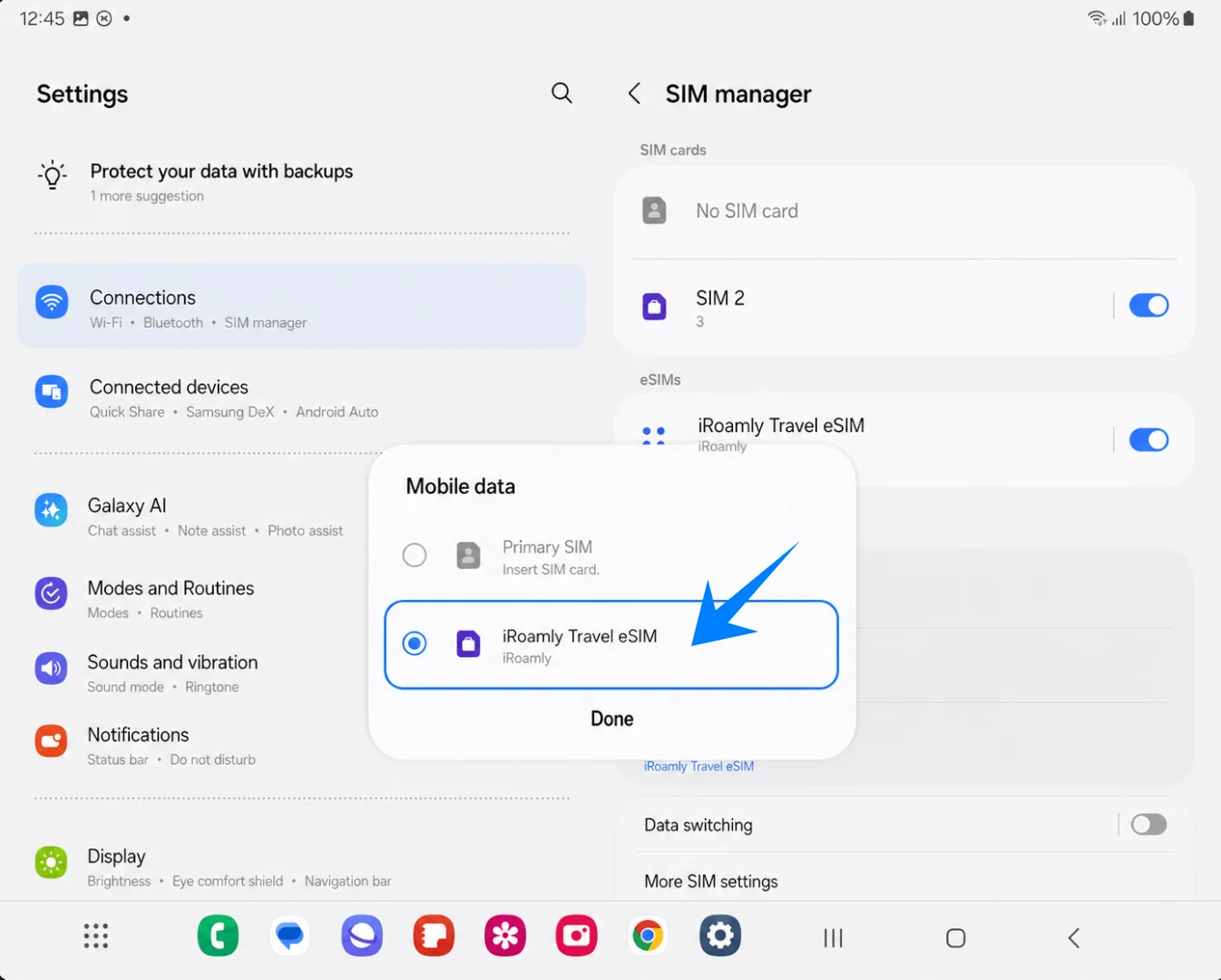
Ga naar Instellingen > Verbindingen > SIM-beheer, tik op Mobiele data, kies iRoamly Travel eSIM en tik op Gereed. Hiermee wordt iRoamly ingesteld als de lijn voor mobiele data.
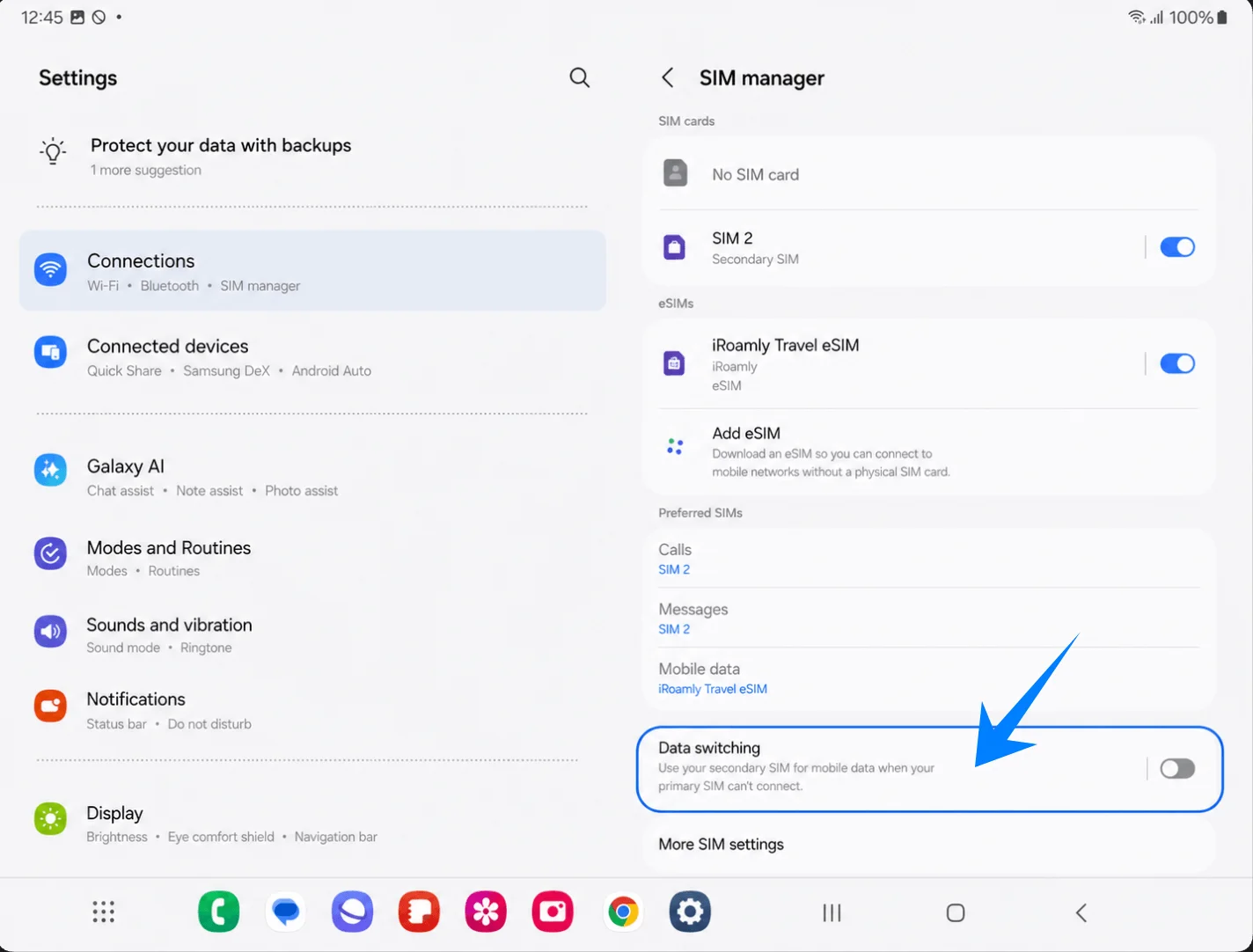
Houd in SIM-beheer de optie Gegevensomschakeling uitgeschakeld, tenzij u wilt dat de telefoon automatisch overschakelt naar een andere simkaart voor data. Door deze optie uit te laten, voorkomt u ongewenst dataverbruik via uw primaire simkaart tijdens uw reis.
Open Instellingen > Verbindingen > Mobiele netwerken en schakel Dataroaming in als uw iRoamly-abonnement of de instructies voor uw bestemming dit vereisen. Voor reis-eSIM's is roaming meestal vereist om verbinding te kunnen maken met partnernetwerken in het buitenland.
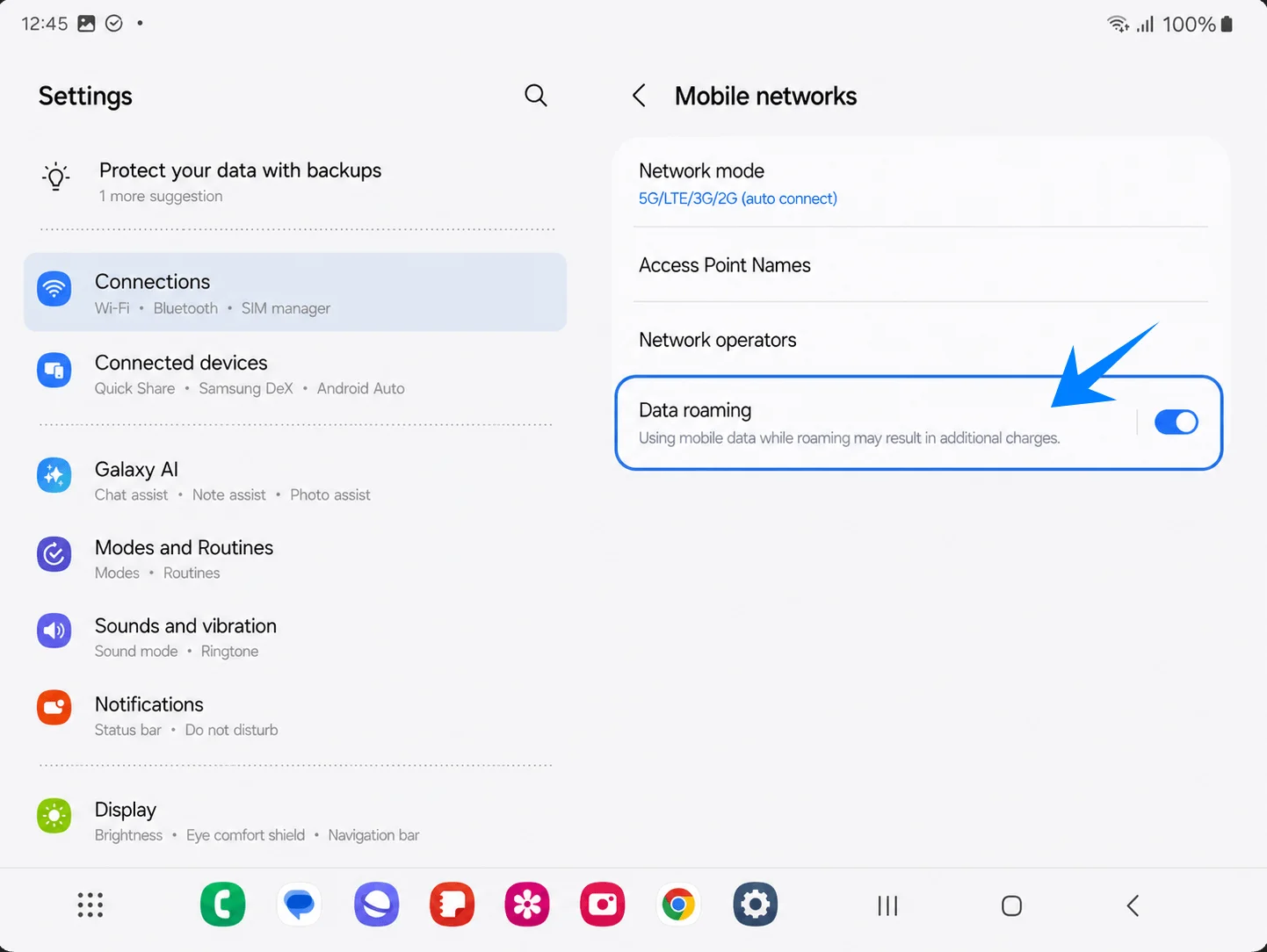
Blijf uw primaire simkaart gebruiken voor oproepen en berichten als u bereikbaar wilt blijven op uw normale nummer, maar zorg ervoor dat Mobiele data is ingesteld op iRoamly Travel eSIM terwijl u het reisabonnement gebruikt.
Problemen oplossen
Optie Add eSIM ontbreekt: update de software van de Galaxy Z Fold3 5G, controleer of de telefoon ontgrendeld is, controleer op een EID en verifieer of de firmware van uw regio of provider eSIM ondersteunt.
QR-code scant niet: verhoog de helderheid van het scherm waarop de QR-code wordt getoond, maak de cameralens schoon, houd de volledige code binnen het scanvenster, of gebruik Enter activation code.
QR-code is naar verluidt al gebruikt: controleer of de eSIM al is geïnstalleerd in SIM manager. De meeste QR-codes voor een eSIM zijn na een succesvolle download voor eenmalig gebruik; neem daarom contact op met de ondersteuning van iRoamly als het profiel is verwijderd of als de installatie halverwege is mislukt.
Handmatige code werkt niet: zorg ervoor dat u de volledige Samsung activatiecode plakt in het veld Activation code. Splits de code niet op in aparte SM-DP+- en activatievelden, tenzij iRoamly expliciet Samsung-instructies voor dat formaat heeft verstrekt.
eSIM is geïnstalleerd maar heeft geen data: stel Mobile data in op iRoamly Travel eSIM, schakel Data roaming in indien nodig, start de telefoon opnieuw op en controleer of u zich op een bestemming bevindt die onder het abonnement valt.
Activatie blijft in behandeling: installatie en netwerkactivatie zijn twee verschillende zaken. De eSIM kan inactief blijven totdat deze verbinding maakt met een ondersteund netwerk op de bestemming.
Onverwachte kosten op primaire simkaart: houd Mobile data toegewezen aan iRoamly, schakel ongewenste Data switching uit en overweeg om mobiele data op de primaire simkaart uit te schakelen wanneer u in het buitenland bent.
Bellen of sms'en werkt niet: controleer het specifieke iRoamly-abonnement. Veel reis-eSIM-abonnementen zijn gericht op data, en de beschikbaarheid van bellen/sms verschilt per abonnement.
Conclusie
De iRoamly eSIM zou nu volledig toegevoegd moeten zijn aan uw Galaxy Z Fold3 5G en beschikbaar moeten zijn voor mobiel datagebruik tijdens het reizen. Omdat de eSIM digitaal wordt beheerd via de Instellingen van Samsung, kunt u eenvoudig uw datalijn beheren, controleren welke simkaart actief is en verbindingsvoorkeuren aanpassen wanneer dat nodig is, direct vanuit het menu voor simkaartbeheer.
Zorg er vóór aanvang van uw reis voor dat de juiste datalijn is geselecteerd en controleer of de eSIM ingeschakeld blijft op het apparaat. Door deze controles vooraf uit te voeren, kunt u verbindingsproblemen bij aankomst voorkomen en verloopt het instellen van uw reisdata soepeler.