
De Vivo V29 Lite 5G is afhankelijk van de regio: eSIM-ondersteuning is alleen beschikbaar op compatibele Europese varianten. Als uw telefoon buiten Europa is gekocht, of als de firmware van uw provider de eSIM-opties verbergt, wordt de knop eSIM toevoegen mogelijk niet weergegeven, zelfs als het modelnummer hetzelfde lijkt.
Bij ondersteunde Vivo V29 Lite 5G-apparaten verloopt het installatieproces via Funtouch OS op Android, meestal via Instellingen > Netwerk & internet > Simkaarten of Mobiel netwerk. Deze gids gebruikt deze benamingen en geeft aan waar softwareversies mogelijk iets andere bewoordingen gebruiken.
U kunt uw iRoamly reis-eSIM installeren door de QR-code van uw iRoamly-bestelling te scannen, of door de activeringsgegevens handmatig in te voeren. De QR-methode is sneller, terwijl handmatige invoer handig is als u de QR-code op dezelfde telefoon bekijkt of als de camera deze niet goed kan scannen.
Voordat u uw iRoamly eSIM instelt
Bevestig dat uw Vivo V29 Lite 5G een Europese variant is die eSIM ondersteunt. Als de optie 'eSIM toevoegen' ontbreekt, ondersteunen uw regio, de firmware van uw provider of uw specifieke model mogelijk geen eSIM.
Maak verbinding met een stabiel wifinetwerk voordat u het eSIM-profiel installeert.
Zorg dat uw iRoamly QR-code beschikbaar is op een ander scherm of op een uitgeprinte pagina.
Houd de gegevens voor handmatige activering bij de hand, waaronder het SM-DP+ adres, de activeringscode en eventuele optionele bevestigingscode als iRoamly deze verstrekt.
Zorg ervoor dat de telefoon simlockvrij is voor het netwerk dat u tijdens uw reis wilt gebruiken.
Installeer de iRoamly eSIM indien mogelijk 1 tot 2 dagen voor vertrek, maar controleer eerst de voorwaarden van uw abonnement. De geldigheidsduur van de iRoamly eSIM gaat in bij activering, waarbij het activeringsmoment kan verschillen per abonnement of bestemming.
Verwijder de iRoamly eSIM niet na installatie, tenzij de ondersteuning van iRoamly u dit adviseert. Veel eSIM-profielen voor op reis kunnen na verwijdering niet opnieuw worden geïnstalleerd.
iRoamly-abonnementen zijn mogelijk uitsluitend voor data. Of bellen en sms'en mogelijk is, verschilt per abonnement; controleer daarom de details voordat u afhankelijk bent van spraakoproepen of tekstberichten.
Methode 1: eSIM installeren door een QR-code te scannen
Open Instellingen op uw Vivo V29 Lite 5G en tik op Netwerk & internet.
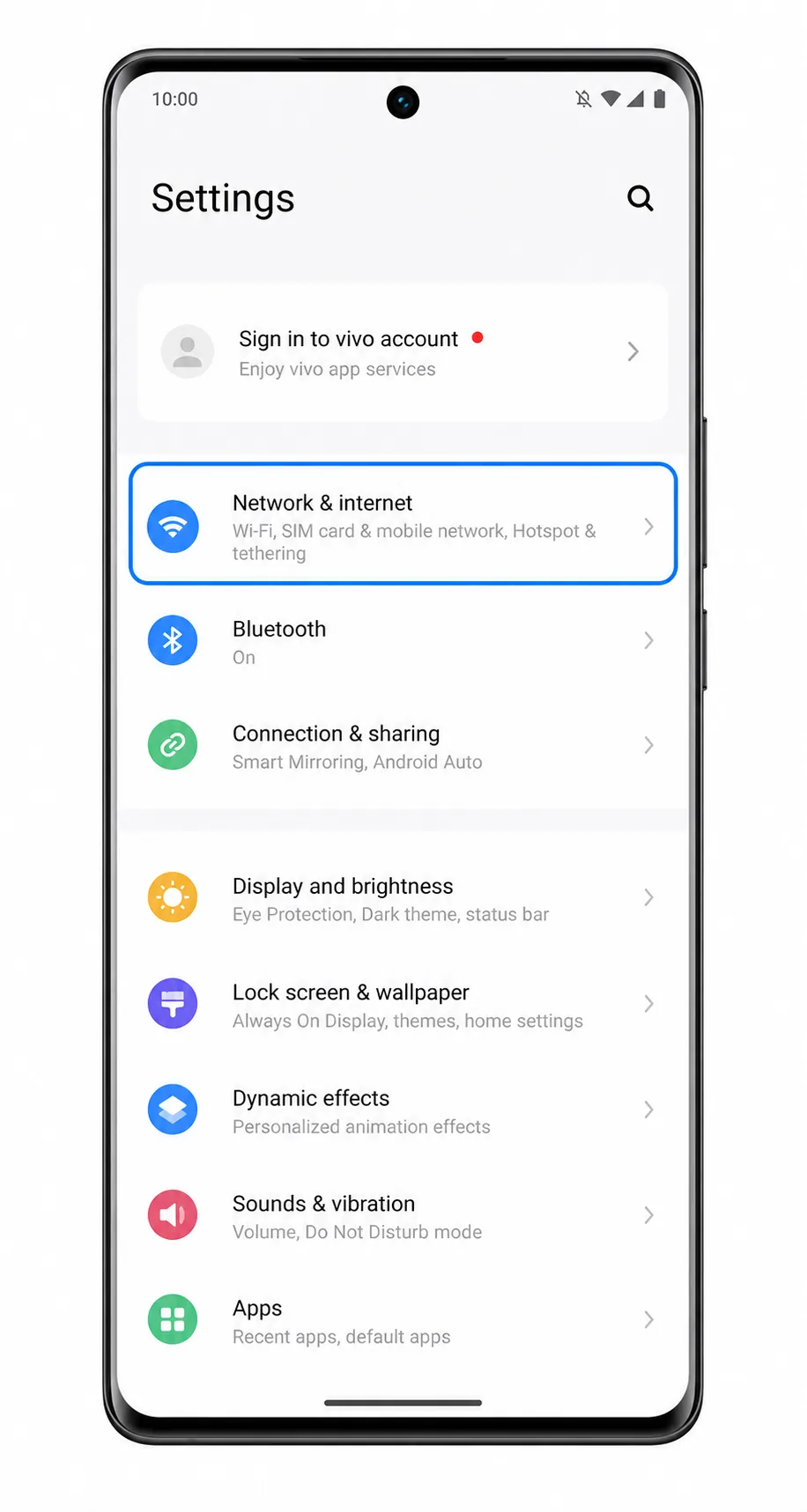
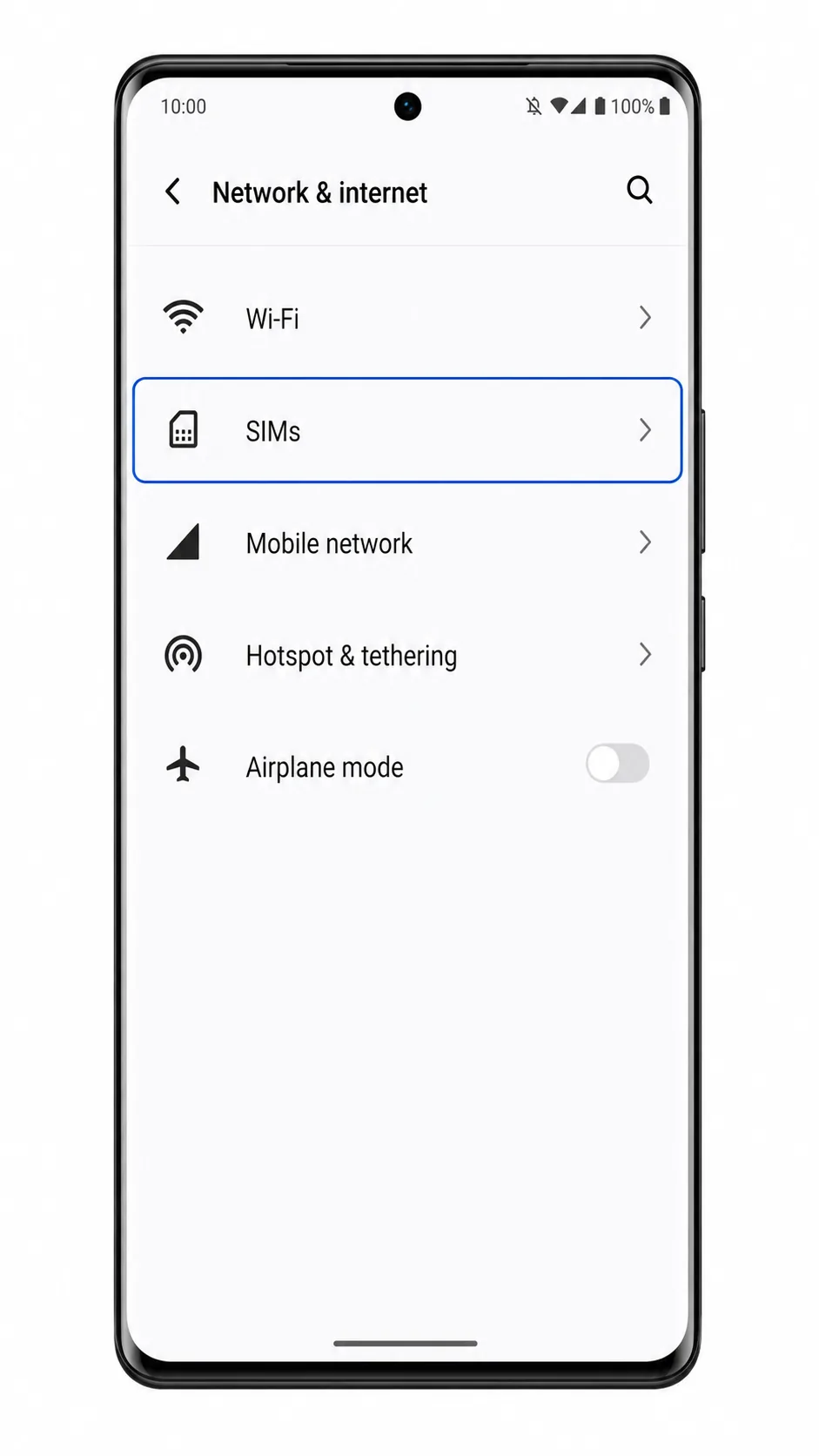
Tik op SIMs of Mobiel netwerk, afhankelijk van uw versie van Funtouch OS. U ziet nu uw huidige fysieke simkaart en de opties voor mobiele netwerken.
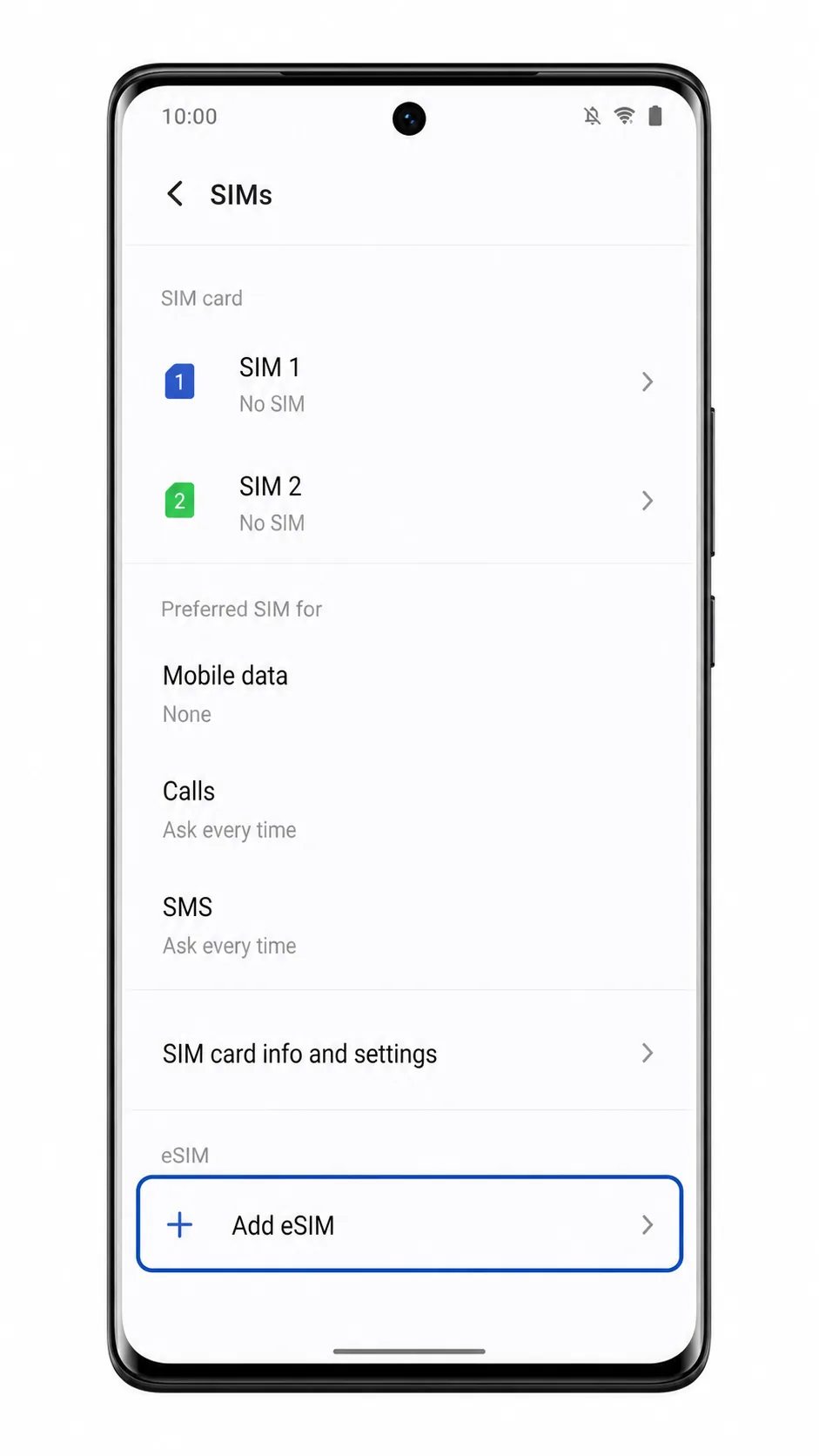
Tik op eSIM toevoegen. Als de telefoon vraagt of u een fysieke simkaart of eSIM wilt gebruiken, kies dan voor de eSIM-optie.
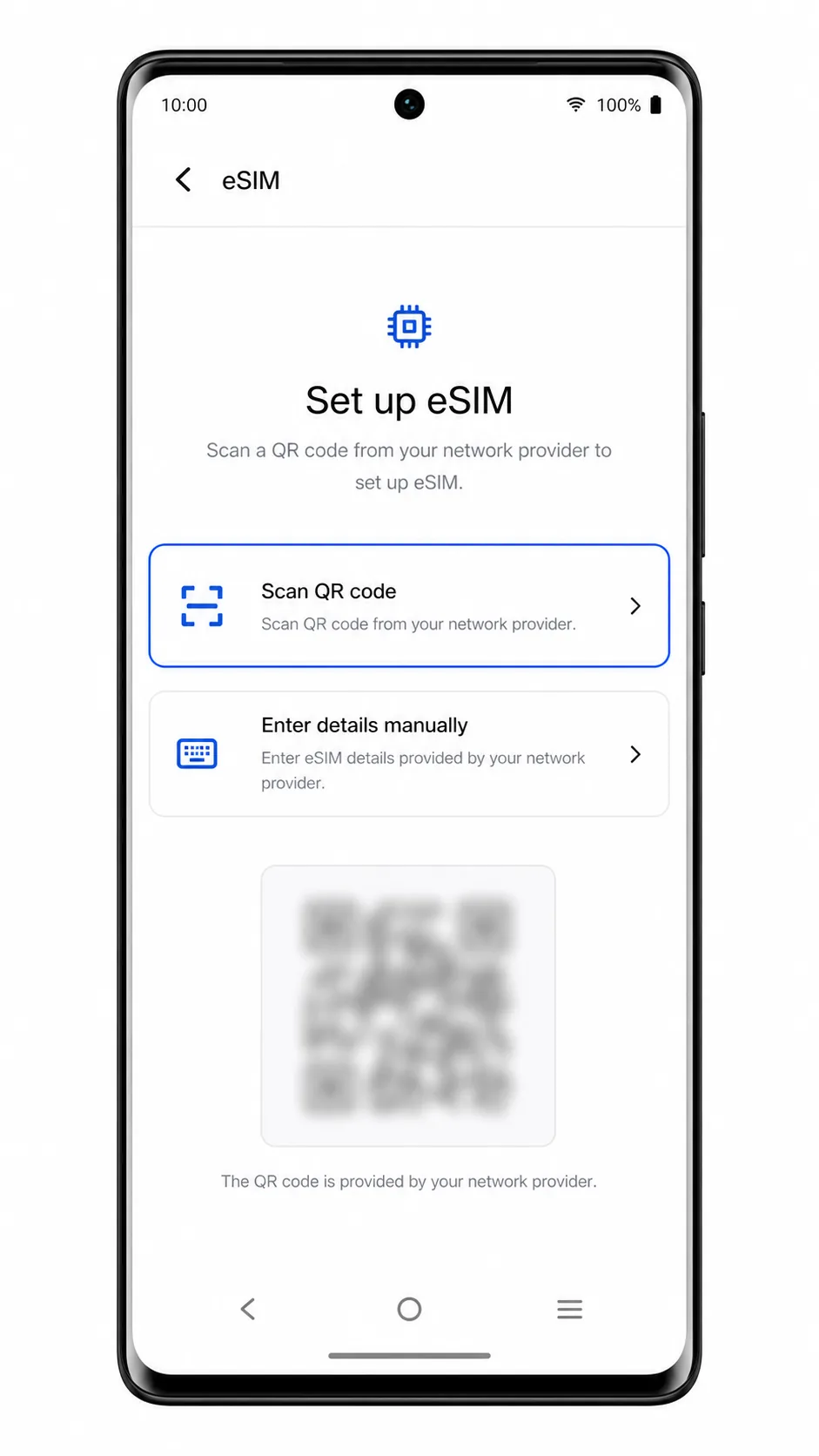
Tik op QR-code scannen en richt de camera op de iRoamly QR-code uit uw bevestigingsmail of iRoamly-accountpagina. Zorg dat de QR-code vlak ligt, goed verlicht is en volledig binnen het scanvlak valt.
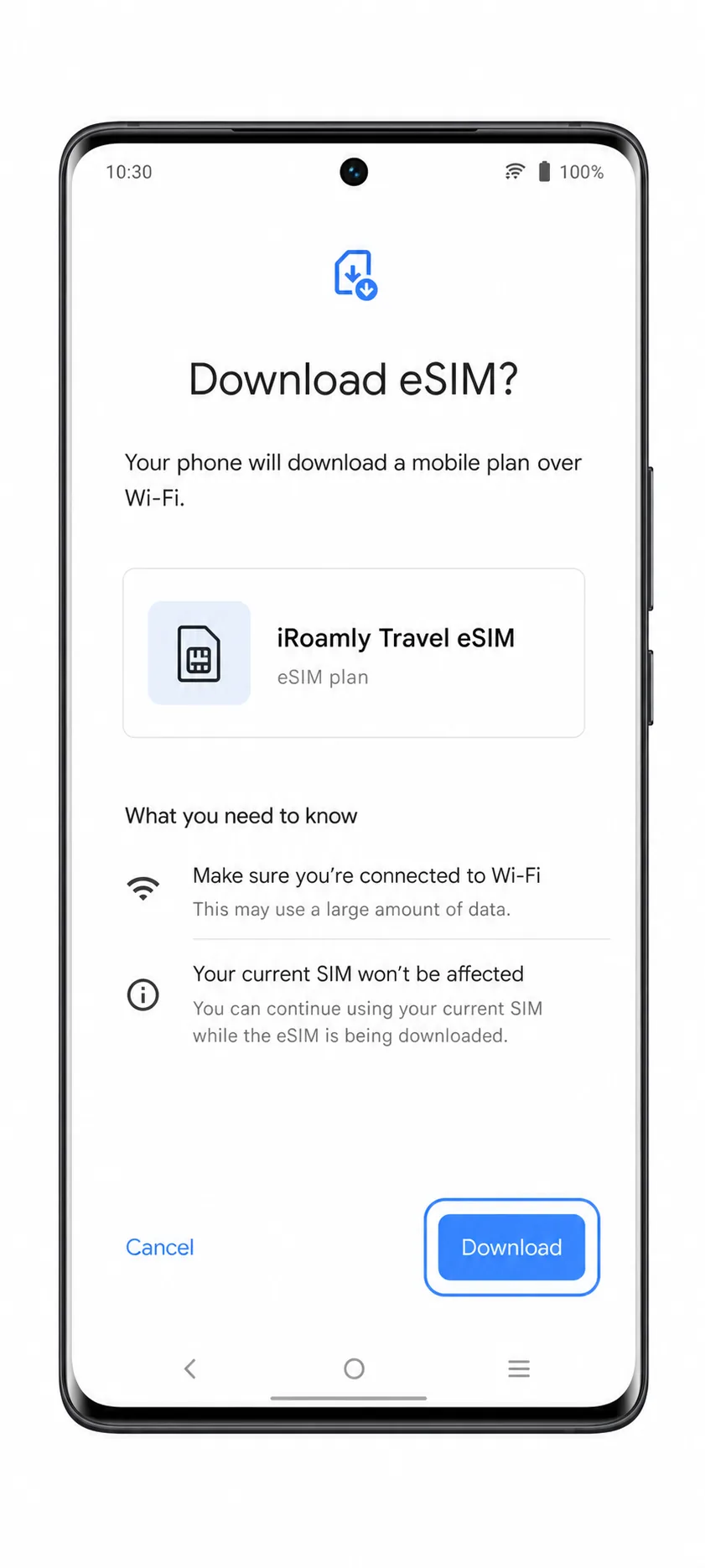
Zodra het iRoamly eSIM-plan is gedetecteerd, tikt u op Downloaden of Doorgaan. Houd de telefoon verbonden met Wi-Fi terwijl Funtouch OS het eSIM-profiel downloadt.
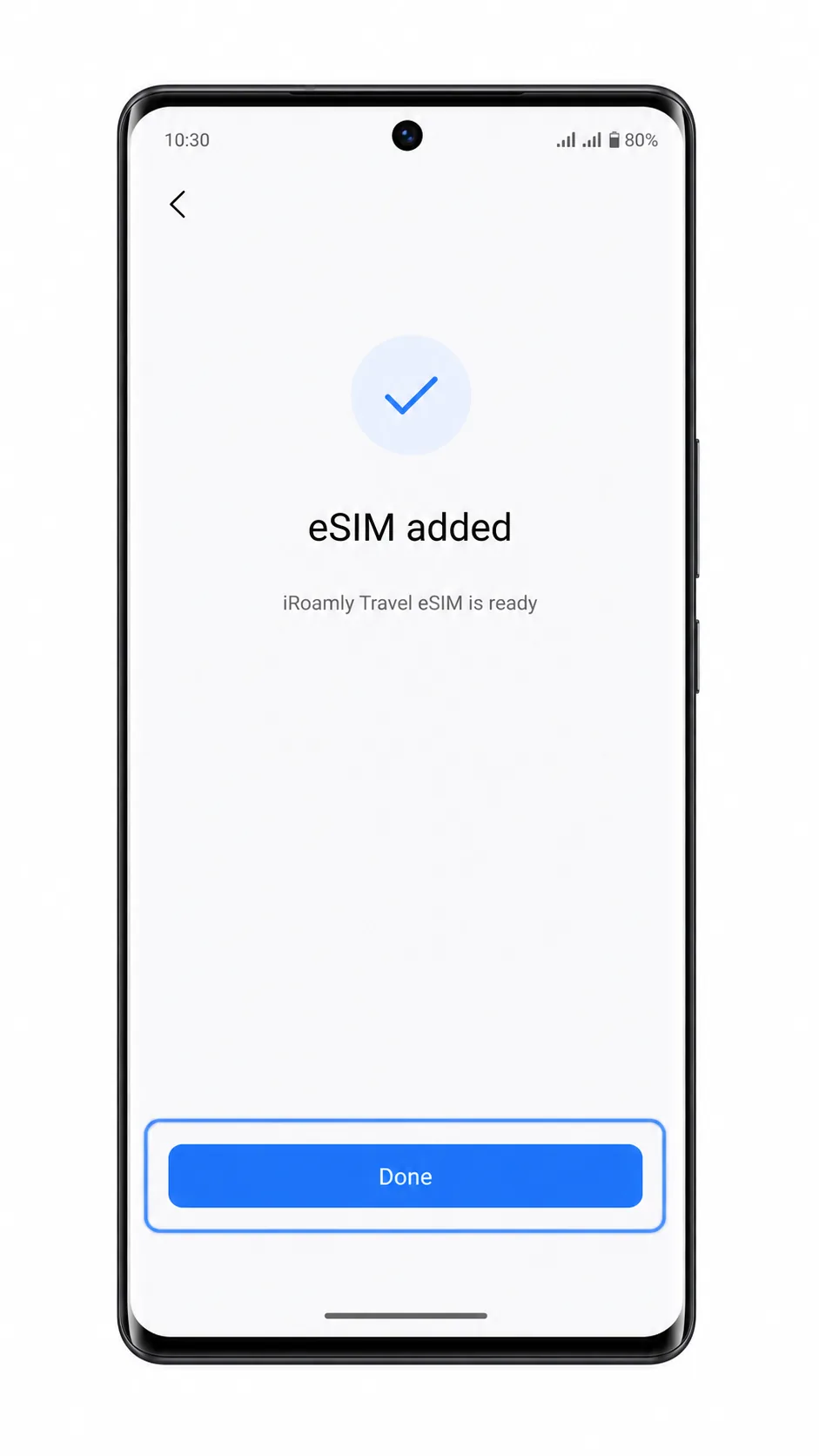
Tik op Klaar nadat de telefoon bevestigt dat de eSIM is toegevoegd. Laat de nieuwe iRoamly eSIM ingeschakeld, tenzij u deze pas vlak voor uw reis wilt activeren.
Methode 2: eSIM handmatig installeren
Open Instellingen op uw Vivo V29 Lite 5G en tik op Netwerk & internet.
Tik op SIMs of Mobiel netwerk om de SIM-beheerpagina te openen.
Tik op eSIM toevoegen om te beginnen met het toevoegen van een nieuw mobiel abonnement.
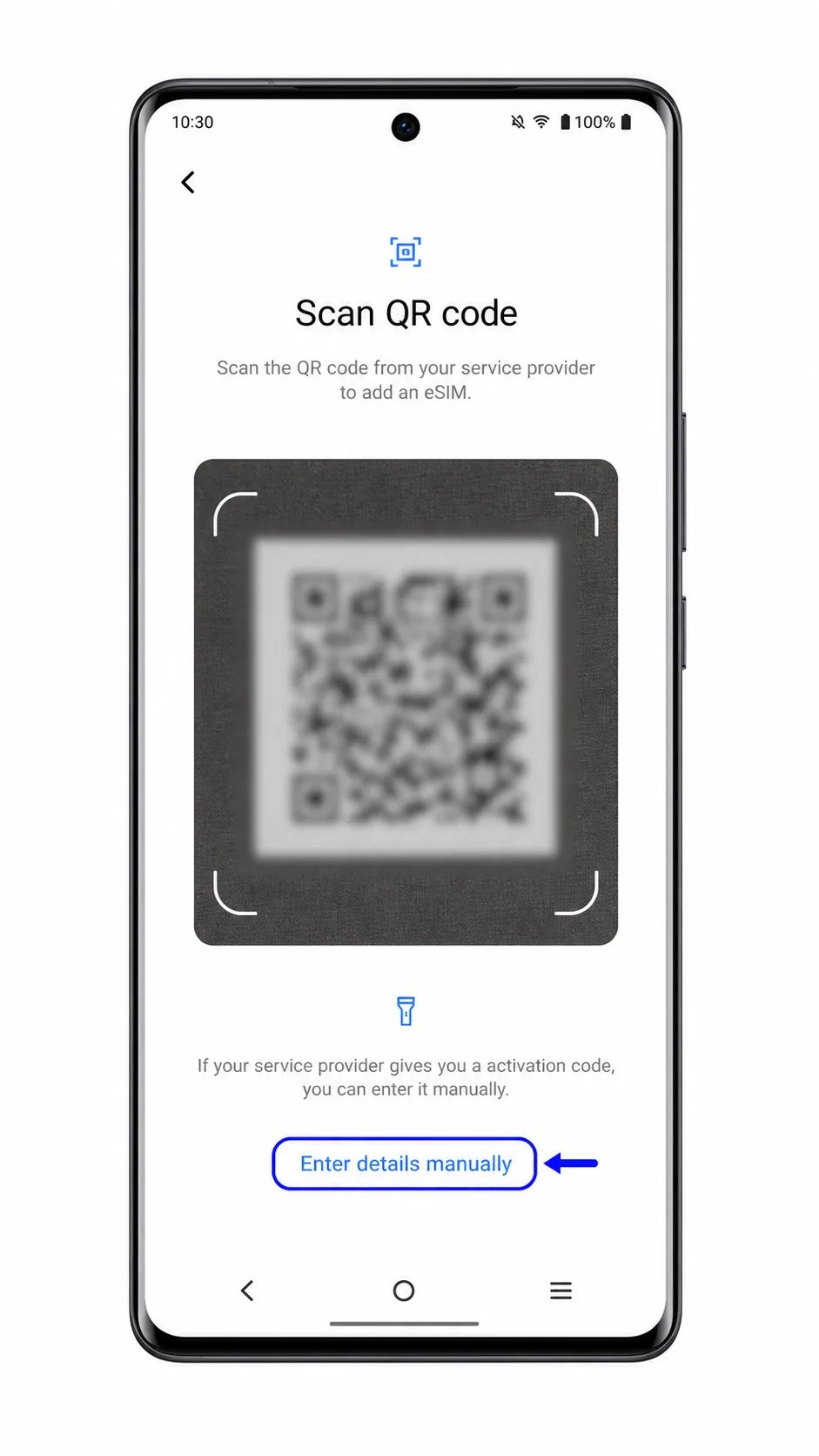
Tik op Hulp nodig? of Gegevens handmatig invoeren op het QR-codescherm. De exacte bewoording kan per Funtouch OS-versie iets afwijken, maar de handmatige optie is te vinden op de QR-instelpagina.
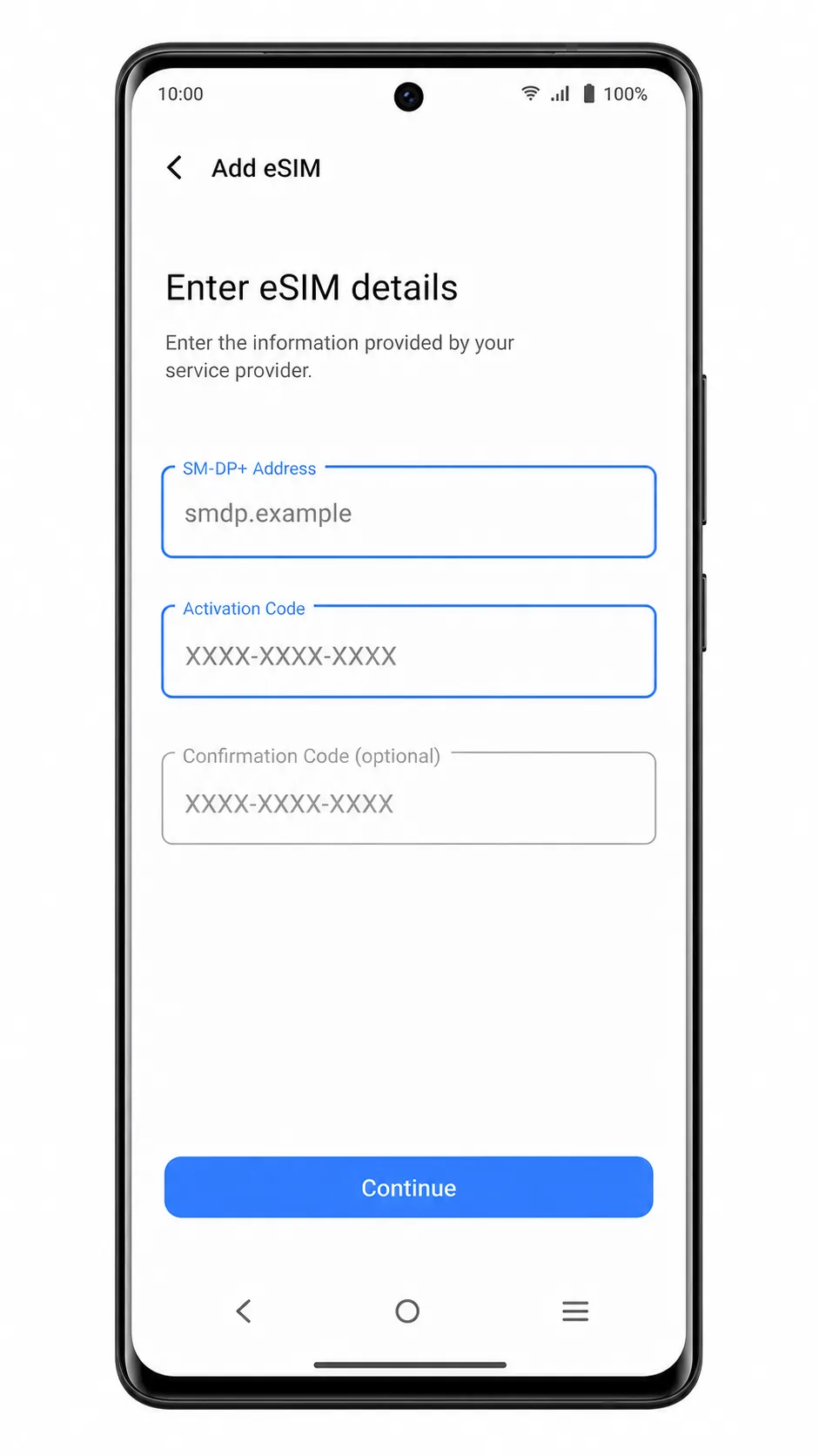
Voer het iRoamly SM-DP+-adres en de Activatiecode precies zo in als aangegeven in uw iRoamly-bestelling. Als er een veld voor een Bevestigingscode verschijnt en iRoamly heeft deze niet verstrekt, laat dit veld dan leeg.
Tik op Doorgaan en vervolgens op Downloaden wanneer de telefoon het iRoamly eSIM-profiel heeft gevonden. Blijf verbonden met Wi-Fi totdat het downloaden is voltooid.
Tik op Gereed wanneer Funtouch OS bevestigt dat de eSIM is toegevoegd.
Hoe u kunt bevestigen dat uw iRoamly eSIM is geïnstalleerd
Ga naar Instellingen > Netwerk & internet > SIM-kaarten of Mobiel netwerk en zoek de nieuwe iRoamly eSIM in uw SIM-lijst. Deze kan verschijnen als iRoamly, Travel of de naam van een providerprofiel.
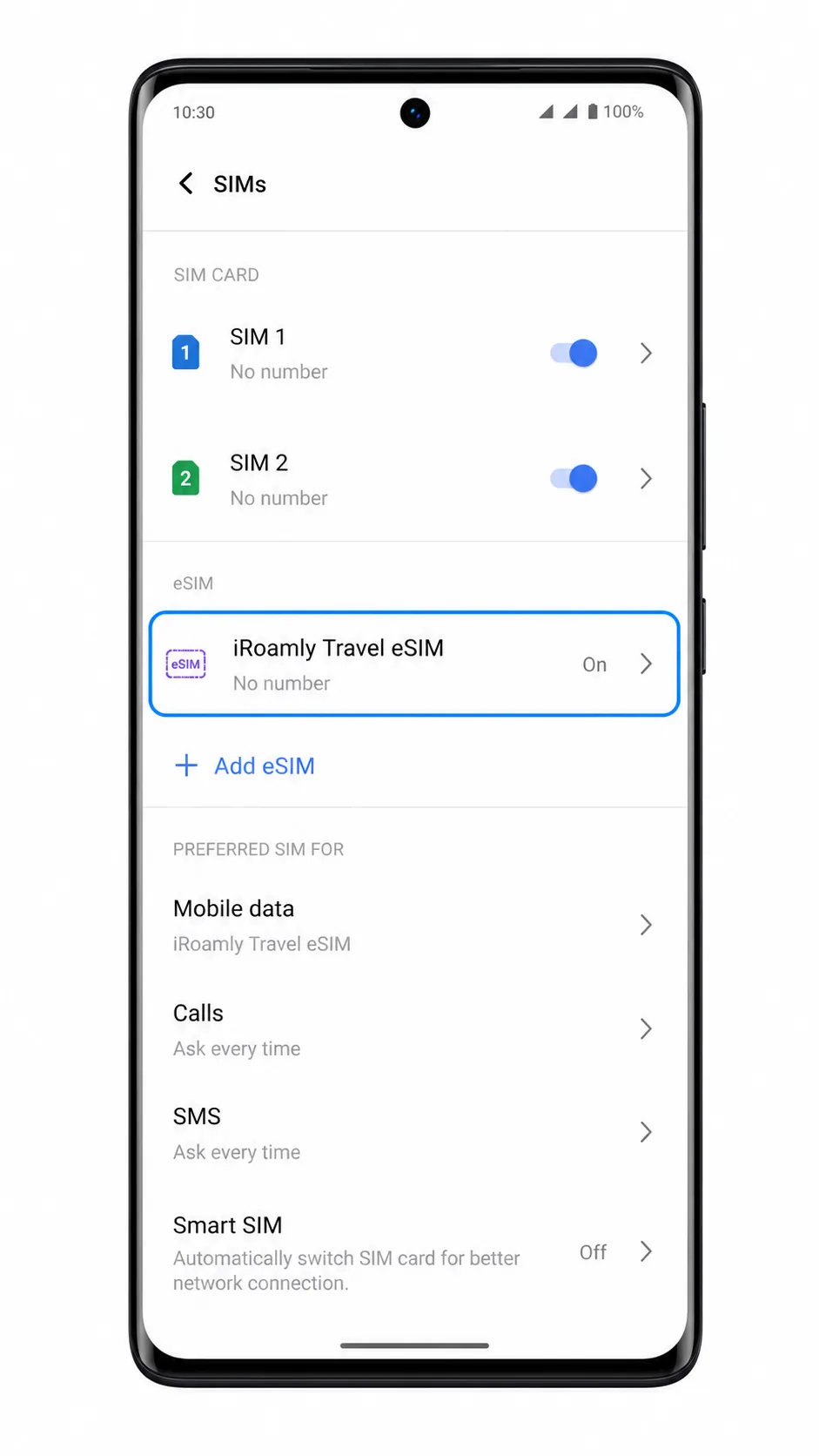
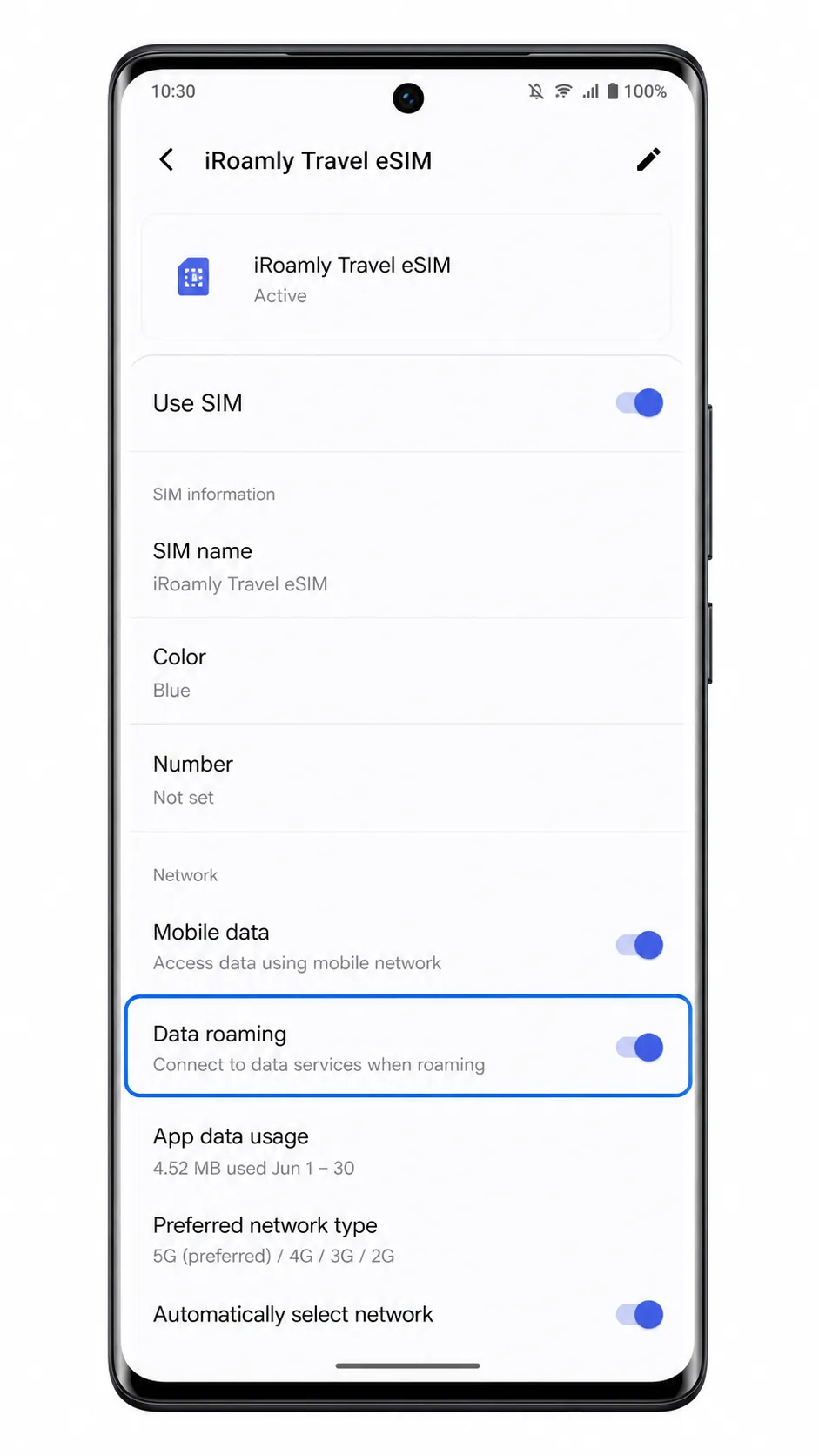
Tik op het iRoamly eSIM-profiel en controleer of 'Gebruik SIM' of de schakelaar voor de lijn is ingeschakeld. Als u nog niet op reis bent, kunt u mobiele data uitgeschakeld laten totdat u op uw bestemming bent aangekomen.
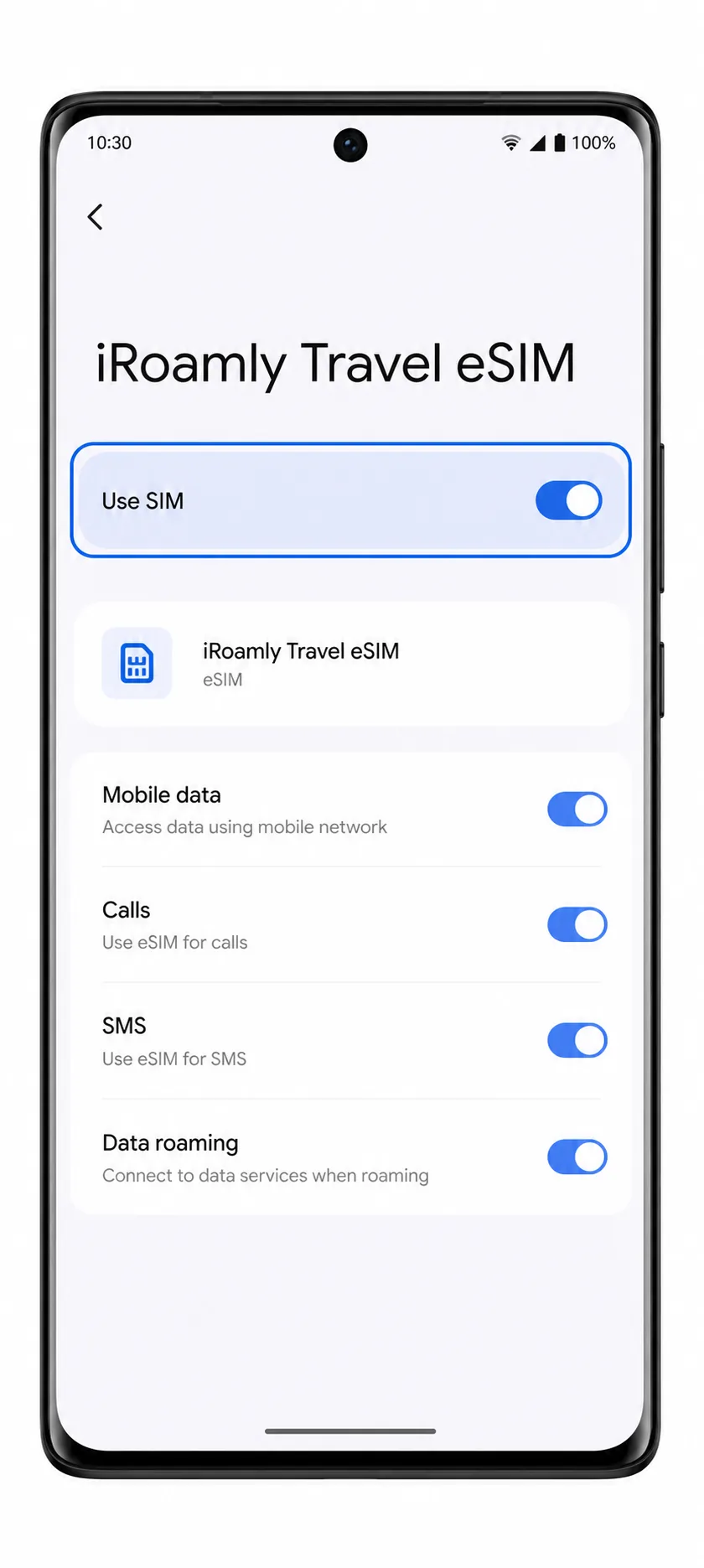
Configureer eSIM voor mobiele data
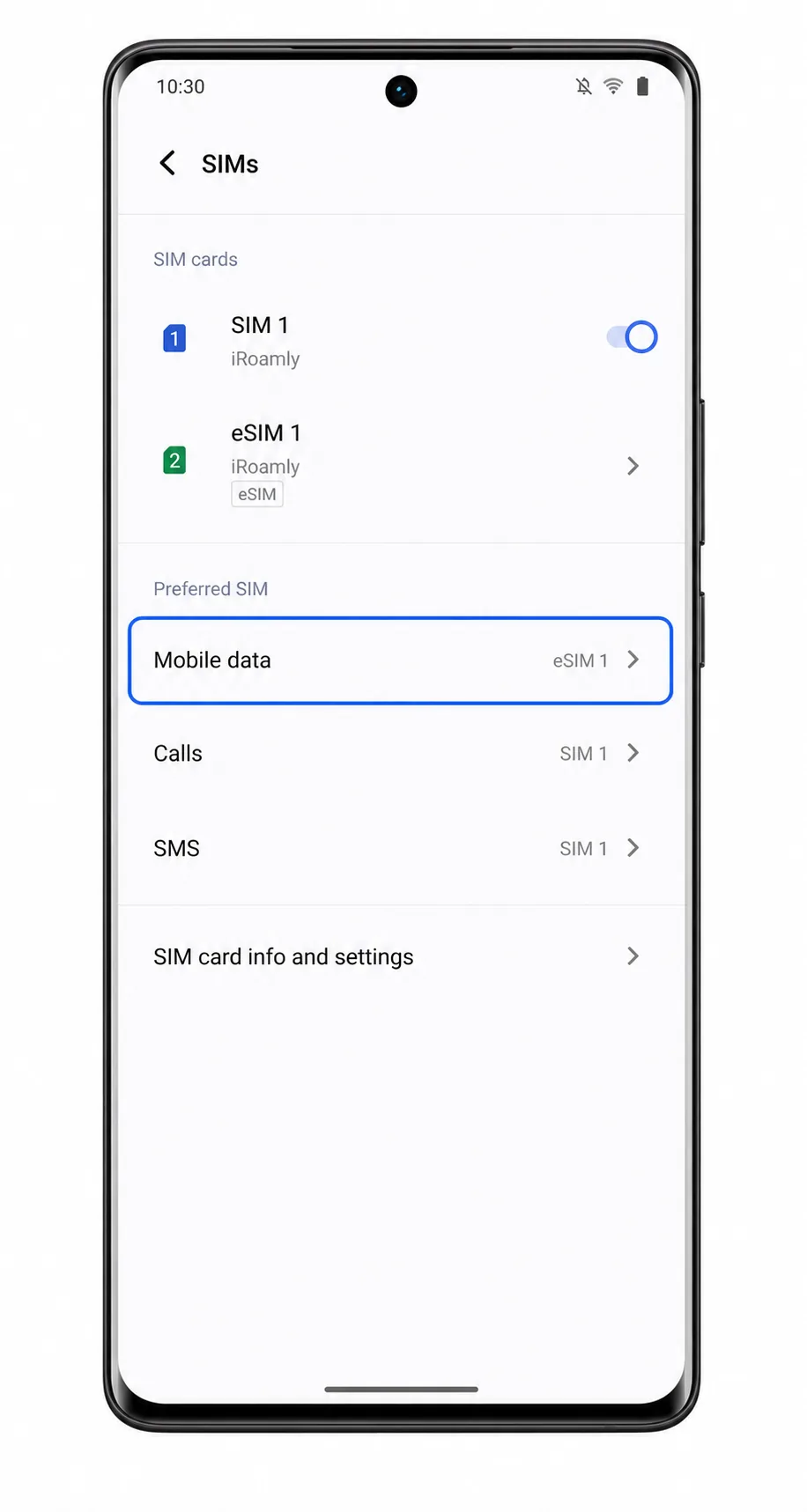
Open Instellingen > Netwerk & internet > Simkaarten of Mobiel netwerk en tik vervolgens op Mobiele data of Voorkeurs-simkaart voor mobiele data.
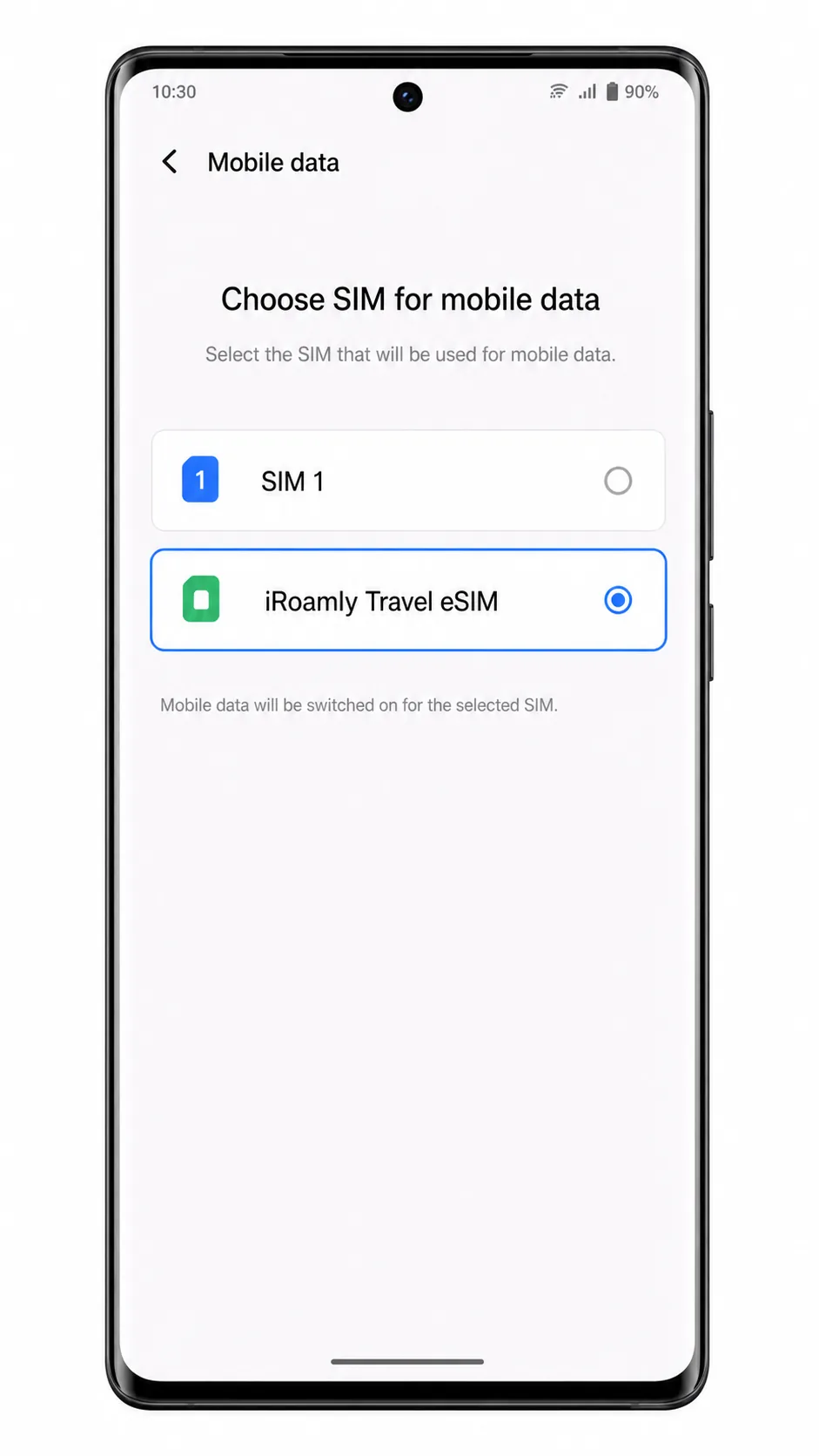
Selecteer de iRoamly eSIM als de simkaart voor mobiele data. Hiermee gebruik je reisdata via iRoamly in plaats van je primaire simkaart.
Open de iRoamly eSIM-details en schakel Roaming of Data-roaming in als de instructies voor jouw iRoamly-bestemming dit vereisen. Test vervolgens een webpagina met de Wi-Fi uitgeschakeld.
Probleemoplossing
Toevoegen van eSIM ontbreekt: controleer of de telefoon een Europese Vivo V29 Lite 5G-variant is die eSIM ondersteunt. Niet-Europese varianten ondersteunen mogelijk alleen fysieke nano-simkaarten.
De QR-code scant niet: verhoog de schermhelderheid van het apparaat waarop de QR-code wordt weergegeven, maak de cameralens schoon en zorg ervoor dat de gehele code zichtbaar is. Gebruik handmatige invoer als het scannen nog steeds niet lukt.
De activeringsgegevens werken niet: kopieer het SM-DP+ adres en de activeringscode exact. Vermijd spaties voor of na de waarden.
De QR-code is naar verluidt al gebruikt: de meeste eSIM QR-codes kunnen slechts één keer worden geïnstalleerd. Verwijder de eSIM niet om het opnieuw te proberen; neem contact op met de iRoamly-support.
De eSIM is geïnstalleerd maar heeft geen data: selecteer de iRoamly eSIM voor mobiele data, schakel indien nodig dataroaming in, zet wifi uit en start de telefoon opnieuw op.
Activering blijft in behandeling: wacht tot u zich in het dekkingsgebied van het netwerk van uw bestemming bevindt als het abonnement pas bij de eerste verbinding wordt geactiveerd. Laat de eSIM geïnstalleerd en probeer deze niet herhaaldelijk te verwijderen.
Bellen of sms'en werkt niet: controleer de details van uw iRoamly-abonnement. Veel reis-eSIMs zijn uitsluitend bedoeld voor mobiele data.
Conclusie
Voor een ondersteunde Europese Vivo V29 Lite 5G is het scannen van de iRoamly QR-code via Netwerk & internet > Simkaarten of Mobiel netwerk > eSIM toevoegen de snelste manier van installeren. Handmatige invoer leidt tot hetzelfde resultaat wanneer u het SM-DP+ adres en de activatiecode van uw iRoamly-bestelling invoert; dit is dan ook de beste reserveoptie wanneer de QR-code op dezelfde telefoon wordt weergegeven.
Na de installatie zijn de belangrijkste controles eenvoudig: bevestig dat het iRoamly-profiel in de lijst met simkaarten verschijnt, schakel Simkaart gebruiken in, kies iRoamly voor mobiele data en schakel dataroaming in wanneer de instructies voor uw bestemming dit vereisen. Zodra deze instellingen zijn geconfigureerd, is uw Vivo V29 Lite 5G klaar om iRoamly reisdata te gebruiken zonder dat u afhankelijk bent van uw primaire simkaart voor roaming.