
De Vivo V29 ondersteunt eSIM op ondersteunde regionale varianten, waarbij vivo NFC-eSE en eSIM-ondersteuning vermeldt voor modellen in Europa en Latijns-Amerika. Deze gids gaat uit van een Vivo V29 die draait op Funtouch OS 13 Global met het instellingenpad Netwerk & internet en Simkaart & mobiel netwerk.
Een iRoamly reis-eSIM helpt je om mobiele data voor te bereiden vóór een reis, zonder dat je jouw fysieke simkaart hoeft te verwisselen. Omdat de Vivo V29 in verschillende regio's wordt verkocht, is het belangrijk om te controleren of jouw specifieke model de optie eSIM toevoegen weergeeft voordat je een plan koopt of installeert.
Deze gids behandelt zowel de installatie van een iRoamly QR-code als handmatige invoer. Handmatige invoer is handig wanneer de QR-code op dezelfde telefoon staat, de camera deze niet duidelijk kan scannen, of wanneer je het SM-DP+ adres en de activatiecode uit je iRoamly account moet kopiëren.
Voordat u uw iRoamly eSIM instelt
Verbind de Vivo V29 met een stabiel wifinetwerk voordat u het eSIM-profiel downloadt.
Controleer of uw Vivo V29 simlockvrij is en eSIM ondersteunt. Bij dit model kan de beschikbaarheid van eSIM variëren per regio en per provider-firmware.
Houd uw iRoamly QR-code, SM-DP+ adres, activeringscode en de optionele bevestigingscode bij de hand.
Installeer de iRoamly eSIM indien mogelijk 1 tot 2 dagen voor uw reis en schakel de mobiele data pas in wanneer u op uw bestemming bent of het plan daadwerkelijk gaat gebruiken.
De geldigheidsduur van de iRoamly eSIM gaat in bij activering. Het precieze startmoment kan per plan verschillen, dus controleer de details van uw plan voordat u de eSIM activeert voor mobiele data in het buitenland.
iRoamly eSIM-plannen zijn vaak uitsluitend bedoeld voor data. Of bellen en sms'en mogelijk is, hangt af van het gekozen plan; ga er daarom niet zonder meer vanuit dat dit is inbegrepen.
Verwijder de geïnstalleerde eSIM niet, tenzij de klantenservice van iRoamly u dit adviseert. Veel eSIM-profielen voor op reis kunnen namelijk niet opnieuw worden geïnstalleerd nadat ze zijn verwijderd.
Methode 1: eSIM installeren door een QR-code te scannen
Open Instellingen op uw Vivo V29 en tik vervolgens op Netwerk & internet.
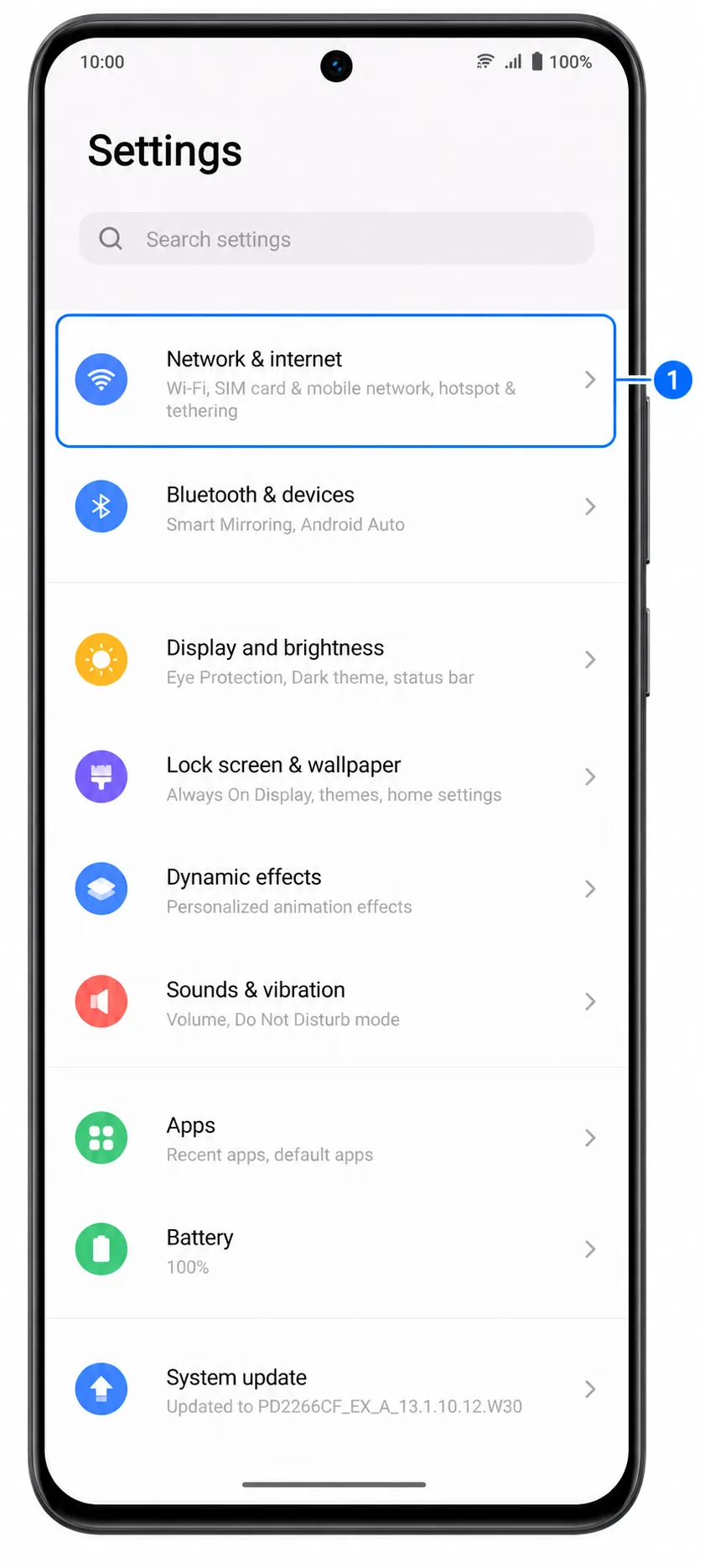
Tik op SIM-kaart & mobiel netwerk. U ziet hier de opties voor de simkaart en het mobiele netwerk van uw telefoon.
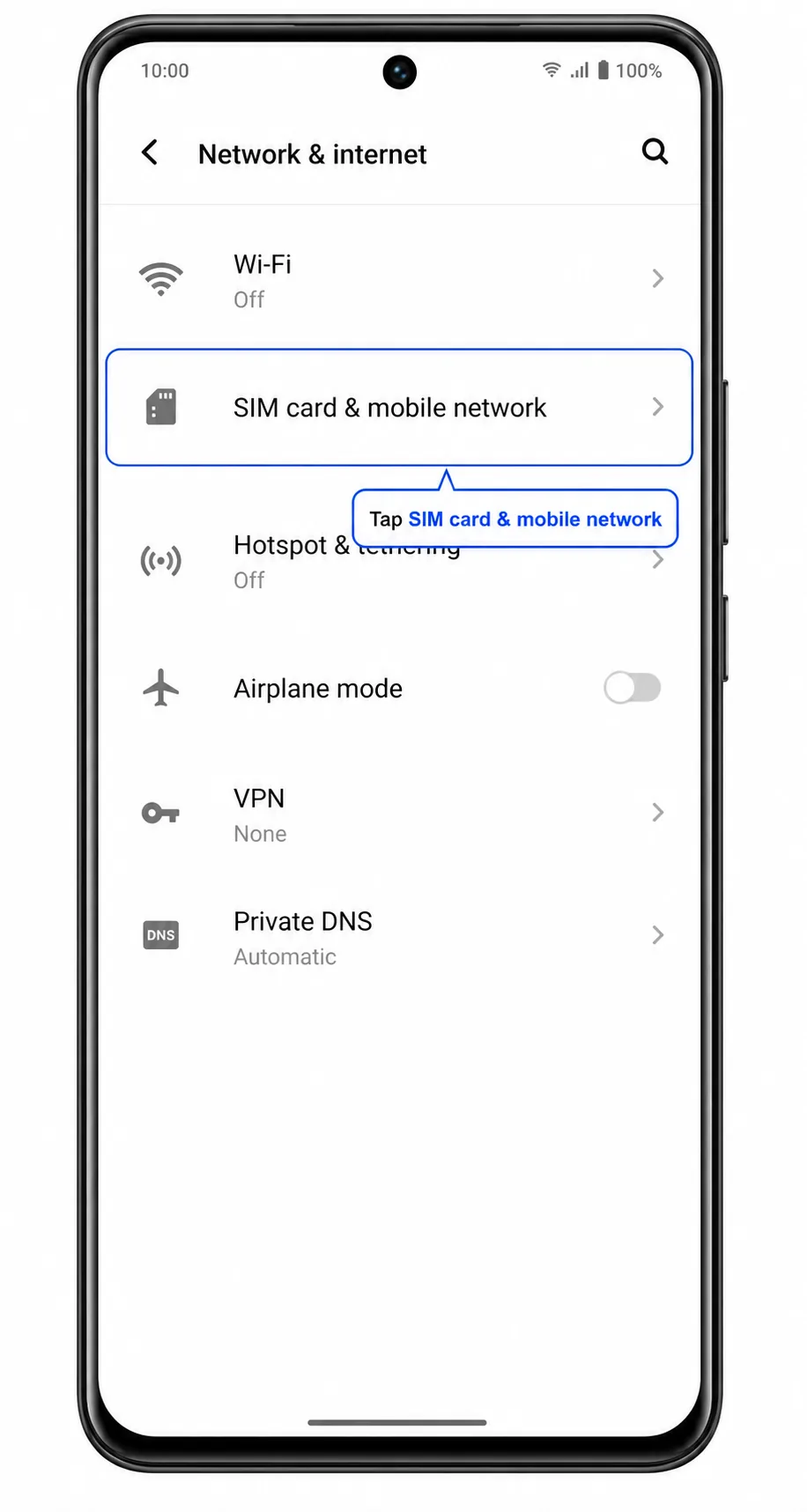
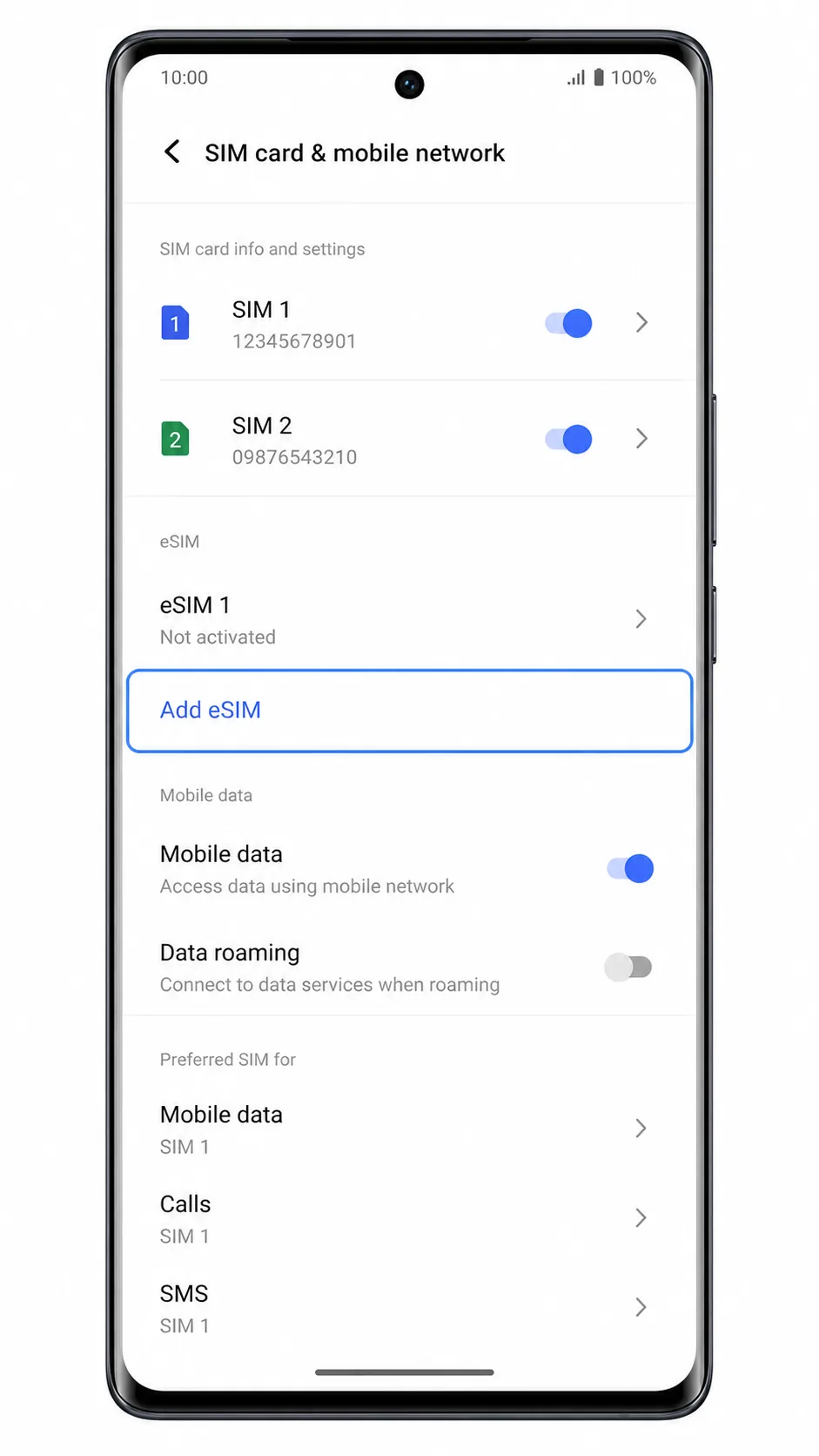
Tik in het menu SIM-kaart & mobiel netwerk op Voeg eSIM toe. Als de optie Voeg eSIM toe niet zichtbaar is, ondersteunt uw Vivo V29-model, de provider-firmware of de regio mogelijk geen eSIM.
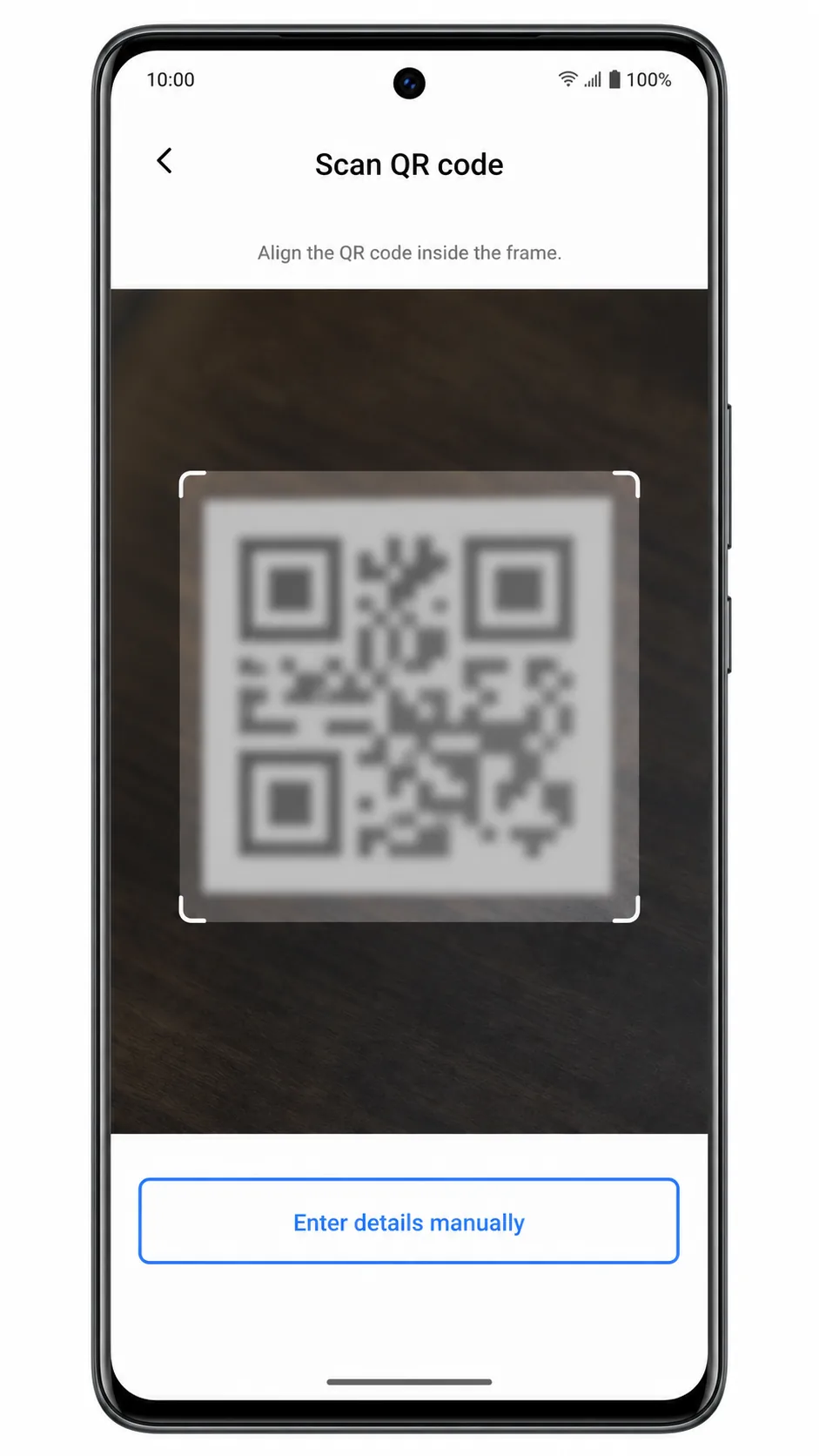
Tik op Scan QR-code in het scherm Voeg eSIM toe. De Vivo V29 opent nu de eSIM QR-scanner.
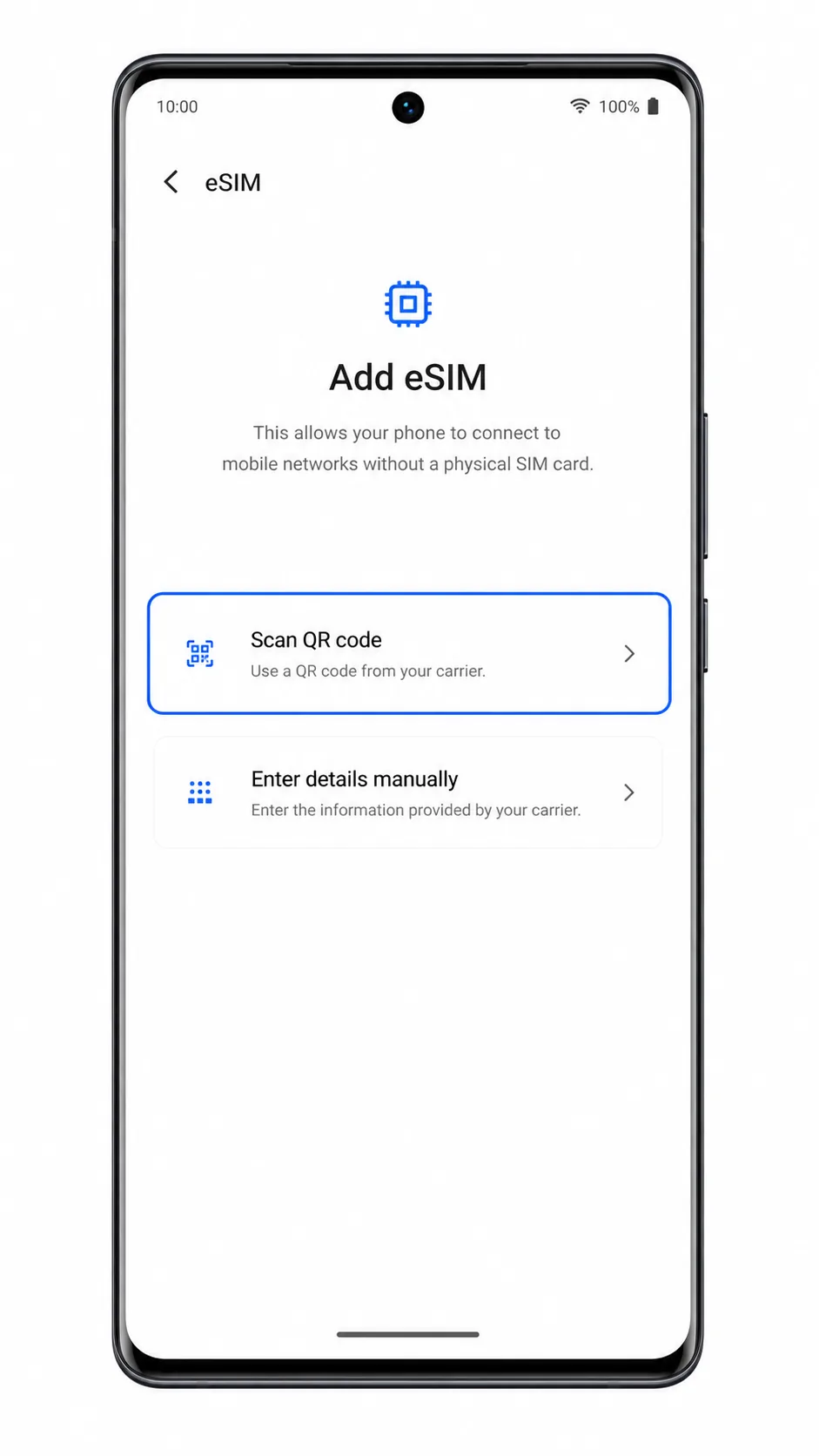
Richt de camera op de iRoamly QR-code totdat de telefoon deze herkent en volg de instructies op het scherm. Mocht het scannen niet lukken, tik dan op Handmatig gegevens invoeren en volg Methode 2.
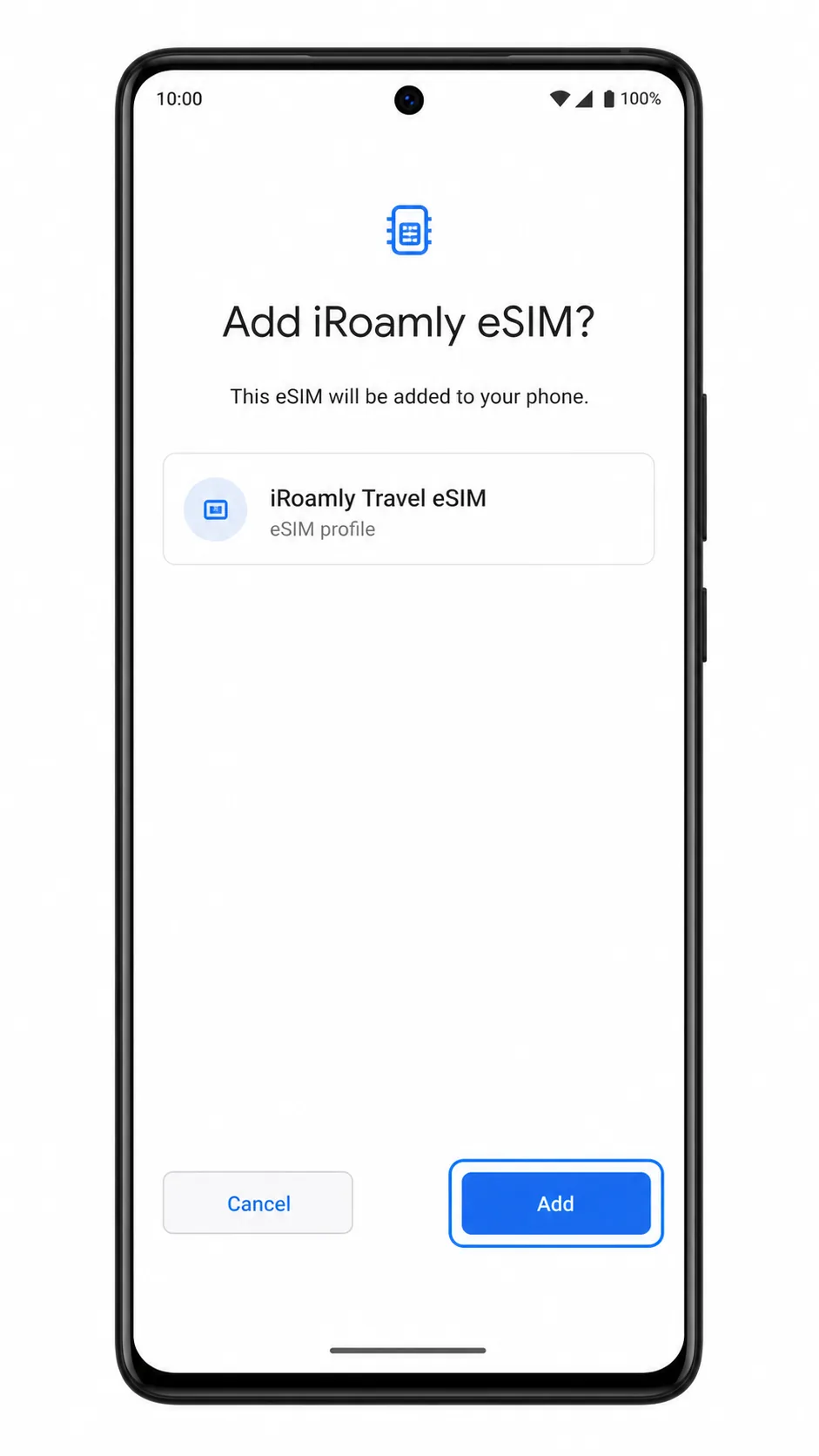
Controleer de prompt voor het eSIM-profiel en tik op Toevoegen om het iRoamly eSIM-profiel te downloaden. Zorg dat de telefoon verbonden blijft met Wi-Fi totdat de download is voltooid.
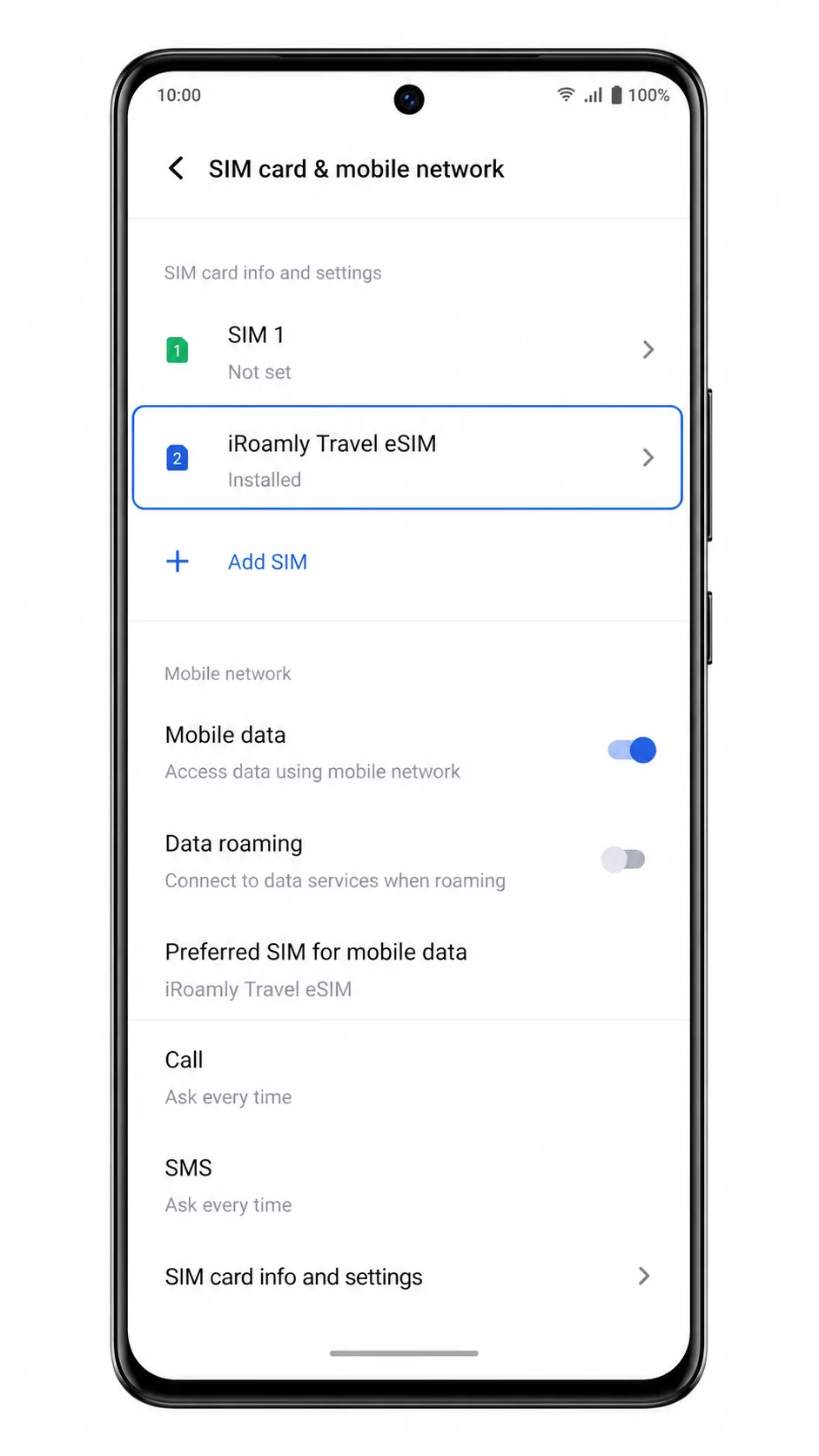
Ga terug naar Instellingen > Netwerk & internet > SIM-kaart & mobiel netwerk en controleer of iRoamly Travel eSIM in de lijst met eSIMs staat.
Methode 2: Handmatig een eSIM installeren
Open Instellingen op uw Vivo V29 en tik vervolgens op Netwerk & internet.
Tik op SIM-kaart & mobiel netwerk om de pagina met sim-instellingen te openen.
Tik op eSIM toevoegen in het gedeelte voor eSIM.
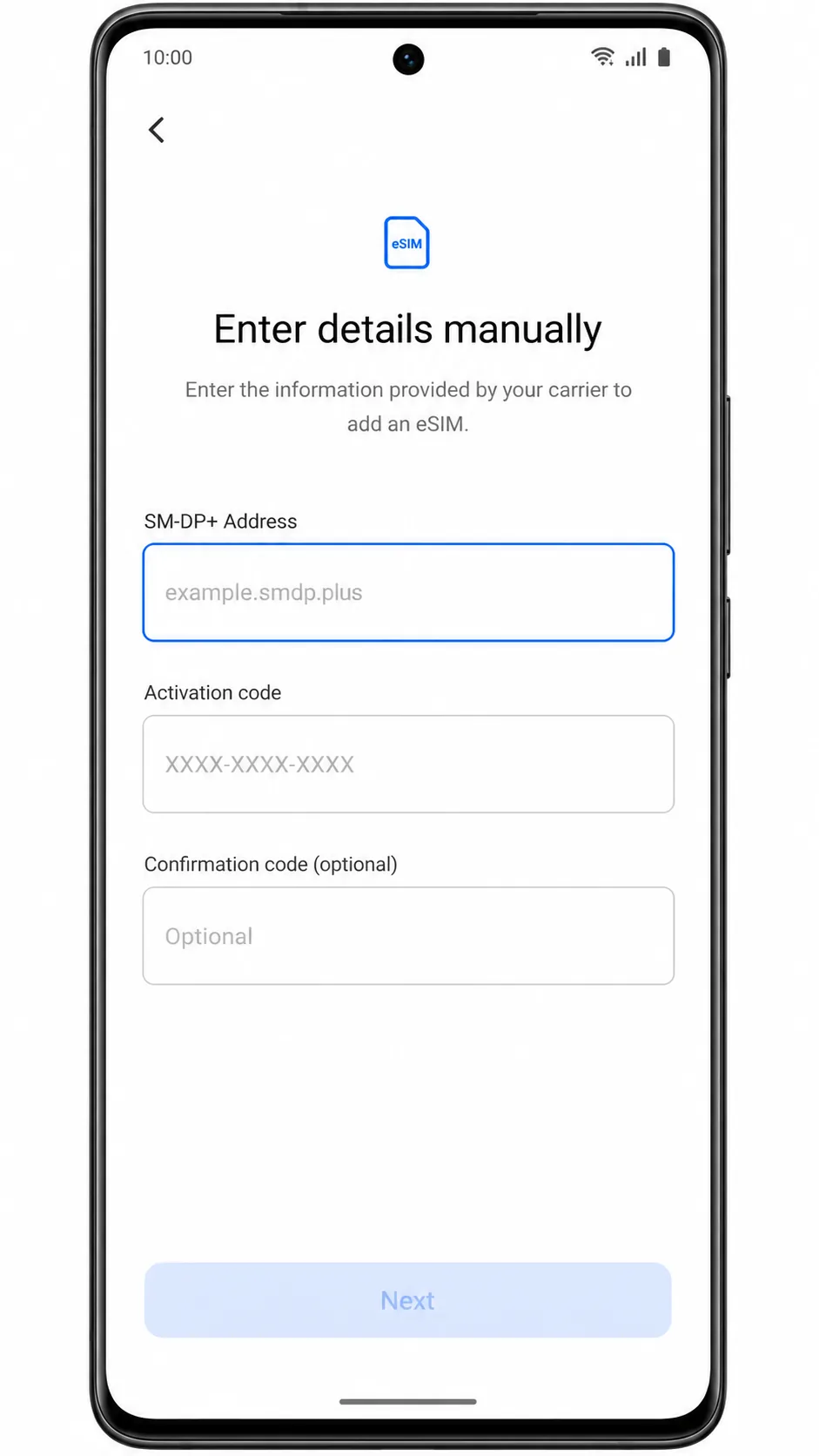
Tik op Details handmatig invoeren in plaats van de QR-code te scannen.
Voer het SM-DP+ adres en de activatiecode exact in zoals door iRoamly verstrekt. Als iRoamly een bevestigingscode heeft verstrekt, voert u deze in het optionele veld in; laat het veld anders leeg.
Tik op Volgende, controleer het eSIM-profiel en tik vervolgens op Toevoegen om de iRoamly eSIM te downloaden. Blijf verbonden met wifi totdat de telefoon het profiel volledig heeft toegevoegd.
Ga terug naar Instellingen > Netwerk & internet > SIM-kaart & mobiel netwerk en controleer of de iRoamly Travel eSIM als geïnstalleerd wordt weergegeven.
Hoe u kunt bevestigen dat uw iRoamly eSIM is geïnstalleerd
Open Instellingen > Netwerk & internet > Simkaart & mobiel netwerk en zoek naar iRoamly Travel eSIM in het eSIM-gedeelte. Het profiel zou gemarkeerd moeten staan als geïnstalleerd of beschikbaar.
Tik op de rij van de iRoamly eSIM en controleer of de verbinding is ingeschakeld. Als u al op uw bestemming bent met dekking, kan de telefoon signaal tonen nadat de eSIM verbinding heeft gemaakt met een ondersteund lokaal netwerk.
Schakel wifi na aankomst kort uit en open een website of kaart-app om de mobiele data te testen. Test bellen of sms-en alleen als in de details van uw iRoamly-plan staat dat deze diensten zijn inbegrepen.
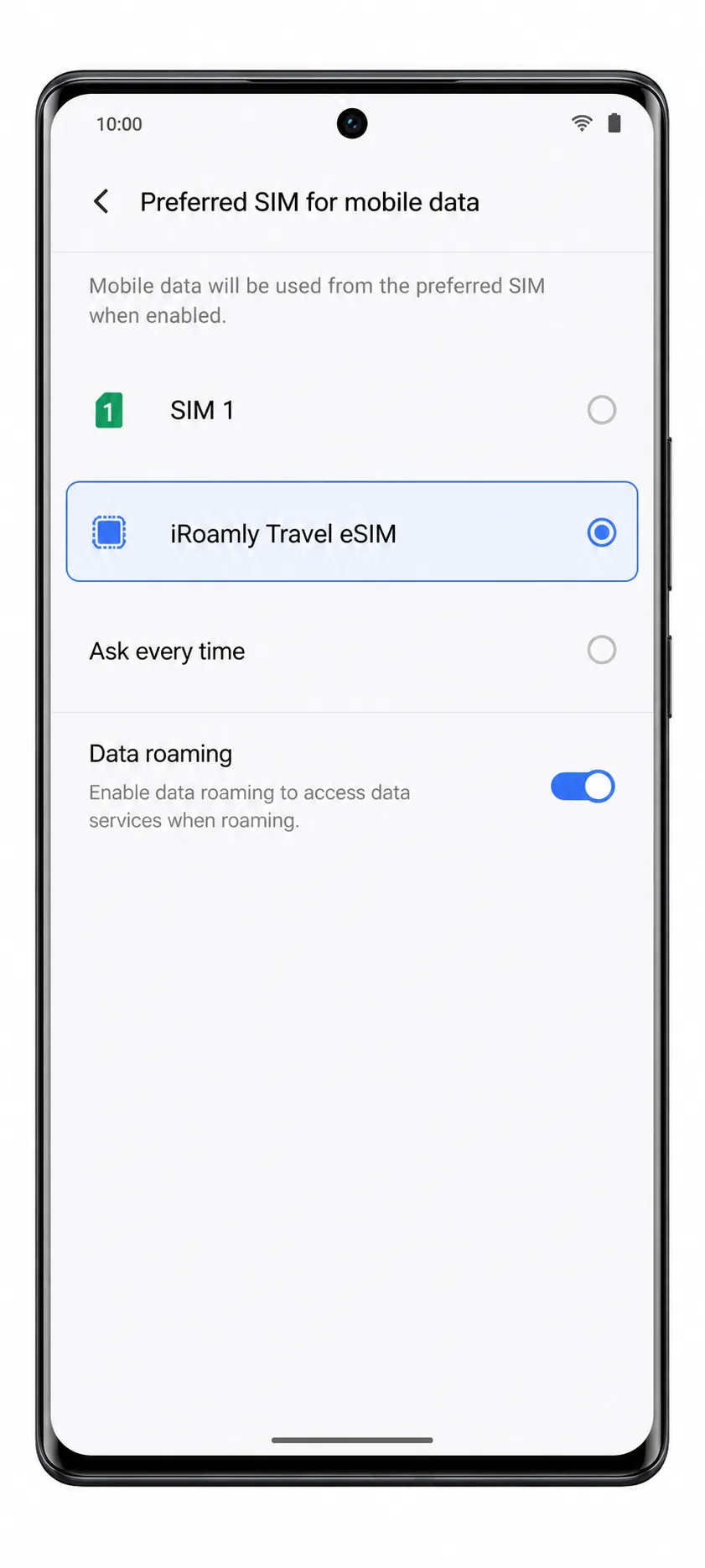
Configureer eSIM voor mobiele data
Open Instellingen > Netwerk & internet > SIM-kaart & mobiel netwerk en tik vervolgens op Voorkeurs-SIM voor mobiele data.
Selecteer iRoamly Travel eSIM als de voorkeurs-SIM voor mobiele data.
Schakel Dataroaming in als uw iRoamly-abonnement of instructies voor uw bestemming roaming vereisen voor toegang tot data.
Laat uw primaire SIM geselecteerd voor bellen en sms'en, tenzij uw iRoamly-abonnement deze diensten ook omvat. Dit voorkomt ongewenste wijzigingen aan uw vaste nummer terwijl u iRoamly gebruikt voor mobiele data op reis.
Probleemoplossing
Add eSIM ontbreekt: Controleer of uw Vivo V29 een ondersteund regionaal model is. Vivo geeft aan dat de V29 eSIM-ondersteuning heeft in Europa en Latijns-Amerika; in andere regio's wordt het eSIM-menu mogelijk niet weergegeven.
QR-code scant niet: Verhoog de helderheid van het scherm waarop de QR-code wordt getoond, maak de cameralens schoon of kies voor handmatige invoer.
QR-code is reeds gebruikt: Verwijder het profiel niet. Neem contact op met de iRoamly-ondersteuning, aangezien veel eSIM QR-codes slechts eenmaal kunnen worden geïnstalleerd.
Activering in behandeling: Blijf tijdens de installatie verbonden met wifi en wacht tot u op uw bestemming bent waar het plan dekking biedt voordat u verwacht dat de eSIM verbinding maakt.
Geen data na installatie: Selecteer iRoamly Travel eSIM voor mobiele data, schakel indien nodig dataroaming in, schakel wifi uit en test opnieuw.
eSIM wel zichtbaar maar geen signaal: Start de Vivo V29 opnieuw op, controleer of de iRoamly-lijn is ingeschakeld en bevestig dat uw bestemming in uw plan is inbegrepen.
Handmatige invoer mislukt: Controleer op extra spaties in het SM-DP+ adres of de activeringscode en voer de gegevens vervolgens exact in zoals aangegeven door iRoamly.
Menu-namen wijken af: Labels in Funtouch OS kunnen per softwareversie of providerfirmware licht variëren. Gebruik de opties die het meest overeenkomen met Netwerk & internet, Simkaart & mobiel netwerk en de Add eSIM-labels.
Conclusie
Uw iRoamly eSIM is nu geïnstalleerd op uw Vivo V29 en klaar voor gebruik zodra uw reisplan actief wordt. Zodra u op uw bestemming aankomt, kunt u direct gebruikmaken van mobiele data voor navigatie, berichten, reisboekingen, vertalingen en andere alledaagse onlinediensten, zonder dat er extra installatiestappen nodig zijn.
Door uw connectiviteit voor vertrek voor te bereiden, verloopt uw aankomst soepeler, zodat u minder tijd kwijt bent aan het instellen van uw telefoon en meer tijd overhoudt om van uw reis te genieten. Met uw Vivo V29 en iRoamly reis-eSIM helemaal klaar, is verbonden blijven in het buitenland simpel en gemakkelijk.