
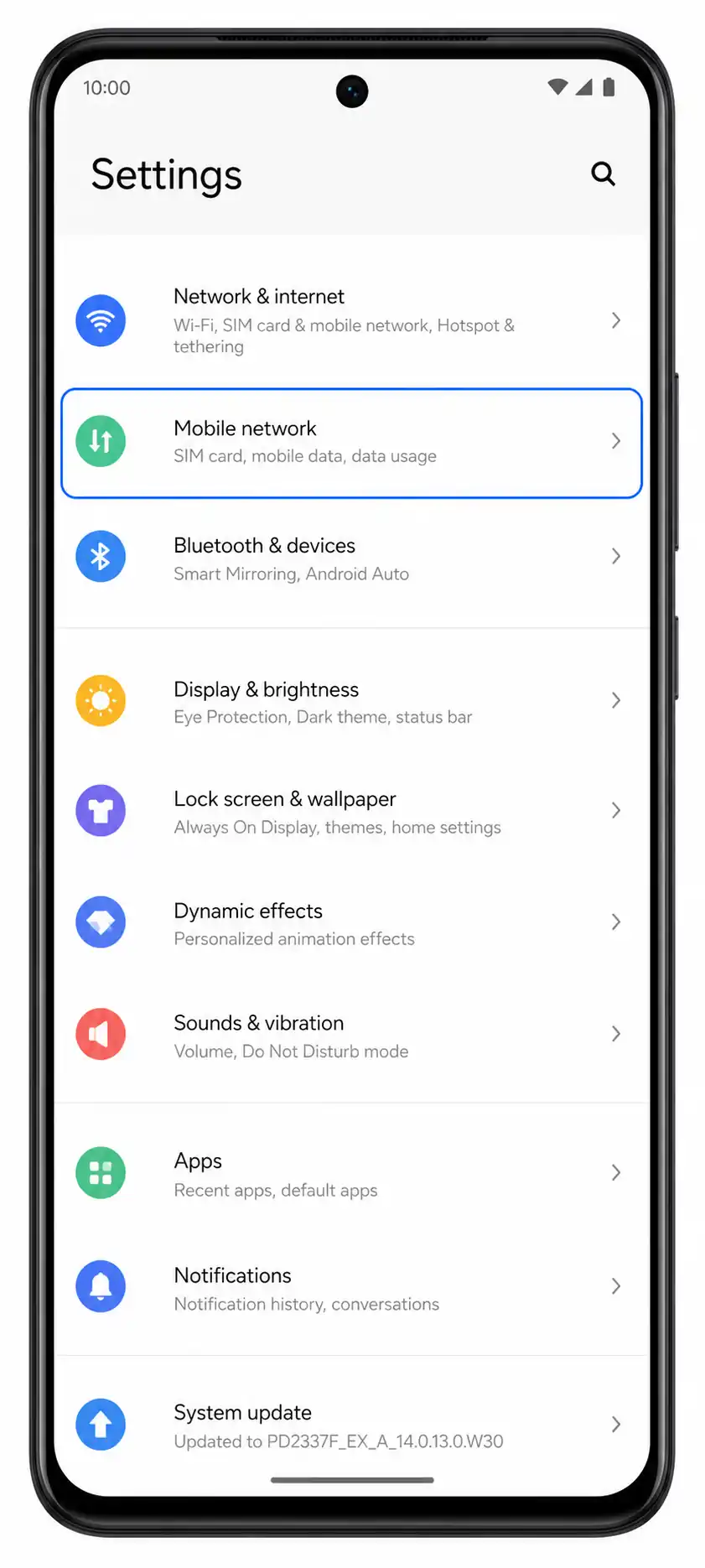
De Vivo V40 SE wordt verkocht als een Android 14-telefoon met Funtouch OS 14, een 6,67-inch 1080 x 2400-display, slanke afgeronde schermranden en een gecentreerde hole-punch frontcamera. Deze gids gaat uit van het Funtouch OS 14-menupad dat wordt gebruikt op eSIM-geschikte regionale Vivo-varianten: Instellingen > Mobiel netwerk > SIM-kaarten & mobiel netwerk > eSIM toevoegen.
Reizigers kunnen overwegen om vóór vertrek een iRoamly reis-eSIM te installeren, zodat de dataverbinding direct klaar is bij aankomst. Omdat regionale Vivo-modellen en providerfirmware kunnen verschillen, dient u te controleren of uw specifieke Vivo V40 SE de optie eSIM toevoegen weergeeft vóór aankoop of installatie.
Deze gids behandelt beide installatiemethoden: het scannen van de iRoamly QR-code en het handmatig invoeren van het SM-DP+-adres en de activatiecode. De handmatige methode is nuttig wanneer de QR-code op dezelfde telefoon staat, de camera deze niet kan scannen of wanneer de afbeelding van de QR-code niet beschikbaar is.
Voordat u uw iRoamly eSIM instelt
Verbind de Vivo V40 SE met een stabiel wifinetwerk voordat u begint.
Controleer of uw Vivo V40 SE simlockvrij is en of uw regionale model eSIM ondersteunt. Als 'eSIM toevoegen' niet verschijnt bij de sim-instellingen, dan ondersteunt uw toestelvariant of de firmware van uw provider mogelijk geen eSIM.
Houd uw iRoamly QR-code, SM-DP+-adres, activatiecode en eventuele bevestigingsgegevens bij de hand op een ander apparaat of in afgedrukte vorm.
Installeer de iRoamly eSIM indien mogelijk 1 à 2 dagen voor vertrek, maar vermijd intensief datagebruik totdat u daadwerkelijk klaar bent om het abonnement te gebruiken.
De geldigheid van de iRoamly eSIM gaat in bij activatie. De exacte activatiemethode kan per abonnement verschillen, dus controleer uw bestelgegevens voordat u de installatie uitvoert of verbinding maakt in het buitenland.
Verwijder de iRoamly eSIM niet zomaar. Veel eSIM-profielen voor op reis kunnen niet opnieuw worden geïnstalleerd na verwijdering of nadat de QR-code eenmaal is gebruikt.
iRoamly-abonnementen zijn mogelijk enkel voor data. De beschikbaarheid van spraakoproepen en sms verschilt per abonnement; controleer daarom altijd de abonnementsdetails en ga er niet automatisch vanuit dat bellen of sms'en is inbegrepen.
Methode 1: eSIM installeren door een QR-code te scannen
1. Open de Instellingen op de Vivo V40 SE en tik op Mobiel netwerk. Je ziet hier het Funtouch OS-netwerkinstellingenoverzicht voor beheer van SIM, data en roaming.
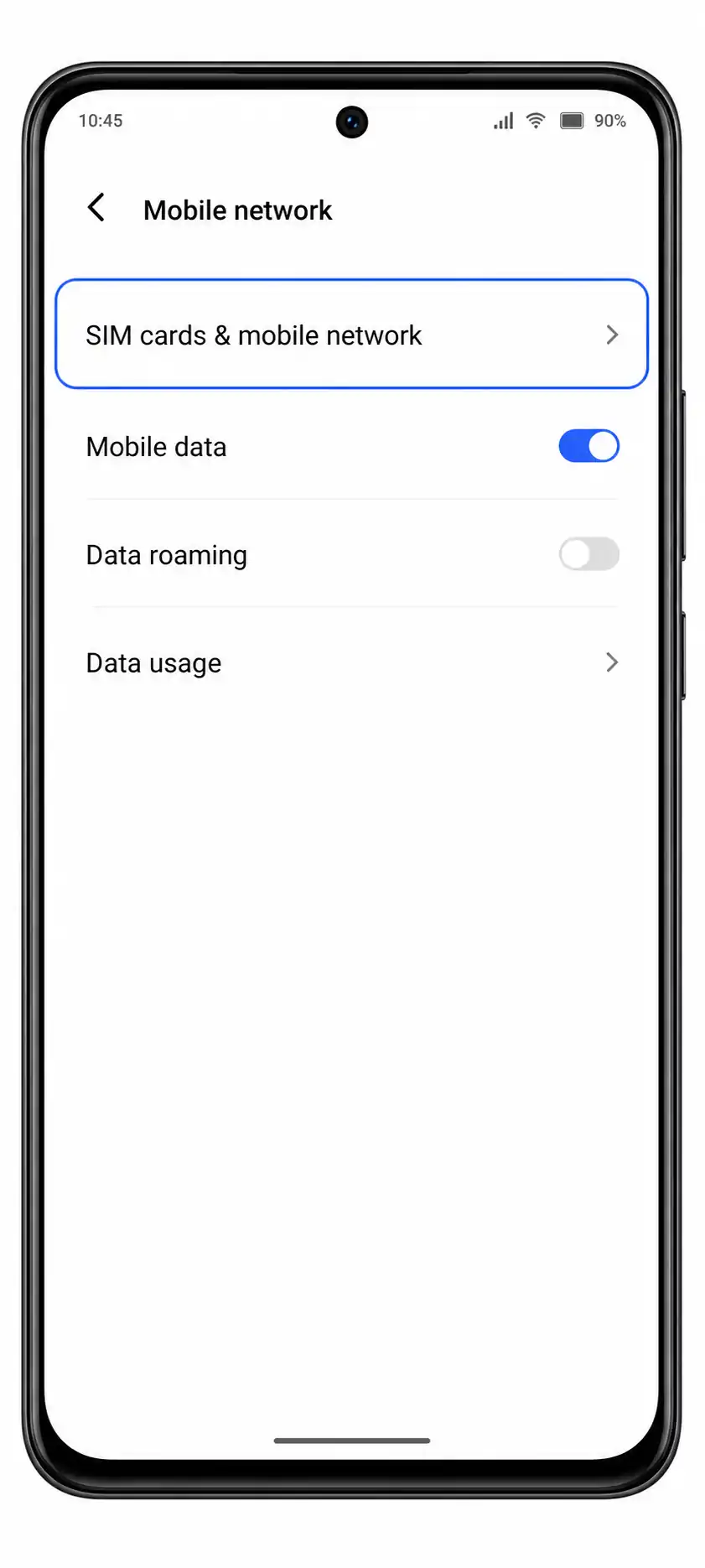
2. Tik op SIM-kaarten & mobiel netwerk. De telefoon opent nu de pagina waar fysieke SIM-kaarten en eSIM-opties worden beheerd.
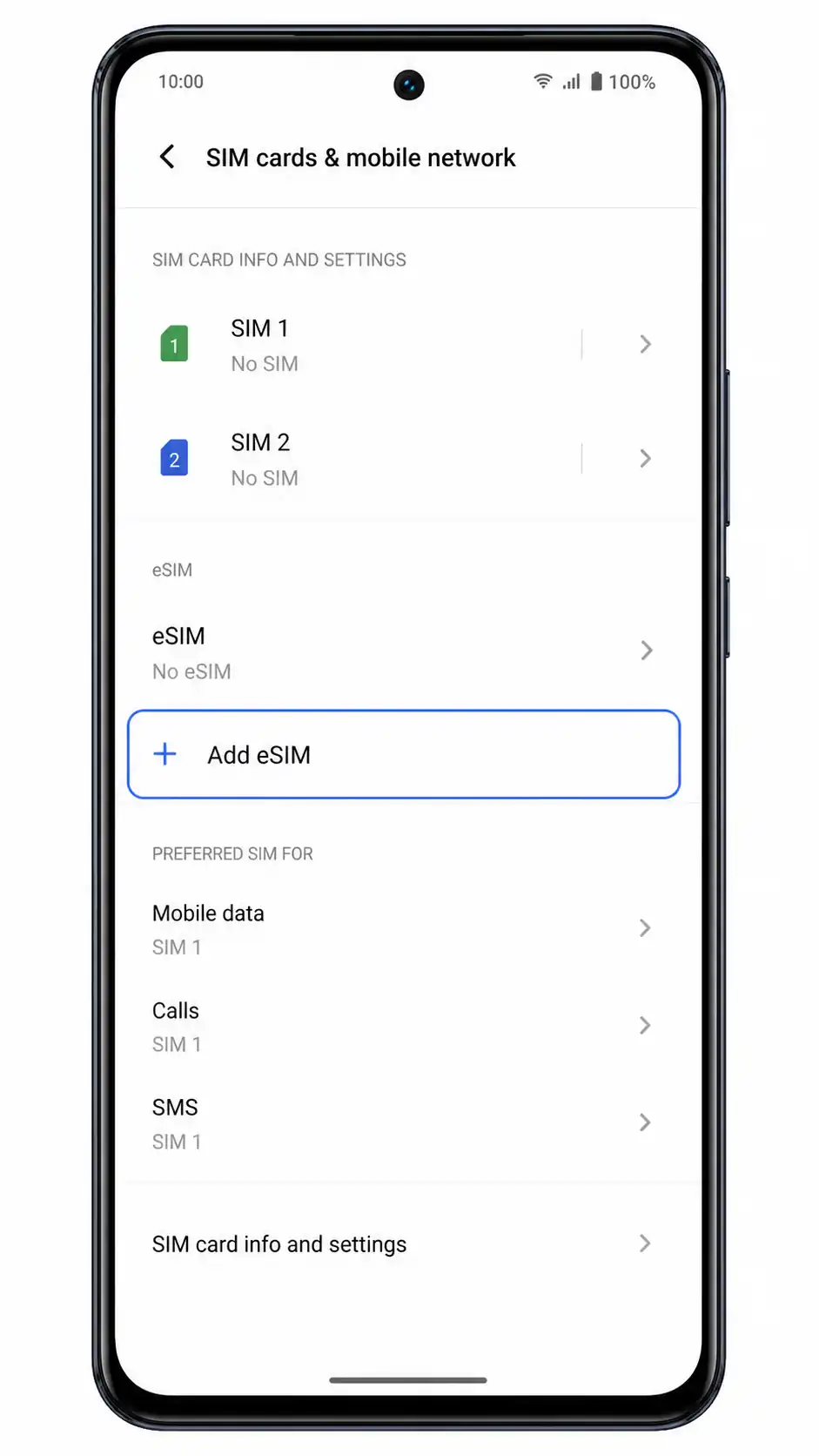
3. Tik op eSIM toevoegen. Als deze optie ontbreekt, controleer dan of jouw regioversie van de Vivo V40 SE, de firmware van je provider of de softwareversie eSIM ondersteunt.
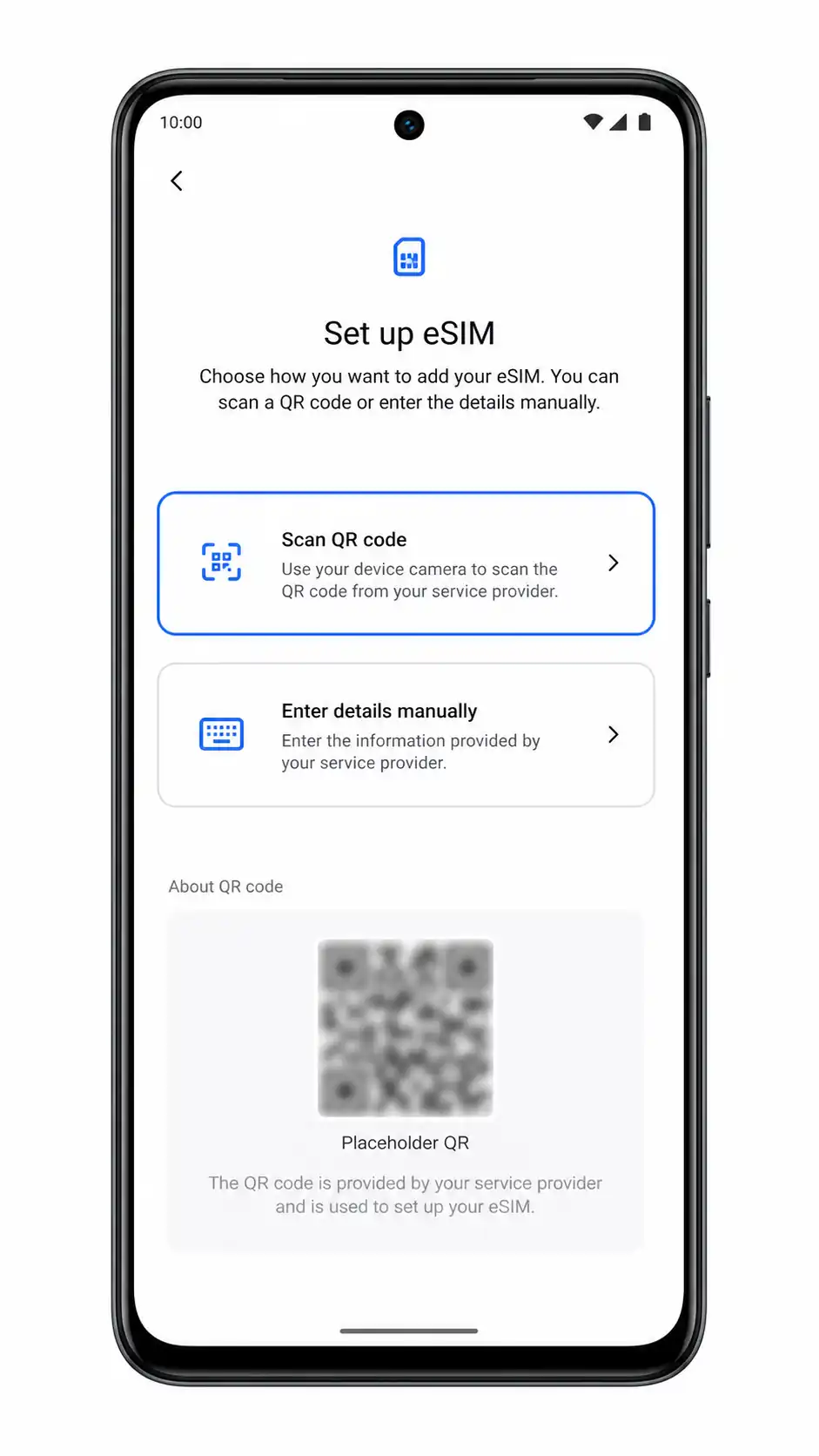
4. Kies QR-code scannen en richt de camera op de iRoamly QR-code uit je aankoopbevestiging of vanaf je iRoamly-accountpagina. De telefoon detecteert automatisch het eSIM-profiel zonder dat er een activeringscode op het scherm hoeft te worden ingevoerd.
5. Controleer het gevonden iRoamly reis-eSIM-profiel en tik op Downloaden of Toevoegen. Zorg dat je verbonden blijft met Wi-Fi terwijl de Vivo V40 SE de eSIM downloadt.
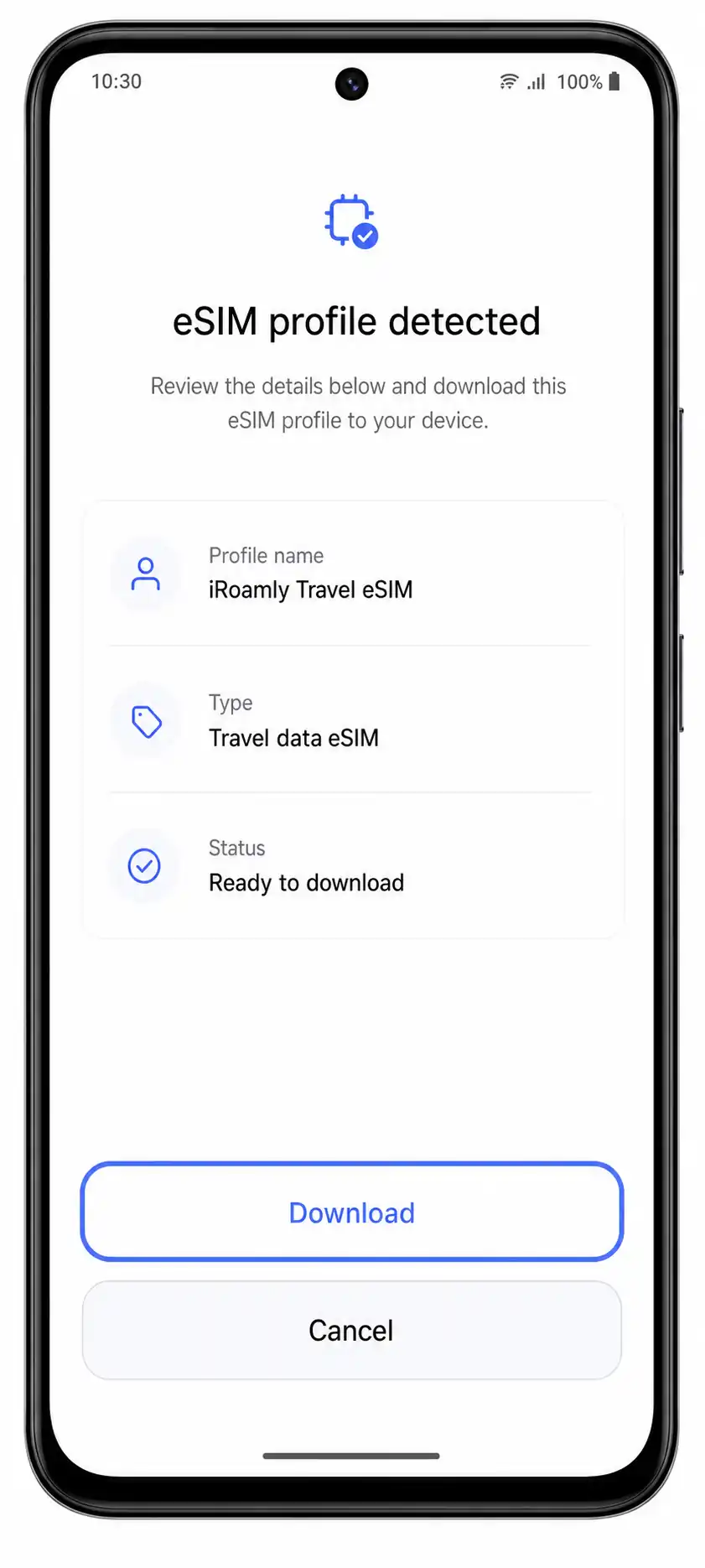
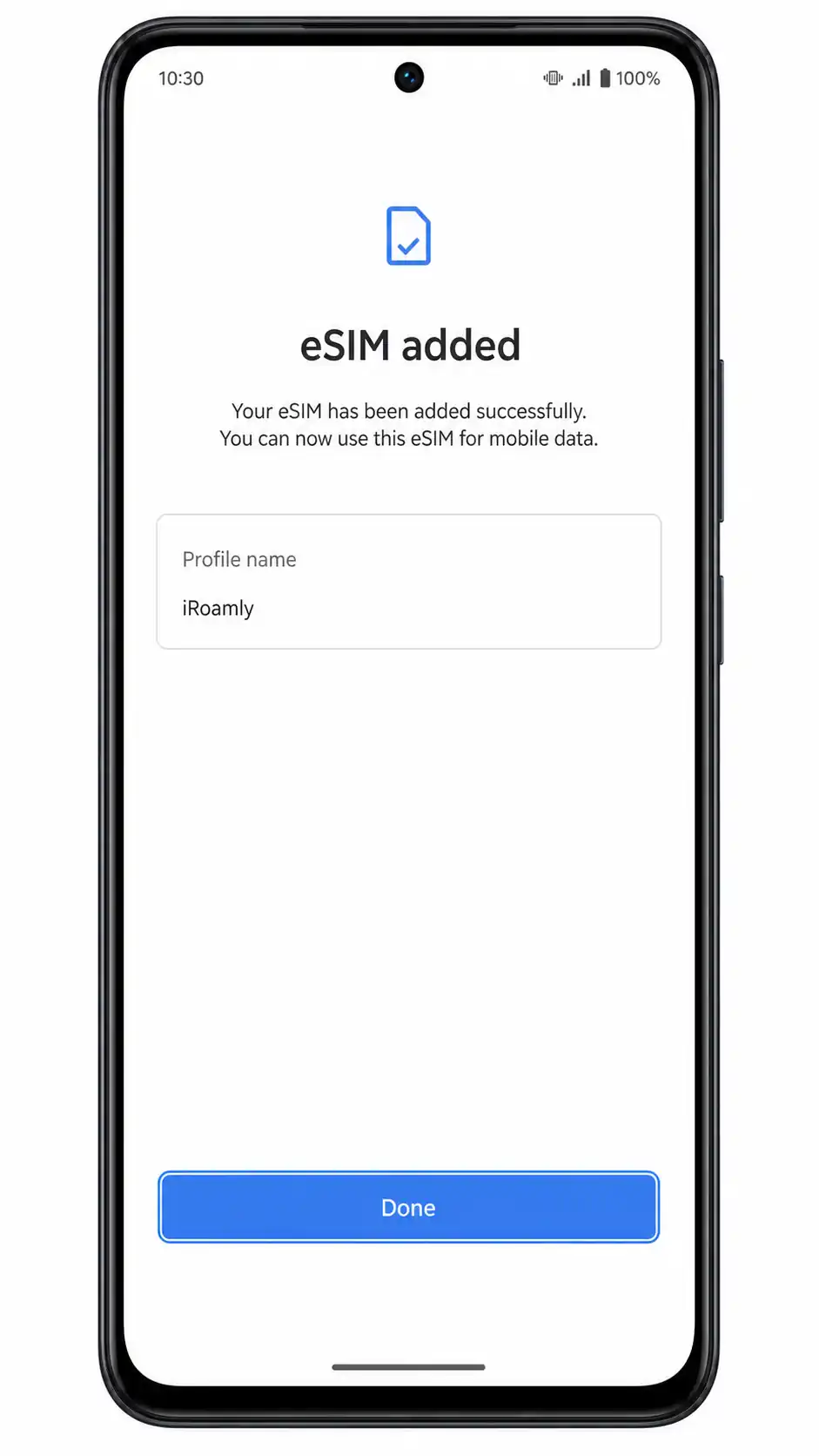
6. Tik op Gereed zodra de installatie is voltooid. Als Funtouch OS vraagt om een label, geef de nieuwe lijn dan de naam iRoamly zodat je deze later eenvoudig kunt herkennen.
Methode 2: Handmatig eSIM installeren
1. Open de Instellingen en tik op Mobiel netwerk. Dit vertrekt vanaf hetzelfde startpunt in de Vivo-instellingen als de QR-methode.
2. Tik op SIM-kaarten & mobiel netwerk. Je ziet nu je huidige simkaartsleuven en de optie om een eSIM in te stellen.
3. Tik op eSIM toevoegen. Blijf verbonden met wifi, want voor de handmatige activering is een internetverbinding nodig om het iRoamly-profiel te downloaden.
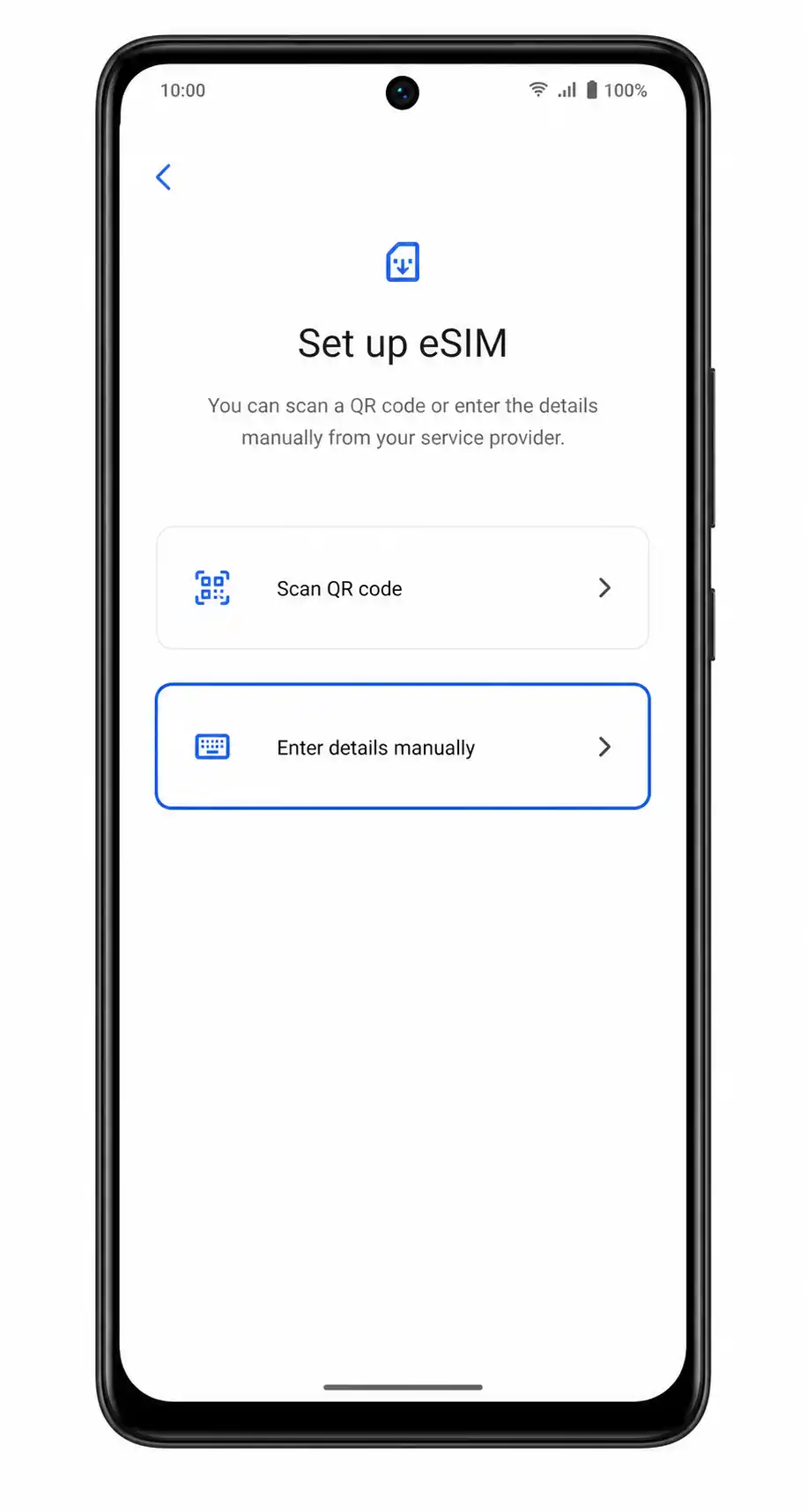
4. Tik in het QR-scanscherm op Gegevens handmatig invoeren of Activeringscode invoeren. Funtouch OS opent nu een pagina voor handmatige invoer.
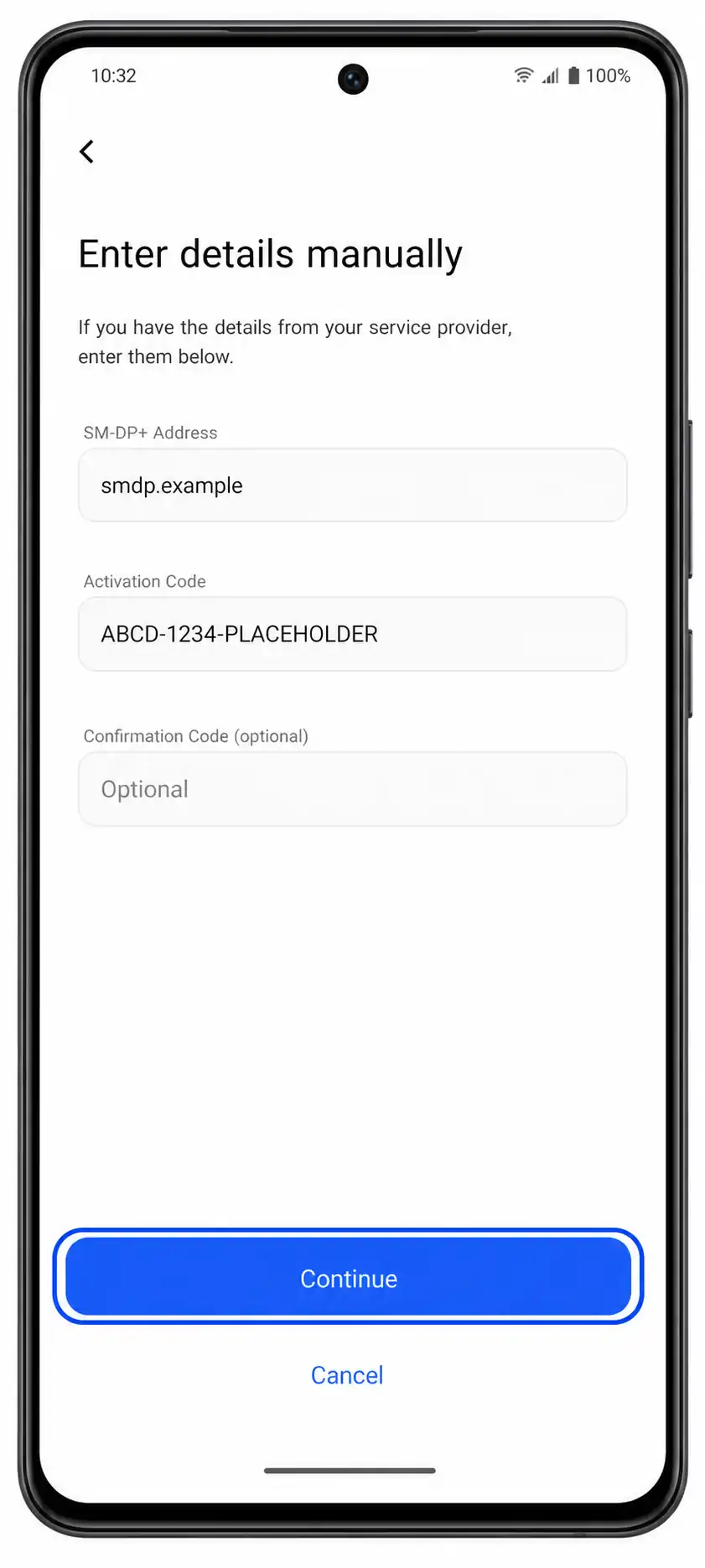
5. Voer het SM-DP+-adres en de activeringscode exact in zoals verstrekt door iRoamly. Als er een veld voor een bevestigingscode verschijnt, laat dit dan leeg, tenzij iRoamly specifiek een code heeft opgegeven. Tik daarna op Doorgaan.
6. Controleer de gegevens van het iRoamly-profiel en tik op Downloaden of Toevoegen. Wacht tot de Vivo V40 SE bevestigt dat de eSIM is toegevoegd.
7. Tik op Klaar en geef de eSIM de naam iRoamly als daarom wordt gevraagd. De geïnstalleerde eSIM zou nu zichtbaar moeten zijn bij je andere simprofielen.
Hoe u controleert of uw iRoamly eSIM is geïnstalleerd
1. Ga naar Instellingen > Mobiel netwerk > Simkaarten & mobiel netwerk en zoek naar een eSIM-lijn met het label iRoamly of een nieuw toegevoegd reis-eSIM-profiel. Hiermee bevestigt u dat het profiel op de Vivo V40 SE is opgeslagen.
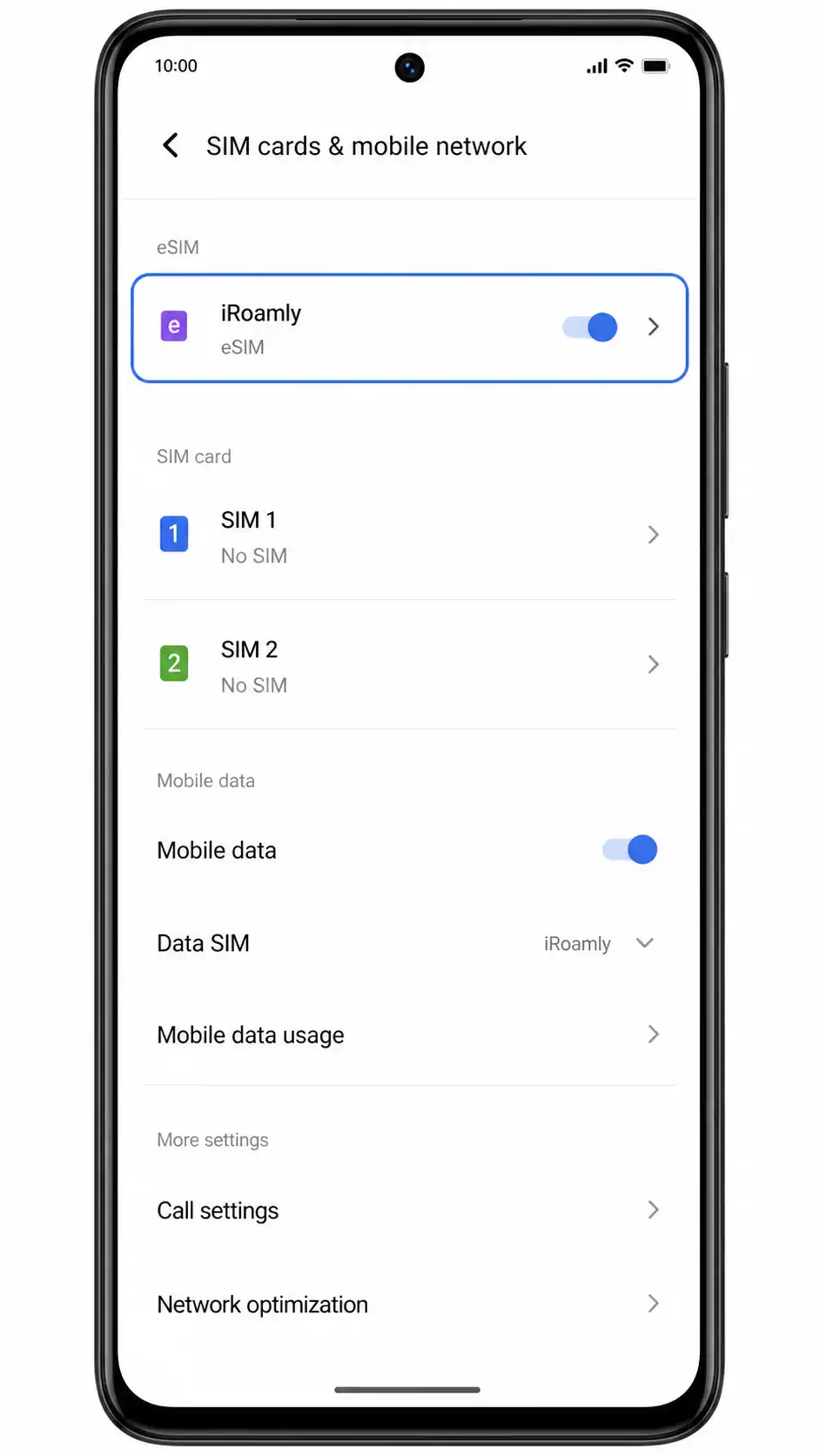
2. Tik op de iRoamly eSIM-lijn en zorg ervoor dat de lijn is ingeschakeld. Als uw reis nog niet is begonnen, kunt u mobiele data uitgeschakeld laten totdat u deze nodig heeft.
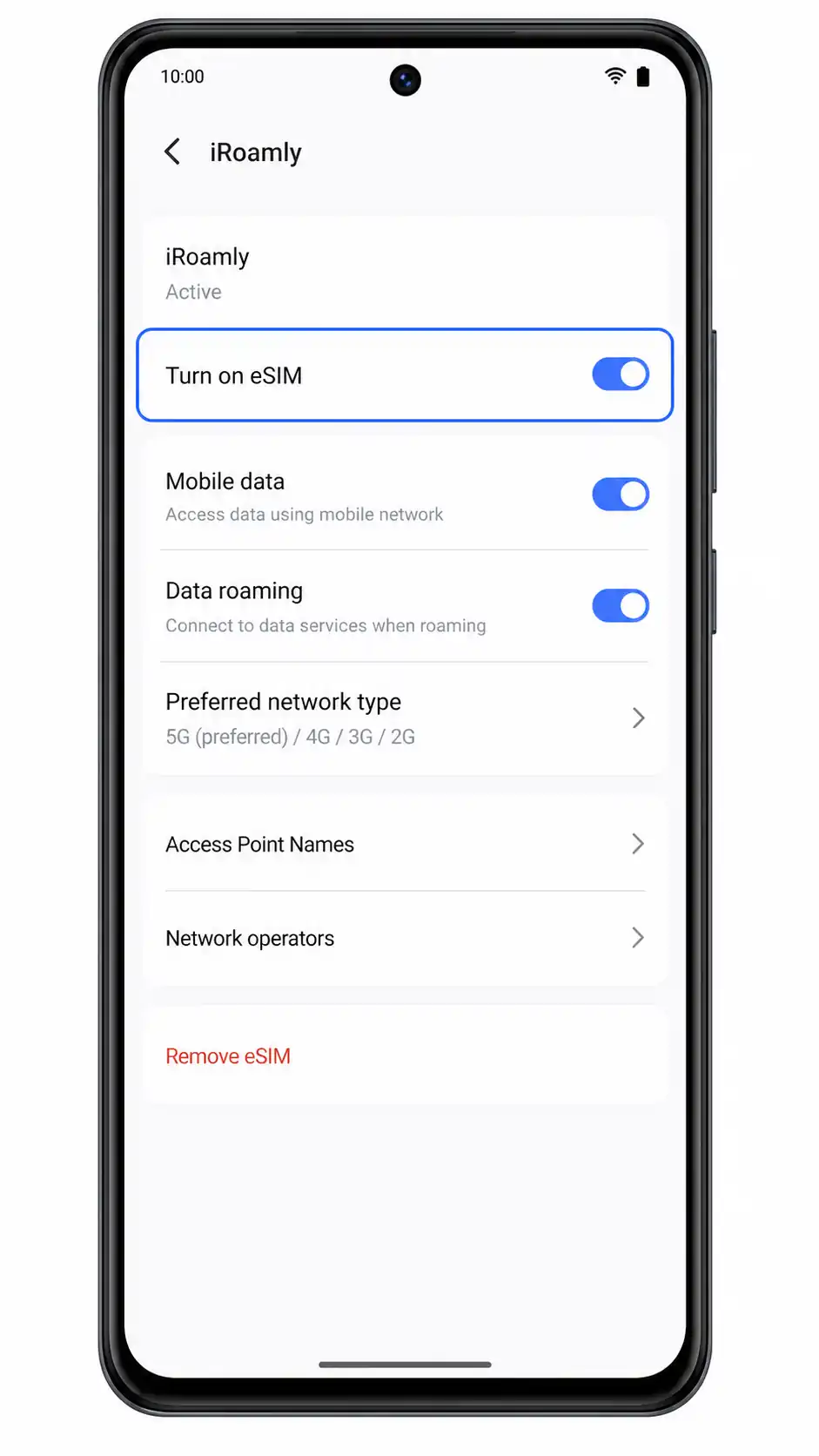
Configureer eSIM voor mobiele data
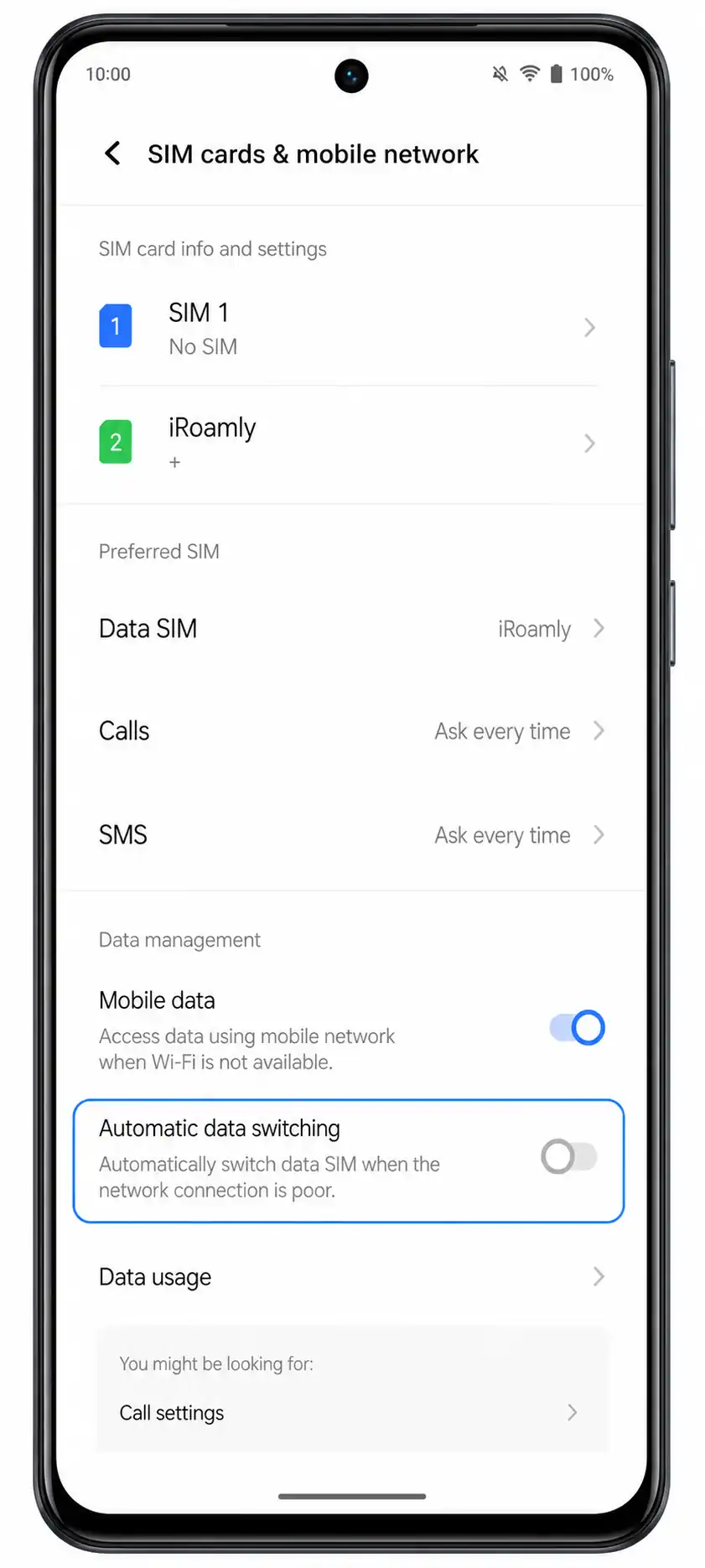
1. Open Instellingen > Mobiel netwerk > SIM-kaarten & mobiel netwerk en tik vervolgens op Mobiele data of Standaard data-SIM. Kies de iRoamly eSIM als de datalijn wanneer u klaar bent om uw reisplan te gebruiken.
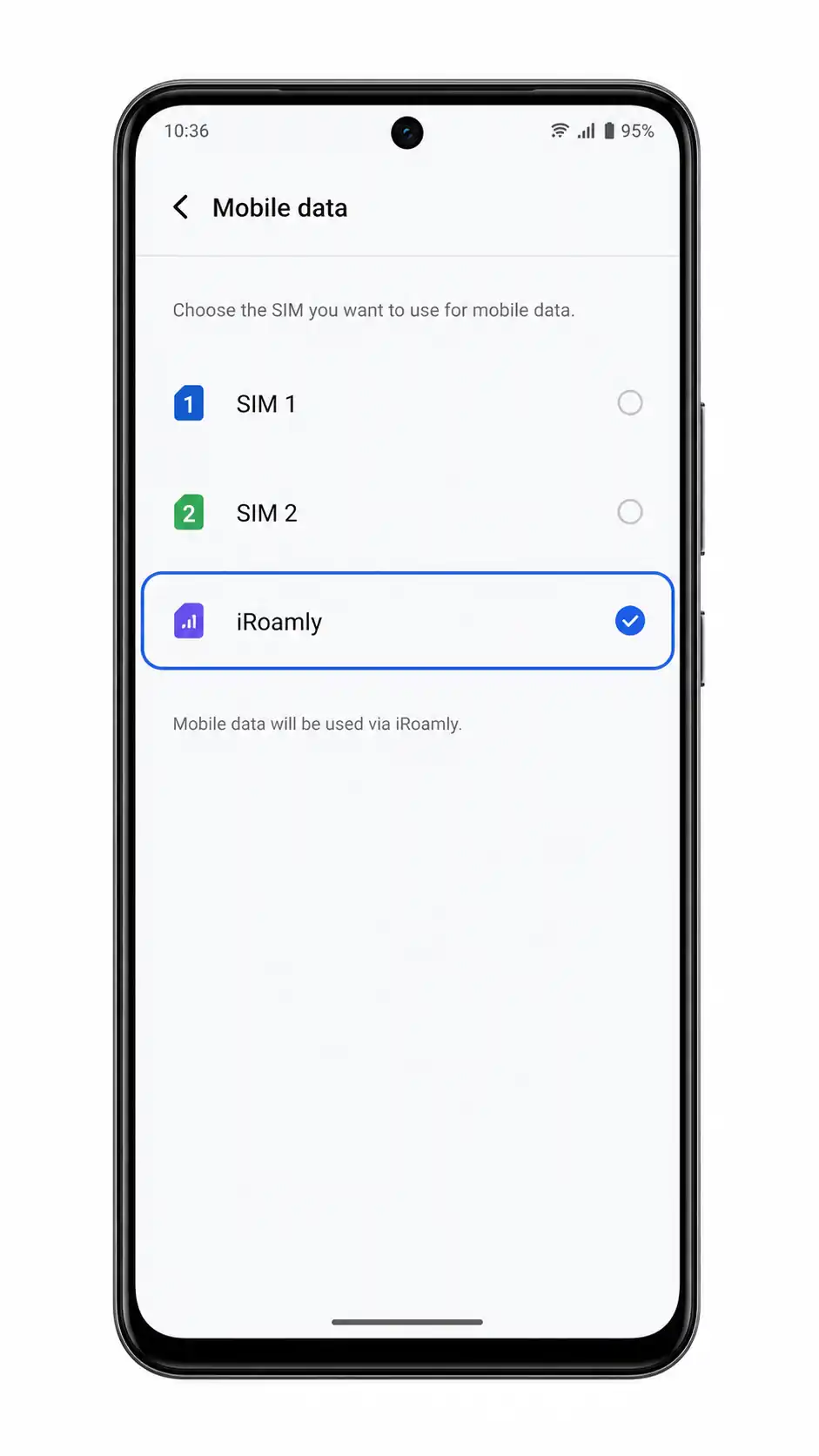
2. Open de iRoamly eSIM-instellingen en schakel dataroaming in als uw iRoamly plan of bestemming roaming vereist. Voor reis-eSIMs moet roaming vaak zijn ingeschakeld om verbinding te kunnen maken met partnernetwerken in het buitenland.
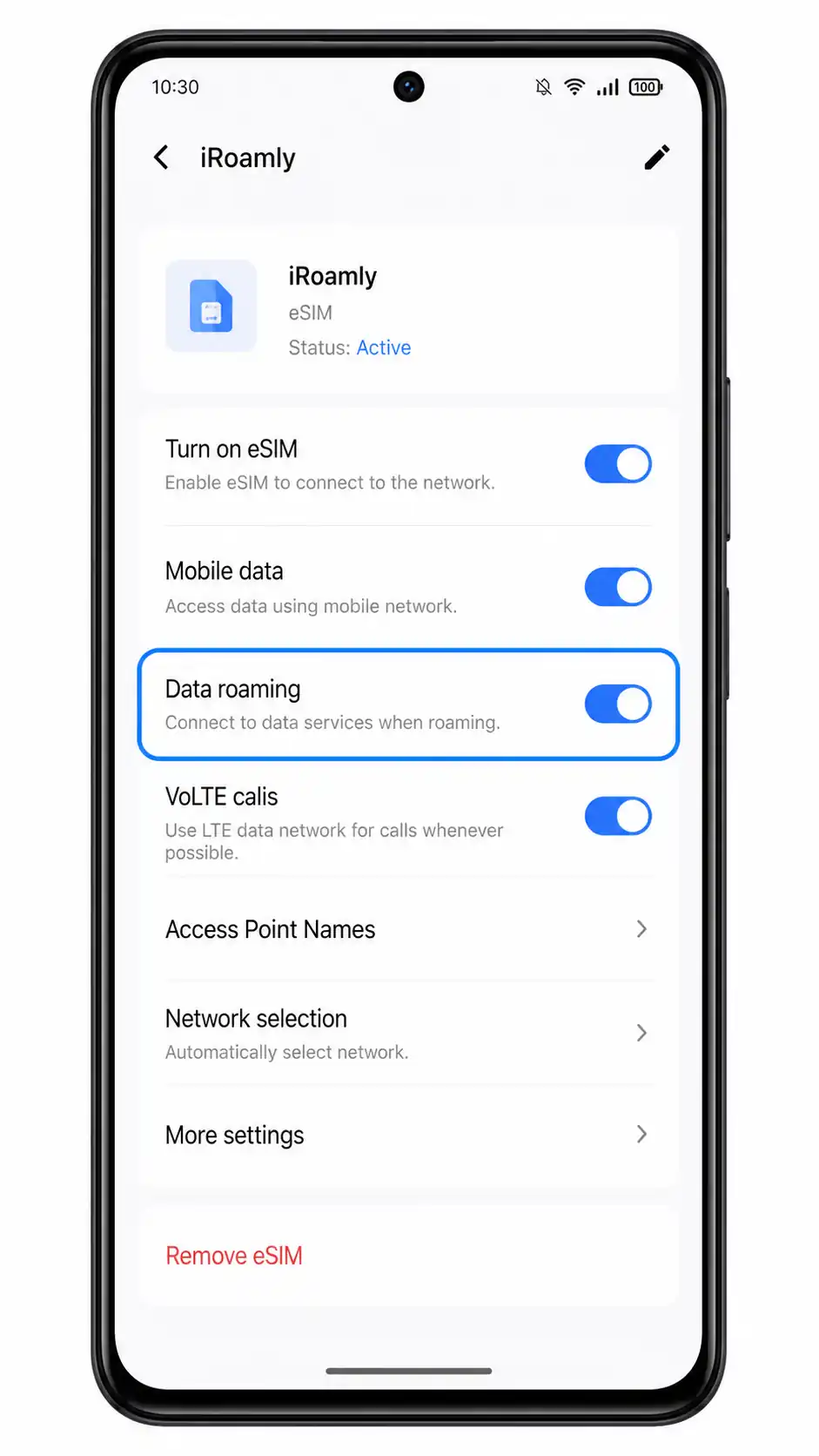
3. Schakel automatische datawisseling uit als uw Vivo V40 SE deze optie biedt en u onbedoeld datagebruik via uw primaire SIM wilt voorkomen. Test na aankomst een webpagina of kaart-app.
Problemen oplossen
Optie 'eSIM toevoegen' ontbreekt: controleer of uw specifieke Vivo V40 SE regionale SKU eSIM ondersteunt, update Funtouch OS, start de telefoon opnieuw op en controleer of de firmware van de provider de instellingen voor eSIM verbergt.
QR-code wordt niet gescand: verhoog de helderheid van het scherm waarop de QR-code wordt weergegeven, maak de cameralens schoon of gebruik de handmatige invoermethode met het SM-DP+ adres en de activatiecode.
QR-code is al gebruikt: verwijder de eSIM niet. Veel QR-codes voor reis-eSIM zijn voor eenmalig gebruik; neem contact op met de klantenservice van iRoamly als het profiel is verwijderd of de installatie na het scannen is mislukt.
Activatie in behandeling: blijf verbonden met Wi-Fi, laat de eSIM geïnstalleerd en wacht een paar minuten. Sommige abonnementen worden pas volledig geactiveerd zodra de telefoon verbinding maakt met een ondersteund netwerk op de bestemming.
Geen data na installatie: selecteer iRoamly voor mobiele data, schakel dataroaming in voor de iRoamly-lijn, schakel 'slimme dataschakeling' of vergelijkbare functies uit en start de telefoon opnieuw op.
Bellen of sms werkt niet: controleer de details van het iRoamly-abonnement. Veel reis-eSIM-abonnementen zijn alleen bedoeld voor data en bieden geen spraaknummer of sms-dienst.
Menunamen zien er iets anders uit: Vivo kan benamingen wijzigen afhankelijk van de versie van Funtouch OS, het land of de provider. Gebruik de meest overeenkomstige labels zoals Mobiel netwerk, Simkaarten & mobiel netwerk, eSIM toevoegen en dataroaming.
Conclusie
Uw iRoamly eSIM is nu geïnstalleerd op uw Vivo V40 SE; hiermee is het installatieproces voltooid. Vanaf nu is uw telefoon klaar om uw dataplan voor op reis te gebruiken zodra dit geactiveerd wordt op een ondersteunde bestemming.
Of u nu op zakenreis bent, op vakantie gaat of een kort weekendje weg plant: door uw eSIM vooraf in te stellen, kunt u sneller gebruikmaken van mobiele data en besteedt u meer tijd aan uw reis in plaats van aan de instellingen van uw telefoon.