
De Vivo V40 is een Android-telefoon met Funtouch OS, voorzien van een 6,78-inch AMOLED-display met een resolutie van 2800 x 1260 pixels. Op veel regionale specificatiepagina's van de Vivo V40 wordt gesproken over ondersteuning voor twee fysieke simkaarten, en in openbare bronnen over eSIM-compatibiliteit wordt de Vivo V40 niet consistent vermeld als een telefoon die geschikt is voor eSIM.
Om die reden moeten reizigers het specifieke regionale model van de Vivo V40 controleren voordat ze een iRoamly reis-eSIM aanschaffen of installeren. De belangrijkste controle is of de telefoon zelf de optie 'eSIM', 'eSIM toevoegen' of 'Een simkaart downloaden' weergeeft in de instellingen voor simkaarten.
Deze handleiding legt uit hoe je de compatibiliteit op een Vivo V40 controleert, wat je moet doen als er een eSIM-optie verschijnt, hoe activatie via een QR-code of handmatige invoer doorgaans werkt op Android, en welk alternatief je kunt gebruiken als jouw Vivo V40 geen eSIM ondersteunt. Menunamen kunnen enigszins variëren afhankelijk van de Funtouch OS-versie, de regio en de firmware van de provider.
Voordat u uw iRoamly eSIM instelt
Verbind de Vivo V40 met een stabiel wifi-netwerk voordat u een mobiel abonnement controleert of installeert.
Open de iRoamly bestelpagina of e-mail en houd de QR-code, het SM-DP+ adres en de activatiecode bij de hand.
Bevestig dat uw Vivo V40 simlockvrij is en dat het exacte regionale model eSIM ondersteunt. Als de telefoon alleen fysieke simkaartslots weergeeft en geen optie heeft om een eSIM toe te voegen, probeer de installatie dan niet te forceren.
Verwijder een geïnstalleerde iRoamly eSIM niet zomaar. Veel reis-eSIM-profielen kunnen na verwijdering niet opnieuw worden geïnstalleerd.
Installeer de reis-eSIM 1-2 dagen voor vertrek als uw abonnement dit toelaat, maar controleer eerst de abonnementsgegevens. De geldigheid van een iRoamly abonnement gaat in vanaf de activering, en het activeringsmoment kan per abonnement of bestemming verschillen.
iRoamly abonnementen kunnen uitsluitend voor data zijn. Spraakoproepen en sms zijn niet gegarandeerd, dus controleer de specifieke abonnementsgegevens voordat u vertrouwt op bellen of sms'en.
Methode 1: eSIM installeren door een QR-code te scannen
Gebruik deze methode alleen als uw Vivo V40 een optie voor eSIM-installatie toont. Ontbreekt deze optie? Ga dan door naar de secties voor probleemoplossing en alternatieven.
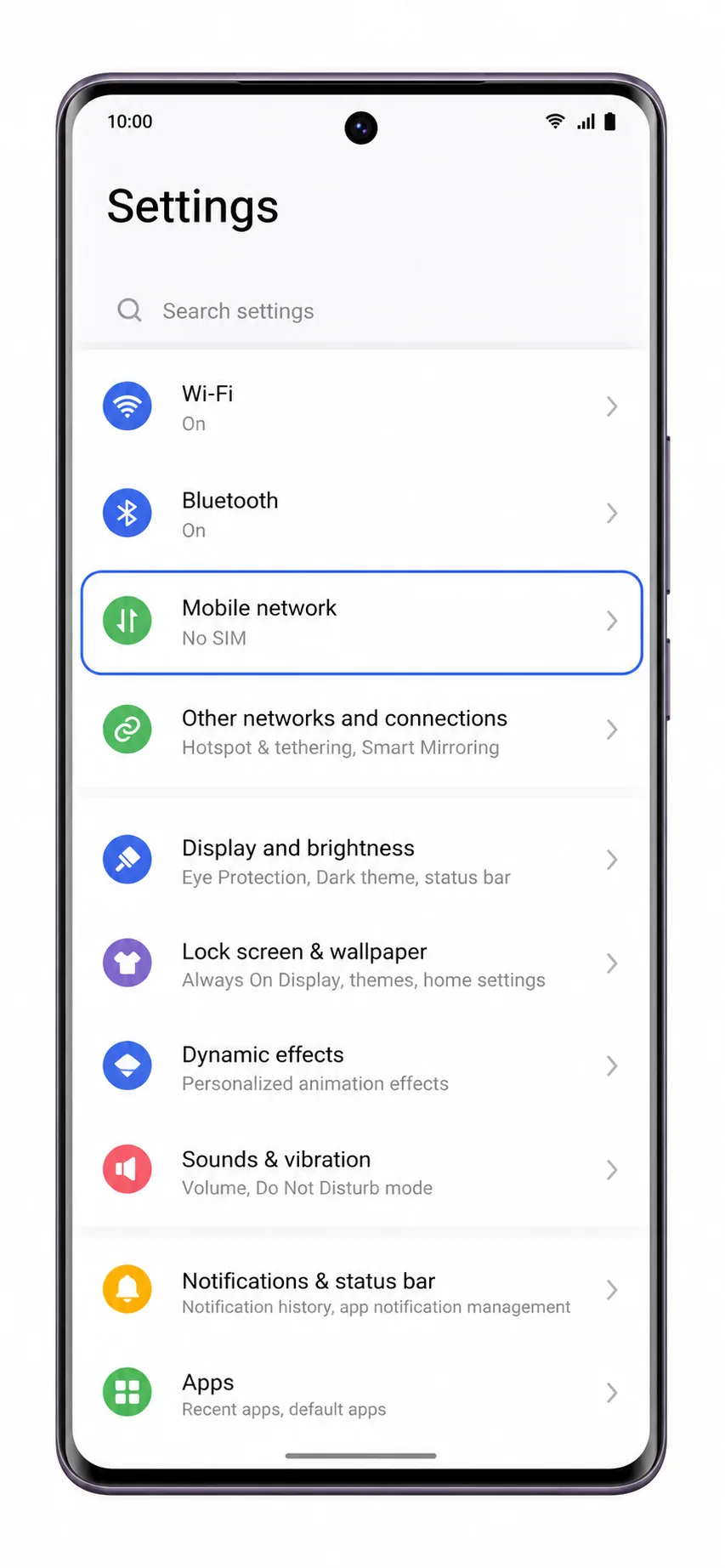
Open de Instellingen op de Vivo V40 en tik op Mobiel netwerk.
U ziet nu de instellingen voor het mobiele netwerk van Funtouch OS, waar de opties voor de SIM-kaart en data worden beheerd.
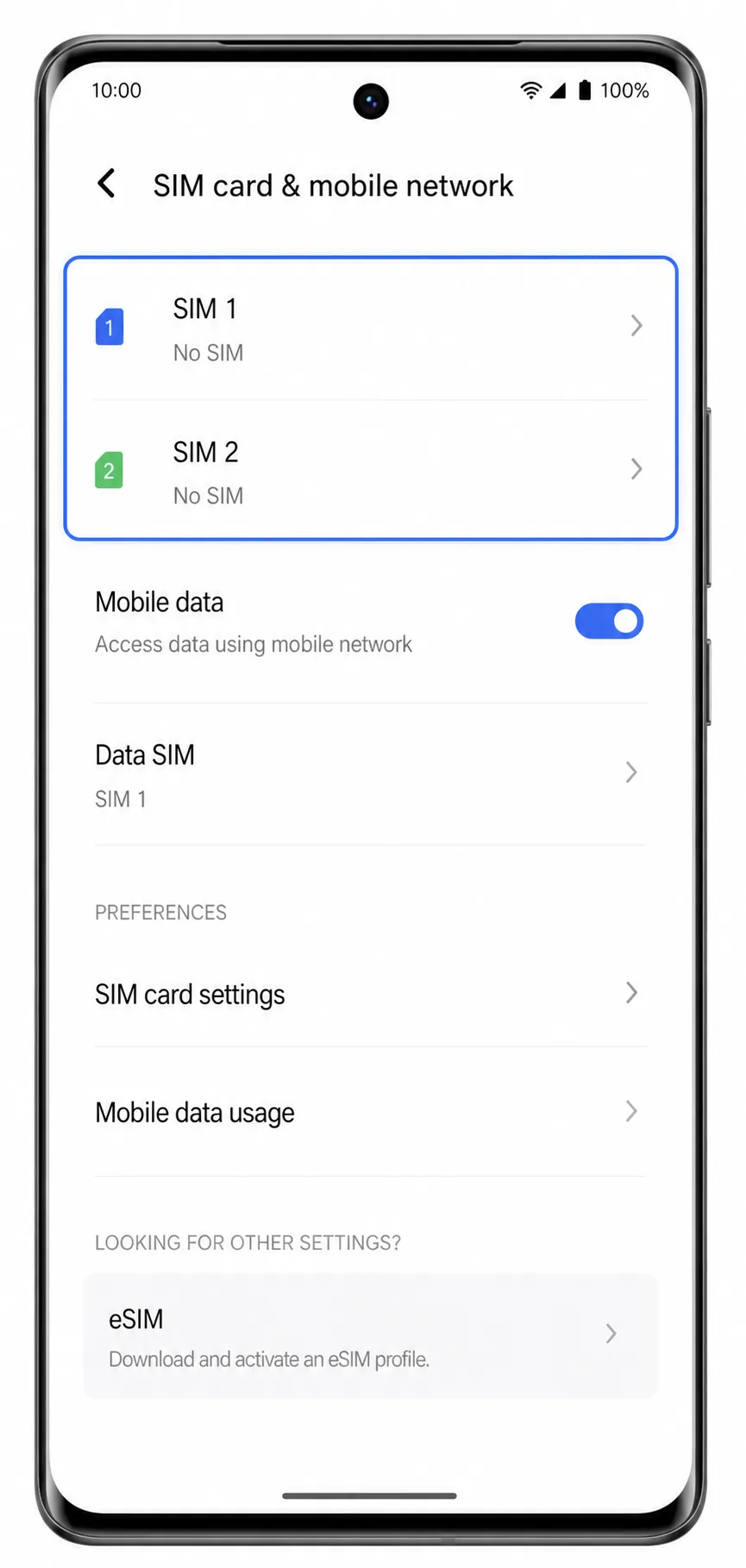
Tik op Simkaart & mobiel netwerk of de meest vergelijkbare optie voor SIM-beheer op uw Vivo V40.
In het volgende scherm ziet u een overzicht van de geïnstalleerde simkaarten en de beschikbare opties voor mobiele abonnementen. Als hier geen optie voor eSIM staat, is dit specifieke model van de Vivo V40 waarschijnlijk alleen geschikt voor een fysieke simkaart.
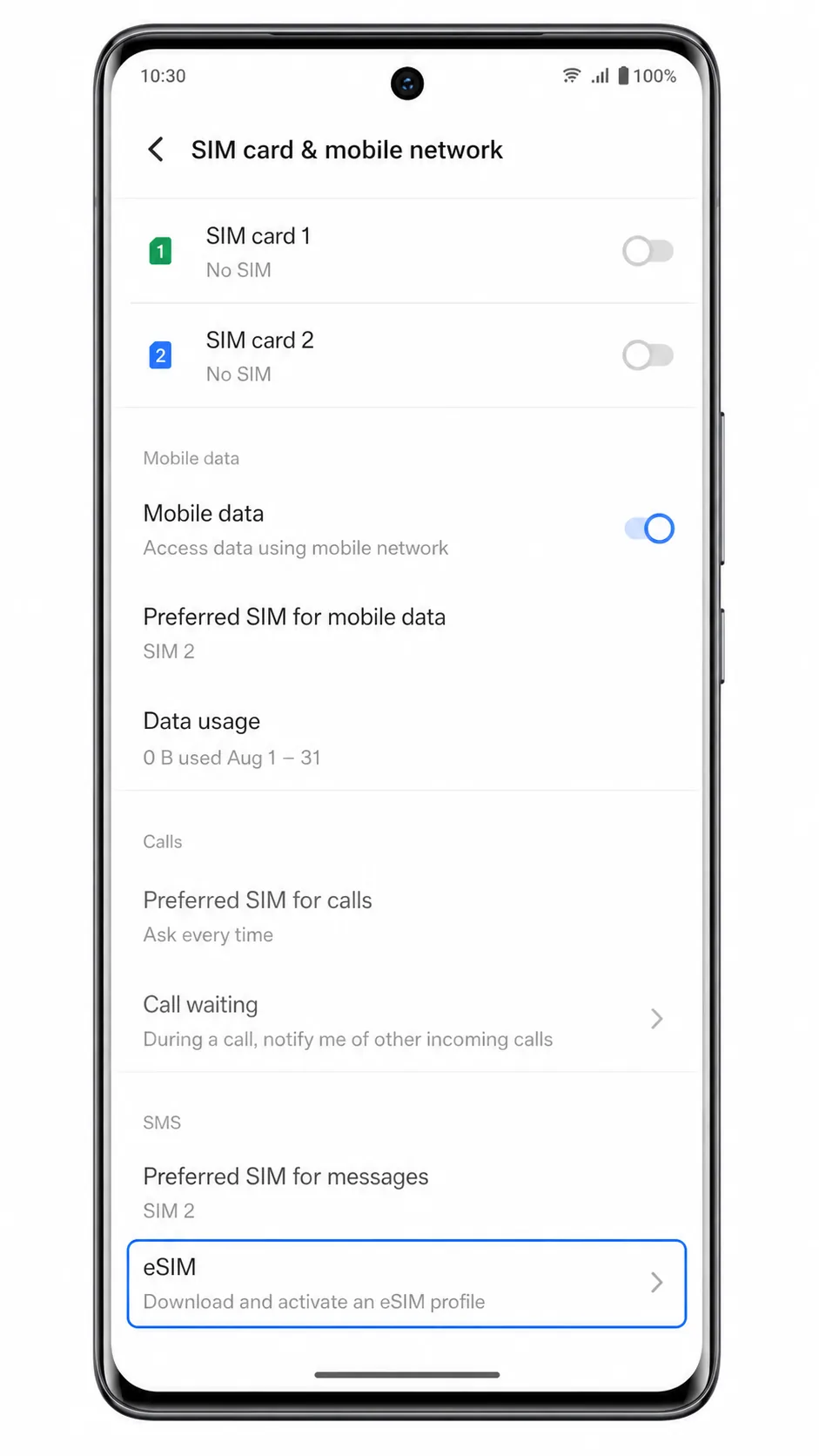
Tik op eSIM toevoegen, eSIM of Een SIM downloaden als deze optie verschijnt.
De telefoon opent nu het configuratiescherm voor de Android eSIM. Als u hier alleen instellingen ziet voor fysieke SIM 1 en SIM 2, stop dan hier; u moet in dat geval een fysieke simkaart gebruiken of een ander toestel dat eSIM ondersteunt.
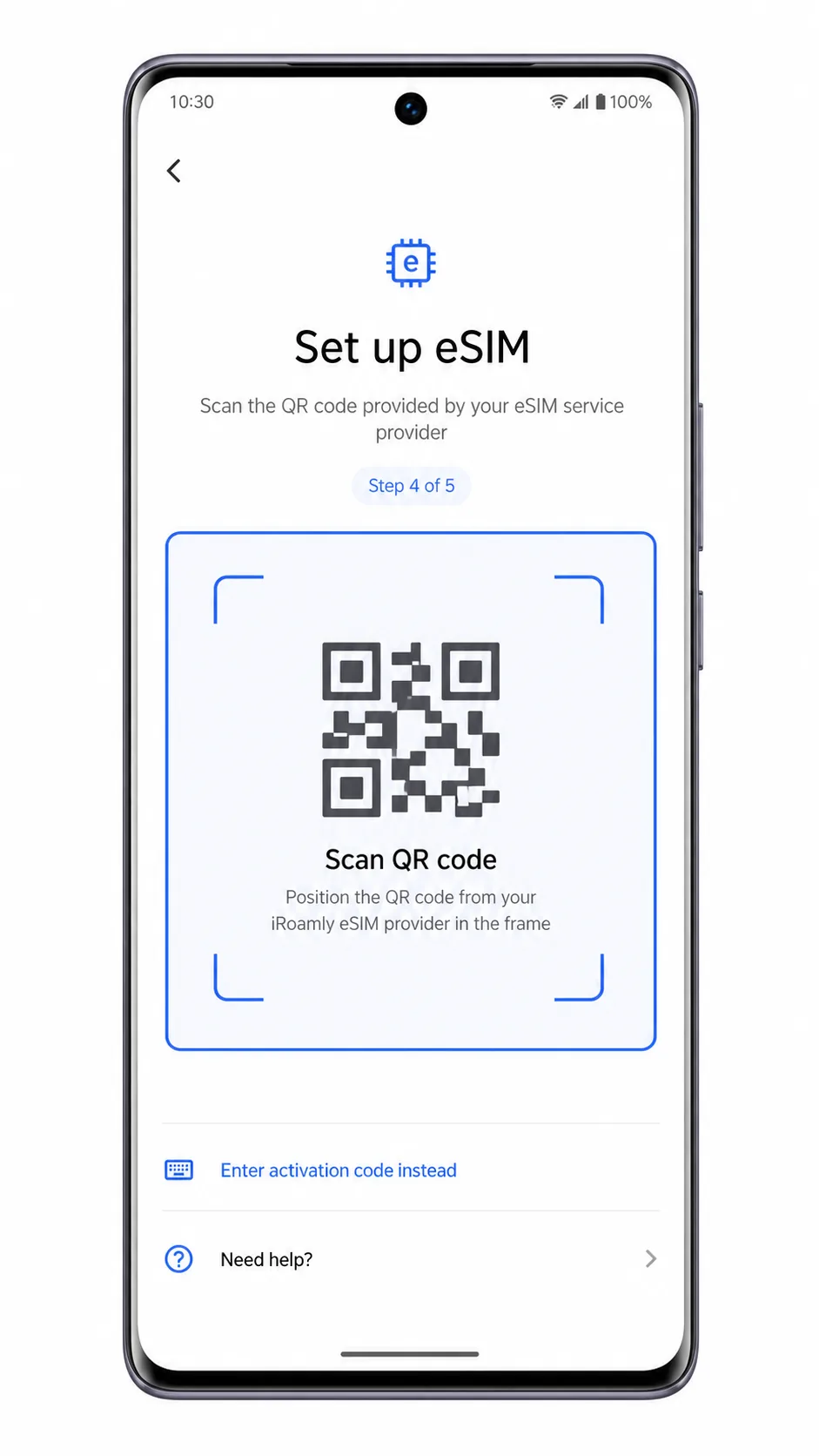
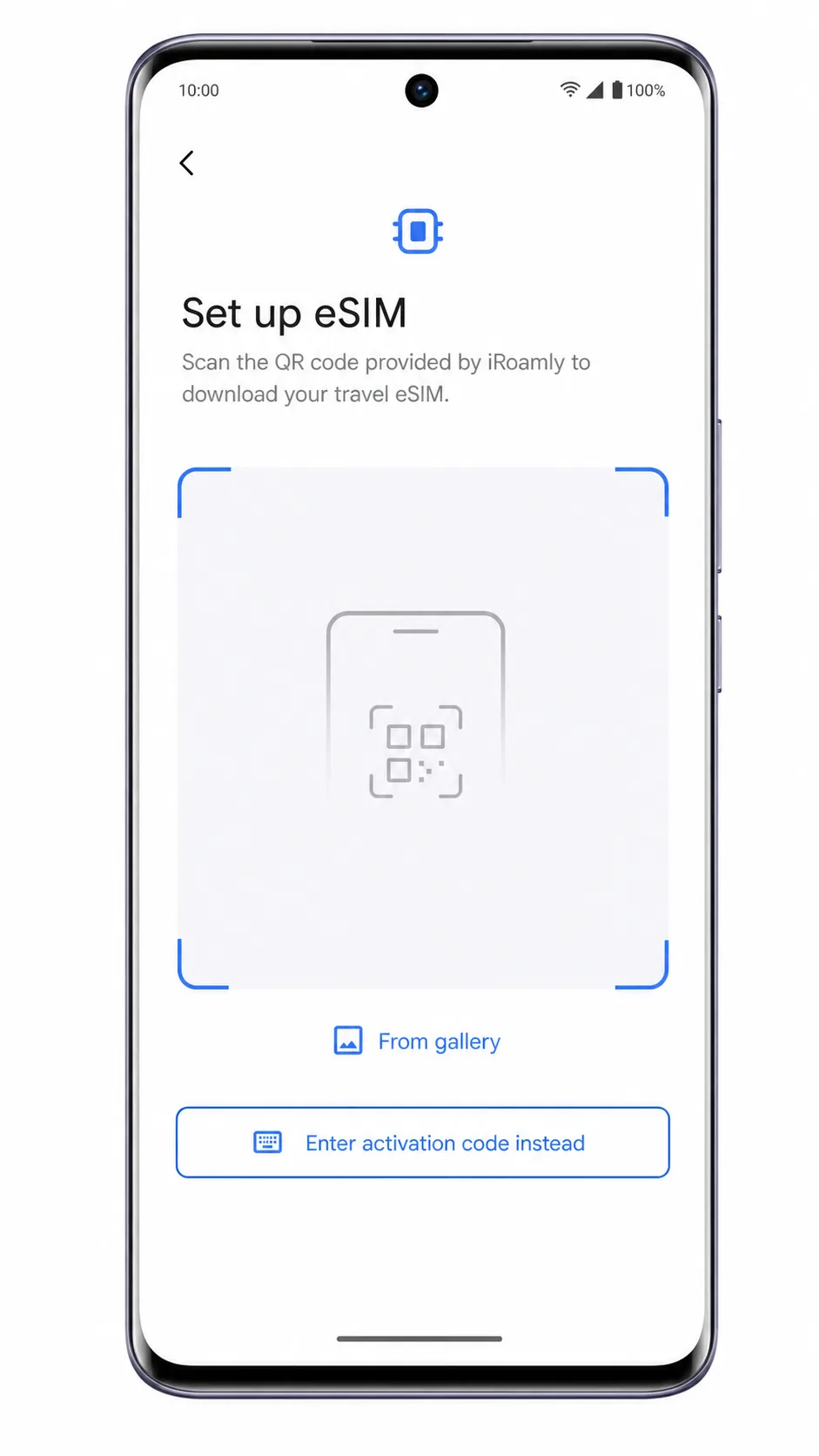
Kies QR-code scannen en scan de iroamly QR-code vanaf een ander scherm of een uitgeprinte versie.
Zorg dat de QR-code plat en goed leesbaar ligt. De telefoon detecteert het eSIM-profiel en toont een download- of bevestigingsscherm.
Tik op Downloaden, Toevoegen of Activeren zodra de Vivo V40 vraagt om het iroamly eSIM-profiel te bevestigen.
Blijf verbonden met Wi-Fi totdat de download is voltooid. Sluit de Instellingen niet af, verwijder de QR-code niet en herstart de telefoon niet terwijl het profiel wordt gedownload.
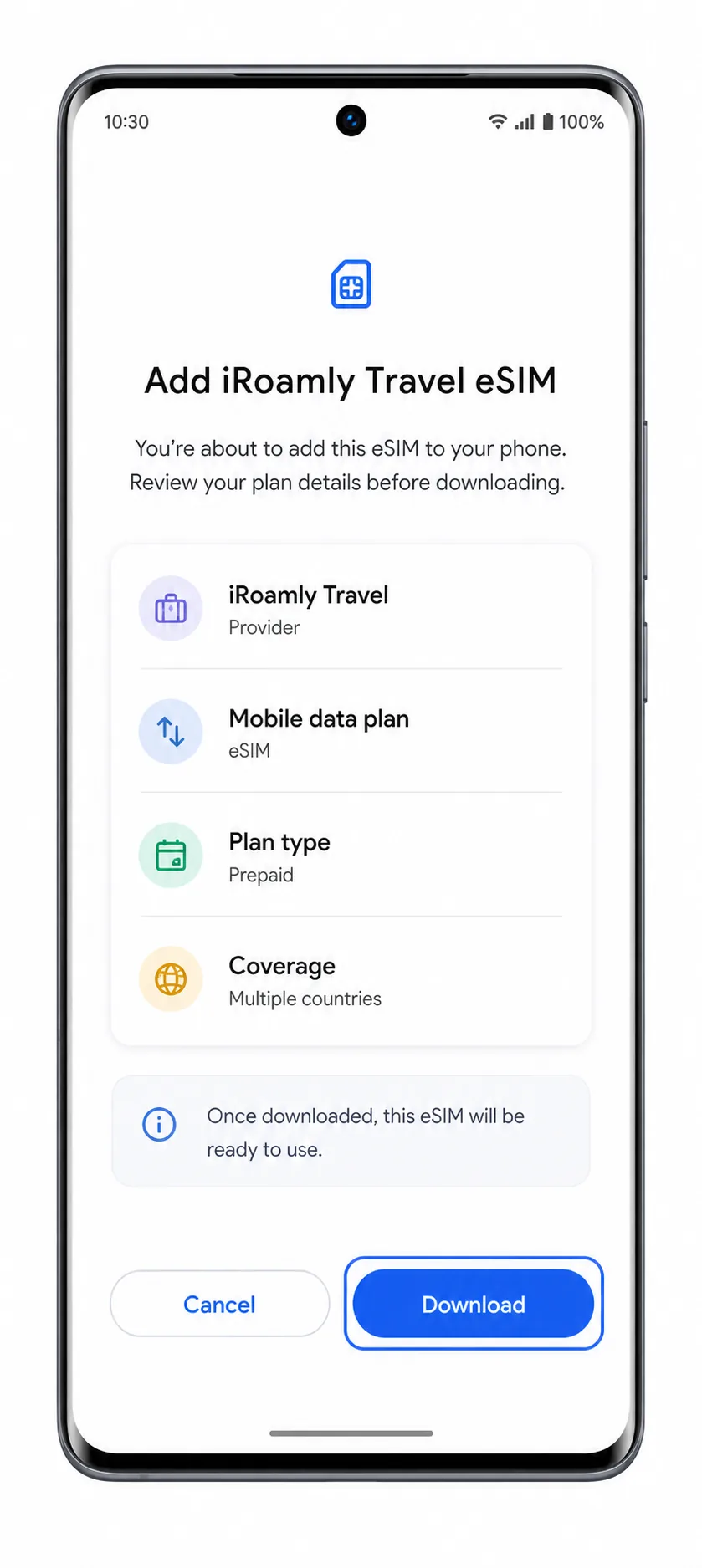
Methode 2: eSIM handmatig installeren
Handmatige configuratie is handig als de QR-code niet wordt gescand, maar dit vereist wel een voor eSIM geschikte Vivo V40-variant. iRoamly verstrekt de benodigde handmatige details doorgaans op de bestelpagina of via e-mail. Op Android kan het scherm voor handmatige invoer vragen om een SM-DP+ adres en activatiecode, of om een volledige activatiereeks.
Open Instellingen en tik op Mobiel netwerk.
Gebruik hetzelfde toegangspunt als bij de QR-codemethode, zodat u begint vanuit de netwerkinstellingen van de Vivo V40.
Tik op Simkaart & mobiel netwerk en tik vervolgens op eSIM toevoegen, eSIM of Een simkaart downloaden, afhankelijk van welk label op uw telefoon wordt weergegeven.
Als deze labels niet beschikbaar zijn, kan uw Vivo V40-variant de iRoamly eSIM niet rechtstreeks installeren.
Tik op Details handmatig invoeren, Activatiecode invoeren of de link voor handmatige invoer onder de QR-scanner.
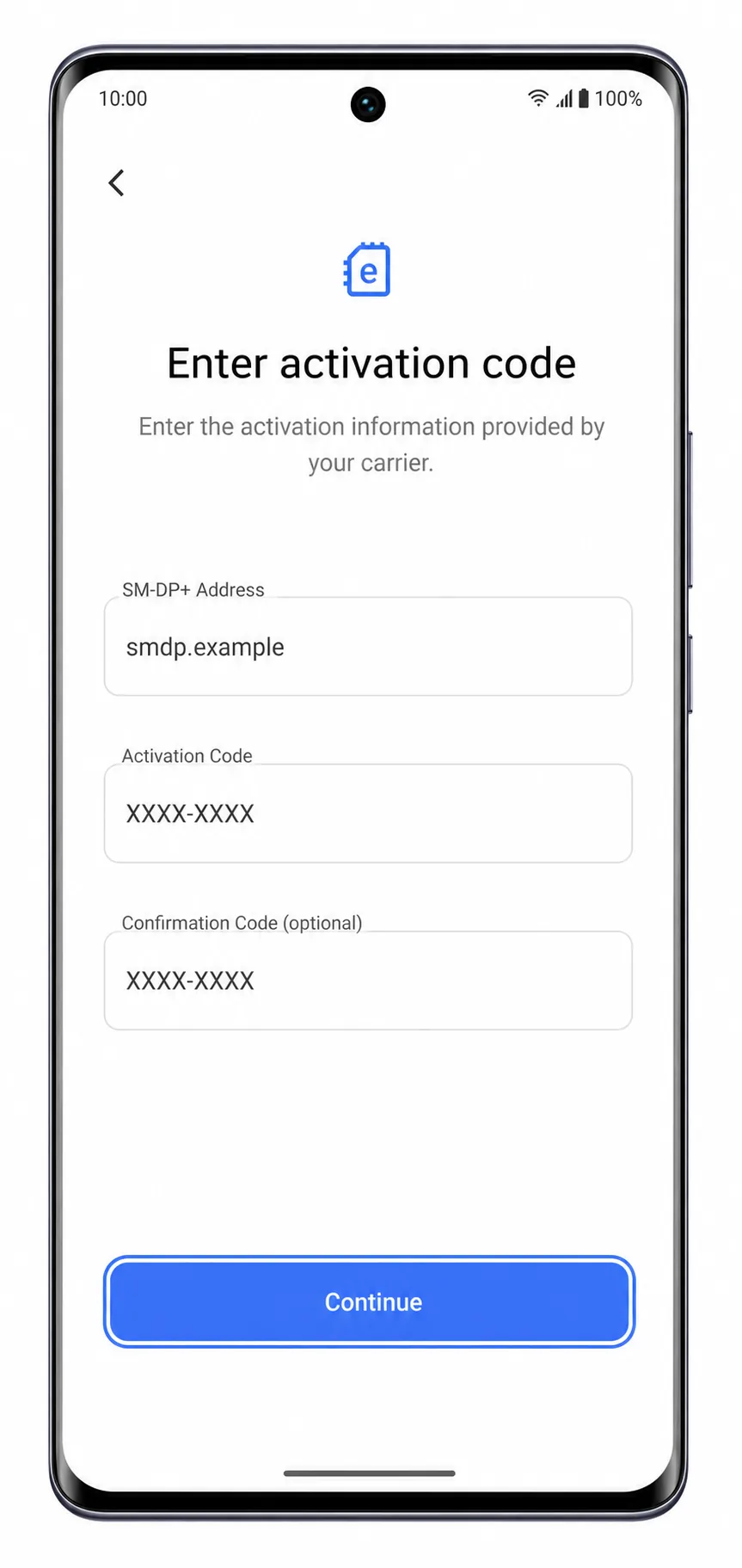
Het scherm voor handmatige invoer hoort te openen met velden voor de iRoamly-activatiegegevens. Gebruik het exacte veldformaat dat op uw telefoon wordt getoond; ga de codes niet zelf splitsen of combineren.
Voer de iRoamly handmatige activatiegegevens precies zo in als verstrekt en tik daarna op Doorgaan.
Als uw scherm aparte velden bevat, plaatst u het SM-DP+ adres in het veld SM-DP+ Adres, de code in Activatiecode en laat u Bevestigingscode leeg, tenzij iRoamly er een aan u heeft verstrekt. Als uw scherm één veld voor de activatiecode heeft, plakt u de volledige iRoamly-activatiereeks.
Controleer het gedetecteerde iRoamly eSIM-profiel en tik op Downloaden, Toevoegen of Activeren.
Blijf verbonden met wifi totdat de installatie is voltooid. Als de telefoon aangeeft dat de activatiecode ongeldig of reeds gebruikt is, neem dan contact op met de klantenservice van iRoamly voordat u herhaaldelijk probeert te installeren.
Hoe controleert u of uw iRoamly eSIM is geïnstalleerd
Open Instellingen en tik op Mobiel netwerk, en keer daarna terug naar het scherm voor SIM-beheer van de Vivo V40.
Het geïnstalleerde iRoamly profiel zou moeten verschijnen als een eSIM of mobiel abonnement, mits uw Vivo V40 eSIM ondersteunt en de download is voltooid.
Tik op het geïnstalleerde iRoamly eSIM profiel en bevestig dat de lijn is ingeschakeld.
U zou een schakelaar, abonnementsnaam of mobiele netwerkstatus voor het iRoamly profiel moeten zien. Wijzig de naam van de lijn naar iRoamly Travel als de telefoon dit toestaat.
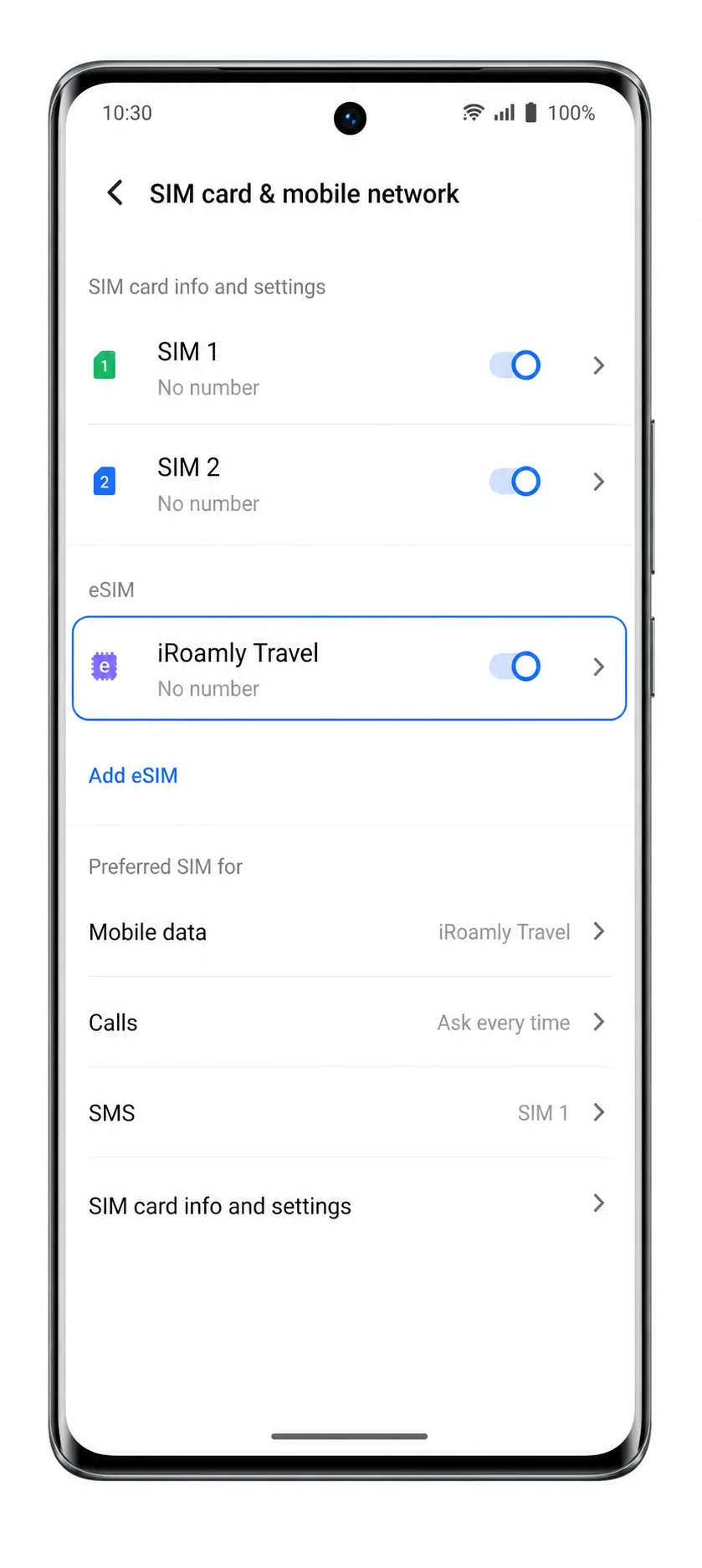
Controleer de statusbalk of de pagina voor mobiele netwerken op signaal nadat u in het land van bestemming bent aangekomen.
Signaal is mogelijk nog niet zichtbaar voor vertrek als het abonnement alleen verbinding maakt op de ondersteunde bestemming. Als het abonnement uitsluitend voor data is, gebruik dan geen sms- of beltests als bewijs dat het niet werkt.
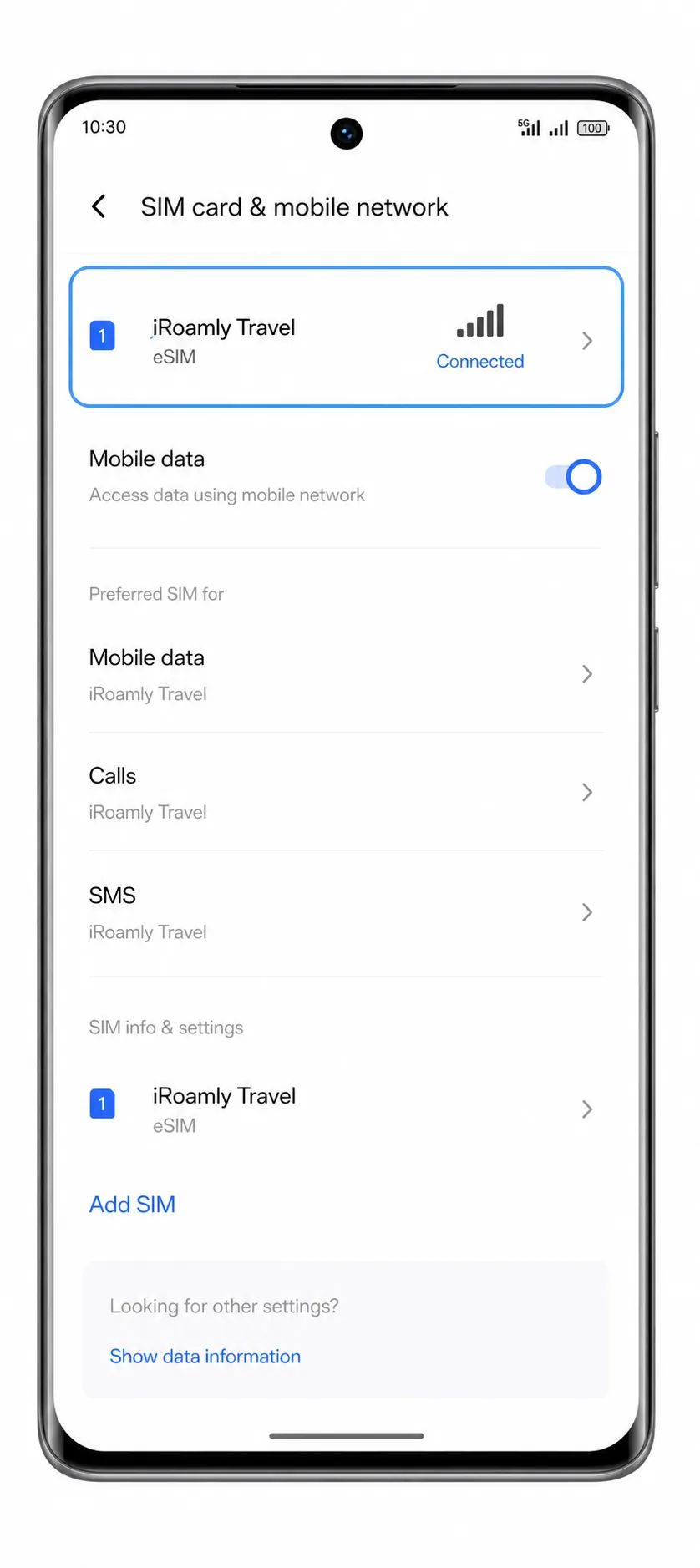
Configureer eSIM voor mobiele data
Open Instellingen, tik op Mobiel netwerk en kies de iRoamly eSIM bij de instellingen voor mobiele data of data-SIM.
De Vivo V40 geeft aan welke SIM of eSIM wordt gebruikt voor mobiele data. Selecteer de iRoamly-lijn voor reisdata zodra u klaar bent om het abonnement te gebruiken.
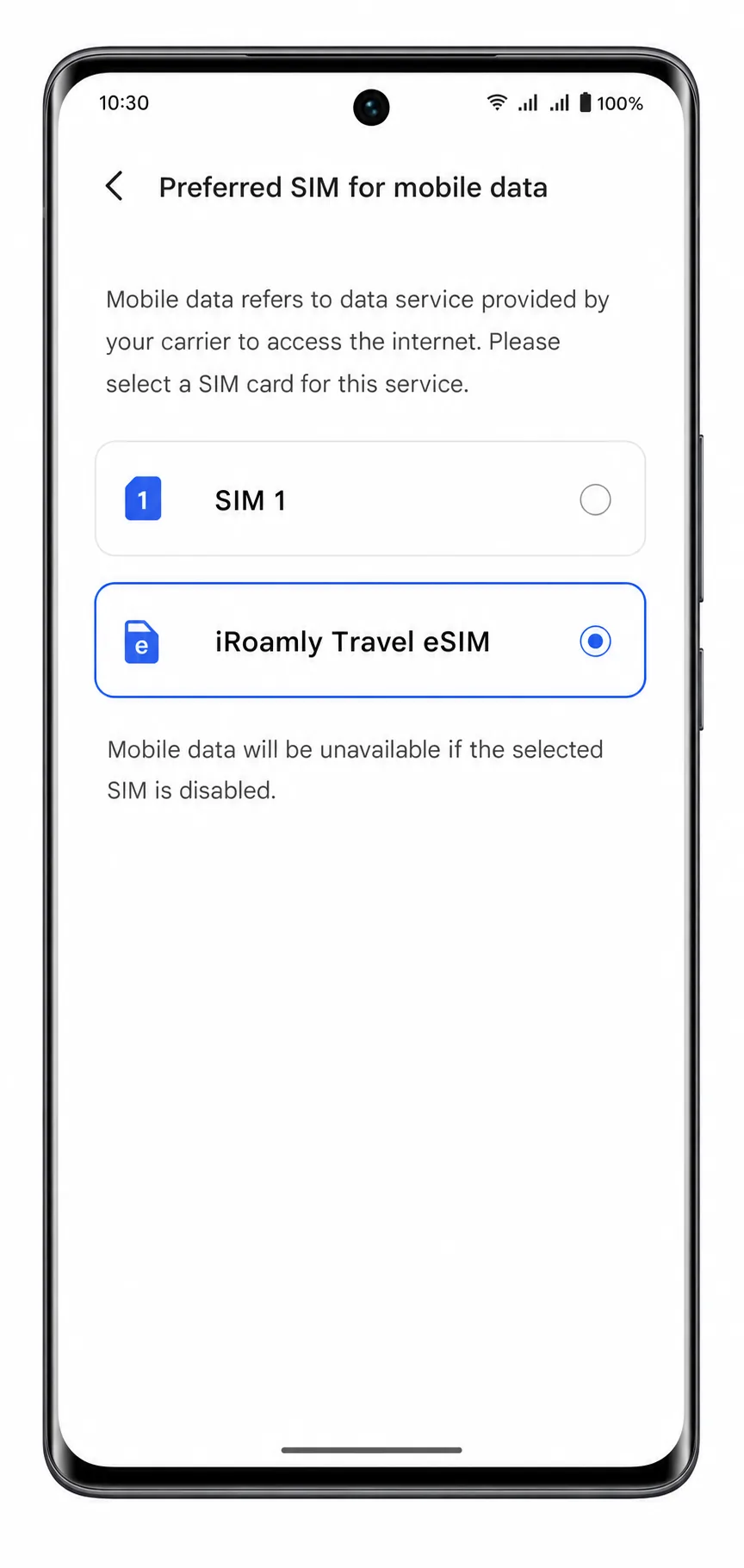
Open het iRoamly eSIM-profiel en schakel Dataroaming in als het iRoamly-abonnement of de instructies voor uw bestemming dit vereisen.
Voor reizen met een eSIM is roaming vaak vereist om verbinding te kunnen maken met partnernetwerken. Laat roaming op uw primaire SIM uitgeschakeld als u roamingkosten van uw eigen provider wilt vermijden.
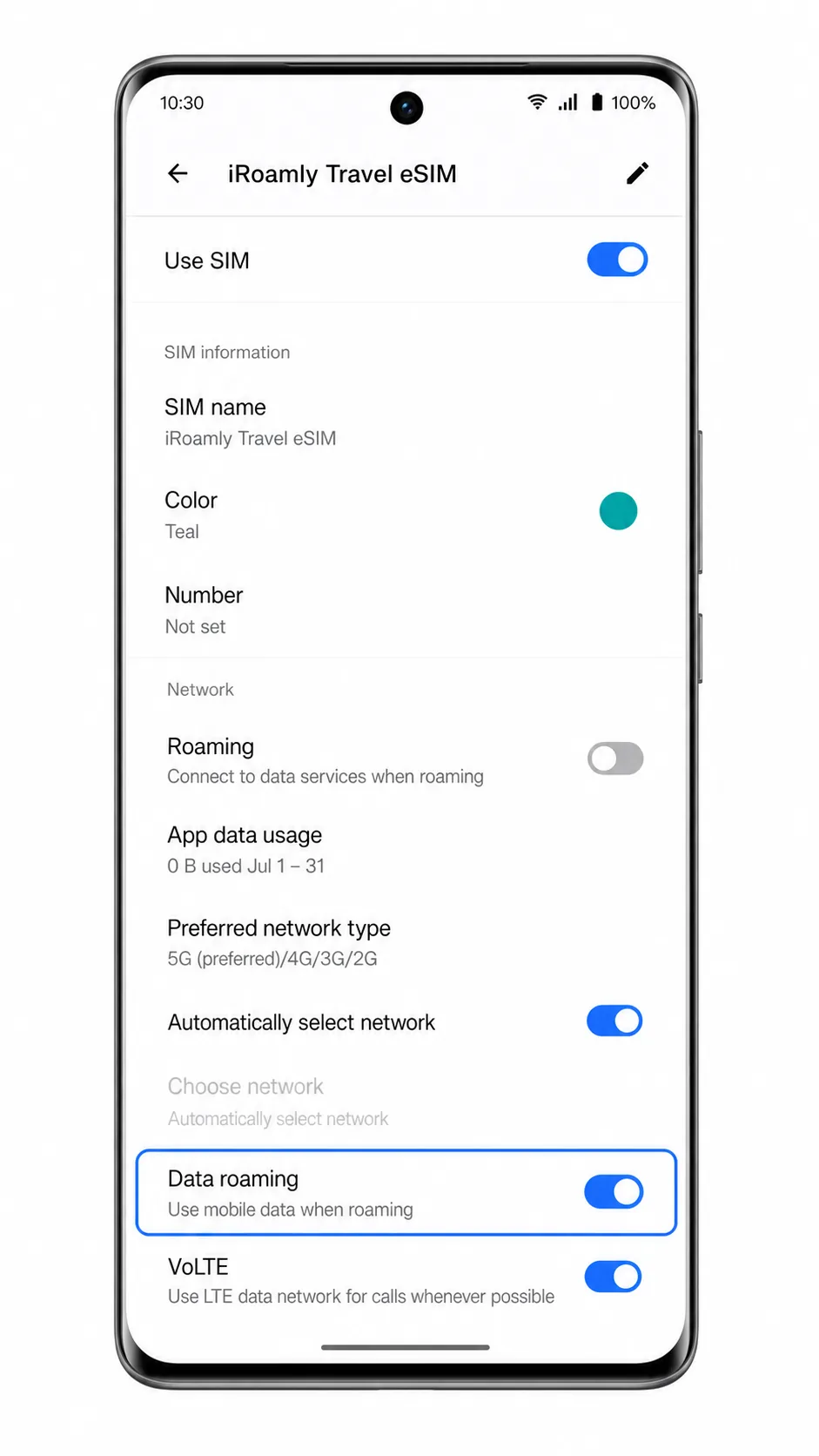
Schakel het automatisch wisselen van mobiele data uit als uw Vivo V40 deze optie aanbiedt.
Dit zorgt ervoor dat uw reisdata via iRoamly blijft lopen, in plaats van terug te vallen op uw primaire SIM wanneer het signaal wijzigt.
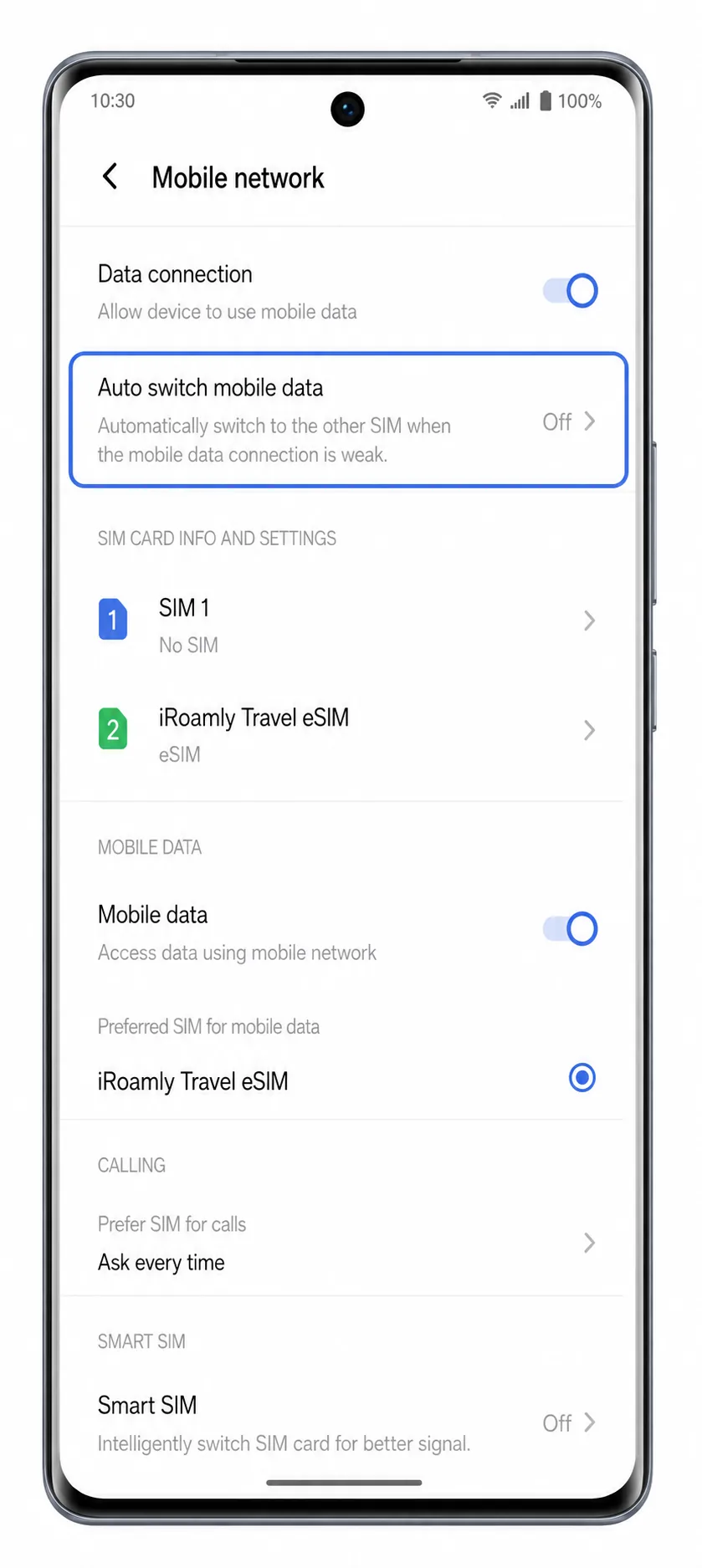
Problemen oplossen
Add eSIM ontbreekt: De Vivo V40 staat niet in alle regio's consistent vermeld als een model dat geschikt is voor eSIM. Als uw telefoon de optie Add eSIM, eSIM of Download a SIM niet toont, gebruik dan een fysieke simkaart, een ander apparaat dat wel geschikt is voor eSIM, of neem contact op met de klantenservice van Vivo met uw exacte modelnummer.
QR-code was al gebruikt: Verwijder het profiel niet en probeer het niet opnieuw te installeren. Veel QR-codes voor reis-eSIM's zijn voor eenmalig gebruik. Vraag de klantenservice van iRoamly om de status van uw bestelling te controleren.
Handmatige gegevens werken niet: Controleer of u het SM-DP+ adres en de activatiecode exact heeft overgenomen. Voeg geen spaties of regeleinden toe, tenzij de telefoon hierom vraagt.
eSIM geïnstalleerd maar geen data: Controleer of de iRoamly-lijn is geselecteerd voor mobiele data, of dataroaming is ingeschakeld (indien vereist), de vliegtuigmodus is uitgeschakeld en het abonnement actief is in het land van bestemming.
Activatie in behandeling: Blijf verbonden met wifi en wacht enkele minuten. Sommige reis-eSIM's worden pas volledig geactiveerd nadat ze verbinding hebben gemaakt met een ondersteund netwerk.
Bellen of sms'en werkt niet: Veel reis-eSIM-abonnementen van iRoamly zijn alleen voor data. Controleer de pagina van het abonnement voordat u problemen met bellen of sms'en beschouwt als een installatiefout.
Beperking door regionale variant: Een Vivo V40 die in de ene markt is verkocht, heeft mogelijk niet dezelfde sim-instellingen als een model dat elders is verkocht. De Instellingen-app van de telefoon zelf is de uiteindelijke controle.
Conclusie
Bij de Vivo V40 is de eerste stap niet het scannen van de iRoamly QR-code, maar het controleren of Funtouch OS daadwerkelijk een eSIM-optie toont onder Mobiel netwerk en Simkaart & mobiel netwerk. Als jouw telefoon de optie eSIM toevoegen of Simkaart downloaden heeft, is de QR-code de makkelijkste manier om iRoamly te installeren. Handmatige invoer dient als back-up bij problemen met de scanner, waarbij je het SM-DP+ adres en de activatiecode gebruikt zoals die op de telefoon worden weergegeven.
Bevestig na de installatie of het iRoamly-profiel in de eSIM-instellingen verschijnt, selecteer deze voor mobiele data en schakel dataroaming in als het abonnement dit vereist. Als jouw Vivo V40 geen enkele eSIM-optie weergeeft, gebruik dan een fysieke reis-simkaart of installeer de iRoamly eSIM op een ander compatibel toestel.