
Het wereldwijde model van de Vivo X100 Pro ondersteunt eSIM op Funtouch OS 14 met Android 14, waarbij je kunt kiezen voor twee nano-simkaarten of één nano-simkaart in combinatie met één eSIM. Dit maakt het toestel ideaal voor reizigers die hun eigen simkaart in de telefoon willen houden en tegelijkertijd een iRoamly reis-eSIM willen toevoegen voor mobiele data in het buitenland.
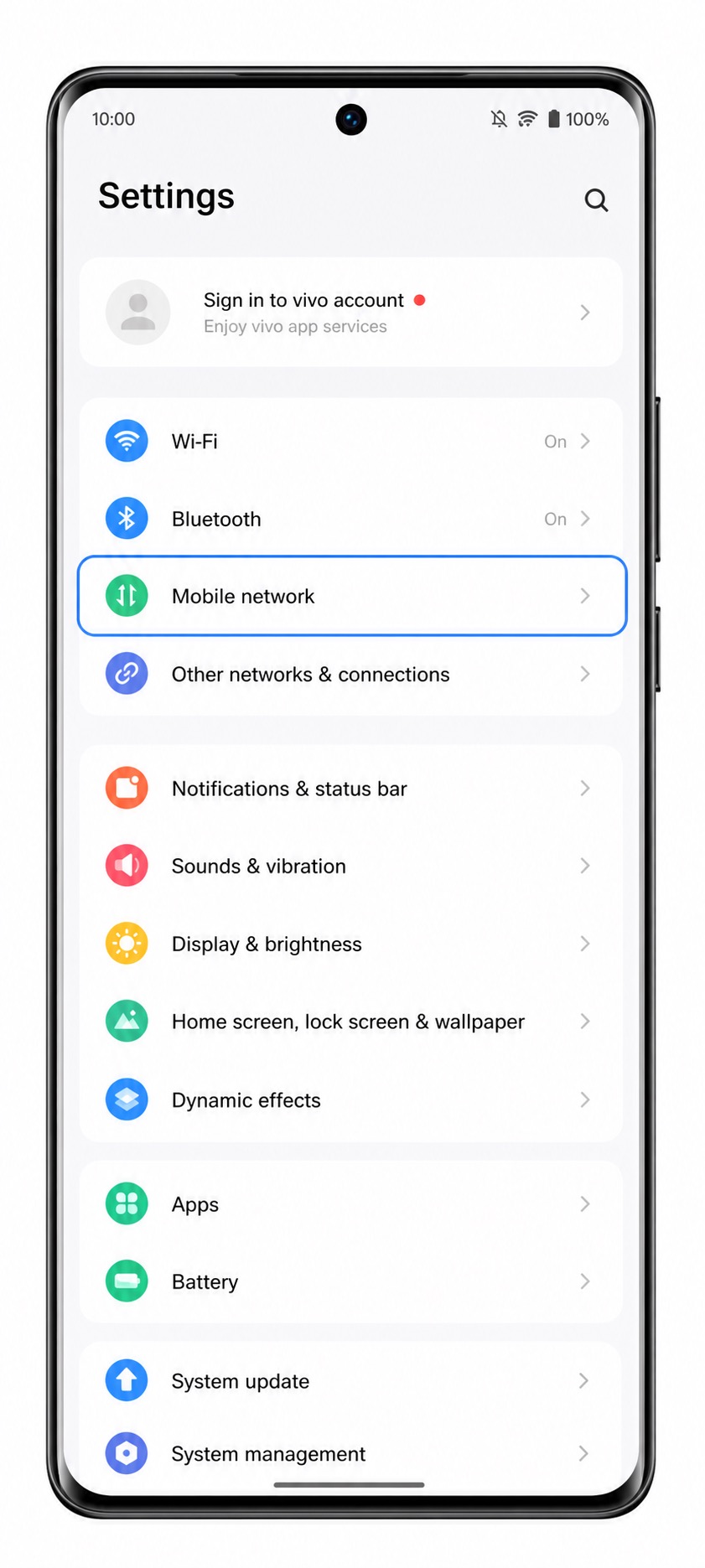
Op dit model verloopt de installatie via de instellingen voor mobiele netwerken in Funtouch OS: Instellingen > Mobiel netwerk > Simkaarten & mobiele netwerken > eSIM toevoegen. Menunamen kunnen per regio, provider-firmware of na software-updates licht afwijken. Zoek daarom naar vergelijkbare termen zoals Simkaarten, Simkaartbeheer of Sim downloaden als je scherm er anders uitziet.
Deze handleiding beschrijft twee manieren om een iRoamly eSIM op de Vivo X100 Pro te installeren: door de QR-code te scannen of door het SM-DP+ adres en de activatiecode handmatig in te voeren. De QR-methode is meestal sneller, terwijl handmatige invoer handig is wanneer de QR-code op dezelfde telefoon staat of niet goed gescand kan worden.
Voordat u uw iRoamly eSIM instelt
Verbind de Vivo X100 Pro met een stabiele wifi-verbinding voordat u begint.
Zorg ervoor dat uw Vivo X100 Pro de wereldwijde variant is die geschikt is voor eSIM. Sommige regionale of provider-varianten tonen mogelijk geen eSIM-instellingen.
Houd uw iRoamly QR-code, SM-DP+ adres, activeringscode en optionele bevestigingscode bij de hand.
Installeer de iRoamly eSIM 1 tot 2 dagen voor vertrek, indien uw plan dit toestaat, maar controleer eerst de exacte details van het plan.
De geldigheid van de iRoamly eSIM begint vanaf activering. Voor reisdataplannen kan het activeringsmoment afhangen van de regels van het plan en de netwerkverbinding op de bestemming. Bevestig daarom de huidige activatietrigger in uw iRoamly plandetails voordat u de eSIM te vroeg installeert.
Verwijder de eSIM niet na installatie, tenzij iRoamly Support u hiertoe verzoekt. Veel reis-eSIM-profielen kunnen na verwijdering niet eenvoudig opnieuw worden geïnstalleerd.
iRoamly reis-eSIM-plannen zijn mogelijk uitsluitend voor data. Spraakoproepen en sms variëren per plan, dus controleer uw specifieke iRoamly plan voordat u vertrouwt op bellen of sms'en.
Methode 1: eSIM installeren door een QR-code te scannen
Open Instellingen op de Vivo X100 Pro en tik op Mobiel netwerk.
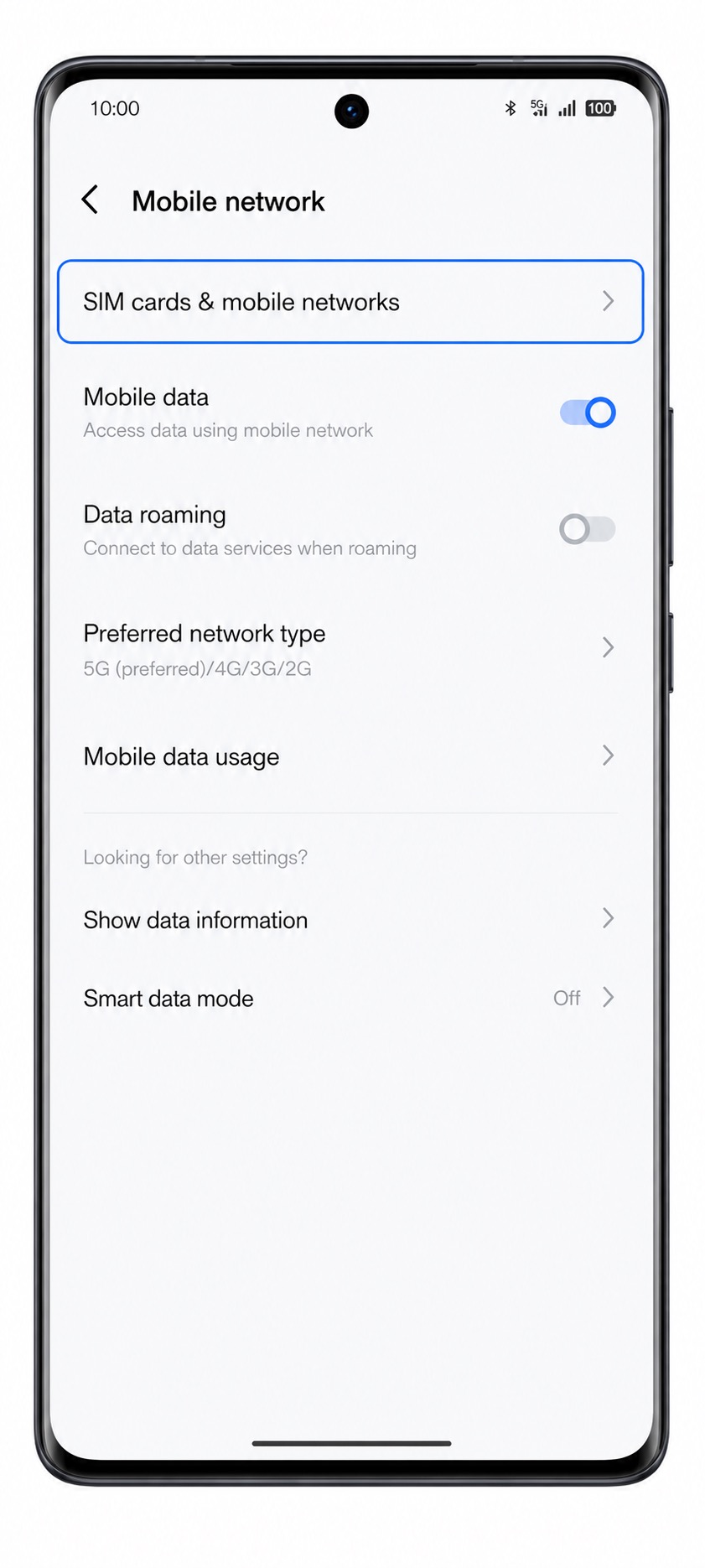
Tik op SIM-kaarten & mobiele netwerken om de beheerpagina voor SIM en eSIM te openen.
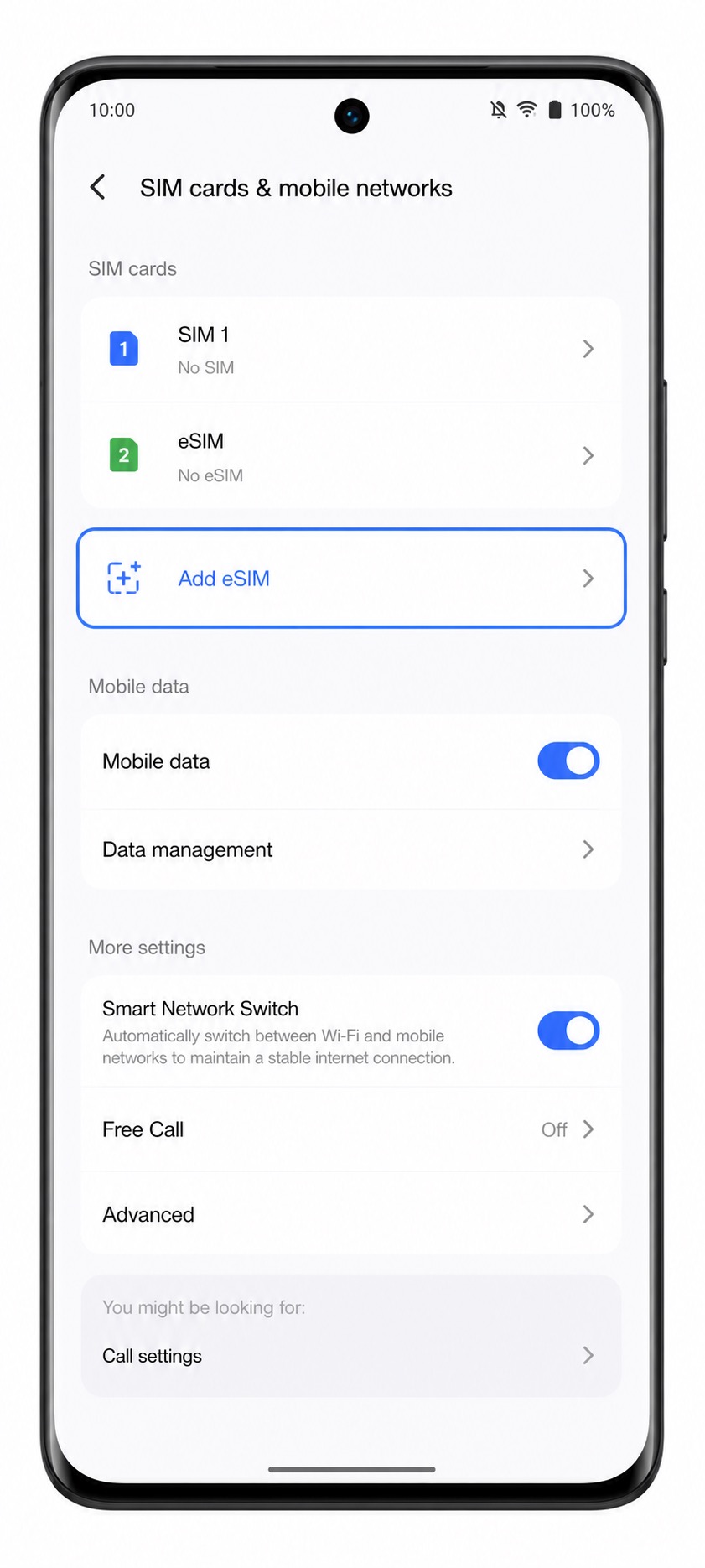
Tik op eSIM toevoegen. Als je deze optie niet ziet, controleer dan of jouw Vivo X100 Pro-variant eSIM ondersteunt en of je software up-to-date is.
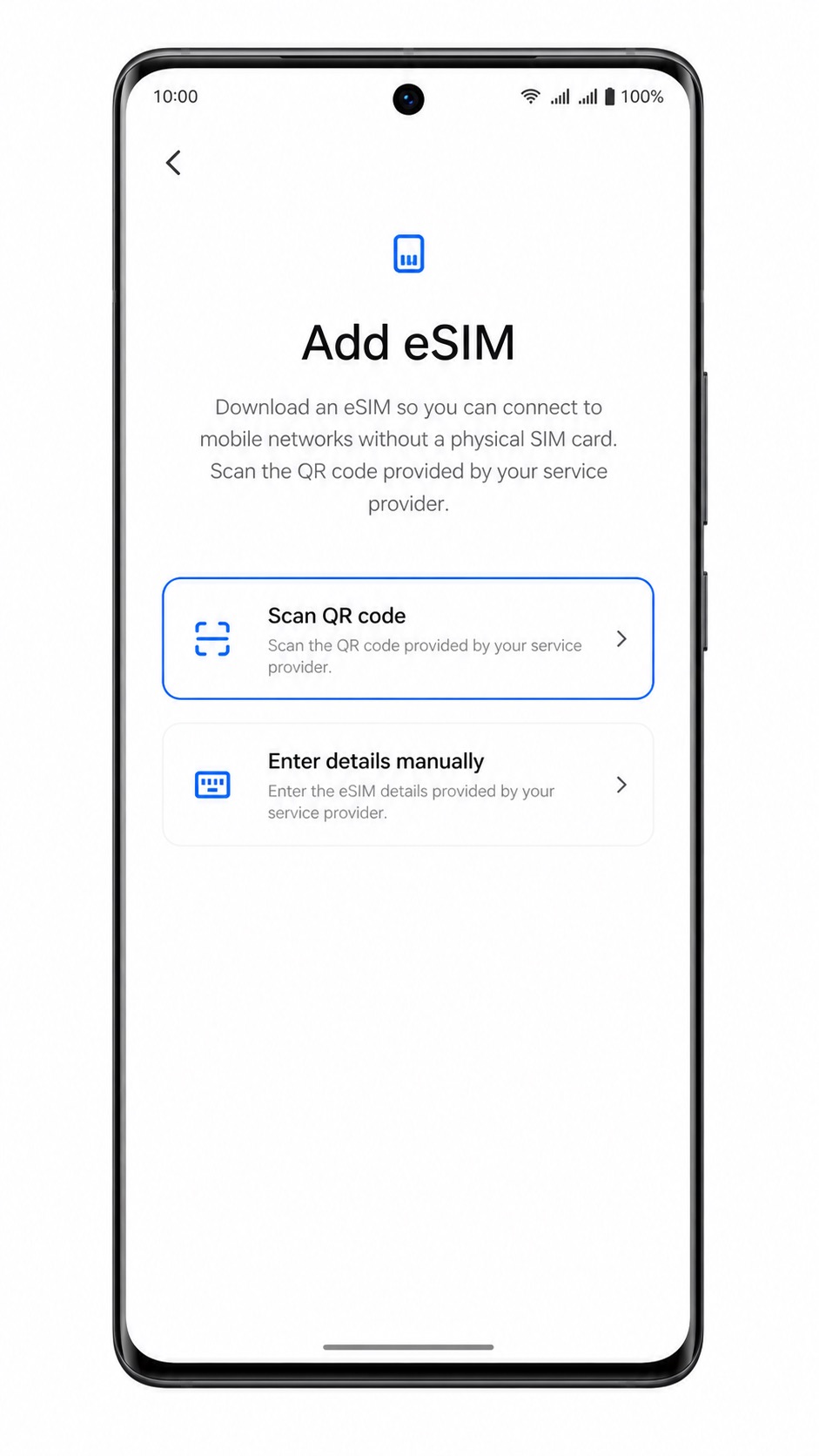
Kies Scan QR-code zodra het instelscherm voor eSIM verschijnt.
Richt de camera op de iRoamly QR-code uit je aankoopbevestiging via e-mail of je iRoamly-accountpagina. Houd de QR-code binnen het kader van de scanner totdat de telefoon deze herkent.
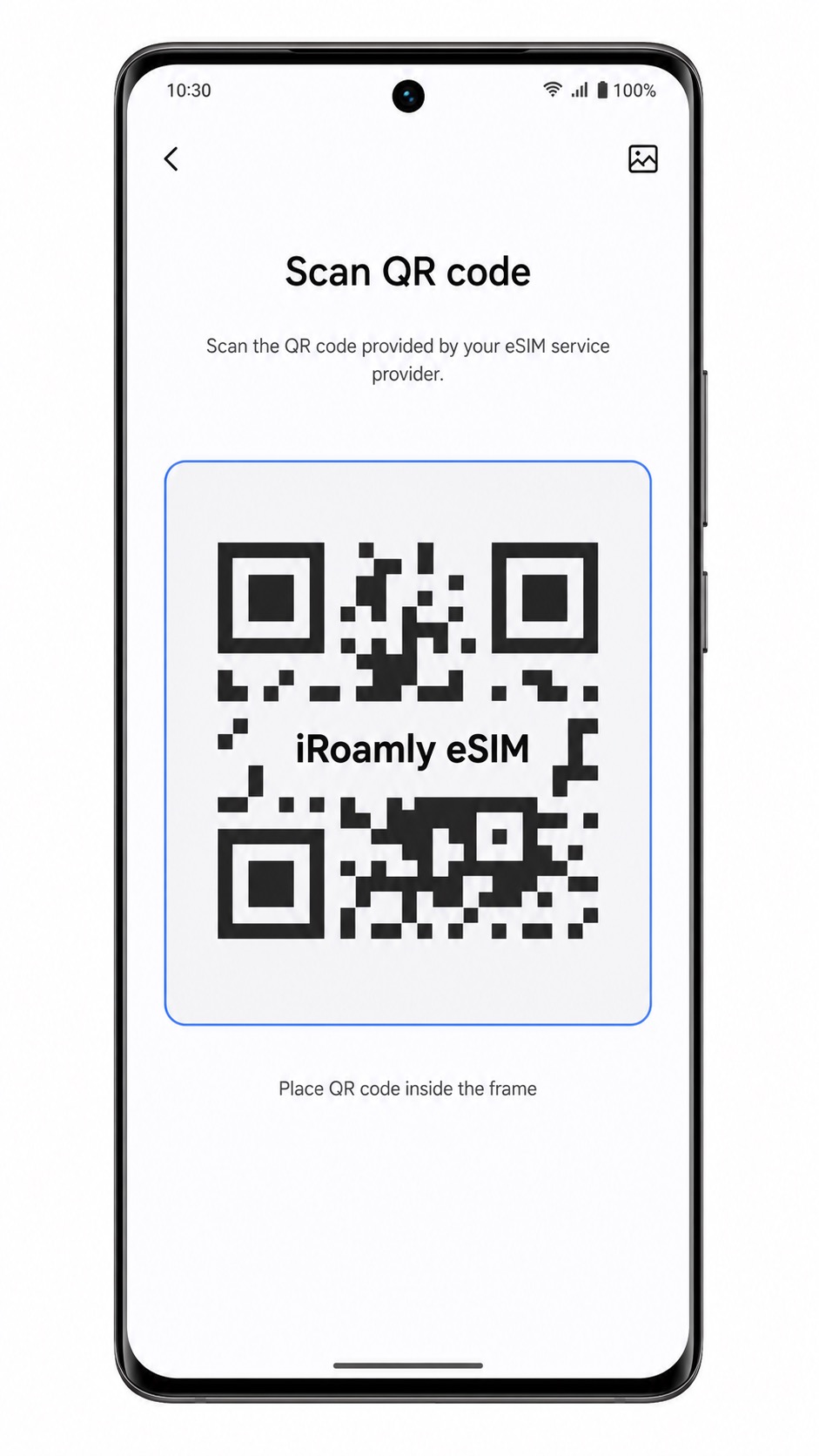
Controleer het gedetecteerde iRoamly eSIM-profiel en tik op Downloaden of Toevoegen om de installatie van de eSIM te starten.
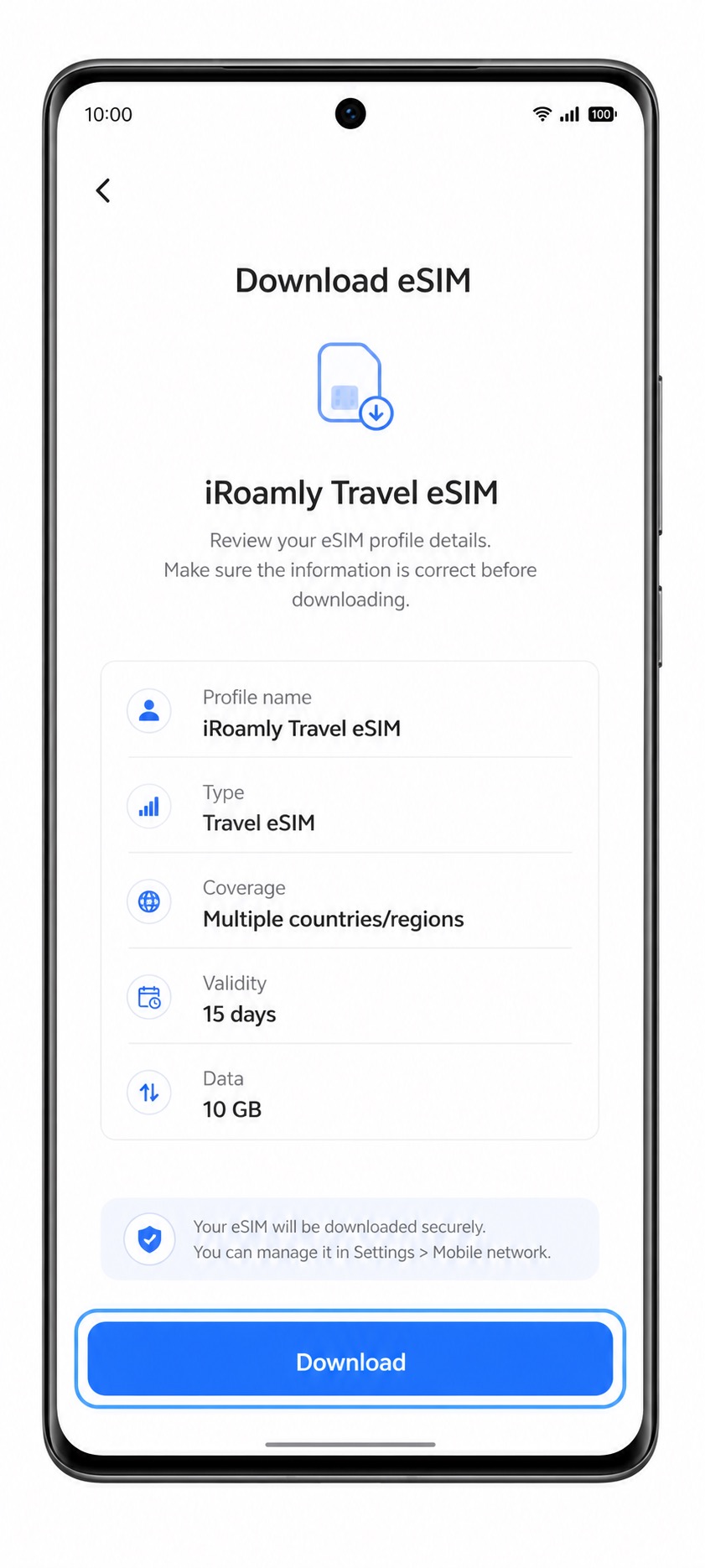
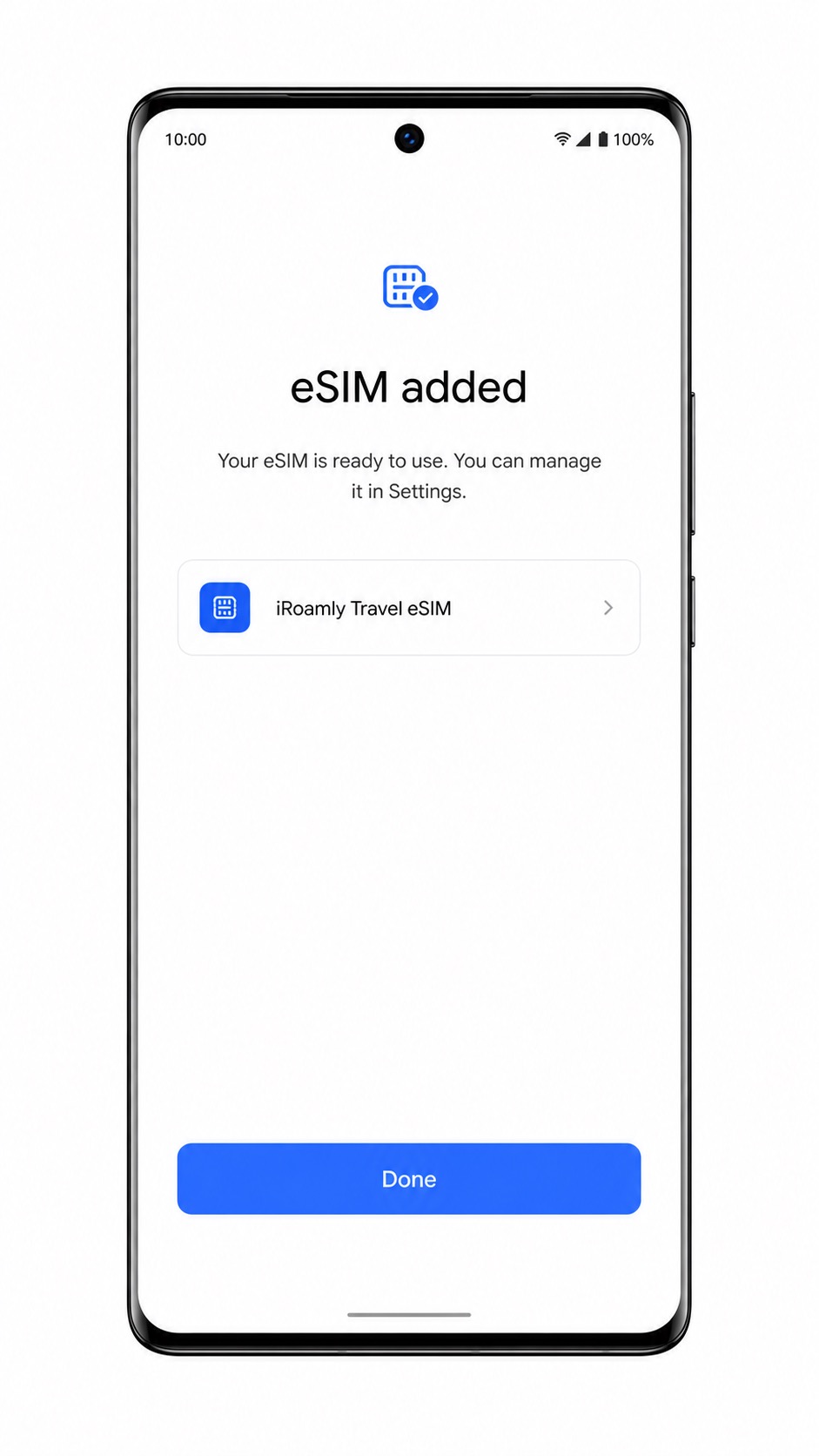
Wacht tot de download voltooid is en tik op Gereed zodra de Vivo X100 Pro bevestigt dat de eSIM is toegevoegd.
Methode 2: eSIM handmatig installeren
Open Instellingen en tik op Mobiel netwerk.
Tik op SIM-kaarten & mobiele netwerken.
Tik op eSIM toevoegen om een nieuw eSIM-profiel aan te maken.
Tik in het QR-code scherm op Gegevens handmatig invoeren of Activeringscode invoeren.
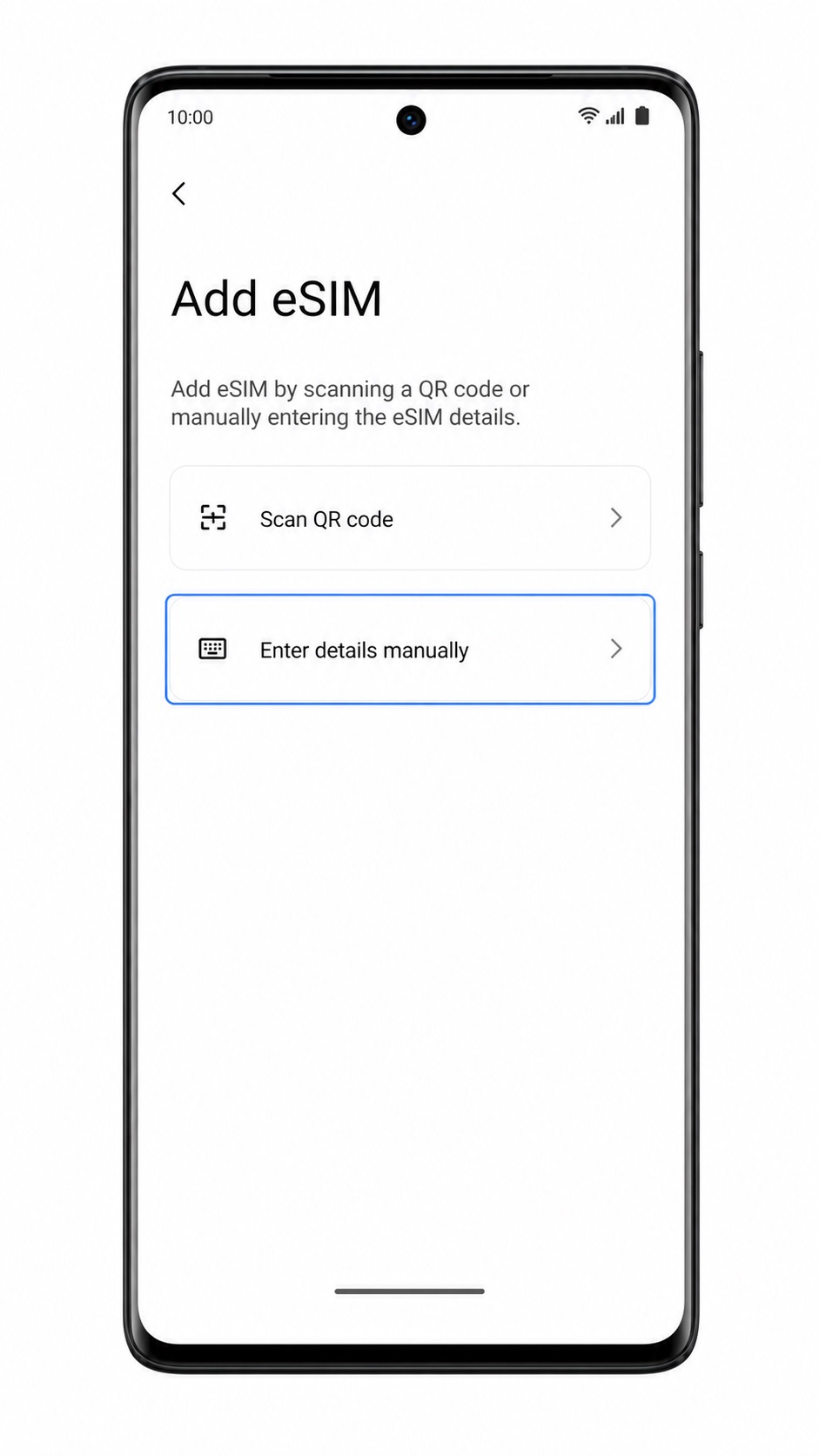
Voer het iRoamly SM-DP+ adres en de activeringscode precies zo in als verstrekt. Als uw iRoamly-gegevens een bevestigingscode bevatten, voer deze dan in het optionele veld voor de bevestigingscode in; laat dat veld anders leeg.
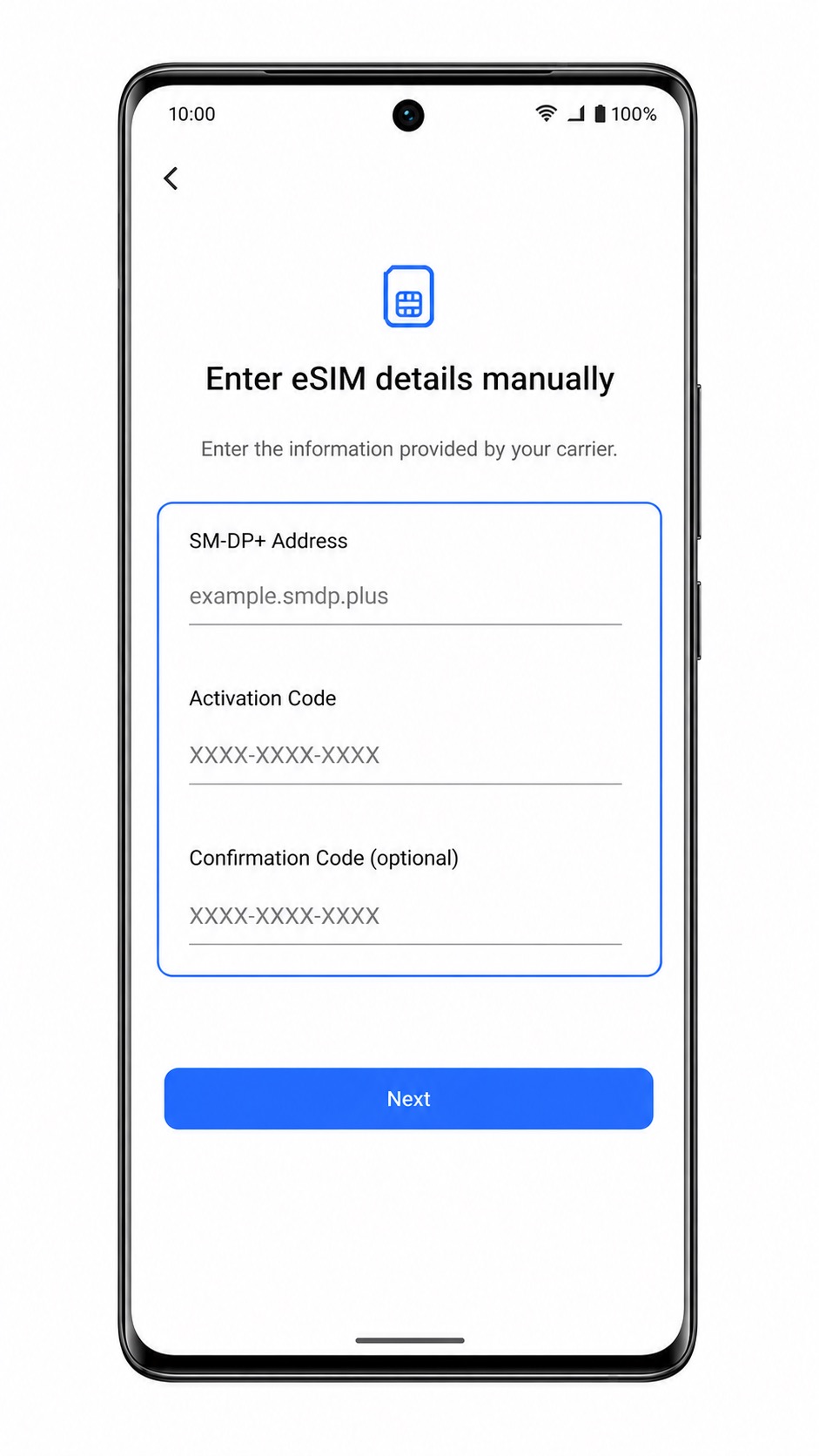
Tik op Volgende, controleer het iRoamly eSIM-profiel en tik vervolgens op Downloaden of Toevoegen.
Wacht totdat Funtouch OS het toevoegen van het profiel heeft voltooid en tik op Gereed.
Hoe u kunt controleren of uw iRoamly eSIM is geïnstalleerd
Ga naar Instellingen > Mobiel netwerk > SIM-kaarten & mobiele netwerken.
Zoek naar het nieuwe eSIM-profiel in de lijst met SIM-kaarten. Dit kan worden weergegeven als iRoamly, Travel, de provider van het bestemmingsland of als een nieuw toegevoegd mobiel abonnement.
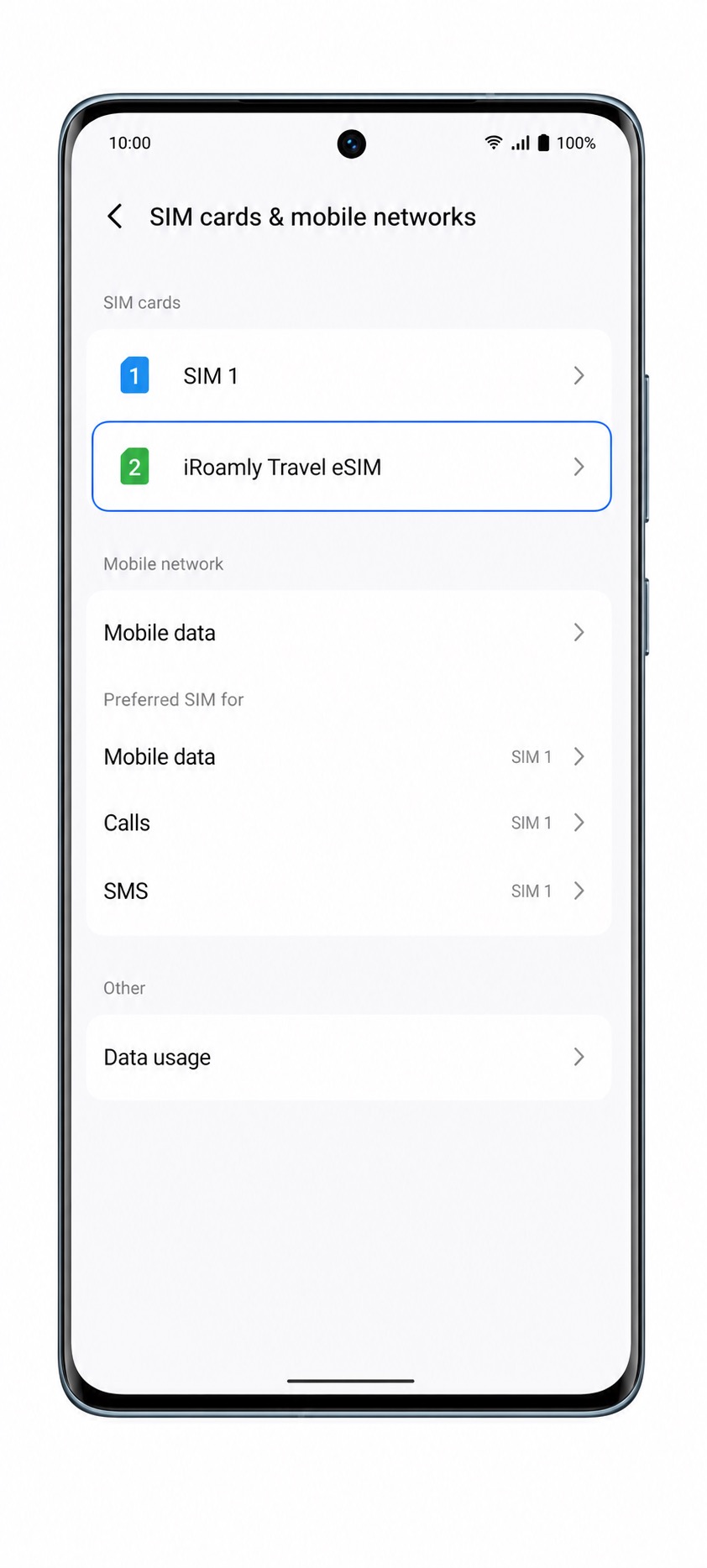
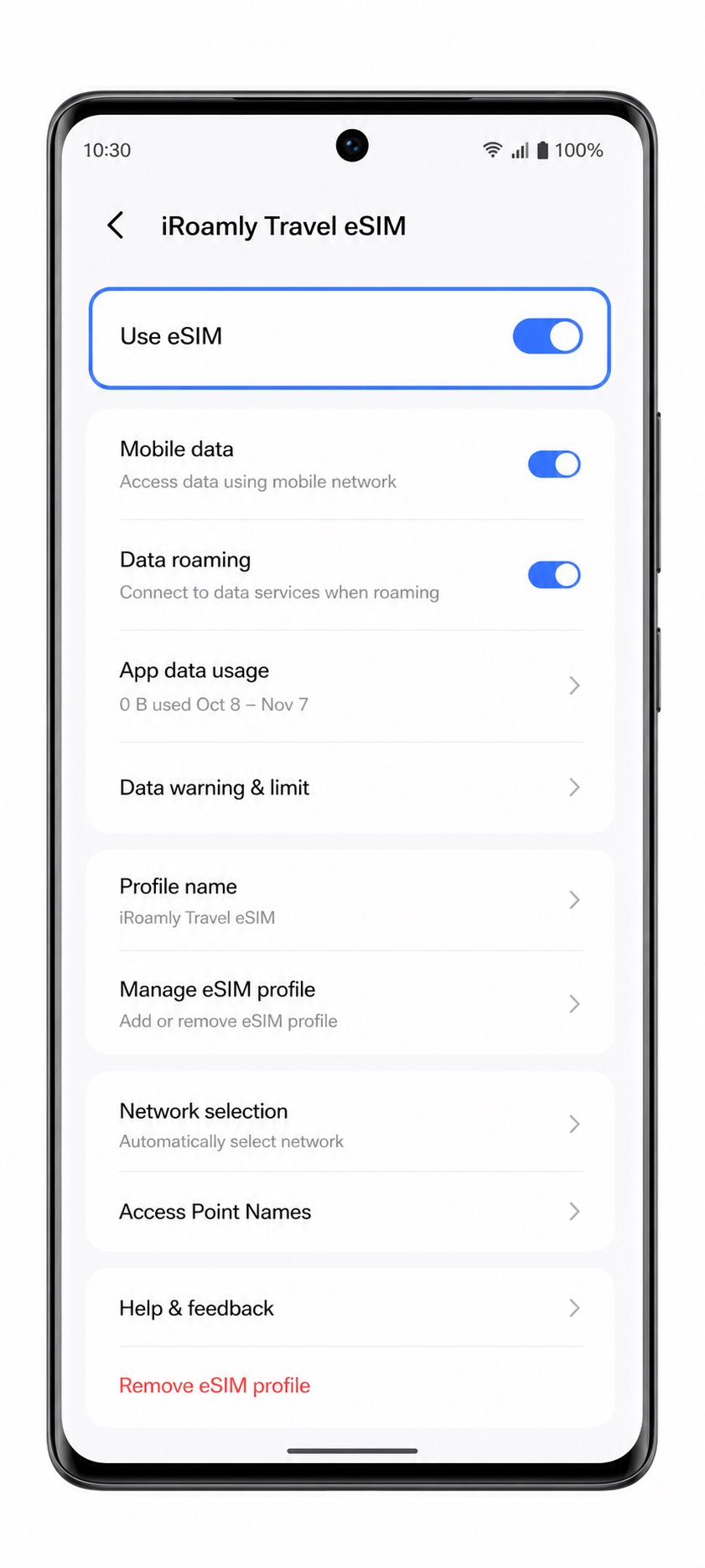
Tik op het nieuwe eSIM-profiel en controleer of de lijn is ingeschakeld.
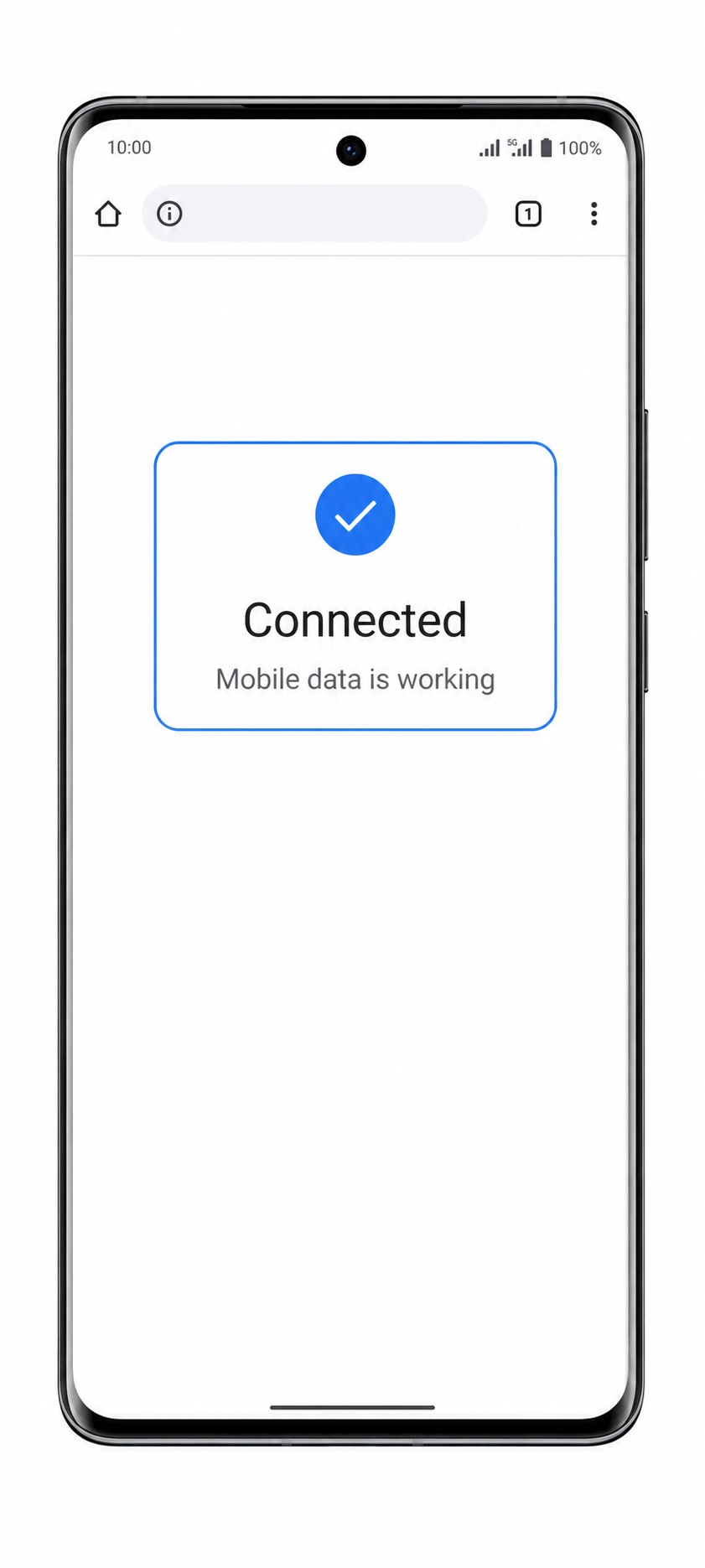
Als u zich al in het bestemmingsland bevindt, controleer dan of u signaalbalken of een netwerknaam ziet en open vervolgens een webpagina via mobiele data. Probeer niet te bellen of te sms'en, tenzij uw iRoamly-abonnement dit specifiek ondersteunt.
Configureer eSIM voor mobiele data
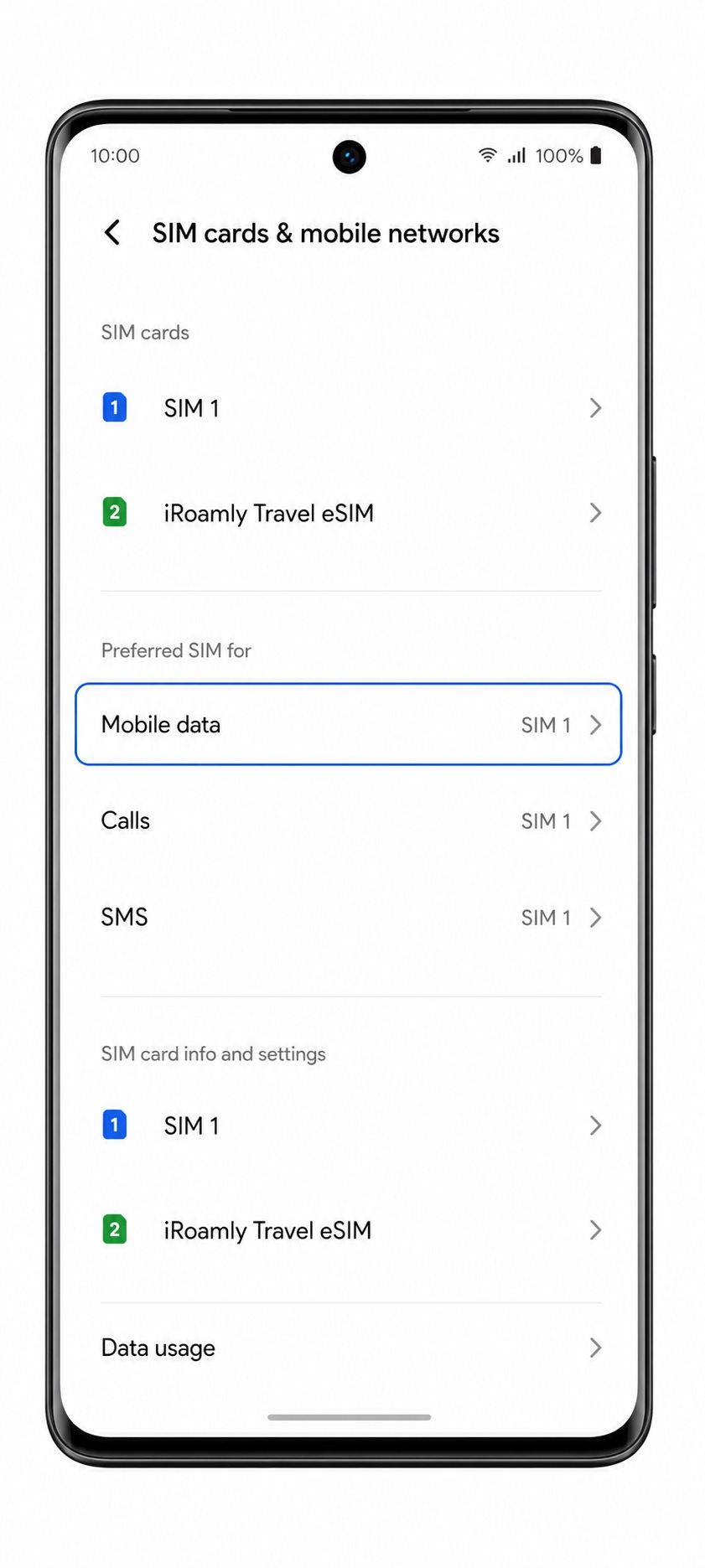
Open Instellingen > Mobiel netwerk > SIM-kaarten & mobiele netwerken en tik op Mobiele data.
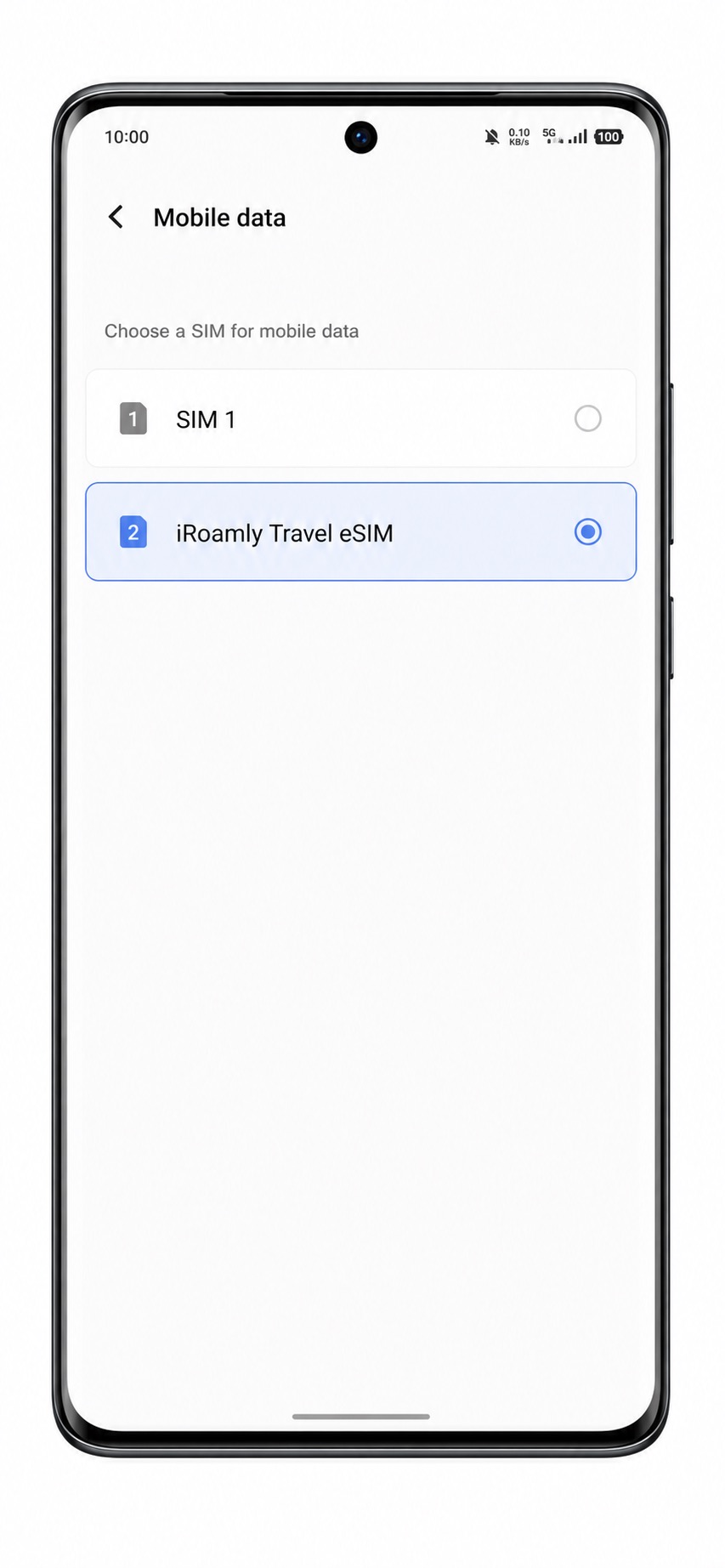
Selecteer de iRoamly eSIM als de voorkeurslijn voor mobiele data.
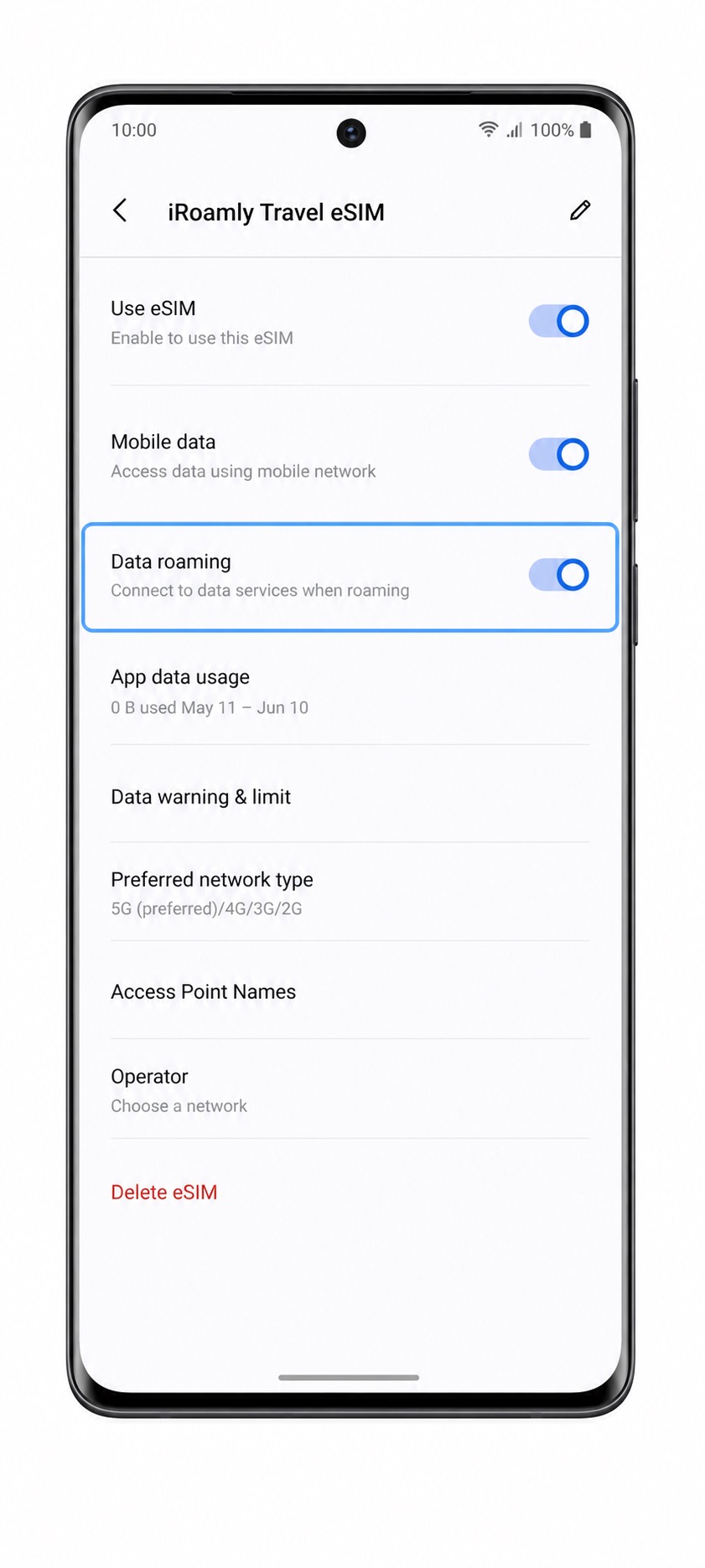
Open het iRoamly eSIM-profiel en schakel Dataroaming in als je iRoamly-plan of de instructies voor je bestemming roaming vereisen.
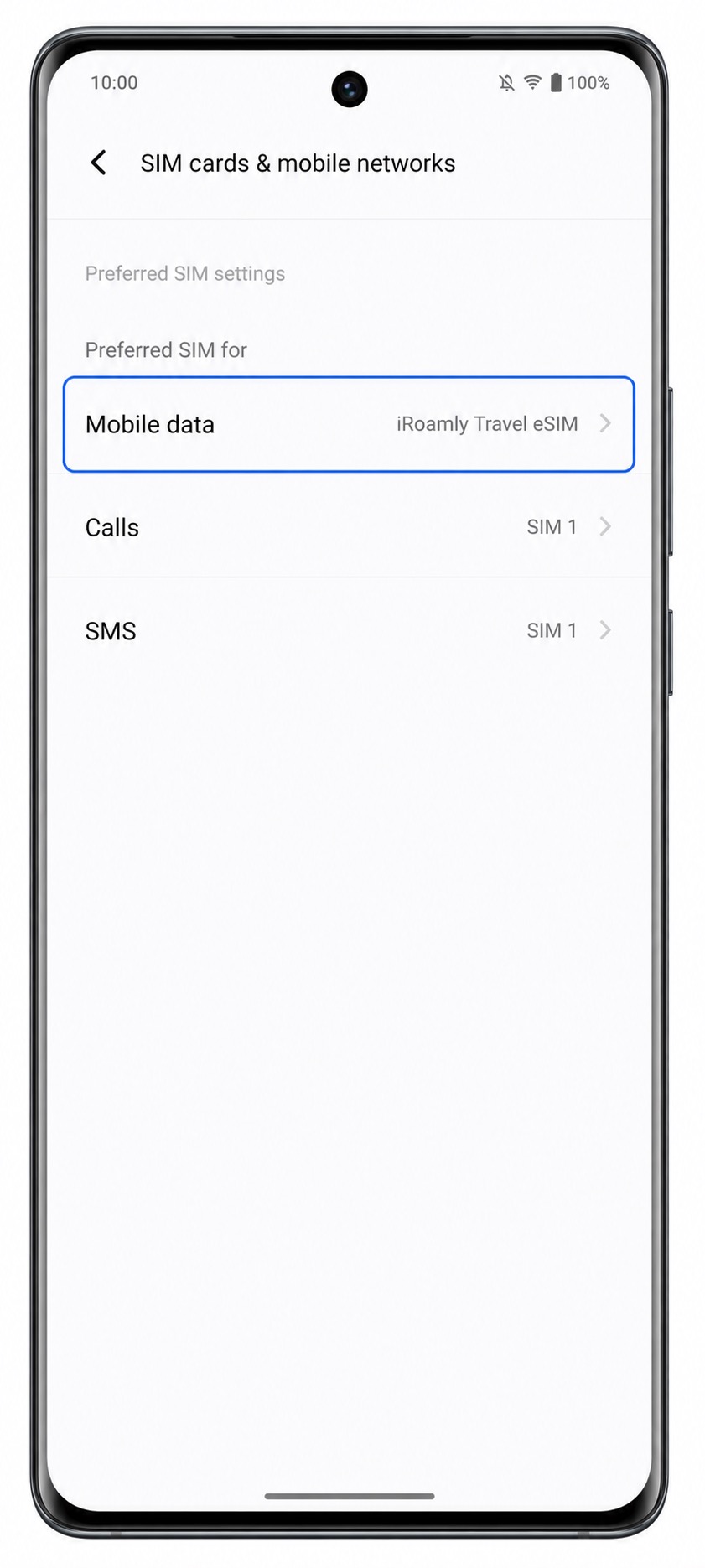
Houd je primaire SIM beschikbaar voor oproepen of sms-berichten indien nodig, maar vermijd tijdens het reizen het terugschakelen van mobiele data naar de primaire SIM, tenzij je gebruik wilt maken van de roamingdata van je eigen provider.
Problemen oplossen
Optie 'eSIM toevoegen' ontbreekt: controleer of jouw Vivo X100 Pro het wereldwijde model met eSIM-ondersteuning is, update Funtouch OS, start de telefoon opnieuw op en ga na of jouw regio of provider-firmware eSIM uitschakelt.
QR-code wordt niet gescand: verhoog de schermhelderheid op het apparaat dat de QR-code weergeeft, maak de cameralens van de Vivo schoon, zoom iets in op de QR-code of kies voor handmatige invoer.
QR-code al gebruikt: verwijder de eSIM niet om het vervolgens herhaaldelijk opnieuw te proberen. Neem contact op met iRoamly Support, aangezien veel eSIM QR-codes slechts eenmalig kunnen worden geïnstalleerd.
Activatie blijft hangen: laat de wifi ingeschakeld, wacht enkele minuten, start de Vivo X100 Pro opnieuw op en probeer het nogmaals in het land van bestemming als het abonnement alleen wordt geactiveerd op een ondersteund netwerk.
eSIM is geïnstalleerd maar er is geen dataverbinding: selecteer de iRoamly eSIM voor Mobiele data, schakel Dataroaming in indien nodig, zet de VPN tijdelijk uit en controleer de APN-instructies in de details van jouw iRoamly abonnement.
Handmatige invoer mislukt: voer het SM-DP+-adres en de activatiecode exact opnieuw in, zonder extra spaties. Gebruik de bevestigingscode alleen als iRoamly deze heeft verstrekt.
Bellen of sms'en werkt niet: veel iRoamly eSIM-reisabonnementen zijn uitsluitend voor data. Gebruik internetgebaseerde bel- of bericht-apps, tenzij jouw abonnementsdetails ook spraak of sms bevatten.
Conclusie
Uw iRoamly eSIM is nu geïnstalleerd en klaar voor gebruik op uw Vivo X100 Pro. Zodra uw abonnement actief wordt op een ondersteunde bestemming, kunt u direct gebruikmaken van mobiele data voor navigatie, berichten versturen, het boeken van ritten, reisboekingen en andere online diensten, zonder dat er extra configuratie nodig is.
Neem voor vertrek even de tijd om te controleren of iRoamly is geselecteerd als de mobiele datalijn en of dataroaming is ingeschakeld, indien uw abonnement dit vereist. Met deze instellingen is uw Vivo X100 Pro helemaal klaar om u tijdens uw hele reis verbonden te houden.