
De Vivo X90 Pro kan een iRoamly reis-eSIM gebruiken indien u beschikt over een regionaal model dat geschikt is voor eSIM en over provider-firmware die het eSIM-menu ondersteunt. De meeste internationale Vivo X90 Pro-toestellen draaien op Funtouch OS gebaseerd op Android, terwijl software voor de Chinese markt en bepaalde provider-varianten andere SIM-opties kunnen tonen of mogelijk geen eSIM-configuratie aanbieden.
Voor reizigers stelt een iRoamly eSIM u in staat om data voor uw bestemming toe te voegen vóór of tijdens een reis, zonder dat u de fysieke SIM-kaart in uw Vivo X90 Pro hoeft te verwisselen. De QR-codemethode is meestal het snelst omdat de activatiegegevens hiermee automatisch worden ingevuld.
Deze gids behandelt beide installatiemethoden: het scannen van de iRoamly QR-code en het handmatig invoeren van de activatiegegevens. Daarnaast wordt getoond hoe u controleert of de eSIM correct is geïnstalleerd, hoe u deze selecteert voor mobiele data en hoe u veelvoorkomende installatieproblemen oplost.
Voordat u uw iRoamly eSIM instelt
Verbind de Vivo X90 Pro met een stabiel wifi-netwerk voordat u begint.
Controleer of uw Vivo X90 Pro-model eSIM ondersteunt in uw regio. Als de optie eSIM toevoegen niet verschijnt, ondersteunen de firmware, regio of providerinstellingen van het apparaat mogelijk geen eSIM.
Houd uw iRoamly QR-code bij de hand op een ander scherm of als een afgedrukte kopie. Voor handmatige installatie hebt u het SM-DP+ adres, de activeringscode en eventuele bevestigingscode uit uw iRoamly-bestelgegevens nodig.
Installeer de eSIM indien mogelijk 1-2 dagen voor vertrek, maar controleer eerst de abonnementsdetails. De geldigheid van de iRoamly eSIM gaat in op het moment van activering; de exacte startvoorwaarde kan per abonnement verschillen.
Verwijder de iRoamly eSIM na installatie niet, tenzij de ondersteuning van iRoamly u adviseert dit te doen. Veel eSIM-profielen voor op reis kunnen na verwijdering niet opnieuw worden geïnstalleerd.
iRoamly-abonnementen zijn mogelijk alleen voor data. De beschikbaarheid van spraakoproepen en sms verschilt per abonnement; controleer daarom de specifieke abonnementspagina of bestelgegevens voordat u ervan uitgaat dat u kunt bellen of sms'en.
Methode 1: eSIM installeren door een QR-code te scannen
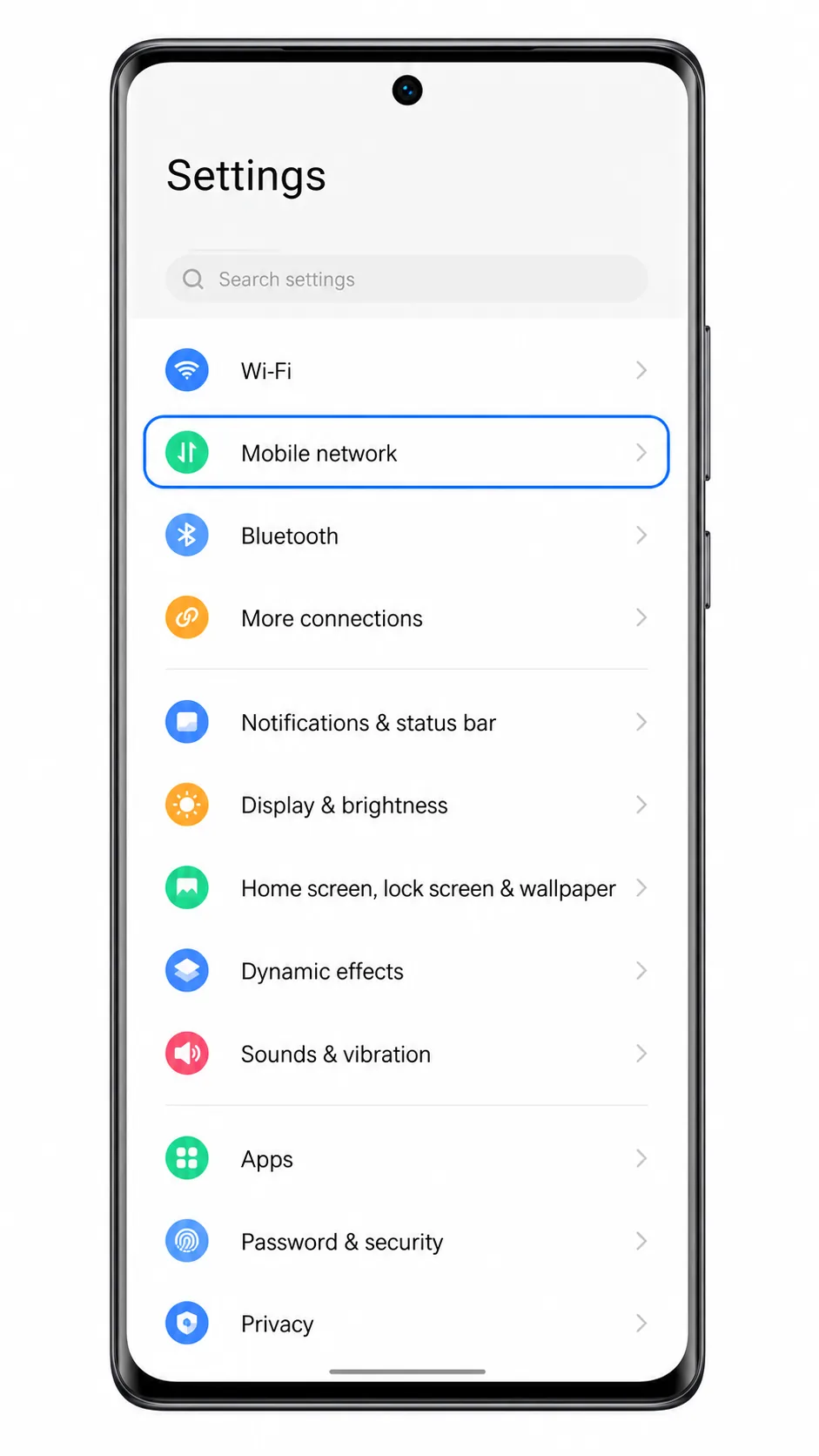
Open Instellingen op de Vivo X90 Pro en tik op Mobiel netwerk. Je ziet nu de pagina voor mobiele netwerken met opties voor SIM en data.
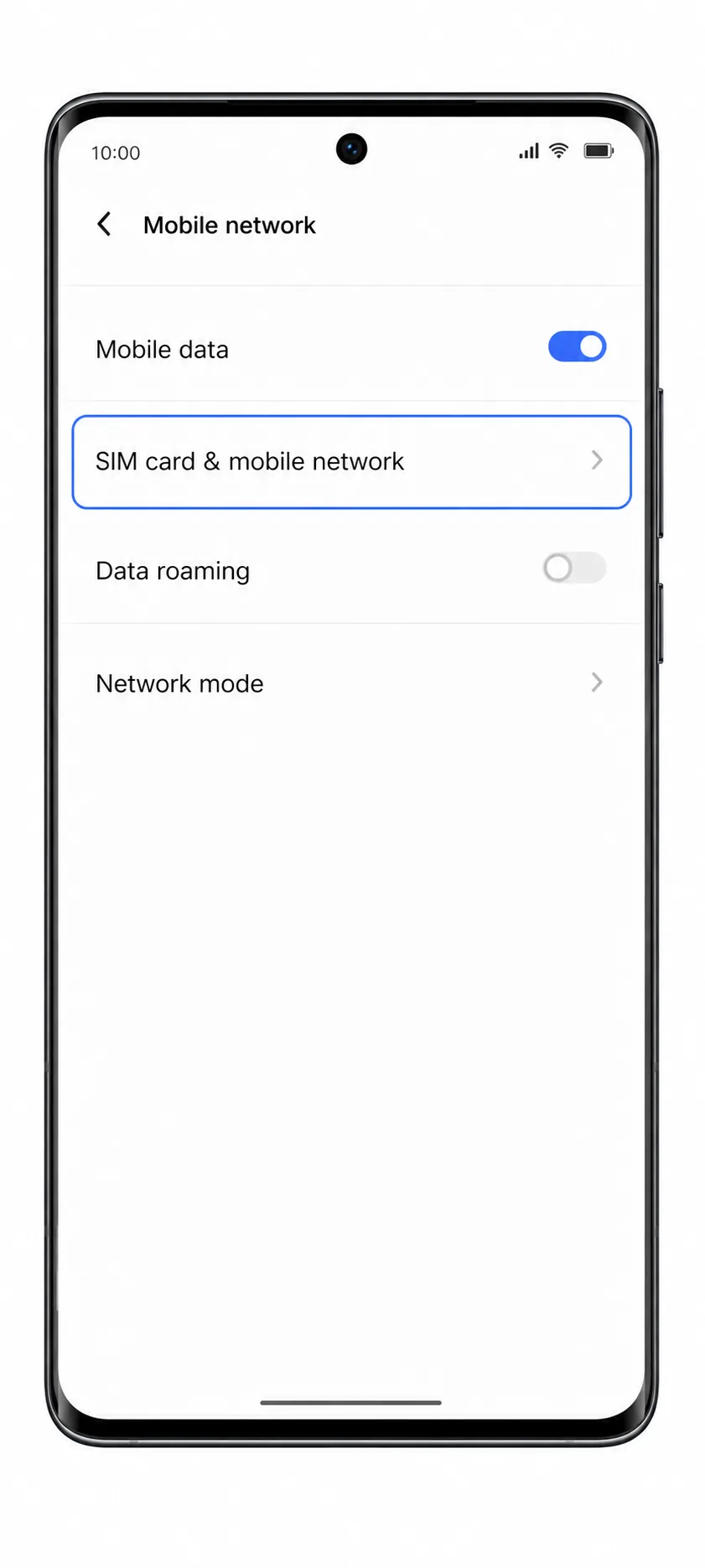
Tik op SIM-kaart & mobiel netwerk of SIMs, afhankelijk van je versie van Funtouch OS. In het volgende scherm zie je jouw fysieke SIM en eventuele eSIM-opties.
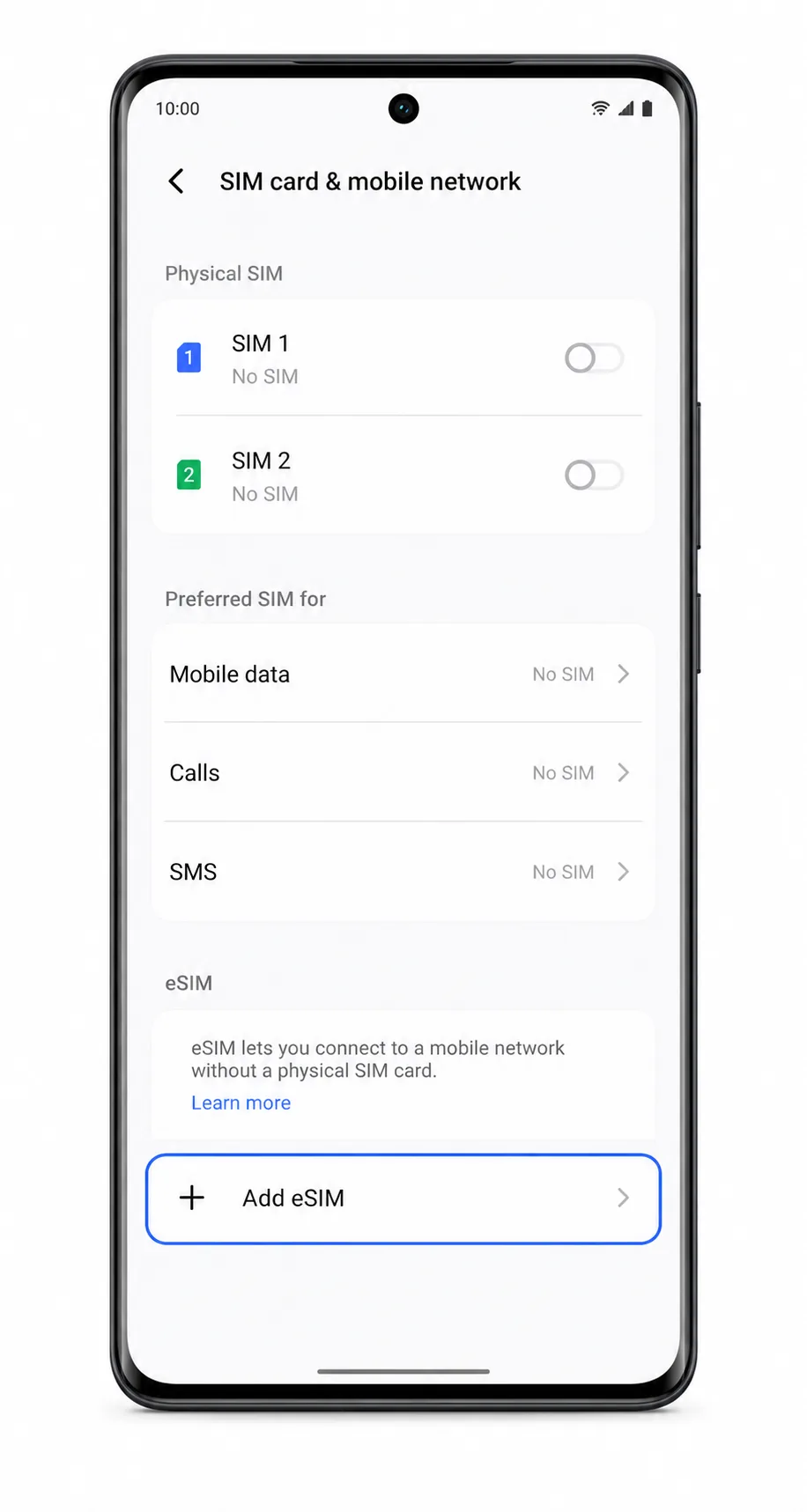
Tik op eSIM toevoegen. Als de telefoon vraagt of je een QR-code wilt gebruiken, kies dan de optie voor installatie via QR-code.
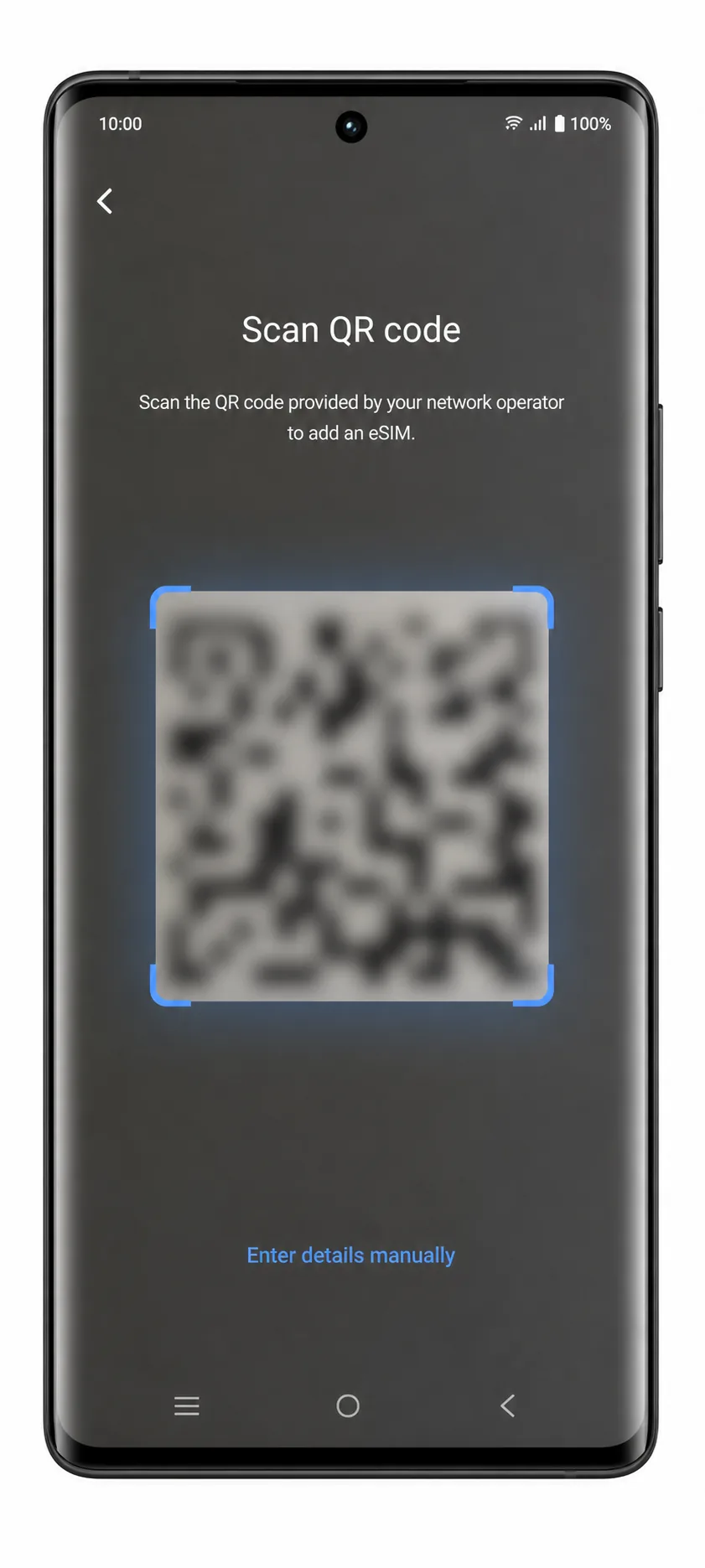
Richt de camerascanner van de Vivo X90 Pro op de iRoamly QR-code. Houd de QR-code plat en zorg dat deze volledig binnen het scanframe valt totdat de telefoon deze herkent.
Controleer het gedetecteerde eSIM-profiel en tik op Downloaden of Toevoegen. Blijf verbonden met wifi terwijl de Vivo X90 Pro de iRoamly eSIM downloadt.
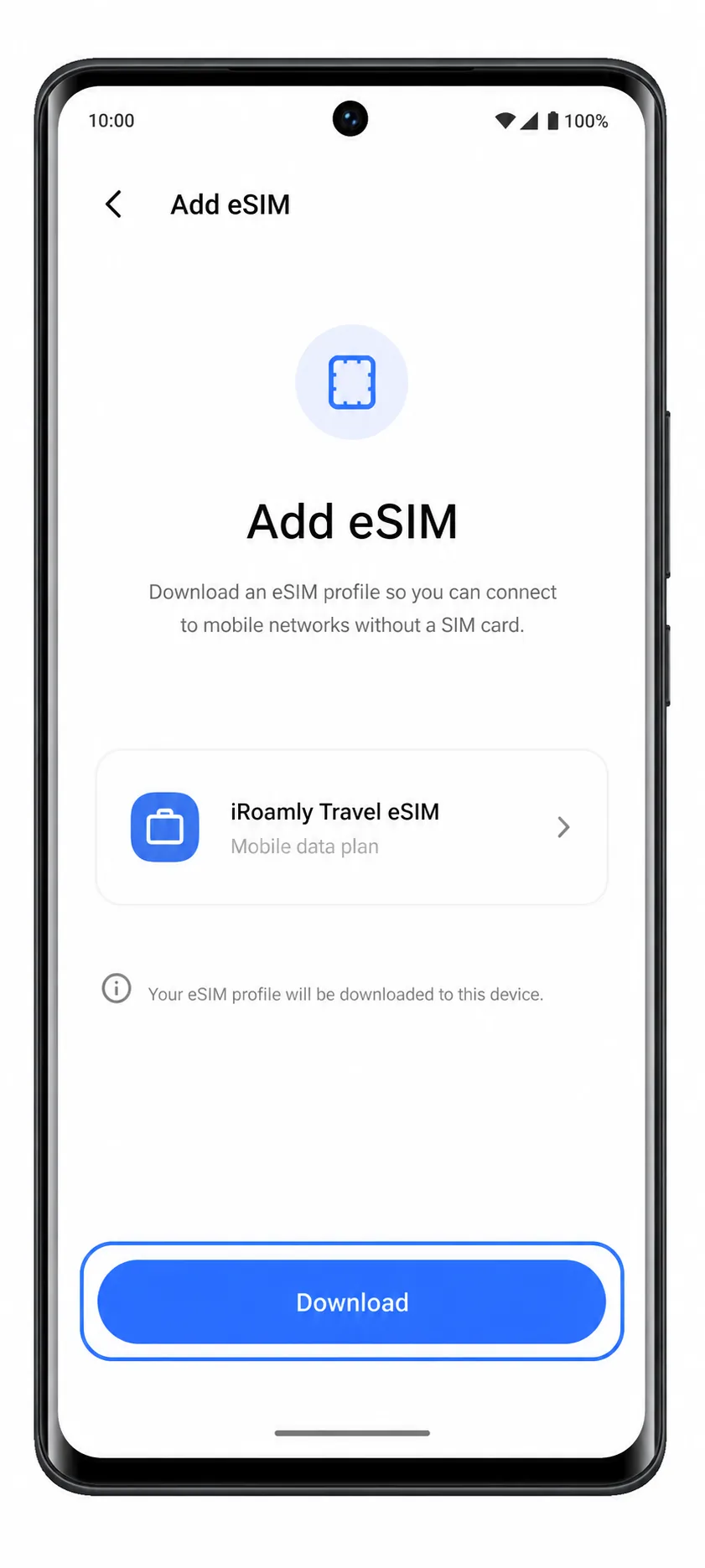
Tik op Gereed wanneer de installatie is voltooid. De iRoamly eSIM zou nu zichtbaar moeten zijn in het scherm voor SIM-beheer als een beschikbaar mobiel abonnement of eSIM-profiel.
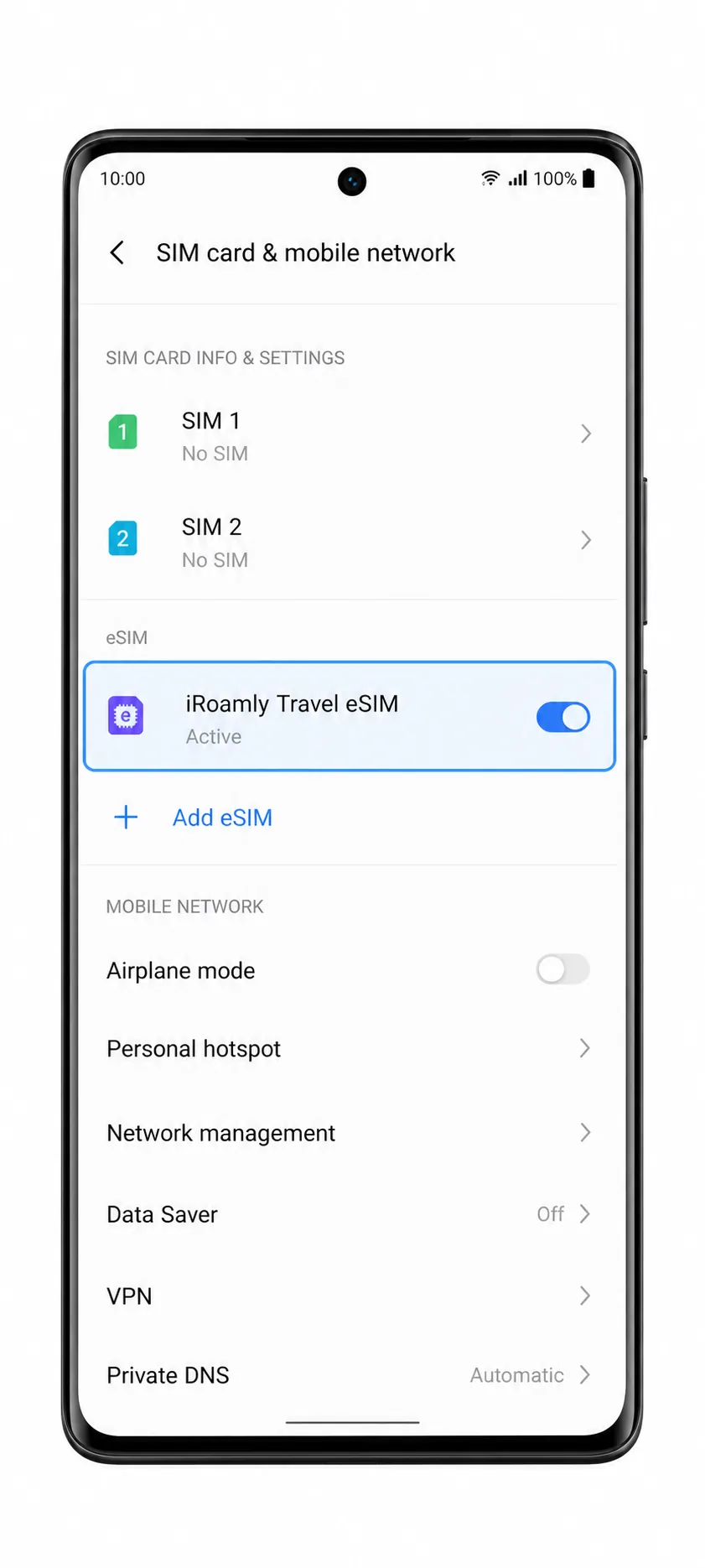
Methode 2: eSIM handmatig installeren
Open Instellingen en tik op Mobiel netwerk. Dit is hetzelfde startpunt als voor de installatie via QR-code.
Tik op SIM-kaart & mobiel netwerk of SIM's om naar de pagina SIM-beheer te gaan.
Tik op eSIM toevoegen en kies de optie om handmatig gegevens in te voeren. Op sommige versies van Funtouch OS zie je hier een link als "Handmatig gegevens invoeren", "Activatiecode invoeren" of iets soortgelijks op het QR-scanscherm.
Voer het iRoamly SM-DP+ adres en de activatiecode exact zo in als in uw iRoamly-bestelgegevens staat. Verschijnt er een veld voor een bevestigingscode en bevat uw bestelling deze? Voer deze dan in; laat het veld anders leeg.
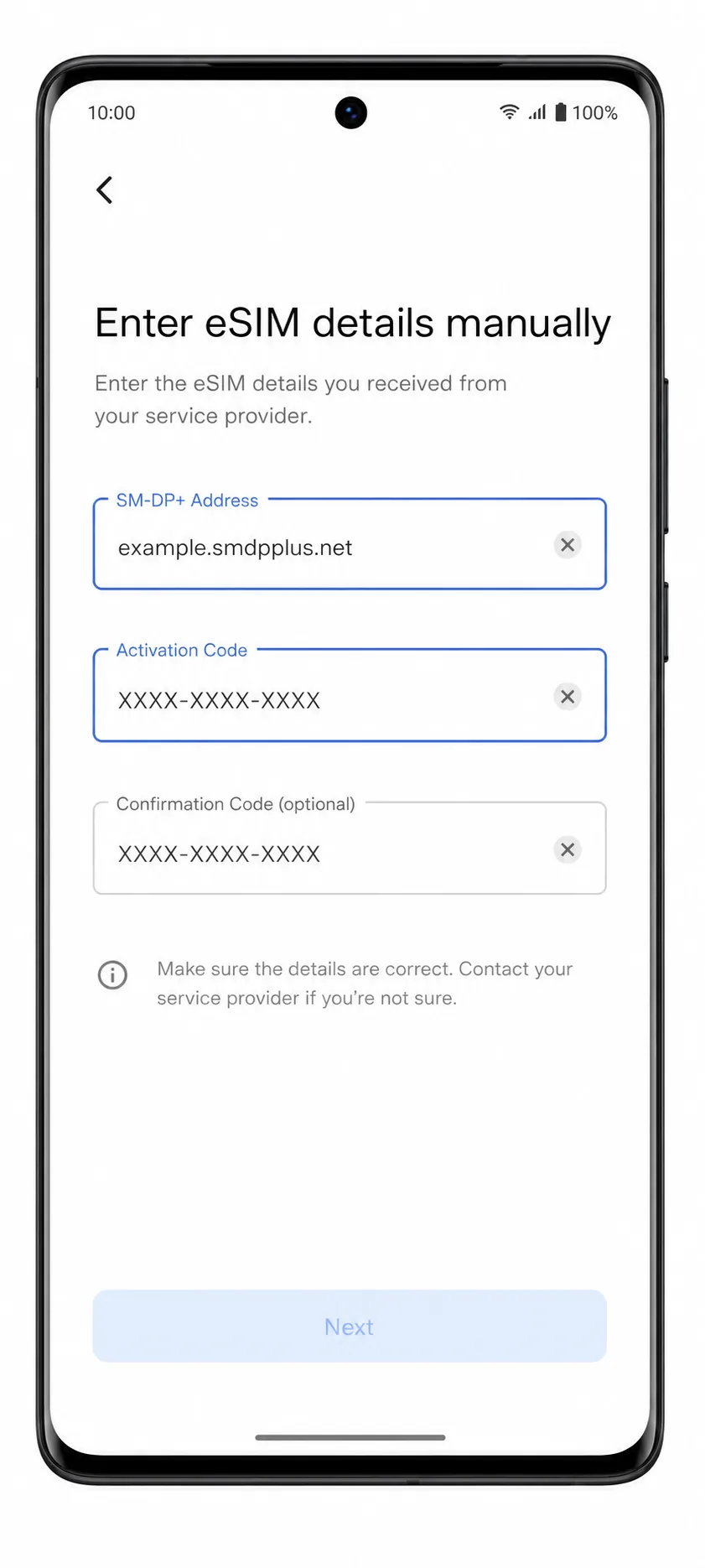
Tik op Volgende, controleer het eSIM-profiel en tik op Downloaden of Toevoegen. Zorg dat uw telefoon verbonden blijft met internet totdat het downloaden klaar is.
Tik op Gereed zodra Funtouch OS bevestigt dat de eSIM is toegevoegd. Het iRoamly-profiel hoort nu in de SIM-lijst te staan, naast uw fysieke SIM.
Hoe u controleert of uw iRoamly eSIM is geïnstalleerd
Ga naar Instellingen > Mobiel netwerk > SIM-kaart & mobiel netwerk of SIM's. Zoek het nieuwe iRoamly eSIM-profiel in de lijst met SIM's of eSIM's.
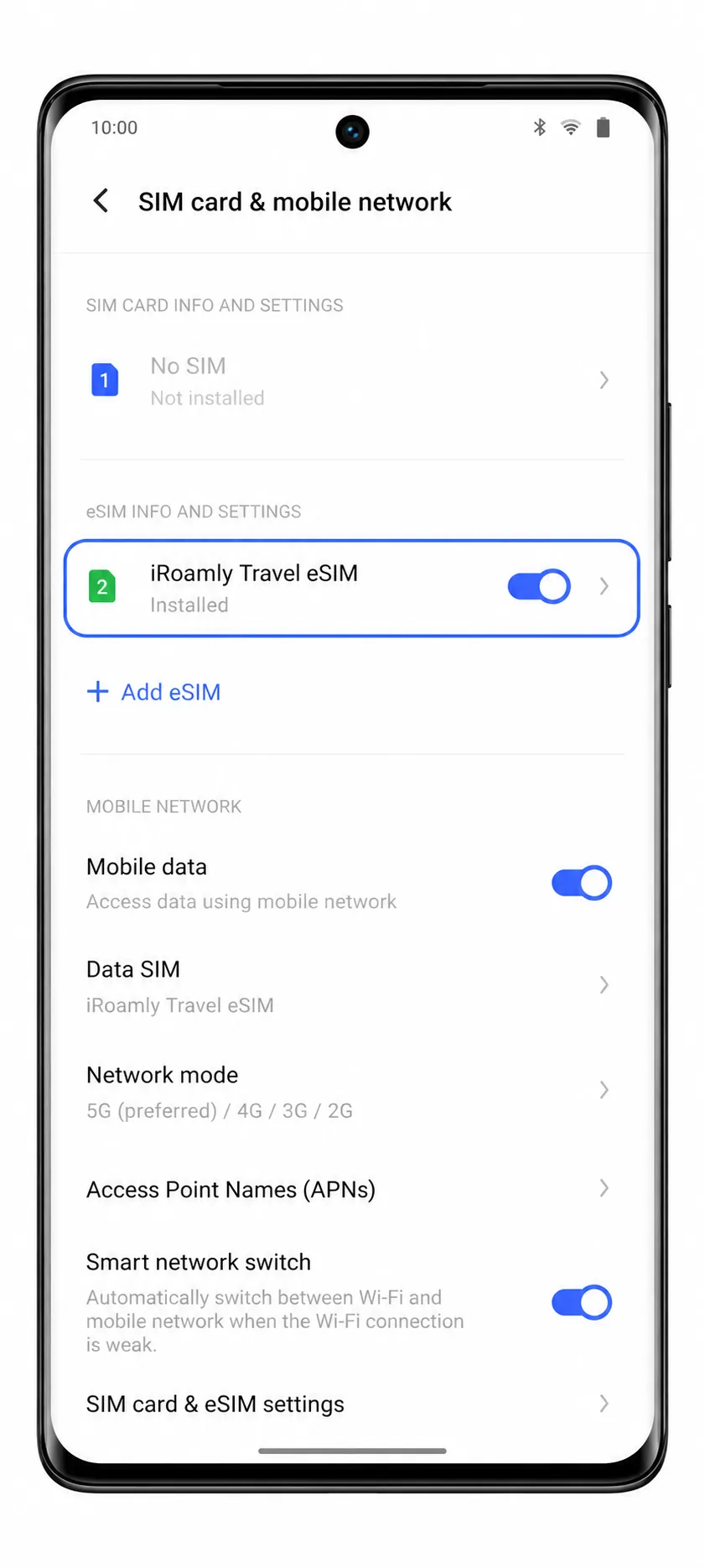
Tik op het iRoamly eSIM-profiel en controleer of de lijn is ingeschakeld. Als de telefoon een labelveld weergeeft, hernoem het profiel dan naar iRoamly zodat het later eenvoudig te selecteren is.
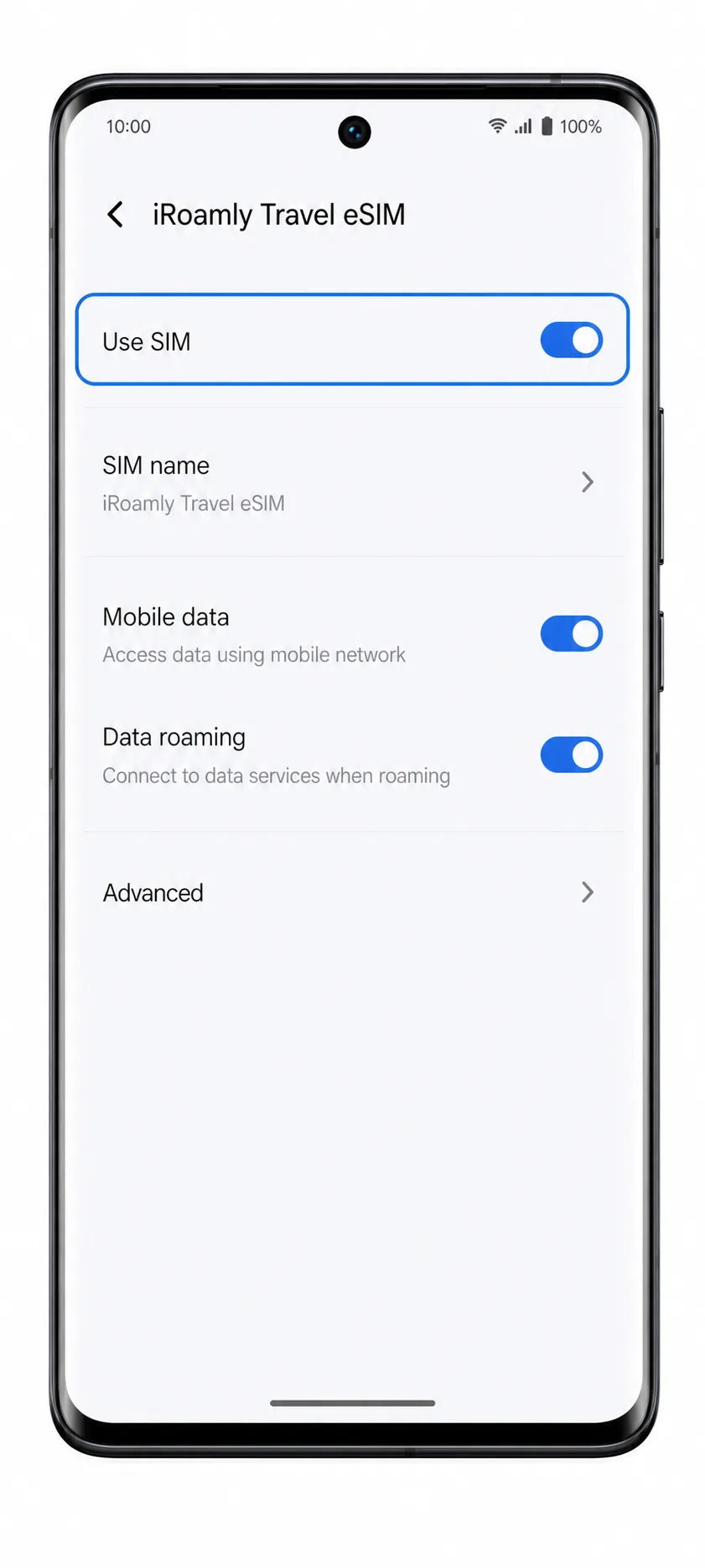
Controleer de statusbalk na aankomst of zodra u verbonden bent met een ondersteund netwerk. Als het abonnement data bevat voor die bestemming, zou de eSIM zich na activering moeten registreren op een lokaal partnernetwerk.
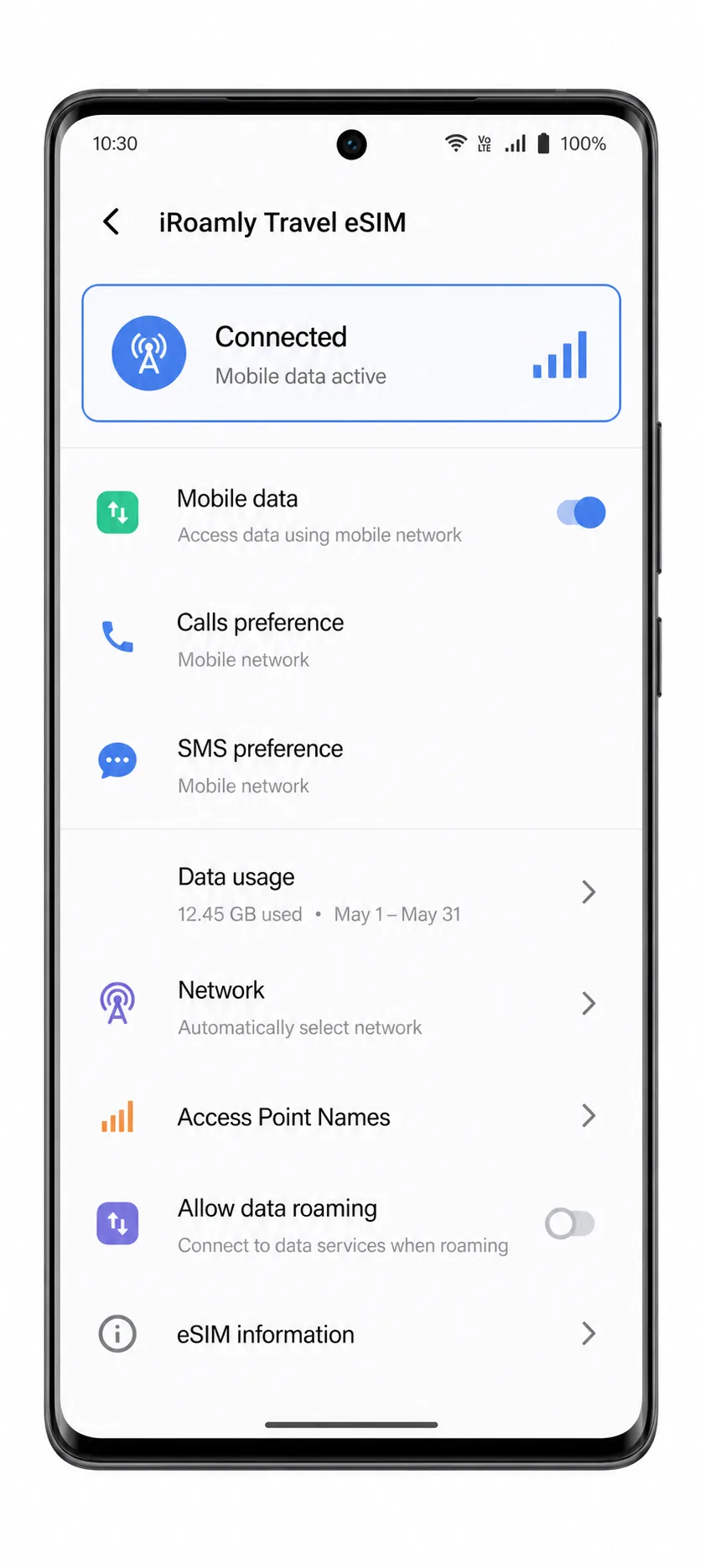
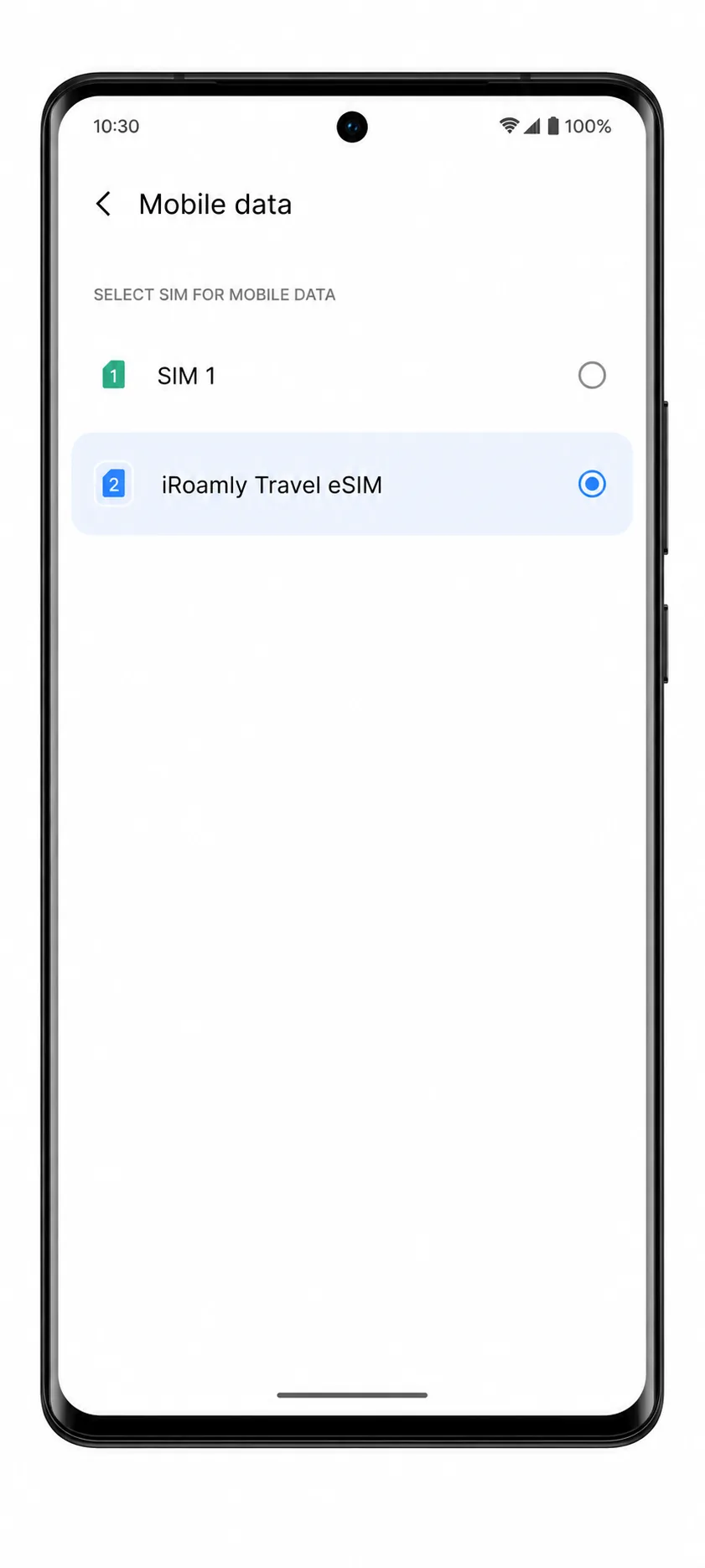
Configureer eSIM voor mobiele data
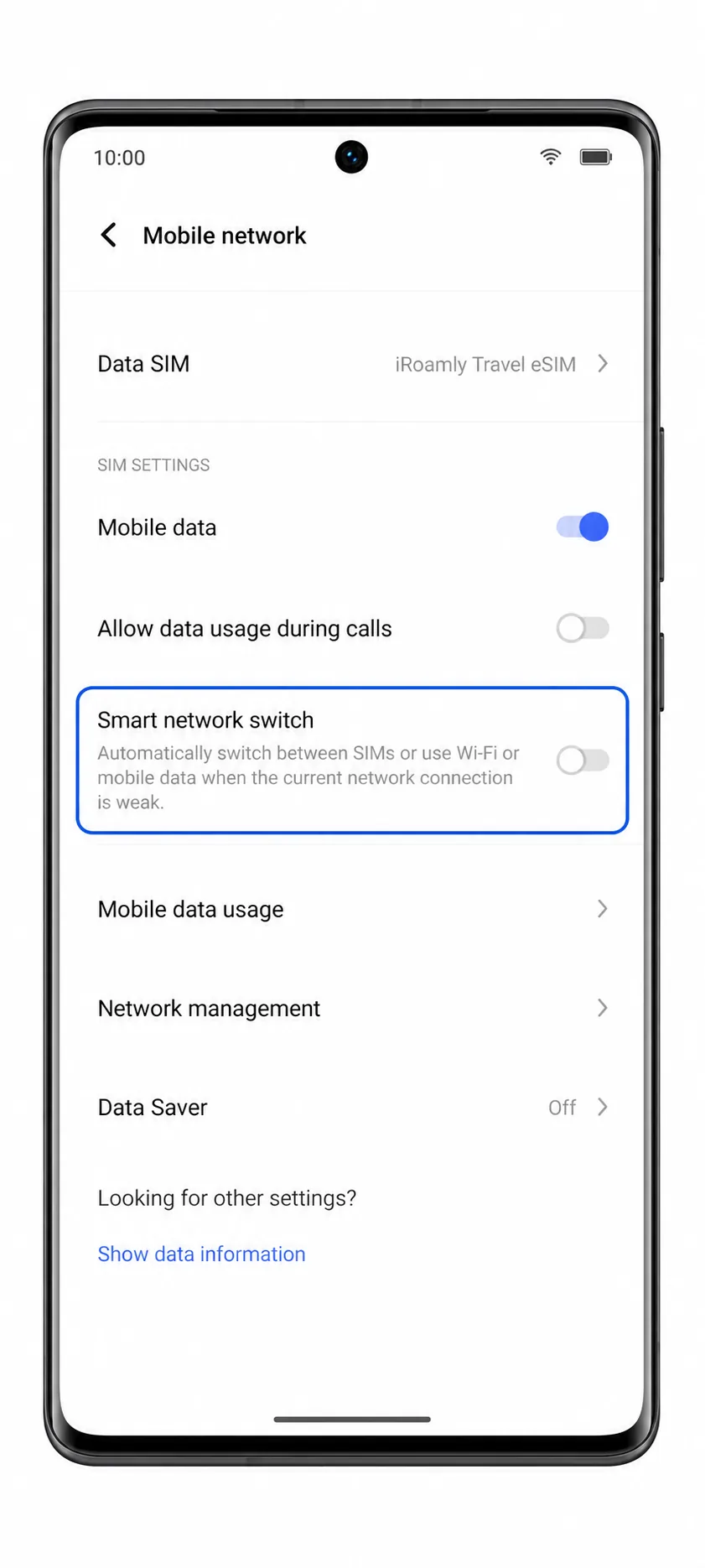
Open Instellingen > Mobiel netwerk en tik vervolgens op Mobiele data of Data SIM. Selecteer de iRoamly eSIM als de lijn voor mobiele data.
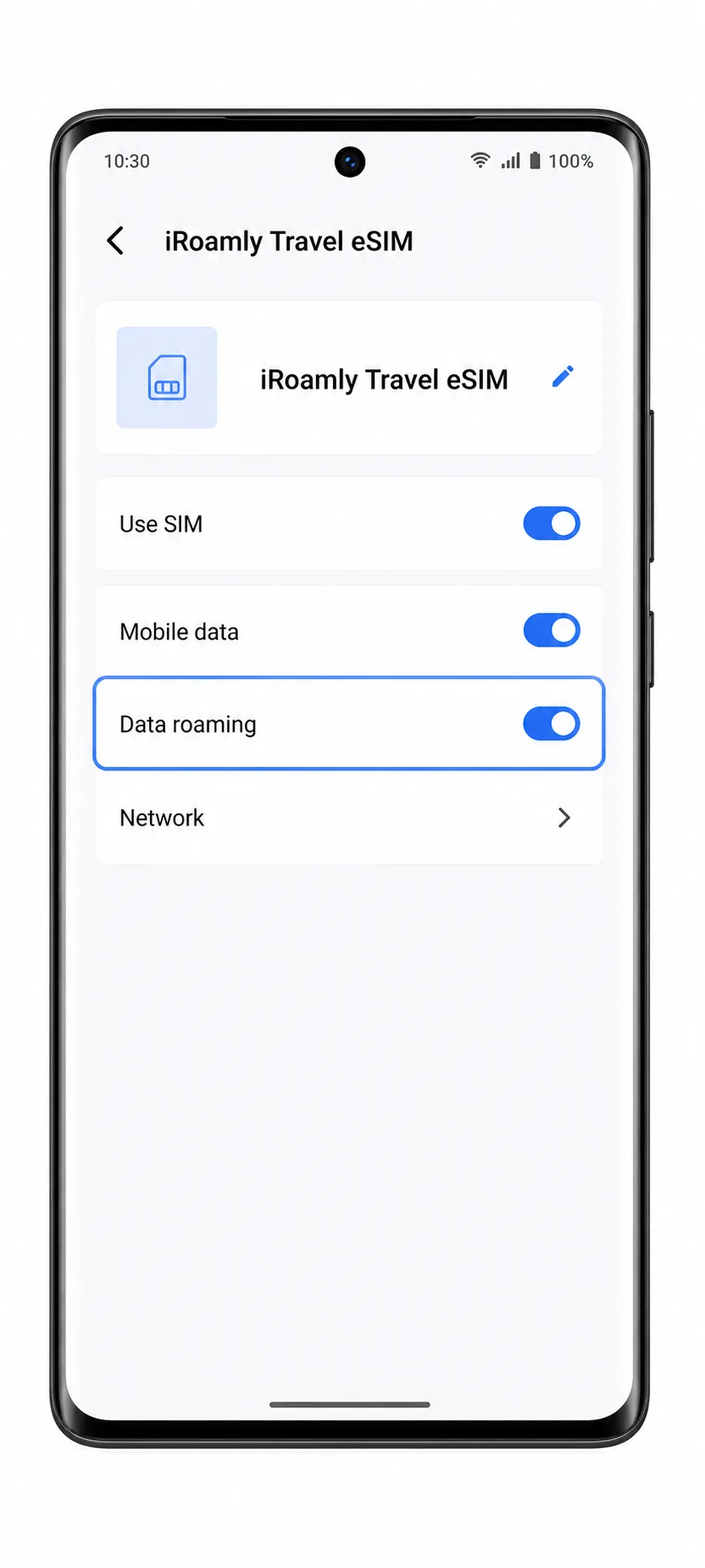
Open het iRoamly eSIM-profiel en schakel Dataroaming in als uw iRoamly-abonnement of de instructies voor uw bestemming dit vereisen. Reis-eSIMs hebben vaak roaming nodig om verbinding te kunnen maken via partnernetwerken.
Schakel automatische datawisseling uit als uw Vivo X90 Pro deze optie biedt en u wilt voorkomen dat uw primaire simkaart wordt gebruikt voor reisdata. Open vervolgens een webpagina of kaart-app om de iRoamly-dataverbinding te testen.
Probleemoplossing
Toevoegen van eSIM ontbreekt: controleer of uw Vivo X90 Pro een regio-model is dat eSIM ondersteunt. Sommige toestellen voor de Chinese markt of specifieke provider-versies ondersteunen mogelijk geen eSIM, ook al is de modelnaam identiek.
QR-code scant niet: verhoog de helderheid van het scherm waarop de QR-code wordt weergegeven, maak de cameralens van de Vivo schoon en zorg dat de volledige code binnen het kader van de scanner blijft. Gebruik handmatige invoer als het scannen niet lukt.
QR-code is al gebruikt: verwijder de eSIM niet en probeer het niet herhaaldelijk opnieuw. Neem contact op met de ondersteuning van iRoamly, aangezien veel QR-codes voor een eSIM slechts eenmalig bruikbaar zijn na het downloaden van het profiel.
Handmatige invoer mislukt: controleer elk teken in het SM-DP+ adres en de activatiecode. Vermijd extra spaties en voer alleen een bevestigingscode in als iRoamly deze heeft verstrekt.
eSIM is geïnstalleerd maar mobiele data werkt niet: stel iRoamly in als de mobiele datalijn, schakel dataroaming in indien vereist, controleer of u zich in een land bevindt dat door het abonnement wordt gedekt en start de telefoon opnieuw op.
Activatie is in behandeling: laat wifi ingeschakeld en wacht een paar minuten. Als het abonnement pas wordt geactiveerd na verbinding met een ondersteund netwerk op de bestemming, kan het zijn dat de registratie pas na aankomst volledig is voltooid.
Bellen of sms'en werkt niet: uw iRoamly abonnement is mogelijk alleen voor data. Controleer de details van uw abonnement voordat u probeert te bellen of sms'en.
Conclusie
Nu uw iRoamly eSIM succesvol is geïnstalleerd, is uw Vivo X90 Pro klaar om mobiele data te bieden zodra uw reisplan actief wordt op een ondersteunde bestemming. Eenmaal verbonden kunt u het internet gebruiken voor navigatie, berichten, reisboekingen, vertaaltools en andere dagelijkse diensten, zonder dat u na aankomst nog tijd hoeft te besteden aan het configureren van uw telefoon.
Het voorbereiden van uw internetverbinding vóór vertrek zorgt voor een veel soepelere start van uw reis. Omdat uw mobiele data al is ingesteld, kunt u sneller online gaan en zich concentreren op het genieten van uw reis, in plaats van dat u zich op uw bestemming nog bezig moet houden met het instellen van het netwerk.