
W porównaniu do tradycyjnych kart SIM, eSIM oferuje bardziej nowoczesny i bezproblemowy sposób aktywacji usług mobilnych.
Nie ma potrzeby fizycznej obsługi – wszystko konfiguruje się bezpośrednio w telefonie, co zwiększa zarówno wydajność, jak i wygodę użytkowania. Jest to szczególnie pomocne dla użytkowników, którzy oczekują szybkiej i bezproblemowej konfiguracji.
W tym przewodniku wykorzystamy iPhone'a 13 mini jako przykład, aby pokazać dokładnie, jak zainstalować i aktywować eSIM iRoamly od początku do końca.
Przygotowania przed konfiguracją iroamly eSIM
Zanim zaczniesz, upewnij się, że posiadasz następujące elementy:
Stabilne połączenie z internetem (Wi-Fi lub sieć komórkowa)
Ważny kod QR eSIM lub dane do ręcznej aktywacji (adres SM-DP+ oraz kod aktywacyjny) dostarczone przez Twojego operatora
Twój iPhone 13 mini włączony i odblokowany
Urządzenie zaktualizowane do najnowszej wersji systemu iOS (zalecane dla zapewnienia pełnej kompatybilności)
Metoda 1: Zainstaluj eSIM przez kod QR
Krok 1: Otwórz Ustawienia
Stuknij Ustawienia na ekranie początkowym
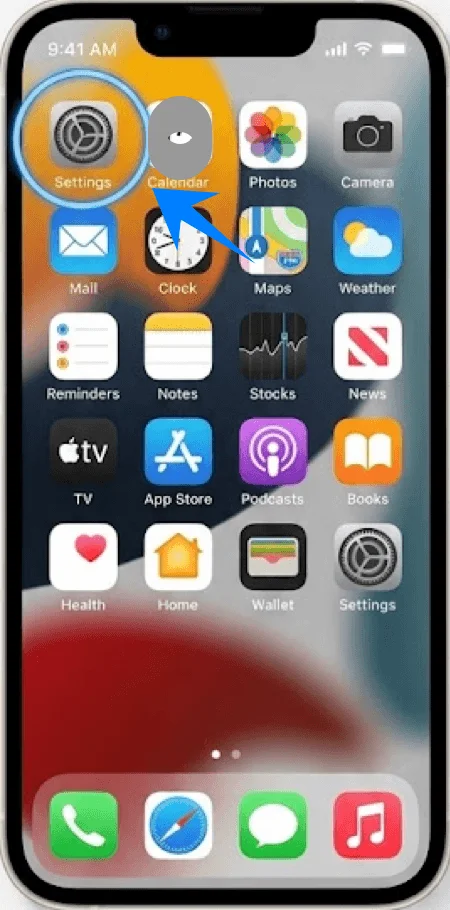
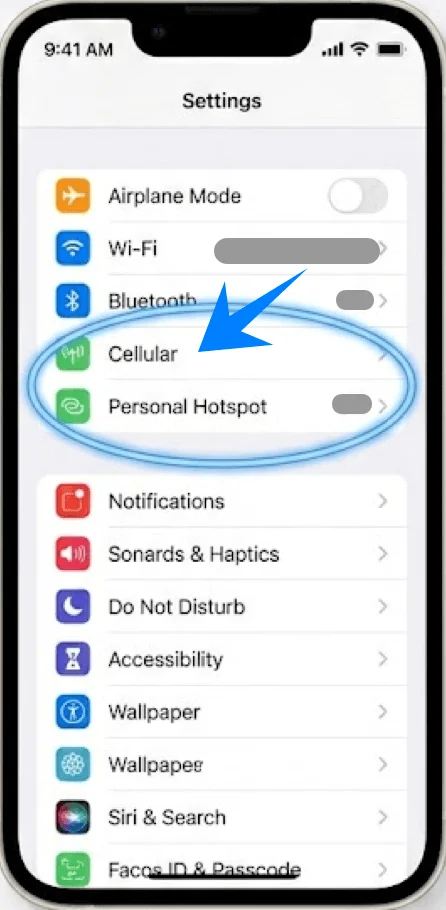
Krok 2: Przejdź do ustawień sieci komórkowej
Przewiń w dół i stuknij Sieć komórkowa (Na niektórych urządzeniach może to pojawić się jako “Usługi komórkowe” lub “Dane komórkowe”)
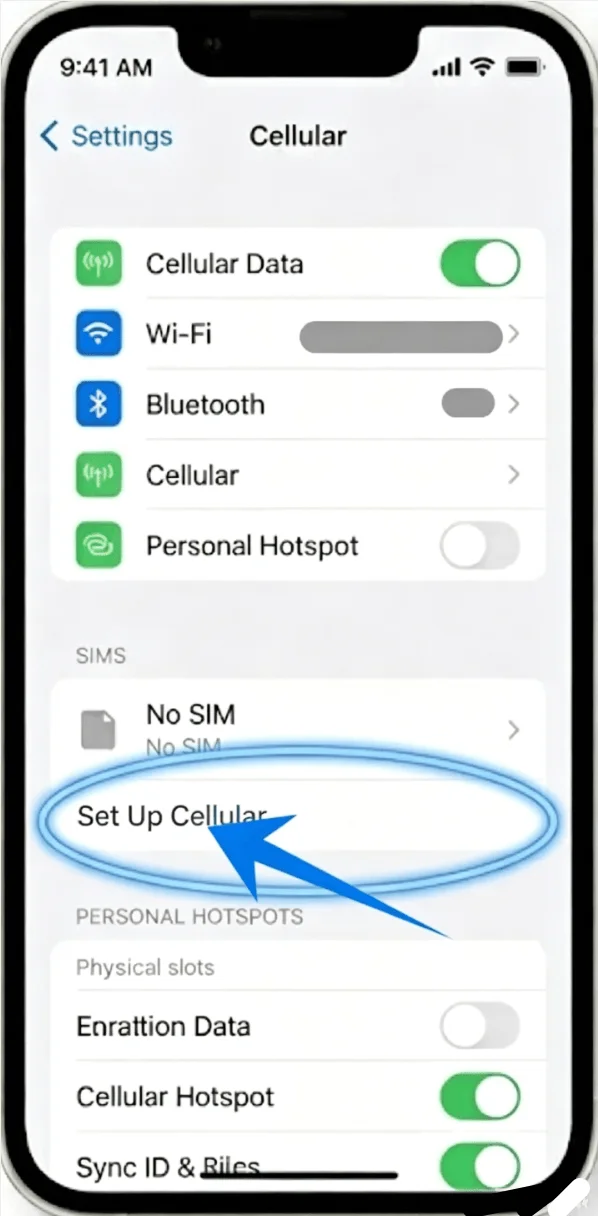
Krok 3: Rozpocznij konfigurację eSIM
Stuknij Skonfiguruj sieć komórkową, jeśli nie zainstalowano żadnego planu, lub stuknij Dodaj plan komórkowy, aby dodać nową linię
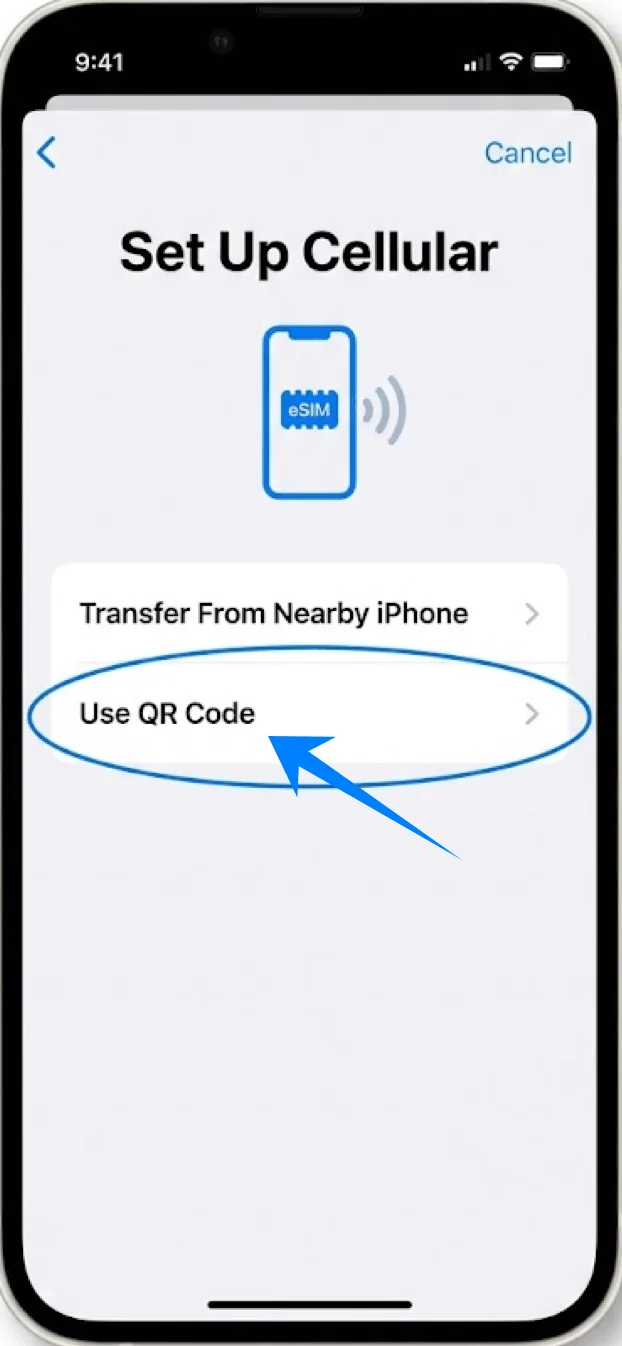
Krok 4: Wybierz opcję kodu QR
Stuknij Użyj kodu QR
Krok 5: Zeskanuj kod QR
Umieść iPhone'a nad kodem QR
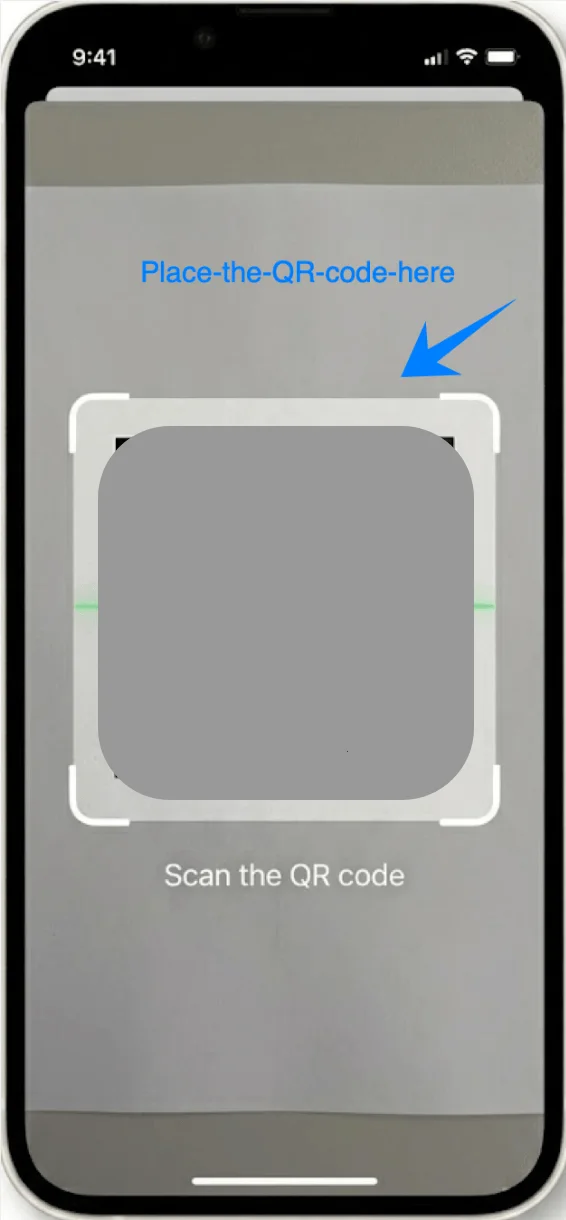
Poczekaj, aż kod zostanie rozpoznany automatycznie
Krok 6: Potwierdź wykrycie planu
Stuknij Dalej
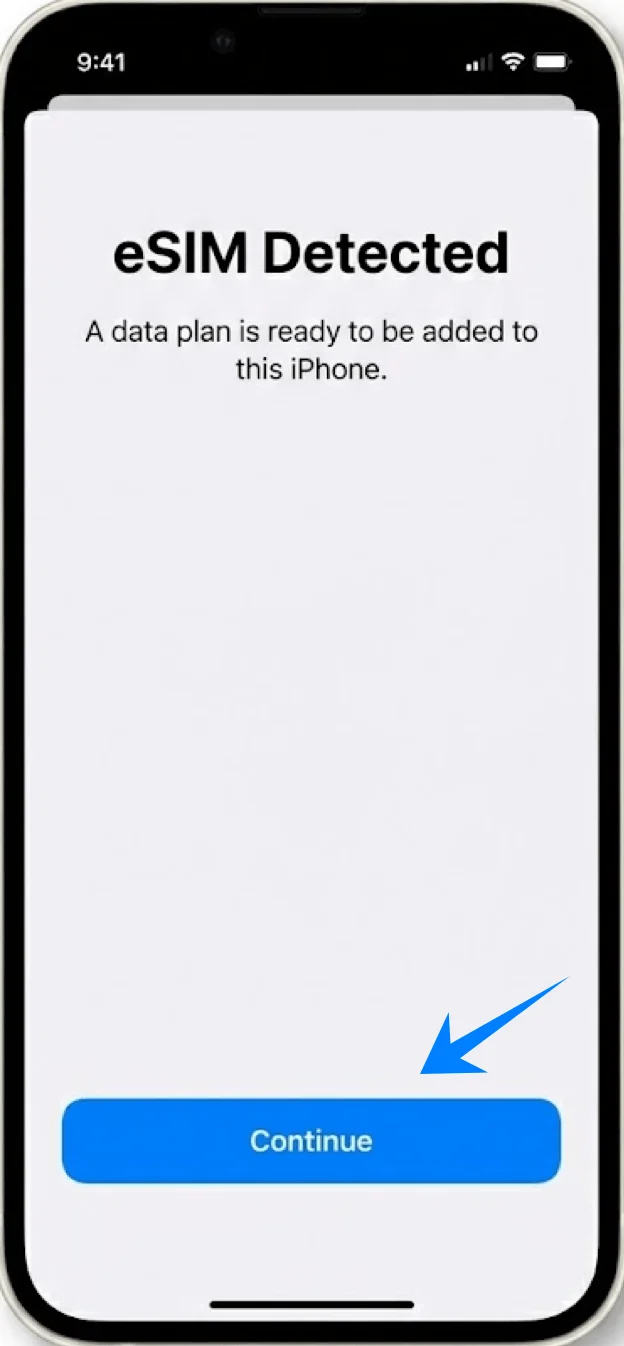
Krok 7: Dodaj eSIM
Stuknij Dodaj plan komórkowy
Krok 8: Przypisz etykietę
Wybierz etykietę (np. Podstawowy, Dodatkowy)
Stuknij Dalej
Krok 9: Skonfiguruj ustawienia użycia
Wybierz domyślną linię do połączeń → stuknij wybrany element → stuknij “Dalej”
Wybierz domyślną linię do wiadomości → stuknij wybrany element → stuknij “Dalej”
Wybierz domyślną linię do danych komórkowych → stuknij wybrany element → stuknij “Dalej”
Metoda 2: Instalacja eSIM przez wprowadzenie ręczne
Krok 1: Otwórz Ustawienia
Stuknij Ustawienia
Krok 2: Wejdź do menu Sieć komórkowa
Przewiń ekran w dół i stuknij Sieć komórkowa (Na niektórych urządzeniach może to być oznaczone jako “Usługa mobilna” lub “Dane mobilne”)
Krok 3: Rozpocznij konfigurację eSIM
Stuknij Skonfiguruj sieć komórkową, jeśli nie masz jeszcze zainstalowanego żadnego planu, lub stuknij Dodaj plan komórkowy, aby dodać nową linię
Krok 4: Ręczne wprowadzanie danych
Stuknij Użyj kodu QR
Stuknij Wprowadź szczegóły ręcznie na dole ekranu
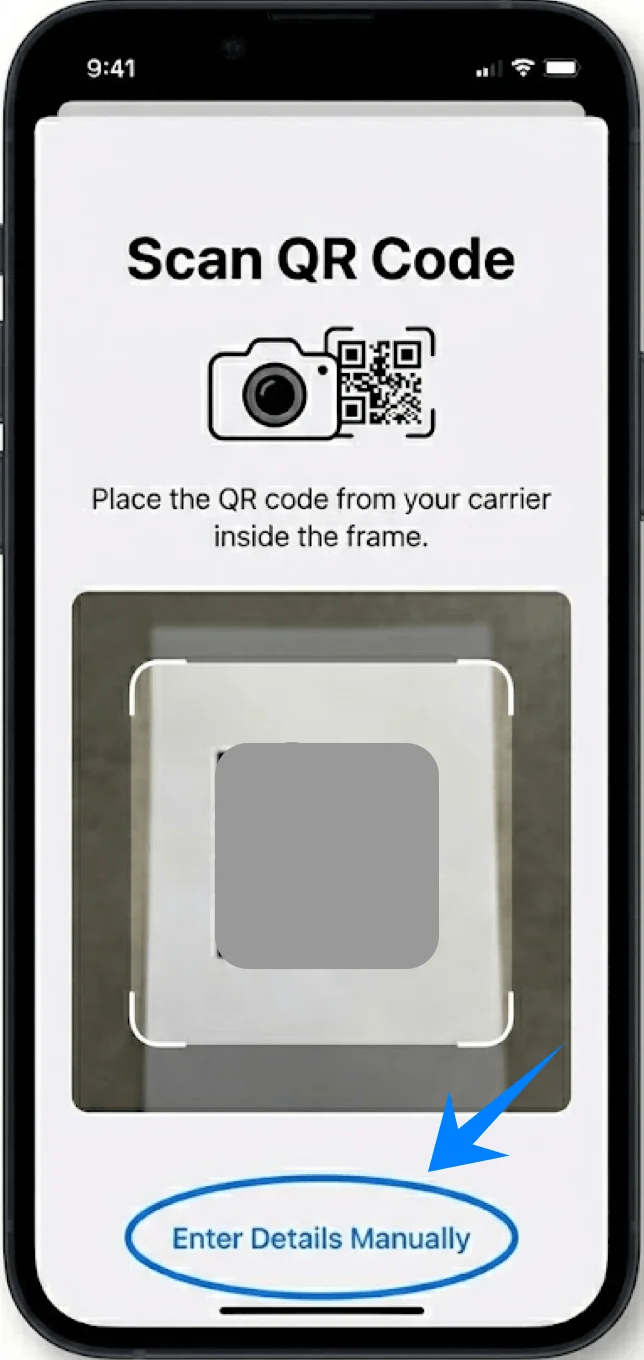
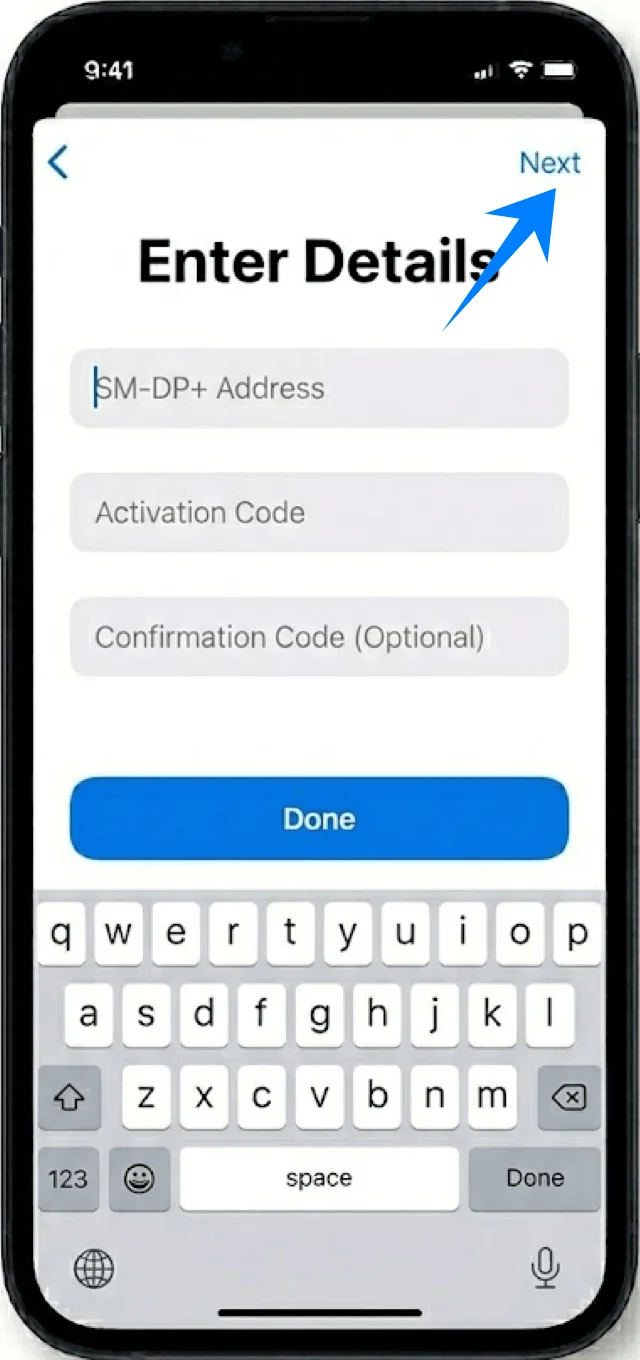
Krok 5: Wpisz dane aktywacyjne
Stuknij pole Adres SM-DP+ i wprowadź adres otrzymany w instrukcji
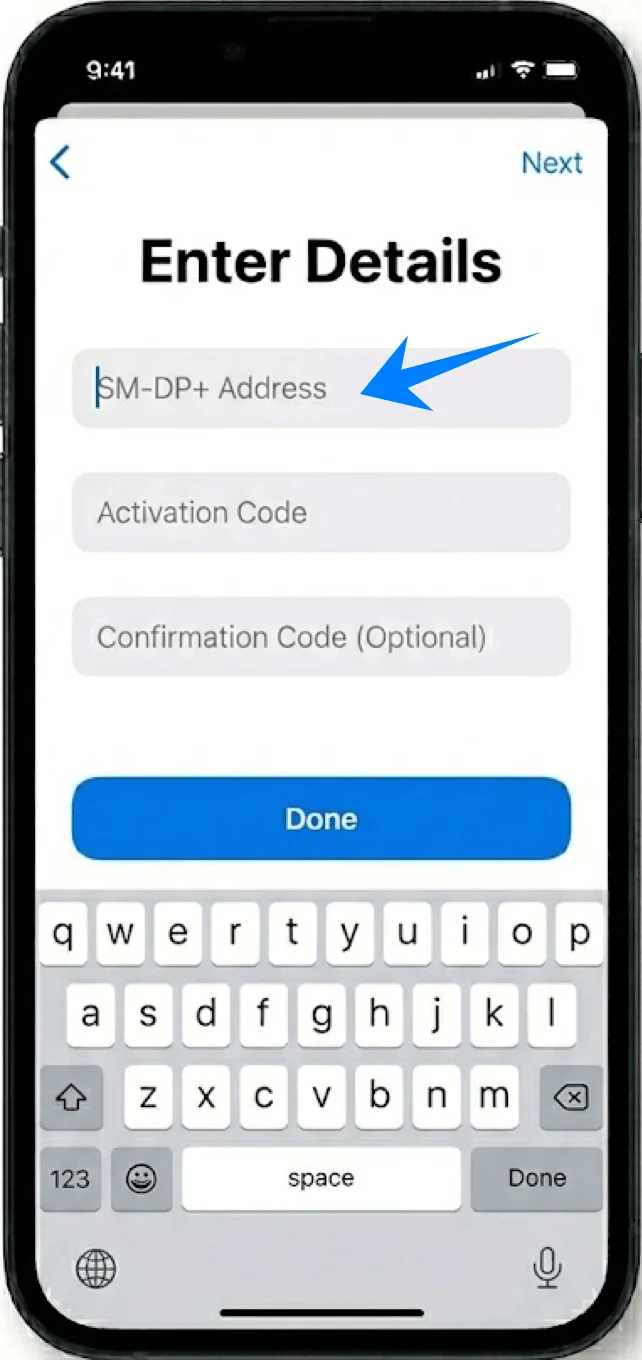
Stuknij pole Kod aktywacyjny i wprowadź kod
Wprowadź Kod potwierdzenia, jeśli został dostarczony
Krok 6: Przejdź do aktywacji
Stuknij Dalej
Krok 7: Dodaj plan
Stuknij Dodaj plan komórkowy
Krok 8: Nadaj etykietę
Wybierz etykietę dla planu (np. Podstawowy, Dodatkowy)
Stuknij Kontynuuj
Krok 9: Skonfiguruj ustawienia linii
Wybierz linię domyślną dla połączeń → stuknij wybór → stuknij „Kontynuuj”
Wybierz linię domyślną dla wiadomości → stuknij wybór → stuknij „Kontynuuj”
Wybierz linię domyślną dla danych komórkowych → stuknij wybór → stuknij „Kontynuuj”
Jak potwierdzić poprawną instalację eSIM
Krok 1: Sprawdź zainstalowane plany
Przejdź do Ustawienia → Sieć komórkowa (Na niektórych urządzeniach może to być widoczne jako “Usługa komórkowa” lub “Dane komórkowe”)
Upewnij się, że nowy plan jest widoczny w sekcji Plany komórkowe
Krok 2: Sprawdź status linii
Stuknij w nowy plan
Upewnij się, że opcja Włącz tę linię jest włączona
Krok 3: Sprawdź zasięg
Sprawdź, czy na pasku stanu widoczne są kreski zasięgu
Krok 4: Przetestuj działanie
Przejdź do Ustawienia → Sieć komórkowa (Na niektórych urządzeniach może to być widoczne jako “Usługa komórkowa” lub “Dane komórkowe”) → Dane komórkowe
Wybierz nową linię
Sprawdź działanie, włączając transfer danych lub wykonując połączenie telefoniczne
Uwaga: Niektóre plany eSIM mogą nie wspierać połączeń głosowych, więc ta funkcja może być niedostępna w zależności od wybranego planu.
Podsumowanie
Po zakończeniu konfiguracji, Twoja iRoamly eSIM będzie gotowa do obsługi Twoich codziennych potrzeb w zakresie łączności. Ta w pełni cyfrowa konfiguracja upraszcza zarządzanie planami mobilnymi i pozwala na dokonywanie zmian bezpośrednio na urządzeniu w dowolnym momencie.
Niezależnie od tego, czy potrzebujesz przełączyć linie danych, sprawdzić status połączenia czy zaktualizować ustawienia, wszystko można zrobić w kilku krokach. Cały proces jest prosty, powtarzalny i zaprojektowany tak, aby zapewnić Ci łączność przy minimalnym wysiłku.