
Technologia eSIM sprawia, że połączenie telefonu z siecią jest łatwiejsze niż kiedykolwiek. Bez konieczności wkładania czy wymiany karty SIM, możesz aktywować plan cyfrowo w zaledwie kilka minut.
Dla osób korzystających z tego rozwiązania po raz pierwszy, proces konfiguracji może być czymś nowym, ale w rzeczywistości jest całkiem prosty, gdy już znasz poszczególne kroki.
W tym przewodniku pokażemy Ci, jak zainstalować i aktywować eSIM iRoamly na Twoim iPhone 14 Pro Max, uwzględniając wszystko, od przygotowania aż po finalną konfigurację.
Przygotowania przed konfiguracją iroamly eSIM
Zanim zaczniesz, upewnij się, że posiadasz:
Stabilne połączenie z internetem (Wi-Fi lub komórkowe)
Ważny kod QR eSIM lub dane do ręcznej aktywacji (adres SM-DP+ oraz kod aktywacyjny) dostarczone przez Twojego operatora
Twój iPhone 14 Pro Max włączony i odblokowany
Urządzenie zaktualizowane do najnowszej wersji systemu iOS (zalecane dla zapewnienia pełnej kompatybilności)
Metoda 1: Zainstaluj eSIM przy użyciu kodu QR
Krok 1: Otwórz ustawienia sieci komórkowej
Stuknij Ustawienia na ekranie początkowym
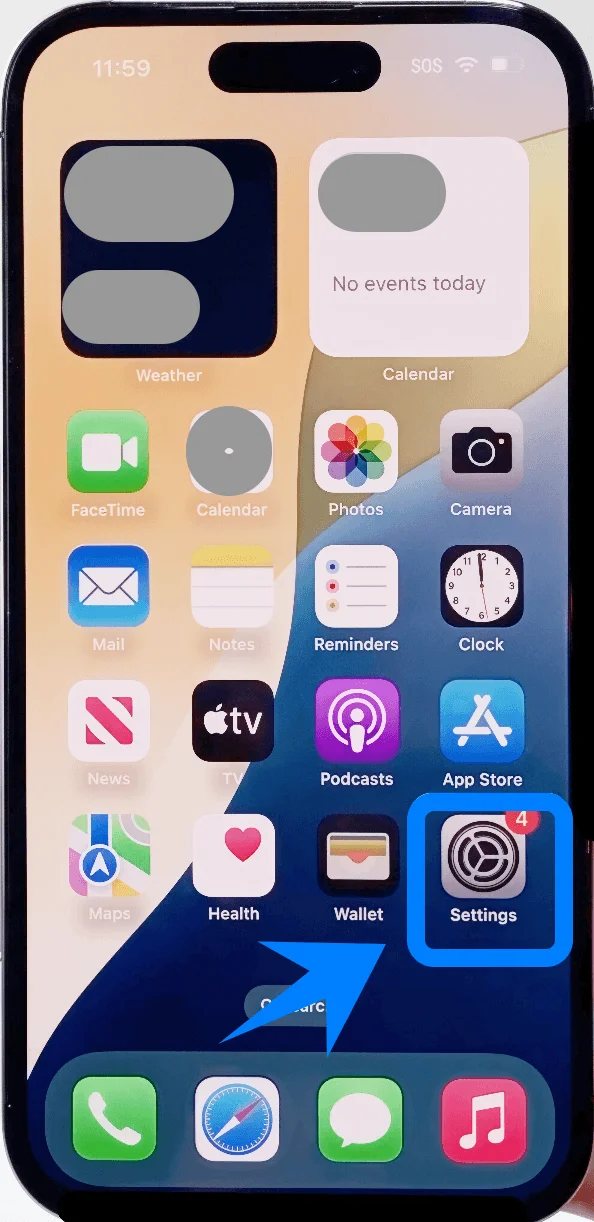
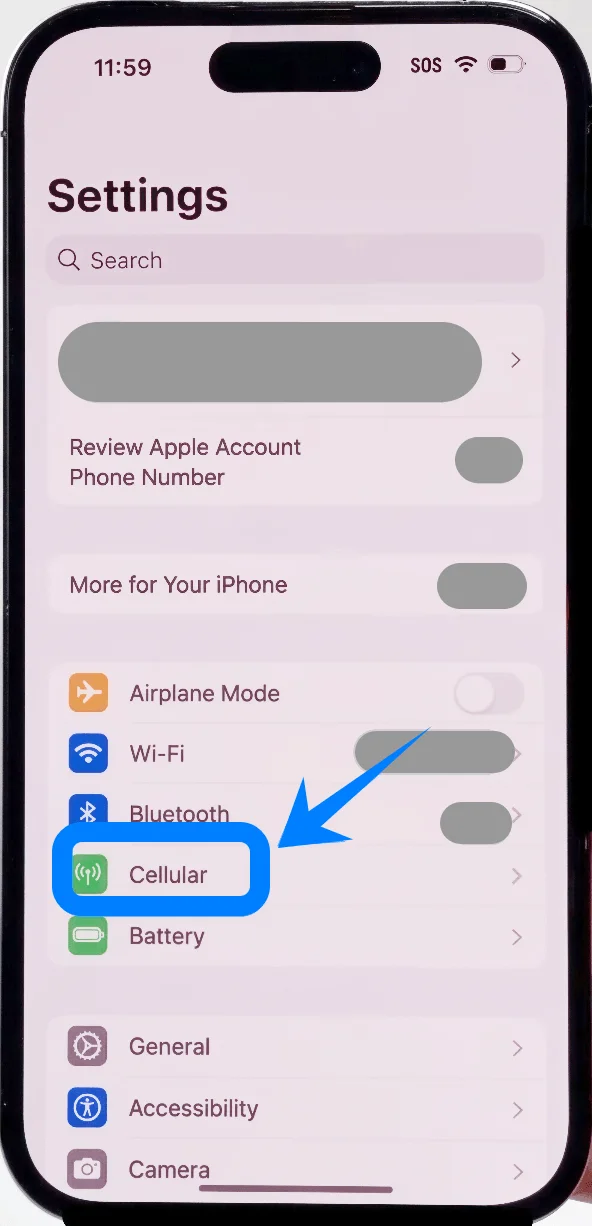
Przewiń w dół i stuknij Sieć komórkowa (Na niektórych urządzeniach może to występować pod nazwą “Usługa mobilna” lub “Dane mobilne”)
Krok 2: Dodaj eSIM
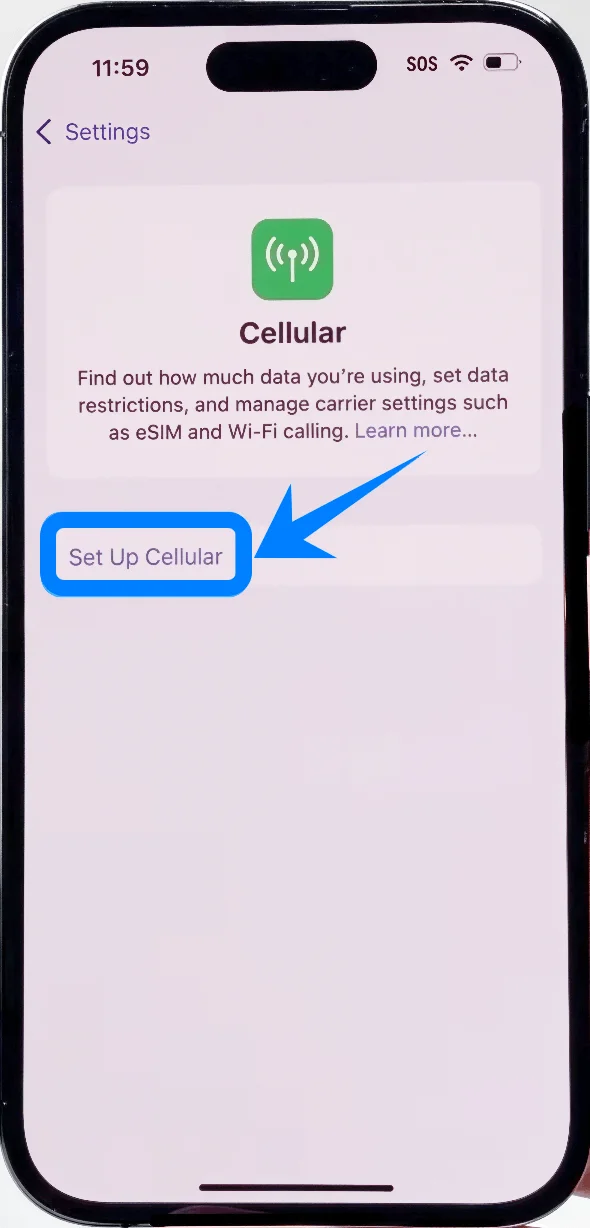
Stuknij Dodaj eSIM, jeśli masz już plan komórkowy, lub stuknij Skonfiguruj sieć komórkową, jeśli to Twój pierwszy plan
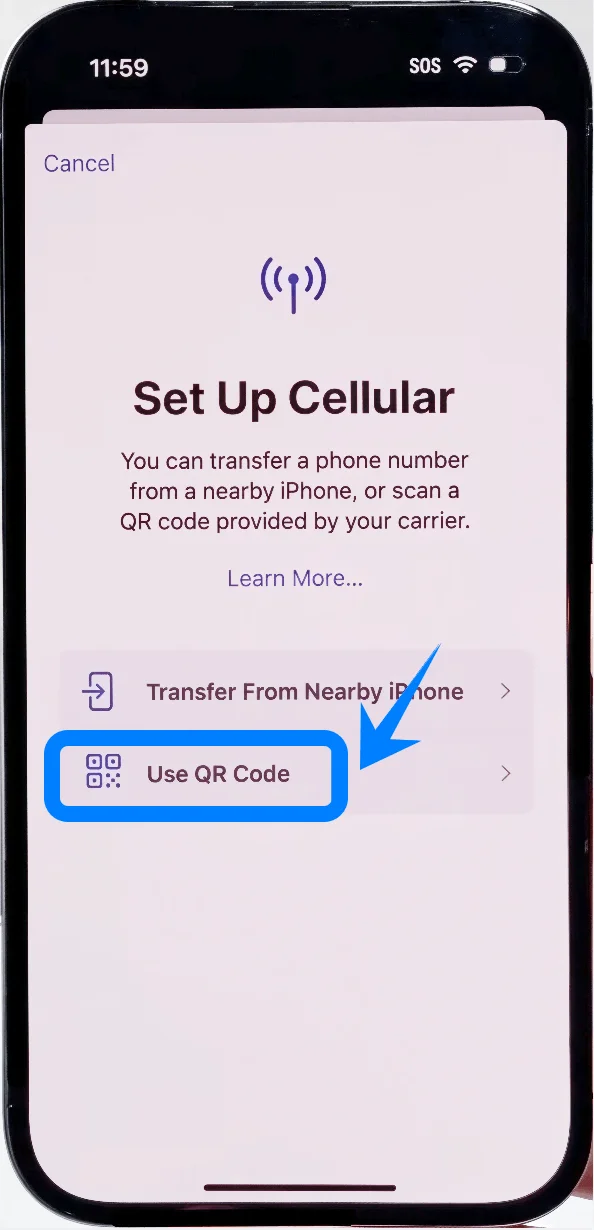
Stuknij Użyj kodu QR
Krok 3: Zeskanuj kod QR
Interfejs aparatu otworzy się automatycznie
Ustaw telefon iPhone tak, aby kod QR był w pełni widoczny w ramce
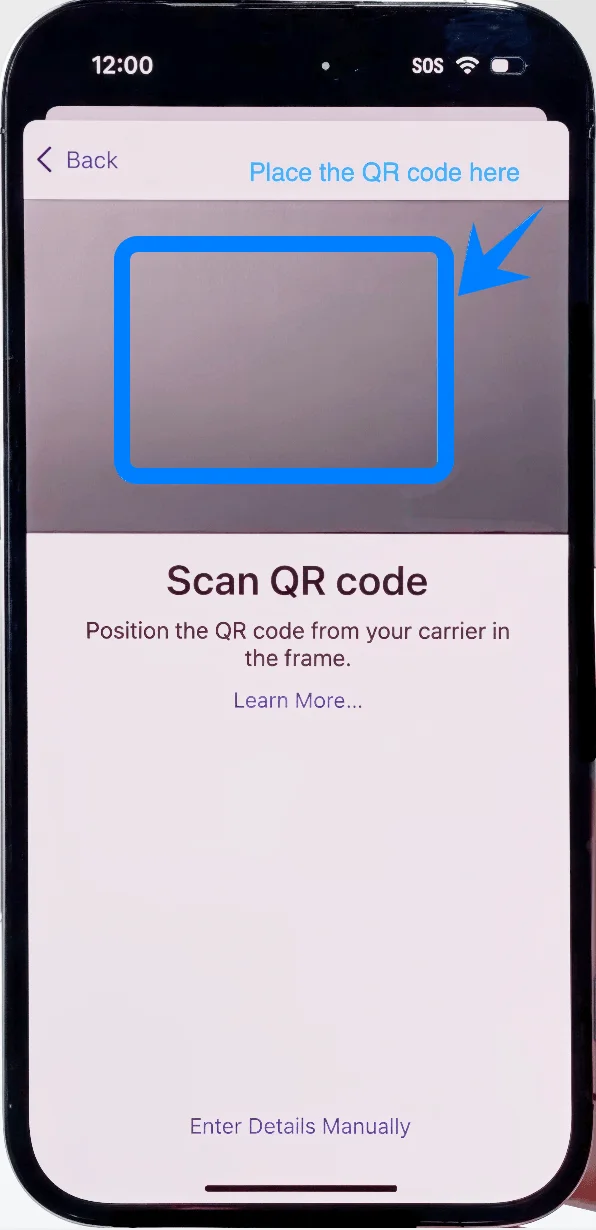
Poczekaj, aż urządzenie rozpozna kod
Krok 4: Potwierdź plan komórkowy
Po wykryciu pojawi się monit o treści „Dodaj plan komórkowy”
Stuknij Dodaj plan komórkowy
Krok 5: Nazwij plan
Wybierz etykietę (np. Podstawowy, Dodatkowy, Praca lub własną)
Stuknij Kontynuuj
Krok 6: Skonfiguruj linię domyślną (jeśli pojawi się monit)
Wybierz, której linii użyć dla:
Linia domyślna
iMessage i FaceTime
Dane komórkowe
Po dokonaniu wyboru stuknij Kontynuuj
Krok 7: Zakończ konfigurację
Poczekaj na zakończenie aktywacji
Powrócisz do ekranu ustawień Sieć komórkowa
Metoda 2: Zainstaluj eSIM używając wprowadzenia ręcznego
Krok 1: Otwórz ustawienia sieci komórkowej
Kliknij Ustawienia
Przewiń w dół i kliknij Sieć komórkowa (Na niektórych urządzeniach może to pojawić się jako “Usługa komórkowa” lub “Dane komórkowe”)
Krok 2: Dodaj eSIM
Kliknij Dodaj eSIM, jeśli masz już istniejący plan komórkowy, lub kliknij Skonfiguruj sieć komórkową, jeśli to Twój pierwszy plan
Kliknij Użyj kodu QR
Krok 3: Przełącz na wprowadzanie ręczne
Na ekranie skanowania kodu QR kliknij Wprowadź szczegóły ręcznie (znajduje się na dole)
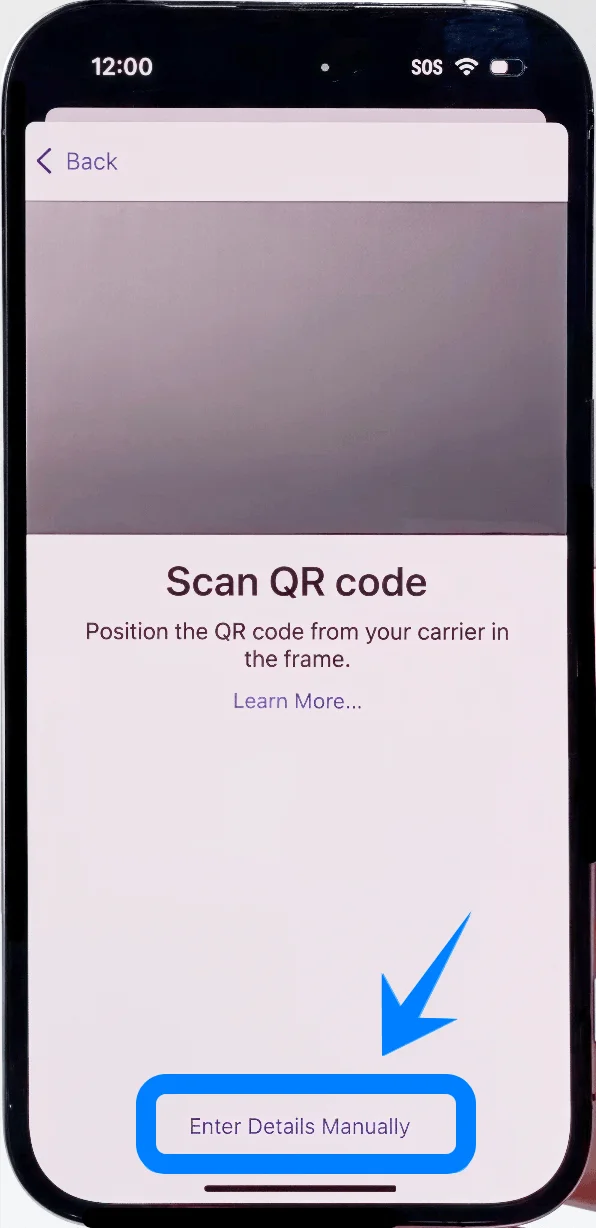
Krok 4: Wprowadź wszystkie dane aktywacyjne na jednej stronie
Kliknij Adres SM-DP+ → wprowadź adres dostarczony przez operatora
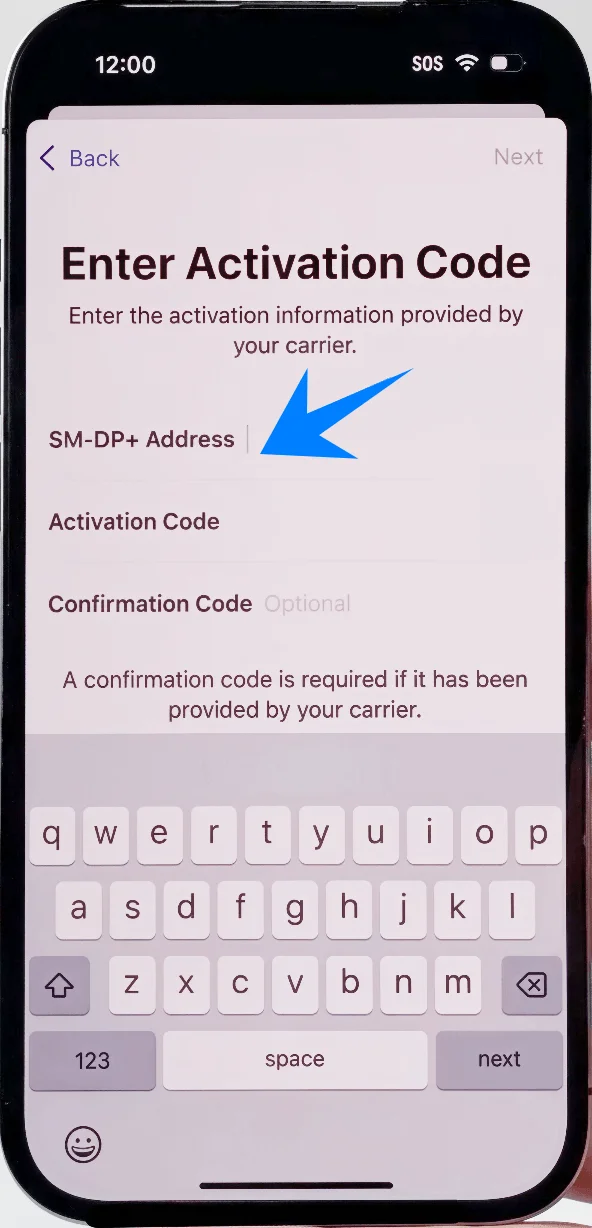
Kliknij Kod aktywacyjny → wprowadź kod aktywacyjny
Jeśli jest dostępny:
Kliknij Kod potwierdzenia → wprowadź kod potwierdzenia
Po wypełnieniu wszystkich pól:
Kliknij Dalej (prawy górny róg)
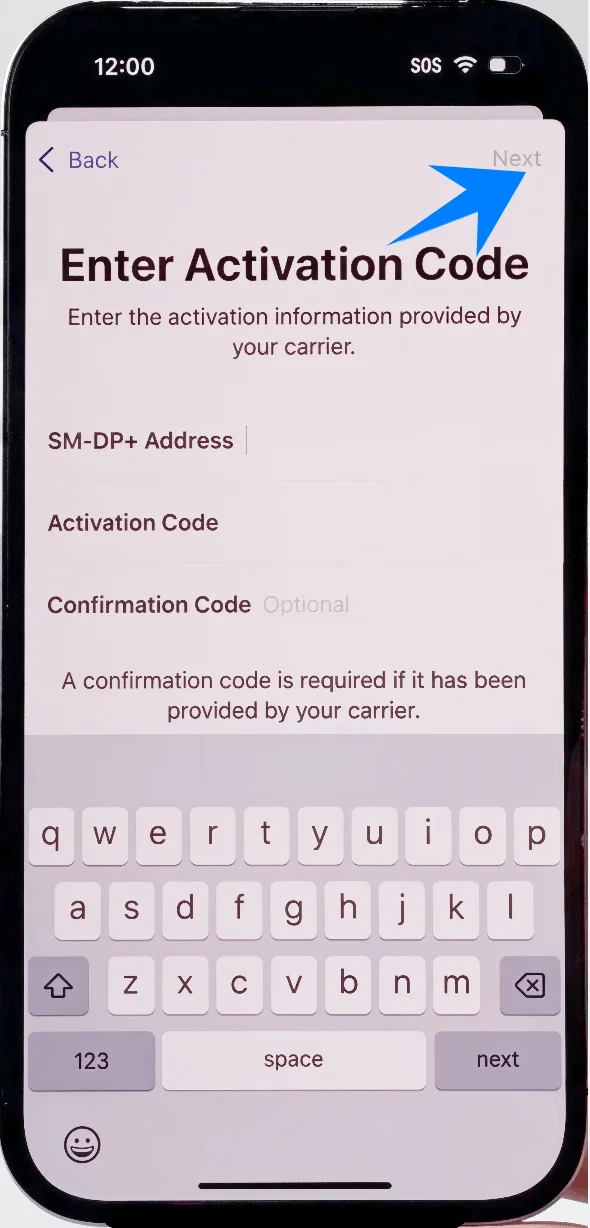
Krok 5: Dodaj plan komórkowy
Kliknij Dodaj plan komórkowy, gdy szczegóły zostaną zweryfikowane
Krok 6: Nadaj etykietę planowi
Przypisz etykietę (np. Podstawowy, Podróż itp.)
Kliknij Kontynuuj
Krok 7: Skonfiguruj użycie linii
Wybierz preferencje dla:
Domyślna linia głosowa
iMessage i FaceTime
Dane komórkowe
Kliknij Kontynuuj po każdym wyborze
Krok 8: Zakończ konfigurację
Poczekaj na aktywację eSIM
Urządzenie powróci do strony ustawień Sieć komórkowa
Jak potwierdzić poprawną instalację eSIM
Sprawdź obecność planu komórkowego
Przejdź do Ustawienia → Sieć komórkowa (Na niektórych urządzeniach może to być widoczne jako “Usługa komórkowa” lub “Dane komórkowe”)
Upewnij się, że nowy plan jest widoczny w sekcji Karty SIM lub Plany komórkowe
Sprawdź status sygnału
Spójrz w prawy górny róg ekranu
Upewnij się, że dla nowo dodanej linii widoczne są paski zasięgu
Zweryfikuj aktywację linii
W menu Ustawienia → Sieć komórkowa (Na niektórych urządzeniach może to być widoczne jako “Usługa komórkowa” lub “Dane komórkowe”), wybierz nowy plan
Potwierdź, że:
Opcja Włącz tę linię jest aktywna
Status wskazuje Połączono lub aktywną sieć
Przetestuj łączność
Wykonaj połączenie testowe lub wyślij wiadomość SMS
Uwaga: Niektóre plany eSIM mogą nie obsługiwać połączeń głosowych, więc w zależności od posiadanego planu funkcja ta może być niedostępna.
Otwórz przeglądarkę Safari i sprawdź, czy masz dostęp do internetu (jeśli korzystasz z danych komórkowych)
Podsumowanie
Po zakończeniu konfiguracji Twoje urządzenie zyska bardziej nowoczesny i elastyczny sposób łączenia się z siecią. Możesz łatwo przełączać się między planami i całkowicie uniknąć niedogodności związanych z używaniem fizycznych kart SIM.
Niezależnie od tego, czy podróżujesz za granicę, pracujesz zdalnie, czy po prostu szukasz wygodniejszego rozwiązania sieciowego, iRoamly eSIM zapewnia, że Twój iPhone 14 Pro Max pozostanie zawsze w zasięgu. Ciesz się płynniejszym, mądrzejszym i bardziej wydajnym korzystaniem z telefonu każdego dnia.