
W sytuacjach, w których utrzymanie łączności jest niezbędne – takich jak podróże lub praca za granicą – szybki i niezawodny sposób na skonfigurowanie sieci ma ogromne znaczenie.
eSIM oferuje elastyczne rozwiązanie, umożliwiając aktywację planu bezpośrednio w telefonie bez konieczności używania fizycznej karty SIM. Pomaga to skrócić czas przygotowań i upraszcza cały proces.
Jeśli korzystasz z iPhone'a 15 Plus, ten przewodnik pokaże Ci, jak zainstalować eSIM od iRoamly, abyś mógł połączyć się z siecią, kiedy tylko zajdzie taka potrzeba.
Przygotowania przed skonfigurowaniem iroamly eSIM
Przed rozpoczęciem upewnij się, że dysponujesz następującymi elementami:
Stabilne połączenie z internetem (Wi-Fi lub sieć komórkowa)
Ważny kod QR eSIM lub dane do ręcznej aktywacji (adres SM-DP+ i kod aktywacyjny) dostarczone przez operatora
Włączony i odblokowany iPhone 15 Plus
Urządzenie zaktualizowane do najnowszej wersji systemu iOS (zalecane w celu zapewnienia pełnej kompatybilności)
Metoda 1: Instalacja eSIM przy użyciu kodu QR
Krok 1: Otwórz ustawienia sieci komórkowej
Stuknij Ustawienia
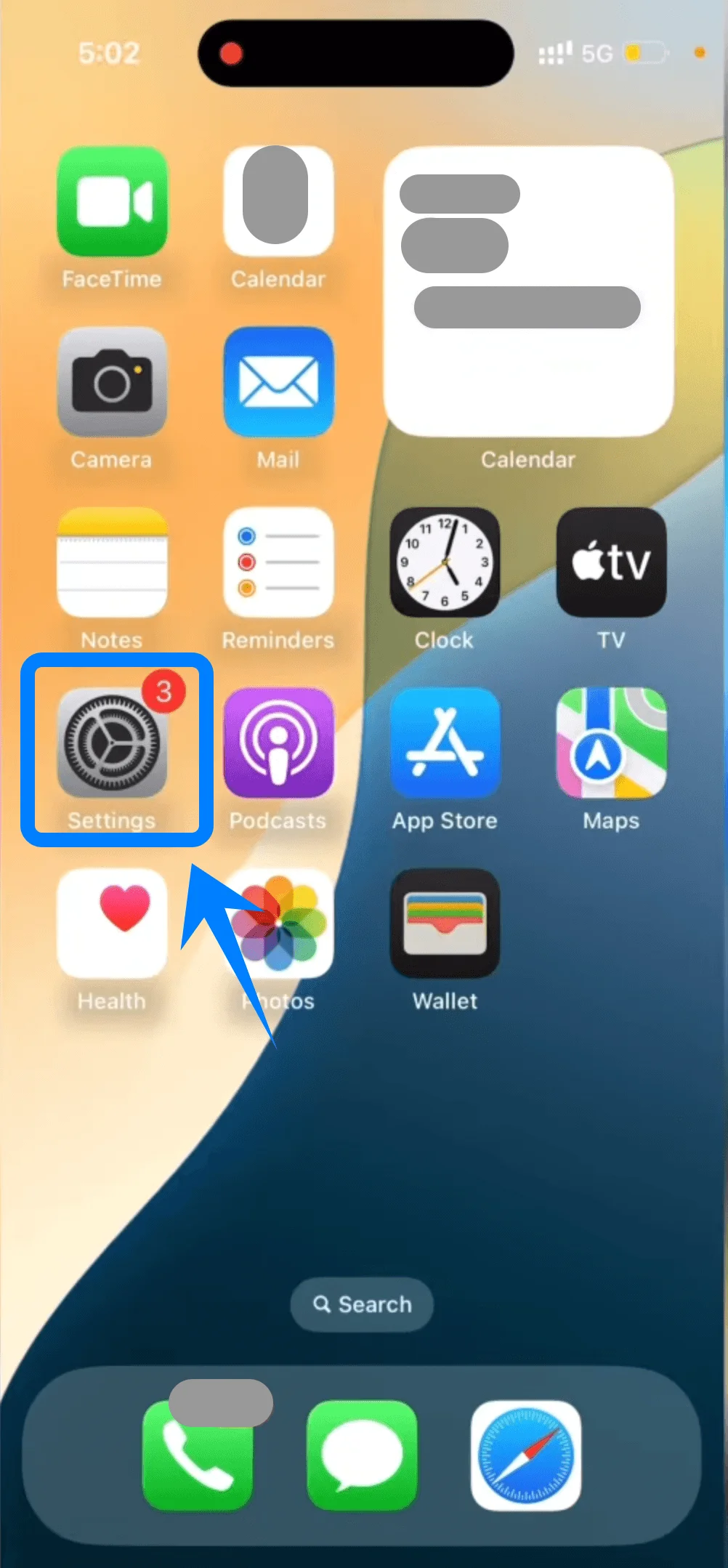
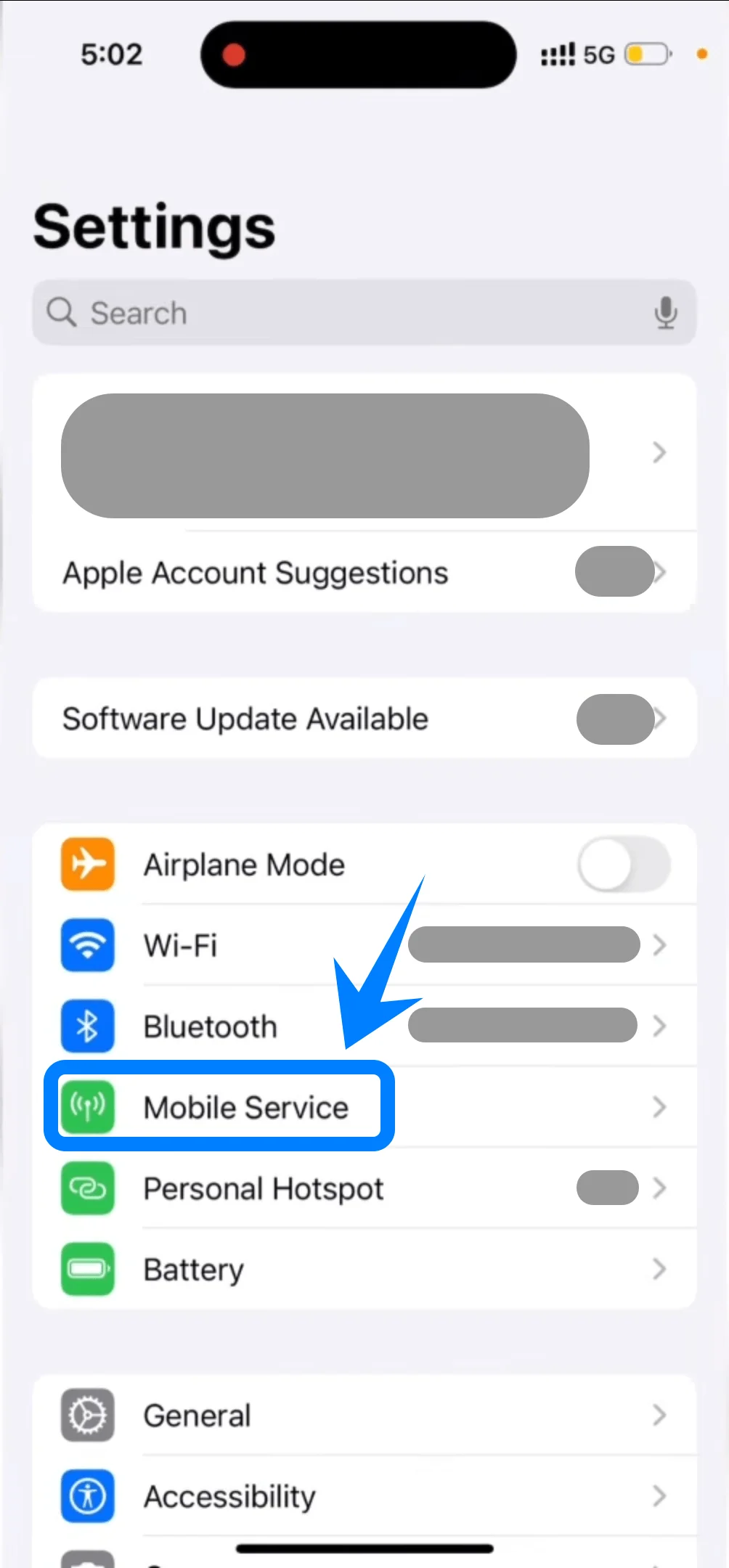
Przewiń w dół i stuknij Usługa komórkowa (Na niektórych urządzeniach może to być widoczne jako “Sieć komórkowa” lub “Dane mobilne”)
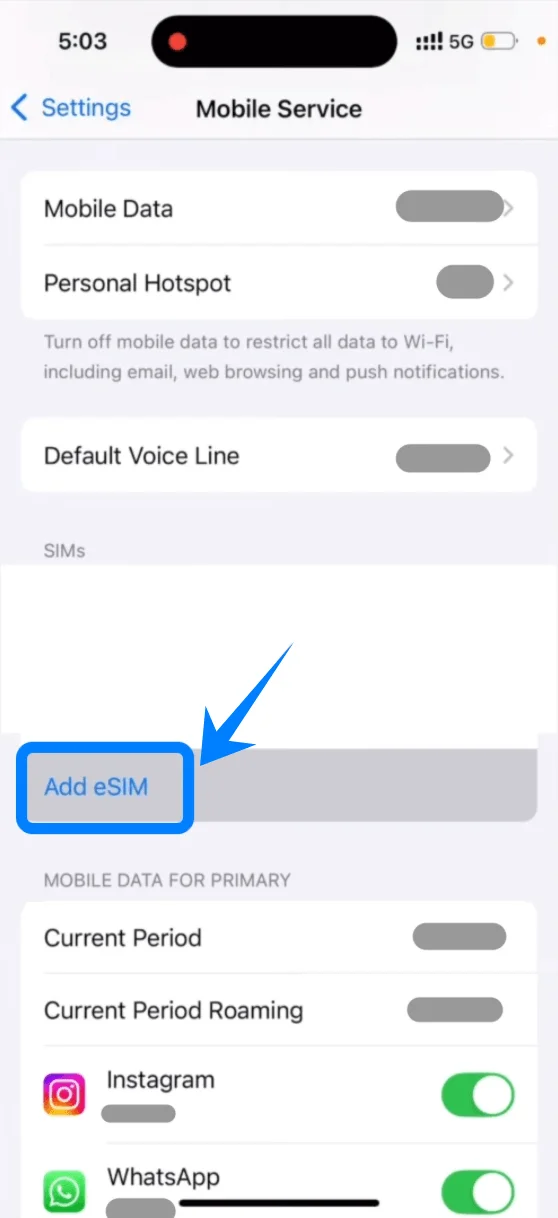
Krok 2: Dodaj eSIM
Stuknij Dodaj eSIM, jeśli masz już aktywny plan komórkowy, lub stuknij Skonfiguruj usługę komórkową, jeśli jest to Twój pierwszy plan
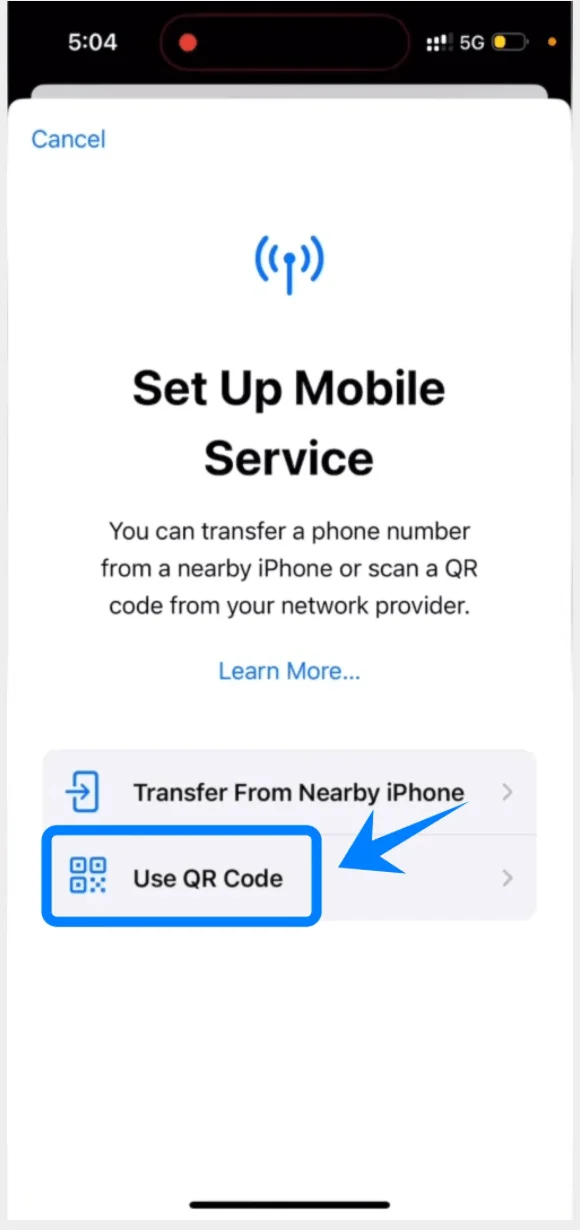
Krok 3: Wybierz opcję kodu QR
Stuknij Użyj kodu QR
Krok 4: Zeskanuj kod QR
Interfejs aparatu otworzy się automatycznie
Umieść kod QR wewnątrz ramki
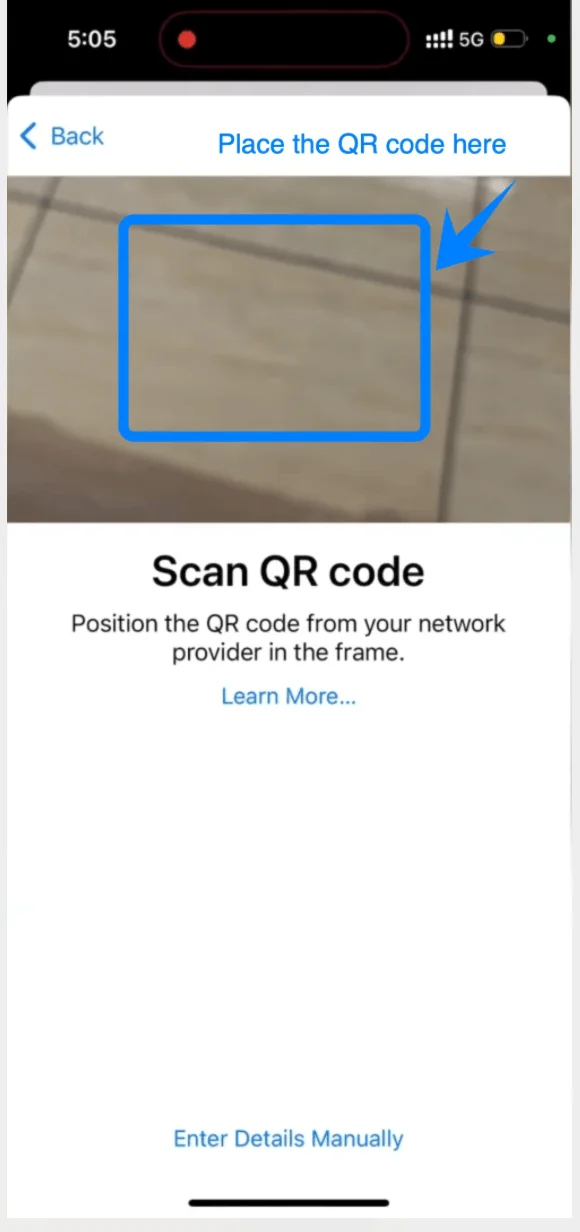
Poczekaj, aż telefon rozpozna kod
Krok 5: Potwierdź aktywację
Gdy pojawi się monit, stuknij Kontynuuj
Następnie stuknij Dodaj plan komórkowy
Krok 6: Przypisz etykiety
Wybierz etykietę (np. Podstawowy, Dodatkowy, Podróż)
Stuknij Kontynuuj
Krok 7: Ustaw preferencje domyślnej linii
Wybierz linię domyślną dla:
Połączeń → Stuknij preferowaną linię → Stuknij Kontynuuj
iMessage i FaceTime → Stuknij preferowaną linię → Stuknij Kontynuuj
Danych komórkowych → Wybierz linię → Stuknij Kontynuuj
Metoda 2: Instalacja eSIM przy użyciu wprowadzania ręcznego
Krok 1: Otwórz ustawienia sieci komórkowej
Stuknij Ustawienia
Przewiń ekran w dół i stuknij Sieć komórkowa (Na niektórych urządzeniach opcja ta może być wyświetlana jako “Komórkowe” lub “Dane mobilne”)
Krok 2: Dodaj eSIM
Stuknij Dodaj eSIM, jeśli masz już aktywny plan komórkowy, lub stuknij Skonfiguruj sieć komórkową, jeśli jest to Twój pierwszy plan
Krok 3: Wybierz opcję wprowadzania ręcznego
Stuknij Użyj kodu QR
Na ekranie skanowania kodu QR stuknij Wprowadź szczegóły ręcznie (znajduje się na dole ekranu)
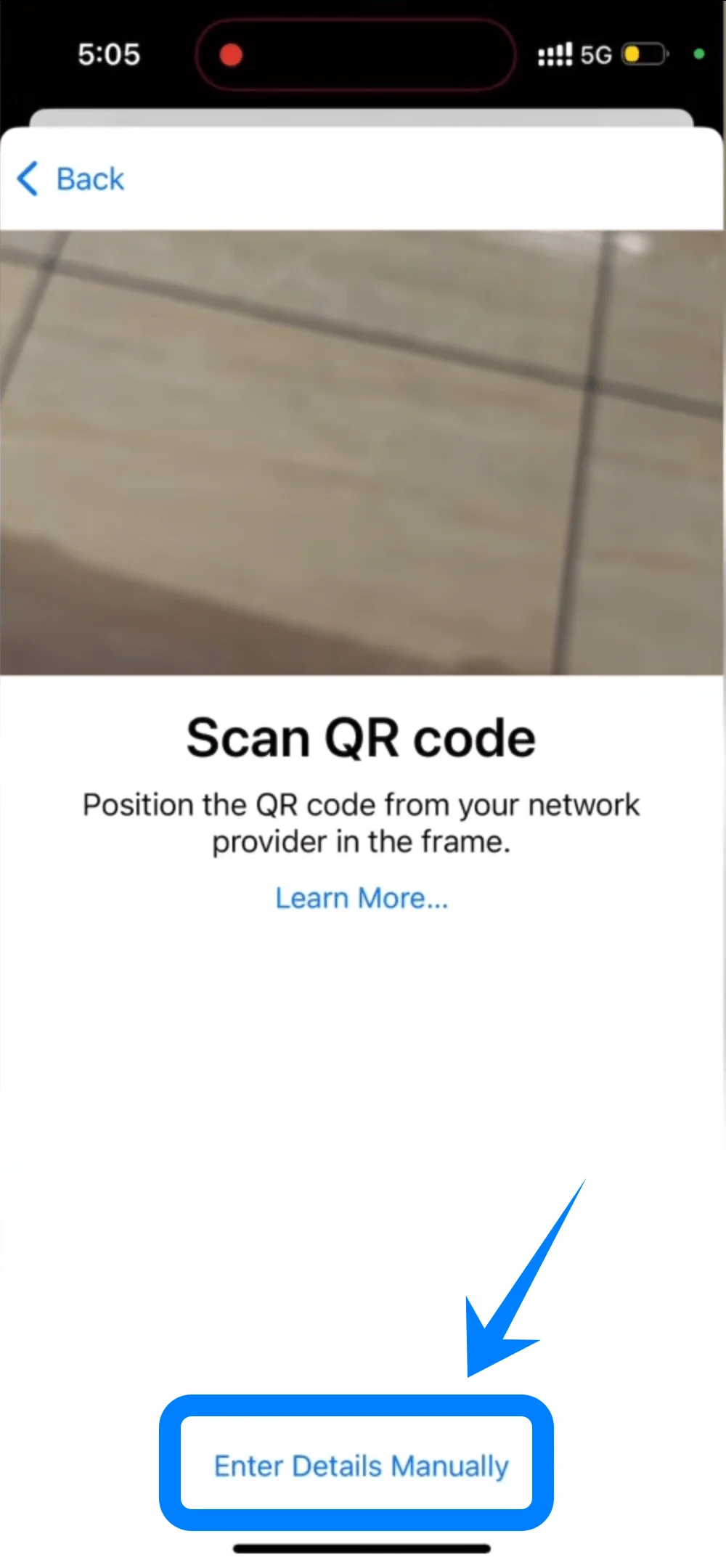
Krok 4: Wprowadź szczegóły aktywacji eSIM
Na ekranie Wprowadź kod aktywacyjny:
Stuknij pole Adres SM-DP+ → Wprowadź adres dokładnie w takiej formie, w jakiej dostarczył go Twój operator
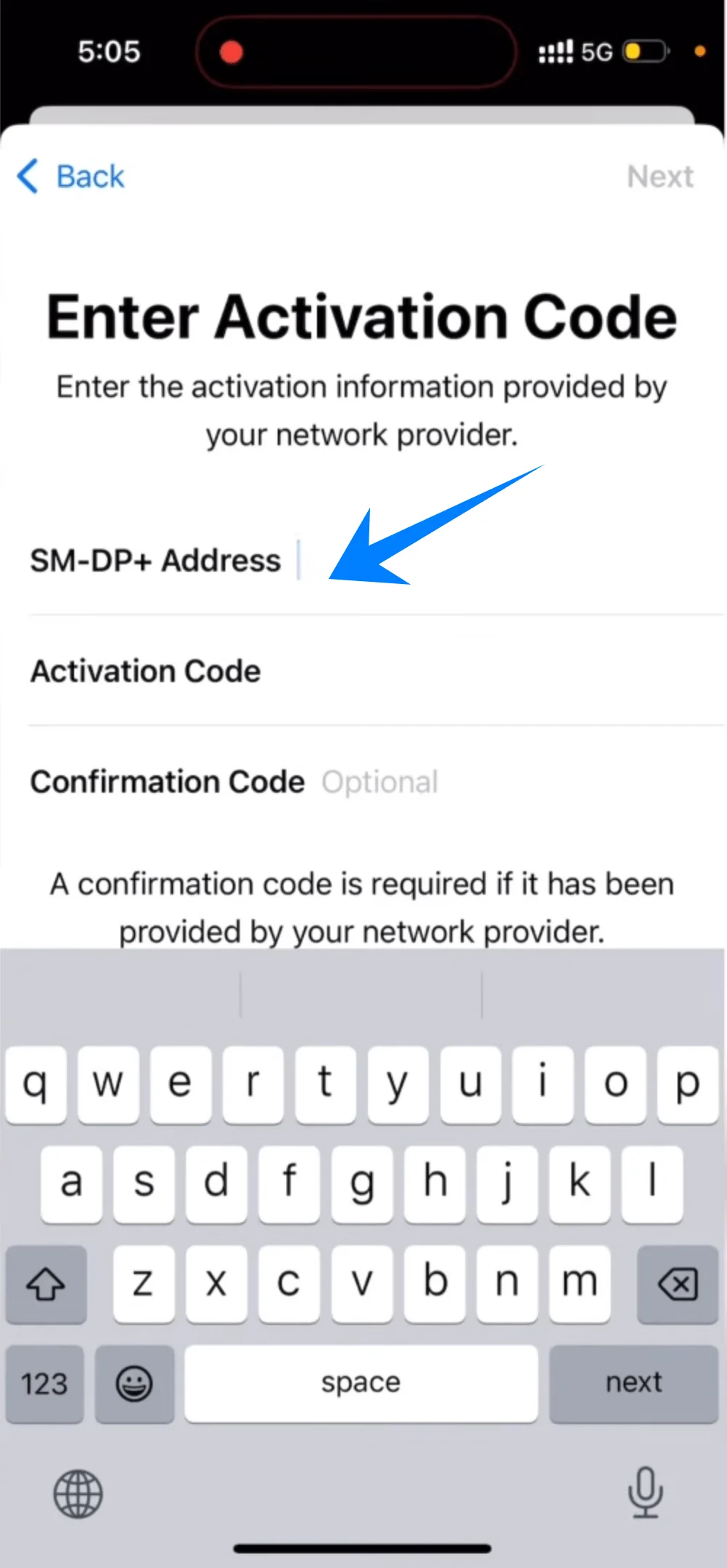
Stuknij pole Kod aktywacyjny → Wprowadź otrzymany kod aktywacyjny
(Jeśli jest wymagane) Stuknij pole Kod potwierdzenia → Wprowadź kod potwierdzenia
Po wprowadzeniu wszystkich wymaganych informacji stuknij Dalej (w prawym górnym rogu)
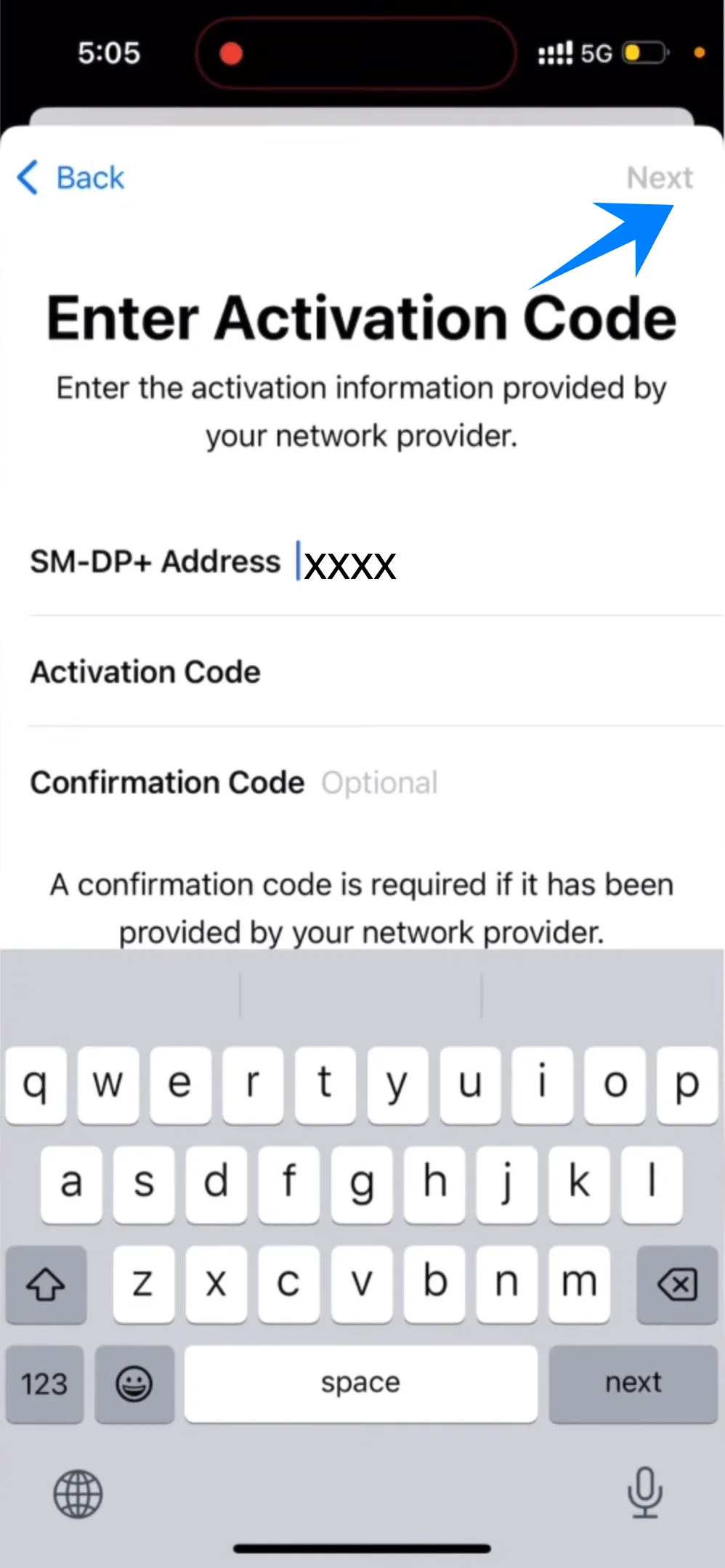
Krok 5: Dodaj plan komórkowy
Stuknij Dodaj plan komórkowy
Krok 6: Przypisz etykiety
Wybierz etykietę (np. Podstawowa, Dodatkowa, Podróż)
Stuknij Kontynuuj
Krok 7: Skonfiguruj ustawienia domyślne linii
Wybierz ustawienia domyślne dla:
Połączenia → Stuknij preferowaną linię → Stuknij Kontynuuj
iMessage i FaceTime → Stuknij preferowaną linię → Stuknij Kontynuuj
Dane komórkowe → Wybierz linię → Stuknij Kontynuuj
Jak potwierdzić poprawną instalację eSIM
Po wykonaniu jednej z metod instalacji, sprawdź jej poprawność, wykonując poniższe kroki:
Krok 1: Lista planów komórkowych
Przejdź do Ustawienia → Sieć komórkowa (Na niektórych urządzeniach może to być widoczne jako “Dane mobilne”)
Upewnij się, że nowy plan jest widoczny w sekcji Karty SIM lub Plany komórkowe
Krok 2: Wskaźnik sygnału
Spójrz na prawy górny róg ekranu
Sprawdź, czy dla nowej linii widoczne są paski zasięgu
Krok 3: Status linii
W Ustawienia → Sieć komórkowa (Na niektórych urządzeniach może to być widoczne jako “Dane mobilne”)
Stuknij nowo dodany plan
Upewnij się, że:
Opcja Włącz tę linię jest aktywna (przełącznik powinien być zielony)
Krok 4: Sprawdzenie połączenia
Wykonaj połączenie:
Otwórz aplikację Telefon
Wybierz numer
Lub przetestuj dane mobilne:
Wyłącz Wi-Fi
Otwórz przeglądarkę Safari i spróbuj załadować dowolną stronę internetową
Podsumowanie
Gratulacje—pomyślnie skonfigurowałeś swoją iRoamly eSIM! Twoje urządzenie jest teraz gotowe do korzystania z łączności bez potrzeby używania fizycznej karty SIM.
Zarówno w codziennym użytkowaniu, jak i podczas podróży, iRoamly eSIM zapewnia Ci swobodę łączenia się z siecią zawsze i wszędzie.
Dzięki szybszej konfiguracji i łatwiejszemu zarządzaniu możesz skupić się na tym, co najważniejsze, ciesząc się bezproblemowym dostępem do Internetu.