
Wraz z ewolucją łączności mobilnej, eSIM staje się preferowanym wyborem dla wielu użytkowników.
W przeciwieństwie do tradycyjnych fizycznych kart SIM, eSIM pozwala na pobranie i aktywację planu komórkowego bezpośrednio na urządzeniu, bez konieczności wkładania czy wymiany jakiegokolwiek sprzętu.
Dla użytkowników iPhone 16e oznacza to szybszą i bardziej elastyczną konfigurację, zwłaszcza podczas przełączania się między różnymi sieciami.
Jeśli otrzymałeś już dane swojego iRoamly eSIM, ten przewodnik krok po kroku przeprowadzi Cię przez proces instalacji i aktywacji, pomagając uzyskać połączenie tak szybko, jak to możliwe.
Przygotowania przed konfiguracją eSIM iRoamly
Zanim zaczniesz, upewnij się, że dysponujesz następującymi elementami:
Stabilnym połączeniem internetowym (Wi-Fi lub sieć komórkowa)
Ważnym kodem QR eSIM lub danymi do ręcznej aktywacji (adres SM-DP+ oraz kod aktywacyjny) dostarczonymi przez operatora
Włączonym i odblokowanym telefonem iPhone 16e
Urządzeniem zaktualizowanym do najnowszej wersji systemu iOS (zalecane w celu zapewnienia pełnej kompatybilności)
Metoda 1: Instalacja eSIM poprzez skanowanie kodu QR
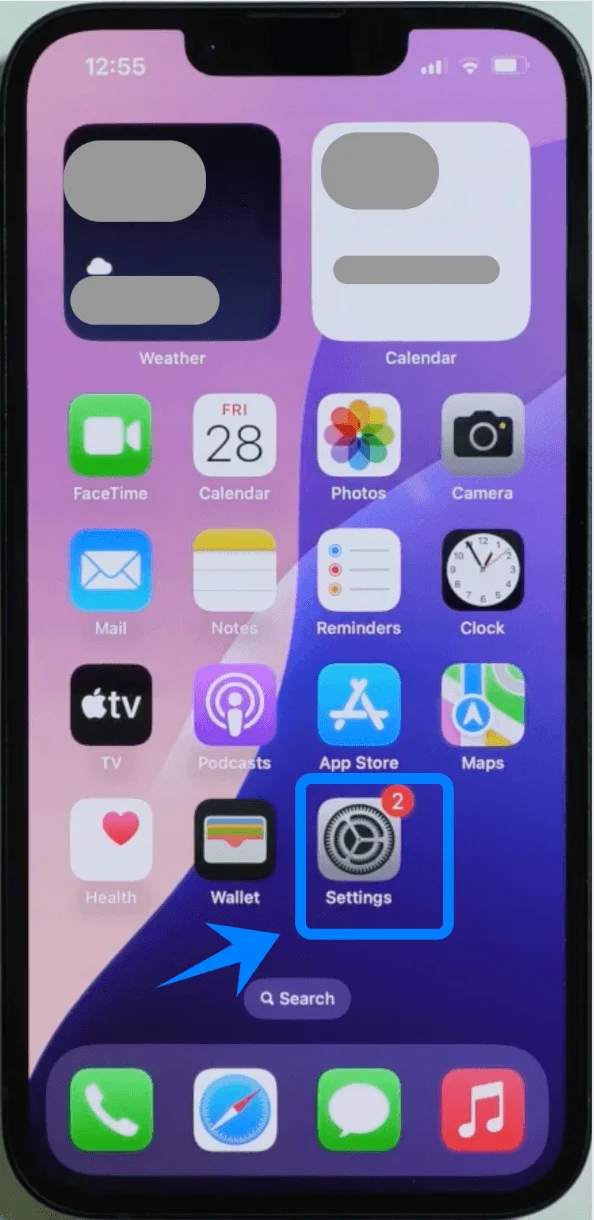
Krok 1: Otwórz Ustawienia
Stuknij Ustawienia na ekranie początkowym
Krok 2: Przejdź do ustawień sieci komórkowej
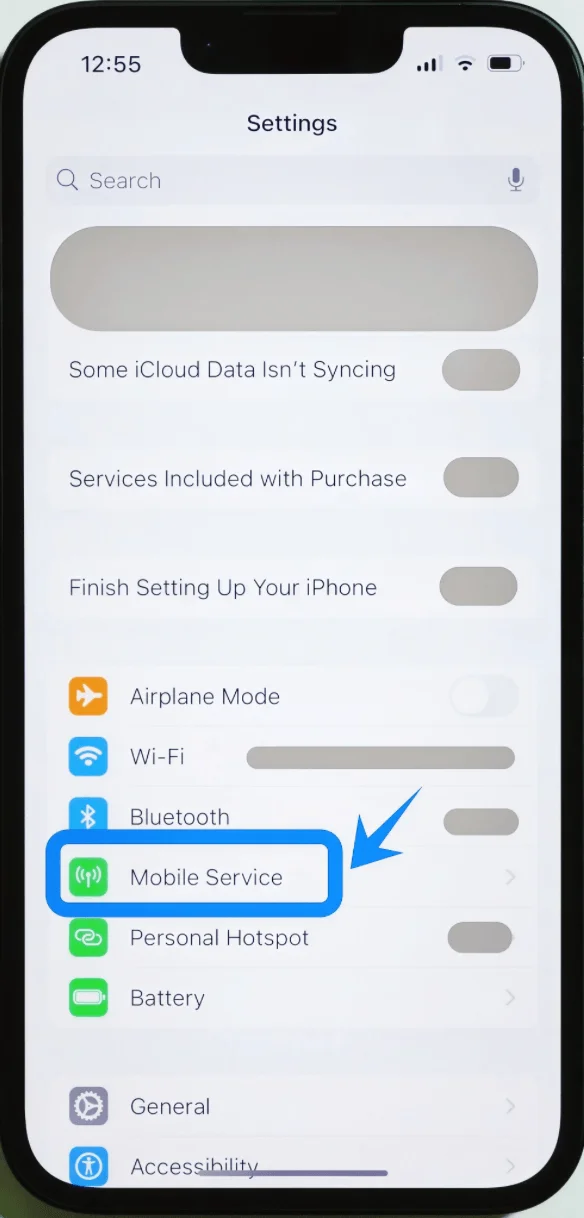
Przewiń w dół i stuknij Sieć komórkowa (Na niektórych urządzeniach może to być widoczne jako “Komórkowe” lub “Dane komórkowe”)
Krok 3: Dodaj eSIM
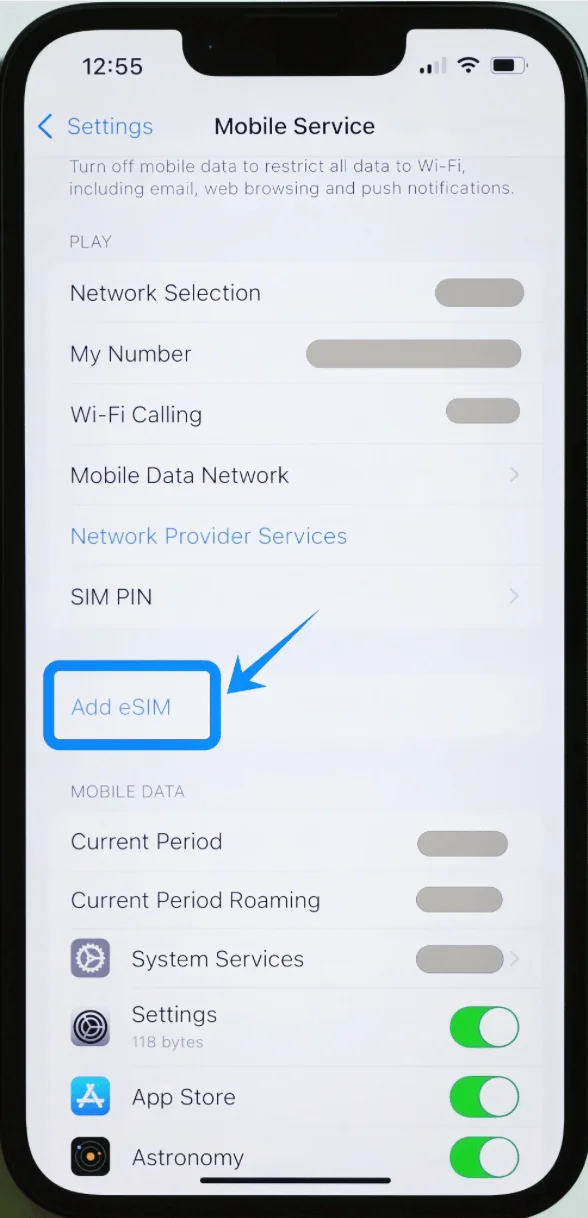
Stuknij Dodaj eSIM, jeśli masz już istniejący plan komórkowy, lub stuknij Skonfiguruj sieć komórkową, jeśli to Twój pierwszy plan
Krok 4: Wybierz opcję kodu QR
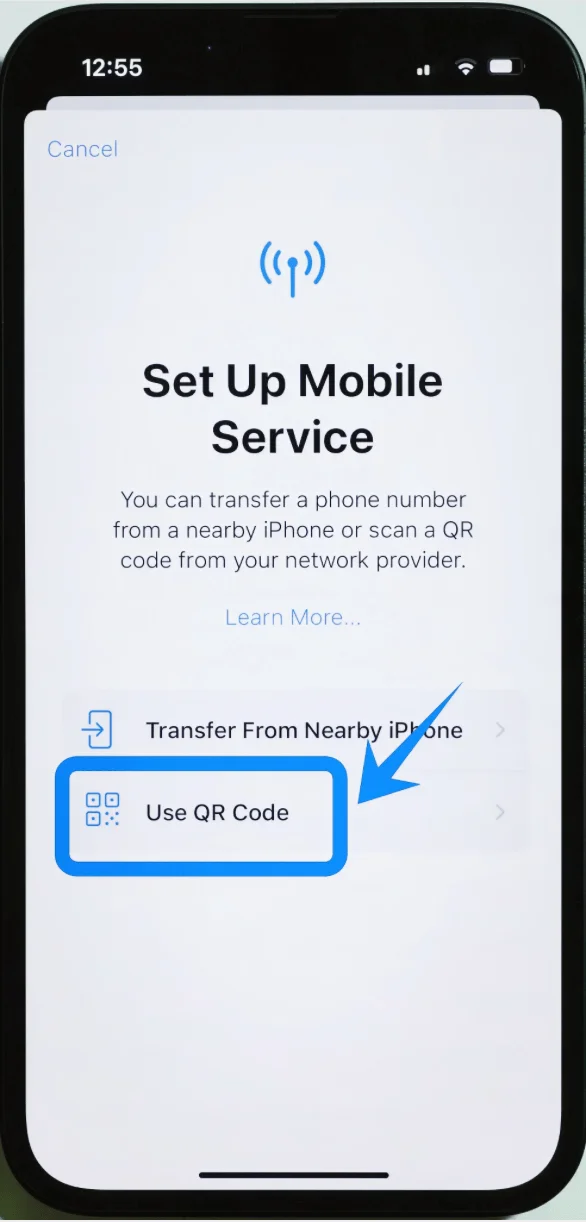
Stuknij Użyj kodu QR
Krok 5: Zeskanuj kod QR
Skieruj aparat iPhone'a na kod QR
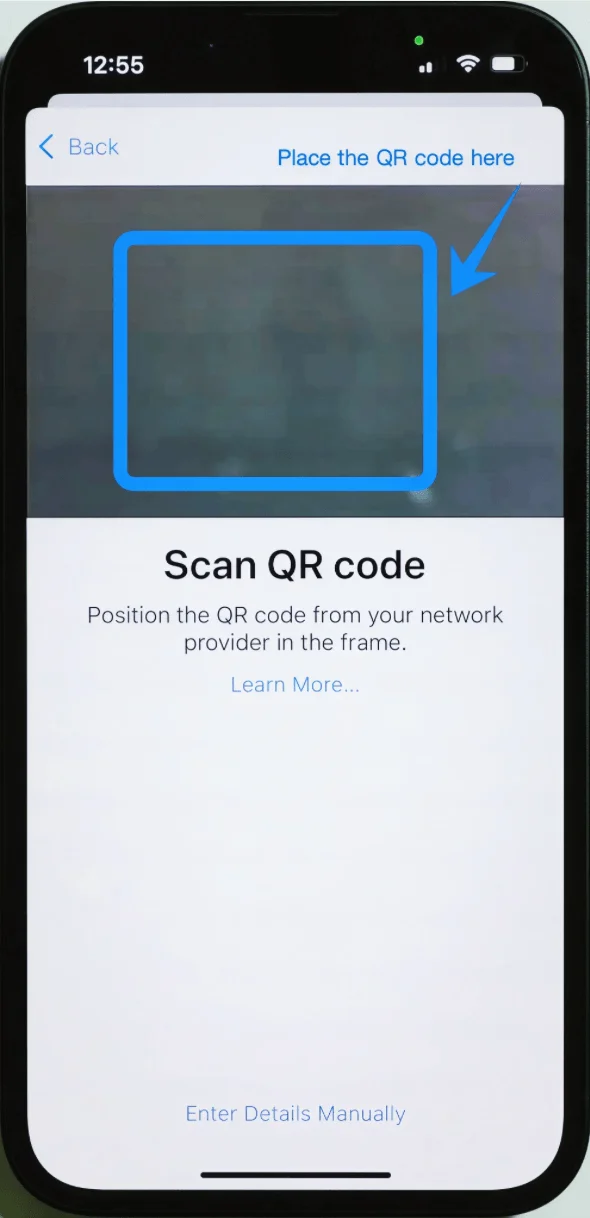
Poczekaj, aż kod zostanie rozpoznany automatycznie
Krok 6: Potwierdź dodanie planu
Gdy pojawi się monit, stuknij Kontynuuj
Krok 7: Dodaj plan komórkowy
Stuknij Dodaj plan komórkowy
Krok 8: Nadaj etykietę eSIM
Wybierz etykietę (np. Podstawowa, Dodatkowa, Podróż)
Stuknij Kontynuuj
Krok 9: Skonfiguruj linię domyślną (jeśli pojawi się monit)
Wybierz, w jaki sposób nowy eSIM będzie używany:
Linia domyślna dla połączeń
iMessage i FaceTime
Dane komórkowe
Po dokonaniu wyboru stuknij Kontynuuj
Metoda 2: Zainstaluj eSIM poprzez wprowadzenie ręczne
Krok 1: Otwórz Ustawienia
Stuknij Ustawienia na ekranie głównym
Krok 2: Przejdź do ustawień sieci komórkowej
Przewiń w dół i stuknij Sieć komórkowa (Na niektórych urządzeniach może to być widoczne jako “Sieć komórkowa” lub “Dane mobilne”)
Krok 3: Dodaj eSIM
Stuknij Dodaj eSIM, jeśli masz już istniejący plan komórkowy, lub stuknij Skonfiguruj sieć komórkową, jeśli jest to Twój pierwszy plan
Krok 4: Wybierz wprowadzanie ręczne
Stuknij Użyj kodu QR
Na ekranie skanowania kodu QR stuknij Wprowadź szczegóły ręcznie na dole
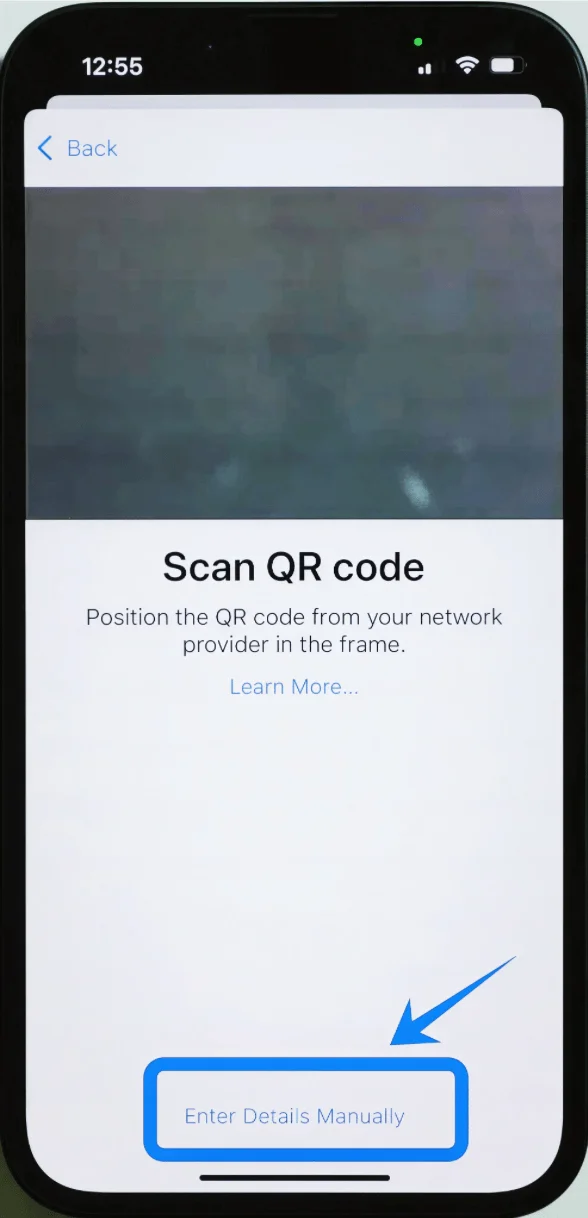
Krok 5: Wprowadź szczegóły aktywacji
Stuknij pole Adres SM-DP+ i wprowadź adres dostarczony przez operatora
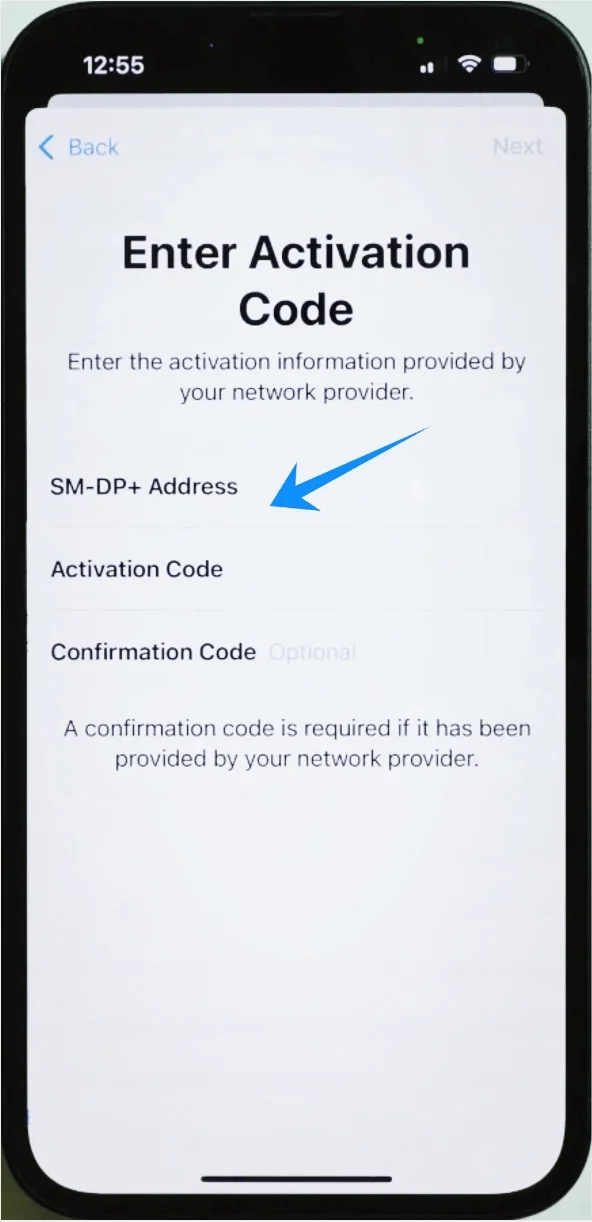
Stuknij pole Kod aktywacyjny i wprowadź kod
(Jeśli wymagane) wprowadź Kod potwierdzający
Stuknij Dalej
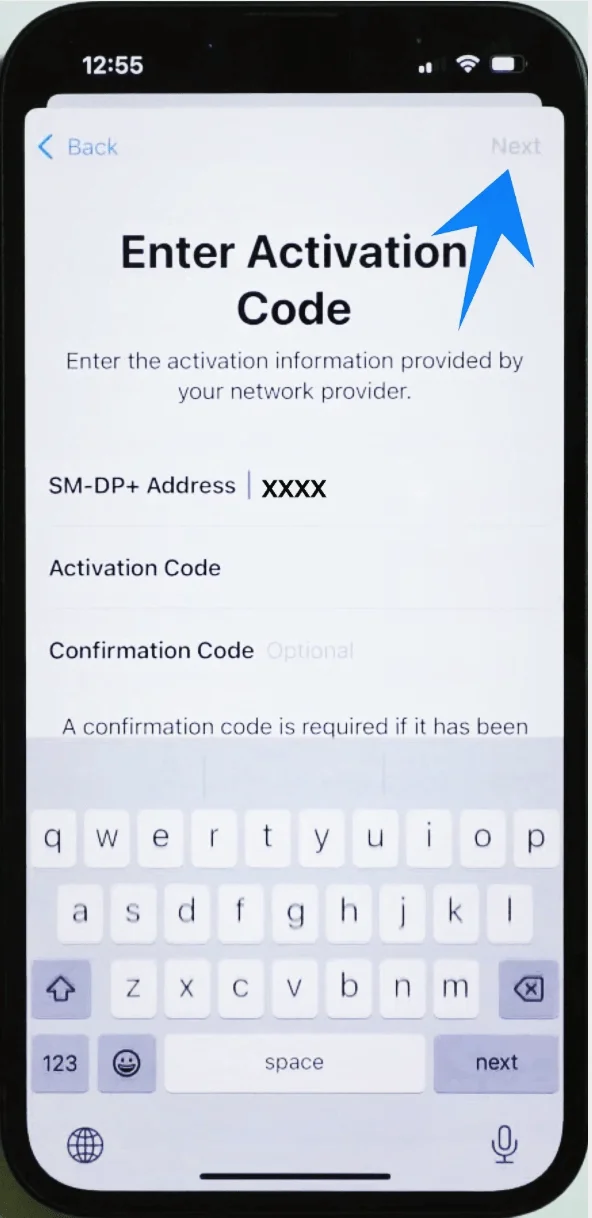
Krok 6: Pobierz profil eSIM
Poczekaj, aż iPhone połączy się z serwerem operatora
Krok 7: Dodaj plan komórkowy
Stuknij Dodaj plan komórkowy
Krok 8: Nadaj etykietę eSIM
Wybierz etykietę (np. Podstawowy, Dodatkowy, Podróż)
Stuknij Kontynuuj
Krok 9: Skonfiguruj preferencje użycia
Wybierz, w jaki sposób nowy eSIM będzie używany:
Domyślna linia dla połączeń
iMessage i FaceTime
Dane mobilne
Stuknij Kontynuuj po każdym wyborze
Jak potwierdzić poprawną instalację eSIM
Po wykonaniu jednej z metod, zweryfikuj instalację, korzystając z poniższych kroków:
Krok 1: Otwórz Ustawienia
Stuknij Ustawienia
Krok 2: Przejdź do Sieć komórkowa
Przewiń w dół i stuknij Sieć komórkowa (Na niektórych urządzeniach może to widnieć jako “Komórkowe” lub “Dane mobilne”)
Krok 3: Sprawdź plany komórkowe
W sekcji Karty SIM lub Plany komórkowe sprawdź, czy:
Twój nowy eSIM znajduje się na liście
Status wskazuje Włączony lub Aktywny
Krok 4: Zweryfikuj sygnał
Spójrz na pasek stanu (prawy górny róg): dla nowej linii powinny być widoczne paski zasięgu
Krok 5: Przetestuj łączność
Otwórz Safari
Wczytaj stronę internetową, korzystając z danych komórkowych
Alternatywnie wykonaj połączenie testowe
Uwaga: Niektóre plany eSIM mogą nie obejmować obsługi połączeń głosowych, więc ta funkcja może nie być dostępna w zależności od posiadanego planu.
Podsumowanie
Teraz, gdy Twoja eSIM iroamly jest już skonfigurowana na Twoim iPhone 16e, możesz cieszyć się łącznością, gdziekolwiek jesteś.
Niezależnie od tego, czy zwiedzasz nowe miasto, sprawdzasz mapy, czy pozostajesz w kontakcie z rodziną i przyjaciółmi, dostęp do sieci masz zawsze pod ręką.
Elastyczność eSIM oznacza również, że możesz łatwo zmieniać lub dodawać pakiety w zależności od swoich potrzeb w podróży, dzięki czemu Twoja wyprawa stanie się łatwiejsza i wygodniejsza.