
Google Pixel 6a obsługuje eSIM w kompatybilnych, odblokowanych modelach, co czyni go praktycznym telefonem do zainstalowania podróżnego eSIM iRoamly przed wyjazdem. W obecnej wersji oprogramowania telefonu Pixel ścieżka konfiguracji eSIM znajduje się w Ustawieniach, następnie w sekcji Sieć i internet, a potem w zakładce Karty SIM; nazwy mogą się nieznacznie różnić w zależności od wersji systemu Android, regionu lub oprogramowania operatora.
Niniejszy przewodnik obejmuje oba sposoby instalacji podróżnego eSIM iRoamly na telefonie Pixel 6a: skanowanie kodu QR oraz ręczne wprowadzanie danych aktywacyjnych. Konfiguracja za pomocą kodu QR jest zazwyczaj najszybsza, jeśli możesz wyświetlić kod QR iRoamly na innym ekranie. Konfiguracja ręczna jest przydatna, jeśli aparat nie może zeskanować kodu, wiadomość e-mail z kodem QR nie wyświetla się poprawnie lub gdy konieczne jest wklejenie kodu aktywacyjnego.
Przygotowania przed konfiguracją iRoamly eSIM
Przed zainstalowaniem eSIM podłącz telefon Pixel 6a do stabilnej sieci Wi-Fi.
Upewnij się, że telefon nie posiada blokady operatora (SIM-lock) i obsługuje technologię eSIM. Niektóre wersje regionalne lub pochodzące od konkretnych operatorów mogą mieć ograniczone funkcje eSIM.
Przygotuj kod QR oraz dane do ręcznej aktywacji iRoamly. iRoamly przesyła kod QR oraz kod aktywacyjny drogą mailową lub udostępnia je bezpośrednio po zakupie.
Nie usuwaj profilu eSIM iRoamly po instalacji, chyba że otrzymasz takie zalecenie od wsparcia technicznego iRoamly. W przypadku wielu turystycznych kart eSIM, po ich usunięciu ponowna instalacja nie jest możliwa.
Jeśli to możliwe, zainstaluj eSIM na 1–2 dni przed podróżą, jednak wcześniej sprawdź szczegóły swojego planu. Okres ważności usług iRoamly rozpoczyna się od momentu aktywacji; w wielu planach turystycznych iRoamly ważność zaczyna biec w chwili, gdy eSIM połączy się z obsługiwaną siecią.
Sprawdź dokładnie, jaki typ planu iRoamly posiadasz. Niektóre plany obejmują wyłącznie transmisję danych, podczas gdy inne mogą zawierać pakiety połączeń głosowych lub SMS-ów. Nie zakładaj, że usługi głosowe lub SMS są dostępne, jeśli Twój plan tego nie precyzuje.
Wspólne kroki konfiguracji
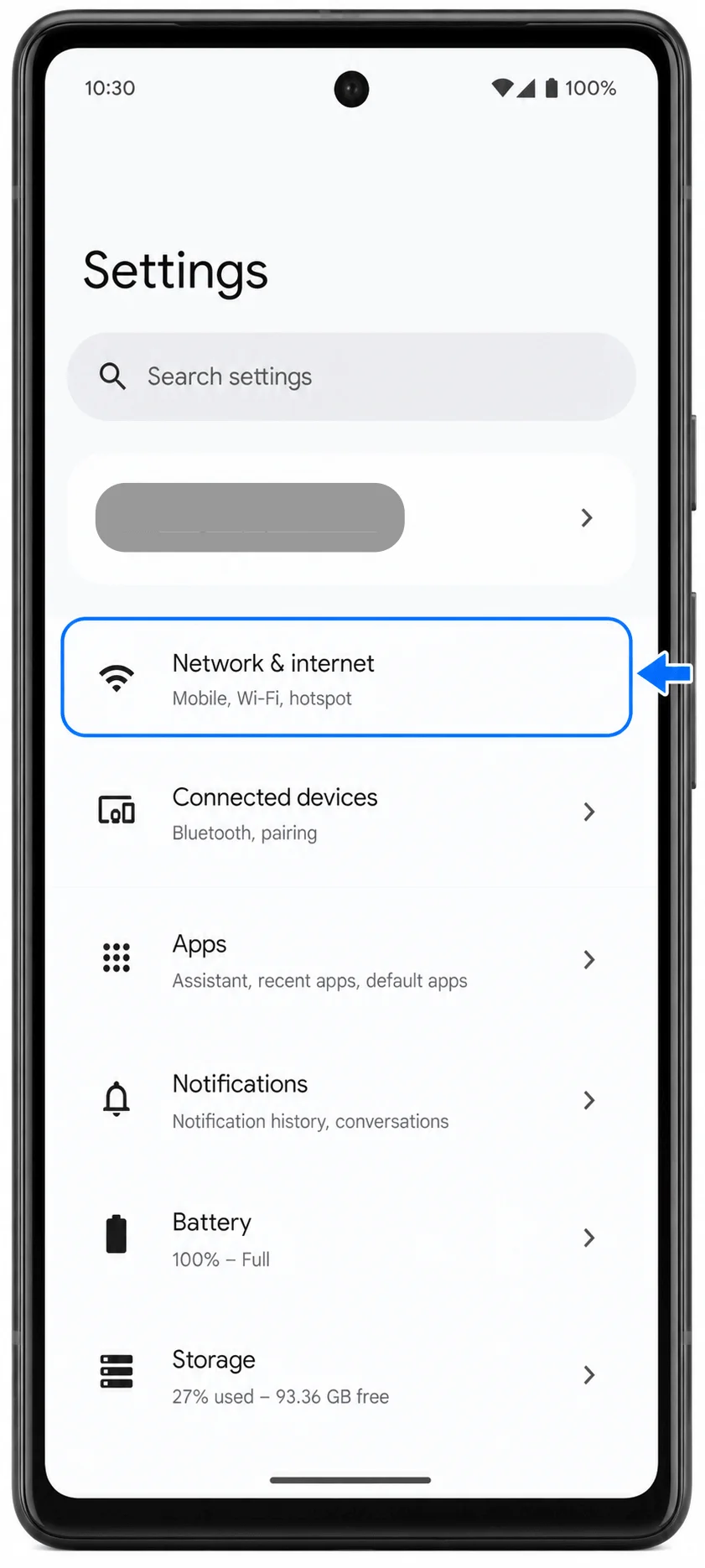
Otwórz Ustawienia, a następnie dotknij Sieć i internet. Zobaczysz stronę ustawień sieci telefonu Pixel.
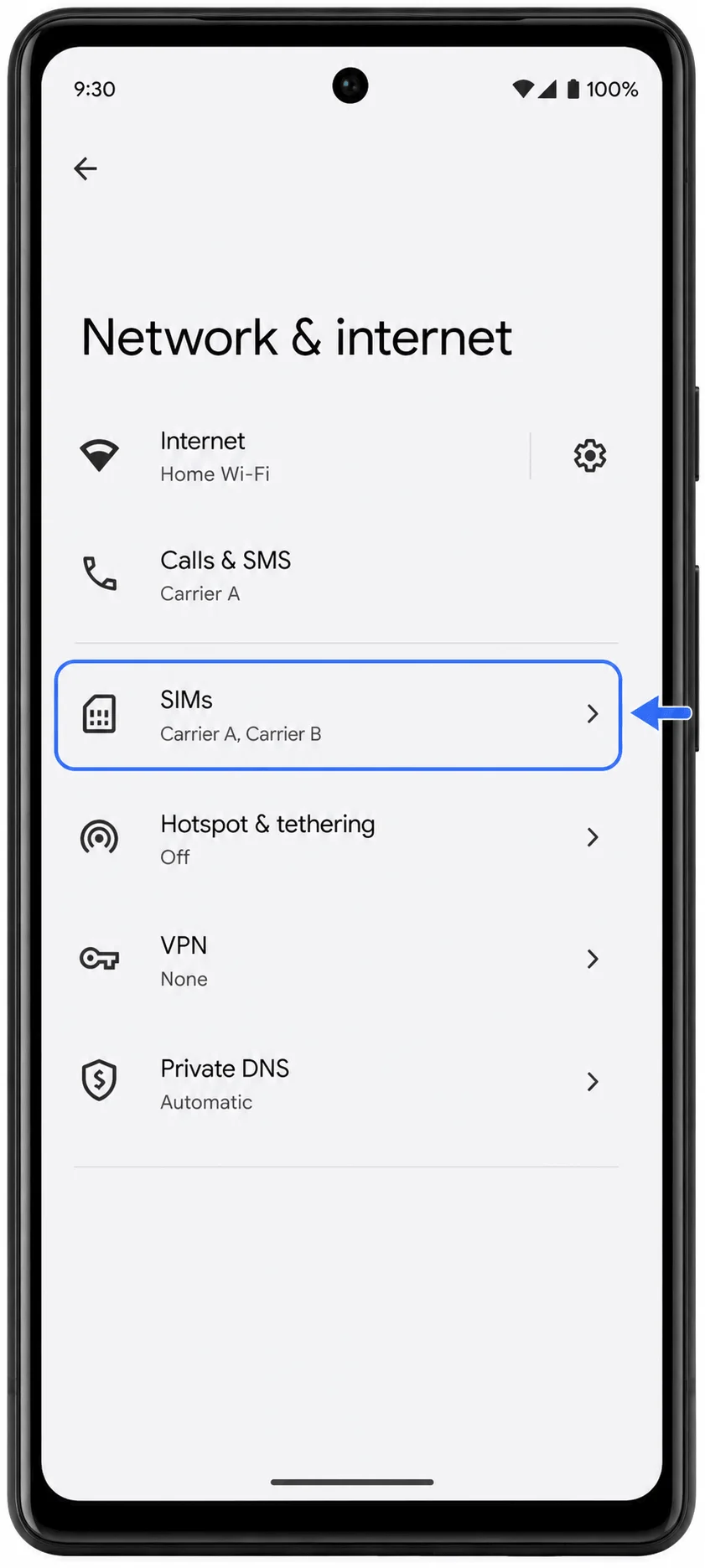
W menu Sieć i internet dotknij Karty SIM. Zobaczysz sekcję ustawień dla fizycznej karty SIM oraz profili eSIM.
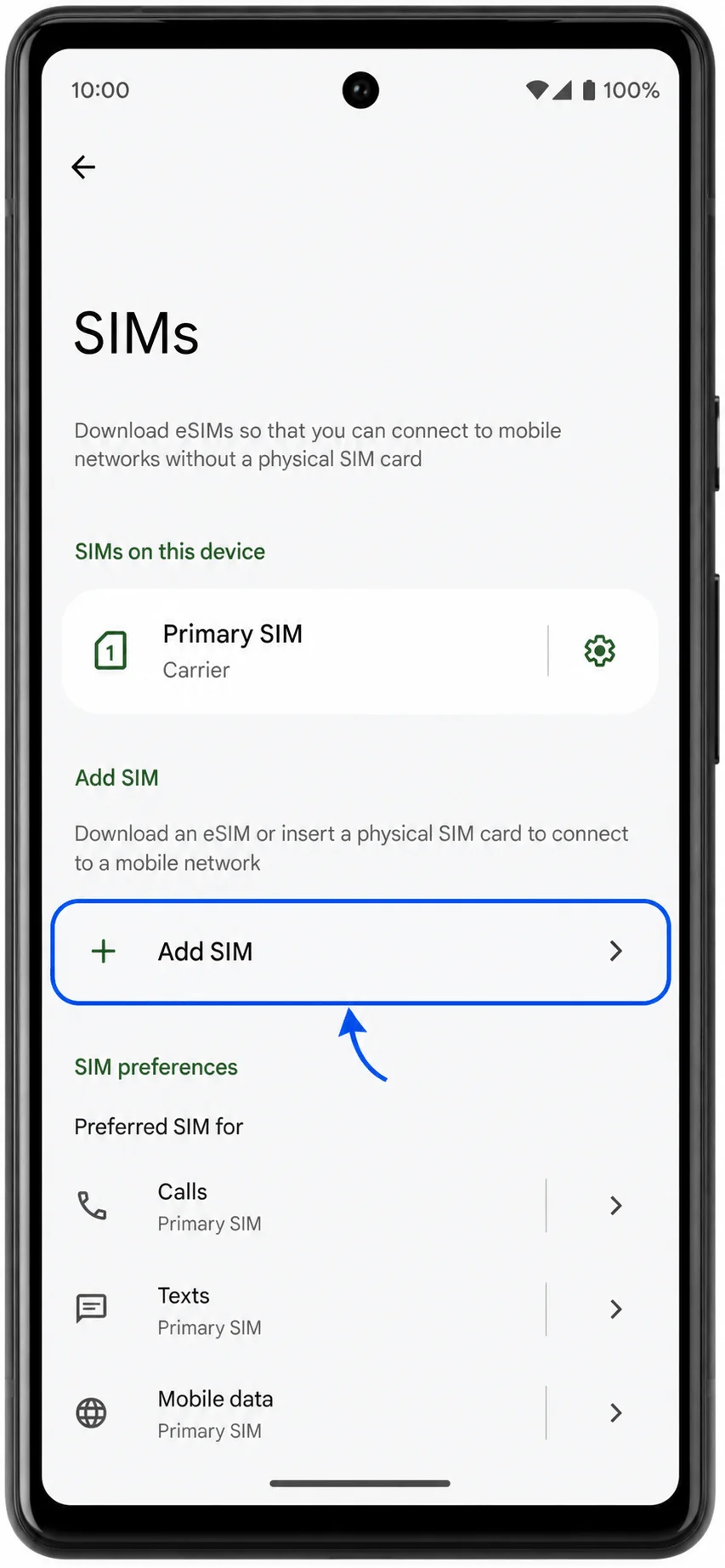
Na stronie Karty SIM dotknij Dodaj kartę SIM. Telefon otworzy ekran konfiguracji umożliwiający dodanie kolejnej karty SIM lub eSIM.
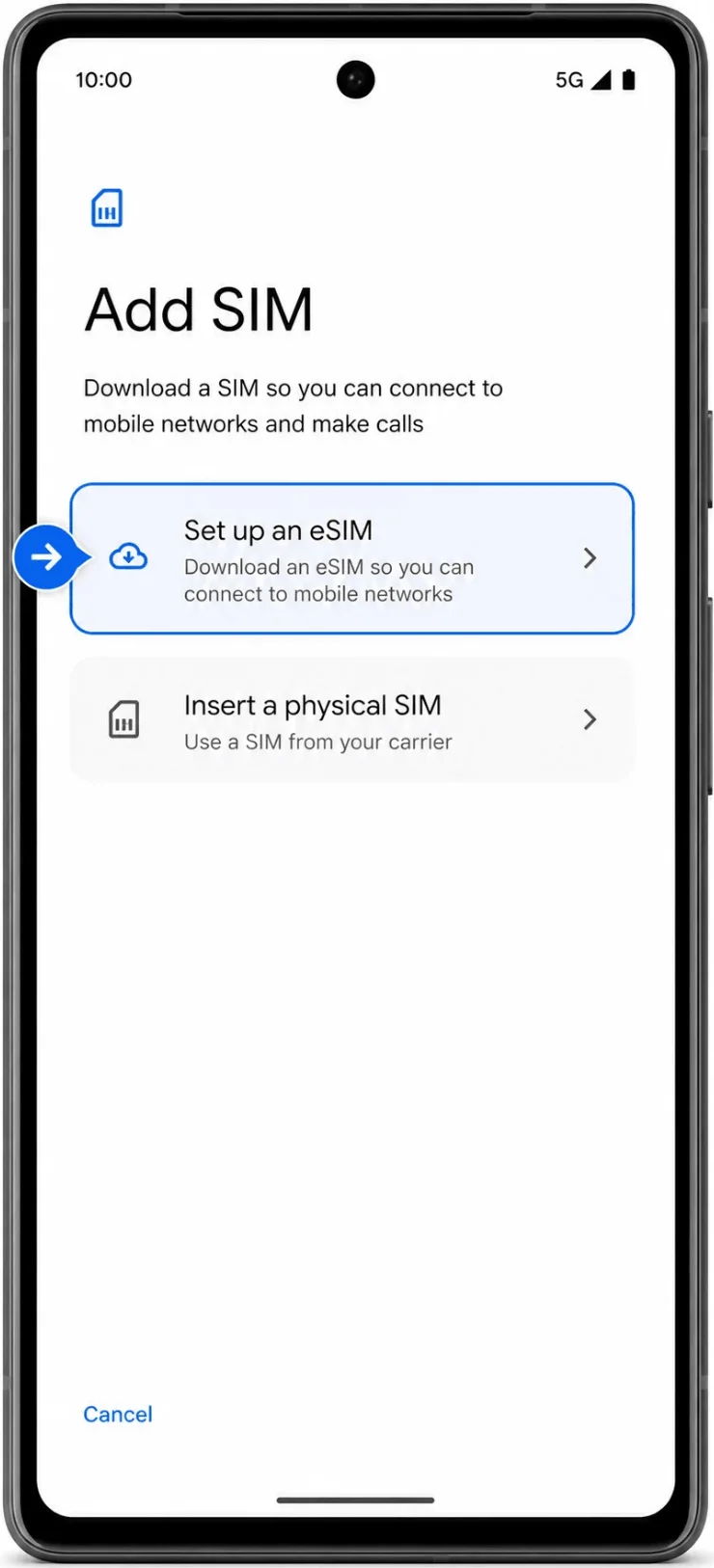
Dotknij Skonfiguruj eSIM. Telefon Pixel przejdzie do procesu konfiguracji eSIM.
Metoda 1: Instalacja iRoamly eSIM poprzez zeskanowanie kodu QR
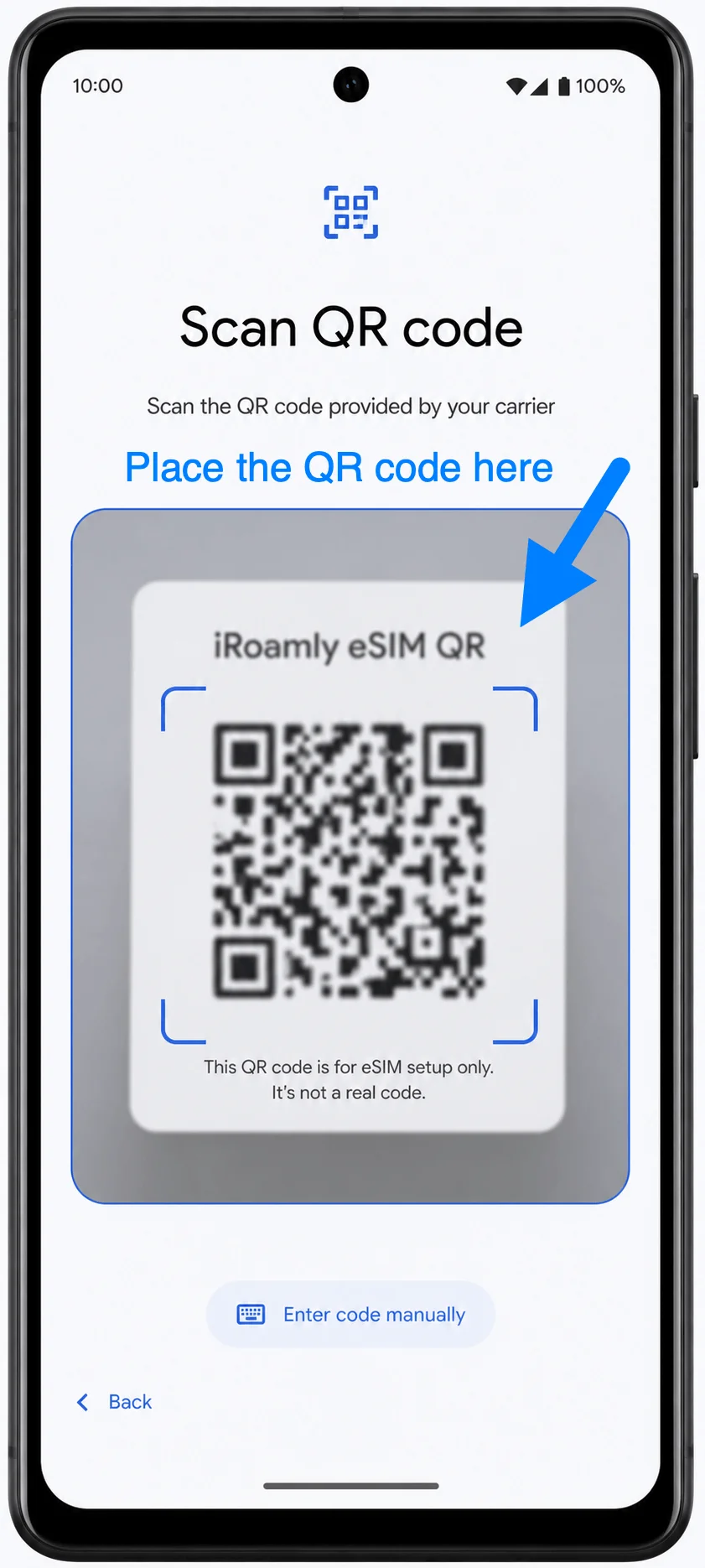
Na ekranie skanowania kodu QR skieruj aparat telefonu Pixel 6a na kod QR iRoamly znajdujący się w wiadomości e-mail z zamówieniem, na Twoim koncie iRoamly lub na ekranie innego urządzenia. Utrzymuj kod QR wewnątrz ramki skanera, dopóki telefon go nie wykryje.
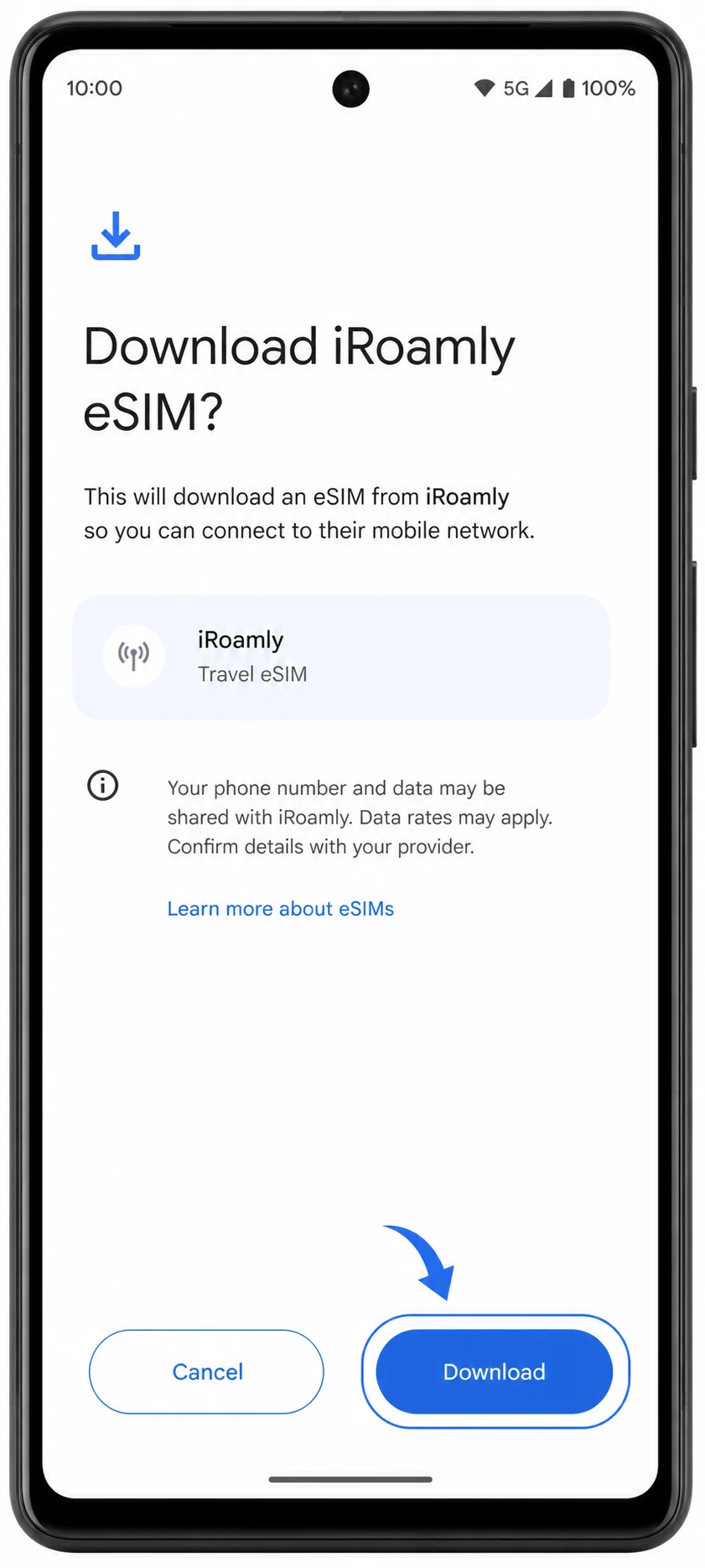
Gdy telefon Pixel wyświetli potwierdzenie pobierania iRoamly eSIM, sprawdź nazwę, a następnie stuknij Pobierz. Pozostań w zasięgu sieci Wi-Fi do momentu zakończenia pobierania.
Metoda 2: Instalacja iRoamly eSIM poprzez ręczne wprowadzenie danych
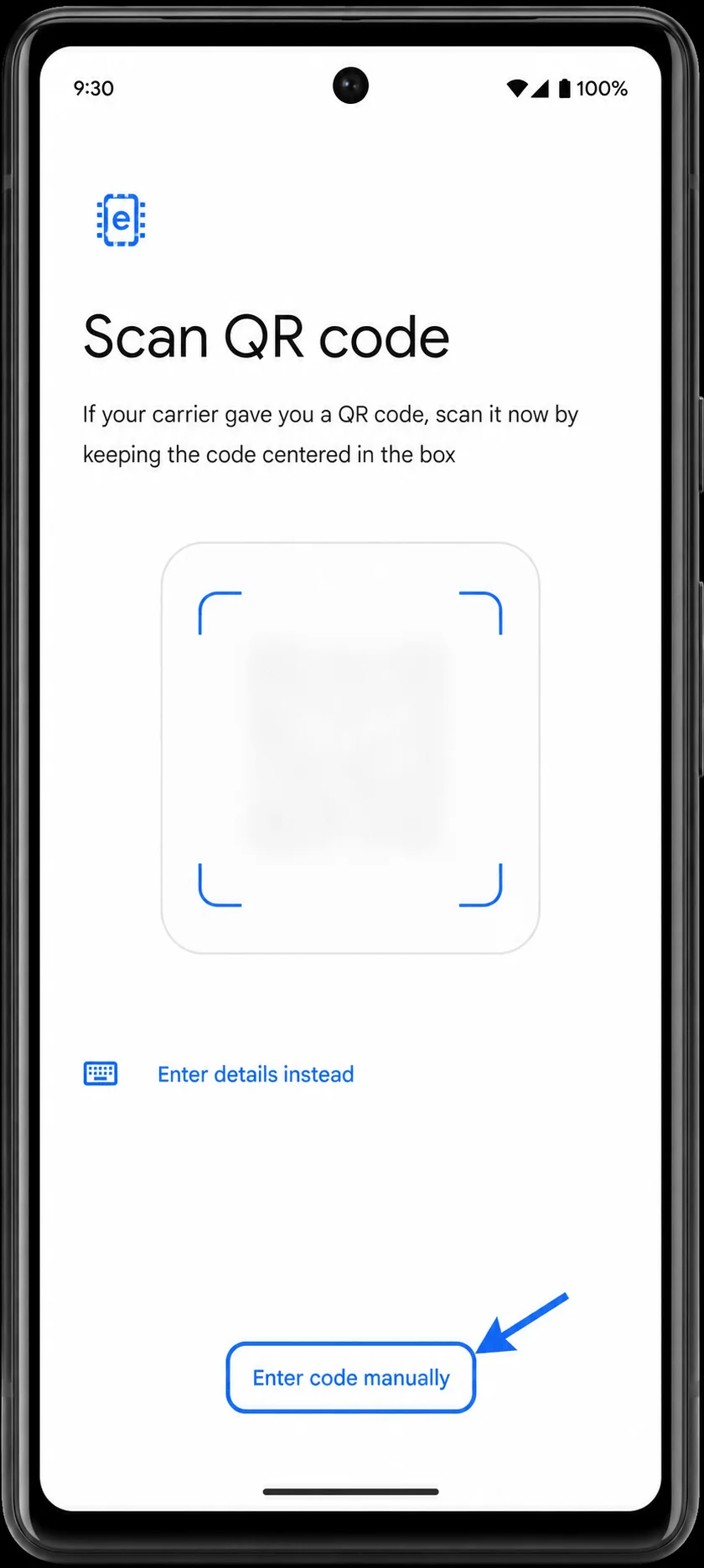
Otwórz Ustawienia, stuknij Sieć i internet, wybierz karty SIM, stuknij Dodaj kartę SIM, a następnie wybierz Skonfiguruj eSIM. Na ekranie kodu QR wybierz opcję Wprowadź kod ręcznie.
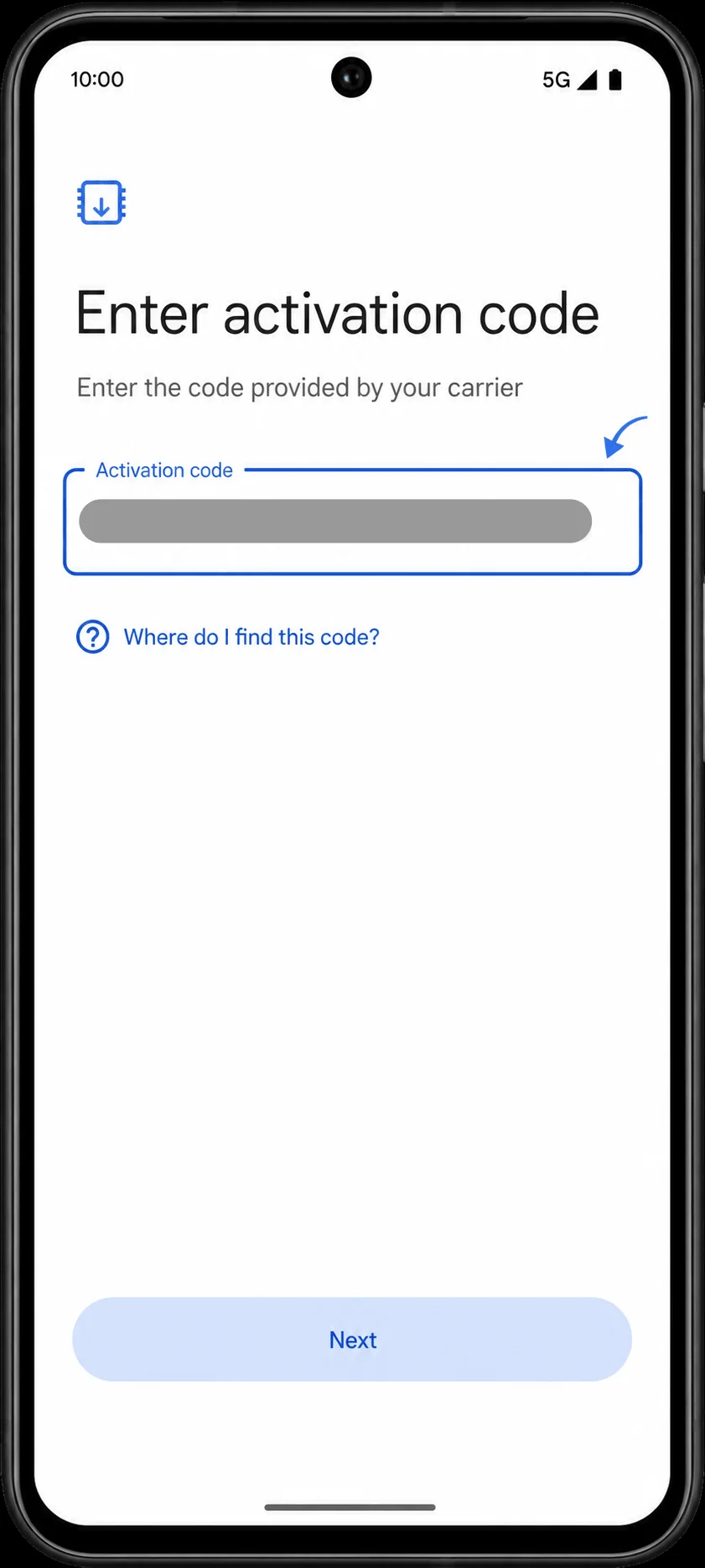
W polu Kod aktywacyjny wprowadź ręczne dane aktywacyjne iRoamly dokładnie w podanej formie. W przypadku telefonów Pixel zazwyczaj stosuje się jeden pełny ciąg znaków, często składający się z adresu SM-DP+ oraz szczegółów kodu aktywacyjnego dostarczonych przez iRoamly, np. LPA:1$SMDP.EXAMPLE$ACTIVATION-CODE. Stuknij Dalej.
Gdy na telefonie Pixel pojawi się potwierdzenie pobierania eSIM iRoamly, sprawdź nazwę profilu i stuknij Pobierz. Pozostaw telefon podłączony do sieci Wi-Fi do momentu zakończenia pobierania eSIM.
Jak potwierdzić, że iRoamly eSIM został zainstalowany
Przejdź do Ustawienia > Sieć i internet > Karty SIM. Potwierdź, że iRoamly lub etykieta twojego podróżnego eSIM widnieje na liście kart SIM oraz że przełącznik jest włączony lub gotowy do użycia.
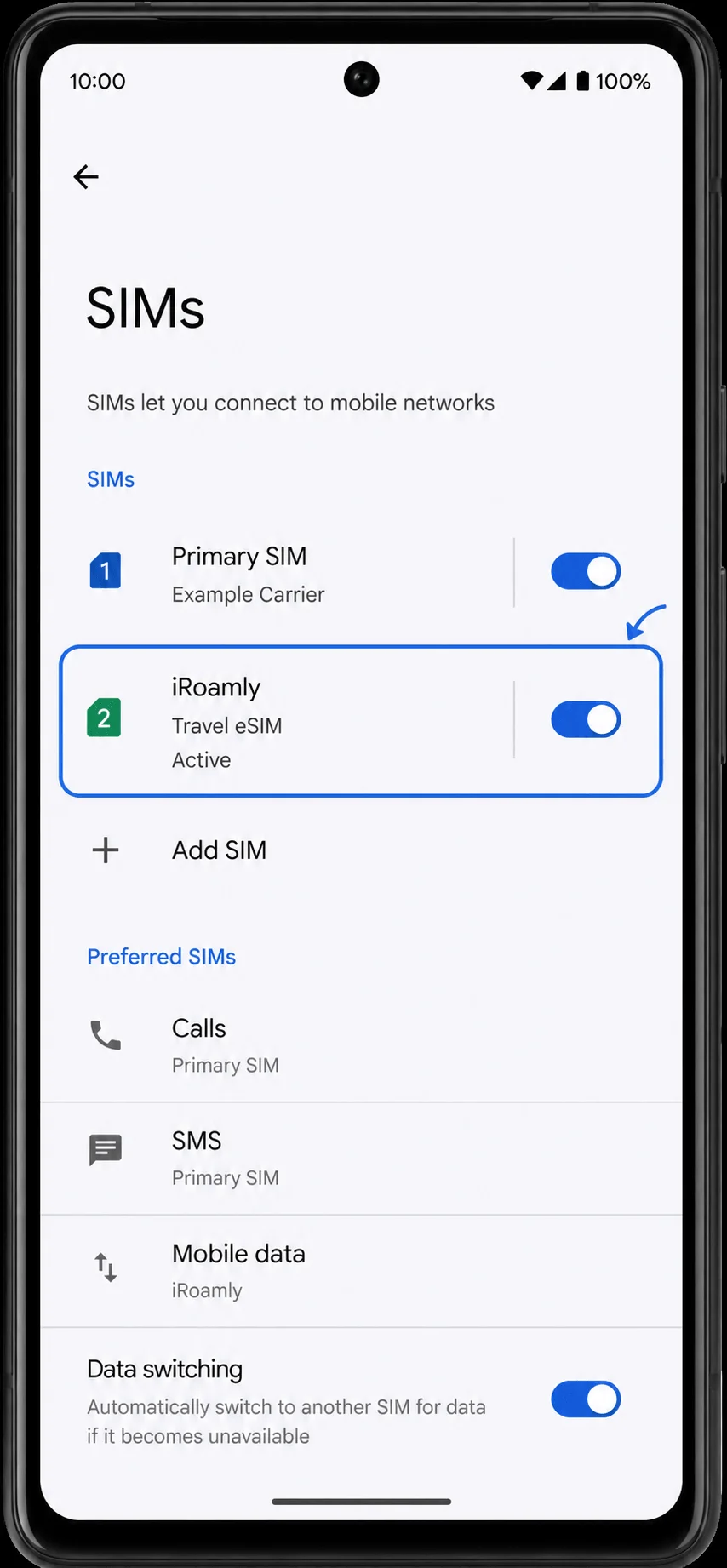
Wybierz wiersz z iRoamly eSIM. Potwierdź, że opcja Użyj karty SIM jest włączona. Jeśli profil jest nadal pobierany lub oczekuje na aktywację, nie rozłączaj się z Wi-Fi i odczekaj kilka minut przed ponowną próbą.
Skonfiguruj eSIM iRoamly do korzystania z transmisji danych w podróży
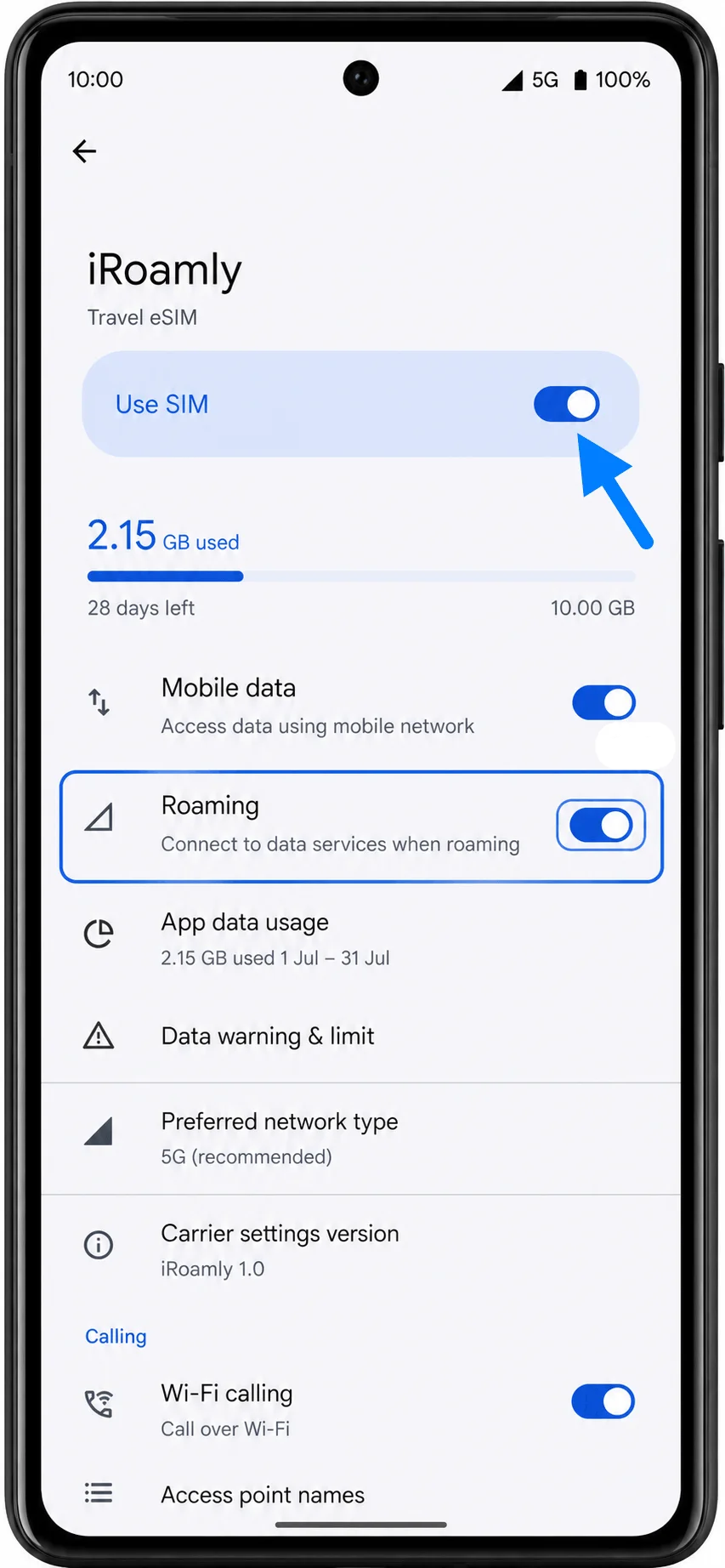
W menu Ustawienia > Sieć i internet > Karty SIM, wybierz Dane mobilne, a następnie wskaż iRoamly. Dzięki temu Twój podróżny eSIM będzie używany do transmisji danych.
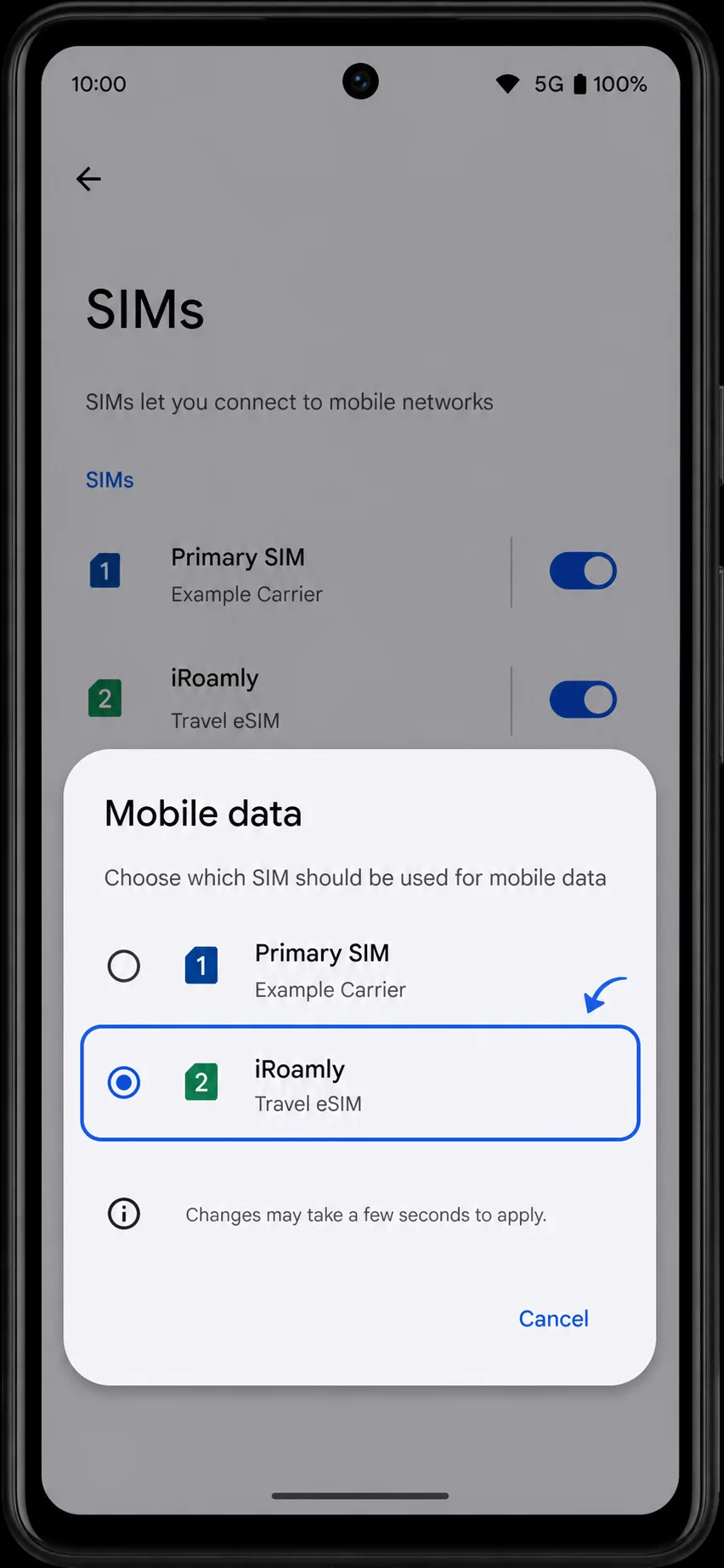
Otwórz stronę ustawień karty SIM iRoamly, włącz opcję Użyj karty SIM oraz włącz Roaming, jeśli Twój plan iRoamly lub kraj docelowy tego wymagają. Pozostaw swoją główną kartę SIM wybraną wyłącznie do połączeń lub SMS-ów, jeśli chcesz uniknąć korzystania z niej do transmisji danych w podróży.
Rozwiązywanie problemów
Jeśli opcja Dodaj kartę SIM lub Skonfiguruj eSIM jest niedostępna, upewnij się, że telefon Pixel 6a jest odblokowany, zaktualizowany, połączony z siecią Wi-Fi oraz nie posiada ograniczeń nałożonych przez operatora lub wynikających z wariantu regionalnego urządzenia.
Jeśli kod QR został już użyty, nie usuwaj i nie instaluj ponownie eSIM. Skontaktuj się z działem wsparcia iRoamly, podając szczegóły swojego zamówienia.
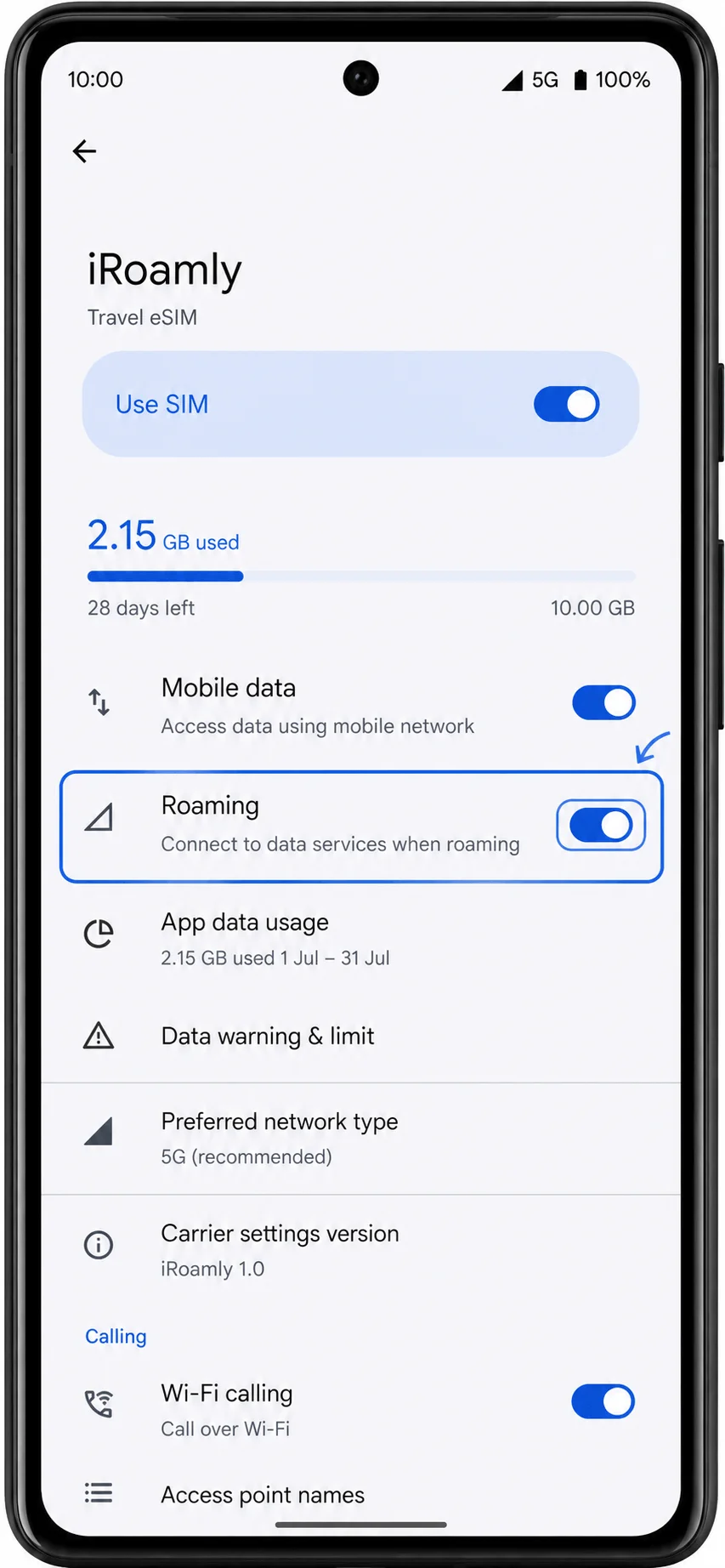
Jeśli po instalacji dane komórkowe nie działają, upewnij się, że iRoamly jest wybrane jako źródło danych komórkowych, funkcja Użyj SIM jest włączona, a roaming jest aktywny, jeśli wymaga tego sieć docelowa.
Jeśli aktywacja pozostaje w toku, poczekaj, aż znajdziesz się w kraju docelowym lub uzyskasz połączenie z obsługiwaną siecią. Okres ważności wielu planów iRoamly rozpoczyna się w momencie, gdy eSIM połączy się z obsługiwaną siecią.
Jeśli na linii iRoamly nie działają połączenia głosowe lub wiadomości SMS, sprawdź dokładnie szczegóły swojego planu. Wiele podróżnych planów eSIM zapewnia wyłącznie dostęp do transmisji danych.
Jeśli kod ręczny jest odrzucany, skopiuj ponownie szczegóły ręcznej konfiguracji z iRoamly, upewniając się, że usunięto zbędne spacje. Jeśli telefon Pixel wyświetla tylko jedno pole kodu aktywacyjnego, wprowadź pełny format kodu dostarczony przez iRoamly, zamiast rozdzielać adres SM-DP+ i kod aktywacyjny na osobne wiersze.
Wnioski
Po instalacji kartą iRoamly eSIM można zarządzać bezpośrednio z poziomu ustawień karty SIM w telefonie Pixel 6a, obok głównego numeru. Ułatwia to przełączanie transmisji danych, dostosowywanie preferencji roamingu czy tymczasowe wyłączanie podróżnego eSIM bez konieczności usuwania go z urządzenia.
Dopóki profil pozostaje zainstalowany, a Twój pakiet jest ważny, karta będzie gotowa do użycia, kiedy tylko będziesz jej potrzebować. Szybkie sprawdzenie ustawień karty SIM przed wyjazdem pozwoli upewnić się, że wszystko jest poprawnie skonfigurowane na czas podróży.