
Google Pixel 7a obsługuje eSIM, dzięki czemu możesz zainstalować kartę eSIM iRoamly dla podróżujących jeszcze przed wyjazdem i korzystać z danych mobilnych zaraz po przyjeździe. Na większości telefonów Pixel 7a z najnowszą wersją systemu Android, ścieżka konfiguracji wygląda następująco: Ustawienia > Sieć i internet > Karty SIM > Dodaj kartę SIM > Skonfiguruj eSIM. Nazwy menu mogą się nieznacznie różnić w zależności od wersji systemu Android, operatora lub regionu.
Ten przewodnik wyjaśnia oba sposoby instalacji eSIM iRoamly: skanowanie kodu QR oraz ręczne wprowadzanie danych aktywacyjnych. Konfiguracja za pomocą kodu QR jest zazwyczaj najszybszą metodą, natomiast wprowadzanie ręczne jest przydatne w sytuacji, gdy kod QR wyświetlany jest na tym samym telefonie lub gdy zeskanowanie go jest niemożliwe.
Przygotowania przed skonfigurowaniem iRoamly eSIM
Upewnij się, że Twój Google Pixel 7a nie posiada blokady operatora, obsługuje eSIM i jest połączony ze stabilną siecią Wi-Fi. Przygotuj kod QR iRoamly lub dane do ręcznej aktywacji, które znajdziesz w wiadomości e-mail, aplikacji lub na stronie swojego konta iRoamly.
Jeśli to możliwe, zainstaluj eSIM na 1-2 dni przed podróżą, ale nie włączaj transmisji danych, dopóki nie będziesz gotowy do korzystania z usługi. Ważność planu iRoamly zazwyczaj rozpoczyna się w momencie aktywacji eSIM i połączenia z obsługiwaną siecią w miejscu docelowym. Większość planów podróżnych eSIM iRoamly przeznaczona jest do transmisji danych mobilnych; dostępność połączeń głosowych i wiadomości SMS zależy od konkretnego planu, dlatego przed planowanym użyciem połączeń lub SMS-ów sprawdź szczegóły swojej oferty.
Nie usuwaj eSIM po instalacji, chyba że zaleci to pomoc techniczna iRoamly. Wiele kodów QR i kodów aktywacyjnych eSIM można użyć tylko raz.
Metoda 1: Instalacja eSIM poprzez zeskanowanie kodu QR
Otwórz aplikację Ustawienia na swoim smartfonie Google Pixel 7a.
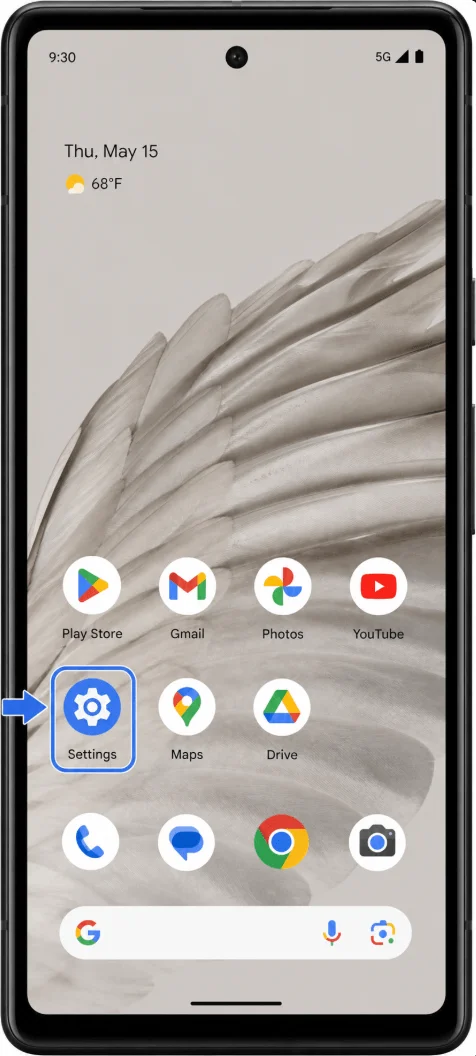
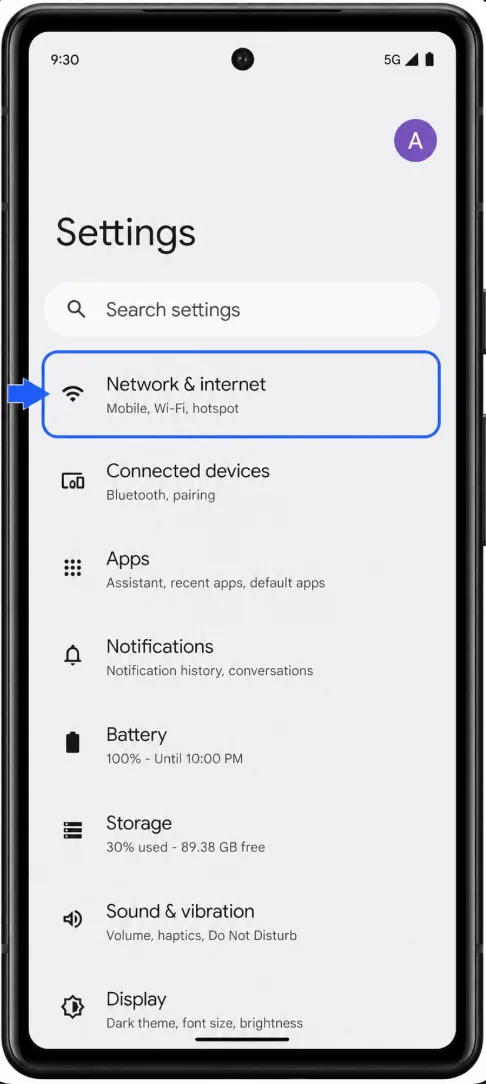
Stuknij opcję Sieć i internet.
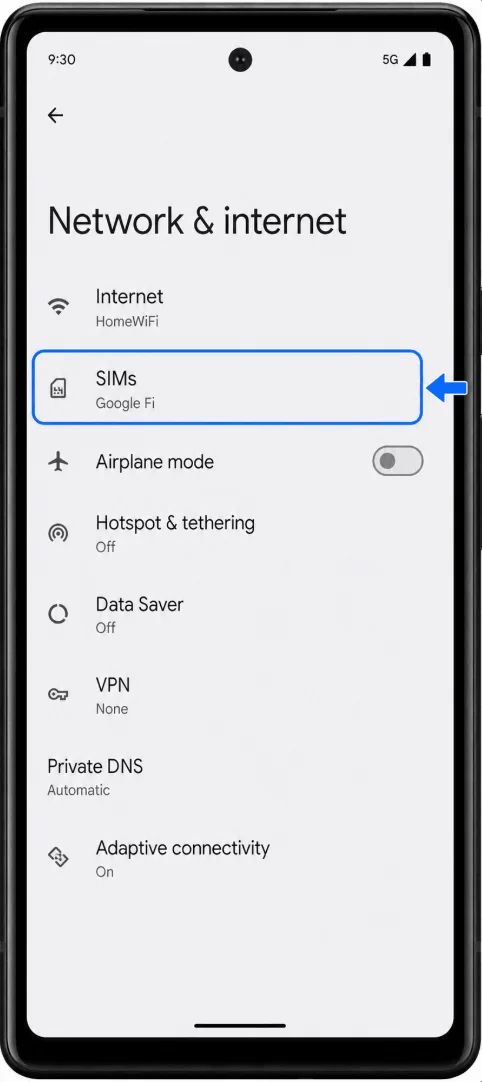
Stuknij Karty SIM.
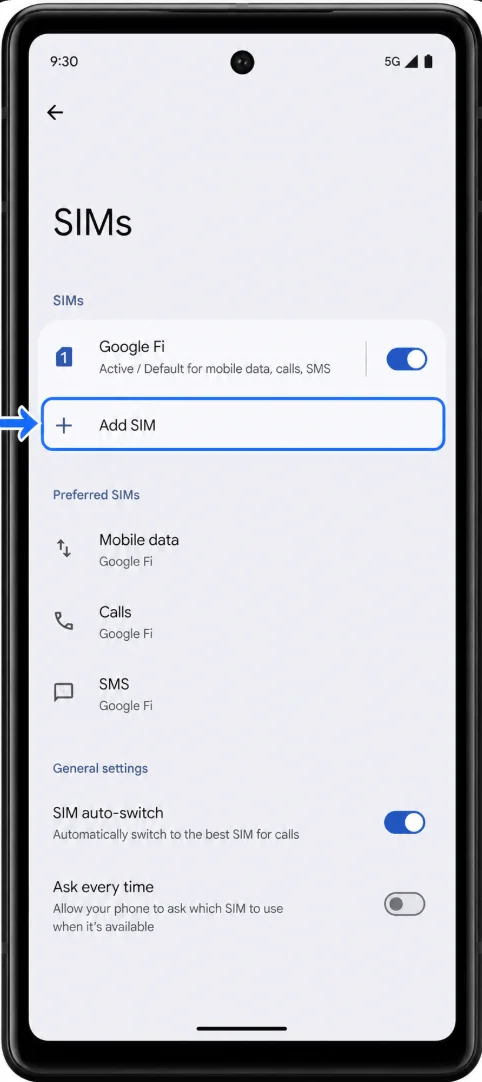
Wybierz Dodaj kartę SIM. Jeśli Twój Pixel wyświetla przycisk + obok sekcji Karty SIM, stuknij ten przycisk.
Stuknij Skonfiguruj eSIM. W niektórych wersjach systemu Android opcja ta może być widoczna jako Pobierz kartę SIM.
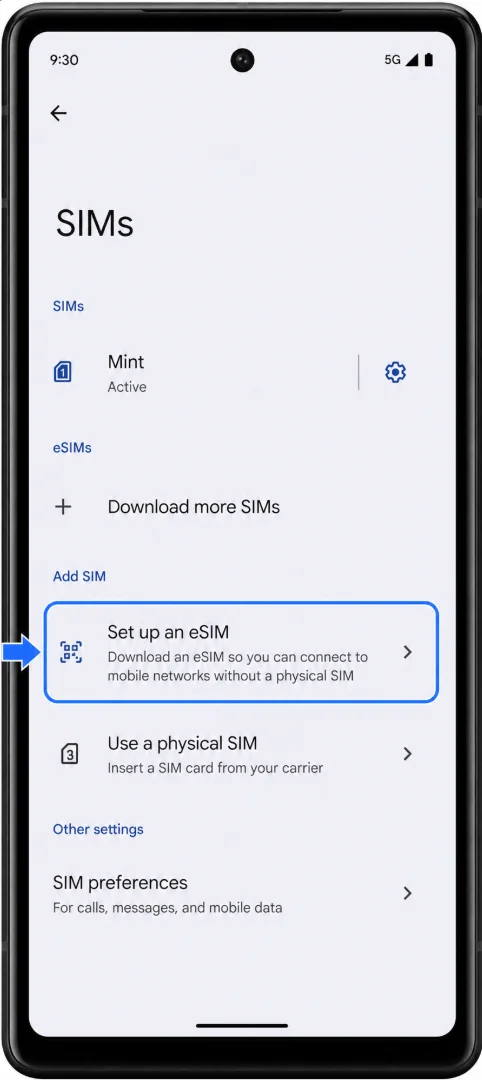
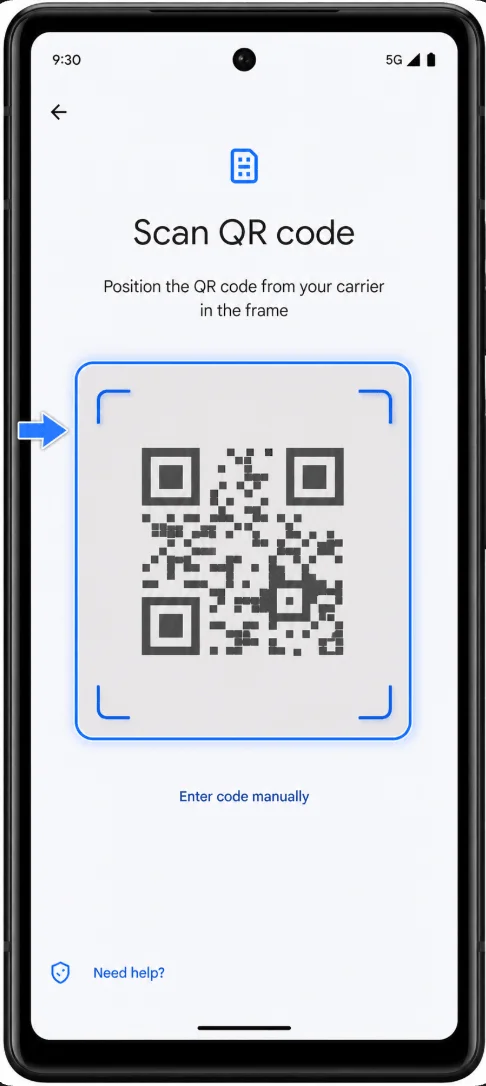
Gdy skaner kodów QR zostanie uruchomiony, zeskanuj kod QR iroamly otrzymany w wiadomości e-mail, dostępny w aplikacji iroamly lub na stronie Twojego konta iroamly.
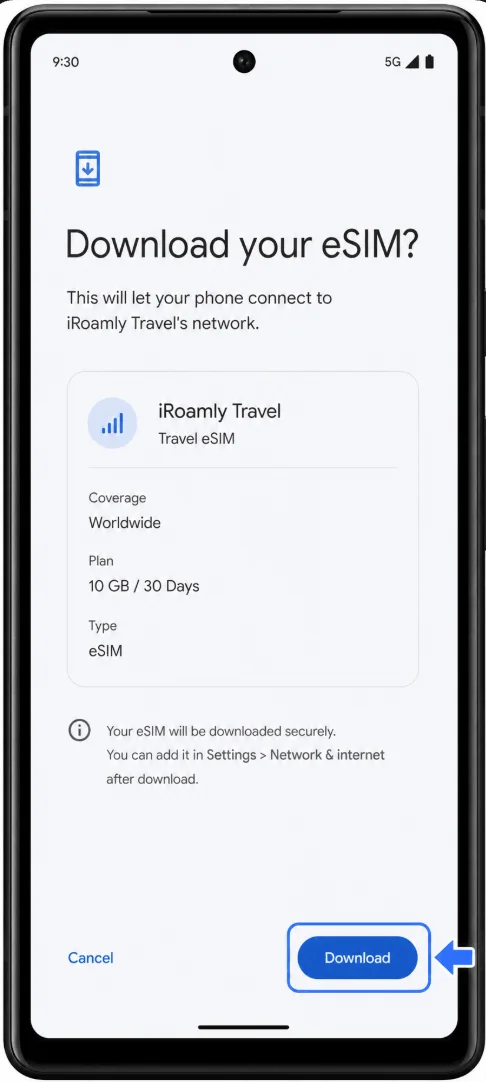
Potwierdź wykryty profil eSIM iroamly, a następnie stuknij Pobierz, Aktywuj lub inny odpowiedni przycisk potwierdzenia widoczny na ekranie urządzenia Pixel.
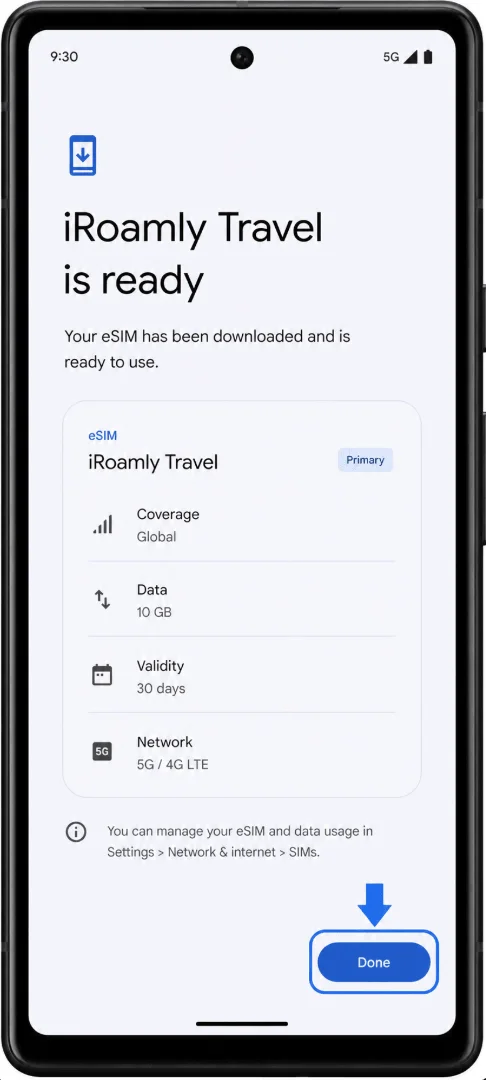
Poczekaj na zakończenie pobierania eSIM, a następnie stuknij Gotowe lub Ustawienia.
Metoda 2: Instalacja eSIM poprzez ręczne wprowadzenie danych
Otwórz aplikację Ustawienia na swoim telefonie Google Pixel 7a.
Stuknij Sieć i internet.
Stuknij Karty SIM.
Stuknij Dodaj kartę SIM lub naciśnij przycisk + obok sekcji Karty SIM, jeśli taką opcję wyświetla Twój Pixel.
Wybierz Skonfiguruj eSIM. Jeśli na ekranie pojawi się komunikat Pobrać kartę SIM?, wybierz tę opcję i kontynuuj.
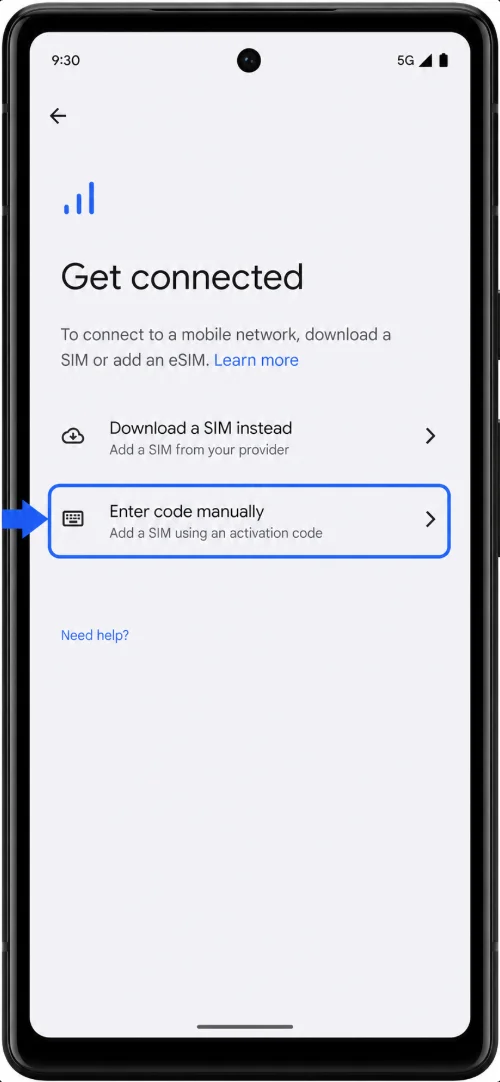
Na ekranie skanowania kodu QR stuknij Potrzebujesz pomocy?, Wpisz kod ręcznie lub inną podobną opcję ręcznego wprowadzania.
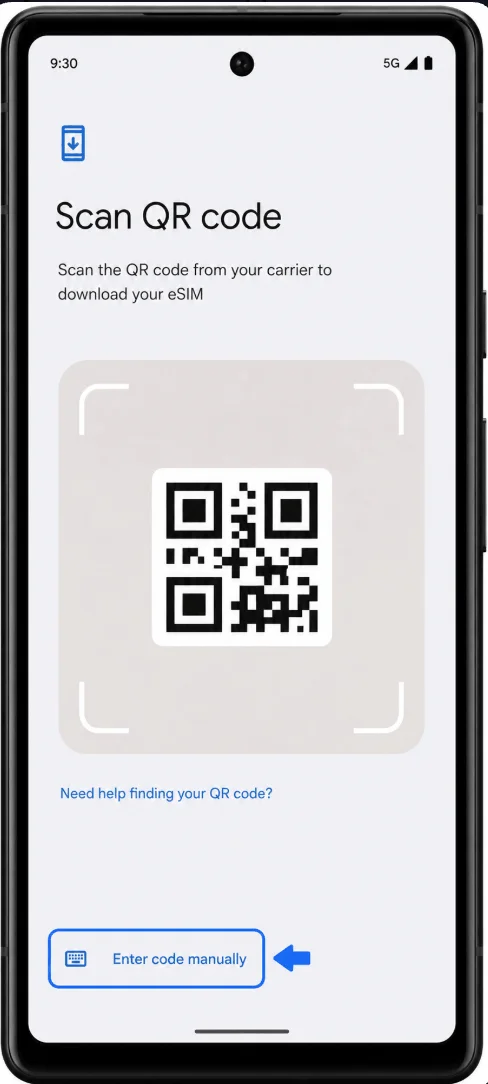
Wybierz Wpisz kod ręcznie lub Wpisz kod aktywacyjny.
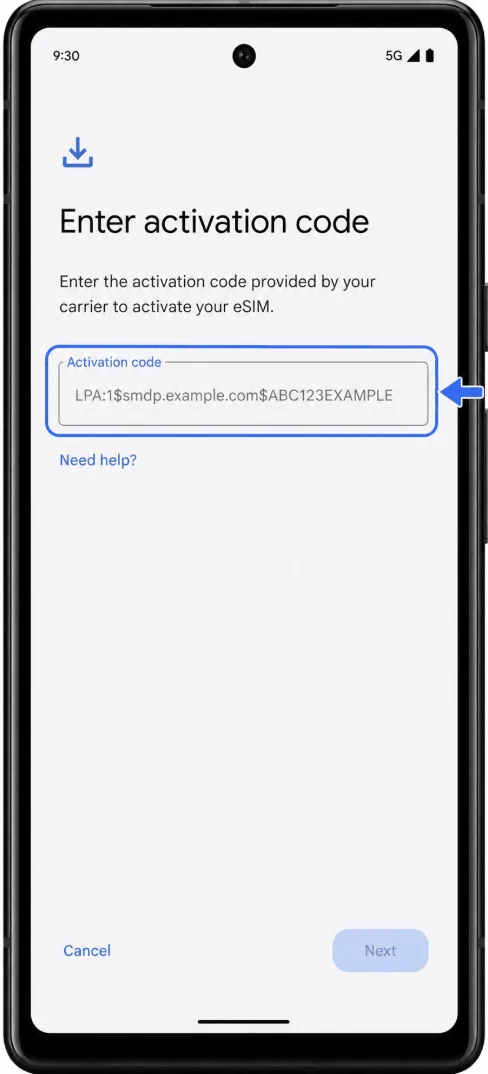
Wpisz pełny kod aktywacyjny iroamly dokładnie w takiej formie, w jakiej został udostępniony. W systemie Android na urządzeniach Pixel konfiguracja ręczna zazwyczaj wymaga użycia jednego pełnego ciągu znaków kodu aktywacyjnego, np. LPA:1$smdp.example.com$ABC123EXAMPLE, zamiast wpisywania oddzielnych danych w pola Adres SM-DP+ oraz Kod aktywacyjny.
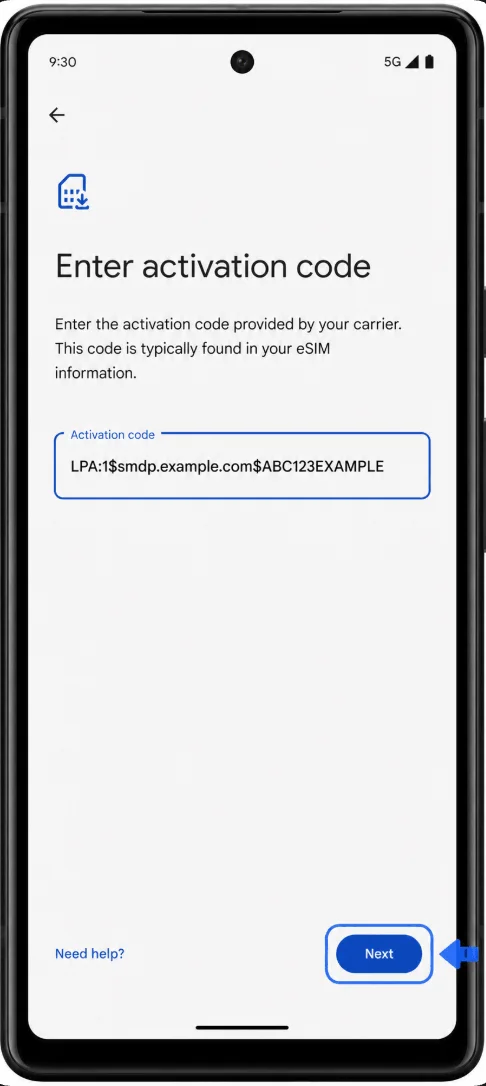
Stuknij Kontynuuj, Dalej lub Pobierz.
Poczekaj na pobranie eSIM, a następnie stuknij Gotowe lub Ustawienia.
Jak potwierdzić, że eSIM został zainstalowany
Wejdź w Ustawienia > Sieć i internet > Karty SIM.
Poszukaj nowo zainstalowanego eSIM iRoamly na liście kart SIM. Może on być widoczny pod nazwą iRoamly, Travel, nazwą operatora docelowego lub inną nazwą profilu eSIM podróżnego.
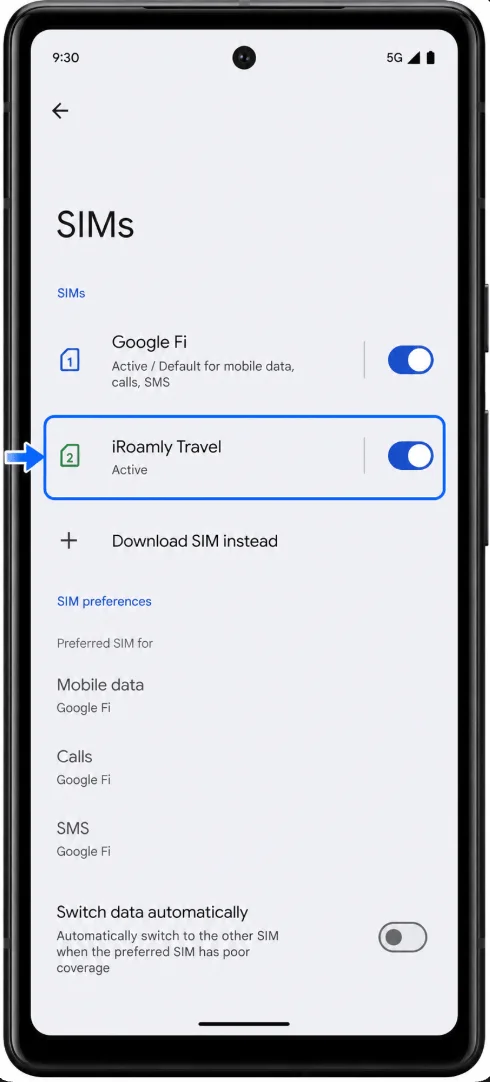
Stuknij w profil eSIM iRoamly i upewnij się, że szczegóły profilu są widoczne.
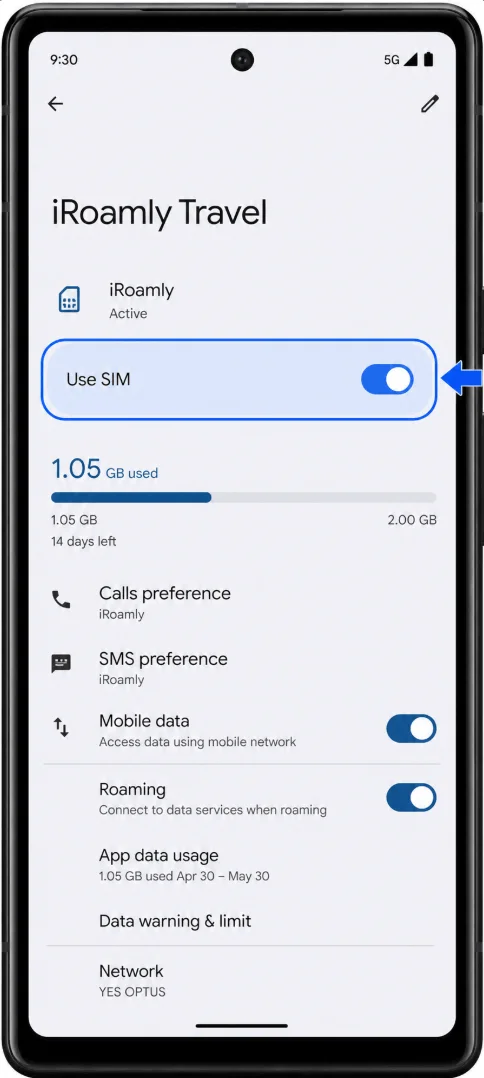
Jeśli nie jesteś jeszcze gotowy do korzystania z planu, pozostaw eSIM zainstalowany, ale nie włączaj go do transmisji danych, dopóki nie będzie to potrzebne.
Skonfiguruj eSIM do transmisji danych mobilnych
Po przybyciu do miejsca docelowego lub gdy będziesz gotowy do korzystania z planu, przejdź do Ustawienia > Sieć i internet > Karty SIM.
Stuknij profil iRoamly eSIM.
Włącz opcję Użyj karty SIM.
Wróć do ustawień karty SIM i stuknij Dane mobilne.
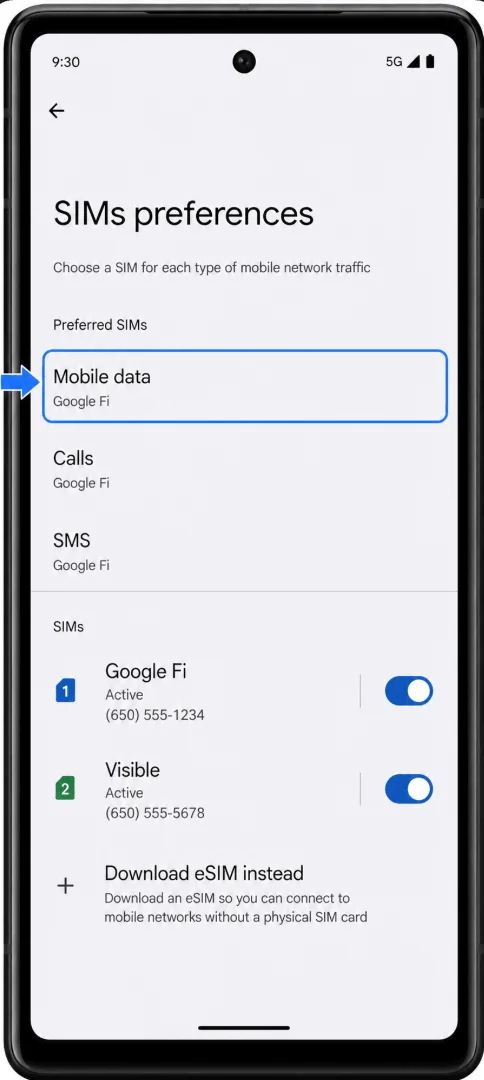
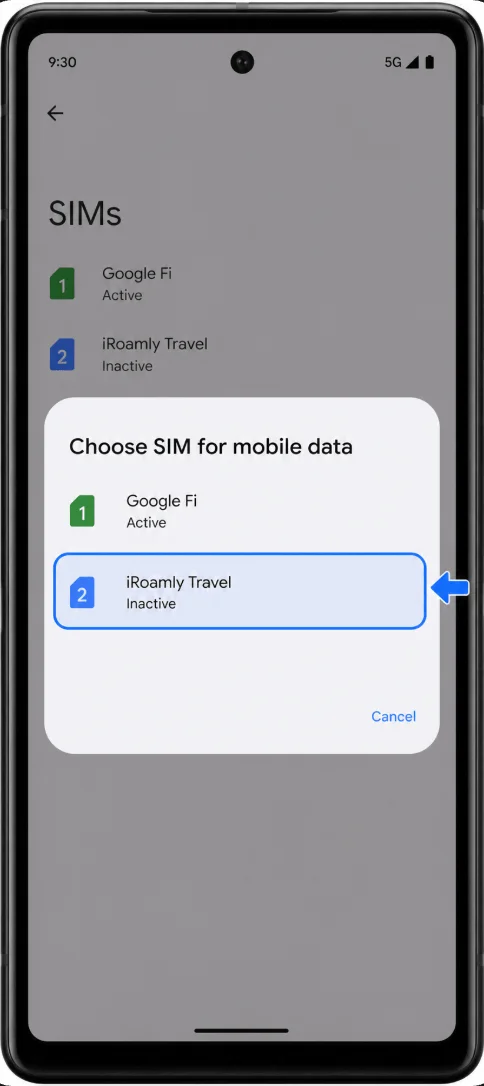
Wybierz iRoamly eSIM jako kartę SIM do transmisji danych mobilnych.
Otwórz profil iRoamly eSIM i włącz Roaming lub Roaming danych, jeśli Twój plan iRoamly lub miejsce docelowe tego wymagają.
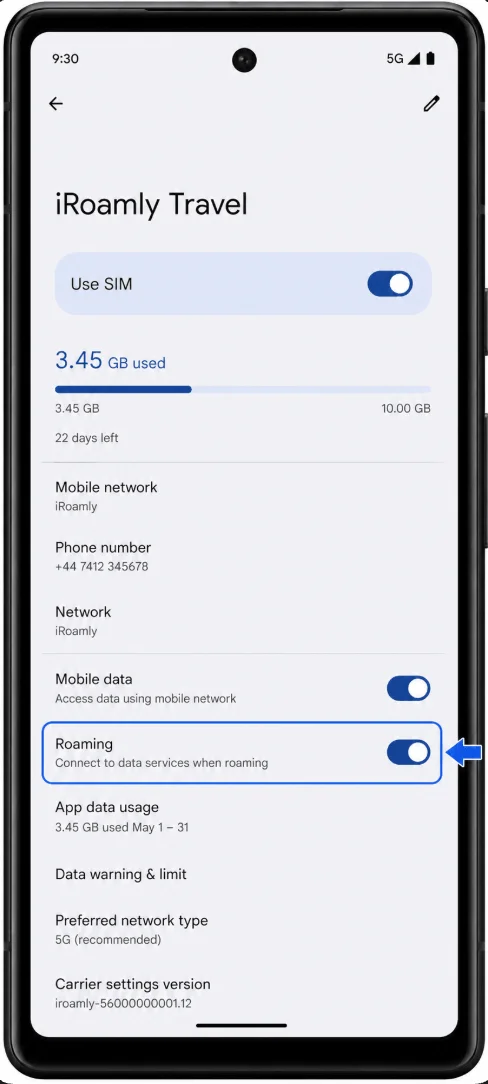
Aby uniknąć nieoczekiwanych opłat na swojej głównej karcie SIM, upewnij się, że roaming danych dla tej karty jest wyłączony, chyba że celowo chcesz z niego korzystać.
Rozwiązywanie problemów
Jeśli opcja Dodaj kartę SIM lub Skonfiguruj eSIM jest niewidoczna, upewnij się, że Twój Pixel 7a nie posiada blokady simlock, jest zaktualizowany oraz nie posiada ograniczeń nałożonych przez operatora lub region. Uruchom ponownie telefon i sprawdź ponownie w Ustawienia > Sieć i internet > Karty SIM.
Jeśli pojawi się komunikat, że kod QR został już użyty, nie usuwaj i nie instaluj ponownie eSIM wielokrotnie. Większość kodów QR eSIM jest jednorazowego użytku, dlatego skontaktuj się z pomocą techniczną iRoamly, podając szczegóły swojego zamówienia.
Jeśli eSIM zainstaluje się, ale po przyjeździe na miejsce dane mobilne nie działają, upewnij się, że eSIM iRoamly jest włączony, wybrany jako źródło danych mobilnych oraz ma włączony roaming (jeśli jest wymagany). Możesz również przełączyć tryb samolotowy włącz/wyłącz, a następnie ponownie uruchomić telefon.
Jeśli aktywacja pozostaje w toku, podczas instalacji utrzymuj połączenie z siecią Wi-Fi. Niektóre turystyczne eSIM nie aktywują się w pełni, dopóki nie połączą się z obsługiwaną siecią w miejscu docelowym.
Jeśli Twój Pixel 7a posiada blokadę operatorską lub pochodzi z regionu/wariantu operatora, który ogranicza działanie eSIM, menu konfiguracji eSIM może się nie wyświetlić, nawet jeśli dany model obsługuje sprzętowo eSIM. Skontaktuj się z operatorem lub sprzedawcą, aby potwierdzić odblokowanie urządzenia i wsparcie dla eSIM.
Wniosek
Pixel 7a sprawia, że konfiguracja eSIM w podróży jest prosta, zapewniając elastyczność w kwestii przygotowania łączności przed wyjazdem. Po zainstalowaniu eSIM iRoamly sprawdź, czy profil pojawił się w ustawieniach karty SIM i zweryfikuj szczegóły swojego planu, aby dokładnie wiedzieć, kiedy rozpocznie się świadczenie usługi oraz jakie funkcje zostały w niej uwzględnione.
Dzięki wcześniejszej konfiguracji możesz dotrzeć do celu gotowy do korzystania z map, komunikatorów, usług zamawiania przejazdów oraz innych niezbędnych narzędzi bez zbędnych opóźnień.