
Google Pixel 7 Pro obsługuje eSIM, więc może korzystać z podróżnej karty eSIM iRoamly, jeśli telefon jest bez blokady SIM-lock, a wariant regionalny lub operatorski urządzenia umożliwia korzystanie z eSIM. W tym przewodniku wykorzystano ścieżkę w systemie Android na telefonie Pixel: Ustawienia > Sieć i internet > Karty SIM > Dodaj kartę SIM > Skonfiguruj eSIM. Nazwy menu mogą się nieznacznie różnić w zależności od wersji systemu Android, operatora lub regionu.
Instalacja za pomocą kodu QR jest zazwyczaj najszybszą opcją, jeśli kod QR iRoamly jest dostępny na innym ekranie lub wydrukowany. Ręczne wprowadzanie danych jest rozwiązaniem awaryjnym, gdy zeskanowanie kodu QR jest niemożliwe lub gdy dysponujesz jedynie danymi aktywacyjnymi ze strony zamówienia iRoamly lub z wiadomości e-mail.
Obie metody pozwalają pobrać profil eSIM na telefon. Po zakończeniu instalacji należy upewnić się, że linia iRoamly pojawia się w sekcji Karty SIM, wybrać ją do obsługi danych mobilnych, gdy nadejdzie czas podróży, oraz włączyć roaming, jeśli wymaga tego Twój plan lub instrukcje dotyczące miejsca docelowego.
Przygotowania przed konfiguracją iRoamly eSIM
Przed pobraniem eSIM podłącz telefon Pixel 7 Pro do stabilnej sieci Wi-Fi.
Upewnij się, że telefon jest odblokowany i obsługuje technologię eSIM.
Przygotuj swój kod QR iRoamly lub dane niezbędne do ręcznej aktywacji.
Jeśli to możliwe, zainstaluj eSIM na 1-2 dni przed podróżą, jednak unikaj zbyt wczesnego włączania go do korzystania z danych w roamingu.
Ważność iRoamly eSIM rozpoczyna się w momencie aktywacji. W przypadku planów podróżnych aktywacja zazwyczaj następuje w momencie użycia eSIM w obsługiwanej sieci w kraju docelowym; zawsze sprawdzaj szczegóły swojego planu w zamówieniu iRoamly.
Plany podróżne iRoamly eSIM mogą obejmować wyłącznie transmisję danych. Możliwość wykonywania połączeń głosowych i wysyłania SMS-ów zależy od wybranego planu, dlatego nie należy zakładać, że są one wliczone w cenę.
Nie usuwaj profilu eSIM po instalacji, chyba że zaleci to pomoc techniczna iRoamly. Wiele profili eSIM nie pozwala na ponowną instalację po ich usunięciu.
Wspólne kroki konfiguracji
Wykonaj te kroki przed instalacją za pomocą kodu QR lub ręcznym wprowadzeniem danych.
Otwórz Ustawienia, a następnie stuknij Sieć i internet. Na następnym ekranie stuknij karty SIM.
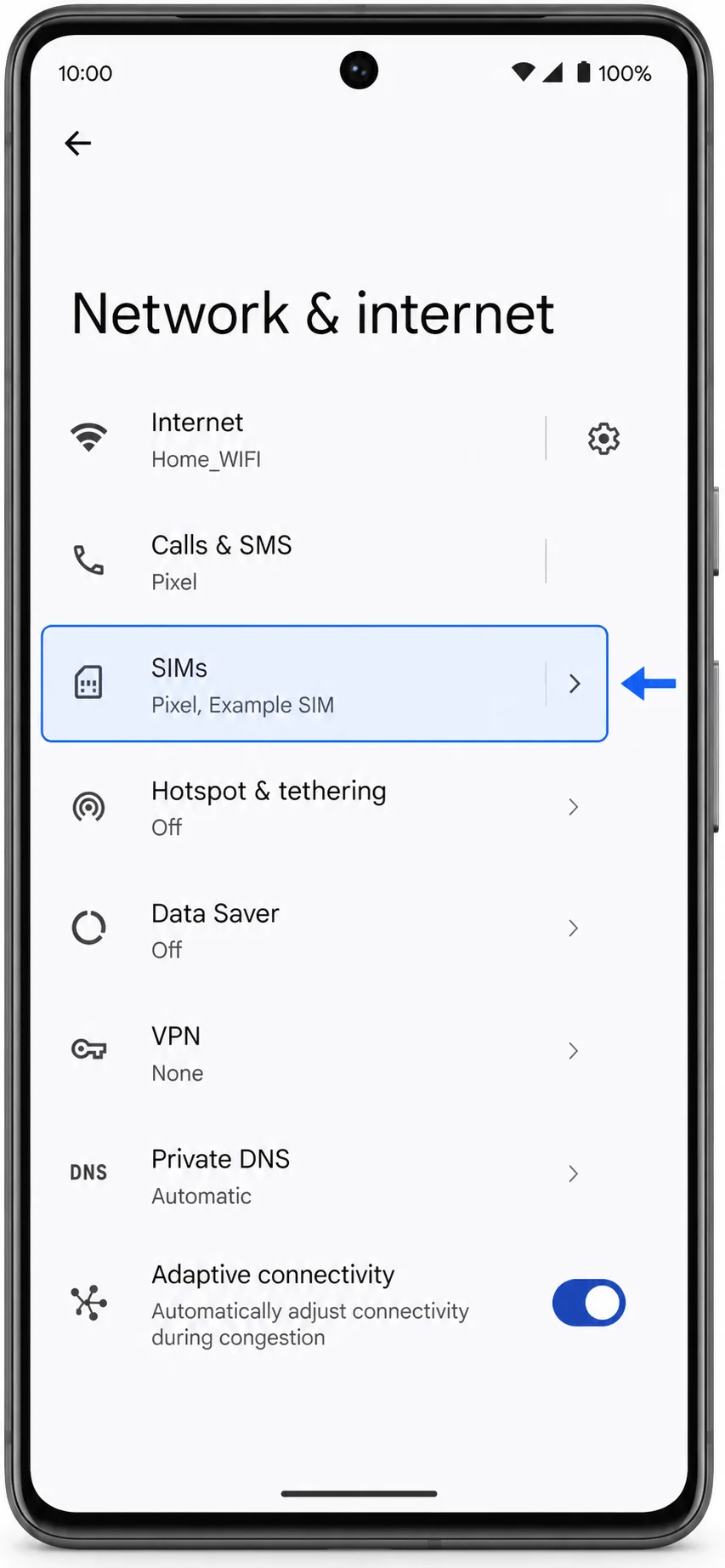
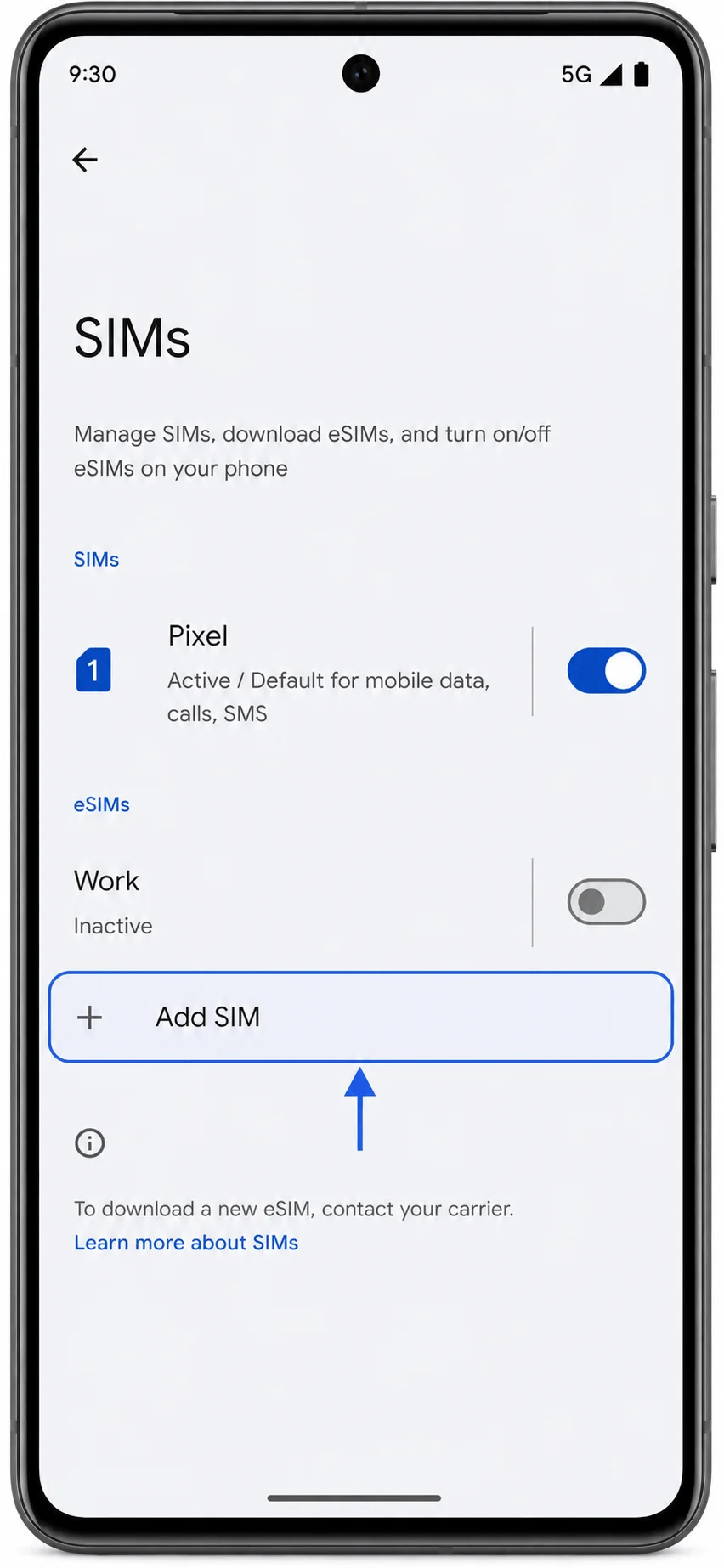
Na ekranie kart SIM stuknij Dodaj kartę SIM.
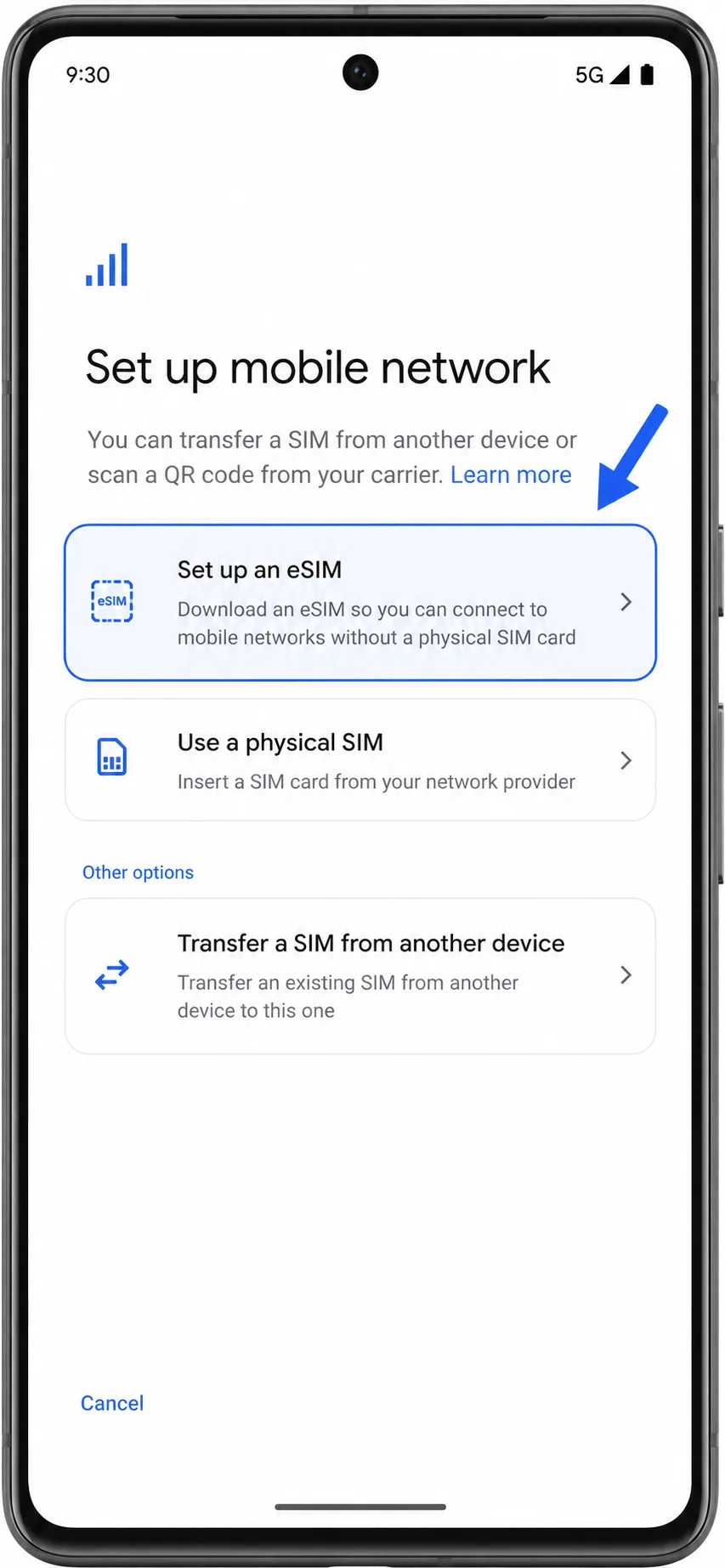
Na ekranie konfiguracji stuknij Skonfiguruj eSIM.
Metoda 1: Instalacja eSIM iRoamly poprzez zeskanowanie kodu QR
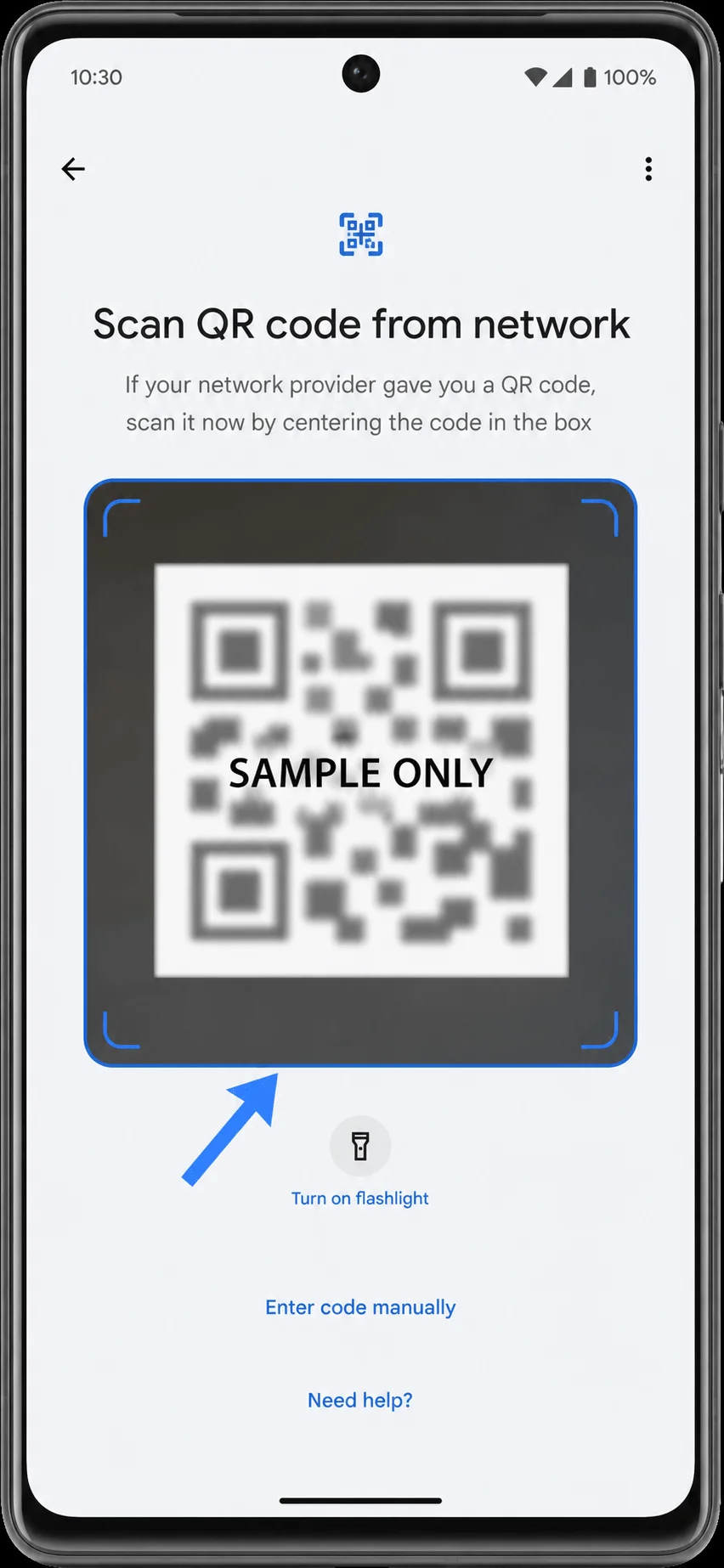
Po otwarciu skanera kodów QR, zeskanuj kod QR iRoamly. Trzymaj telefon stabilnie względem kodu, aż urządzenie Pixel go rozpozna.
Sprawdź komunikat pobierania, a następnie wybierz Pobierz. Poczekaj, aż telefon Pixel pobierze profil eSIM iRoamly.
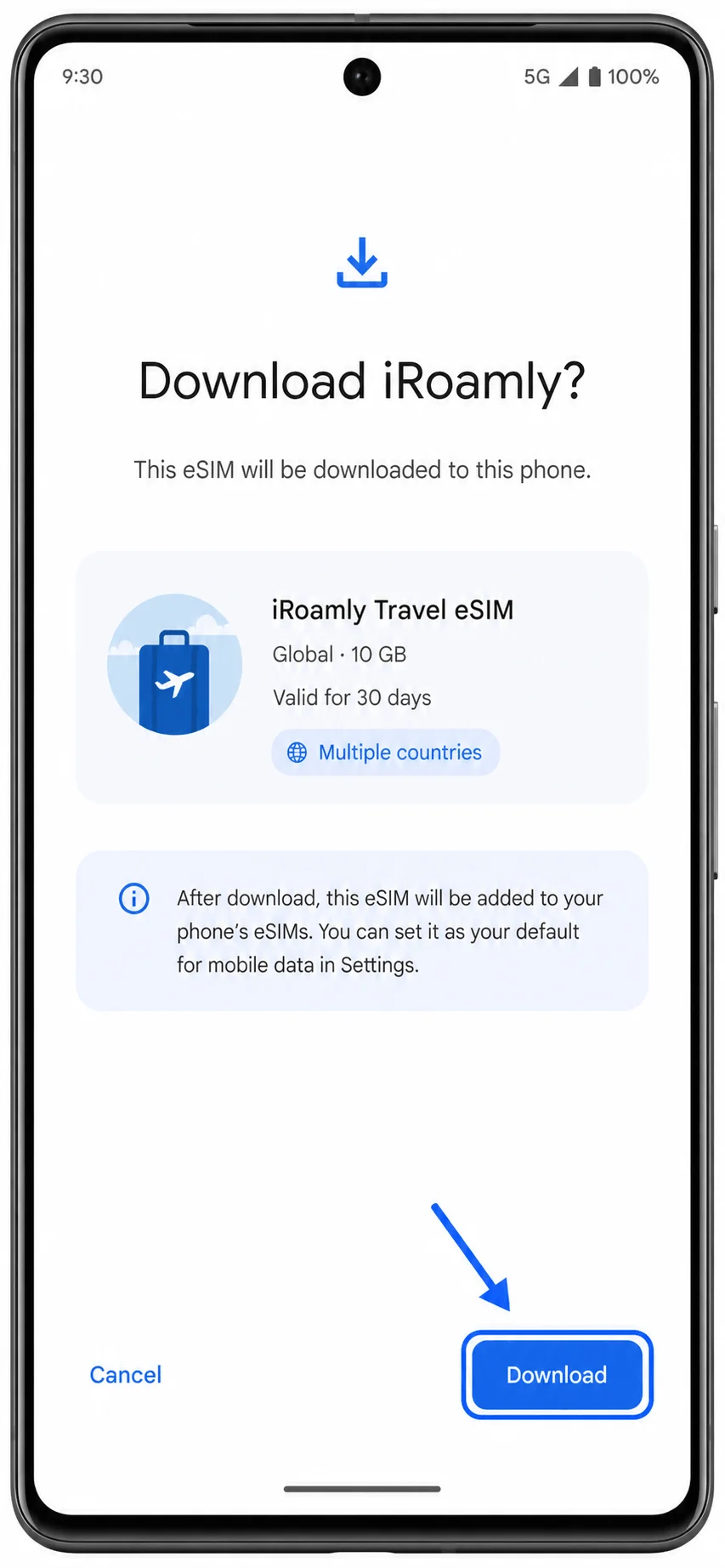
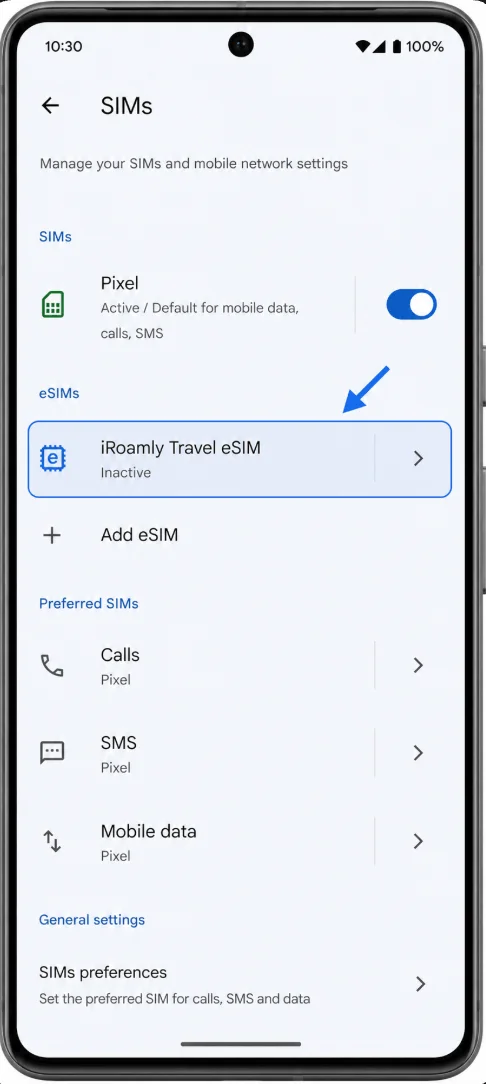
Po zakończeniu konfiguracji wybierz Gotowe lub przejdź do Ustawienia > Sieć i internet > Karty SIM. Jeśli telefon poprosi o nadanie etykiety, nazwij tę linię iRoamly.
Metoda 2: Instalacja iRoamly eSIM poprzez wprowadzenie ręczne
Otwórz Ustawienia, stuknij Sieć i internet, wybierz karty SIM, stuknij Dodaj kartę SIM, a następnie wybierz Skonfiguruj eSIM. Zostaniesz przekierowany do tego samego skanera kodów QR, co w Metodzie 1.
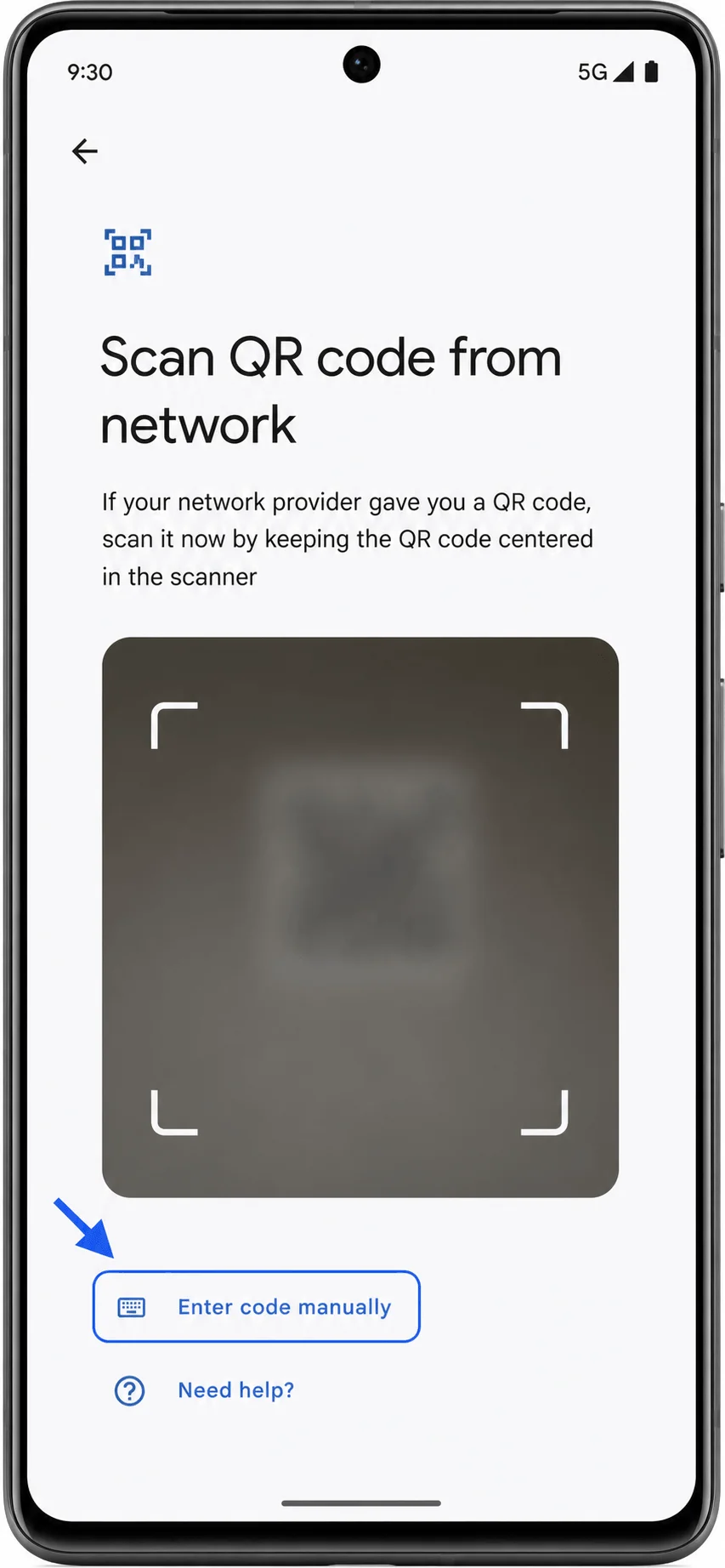
Na ekranie skanera kodów QR stuknij opcję Wprowadź kod ręcznie.
Wprowadź dane do ręcznej aktywacji otrzymane od iRoamly. W systemie Pixel Android przy konfiguracji ręcznej zazwyczaj używa się jednego pola Kod aktywacyjny. Jeśli iRoamly dostarczyło osobno adres SM-DP+ oraz Kod aktywacyjny, wprowadź je w pełnym formacie kodu aktywacyjnego, jeśli jest to wymagane, na przykład: LPA:1$Adres SM-DP+$Kod aktywacyjny, używając wyłącznie danych pochodzących z Twojego zamówienia iRoamly.
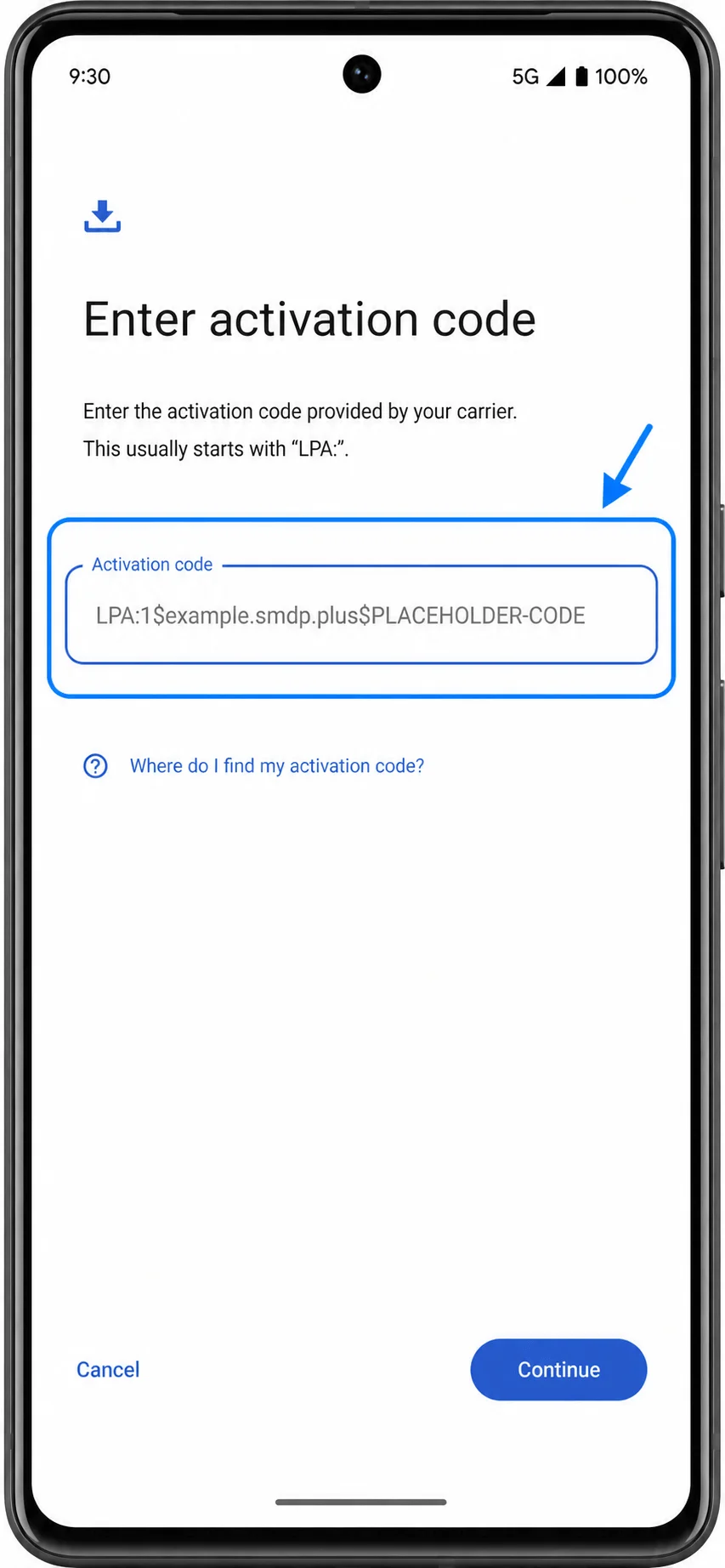
Stuknij Kontynuuj lub Pobierz, a następnie zaczekaj, aż urządzenie Pixel pobierze profil eSIM.
Po zakończeniu konfiguracji stuknij Gotowe lub wróć do Ustawienia > Sieć i internet > karty SIM. Jeśli telefon poprosi o nadanie etykiety, nazwij tę linię iRoamly.
Jak potwierdzić, że eSIM iRoamly został zainstalowany
Otwórz Ustawienia > Sieć i internet > Karty SIM. Potwierdź, że iRoamly lub iRoamly Travel eSIM znajduje się na liście kart SIM.
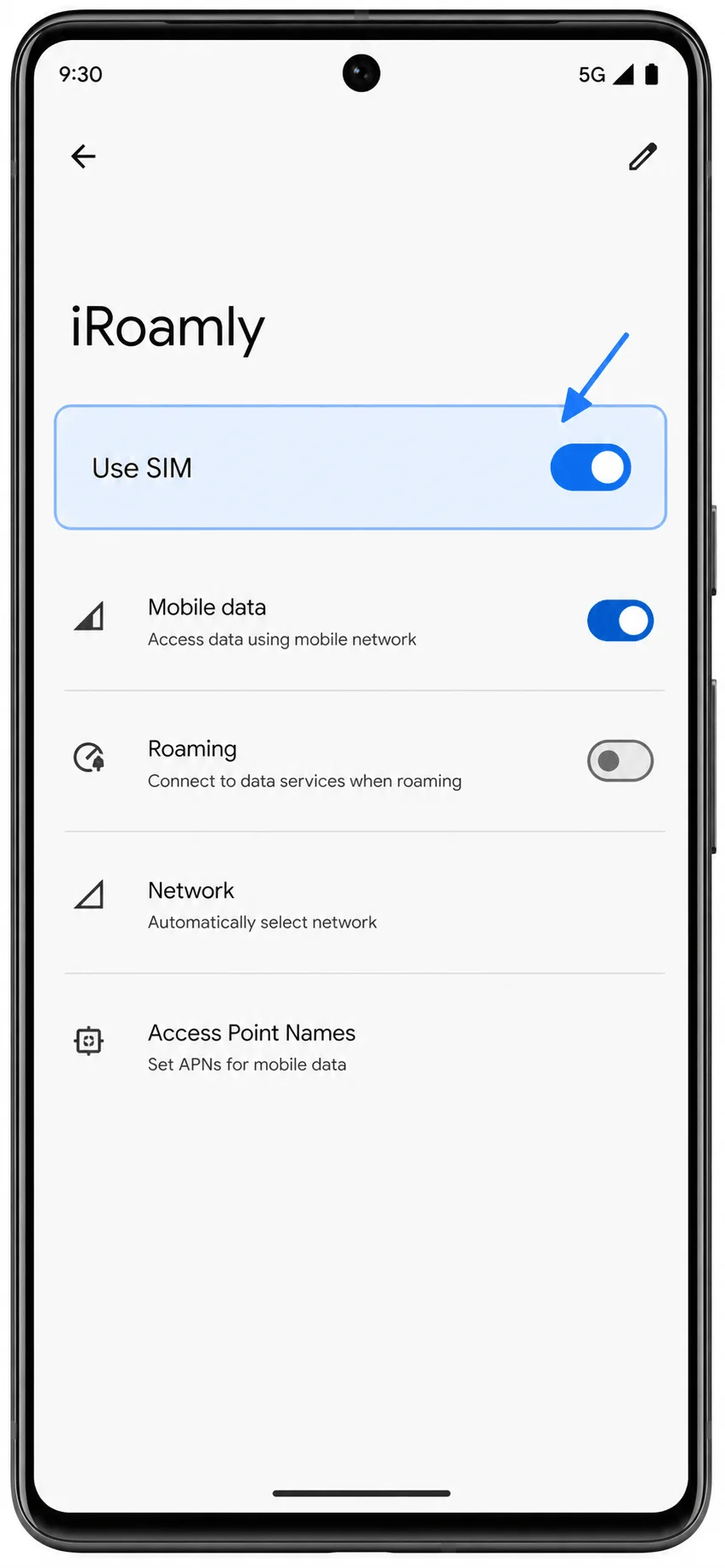
Stuknij w eSIM iRoamly i sprawdź, czy przełącznik Użyj karty SIM jest dostępny. Jeśli nie chcesz jeszcze korzystać z planu podróży, możesz zostawić go wyłączonego do dnia wyjazdu.
Skonfiguruj eSIM iRoamly do korzystania z transmisji danych w podróży
Po przybyciu do miejsca docelowego objętego zasięgiem lub gdy będziesz gotowy, aby rozpocząć korzystanie z planu danych, otwórz Ustawienia > Sieć i internet > Karty SIM, stuknij w eSIM iRoamly i włącz opcję Użyj karty SIM.
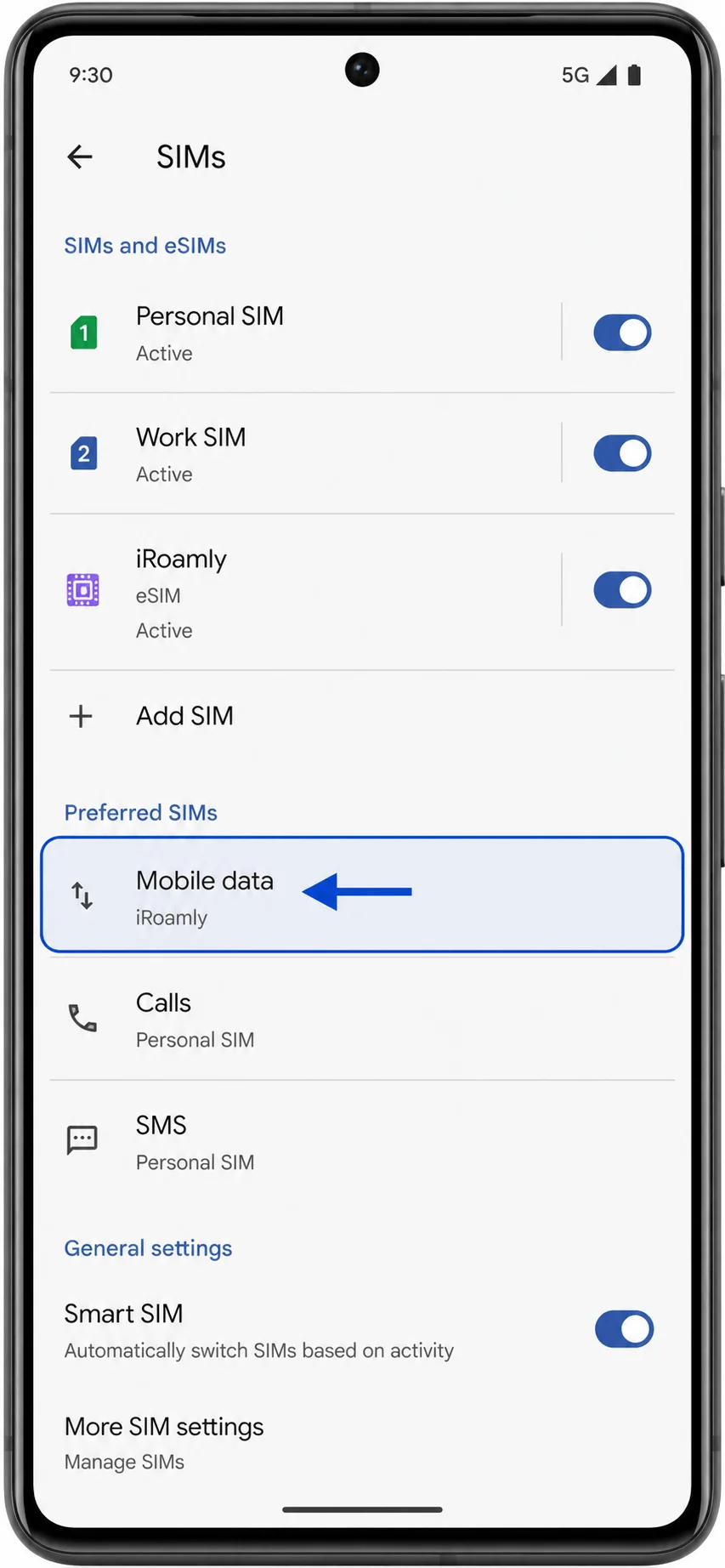
Wróć do ekranu Karty SIM, stuknij w Dane mobilne i wybierz eSIM iRoamly jako kartę do transmisji danych. Pozostaw wybraną swoją główną kartę SIM do obsługi połączeń lub wiadomości SMS, jeśli Twój plan iRoamly obejmuje tylko transmisję danych.
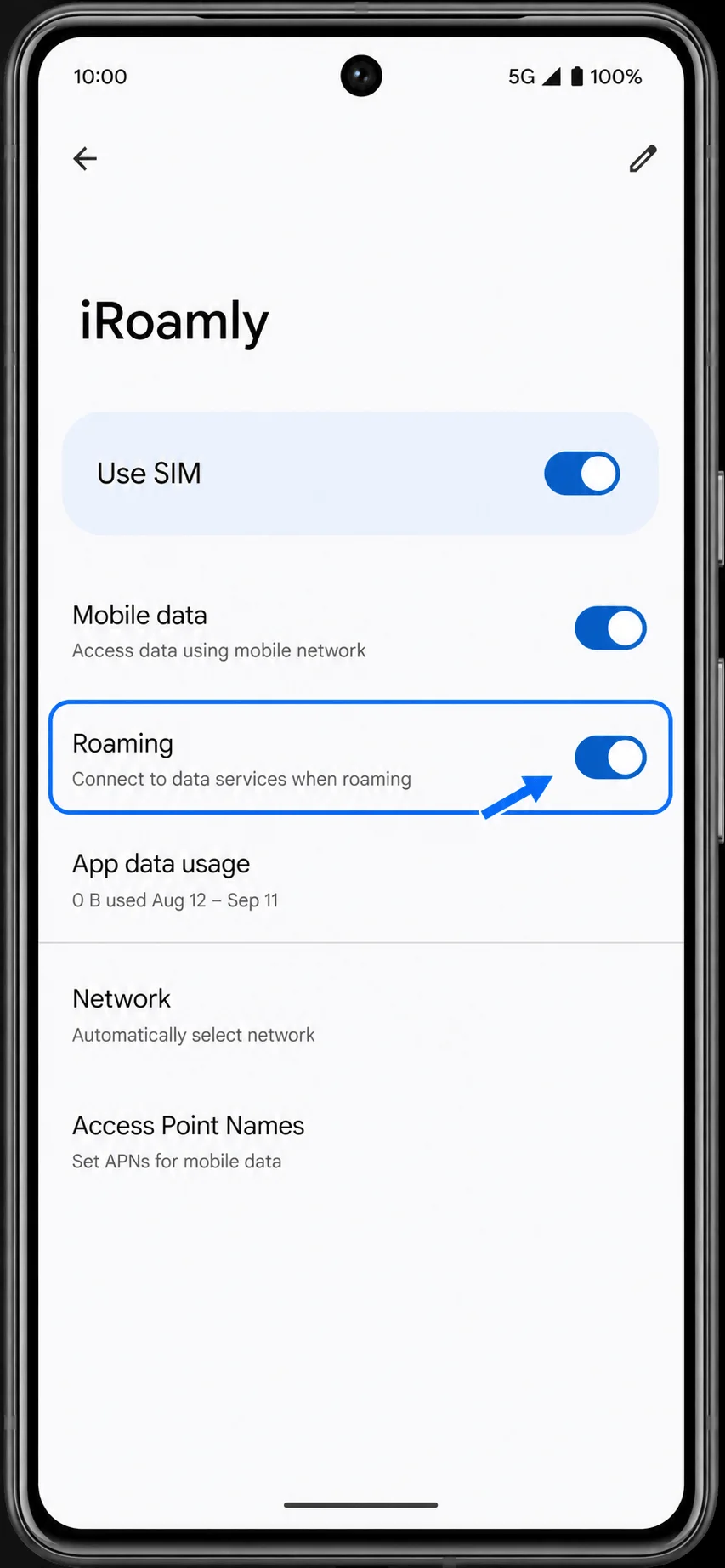
Otwórz ponownie szczegóły eSIM iRoamly i włącz Roaming, jeśli Twój plan iRoamly lub instrukcje dla miejsca docelowego tego wymagają. Następnie na chwilę wyłącz Wi-Fi, aby sprawdzić, czy transmisja danych mobilnych działa prawidłowo.
Rozwiązywanie problemów
Jeśli opcja Dodaj kartę SIM lub Skonfiguruj eSIM jest niedostępna, upewnij się, że Twój Pixel 7 Pro jest odblokowany, posiada aktualne oprogramowanie i nie pochodzi z regionu lub od operatora, który nakłada ograniczenia na eSIM.
Jeśli kod QR został już wykorzystany, skontaktuj się z pomocą techniczną iRoamly. Nie usuwaj ani nie instaluj ponownie eSIM wielokrotnie.
Jeśli kod QR nie chce się zeskanować, skorzystaj z opcji wprowadzania ręcznego i skopiuj dane aktywacyjne dokładnie tak, jak zostały przekazane przez iRoamly.
Jeśli wprowadzanie ręczne nie powiedzie się, sprawdź, czy iRoamly udostępnia jeden pełny ciąg kodu aktywacyjnego, czy oddzielne wartości adresu SM-DP+ oraz kodu aktywacyjnego. System Android w telefonach Pixel zazwyczaj wymaga wpisania jednego pełnego ciągu kodu aktywacyjnego.
Jeśli eSIM zainstaluje się, ale nie ma dostępu do danych, sprawdź, czy funkcja Użyj karty SIM jest włączona, czy iRoamly jest wybrane jako źródło danych mobilnych oraz czy w razie potrzeby włączono roaming.
Jeśli aktywacja pozostaje w toku, poczekaj, aż dotrzesz do miejsca objętego zasięgiem planu, a następnie uruchom ponownie telefon lub włącz i wyłącz tryb samolotowy.
Jeśli Twoja główna karta SIM ciągle przejmuje przesył danych, wróć do Ustawienia > Sieć i internet > Karty SIM > Dane mobilne i ponownie wybierz iRoamly.
Podsumowanie
Dzięki zainstalowanej na telefonie Pixel 7 Pro karcie iRoamly eSIM, o jeden z najważniejszych elementów podróży zadbałeś jeszcze przed wyjściem z domu. Zamiast szukać lokalnej karty SIM lub polegać na lotniskowym Wi-Fi po wylądowaniu, możesz mieć gotowy plan transmisji danych od razu po przyjeździe do obsługiwanego kraju docelowego.
Przed wyjazdem poświęć chwilę, aby upewnić się, że eSIM została poprawnie zainstalowana, zapoznaj się z zasadami aktywacji swojego planu i sprawdź, czy konieczne jest włączenie roamingu. Gdy wszystko będzie gotowe, pozostaniesz w kontakcie, korzystając z nawigacji, komunikatorów, aplikacji do zamawiania przejazdów oraz innych codziennych usług, bez zbędnej konfiguracji i opóźnień.