
Pixel 3 XL może być praktycznym telefonem podróżnym dla eSIM od iRoamly, jednak obsługa eSIM zależy od wariantu urządzenia oraz miejsca jego pierwotnej sprzedaży. Ten przewodnik dotyczy odblokowanych modeli Pixel 3 XL, wersji Google Fi lub Pixel 3 XL wspieranych przez sieć Sprint, które posiadają opcję konfiguracji eSIM. Niektóre telefony Pixel 3 zakupione u innych operatorów w USA lub Kanadzie, a także urządzenia nabyte w Australii, na Tajwanie lub w Japonii, mogą nie obsługiwać konfiguracji eSIM.
W systemie Android 12 na urządzeniach Pixel standardowa ścieżka to Ustawienia > Sieć i internet > Karty SIM > Dodaj kartę SIM > Skonfiguruj eSIM. Nazwy w menu mogą się nieznacznie różnić w zależności od wersji systemu Android, oprogramowania operatora lub regionu, jednak podstawowy proces na telefonach Pixel polega na dodaniu karty SIM z poziomu ekranu kart SIM, a następnie zeskanowaniu kodu QR iRoamly lub ręcznym wprowadzeniu szczegółów aktywacji.
Metodę kodu QR należy wybrać, gdy kod QR iRoamly wyświetlany jest na innym ekranie lub znajduje się na wydruku. Ręczne wprowadzanie danych należy zastosować, gdy kod QR nie może zostać zeskanowany, gdy dysponujesz jedynie danymi aktywacyjnymi lub gdy musisz samodzielnie wpisać adres SM-DP+ oraz kod aktywacyjny z zamówienia iRoamly.
Przygotowania przed konfiguracją eSIM iRoamly
Przed pobraniem profilu eSIM połącz swój telefon Pixel 3 XL ze stabilną siecią Wi-Fi.
Upewnij się, że telefon nie posiada blokady SIM-lock oraz że Twój model Pixel 3 XL obsługuje eSIM.
Przygotuj kod QR iRoamly lub dane niezbędne do ręcznej aktywacji.
Po instalacji nie usuwaj eSIM iRoamly, chyba że zaleci to pomoc techniczna iRoamly, ponieważ wielu podróżnych kart eSIM nie można ponownie zainstalować po ich usunięciu.
Jeśli to możliwe, zainstaluj profil eSIM na 1-2 dni przed podróżą, jednak z aktywacją planu danych wstrzymaj się do momentu dotarcia do celu lub gotowości do korzystania z usług.
Okres ważności planu iRoamly rozpoczyna się w momencie aktywacji. W przypadku eSIM podróżnego iRoamly, aktywacja oznacza wybór lub włączenie eSIM do transmisji danych oraz nawiązanie połączenia z siecią w kraju docelowym; sprawdź dokładny warunek aktywacji w szczegółach swojego planu.
Plany eSIM iRoamly mogą nie obejmować połączeń głosowych ani wiadomości SMS. Obsługa głosu i SMS zależy od wybranego planu, dlatego przed planowanym korzystaniem z tych usług sprawdź szczegóły swojego pakietu.
Metoda 1: Instalacja iRoamly eSIM poprzez zeskanowanie kodu QR
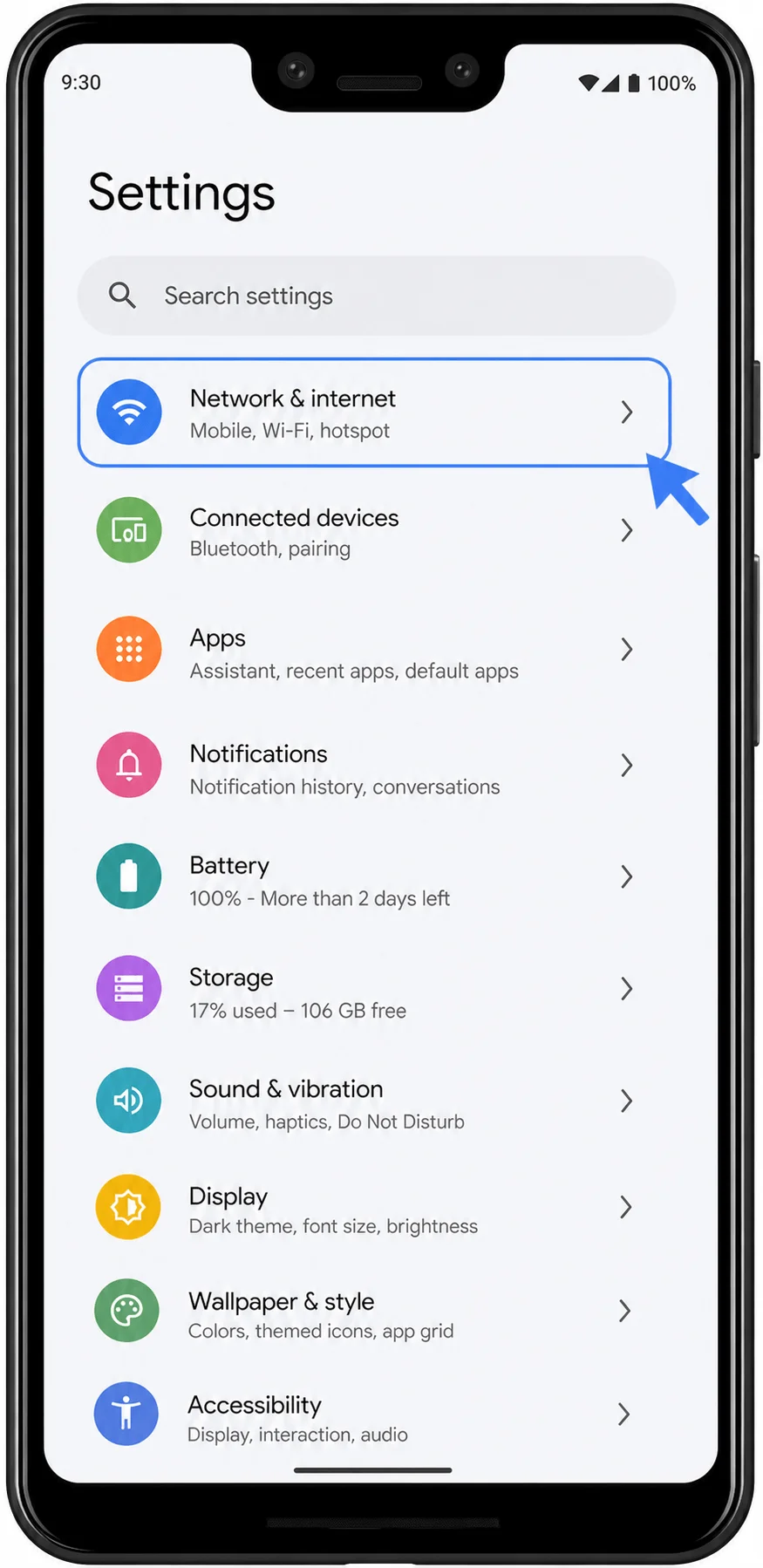
Otwórz Ustawienia, a następnie dotknij Sieć i internet. Zobaczysz stronę ustawień sieci w telefonie Pixel.
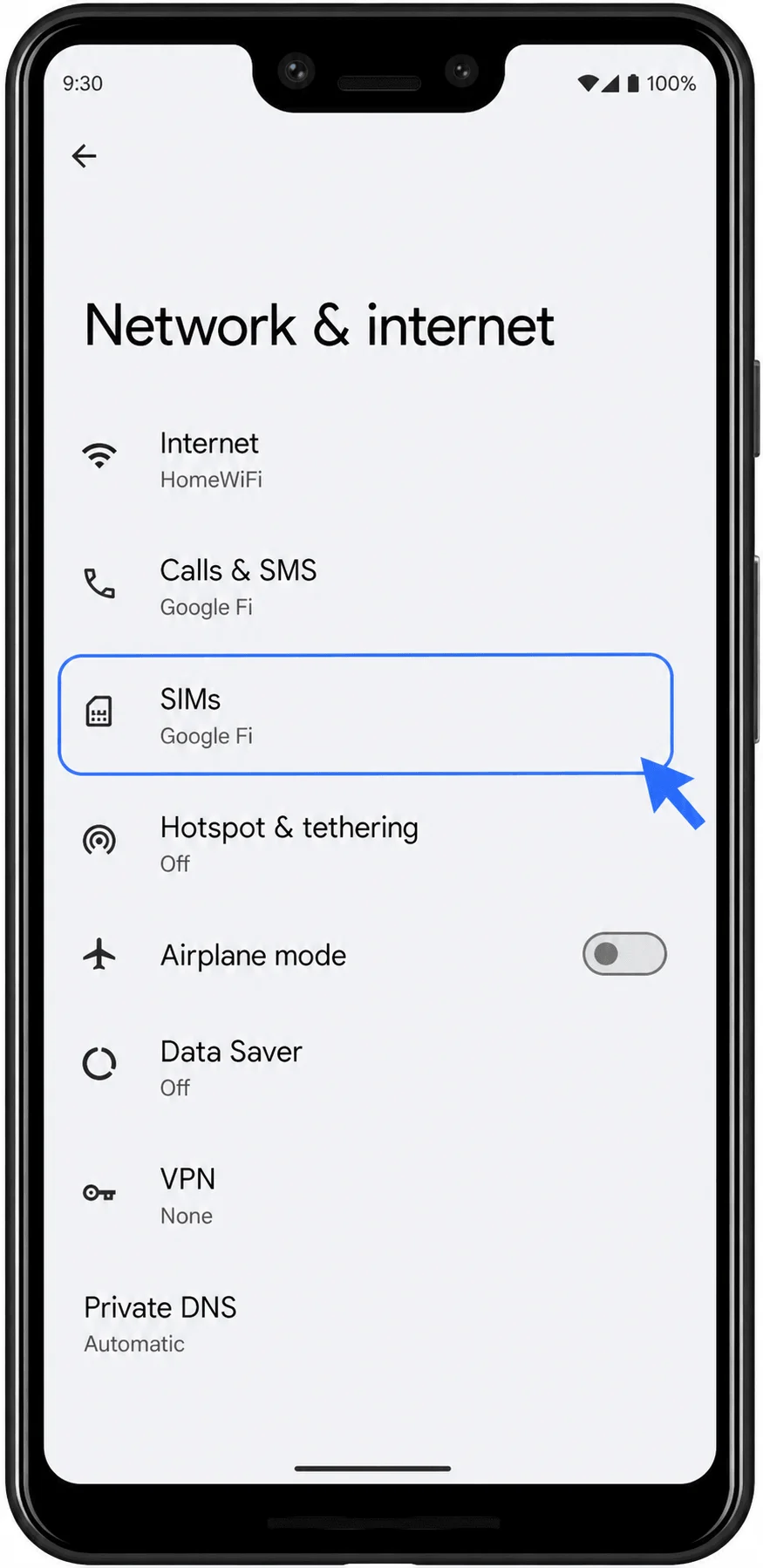
Dotknij Karty SIM. Zobaczysz listę swoich bieżących kart SIM lub eSIM.
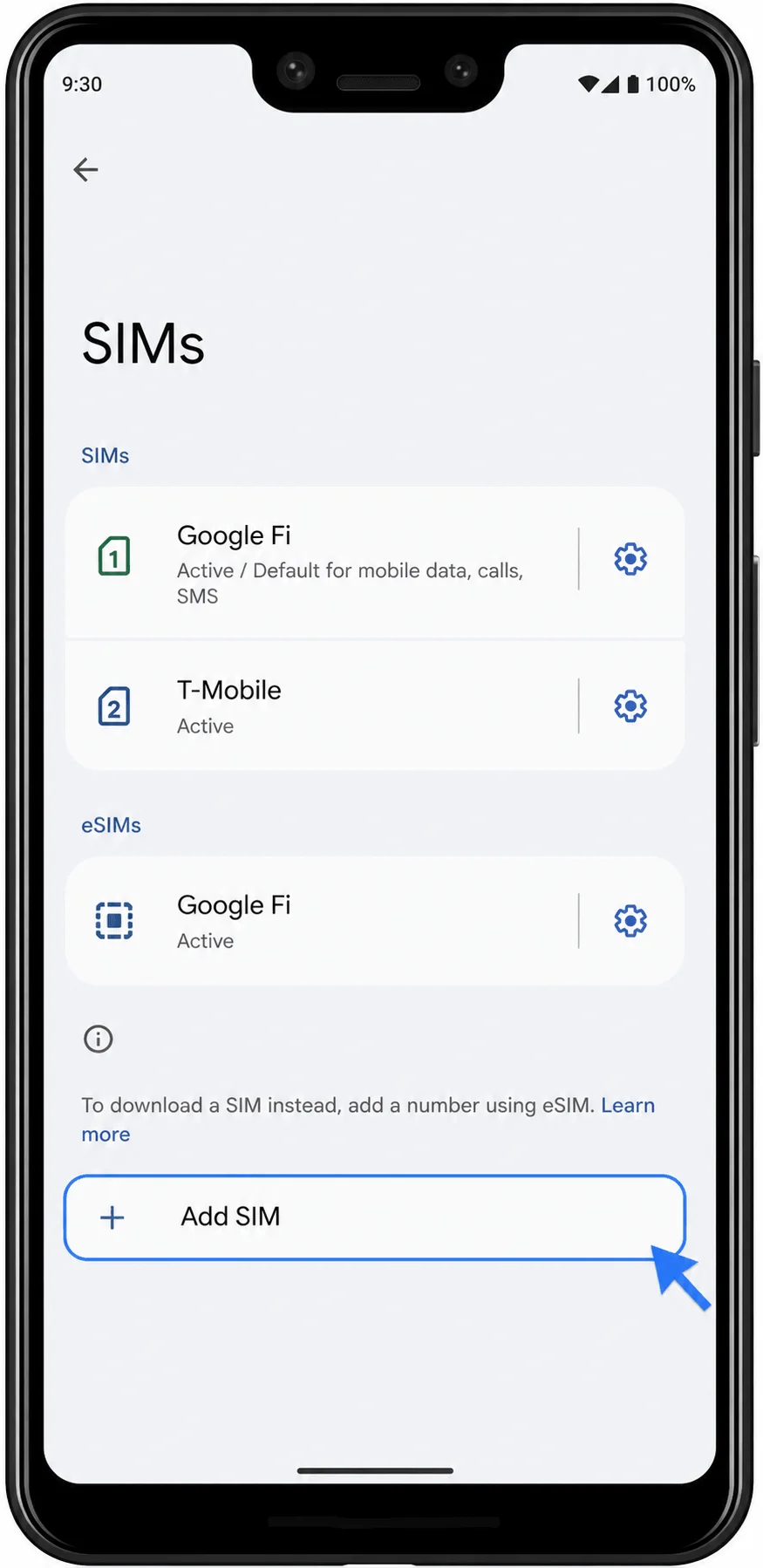
Dotknij Dodaj kartę SIM. Telefon uruchomi proces konfiguracji sieci komórkowej.
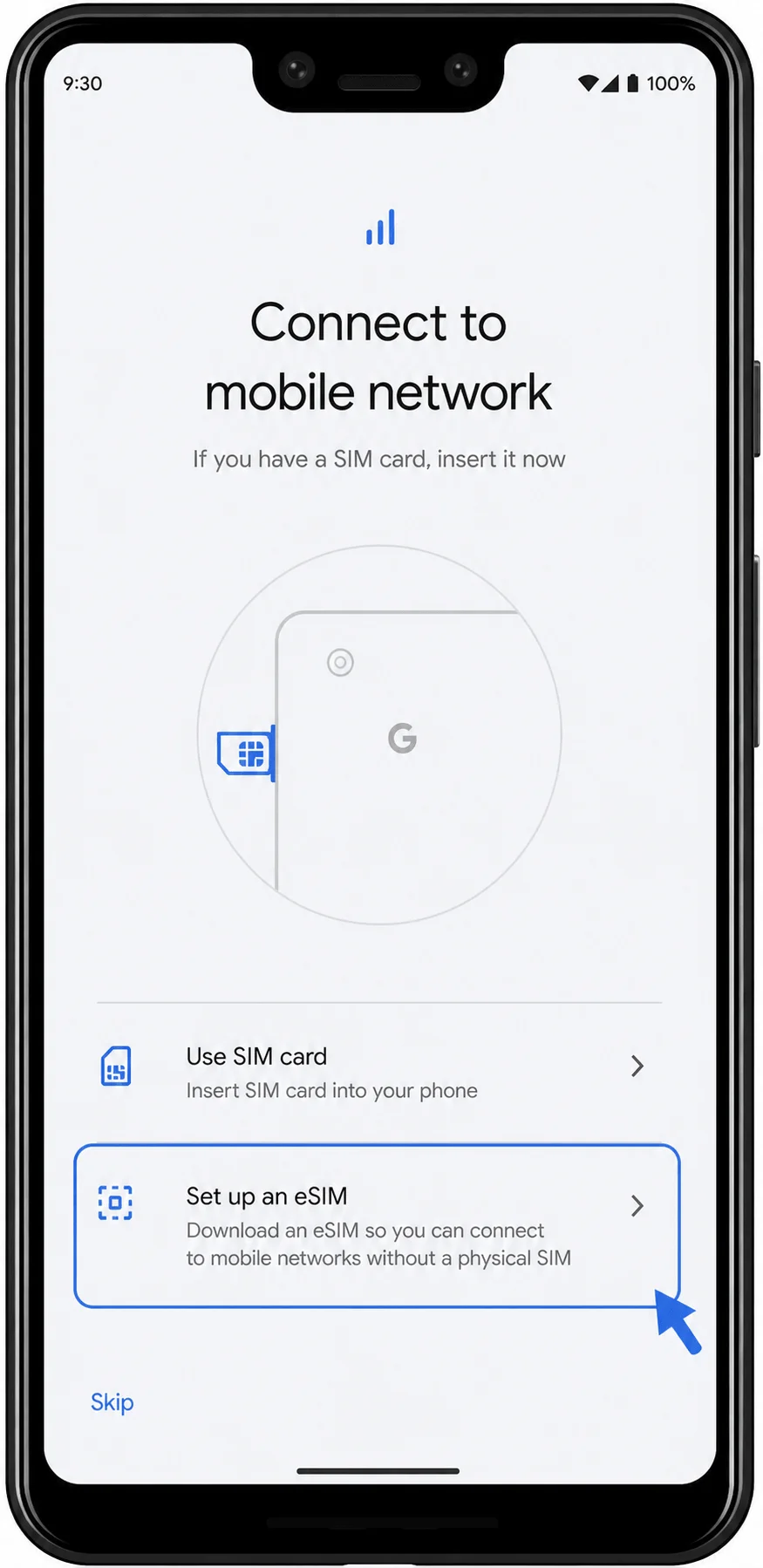
Dotknij Skonfiguruj eSIM. Pamiętaj, aby telefon pozostał połączony z siecią Wi-Fi podczas otwierania procesu konfiguracji.
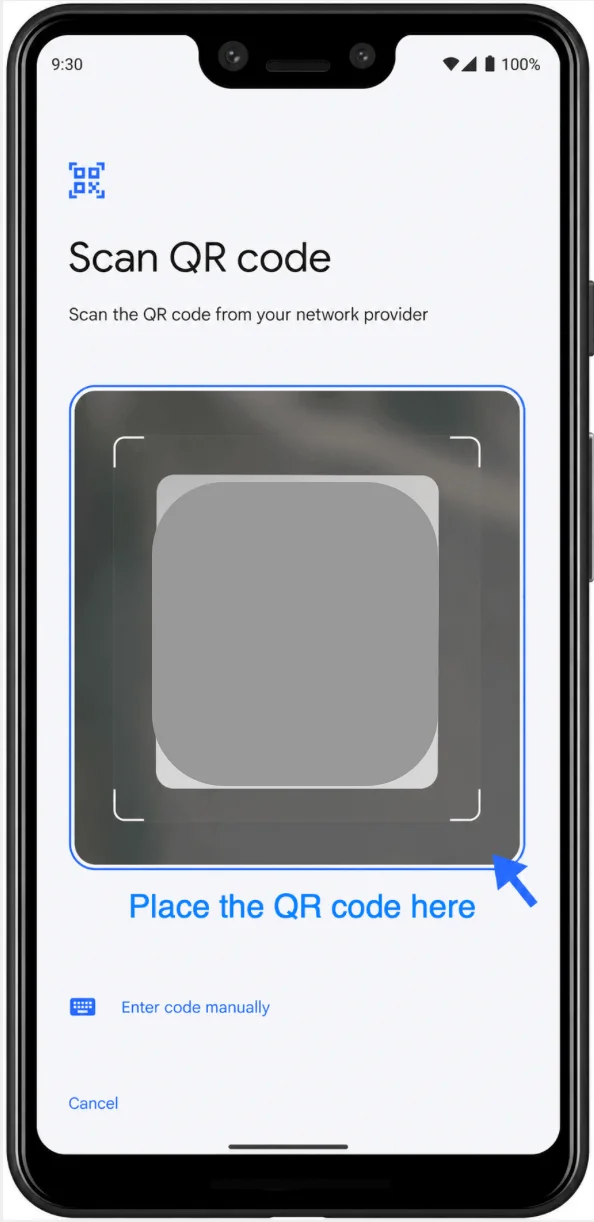
Na ekranie Skanuj kod QR, zeskanuj kod QR od iRoamly znajdujący się w wiadomości e-mail z potwierdzeniem zamówienia, na stronie swojego konta lub na innym urządzeniu. Telefon Pixel rozpozna profil eSIM i przejdzie do ekranu potwierdzenia pobierania.
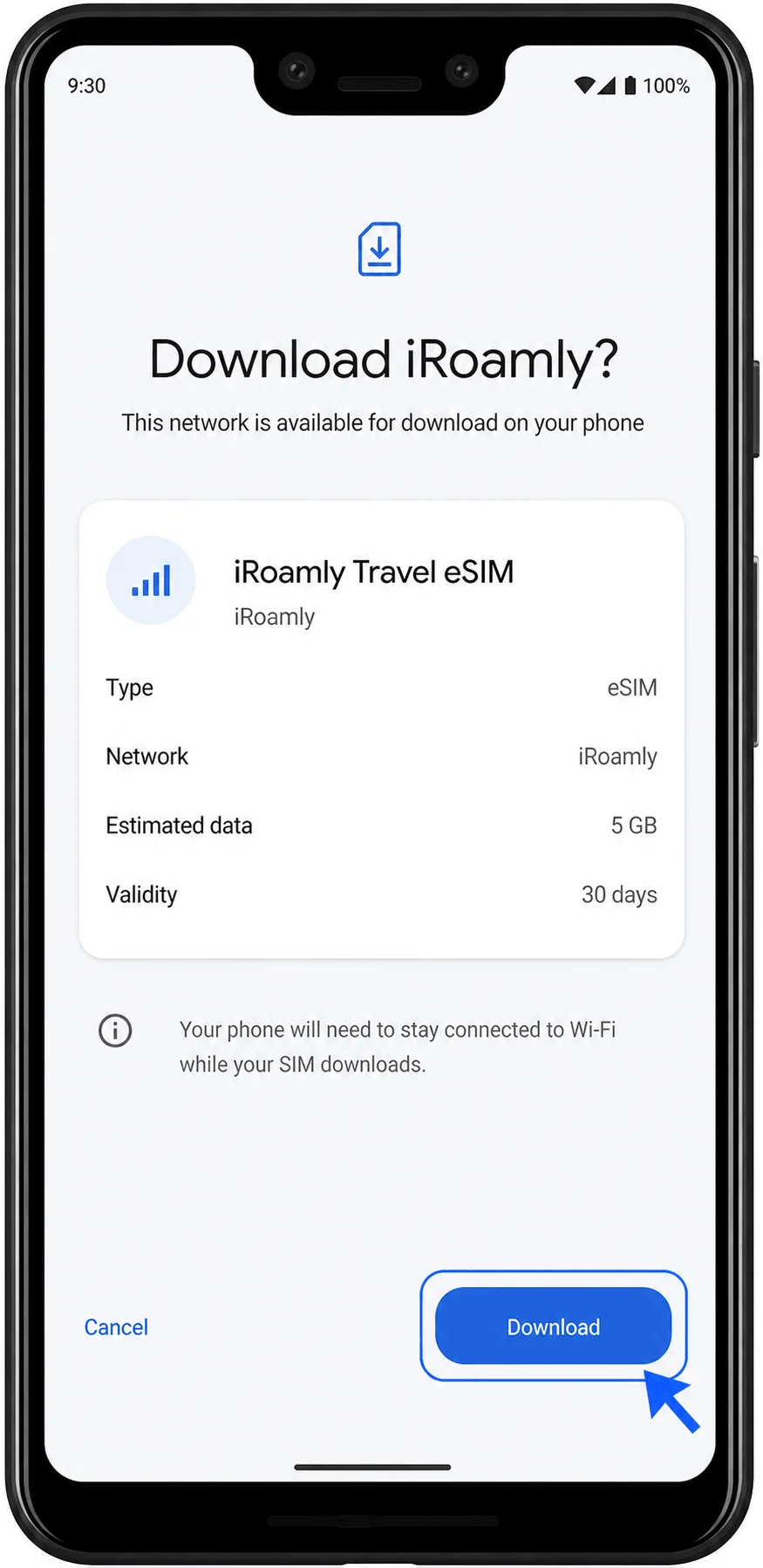
Sprawdź szczegóły iRoamly eSIM, a następnie dotknij Pobierz. Poczekaj, aż telefon Pixel pobierze profil eSIM przez Wi-Fi.
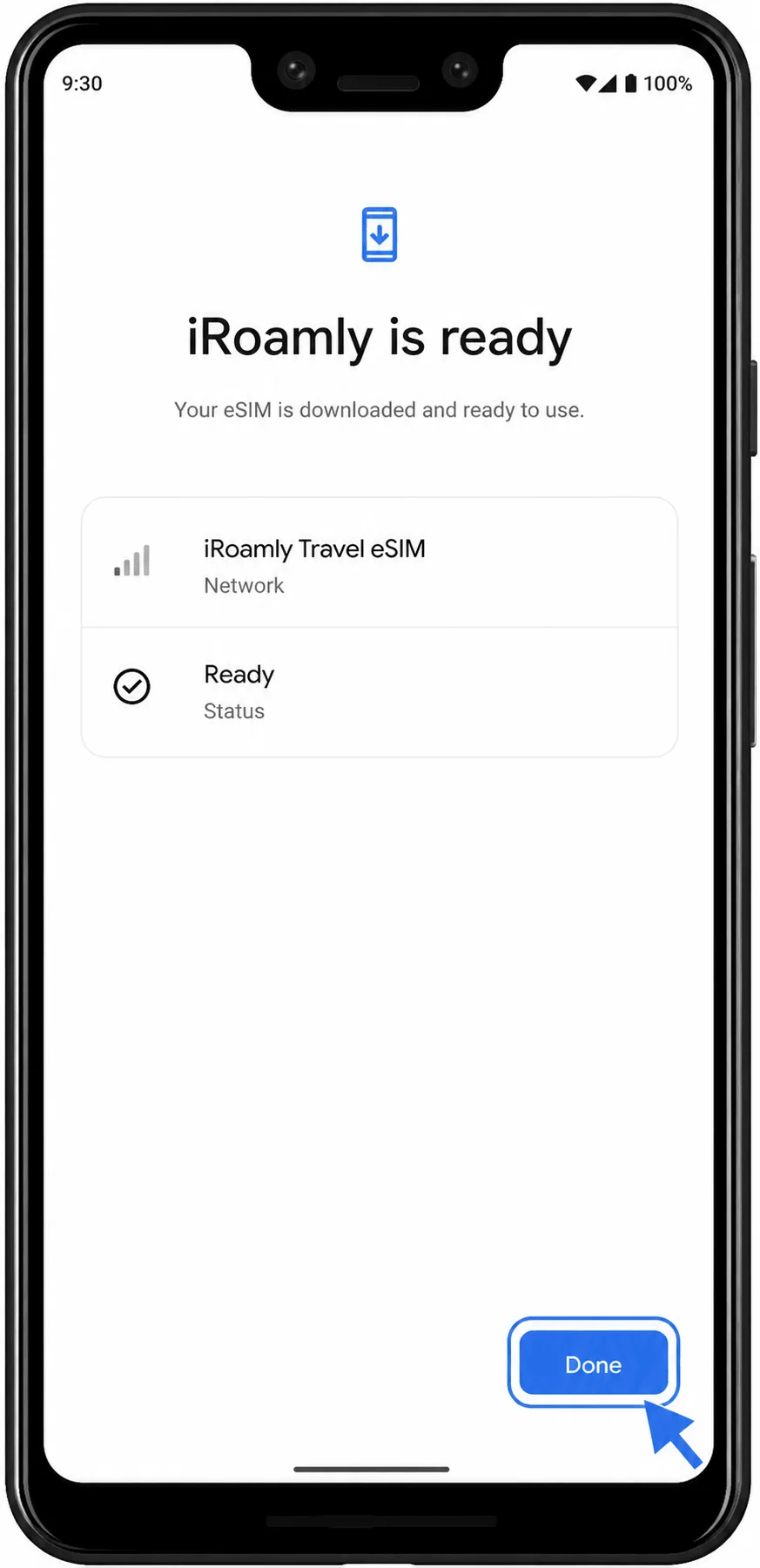
Gdy ekran konfiguracji poinformuje, że iRoamly eSIM jest gotowy, dotknij Gotowe. Profil jest teraz zainstalowany w telefonie.
Metoda 2: Instalacja iRoamly eSIM poprzez ręczne wprowadzanie danych
Otwórz Ustawienia, a następnie stuknij Sieć i internet. Jest to ten sam punkt wyjścia, co w przypadku konfiguracji za pomocą kodu QR.
Stuknij Karty SIM. Telefon Pixel powinien wyświetlić listę Twoich kart SIM oraz eSIM.
Stuknij Dodaj kartę SIM. Telefon powinien otworzyć ekran konfiguracji dodawania karty SIM.
Stuknij Skonfiguruj eSIM. Pamiętaj, aby pozostać w zasięgu Wi-Fi podczas ładowania ekranu konfiguracji eSIM.
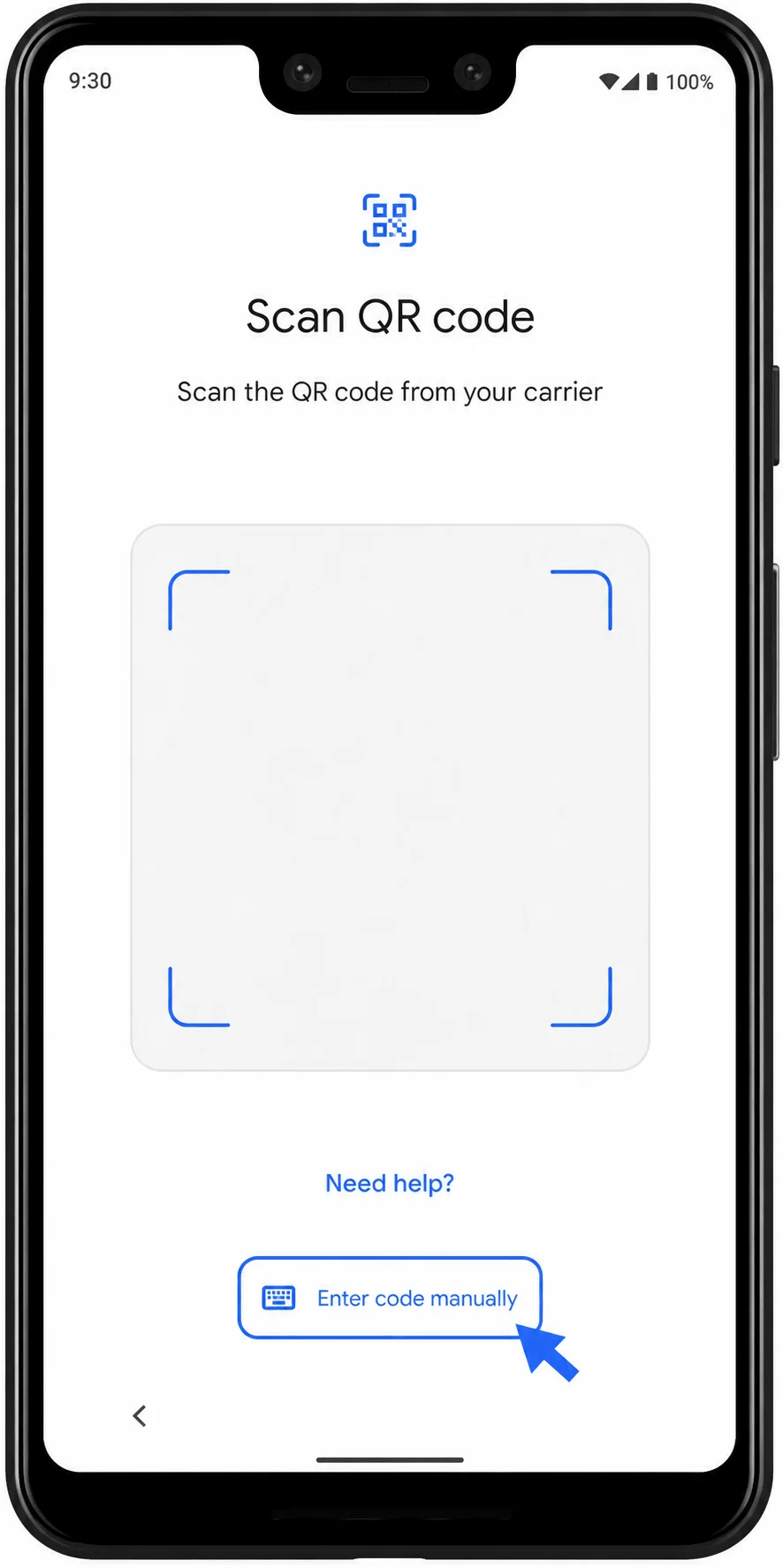
Na ekranie skanowania kodu QR stuknij Wprowadź kod ręcznie. Spowoduje to otwarcie formularza ręcznej aktywacji.
Wprowadź adres SM-DP+ oraz kod aktywacyjny dokładnie tak, jak podano w instrukcji iRoamly. Jeśli iRoamly dostarczyło również kod potwierdzenia, wpisz go w opcjonalnym polu; w przeciwnym razie pozostaw to pole puste. Stuknij Kontynuuj.
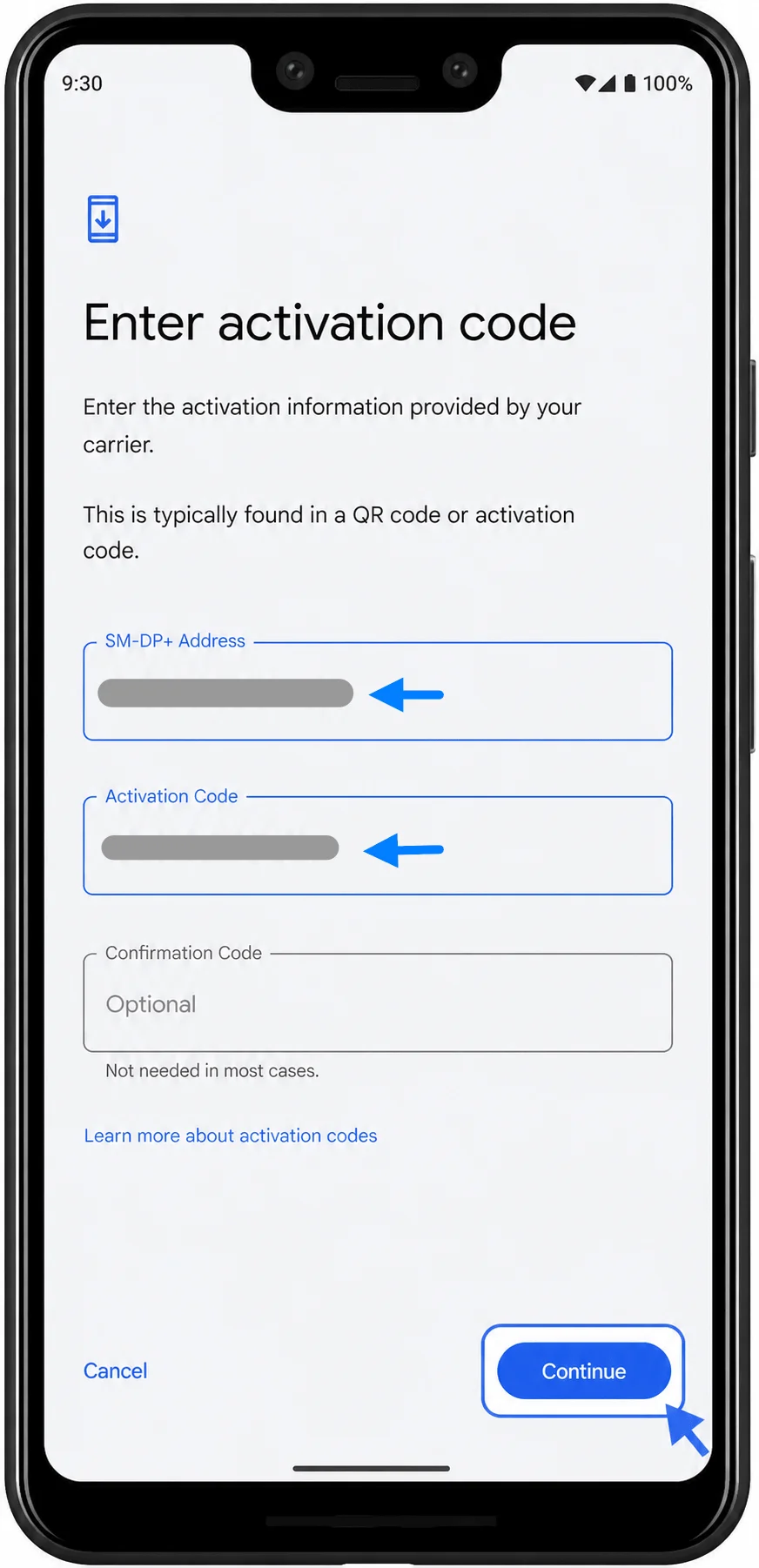
Sprawdź szczegóły iRoamly eSIM, a następnie stuknij Pobierz. Poczekaj, aż profil eSIM zostanie pobrany przez sieć Wi-Fi.
Gdy telefon wyświetli informację, że iRoamly eSIM jest gotowy, stuknij Gotowe. Ręcznie wprowadzony profil powinien być już zainstalowany.
Jak potwierdzić, że iRoamly eSIM został zainstalowany
Otwórz Ustawienia, stuknij Sieć i internet, a następnie stuknij karty SIM. Wyszukaj iRoamly Travel eSIM w sekcji eSIM.
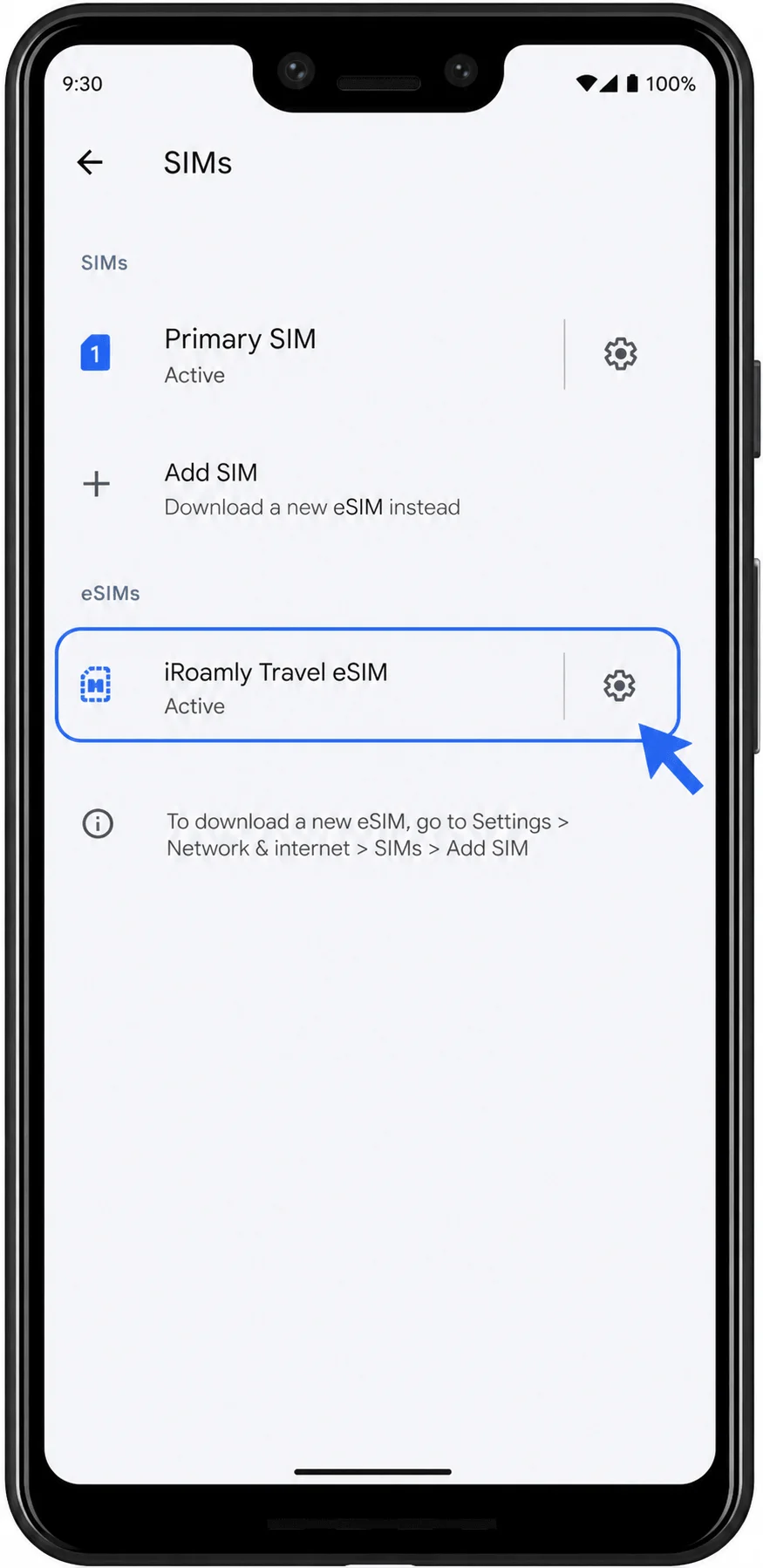
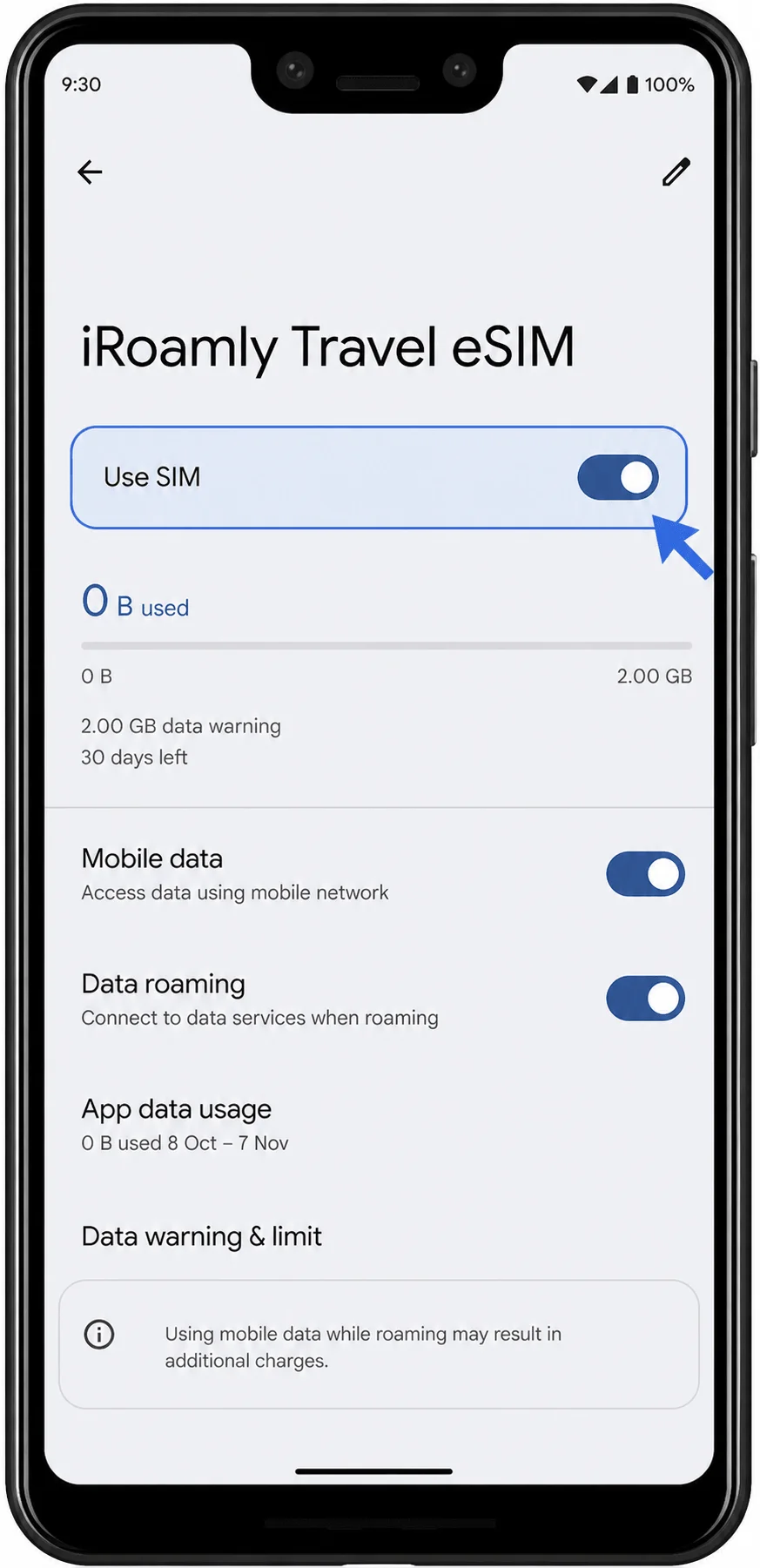
Stuknij wiersz iRoamly Travel eSIM lub ikonę jego ustawień. Upewnij się, że po otwarciu strony ustawień eSIM dostępna jest opcja Użyj karty SIM.
Skonfiguruj eSIM iRoamly do korzystania z danych w podróży
W menu Ustawienia > Sieć i internet > Karty SIM otwórz profil eSIM iRoamly Travel i włącz opcję Użyj karty SIM. Jeśli wciąż jesteś w domu, pozostaw wyłączone dane mobilne, aż będziesz gotowy do aktywacji planu na czas podróży.
Po przybyciu do miejsca docelowego objętego zasięgiem otwórz tę samą stronę ustawień eSIM iRoamly Travel, włącz Dane mobilne oraz Roaming danych, jeśli Twój plan iRoamly lub instrukcje dla danego kraju wymagają włączenia roamingu. Jeśli telefon Pixel zapyta, której karty SIM użyć do obsługi danych mobilnych, wybierz eSIM iRoamly Travel i nie przełączaj danych z powrotem na kartę główną, chyba że chcesz korzystać z usług swojego operatora krajowego.
Rozwiązywanie problemów
Brakuje opcji Dodaj kartę SIM lub Skonfiguruj eSIM: upewnij się, że Twój model Pixel 3 XL obsługuje eSIM, jeśli to możliwe zaktualizuj system Android, uruchom ponownie telefon i sprawdź, czy urządzenie nie posiada blokady operatorskiej. Obsługa eSIM w modelu Pixel 3 jest ograniczona w niektórych wersjach regionalnych i operatorskich.
Kod QR został już użyty: nie usuwaj profilu i nie próbuj instalować go wielokrotnie. Skontaktuj się z pomocą techniczną iRoamly, podając szczegóły swojego zamówienia, ponieważ wiele kodów QR eSIM można zainstalować tylko jednokrotnie.
Kod QR nie chce się zeskanować: wyczyść obiektyw aparatu, zadbaj o lepsze oświetlenie, wyświetl kod QR na innym urządzeniu lub skorzystaj z Metody 2, wprowadzając adres SM-DP+ oraz kod aktywacyjny.
Ręczne wprowadzanie danych kończy się niepowodzeniem: sprawdź dokładnie każdy znak w adresie SM-DP+ oraz w kodzie aktywacyjnym, usuń ewentualne zbędne spacje i pozostaw pole kodu potwierdzenia puste, chyba że firma iRoamly przekazała Ci taki kod.
eSIM jest zainstalowany, ale nie ma połączenia z internetem: połącz się najpierw z siecią Wi-Fi, upewnij się, że opcja korzystania z karty SIM jest włączona, wybierz iRoamly Travel eSIM do obsługi danych mobilnych, w razie potrzeby włącz roaming danych, a następnie wyłącz na chwilę Wi-Fi, aby przetestować działanie lokalnej sieci komórkowej.
Aktywacja oczekuje: poczekaj, aż dotrzesz do kraju lub regionu objętego Twoim planem, ponieważ dane podróżne iRoamly mogą nie łączyć się z siecią, dopóki nie znajdziesz się w zasięgu sieci docelowej.
Twoja główna karta SIM nadal pobiera dane: sprawdź ustawienia danych mobilnych w telefonie Pixel i wybierz iRoamly Travel eSIM do transmisji danych na czas podróży.
Podsumowanie
W przypadku telefonu Pixel 3 XL konfiguracja za pomocą kodu QR jest zazwyczaj najprostszą metodą instalacji iRoamly po przejściu do Ustawienia > Sieć i internet > Karty SIM > Dodaj kartę SIM > Skonfiguruj eSIM. Ręczne wprowadzanie danych jest właściwym rozwiązaniem zapasowym, gdy skanowanie jest niewygodne; w telefonach Pixel wykorzystuje ono oddzielne pola: adres SM-DP+, kod aktywacyjny oraz opcjonalny kod potwierdzenia.
Po zastosowaniu jednej z tych metod upewnij się, że iRoamly Travel eSIM pojawia się w sekcji Karty SIM. Jeśli instalujesz kartę wcześniej, pozostaw wyłączoną opcję Użyj karty SIM, dopóki nie będziesz gotowy do jej użycia. Następnie wybierz linię iRoamly do obsługi danych mobilnych i włącz roaming danych, jeśli wymaga tego Twój plan podróżny.