
Google określa ten telefon jako Pixel 5a (5G), więc w niniejszym przewodniku Pixel 5a i Pixel 5a 5G odnoszą się do tego samego modelu. Urządzenie obsługuje eSIM na kompatybilnych modelach bez blokady simlock, choć warianty operatorskie i regionalne mogą wpływać na dostępność opcji konfiguracji eSIM.
W przypadku konfiguracji turystycznej eSIM iRoamly, w telefonie Pixel 5a należy przejść w systemie Android do Ustawień, następnie wybrać Sieć i internet, karty SIM oraz Dodaj kartę SIM. Nazwy w menu mogą się nieznacznie różnić w zależności od wersji systemu Android, jednak proces konfiguracji koncentruje się na dodaniu karty SIM i wyborze opcji pobrania eSIM.
Niniejszy przewodnik obejmuje oba sposoby instalacji turystycznej eSIM iRoamly: skanowanie kodu QR iRoamly oraz ręczne wprowadzanie danych aktywacyjnych. Konfiguracja za pomocą kodu QR jest zazwyczaj najszybsza, natomiast ręczne wprowadzenie danych przydaje się, gdy kod QR znajduje się na tym samym telefonie, nie chce się poprawnie zeskanować lub nie można go wyświetlić na innym urządzeniu.
Przygotowania przed konfiguracją eSIM iRoamly
Przed rozpoczęciem połącz telefon Pixel 5a / Pixel 5a 5G ze stabilną siecią Wi-Fi.
Upewnij się, że telefon nie posiada blokady simlock oraz że obsługuje technologię eSIM w Twoim regionie lub wariancie operatorskim.
Przygotuj kod QR iRoamly lub dane do ręcznej aktywacji.
Jeśli to możliwe, zainstaluj eSIM na 1-2 dni przed podróżą, jednak pamiętaj, aby wyłączyć linię iRoamly do momentu, gdy będziesz gotowy z niej skorzystać.
Po instalacji nie usuwaj eSIM, chyba że zaleci to pomoc techniczna iRoamly. Wiele podróżnych profili eSIM jest jednorazowych i po usunięciu może nie być możliwa ich ponowna instalacja.
Ważność planu eSIM iRoamly rozpoczyna się w momencie aktywacji. W przypadku planów podróżnych sprawdź szczegóły konkretnej oferty, ponieważ moment aktywacji może zależeć od chwili, w której eSIM połączy się z obsługiwaną siecią w kraju docelowym.
Plany podróżne eSIM iRoamly mogą nie obejmować połączeń głosowych ani wiadomości SMS. Dostępność tych usług zależy od wybranego planu, dlatego przed rozpoczęciem z nich korzystania sprawdź szczegóły swojego planu iRoamly.
Metoda 1: Zainstaluj eSIM poprzez zeskanowanie kodu QR
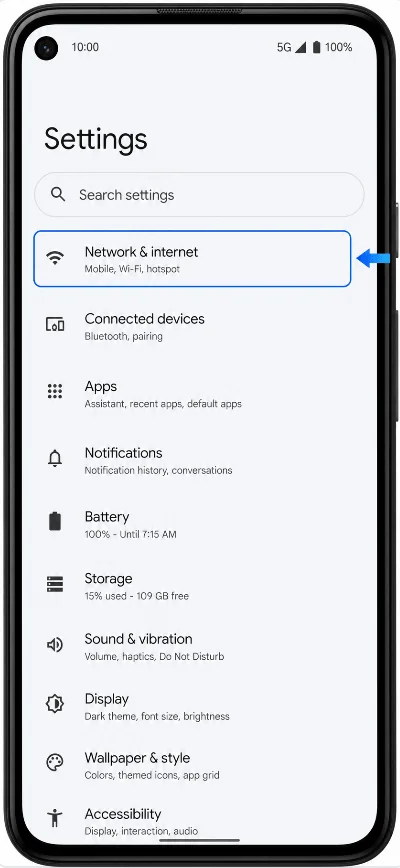
Otwórz Ustawienia, a następnie stuknij Sieć i internet. Powinieneś zobaczyć stronę ustawień sieci Pixel z opcjami sieci komórkowej, Wi-Fi oraz SIM.
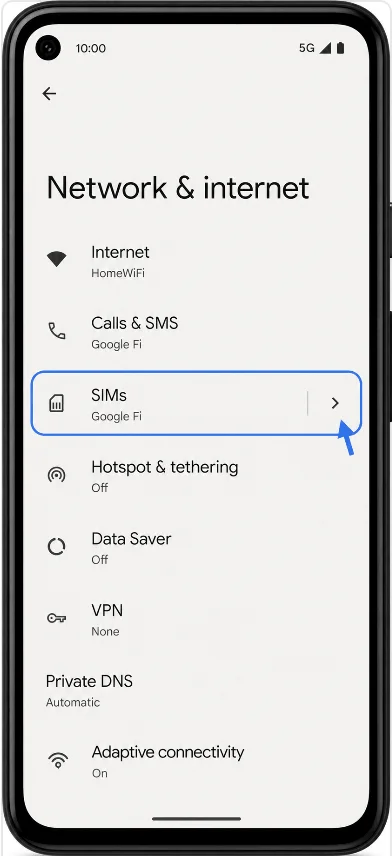
Stuknij Karty SIM. Zobaczysz stronę ustawień SIM, gdzie zarządza się zainstalowanymi kartami SIM oraz opcjami eSIM.
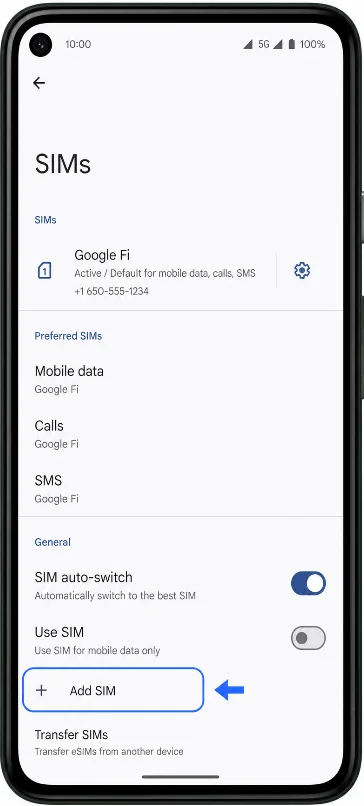
Stuknij Dodaj kartę SIM. Android powinien otworzyć proces dodawania fizycznej karty SIM lub pobierania eSIM.
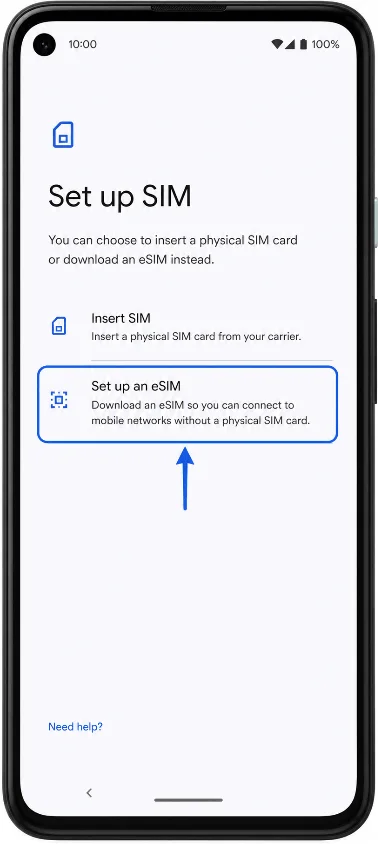
Stuknij Skonfiguruj eSIM. Jeśli w Twojej wersji systemu Android widnieje opcja "Pobierz kartę SIM?", stuknij ją i przejdź do ekranu konfiguracji kodu QR.
Wybierz opcję konfiguracji za pomocą kodu QR, a następnie zeskanuj kod QR eSIM iRoamly otrzymany w wiadomości e-mail, dostępny na koncie iRoamly lub wyświetlony na innym ekranie. Kod QR powinien być ułożony płasko, dobrze oświetlony i w pełni widoczny.
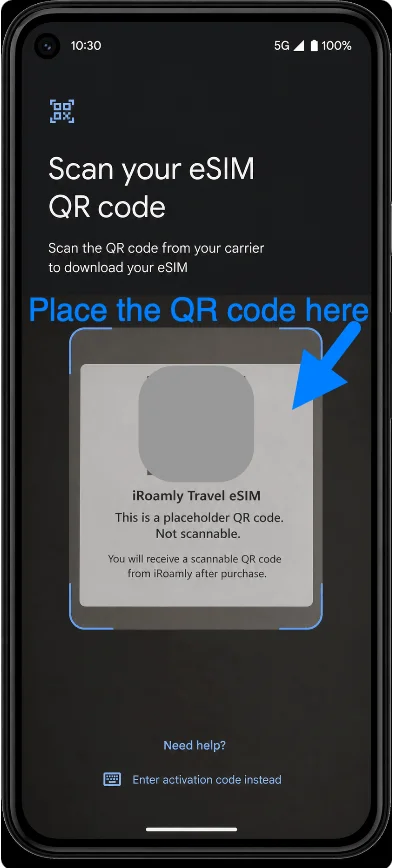
Sprawdź wykryty profil eSIM iRoamly, a następnie stuknij Pobierz lub Skonfiguruj, gdy pojawi się komunikat. Podczas pobierania profilu nie rozłączaj się z siecią Wi-Fi.
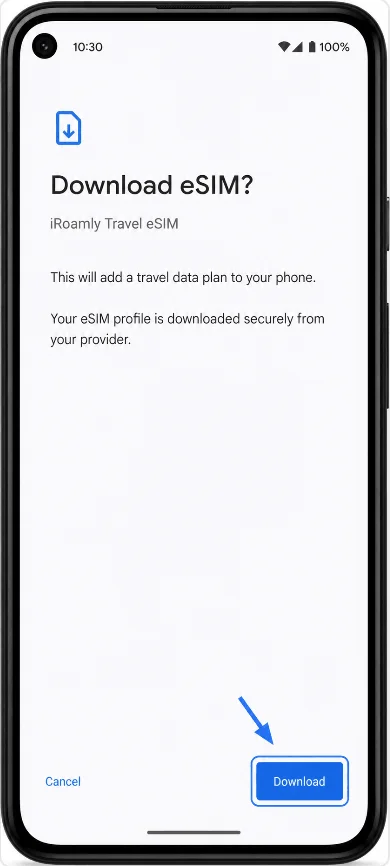
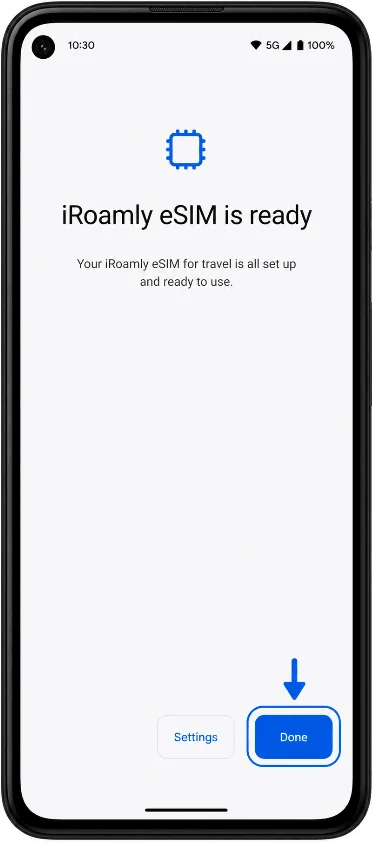
Poczekaj na zakończenie konfiguracji, a następnie stuknij Gotowe lub Ustawienia. Jeśli system Android zaleca ponowne uruchomienie urządzenia, zrestartuj telefon przed przetestowaniem transmisji danych.
Metoda 2: Instalacja eSIM poprzez ręczne wprowadzanie danych
Otwórz Ustawienia, a następnie wybierz Sieć i internet. Jest to ten sam punkt wyjścia, co w przypadku konfiguracji za pomocą kodu QR.
Wybierz Karty SIM, aby otworzyć ekran zarządzania kartami SIM.
Kliknij Dodaj kartę SIM, aby rozpocząć proces dodawania nowego profilu SIM lub eSIM.
Wybierz Skonfiguruj eSIM. Jeśli na telefonie pojawi się opcja „Pobrać kartę SIM?”, wybierz ją.
Na ekranie konfiguracji kodu QR wybierz „Potrzebujesz pomocy?”, „Wprowadź szczegóły ręcznie”, „Wprowadź kod aktywacyjny” lub inną równoważną opcję ręcznego wprowadzania dostępną w Twojej wersji systemu Android. Dokładne nazewnictwo może się nieznacznie różnić.
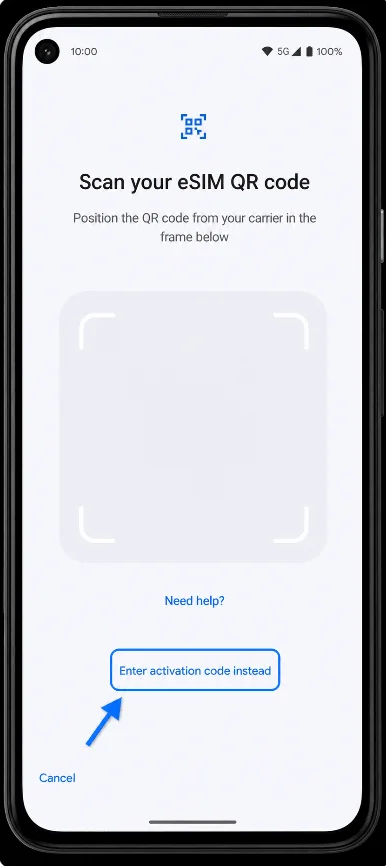
Wprowadź dane do ręcznej aktywacji otrzymane od iRoamly. W nowszych wersjach systemu Android na urządzeniach Pixel konfiguracja ręczna zazwyczaj wymaga uzupełnienia jednego pola kodu aktywacyjnego (często jest to pełny ciąg aktywacyjny). Jeśli iRoamly dostarczyło oddzielny adres SM-DP+ oraz kod aktywacyjny, użyj pełnego ciągu ręcznej aktywacji, jeśli jest dostępny. Jeśli Twój Pixel wyświetla tylko jedno pole, a Ty posiadasz osobne wartości, skontaktuj się z obsługą klienta iRoamly, zamiast samodzielnie zgadywać format wprowadzania danych.
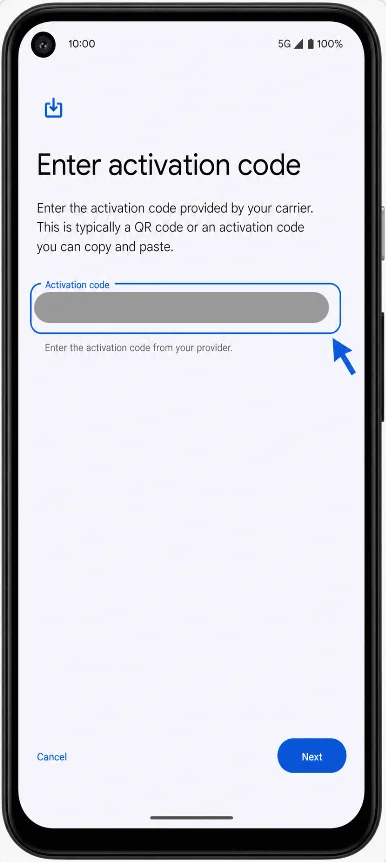
Kliknij Dalej, Pobierz lub Skonfiguruj, a następnie poczekaj, aż profil eSIM iRoamly pobierze się przez sieć Wi-Fi.
Po zakończeniu konfiguracji kliknij Gotowe lub Ustawienia. Uruchom ponownie telefon, jeśli zalecają to wskazówki konfiguracyjne systemu Android lub iRoamly.
Jak potwierdzić, że eSIM iRoamly został zainstalowany
Otwórz Ustawienia, wybierz Sieć i internet, a następnie stuknij karty SIM. Poszukaj nowo zainstalowanego eSIM iRoamly na liście kart SIM. Może on widnieć pod nazwą operatora, jako pobrana karta SIM, „Podróż” lub inna domyślna etykieta, dopóki jej nie zmienisz.
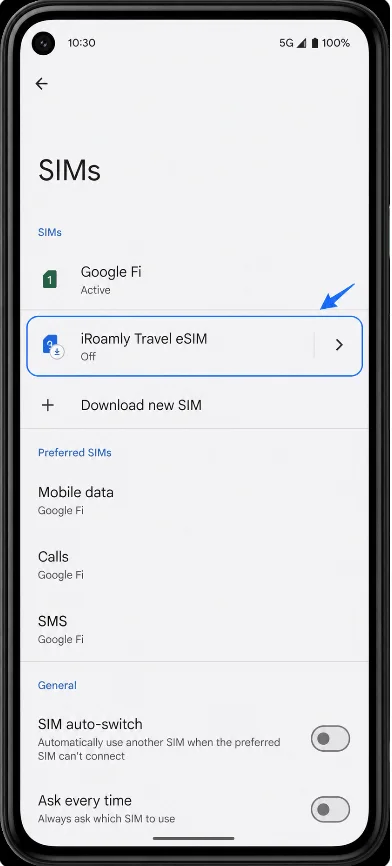
Stuknij eSIM iRoamly i upewnij się, że opcja „Użyj karty SIM” jest dostępna. Jeśli jesteś jeszcze w domu przed wyjazdem, możesz zostawić linię iRoamly wyłączoną do momentu przybycia na miejsce.
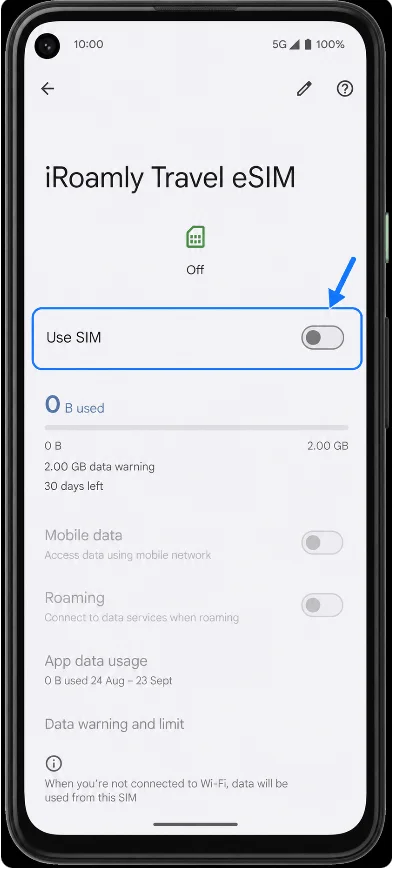
Skonfiguruj eSIM dla danych mobilnych
Otwórz Ustawienia > Sieć i internet > Karty SIM, a następnie dotknij iRoamly eSIM. Włącz opcję „Użyj karty SIM”, gdy będziesz gotowy do korzystania z planu podróżnego.
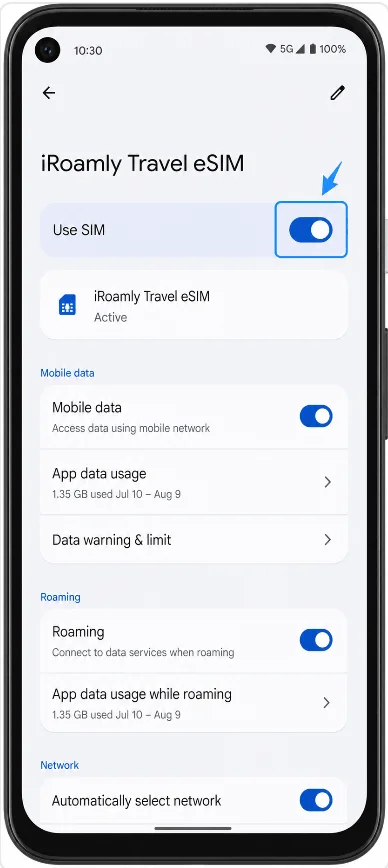
Włącz Dane mobilne dla iRoamly eSIM. Pozwala to urządzeniu Pixel na korzystanie z sieci iRoamly w celu uzyskania dostępu do internetu.
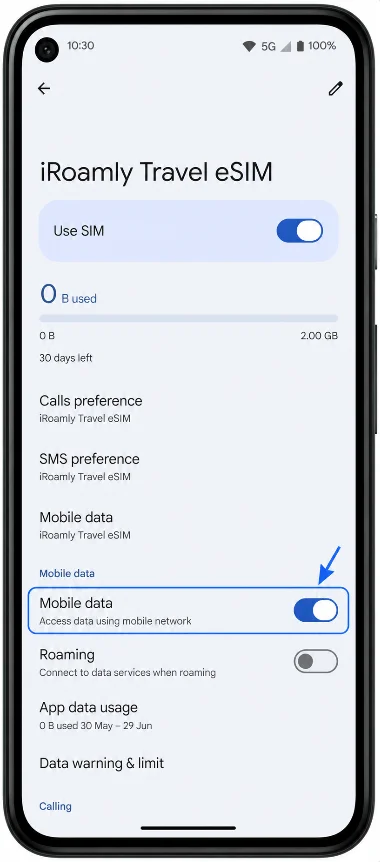
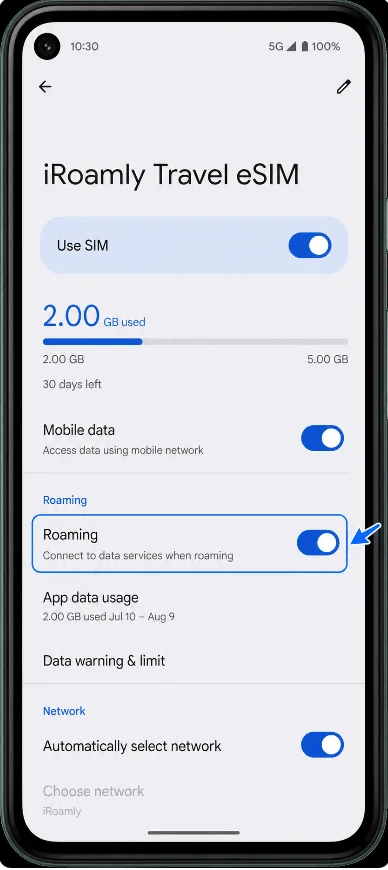
Włącz Roaming, jeśli Twój plan docelowy iRoamly wymaga roamingu do korzystania z transmisji danych.
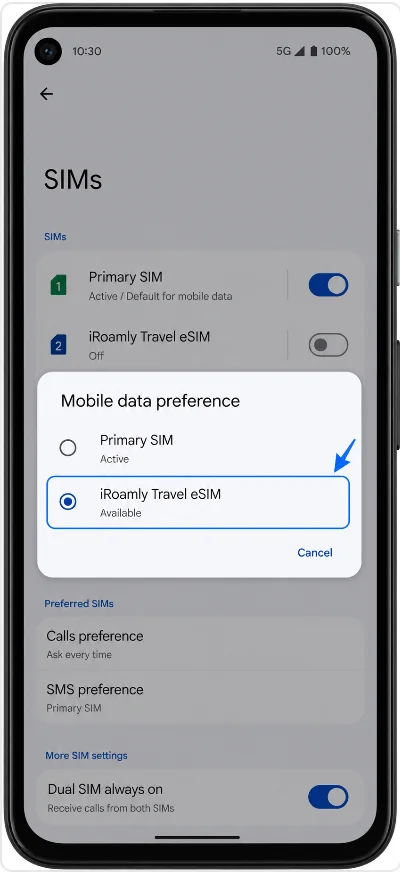
Wróć do sekcji Karty SIM, dotknij Dane mobilne i wybierz iRoamly eSIM jako kartę SIM do transmisji danych. Jeśli utrzymujesz aktywną główną kartę SIM do połączeń lub SMS-ów, unikaj automatycznego przełączania danych, chyba że celowo chcesz, aby telefon przestał korzystać z danych iRoamly.
Rozwiązywanie problemów
Jeśli opcja Dodaj kartę SIM lub Skonfiguruj eSIM jest niedostępna, zaktualizuj system Android, uruchom ponownie telefon, upewnij się, że urządzenie nie posiada blokady SIM-lock oraz sprawdź, czy Twój operator lub wersja regionalna urządzenia obsługuje eSIM.
Jeśli wyświetlony zostanie komunikat, że kod QR został już użyty, nie usuwaj profilu i nie ponawiaj prób wielokrotnie. Skontaktuj się z pomocą techniczną iRoamly, ponieważ kody QR eSIM są zazwyczaj jednorazowe.
Jeśli kod QR nie chce się zeskanować, wyświetl go na większym ekranie, popraw oświetlenie lub wprowadź dane ręcznie.
Jeśli ręczne wprowadzanie danych nie powiedzie się, sprawdź, czy Twój telefon Pixel wymaga pełnego ciągu kodu aktywacyjnego, czy oddzielnego adresu SM-DP+ oraz kodu aktywacyjnego.
Jeśli eSIM zostanie zainstalowana, ale transmisja danych nie działa, włącz eSIM iRoamly, wybierz ją jako źródło danych mobilnych, włącz Roaming, a następnie włącz i wyłącz tryb samolotowy.
Jeśli aktywacja oczekuje, poczekaj, aż znajdziesz się w zasięgu obsługiwanej sieci docelowej i uzyskasz połączenie lokalne.
Jeśli działanie funkcji dual-SIM odbiega od Twoich oczekiwań, pamiętaj, że Pixel 5a / Pixel 5a 5G obsługuje jedną fizyczną kartę SIM oraz jedną eSIM w trybie dual-SIM; urządzenie nie obsługuje dwóch aktywnych kart eSIM jednocześnie.
Podsumowanie
Instalacja eSIM iRoamly na telefonie Pixel 5a / Pixel 5a 5G to prosty proces po zlokalizowaniu ustawień eSIM. Po zakończeniu instalacji sprawdź, czy profil iRoamly pojawił się w sekcji Ustawienia > Sieć i internet > Karty SIM, a następnie upewnij się, że jest wybrany do obsługi danych mobilnych, gdy zechcesz skorzystać ze swojego planu podróży.
W zależności od miejsca docelowego oraz wymagań planu, może zaistnieć potrzeba włączenia roamingu dla linii iRoamly. Przed podróżą warto jeszcze raz przejrzeć szczegóły planu, aby wiedzieć, kiedy usługa zostanie aktywowana oraz jakie funkcje obejmuje. Po wykonaniu tych czynności, Twój eSIM powinien być gotowy do użycia, gdy tylko będziesz go potrzebować.