
Pixel 8 Pro to doskonały telefon dla podróżujących, ponieważ pozwala na utrzymanie aktywnej domowej karty SIM przy jednoczesnym dodaniu eSIM dla lokalnego transferu danych za granicą. W przypadku podróżnej karty eSIM iRoamly najpraktyczniejsza ścieżka prowadzi przez Ustawienia telefonu Pixel > Sieć i internet > Karty SIM, a następnie zeskanowanie kodu QR iRoamly lub użycie danych do ręcznej aktywacji, jeśli kod QR jest niedostępny.
Ten przewodnik opisuje obie metody dostępne z tego samego ekranu konfiguracji telefonu Pixel. Konfiguracja za pomocą kodu QR jest zazwyczaj najszybsza, gdy masz przed sobą wiadomość e-mail z potwierdzeniem zakupu lub stronę swojego konta. Ręczne wprowadzanie danych jest przydatne, gdy kod QR nie chce się zeskanować, gdy kopiujesz dane z innego urządzenia lub gdy dział wsparcia przekazał Ci dane aktywacyjne w formie tekstowej zamiast obrazu kodu.
Poniższe kroki wykorzystują nazewnictwo typowe dla systemu Pixel, takie jak Karty SIM, Dodaj kartę SIM oraz Skonfiguruj eSIM. Niektóre wersje telefonu Pixel z oprogramowaniem operatora lub przeznaczone na konkretne regiony mogą wyświetlać dodatkowe monity, dlatego upewnij się, że masz włączone Wi-Fi i wykonaj instrukcje na ewentualnym ekranie weryfikacji operatora, zanim powrócisz do konfiguracji iRoamly.
Przygotowanie przed konfiguracją iRoamly eSIM
Przed dodaniem iRoamly eSIM połącz smartfon Pixel 8 Pro ze stabilną siecią Wi-Fi.
Upewnij się, że telefon nie posiada blokady SIM i obsługuje eSIM. Modele Pixel 4 oraz nowsze wspierają tę technologię, jednak dostępność może zależeć od oprogramowania operatora oraz regionu.
Przygotuj kod QR iRoamly lub miej pod ręką dane do ręcznej aktywacji, które znajdziesz na stronie zamówienia iRoamly lub w wiadomości e-mail.
Jeśli to możliwe, zainstaluj iRoamly eSIM na 1-2 dni przed podróżą, ponieważ proces ten wymaga Wi-Fi i łatwiej rozwiązać ewentualne problemy przed wyjazdem.
Po zainstalowaniu nie usuwaj eSIM pochopnie. Większości kart eSIM nie można po prostu pobrać ponownie po usunięciu; zamiast tego wyłącz linię, chyba że dział wsparcia iRoamly zaleci jej usunięcie.
Okres ważności planu iRoamly liczony jest od momentu aktywacji. Według aktualnych wytycznych iRoamly, rozliczenie rozpoczyna się w momencie połączenia eSIM z obsługiwaną siecią, jednak zawsze warto sprawdzić politykę aktywacji dla zakupionego planu.
Plany iRoamly eSIM mogą nie obejmować połączeń głosowych ani wiadomości SMS. Wiele pakietów iRoamly służy wyłącznie do transmisji danych, a wsparcie dla połączeń głosowych i SMS zależy od wybranego planu.
Wspólne kroki konfiguracji
Wykonaj te cztery pierwsze kroki zarówno w przypadku konfiguracji za pomocą kodu QR, jak i wprowadzania danych ręcznie.
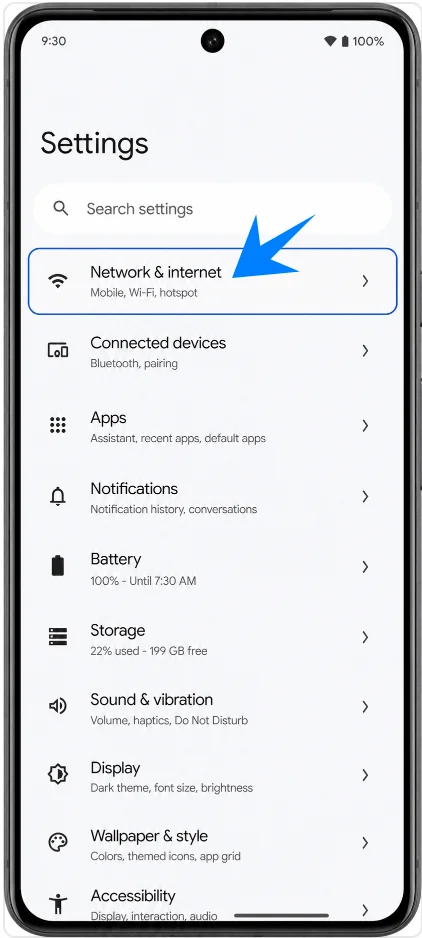
Otwórz Ustawienia, a następnie wybierz Sieć i internet. Zobaczysz stronę ustawień sieci urządzenia Pixel, na której u góry wyświetlona jest lista kart SIM.
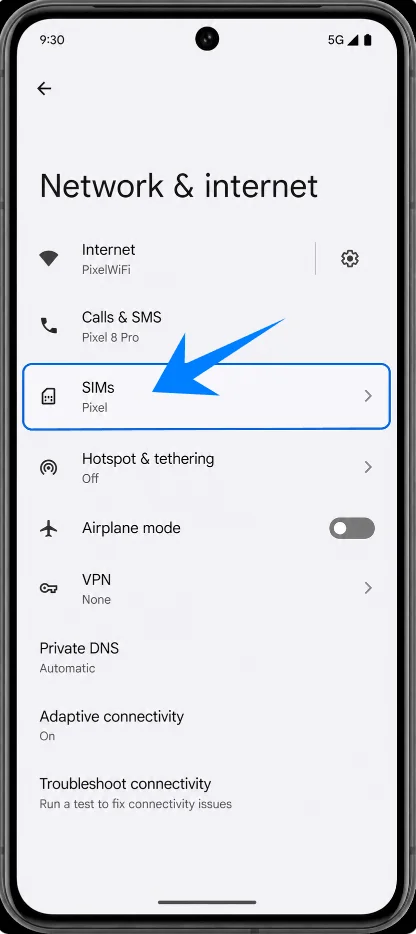
Stuknij Karty SIM. Zobaczysz swoje obecne karty SIM lub eSIM oraz opcję dodania nowej karty SIM.
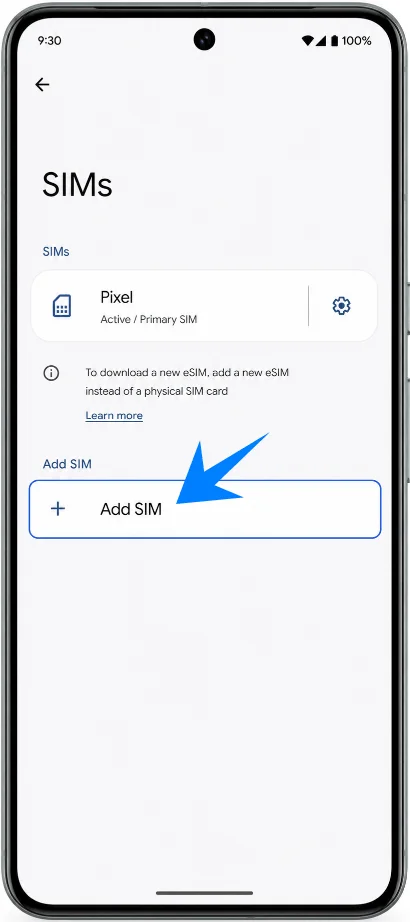
Wybierz Dodaj kartę SIM. Pixel 8 Pro uruchomi proces dodawania fizycznej karty SIM lub eSIM.
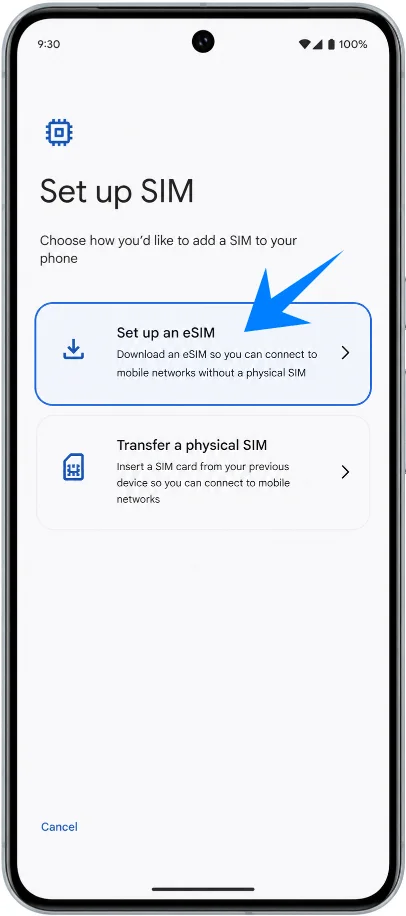
Stuknij Skonfiguruj eSIM. Gdy telefon sprawdzi dostępne opcje, przejdziesz do ekranu konfiguracji kodu QR eSIM.
Metoda 1: Instalacja eSIM iRoamly poprzez zeskanowanie kodu QR
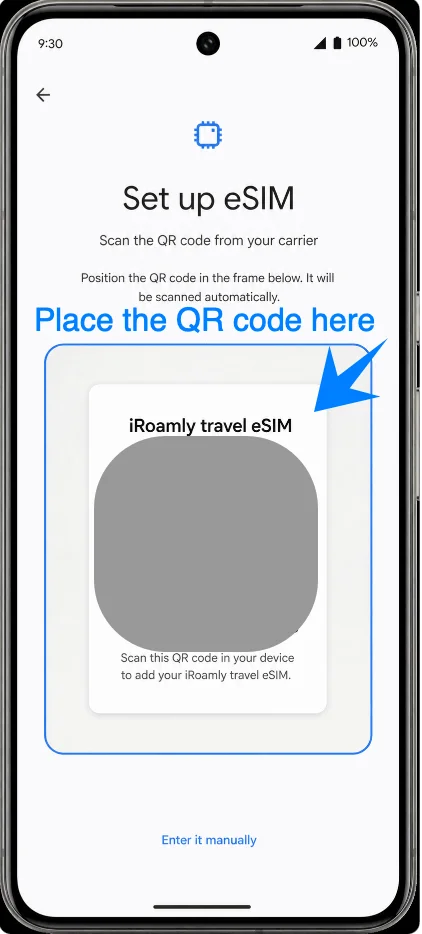
Na ekranie konfiguracji eSIM skieruj aparat telefonu Pixel 8 Pro na kod QR iRoamly otrzymany w wiadomości e-mail z potwierdzeniem zamówienia, pobrany ze strony konta lub wydrukowany. Utrzymuj kod QR wewnątrz ramki skanera, dopóki telefon go nie odczyta.
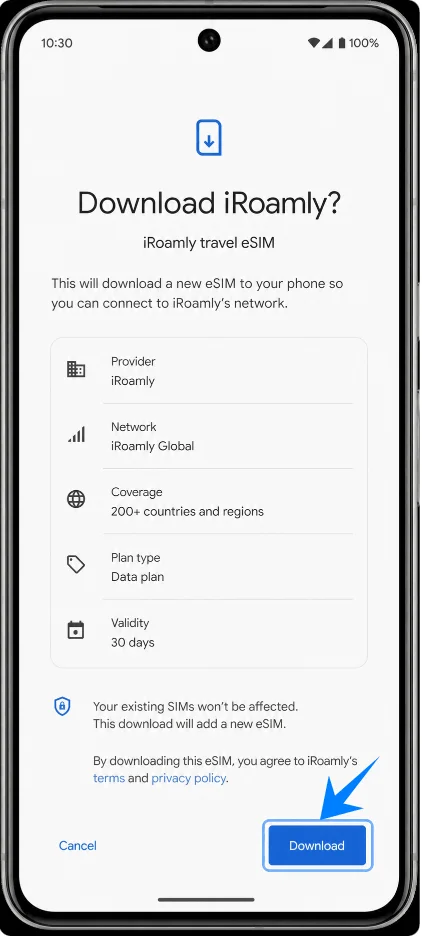
Gdy telefon wyświetli monit o pobranie eSIM iRoamly, stuknij „Pobierz”. Pozostań połączony z siecią Wi-Fi, podczas gdy system Android w telefonie Pixel pobierze profil eSIM.
Po zakończeniu konfiguracji stuknij „Ustawienia” lub „Gotowe”, jeśli pojawi się taki komunikat. Nastąpi powrót do ustawień karty SIM w telefonie Pixel, gdzie będzie już widoczna nowa eSIM iRoamly.
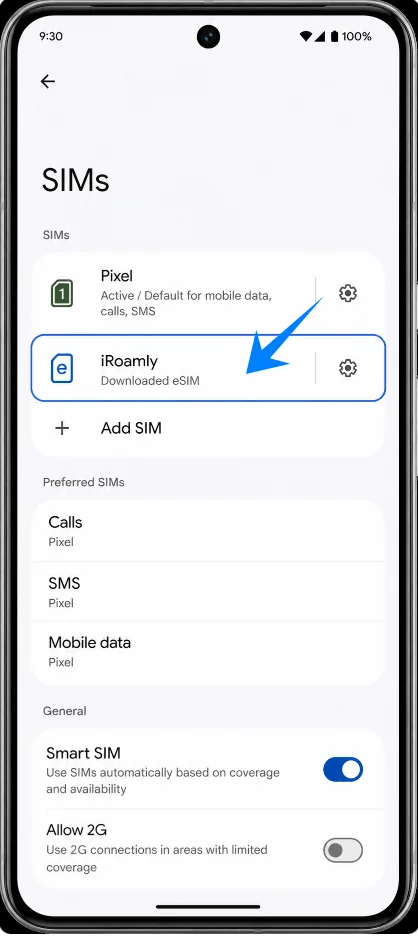
Metoda 2: Instalacja iRoamly eSIM poprzez ręczne wprowadzenie danych
Otwórz Ustawienia, wybierz Sieć i internet, a następnie stuknij Karty SIM. Powinieneś znaleźć się na tej samej stronie ustawień kart SIM w telefonie Pixel, która była używana do konfiguracji za pomocą kodu QR.
Stuknij Dodaj kartę SIM, a następnie wybierz Skonfiguruj eSIM. Poczekaj, aż załaduje się ekran konfiguracji eSIM.
Na ekranie konfiguracji kodu QR wybierz opcję ręczną, taką jak „Potrzebujesz pomocy?”, „Wprowadź ręcznie” lub „Użyj kodu aktywacyjnego” (jeśli taka opcja jest widoczna w Twojej wersji systemu Pixel). Na następnym ekranie pojawi się prośba o podanie kodu aktywacyjnego eSIM.
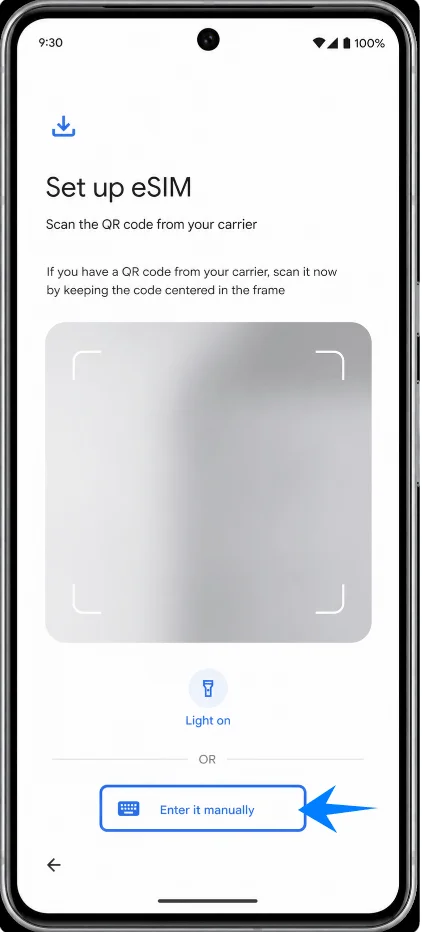
Wprowadź pełny ciąg znaków kodu aktywacyjnego iRoamly dokładnie tak, jak został podany. W systemie Android na urządzeniach Pixel konfiguracja ręczna zazwyczaj przyjmuje jeden, pełny ciąg kodu. iRoamly może udostępniać adres SM-DP+ oraz kod aktywacyjny osobno – w takim przypadku połącz je lub skopiuj dokładnie w formacie wskazanym przez iRoamly dla ręcznej instalacji na Androidzie. Pozostaw opcjonalne pola puste, chyba że iRoamly dostarczyło Ci kod potwierdzający, a następnie stuknij Kontynuuj.
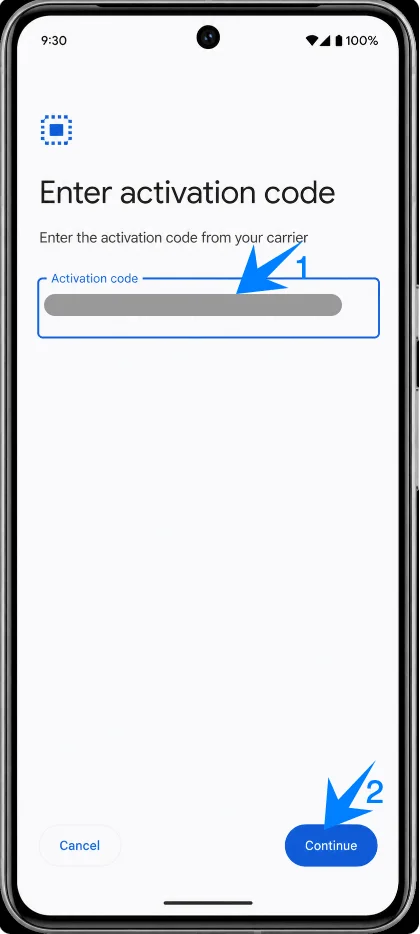
Gdy na ekranie telefonu Pixel 8 Pro pojawi się monit o pobranie eSIM iRoamly, stuknij Pobierz. Pozostań w zasięgu sieci Wi-Fi do momentu dodania profilu eSIM, a następnie stuknij Ustawienia lub Gotowe.
Jak potwierdzić, czy eSIM iRoamly został zainstalowany
Otwórz Ustawienia, stuknij „Sieć i internet”, a następnie wybierz „Karty SIM”. Poszukaj nowo dodanego eSIM iRoamly na liście kart SIM lub w dostępnych profilach sieci komórkowej.
Stuknij wpis eSIM iRoamly. Upewnij się, że opcja „Użyj karty SIM” jest dostępna lub włączona, i sprawdź, czy dana linia może zostać wybrana do obsługi danych mobilnych.
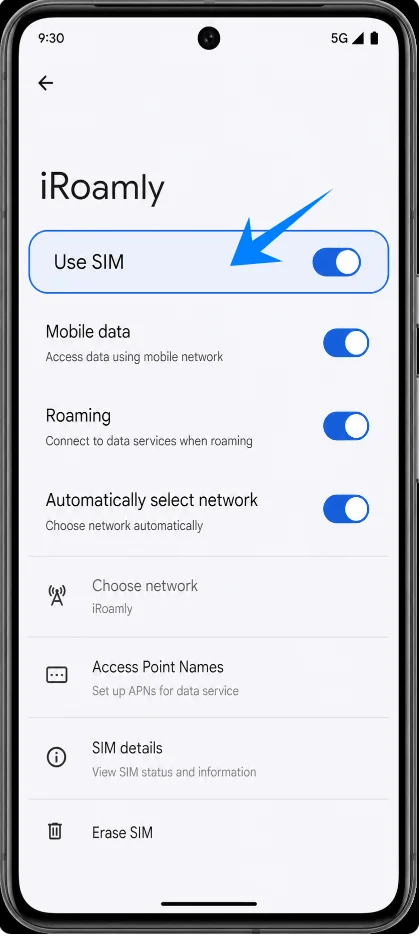
Skonfiguruj eSIM iRoamly do korzystania z danych w podróży
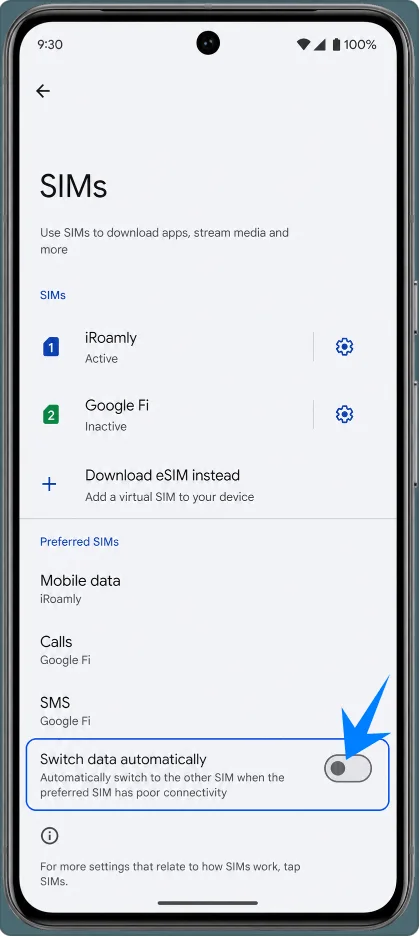
Otwórz Ustawienia, wybierz Sieć i internet, a następnie stuknij karty SIM. W sekcji Twoje główne karty SIM wybierz Dane mobilne i wskaż eSIM iRoamly, gdy będziesz gotowy do korzystania z planu podróżnego.
Wybierz eSIM iRoamly, włącz opcję Użyj karty SIM, jeśli jest wyłączona, oraz aktywuj Roaming, jeśli miejsce Twojej podróży z iRoamly lub instrukcje wybranego planu wymagają roamingu do uzyskania dostępu do danych.
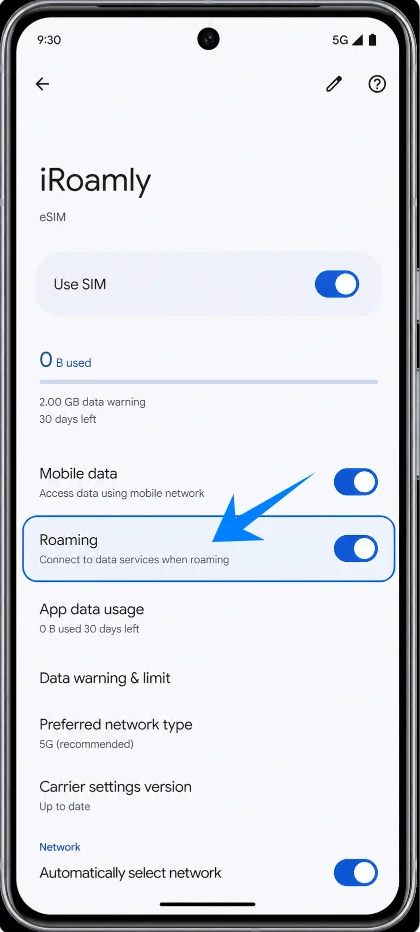
Jeśli w Twoim telefonie Pixel 8 Pro używasz jednocześnie domowej karty SIM oraz eSIM iRoamly, pozostaw funkcję automatycznego przełączania danych wyłączoną, chyba że świadomie chcesz, aby telefon przestał korzystać z podróżnej karty eSIM. Pomoże to uniknąć przypadkowego wykorzystania głównej karty SIM do płatnej transmisji danych w roamingu.
Rozwiązywanie problemów
Jeśli brakuje opcji „Dodaj kartę SIM” lub „Skonfiguruj eSIM”, zaktualizuj system Android, upewnij się, że telefon nie ma blokady simlock, sprawdź numer EID w informacjach o urządzeniu i zapytaj operatora, czy eSIM jest obsługiwany w tym regionie lub wariancie oprogramowania dla modelu Pixel 8 Pro.
Jeśli kod QR nie działa, upewnij się, że Wi-Fi jest włączone, zwiększ rozmiar kodu na ekranie urządzenia, z którego korzystasz, wyczyść obiektyw aparatu w telefonie Pixel i spróbuj przeprowadzić konfigurację ręczną, korzystając z danych aktywacyjnych iroamly.
Jeśli pojawi się komunikat, że kod QR został już wykorzystany, nie usuwaj eSIM i nie próbuj używać go ponownie. Większość kodów QR eSIM jest jednorazowa po pomyślnym pobraniu; w takim przypadku skontaktuj się z pomocą techniczną iroamly, podając szczegóły swojego zamówienia.
Jeśli eSIM zainstalował się, ale nie przesyła danych, wybierz iroamly w ustawieniach danych mobilnych, włącz roaming dla linii iroamly, zrestartuj telefon i upewnij się, że przebywasz w kraju objętym zasięgiem.
Jeśli status aktywacji to „oczekująca”, poczekaj, aż znajdziesz się w obszarze zasięgu docelowego i połączysz z obsługiwaną siecią. Zgodnie z aktualnymi wytycznymi iroamly, rozliczanie rozpoczyna się w momencie, gdy eSIM połączy się z obsługiwaną siecią.
Jeśli połączenia lub wiadomości tekstowe nie działają w ramach linii iroamly, sprawdź szczegóły swojego planu. Wiele podróżnych pakietów danych eSIM nie obejmuje numeru telefonu, połączeń głosowych ani wiadomości SMS.
Jeśli chcesz tymczasowo wyłączyć linię iroamly, użyj opcji wyłączenia karty SIM dla tego eSIM zamiast ją usuwać, chyba że pomoc techniczna iroamly wyraźnie zaleci usunięcie profilu.
Wniosek
W przypadku telefonu Pixel 8 Pro konfiguracja za pomocą kodu QR jest najprostszą metodą instalacji iRoamly, ponieważ wykorzystuje ona standardowy proces skanowania eSIM w systemie Android na urządzeniach Pixel. Ręczne wprowadzanie danych jest opcją awaryjną w sytuacji, gdy zeskanowanie kodu QR nie jest możliwe – informacje aktywacyjne należy wprowadzić na ekranie ręcznego wprowadzania kodu w telefonie Pixel dokładnie w takiej formie, w jakiej dostarcza je iRoamly.
Po zakończeniu dowolnej z tych metod upewnij się, że eSIM iRoamly pojawia się w sekcji Ustawienia > Sieć i internet > Karty SIM, wybierz ją jako źródło danych mobilnych, włącz roaming, jeśli wymaga tego plan dla danego miejsca docelowego, oraz upewnij się, że główna karta SIM nie przejmuje przesyłu danych, chyba że jest to celowe.