
Model Motorola Moto G (2024), oferowany w USA jako moto g 5G – 2024, obsługuje technologię eSIM w kompatybilnych wersjach bez blokady simlock. Producent podaje, że telefon wyposażono w system Android 14 oraz obsługę dwóch kart SIM za pomocą jednej fizycznej karty nano SIM i eSIM. Ścieżka konfiguracji eSIM znajduje się w menu: Ustawienia > Sieć i internet > Karty SIM.
W trakcie podróży instalacja eSIM iRoamly pozwala przygotować dane mobilne jeszcze przed przyjazdem na miejsce, bez konieczności wyjmowania głównej fizycznej karty SIM. Zazwyczaj instalację można przeprowadzić poprzez zeskanowanie kodu QR dostarczonego przez iRoamly. Ręczne wprowadzenie danych przydaje się natomiast, gdy kod QR wyświetlony jest na tym samym telefonie, jest trudny do zeskanowania lub został przesłany w formie szczegółowych danych aktywacyjnych.
Ten przewodnik omawia obie metody, a następnie pokazuje, jak upewnić się, że eSIM iRoamly jest widoczny w telefonie Moto G (2024) i jak wybrać go do korzystania z transmisji danych w podróży. Nazwy poszczególnych opcji w menu mogą się nieznacznie różnić w zależności od wersji systemu Android, oprogramowania operatora lub regionu, a niektóre warianty urządzeń oferowane przez operatorów mogą mieć ograniczone funkcje eSIM.
Zanim skonfigurujesz swoją iRoamly eSIM
Przed rozpoczęciem podłącz telefon Motorola Moto G (2024) do stabilnej sieci Wi-Fi. Pobranie eSIM wymaga połączenia z internetem.
Upewnij się, że telefon nie posiada blokady operatora (simlock) oraz że Twój konkretny model i region obsługują eSIM. W kompatybilnych modelach Moto G (2024) w USA, Motorola wskazuje, że funkcja Dual SIM obsługuje jedną fizyczną kartę nano SIM oraz eSIM.
Przygotuj kod QR iRoamly, adres SM-DP+, kod aktywacyjny oraz ewentualny kod potwierdzenia, które znajdziesz na stronie swojego zamówienia iRoamly lub w wiadomości e-mail.
Jeśli to możliwe, zainstaluj eSIM na 1-2 dni przed podróżą, ale unikaj aktywowania transmisji danych, dopóki nie zapoznasz się z harmonogramem swojego planu. Okres ważności planu iRoamly rozpoczyna się w momencie aktywacji, a dokładny moment uruchomienia może różnić się w zależności od planu lub miejsca docelowego.
Nie usuwaj eSIM iRoamly po instalacji, chyba że zaleci to pomoc techniczna iRoamly. Wiele turystycznych kart eSIM nie może zostać ponownie zainstalowanych po ich usunięciu.
Sprawdź szczegóły swojego planu iRoamly pod kątem obsługi połączeń głosowych i SMS-ów. Wiele turystycznych planów eSIM iRoamly oferuje tylko transfer danych, a dostępność połączeń głosowych i SMS-ów zależy od wybranego planu.
Metoda 1: Instalacja eSIM poprzez zeskanowanie kodu QR
Otwórz Ustawienia na telefonie Motorola Moto G (2024), a następnie wybierz Sieć i internet. Powinieneś zobaczyć stronę ustawień sieci w systemie Android 14, zawierającą opcje Wi-Fi, karty SIM oraz połączeń.
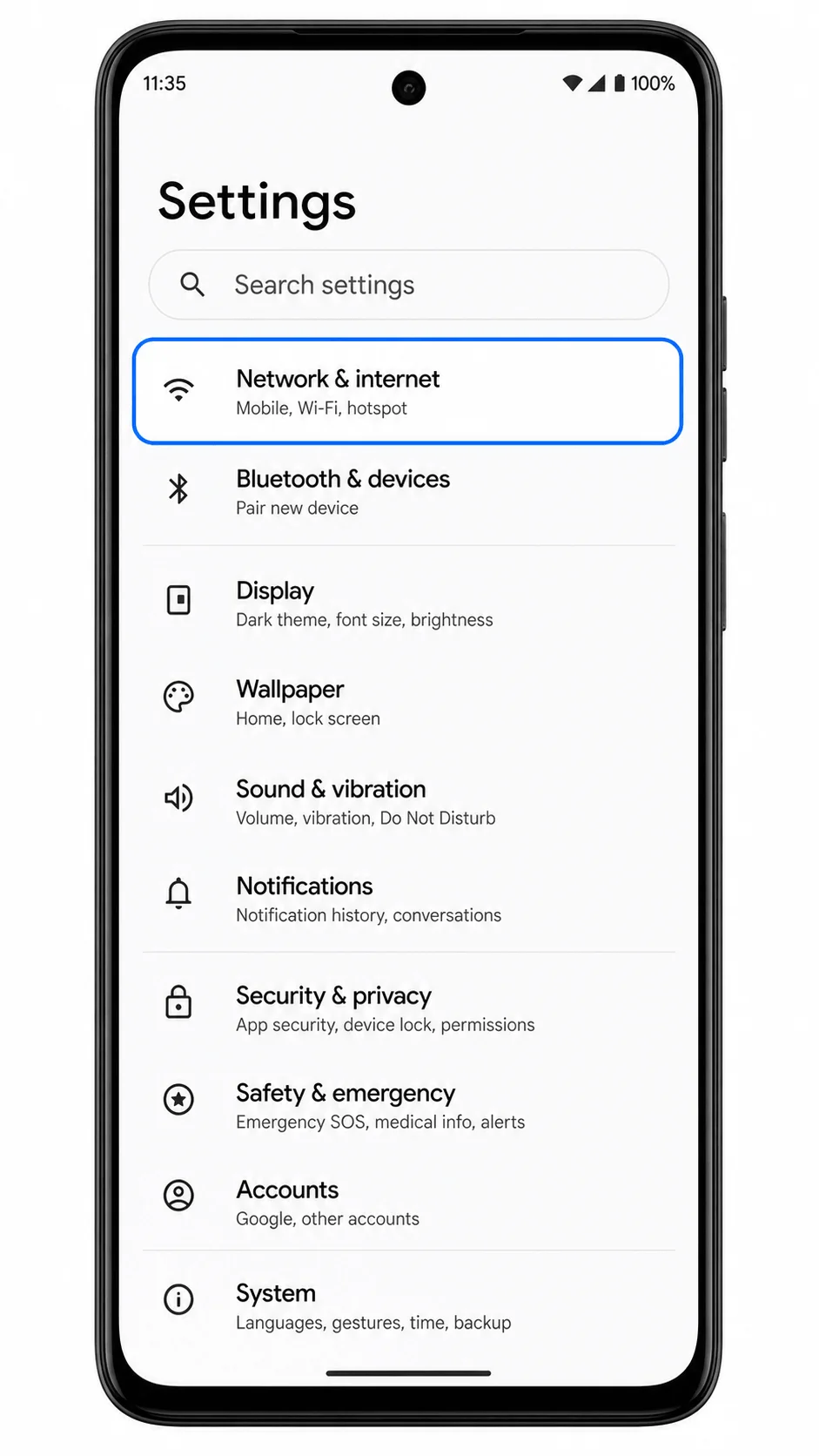
Wybierz Karty SIM. Telefon powinien otworzyć stronę zarządzania kartami SIM, gdzie można zarządzać zarówno fizyczną kartą SIM, jak i eSIM.
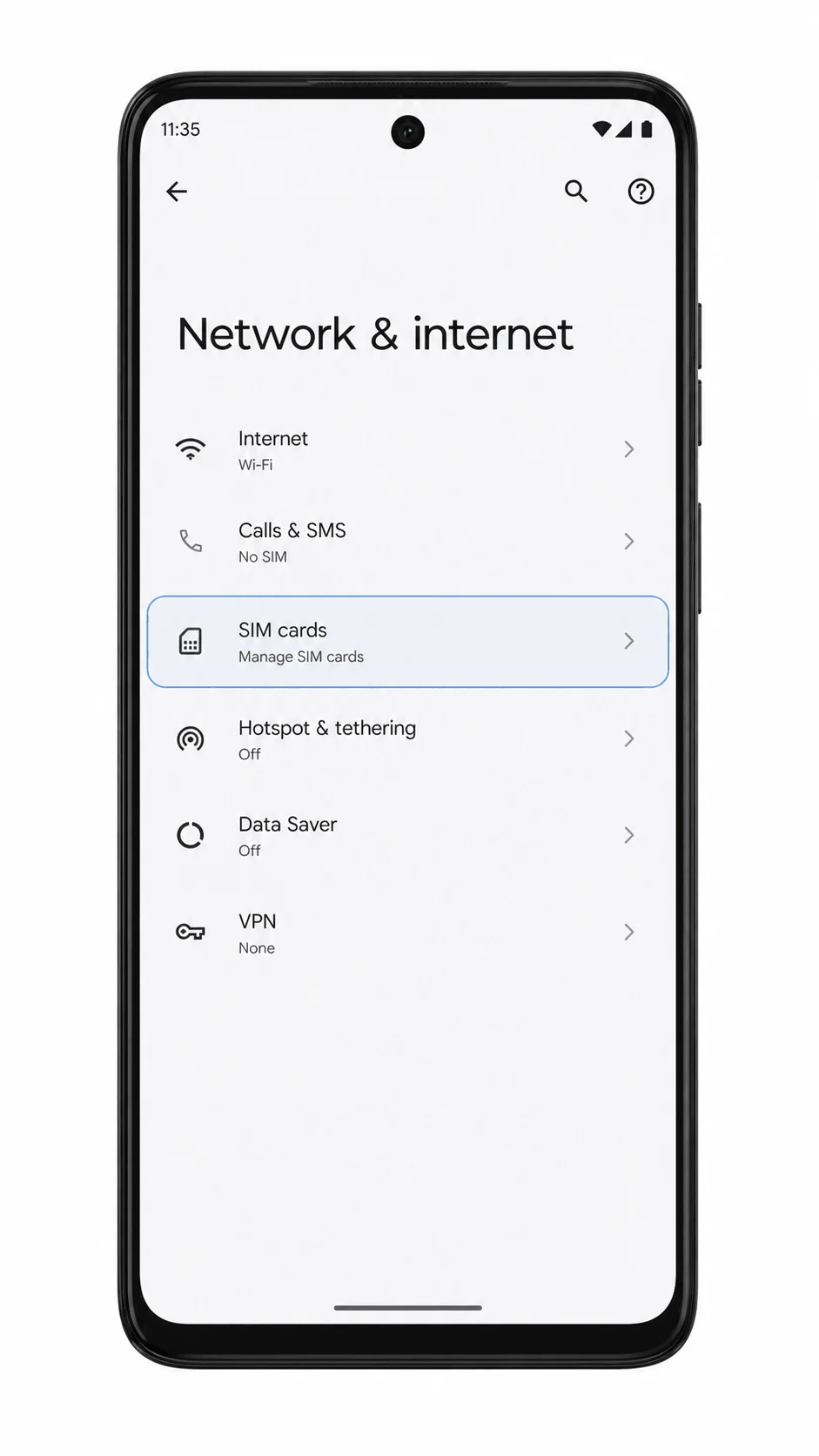
Wybierz Dodaj eSIM lub inną widoczną opcję pozwalającą na dodanie pobranej karty SIM. Pozostań połączony z siecią Wi-Fi podczas przygotowywania ekranu konfiguracji eSIM przez telefon.
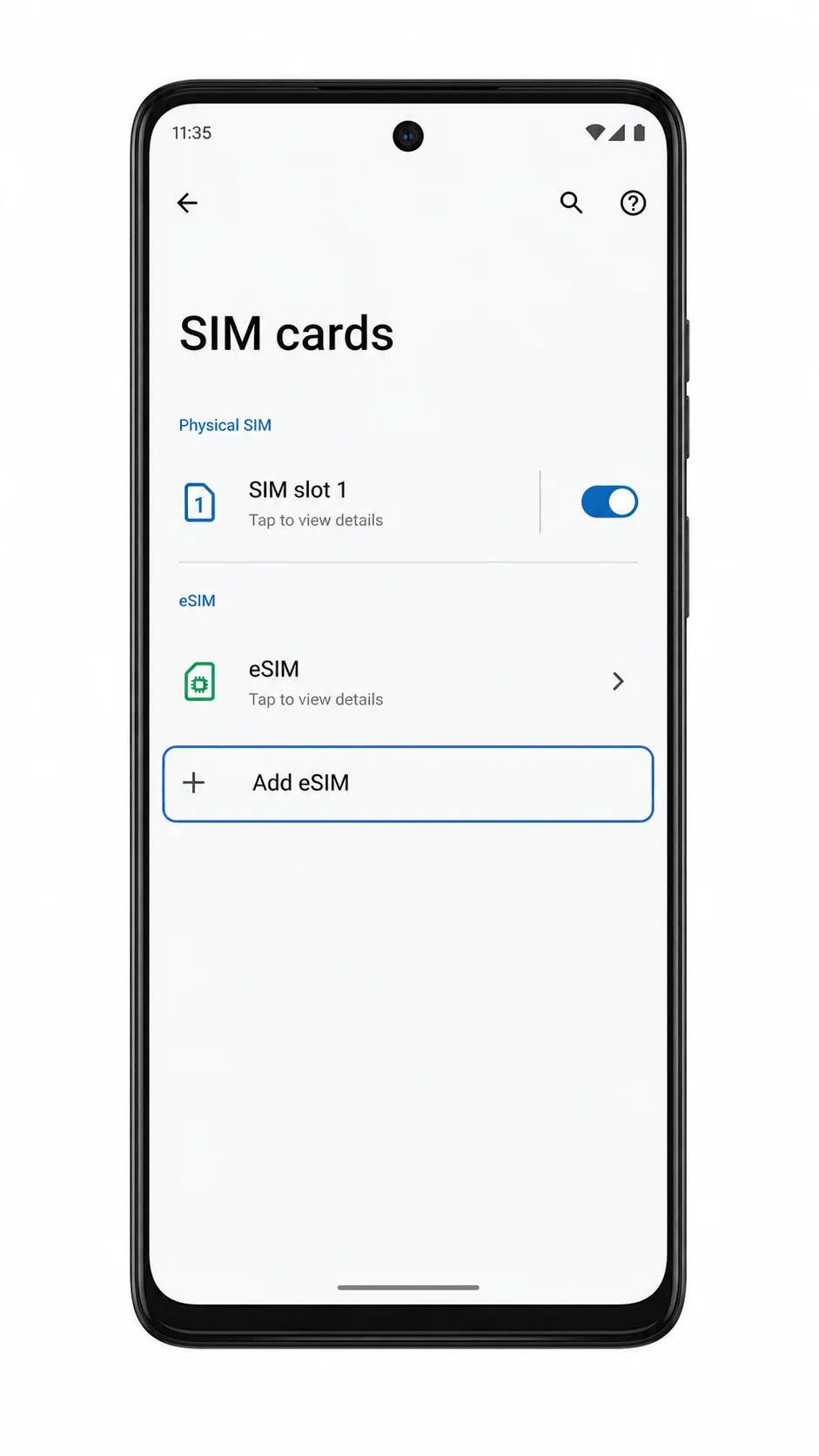
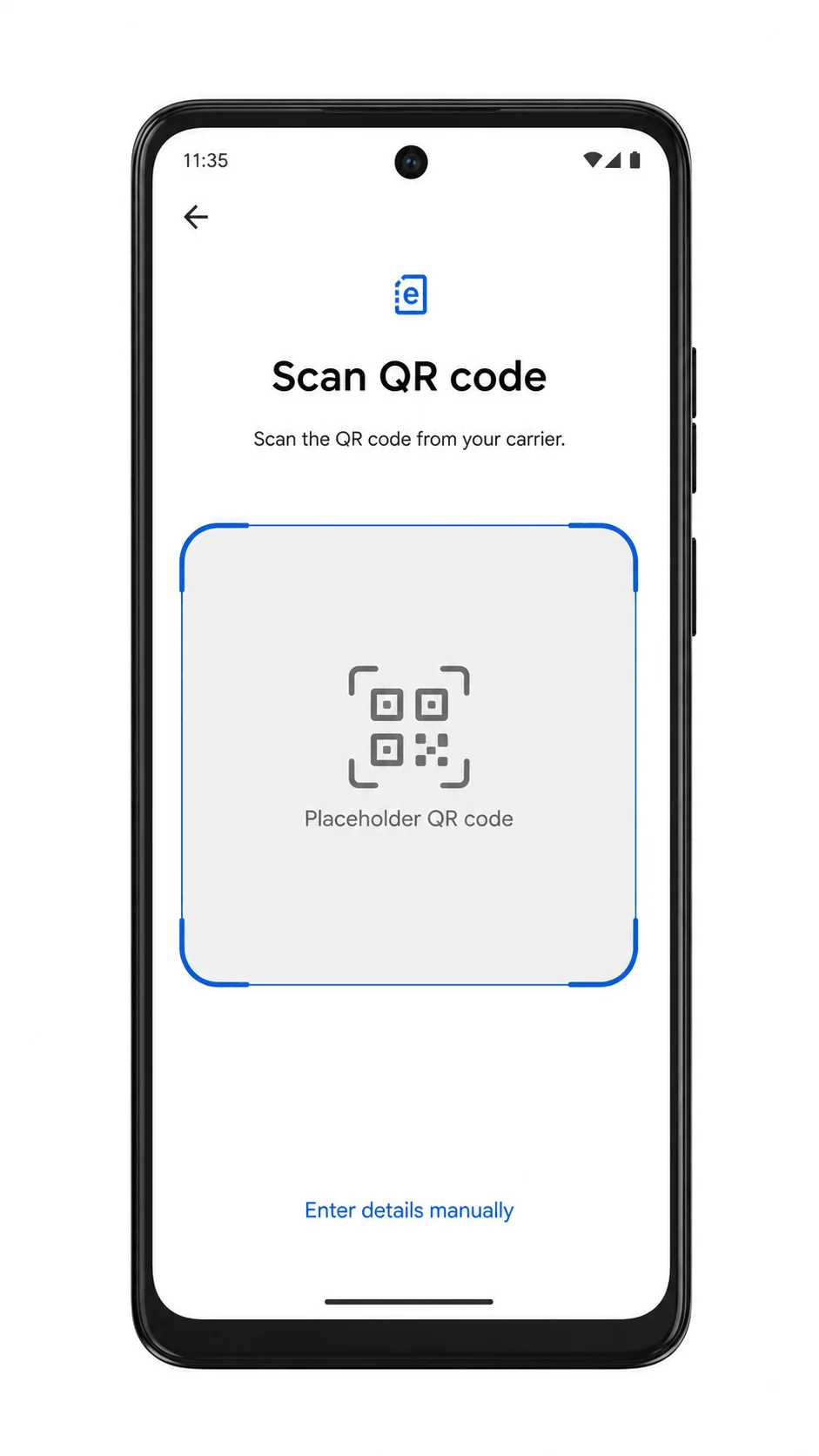
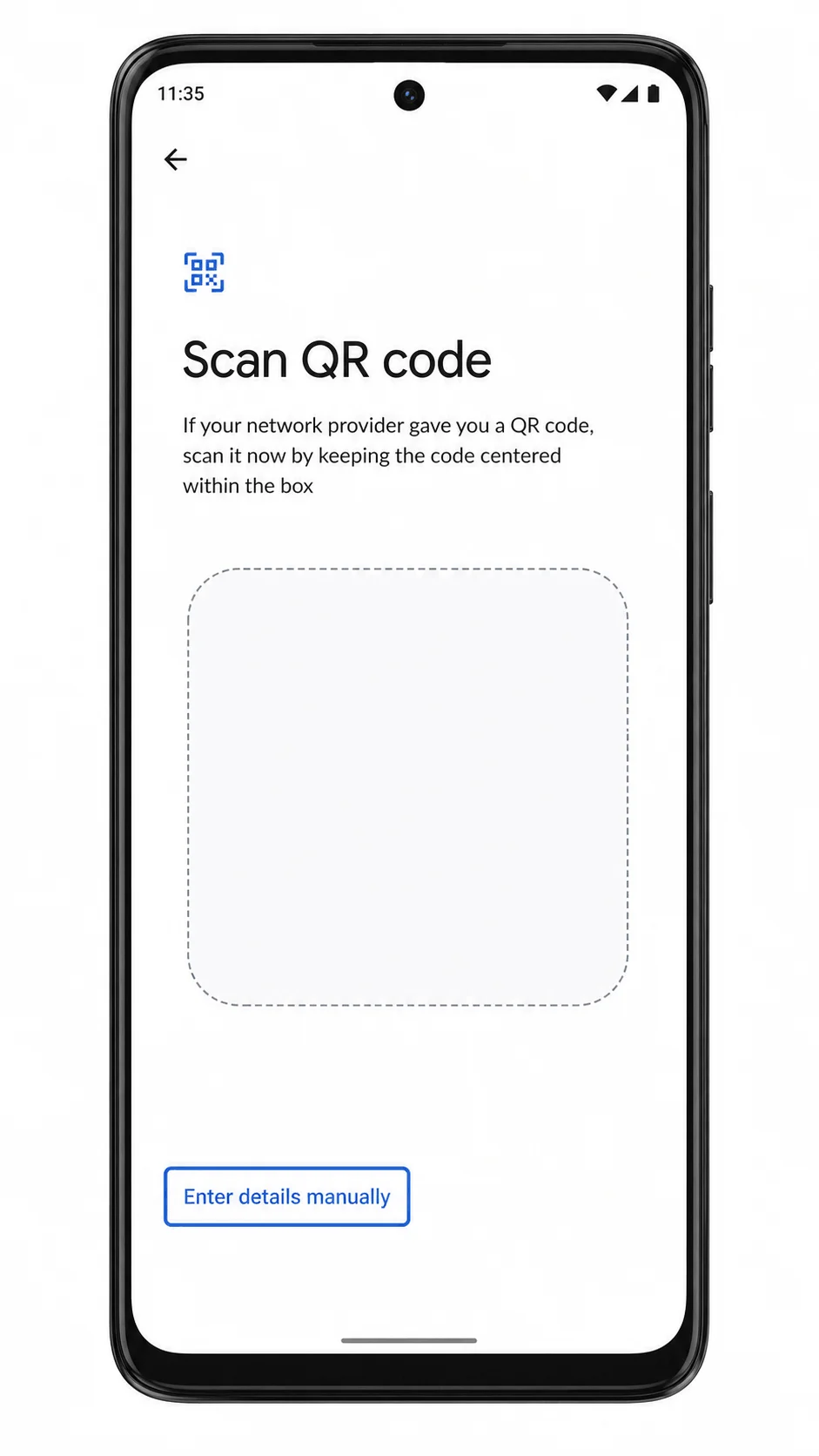
Wybierz Zeskanuj kod QR, a następnie skieruj aparat telefonu Moto G (2024) na kod QR iroamly. Kod QR powinien być wyświetlony na innym urządzeniu lub wydrukowany, nie może być aktywnym kodem wewnątrz tego przewodnika.
Sprawdź wykryty profil eSIM iroamly, a następnie wybierz Pobierz lub Aktywuj, gdy system Android zapyta o dodanie eSIM. Pozostań w sieci Wi-Fi do momentu zakończenia pobierania.
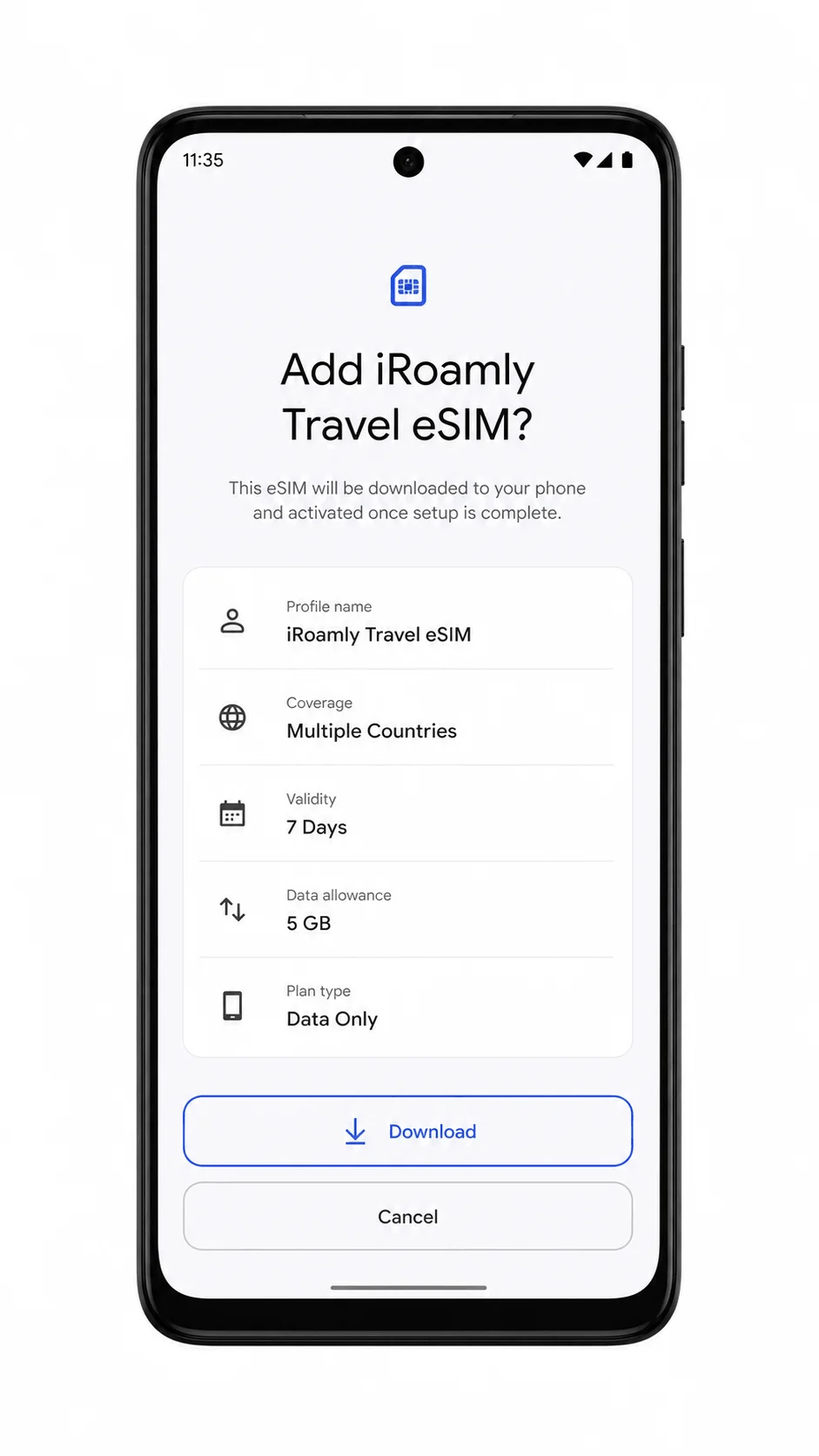
Po zakończeniu konfiguracji wybierz Gotowe. Jeśli telefon poprosi o ponowne uruchomienie, zrób to przed przetestowaniem linii iroamly.
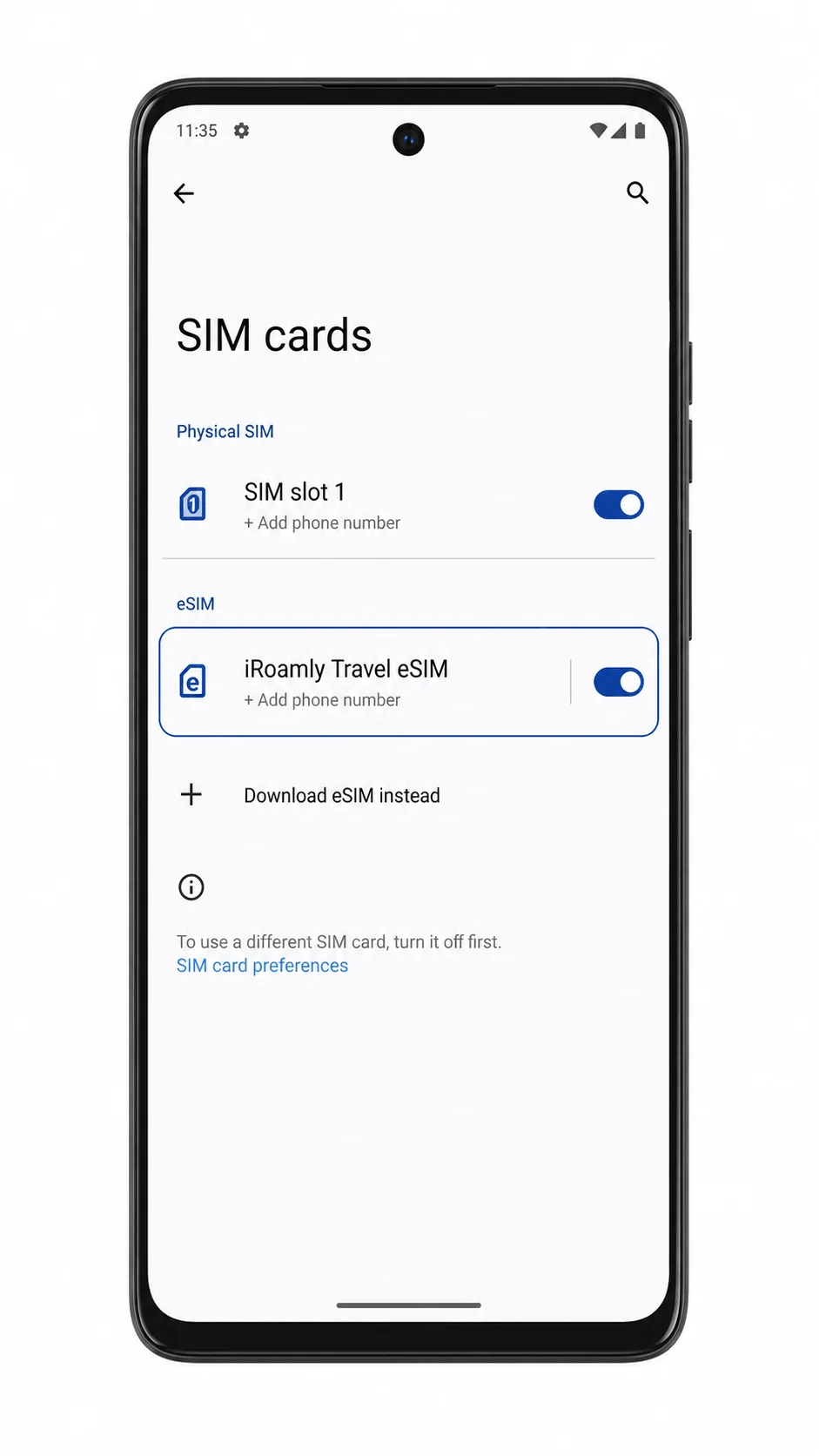
Metoda 2: Ręczna instalacja eSIM
Otwórz Ustawienia, stuknij Sieć i internet, a następnie otwórz Karty SIM. Spowoduje to powrót do tej samej strony zarządzania kartami SIM, która jest używana do konfiguracji za pomocą kodu QR.
Stuknij Dodaj eSIM, a następnie wybierz opcję konfiguracji za pomocą kodu QR, jeśli system Android najpierw uruchomi skaner. Opcja ręcznego wprowadzania danych jest zazwyczaj dostępna z poziomu ekranu skanera kodów QR.
Stuknij Wprowadź szczegóły ręcznie lub Wprowadź kod aktywacyjny ręcznie. Telefon Moto G (2024) powinien otworzyć ekran ręcznego wprowadzania danych eSIM.
Wprowadź adres SM-DP+ oraz kod aktywacyjny dokładnie tak, jak dostarczyło je iroamly. Jeśli na ekranie wymagany jest jeden ciąg znaków kodu aktywacyjnego zamiast oddzielnych pól, wprowadź go w formacie LPA:1$ADRES-SM-DP$KOD-AKTYWACYJNY; dodaj kod potwierdzenia tylko wtedy, jeśli został on dostarczony przez iroamly.
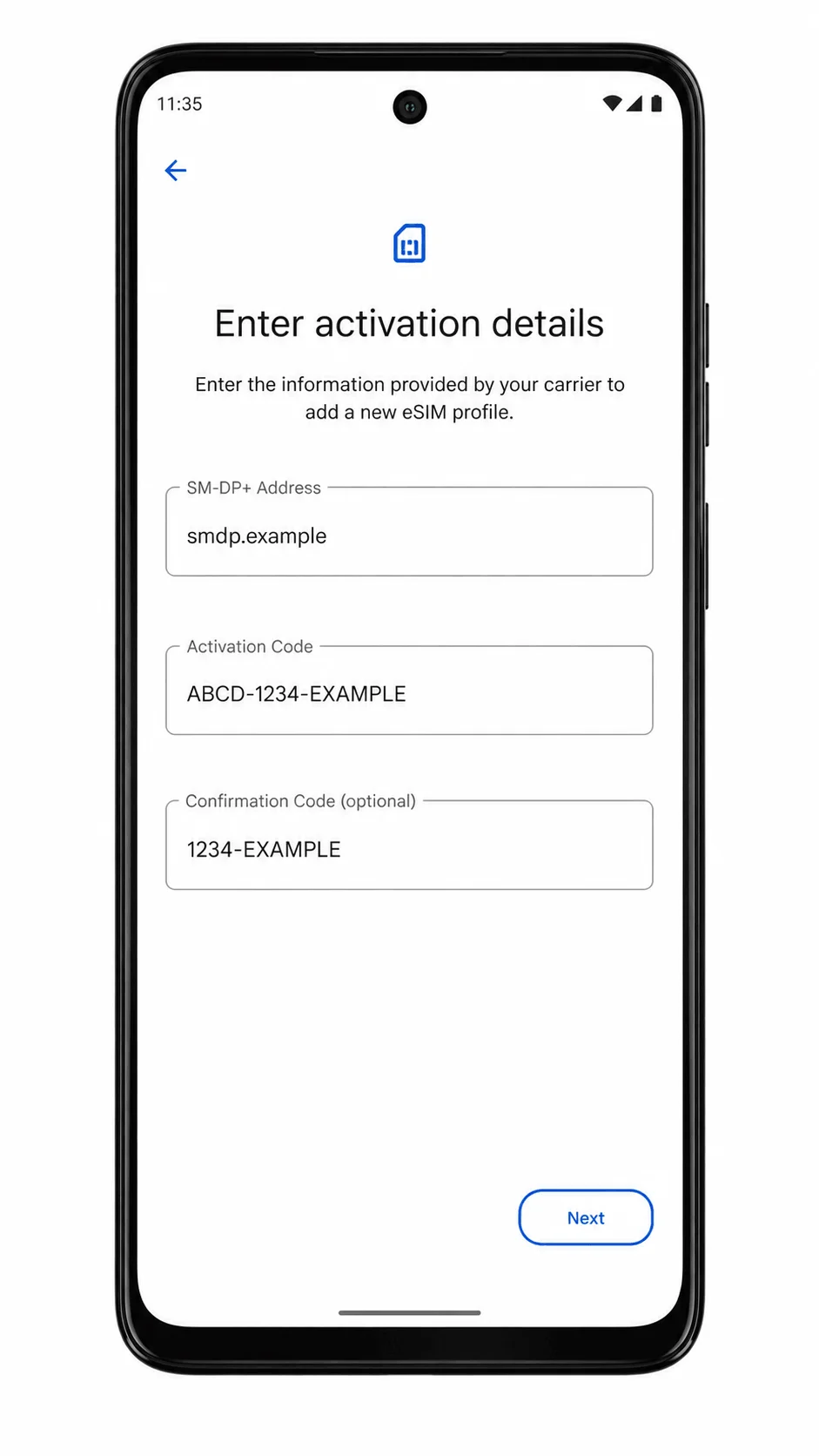
Stuknij Dalej, przejrzyj profil eSIM iroamly, a następnie stuknij Pobierz lub Aktywuj. Nie wyłączaj sieci Wi-Fi, dopóki system Android nie zakończy dodawania eSIM.
Po zakończeniu instalacji stuknij Gotowe. Wróć do Ustawienia > Sieć i internet > Karty SIM, aby upewnić się, że eSIM iroamly znajduje się na liście.
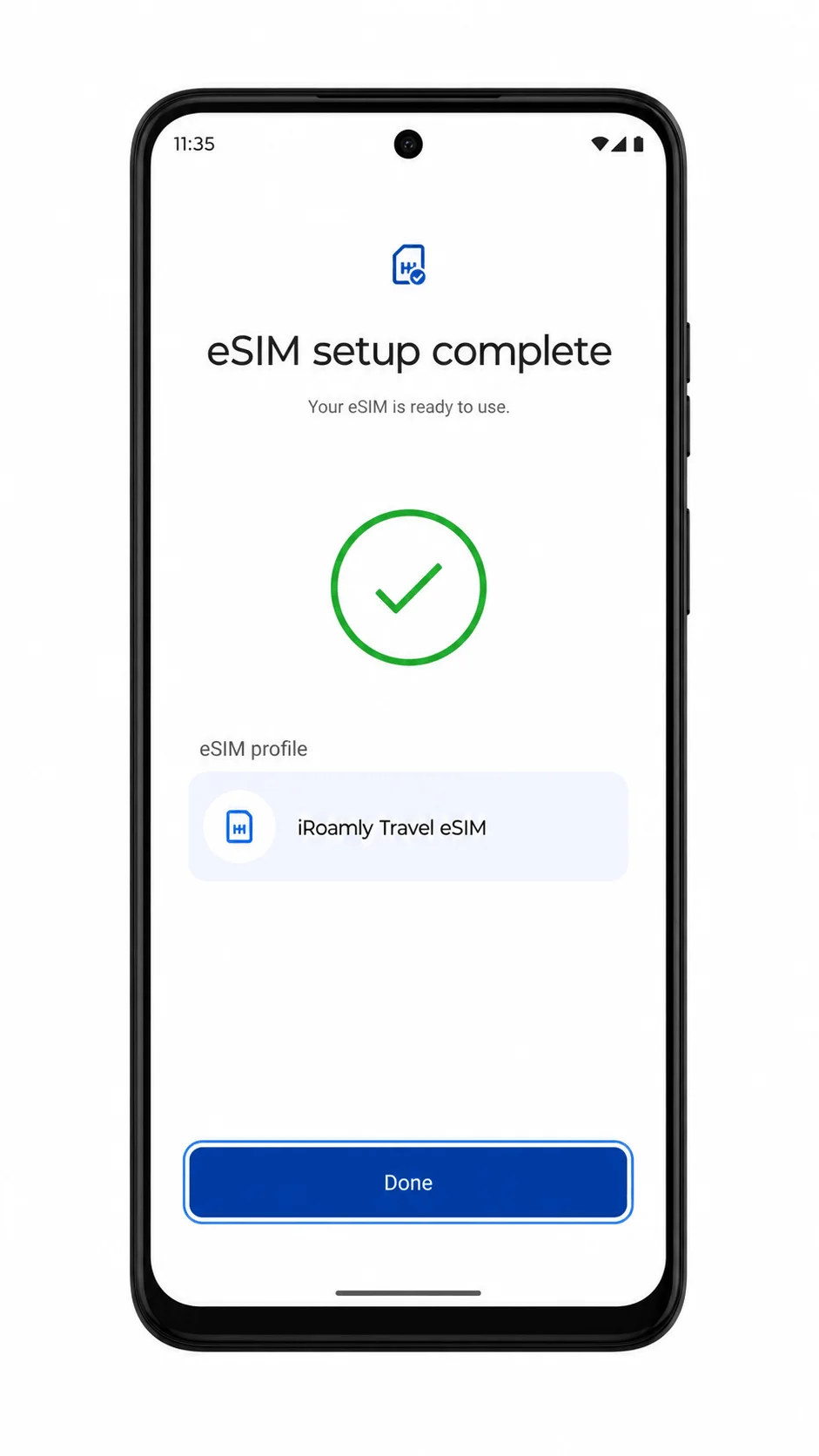
Jak sprawdzić, czy Twój eSIM iRoamly został zainstalowany
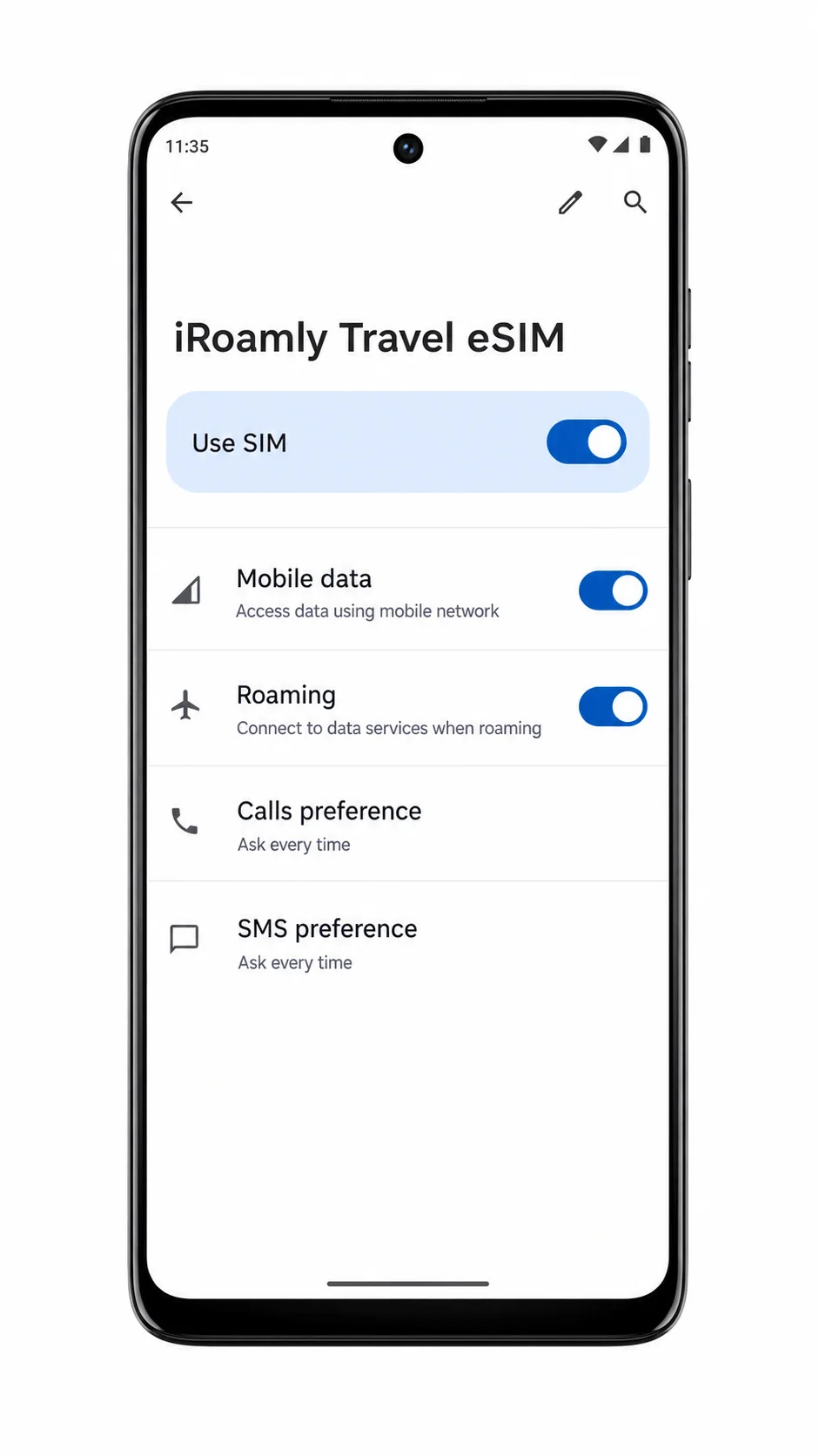
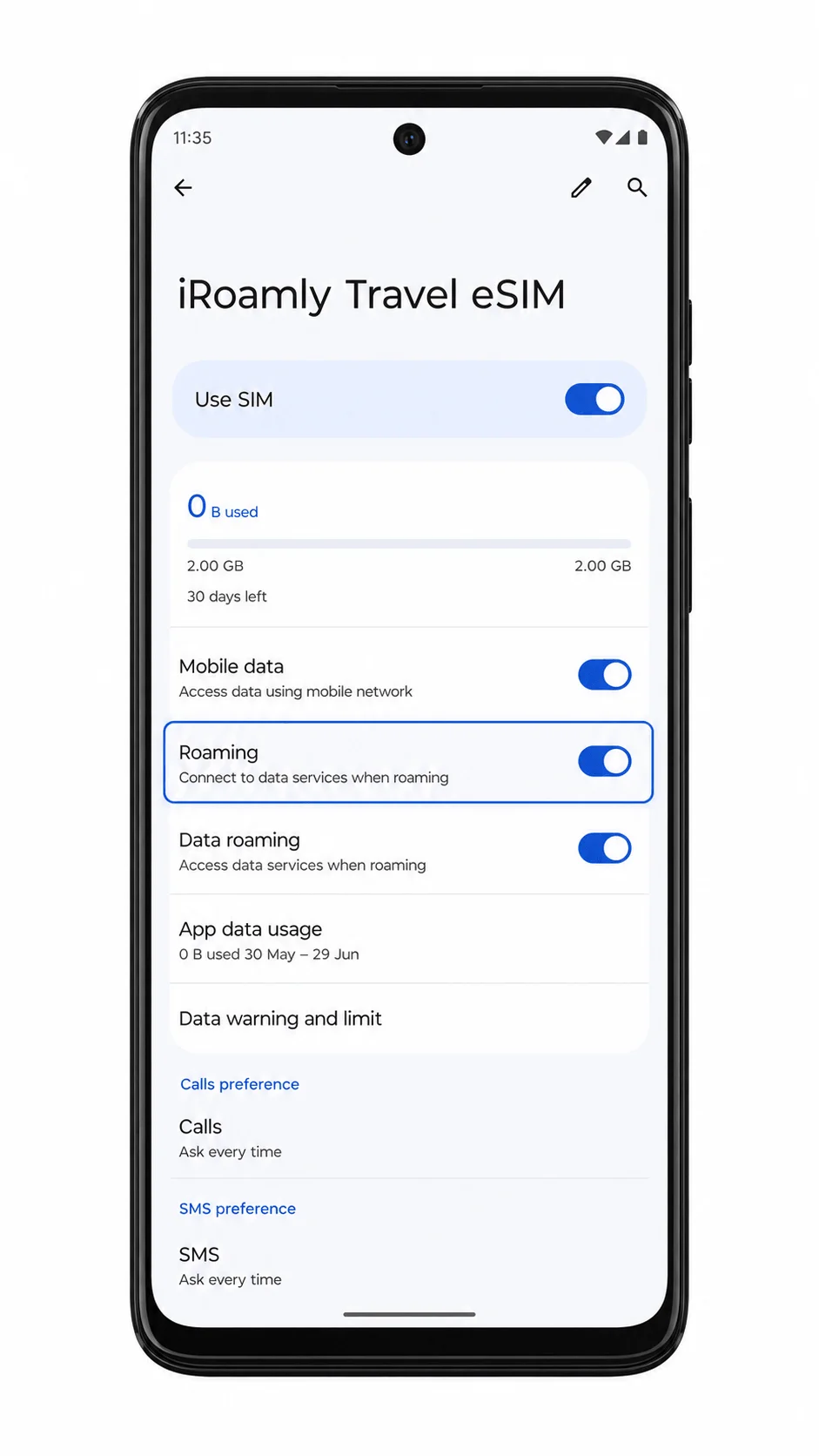
Wejdź w Ustawienia > Sieć i internet > Karty SIM. Poszukaj dodanego profilu eSIM, np. iRoamly Travel eSIM, Travel lub nazwy profilu operatora pochodzącej ze szczegółów konfiguracji iRoamly.
Stuknij w profil eSIM iRoamly i upewnij się, że przełącznik linii jest włączony. Na stronie profilu powinny być widoczne ustawienia takie jak dane mobilne, roaming czy preferencje karty SIM dla tego eSIM.
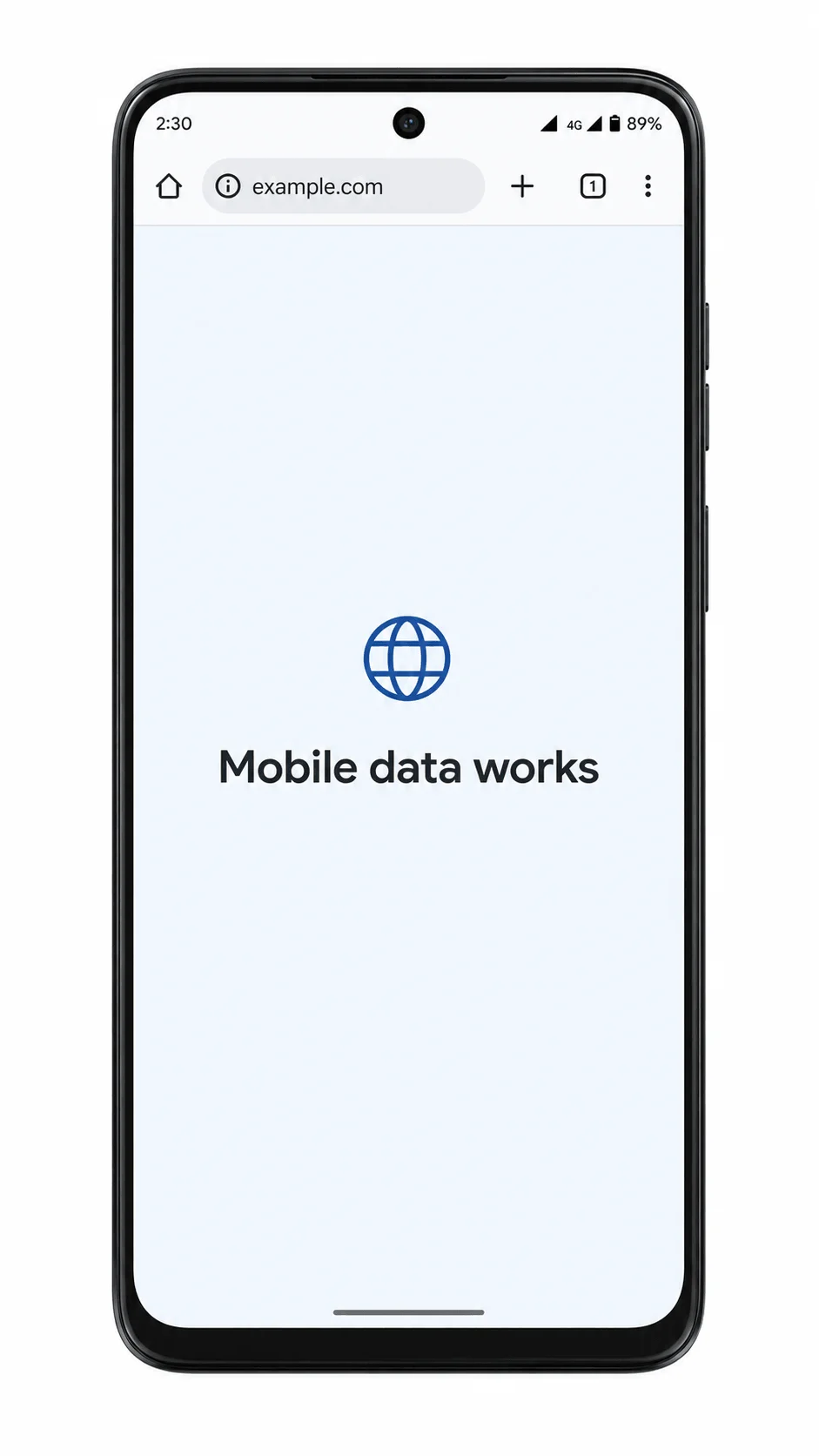
Po przyjeździe na miejsce lub gdy pakiet jest już gotowy do użycia, wyłącz na chwilę Wi-Fi i otwórz dowolną stronę w przeglądarce. Jeśli pakiet obsługuje dany kraj, a eSIM jest aktywny, połączenie z danymi mobilnymi powinno zostać nawiązane automatycznie.
Skonfiguruj eSIM do obsługi danych mobilnych
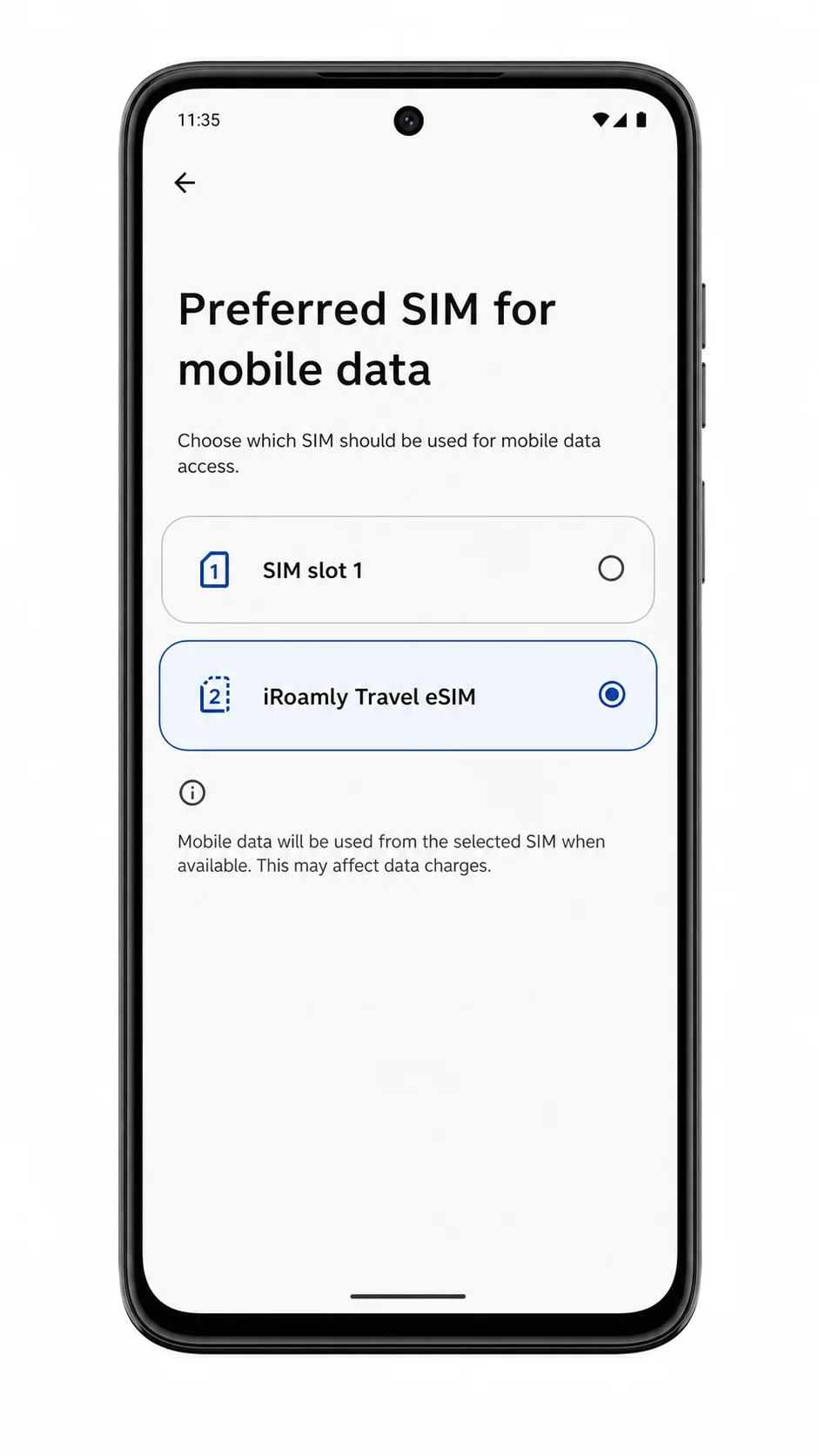
Otwórz Ustawienia > Sieć i internet > Karty SIM, a następnie dotknij profilu iRoamly eSIM. Jeśli pojawi się przełącznik „Użyj karty SIM”, upewnij się, że jest włączony.
Dotknij opcji Dane mobilne lub Preferowana karta SIM do danych mobilnych, a następnie wybierz iRoamly eSIM jako źródło danych. Obsługę połączeń i SMS-ów pozostaw na swojej głównej karcie SIM, chyba że Twój plan iRoamly obejmuje te usługi.
Otwórz ustawienia iRoamly eSIM i włącz Roaming lub Roaming danych, jeśli instrukcje Twojego planu iRoamly wymagają tego w kraju docelowym. Jeśli chcesz uniknąć opłat za roaming na swojej głównej karcie SIM, upewnij się, że funkcje automatycznego przełączania sieci lub danych zapasowych są wyłączone.
Rozwiązywanie problemów
Brak opcji dodawania eSIM: Potwierdź, że Twój telefon to model Moto G (2024) obsługujący eSIM, zaktualizuj system Android, upewnij się, że telefon nie posiada blokady operatora oraz sprawdź u operatora, czy funkcja eSIM jest aktywna w Twoim oprogramowaniu.
Kod QR nie chce się zeskanować: Zwiększ jasność ekranu urządzenia wyświetlającego kod QR, unikaj odblasków i upewnij się, że kod QR nie wygasł lub nie został już wcześniej użyty.
Kod QR znajduje się na tym samym telefonie: Skorzystaj z opcji wprowadzania ręcznego. Skopiuj adres SM-DP+ oraz kod aktywacyjny ze szczegółów swojego zamówienia iRoamly.
Aktywacja ręczna kończy się niepowodzeniem: Sprawdź dokładnie każdy znak, unikaj zbędnych spacji i użyj pełnego ciągu aktywacyjnego LPA:1$..., jeśli Twój model Moto G (2024) wyświetla tylko jedno pole na kod aktywacyjny.
eSIM jest widoczny, ale transmisja danych nie działa: Wybierz eSIM iRoamly jako kartę do transmisji danych mobilnych, w razie potrzeby włącz roaming danych, zrestartuj telefon i sprawdź, czy wykupiony plan obejmuje kraj lub region, w którym aktualnie przebywasz.
Aktywacja pozostaje w toku: Pozostaw włączone Wi-Fi, odczekaj kilka minut, zrestartuj telefon i spróbuj ponownie w kraju docelowym, jeśli plan aktywuje się dopiero po połączeniu z obsługiwaną siecią.
eSIM został usunięty: Nie próbuj instalować go ponownie. Sprawdź swoje konto iRoamly lub skontaktuj się z obsługą klienta iRoamly, ponieważ wielu profili eSIM nie można ponownie wykorzystać po ich usunięciu.
Podsumowanie
Twój Motorola Moto G (2024) może teraz korzystać z eSIM iRoamly, gdy tylko Twój plan stanie się aktywny w obsługiwanym miejscu docelowym. Dzięki danym mobilnym dostępnym do map, przesyłania wiadomości, tłumaczeń, rezerwacji podróży i codziennych usług online, pozostawanie w kontakcie za granicą staje się znacznie wygodniejsze.
Niezależnie od tego, czy wybierasz się na krótki urlop, czy dłuższą międzynarodową podróż, posiadanie danych podróżnych od samego początku pozwala spędzać mniej czasu na szukaniu dostępu do internetu, a więcej na cieszeniu się pobytem w danym miejscu.