
Model Moto G84 obsługuje eSIM w kompatybilnych wariantach regionalnych, co czyni go praktycznym telefonem dla podróżników, którzy chcą korzystać z danych mobilnych bez konieczności wymiany fizycznej karty SIM. Ten przewodnik zakłada, że Moto G84 działa na niemal standardowym interfejsie systemu Android 14 od Motoroli, w którym ścieżka dostępu do eSIM znajduje się w sekcji Ustawienia > Sieć i internet > Karty SIM > Dodaj eSIM.
Podróżną kartę eSIM iRoamly można zainstalować jeszcze przed wyjazdem, dzięki czemu profil będzie gotowy do użycia od razu po przyjeździe. Nazwy menu mogą się nieznacznie różnić w zależności od wersji oprogramowania, regionu lub konfiguracji operatora, a niektóre warianty Moto G84 mogą ukrywać opcje eSIM, jeśli dany model lub ustawienia operatora nie zapewniają wsparcia dla tej technologii.
Ten przewodnik opisuje dwie kompletne metody konfiguracji: skanowanie kodu QR iRoamly oraz ręczne wprowadzanie danych eSIM. Metoda z kodem QR jest zazwyczaj szybsza, podczas gdy ręczne wprowadzanie danych przydaje się, jeśli zeskanowanie kodu QR nie jest możliwe lub jeśli konfigurujesz kartę z poziomu tego samego urządzenia, na którym wyświetlany jest kod QR.
Zanim skonfigurujesz swój iRoamly eSIM
Przed rozpoczęciem połącz telefon Moto G84 ze stabilną siecią Wi-Fi.
Upewnij się, że Twój model Moto G84 jest bez blokady simlock i obsługuje technologię eSIM. Jeśli opcja Dodaj eSIM jest niewidoczna, sprawdź region urządzenia, wersję oprogramowania operatora oraz wersję systemu.
Przygotuj kod QR iRoamly, adres SM-DP+ oraz kod aktywacyjny, które znajdziesz w wiadomości e-mail z potwierdzeniem zamówienia lub na stronie swojego konta iRoamly.
Jeśli to możliwe, zainstaluj eSIM na 1-2 dni przed podróżą, jednak najpierw sprawdź szczegóły swojego planu. Okres ważności iRoamly eSIM rozpoczyna się od momentu aktywacji, a sposób aktywacji może różnić się w zależności od wybranego planu.
Nie usuwaj profilu eSIM bez potrzeby po zakończeniu instalacji. Raz użyty kod QR eSIM może nie nadawać się do ponownego wykorzystania.
Sprawdź zakres usług w szczegółach swojego planu iRoamly. Wiele podróżnych planów eSIM koncentruje się wyłącznie na transmisji danych, dlatego połączenia głosowe lub SMS-y mogą nie być dostępne, chyba że opis planu wyraźnie o tym informuje.
Metoda 1: Instalacja eSIM przez zeskanowanie kodu QR
1. Otwórz Ustawienia w swoim Moto G84, a następnie dotknij Sieć i internet.
Powinieneś zobaczyć stronę ustawień sieci systemu Android, gdzie zarządzane są opcje karty SIM i sieci komórkowej.

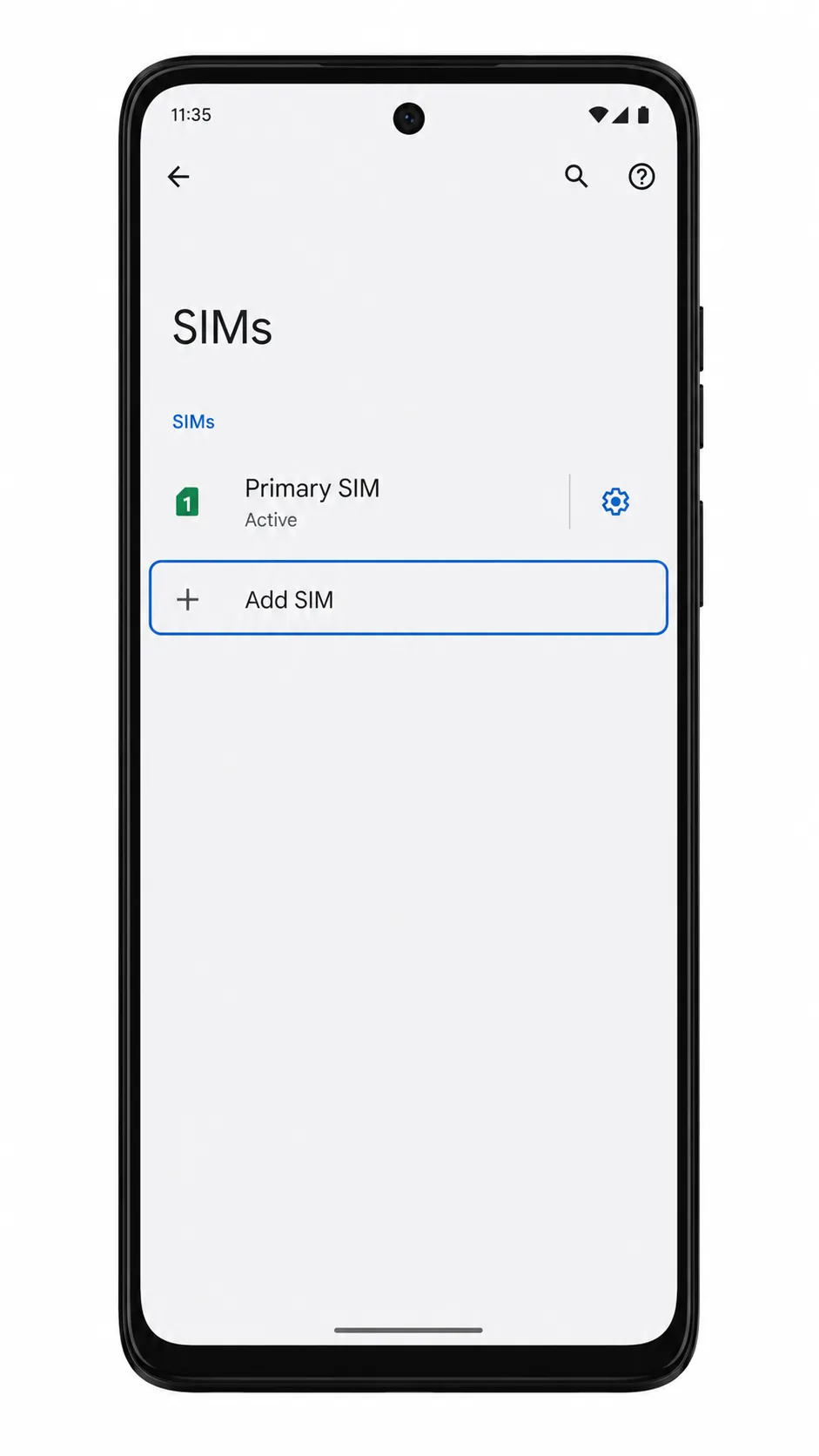
2. Dotknij Karty SIM.
Moto G84 otworzy stronę ustawień SIM, służącą do obsługi fizycznych kart SIM oraz profili eSIM.

3. Dotknij Dodaj eSIM.
Telefon rozpocznie proces konfiguracji eSIM i przygotuje się do połączenia z profilem sieci komórkowej.
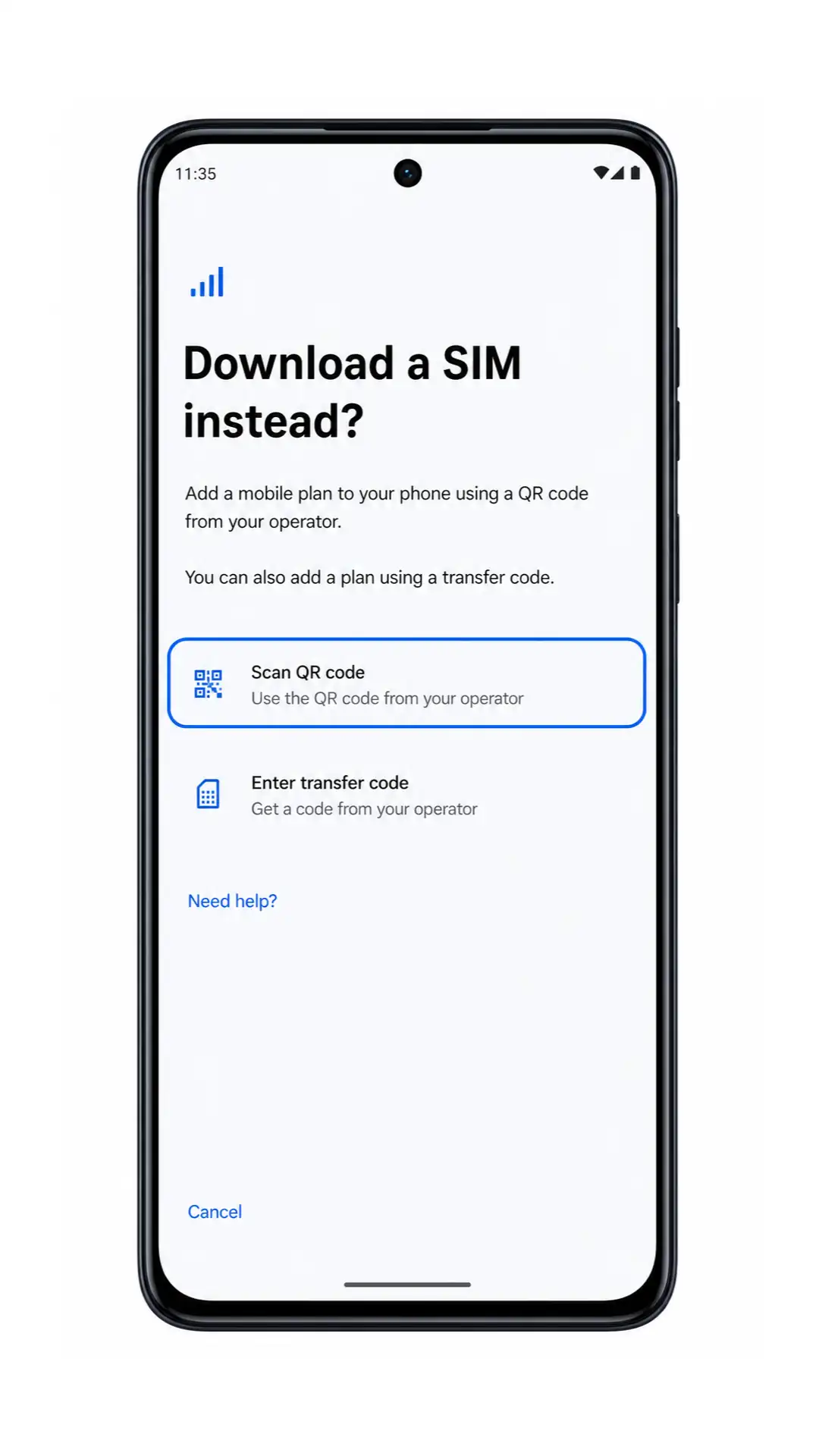
4. Dotknij Zeskanuj kod QR.
Moto G84 otworzy skaner kodów QR umożliwiający dodanie profilu eSIM.
5. Skieruj skaner na kod QR iRoamly znajdujący się w wiadomości e-mail z potwierdzeniem zamówienia lub na Twoim koncie iRoamly.
Upewnij się, że kod QR jest wyświetlony płasko i wyraźnie na innym ekranie lub wydrukowany na kartce. Gdy telefon go odczyta, zobaczysz ekran pobierania profilu lub potwierdzenia.

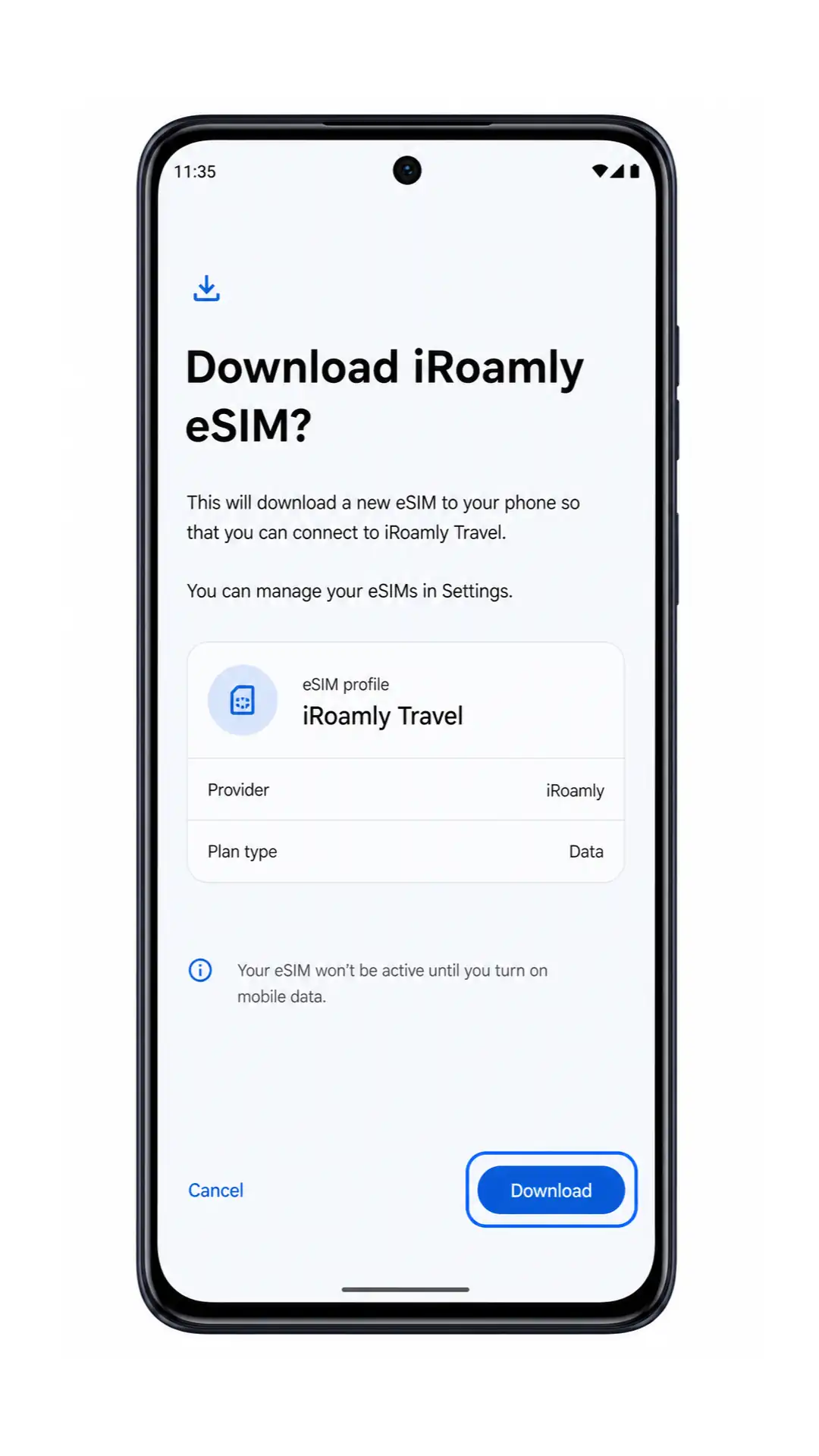
6. Sprawdź nazwę profilu eSIM, a następnie dotknij Pobierz.
Poczekaj na zakończenie pobierania. Pozostań w zasięgu Wi-Fi i nie zamykaj Ustawień podczas dodawania eSIM iRoamly przez Moto G84.
Metoda 2: Ręczna instalacja eSIM
1. Otwórz Ustawienia na swoim telefonie Moto G84, a następnie stuknij Sieć i internet.
To ten sam punkt wyjścia, co w przypadku instalacji za pomocą kodu QR, jednak metoda ręczna wymaga użycia danych aktywacyjnych zamiast skanowania kodu.
2. Stuknij Karty SIM.
Otworzy się strona ustawień karty SIM, na której widoczne będą opcje zarządzania profilem SIM.
3. Stuknij Dodaj eSIM.
Telefon Moto G84 uruchomi ten sam proces konfiguracji eSIM, co w przypadku użycia kodu QR.
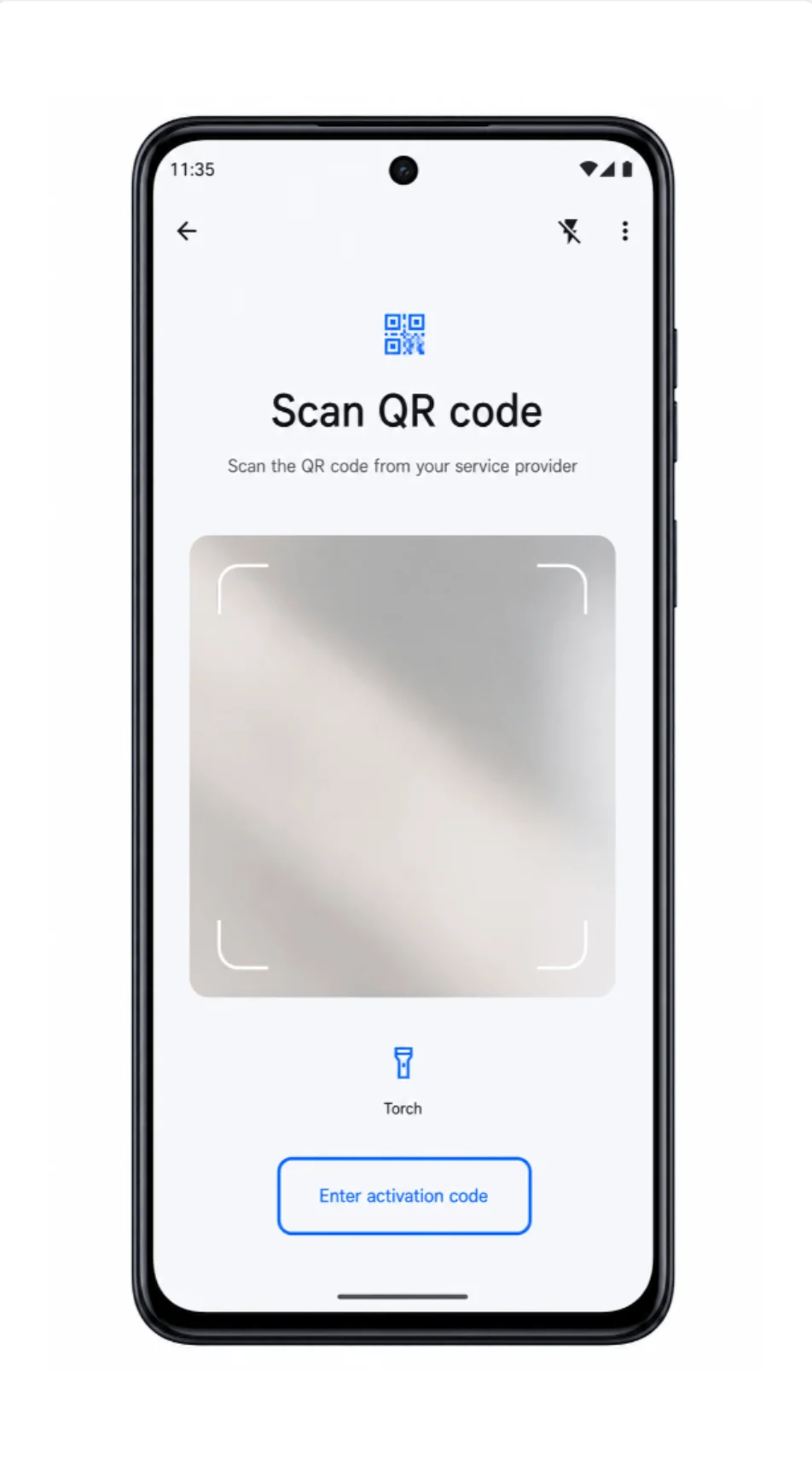
4. Na ekranie skanera kodu QR stuknij Wprowadź kod aktywacyjny lub Wprowadź dane ręcznie.
Nazwa opcji może się nieco różnić w zależności od wersji systemu Android, ale zazwyczaj znajduje się ona bezpośrednio na ekranie skanowania kodu QR lub tuż pod nim.
5. Wprowadź iRoamly adres SM-DP+ oraz kod aktywacyjny, a następnie stuknij Kontynuuj.
Użyj dokładnie tych danych, które otrzymałeś w zamówieniu iRoamly. Jeśli pojawi się pole Kod potwierdzenia, wypełnij je tylko wtedy, gdy firma iRoamly dostarczyła taki kod; w przeciwnym razie pozostaw pole puste.
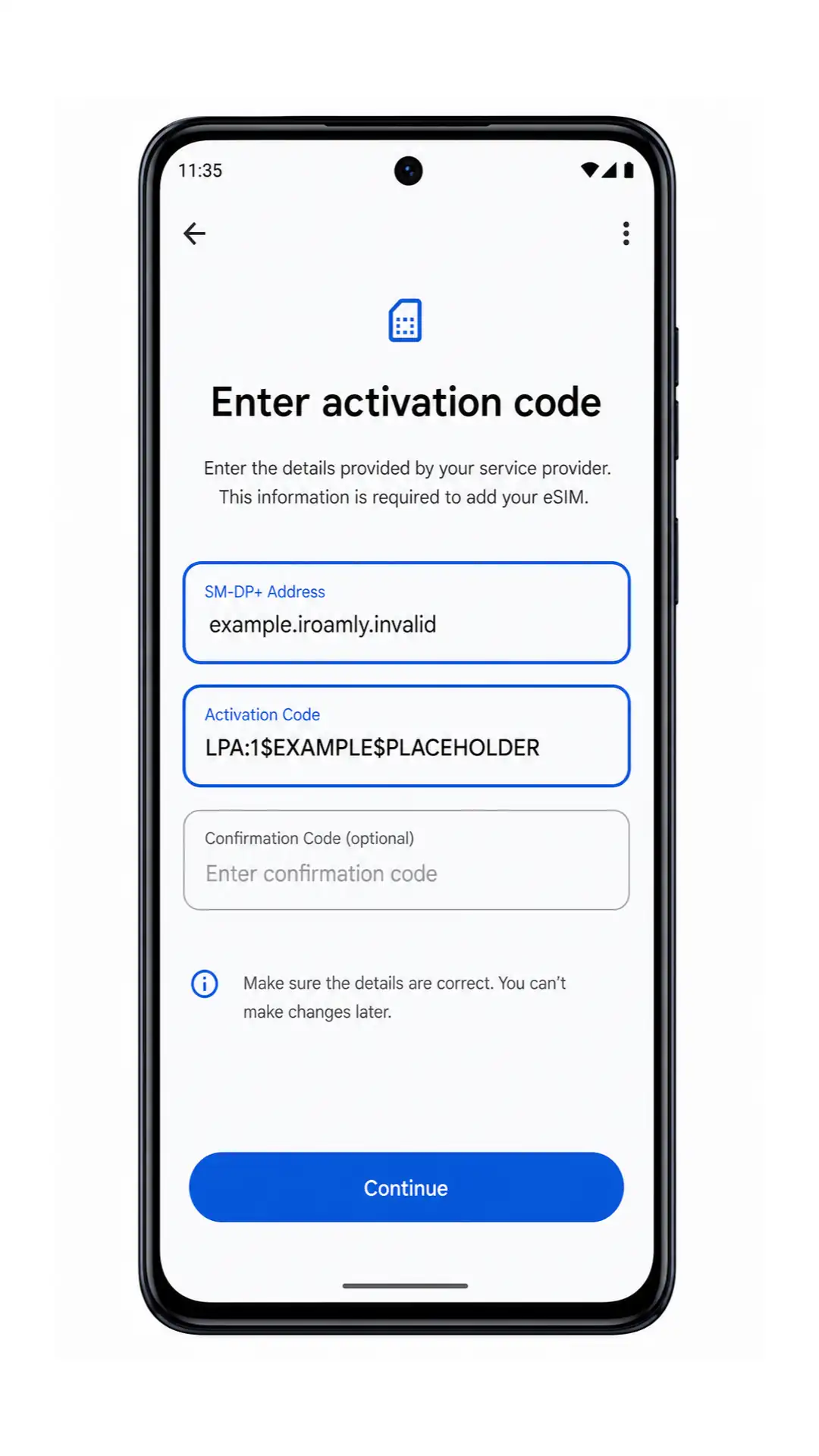
6. Sprawdź wykryty profil iRoamly, a następnie stuknij Pobierz.
Pozostaw telefon Moto G84 połączony z siecią Wi-Fi do momentu zakończenia pobierania profilu eSIM i powrotu do ustawień karty SIM.
Jak potwierdzić, że Twoja eSIM iRoamly jest zainstalowana
1. Przejdź do Ustawienia > Sieć i internet > Karty SIM i poszukaj profilu eSIM, takiego jak iRoamly Travel.
Zainstalowana eSIM iRoamly powinna pojawić się obok Twojej fizycznej karty SIM lub innych profili SIM. Upewnij się, że jej przełącznik jest włączony, jeśli chcesz, aby była gotowa do transmisji danych w podróży.
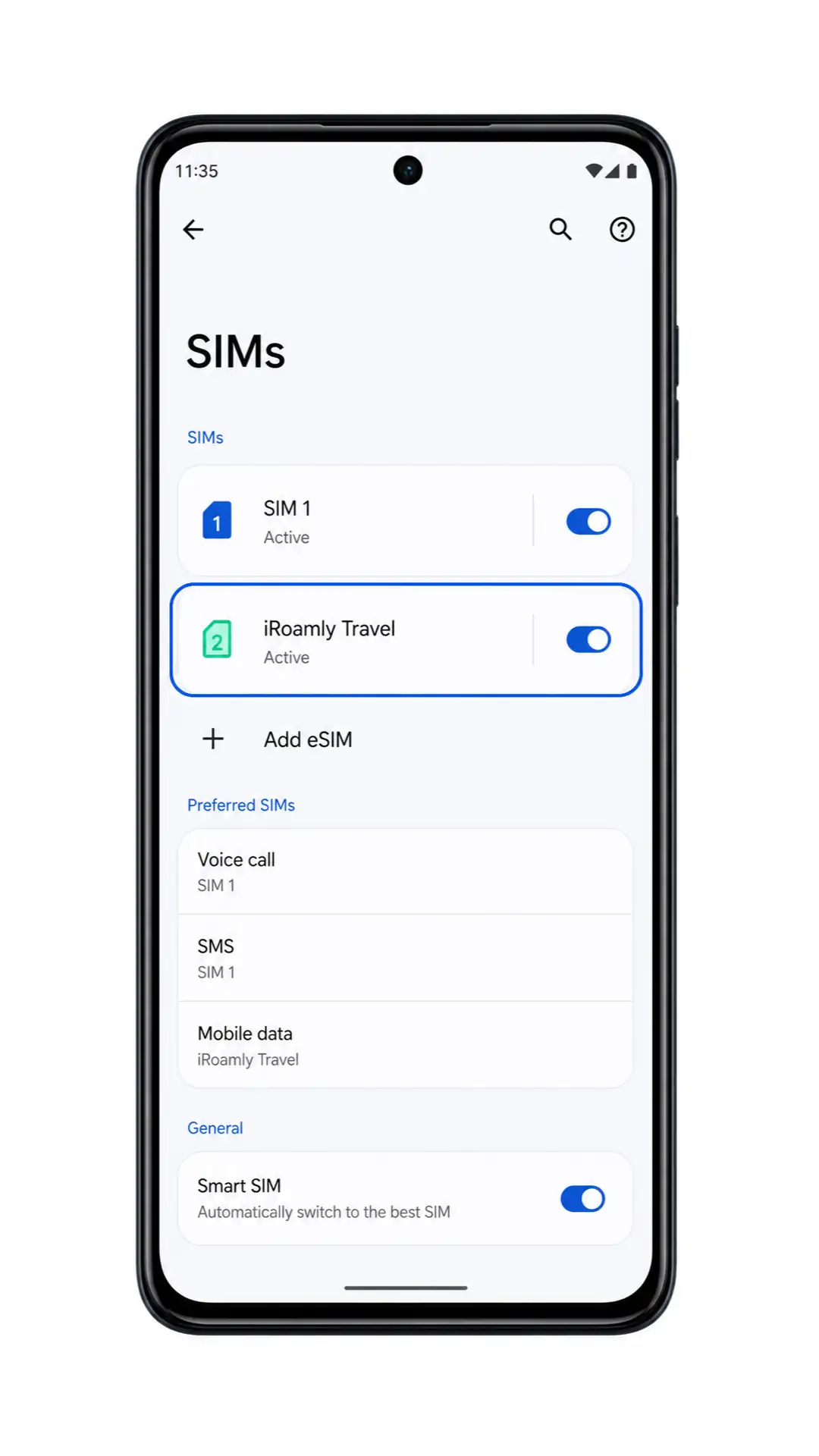
2. Stuknij profil eSIM iRoamly Travel i sprawdź, czy opcja Użyj karty SIM jest włączona.
Jeśli telefon wskazuje, że aktywacja jest w toku, pozostań w zasięgu sieci Wi-Fi i odczekaj kilka minut. Niektóre plany eSIM w podróży kończą aktywację dopiero w momencie, gdy telefon połączy się z obsługiwaną siecią w kraju docelowym.
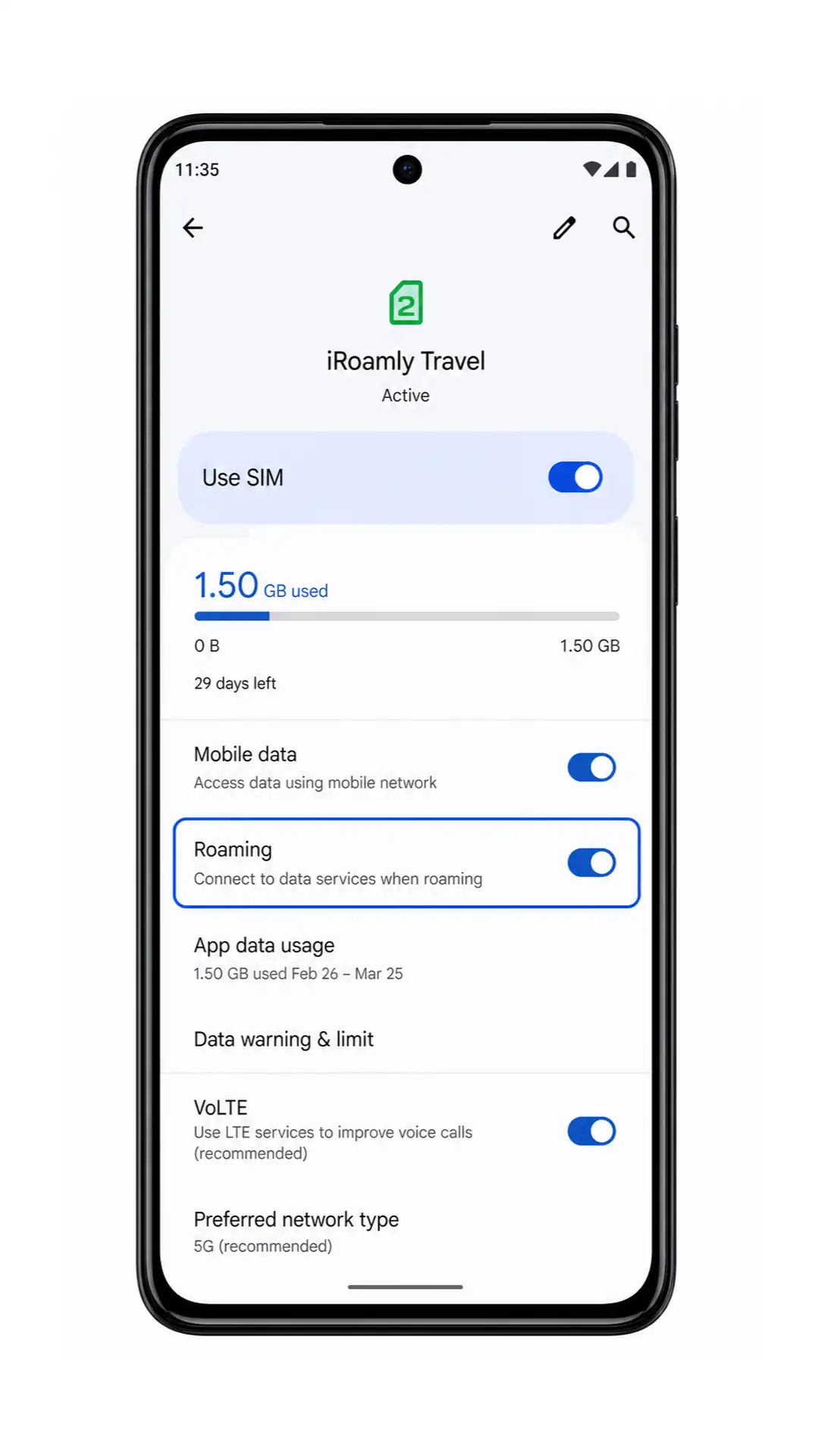
Skonfiguruj eSIM do obsługi danych mobilnych
1. Otwórz Ustawienia > Sieć i internet > Karty SIM, stuknij opcję danych mobilnych lub preferencji karty SIM i wybierz iRoamly Travel w sekcji Dane mobilne.
Dzięki temu telefon Moto G84 będzie korzystał z iRoamly eSIM do przesyłania danych zamiast z głównej karty SIM podczas podróży.
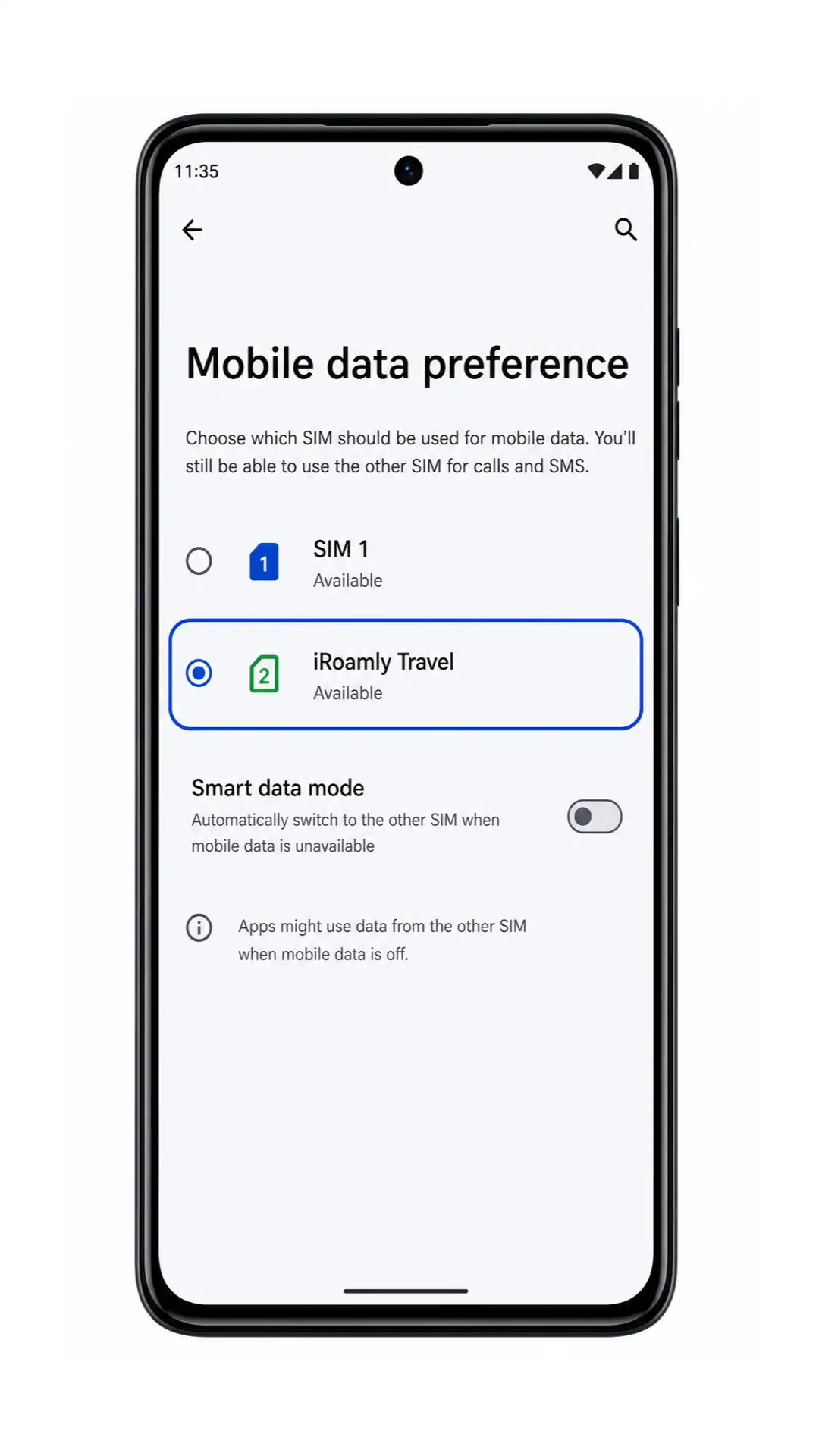
2. Otwórz stronę szczegółów karty SIM iRoamly Travel i włącz Roaming, jeśli Twój plan podróżny tego wymaga.
Korzystanie z danych w podróży przez eSIM często wymaga włączonego roamingu, aby nawiązać połączenie z sieciami partnerskimi za granicą. Pozostaw przesyłanie danych dla głównej karty SIM wyłączone lub niewybrane, aby uniknąć nieoczekiwanych opłat roamingowych u Twojego operatora macierzystego.
3. Po przyjeździe wyłącz na chwilę Wi-Fi i sprawdź działanie strony internetowej lub aplikacji mapowej, korzystając z danych mobilnych.
Jeśli dane działają, Twój Moto G84 poprawnie korzysta z podróżnego eSIM iRoamly. Jeśli połączenie nie działa, wróć do strony szczegółów karty SIM iRoamly i upewnij się, że eSIM jest włączony, wybrany jako źródło danych mobilnych oraz że ma włączoną obsługę roamingu.
Rozwiązywanie problemów
Brak opcji Dodaj eSIM: zaktualizuj oprogramowanie telefonu Moto G84, zrestartuj urządzenie i sprawdź, czy Twój model regionalny oraz oprogramowanie operatora wspierają eSIM. Niektóre warianty mogą obsługiwać wyłącznie fizyczne karty SIM.
Problem ze skanowaniem kodu QR: zwiększ jasność ekranu, wyczyść obiektyw aparatu, powiększ kod QR na innym urządzeniu lub skorzystaj z metody ręcznej, wprowadzając Adres SM-DP+ oraz Kod aktywacyjny.
Komunikat o tym, że kod QR został już użyty: nie usuwaj eSIM i nie próbuj instalować go wielokrotnie. Skontaktuj się z obsługą klienta iRoamly, ponieważ wiele kodów QR eSIM można zainstalować tylko raz.
eSIM zawieszony w trakcie aktywacji: utrzymuj połączenie z siecią Wi-Fi, zrestartuj Moto G84 i sprawdź, czy plan aktywuje się dopiero po połączeniu z obsługiwaną siecią w kraju docelowym.
Brak działania danych mobilnych po przyjeździe: wybierz iRoamly Travel w ustawieniach danych mobilnych, włącz Roaming dla eSIM iRoamly, wyłącz Wi-Fi w celu przetestowania połączenia i sprawdź instrukcje APN w swoim planie iRoamly, jeśli zostały podane.
Brak możliwości wykonywania połączeń lub wysyłania SMS-ów: sprawdź szczegóły planu. Nie zakładaj, że usługi głosowe lub SMS są zawarte w cenie, jeśli nie zostały wyraźnie wymienione w konkretnym planie iRoamly.
Błąd przy wprowadzaniu danych ręcznych: wprowadź ponownie Adres SM-DP+ oraz Kod aktywacyjny dokładnie w takiej formie, jak przedstawiło to iRoamly. Unikaj dodawania zbędnych spacji, znaków przejścia do nowej linii czy dodatkowych znaków powstałych podczas kopiowania i wklejania.
Podsumowanie
Dzięki wykonaniu kroków opisanych w tym przewodniku możesz szybko i bez zbędnych problemów zainstalować oraz skonfigurować swój eSIM iRoamly na kompatybilnym urządzeniu Moto G84. Niezależnie od tego, czy wybierzesz metodę z kodem QR, czy konfigurację ręczną, przygotowanie eSIM przed wyjazdem zapewni Ci gotowość do połączenia z siecią zaraz po przyjeździe.
Przed podróżą upewnij się, że eSIM został poprawnie zainstalowany, wybrany jako źródło danych mobilnych oraz skonfigurowany zgodnie z wymogami Twojego planu. Jeśli napotkasz jakiekolwiek trudności, powyższe wskazówki dotyczące rozwiązywania problemów pomogą Ci uzyskać połączenie i w pełni wykorzystać możliwości podróżnego eSIM iRoamly za granicą.