
Smartfon Moto G85 działa na systemie Android zbliżonym do czystej wersji od Motoroli, dlatego ścieżkę konfiguracji eSIM znajdziesz zazwyczaj w menu Ustawienia > Sieć i internet > Karty SIM. Ponieważ dostępność funkcji eSIM może zależeć od regionu, oprogramowania operatora oraz wariantu urządzenia, upewnij się, że Twój Moto G85 wyświetla opcję „Dodaj kartę SIM” lub opcję pobierania eSIM, zanim zaczniesz polegać na tym rozwiązaniu w podróży.
Podróżna karta eSIM od iRoamly jest bardzo przydatna, gdy chcesz korzystać z danych mobilnych za granicą bez konieczności wyjmowania fizycznej karty SIM. Metoda z kodem QR jest zazwyczaj najszybsza, natomiast ręczne wprowadzanie danych przydaje się, gdy kod QR wyświetlany jest na tym samym telefonie, nie chce się zeskanować lub musisz go skopiować ze szczegółów swojego konta iRoamly.
Ten przewodnik opisuje obie metody konfiguracji w systemie Android 14 na urządzeniu typu Moto G85, a także pokazuje, jak sprawdzić, czy eSIM od iRoamly została zainstalowana i jak wybrać ją do obsługi danych mobilnych. Nazwy poszczególnych menu mogą się nieznacznie różnić w zależności od wersji oprogramowania, ale warto szukać takich etykiet jak: Sieć i internet, Karty SIM, Dodaj kartę SIM, Zeskanuj kod QR oraz Wpisz kod aktywacyjny.
Zanim skonfigurujesz swoją eSIM iRoamly
Przed rozpoczęciem połącz Moto G85 ze stabilną siecią Wi-Fi. Telefon wymaga dostępu do internetu, aby pobrać profil eSIM.
Upewnij się, że Twój wariant Moto G85 obsługuje eSIM. Jeśli opcje Dodaj kartę SIM, Skonfiguruj eSIM lub Pobierz nową eSIM nie są widoczne, może to oznaczać, że Twój region, oprogramowanie operatora lub model urządzenia nie obsługują eSIM.
Przygotuj kod QR iRoamly na innym urządzeniu lub w formie wydruku, albo miej pod ręką ręczny kod aktywacyjny.
Nie usuwaj eSIM iRoamly po instalacji, chyba że zaleci to pomoc techniczna iRoamly. Wiele podróżnych profili eSIM nie może zostać ponownie zainstalowanych po ich usunięciu.
Jeśli to możliwe, zainstaluj eSIM iRoamly na 1-2 dni przed podróżą, ale wcześniej sprawdź szczegóły planu. Okres ważności planu iRoamly rozpoczyna się w momencie aktywacji, a szczegółowe warunki aktywacji mogą się różnić w zależności od planu.
Podróżne plany eSIM iRoamly mogą być przeznaczone wyłącznie do transmisji danych. Możliwość wykonywania połączeń głosowych i wysyłania SMS-ów zależy od konkretnego planu, dlatego przed podróżą zapoznaj się z jego szczegółami.
Metoda 1: Instalacja eSIM poprzez zeskanowanie kodu QR
Otwórz Ustawienia w swoim telefonie Moto G85, a następnie stuknij „Sieć i internet”.
Zobaczysz menu ustawień sieci systemu Android, w którym zarządza się opcjami karty SIM i sieci komórkowej.

Stuknij „Karty SIM”.
Telefon otworzy stronę zarządzania kartami SIM, na której widoczna jest fizyczna karta SIM oraz zapisane profile eSIM.

Stuknij „Dodaj kartę SIM”.
W obsługiwanych modelach Moto G85 system Android uruchomi proces dodawania nowej karty SIM lub pobierania profilu eSIM.

Stuknij „Zeskanuj kod QR”.
Telefon otworzy skaner kodów QR dla eSIM. Jeśli najpierw pojawi się opcja „Skonfiguruj eSIM”, wybierz ją, a następnie przejdź do skanera kodów QR.
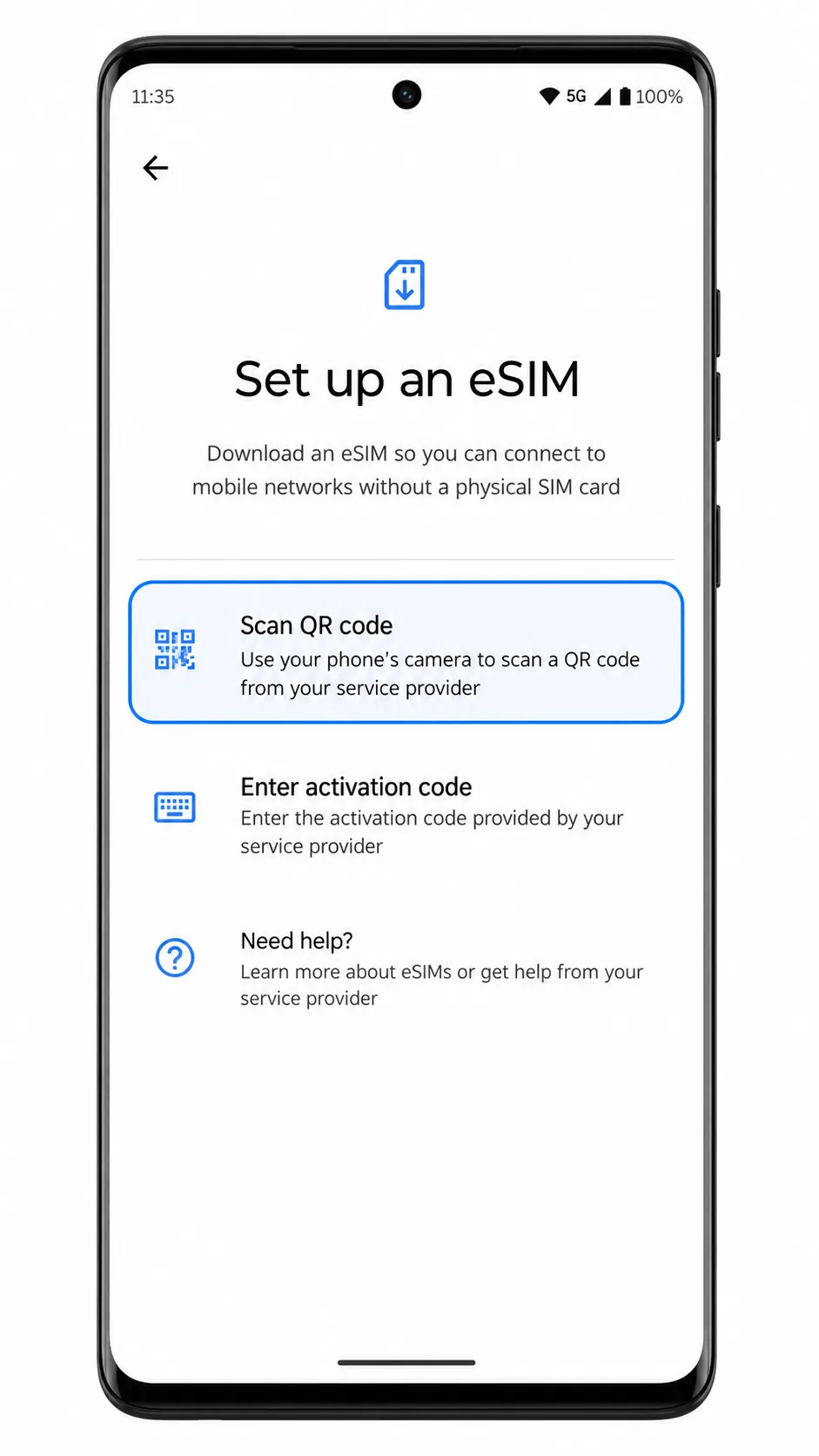
Skieruj aparat telefonu Moto G85 na kod QR iRoamly.
Utrzymuj cały kod QR wewnątrz ramki skanowania i zaczekaj, aż system Android go odczyta. Nie używaj kodu QR, który został już zainstalowany na innym urządzeniu.

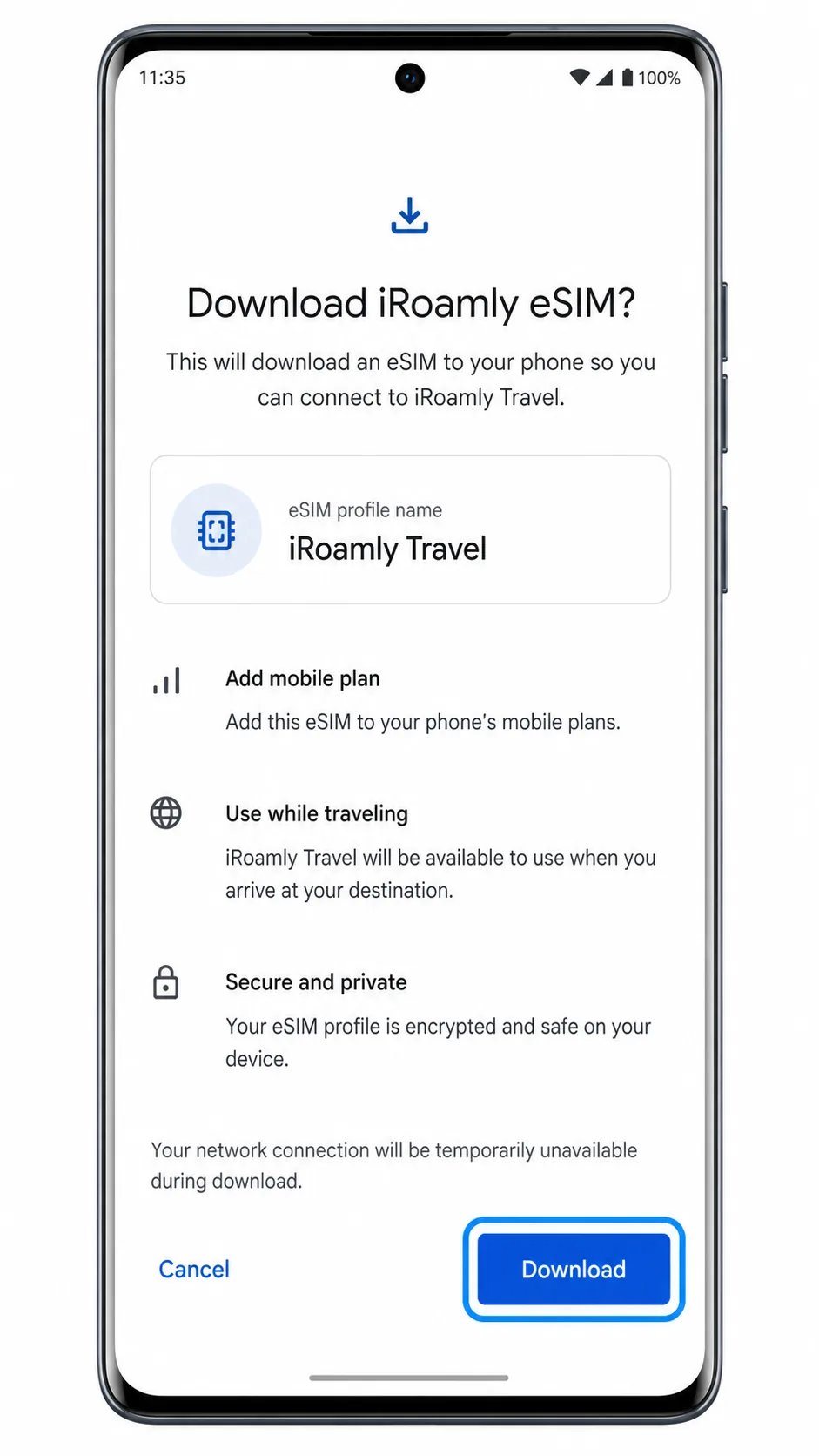
Stuknij „Pobierz” lub „Kontynuuj”, gdy Android wyświetli profil eSIM iRoamly.
Pozostaw telefon podłączony do sieci Wi-Fi, aż proces pobierania zostanie zakończony. Jeśli system Android zapyta, czy chcesz teraz korzystać z nowej karty SIM, możesz ją aktywować, a ustawienia danych dokończyć w dalszej części tego przewodnika.
Metoda 2: Ręczna instalacja eSIM
Otwórz Ustawienia w swoim telefonie Moto G85, a następnie wybierz Sieć i internet.
Jest to ten sam punkt startowy, co w przypadku metody z kodem QR, jednak metoda ręczna wykorzystuje opcję kodu aktywacyjnego zamiast skanera aparatu.
Wybierz karty SIM.
Moto G85 wyświetli stronę zarządzania kartami SIM, na której widoczna jest zarówno fizyczna karta SIM, jak i wszelkie istniejące profile eSIM.
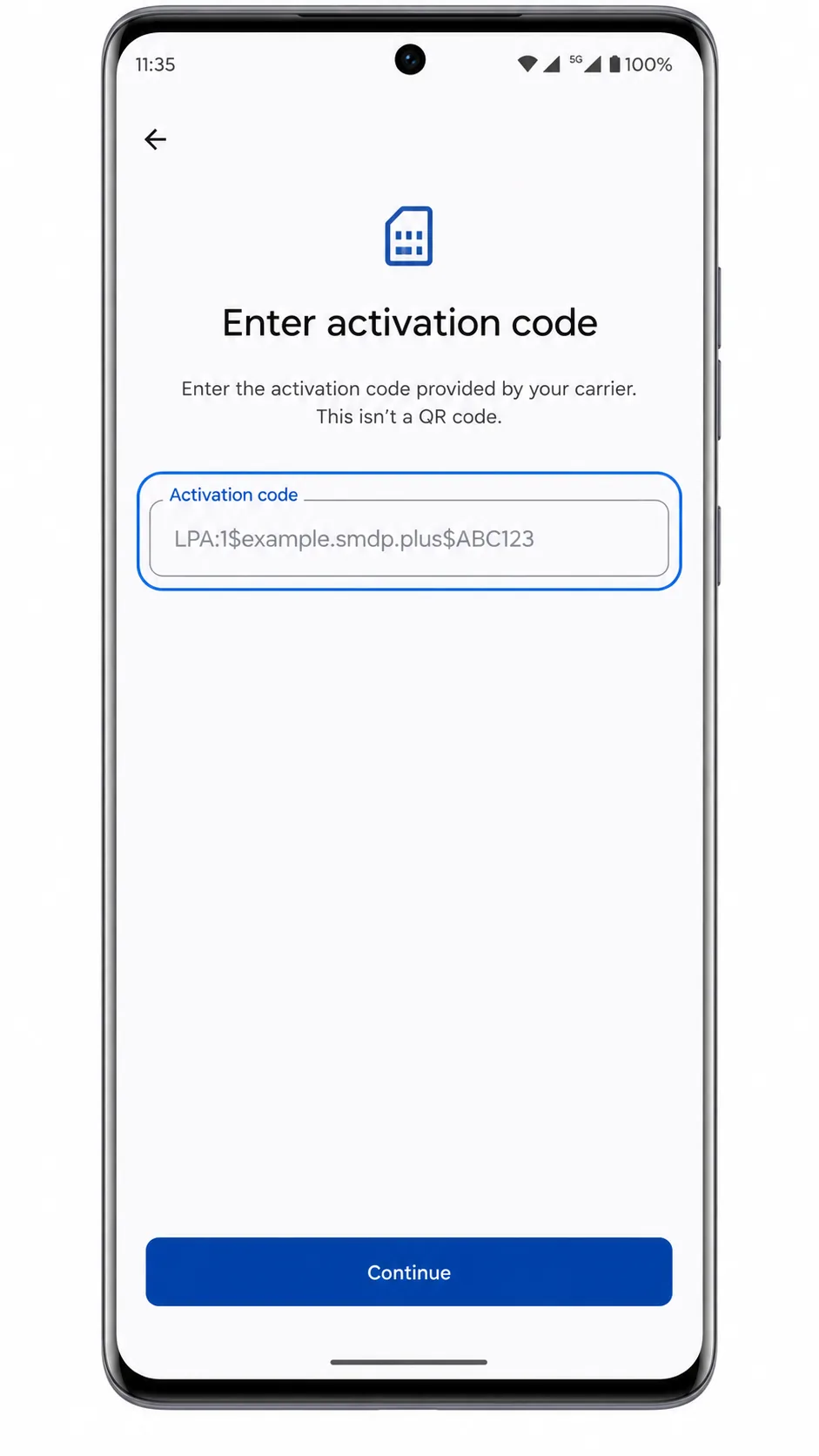
Stuknij Dodaj kartę SIM, a następnie wybierz Wprowadź kod aktywacyjny.
Jeśli system Android najpierw wyświetli opcję Skonfiguruj eSIM, wybierz ją, a następnie z ekranu konfiguracji eSIM lub ekranu skanera QR wybierz Wprowadź kod aktywacyjny.
Wpisz pełny kod aktywacyjny iroamly w polu Kod aktywacyjny, a następnie stuknij Kontynuuj.
W przypadku tego procesu w systemie Android na Moto G85, konfiguracja ręczna wymaga użycia pełnego ciągu kodu aktywacyjnego. Jeśli iroamly dostarcza oddzielne dane adresu SM-DP+ oraz kodu aktywacyjnego, należy postępować zgodnie z instrukcją ręcznej konfiguracji iroamly podaną w zamówieniu lub na stronie konta, aby system Android otrzymał kompletny kod aktywacyjny.
Gdy system Android odnajdzie profil iroamly, stuknij Pobierz lub Kontynuuj.
Pozostań w zasięgu sieci Wi-Fi do momentu zakończenia pobierania profilu i powrotu systemu Android do ustawień karty SIM.
Jak potwierdzić, że Twój iRoamly eSIM jest zainstalowany
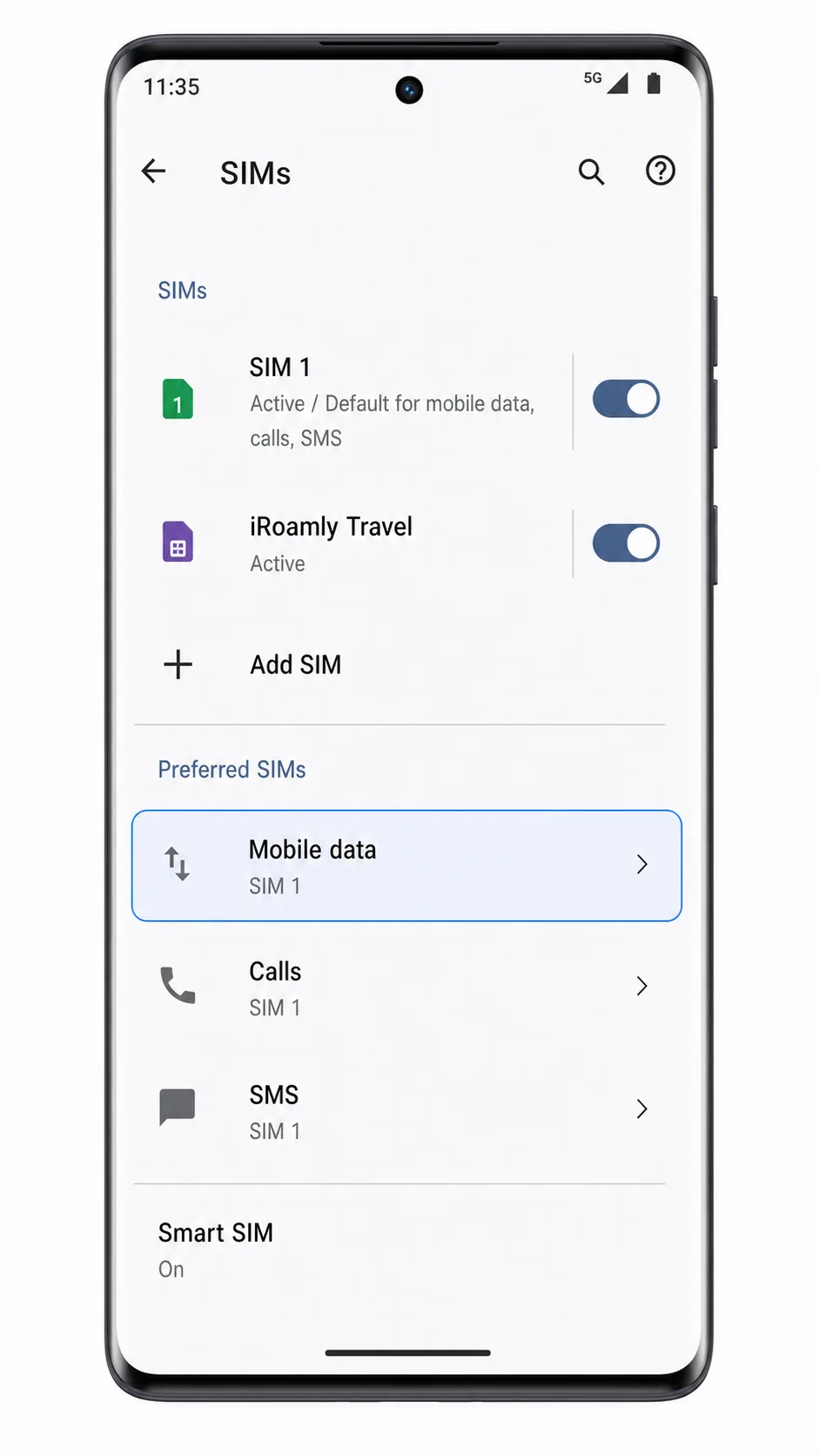
Przejdź do Ustawienia > Sieć i internet > Karty SIM.
Poszukaj nowego wiersza eSIM o nazwie iRoamly Travel, iRoamly eSIM lub podobnej etykiecie. Profil powinien pojawić się obok Twojej fizycznej karty SIM.
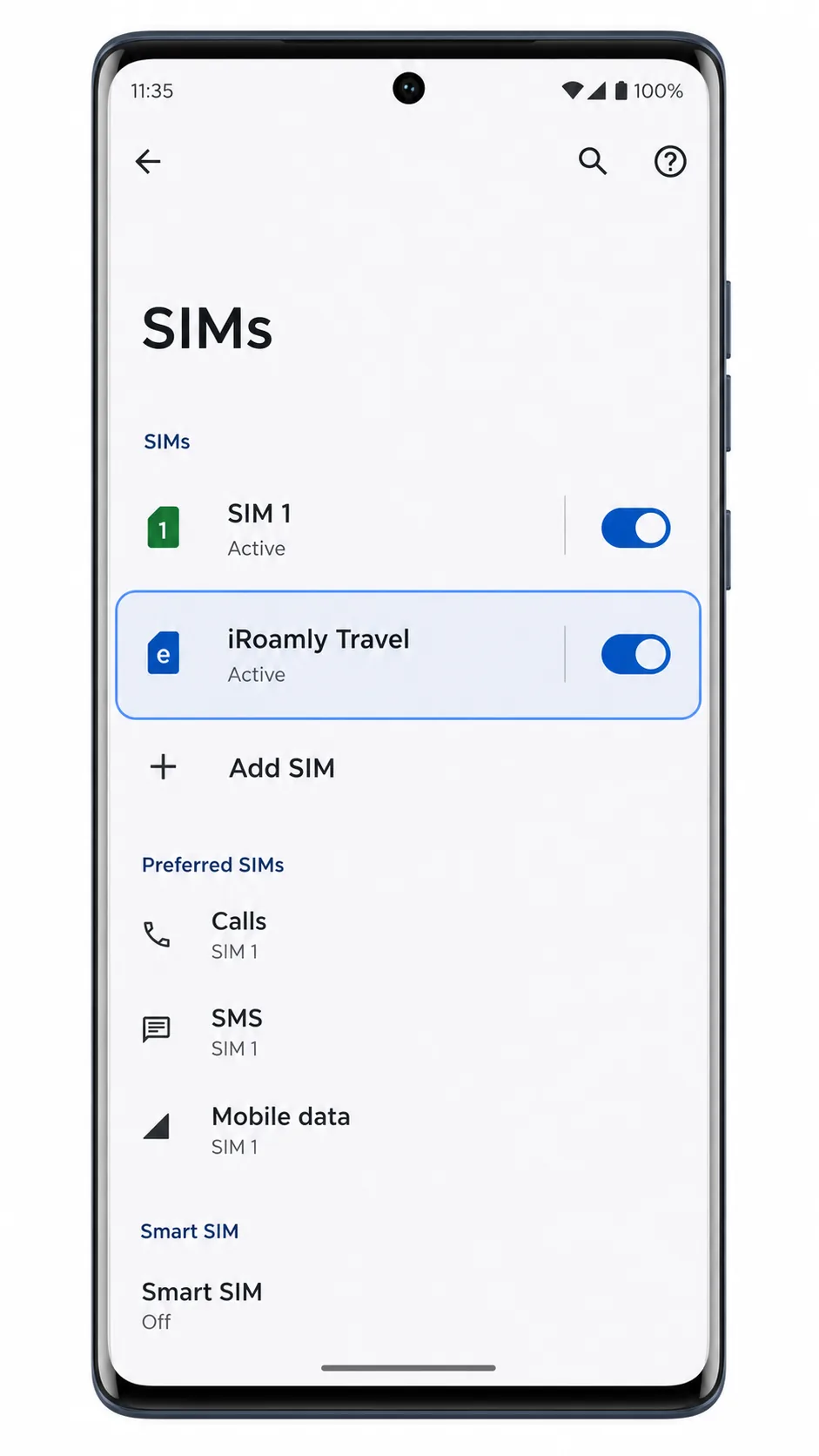
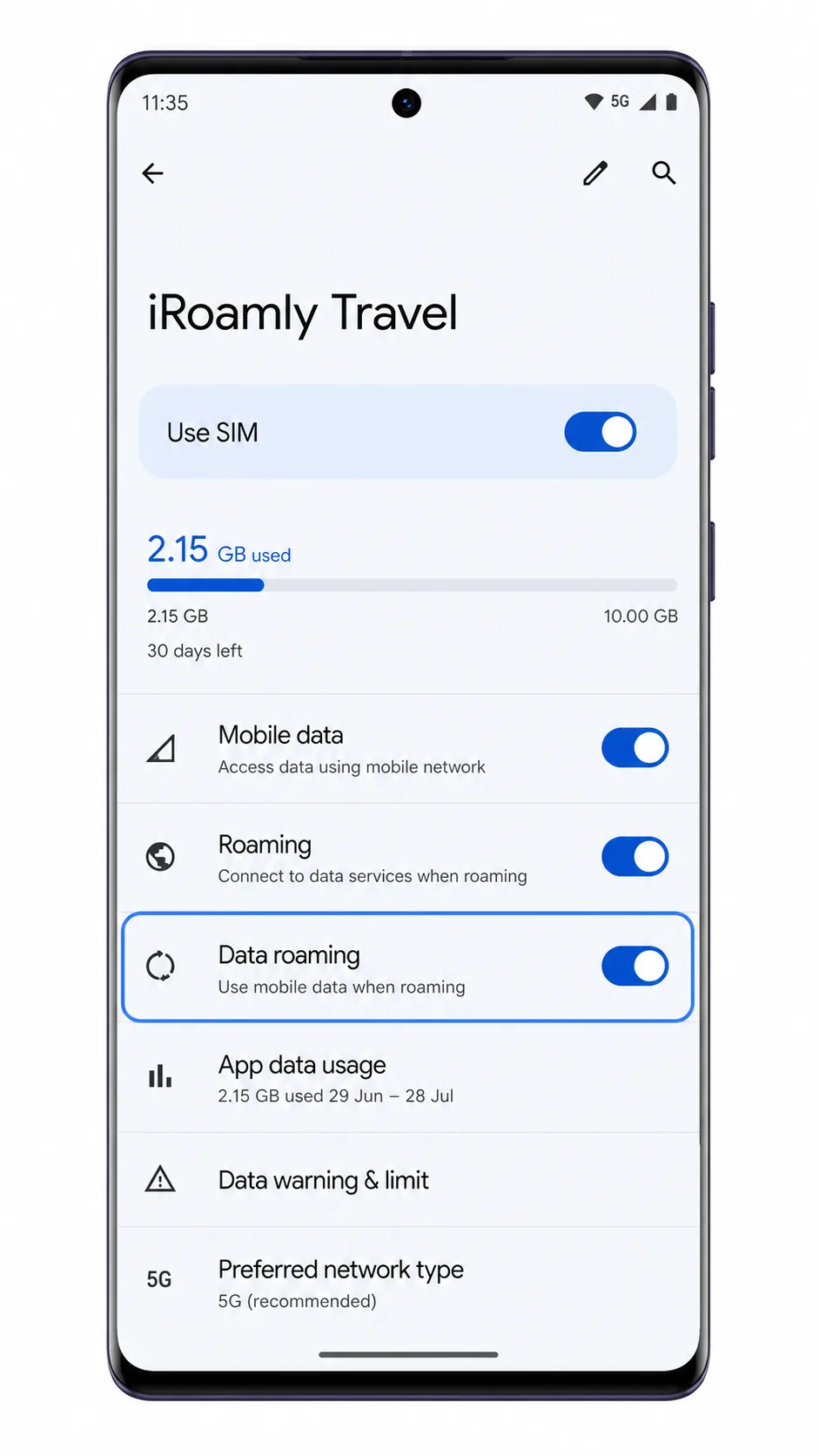
Stuknij wiersz iRoamly eSIM i upewnij się, że opcja Użyj karty SIM jest włączona.
Jeśli linia jest wyłączona, włącz ją, zanim zaczniesz korzystać z danych w podróży. Sygnał może pozostawać w stanie oczekiwania, dopóki nie znajdziesz się w kraju docelowym lub nie połączysz się z obsługiwaną siecią.
Przed przetestowaniem połączeń lub SMS-ów sprawdź szczegóły swojego planu iRoamly.
Większość czynności sprawdzających konfigurację eSIM w podróży powinna skupiać się na danych mobilnych. Testuj SMS-y lub połączenia tylko wtedy, gdy Twój konkretny plan iRoamly obejmuje te usługi.
Skonfiguruj eSIM dla danych mobilnych
Otwórz Ustawienia > Sieć i internet > Karty SIM, a następnie dotknij Dane mobilne w sekcji Preferowane karty SIM.
W ten sposób wskazujesz systemowi Android, która karta SIM powinna zapewniać dostęp do internetu, gdy dostępna jest zarówno fizyczna karta SIM, jak i eSIM iRoamly.
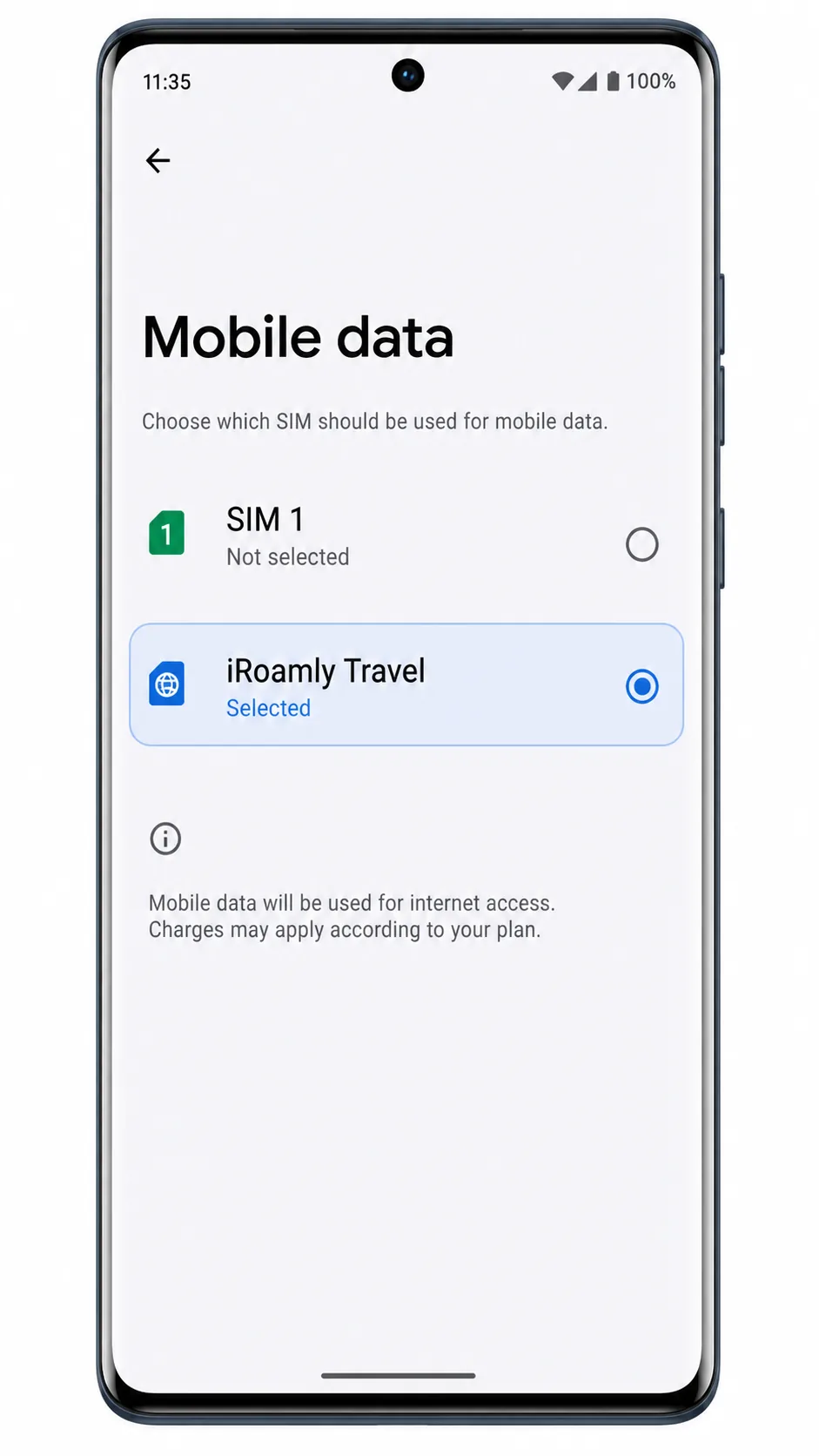
Wybierz iRoamly Travel jako kartę SIM do transmisji danych mobilnych.
Po jej wybraniu system Android powinien oznaczyć eSIM iRoamly jako aktywną linię do przesyłu danych.
Dotknij eSIM iRoamly Travel, a następnie włącz Roaming danych, jeśli Twój plan podróżny tego wymaga.
Wiele kart eSIM dla podróżnych wymaga włączonego roamingu danych, aby połączyć się z sieciami partnerskimi. Jeśli chcesz uniknąć opłat roamingowych w ramach swojego zwykłego planu, upewnij się, że główna karta SIM nie przejmuje przesyłu danych mobilnych.
Otwórz przeglądarkę lub aplikację z mapami i przetestuj działanie danych mobilnych po przybyciu do miejsca docelowego.
Jeśli eSIM iRoamly jest aktywny i wybrany do obsługi danych mobilnych, aplikacja powinna ładować się przez połączenie podróżne, gdy tylko telefon połączy się z obsługiwaną lokalną siecią.
Rozwiązywanie problemów
Brak opcji Dodaj kartę SIM lub Skonfiguruj eSIM: Zaktualizuj system Android, zrestartuj telefon Moto G85 i sprawdź, czy Twój region lub wariant urządzenia od operatora obsługuje eSIM. Niektóre wersje Moto G85 mogą nie mieć dostępnej konfiguracji eSIM.
Nie można zeskanować kodu QR: Zwiększ jasność ekranu urządzenia, na którym wyświetlany jest kod QR, wyczyść obiektyw aparatu w Moto G85 i upewnij się, że cały kod QR mieści się w ramce skanowania. Jeśli kod został już wykorzystany, skontaktuj się z pomocą techniczną iRoamly.
Ręczna aktywacja nie powiodła się: Sprawdź dokładnie cały kod aktywacyjny dostarczony przez iRoamly. Nie dodawaj spacji, nie zmieniaj znaków interpunkcyjnych ani nie dziel kodu na części, chyba że instrukcje iRoamly wyraźnie tego wymagają.
eSIM jest zainstalowana, ale brak dostępu do danych: Wybierz iRoamly Travel w ustawieniach danych mobilnych, włącz Roaming danych (jeśli jest wymagany), włącz i wyłącz tryb samolotowy oraz upewnij się, że znajdujesz się w miejscu objętym zasięgiem sieci.
Aktywacja pozostaje w toku: Pozostań w zasięgu sieci Wi-Fi i odczekaj kilka minut. Niektóre plany kończą aktywację dopiero wtedy, gdy telefon połączy się z obsługiwaną siecią docelową.
Profil eSIM iRoamly zniknął po usunięciu: Nie próbuj wielokrotnie instalować go ponownie. Skontaktuj się z pomocą techniczną iRoamly, ponieważ wiele kodów QR lub kodów aktywacyjnych eSIM może zostać użytych tylko raz.
Połączenia lub SMS-y nie działają: Sprawdź szczegóły swojego planu iRoamly. Jeśli plan obejmuje tylko transmisję danych, korzystaj z aplikacji do komunikacji głosowej lub tekstowej przez internet.
Wniosek
W przypadku modelu Moto G85 najłatwiejszym sposobem jest metoda QR, jeśli możesz wyświetlić kod QR iRoamly na innym ekranie: Ustawienia > Sieć i internet > Karty SIM > Dodaj kartę SIM pozwala szybko przejść do opcji Zeskanuj kod QR. Konfiguracja ręczna pozostaje solidną alternatywą, ponieważ system Android w telefonach Motorola, zbliżony do czystej wersji, umożliwia wprowadzenie pełnego kodu aktywacyjnego poprzez opcję Wprowadź kod aktywacyjny, jeśli skanowanie nie jest praktyczne.
Po instalacji należy ponownie sprawdzić ustawienia w sekcji Karty SIM: potwierdź, że iRoamly Travel jest widoczny, upewnij się, że opcja Użyj karty SIM jest włączona, wybierz ją w sekcji Dane mobilne i włącz Roaming danych, jeśli Twój plan lub miejsce docelowe tego wymagają. Po wprowadzeniu tych ustawień Twój telefon Moto G85 będzie gotowy do korzystania z podróżnego eSIM iRoamly podczas korzystania z danych mobilnych za granicą.