
Moto G86 działa na niemal czystym interfejsie Androida od Motoroli, dlatego ścieżka konfiguracji eSIM wykorzystuje znane etykiety systemu Android, takie jak Sieć i internet, karty SIM oraz Dodaj kartę SIM. Niniejszy przewodnik dotyczy modelu Moto G86 z nakładką Motorola My UX opartą na systemie Android 15; etykiety mogą się nieznacznie różnić w zależności od wersji oprogramowania, regionu lub oprogramowania układowego operatora.
Dla osób podróżujących, zainstalowanie podróżnego eSIM iRoamly przed wyjazdem może ułatwić dostęp do danych mobilnych po przyjeździe, bez konieczności wyjmowania fizycznej karty SIM z telefonu. Ekran Moto G86 oraz układ menu Ustawienia sprawdzają się zarówno przy skanowaniu kodu QR, jak i ręcznym wprowadzaniu danych eSIM.
Ten przewodnik obejmuje obie metody konfiguracji, sposób sprawdzenia, czy eSIM iRoamly został dodany, oraz jak wybrać go do korzystania z danych mobilnych. Skorzystaj z metody QR, gdy możesz wyświetlić kod QR na innym ekranie, lub wybierz wprowadzanie ręczne, gdy skanowanie nie jest praktyczne.
Zanim skonfigurujesz swoją eSIM od iRoamly
Przed rozpoczęciem połącz telefon Moto G86 ze stabilną siecią Wi-Fi. Telefon potrzebuje dostępu do internetu, aby pobrać profil eSIM.
Upewnij się, że Twój model Moto G86, jego region oraz oprogramowanie operatora wspierają obsługę eSIM. Jeśli opcja „Dodaj kartę SIM” lub konfiguracja eSIM nie jest widoczna, oznacza to, że ta funkcja może nie być dostępna w Twoim wariancie urządzenia.
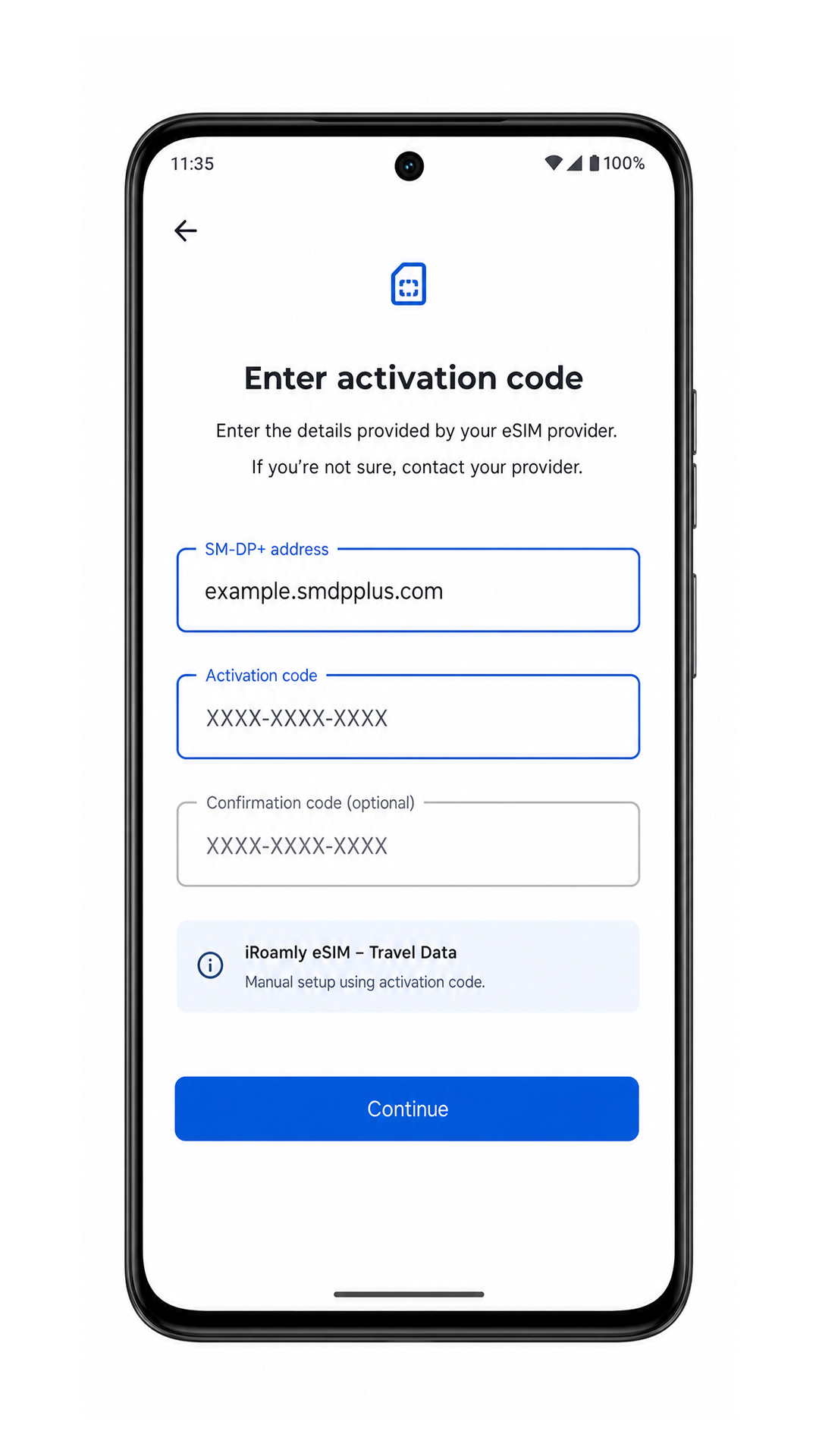
Przygotuj kod QR od iRoamly lub dane do konfiguracji ręcznej. Konfiguracja ręczna zazwyczaj wymaga podania adresu SM-DP+, kodu aktywacyjnego, a czasem także opcjonalnego kodu potwierdzającego.
Upewnij się, że telefon jest naładowany i nie wyłączaj Wi-Fi podczas pobierania danych.
Nie usuwaj eSIM od iRoamly po instalacji, chyba że zaleci to pomoc techniczna iRoamly. Wiele profili eSIM przeznaczonych do podróży nie może zostać zainstalowanych ponownie po ich usunięciu.
Jeśli to możliwe, zainstaluj eSIM na 1-2 dni przed podróżą, jednak wcześniej sprawdź szczegóły swojego planu. Okres ważności planu iRoamly rozpoczyna się od momentu aktywacji; w przypadku wielu podróżnych pakietów danych aktywacja może nastąpić automatycznie w chwili połączenia eSIM z obsługiwaną siecią w kraju docelowym.
Sprawdź stronę swojego planu, aby uzyskać szczegółowe informacje o usłudze. Niektóre plany eSIM od iRoamly oferują wyłącznie transmisję danych i mogą nie obejmować połączeń głosowych ani wiadomości SMS.
Metoda 1: Instalacja eSIM poprzez zeskanowanie kodu QR
1. Otwórz Ustawienia na telefonie Moto G86, a następnie stuknij Sieć i internet. Powinieneś zobaczyć stronę ustawień sieci systemu Android.

2. Stuknij Karty SIM. Telefon powinien otworzyć stronę zarządzania kartami SIM, na której można zarządzać opcjami fizycznej karty SIM oraz eSIM.

3. Stuknij Dodaj kartę SIM. Jeśli telefon zapyta, czy chcesz użyć fizycznej karty SIM, czy eSIM, wybierz opcję konfiguracji eSIM.

4. Na ekranie konfiguracji eSIM zeskanuj kod QR ze strony zamówienia iRoamly lub z wiadomości e-mail. Wyświetl kod QR na innym ekranie lub wydrukuj go, aby aparat telefonu Moto G86 mógł go odczytać.

5. Sprawdź monit dotyczący pobierania eSIM, a następnie stuknij Pobierz. Upewnij się, że połączenie Wi-Fi jest aktywne, podczas gdy Moto G86 pobiera i dodaje profil iRoamly eSIM.
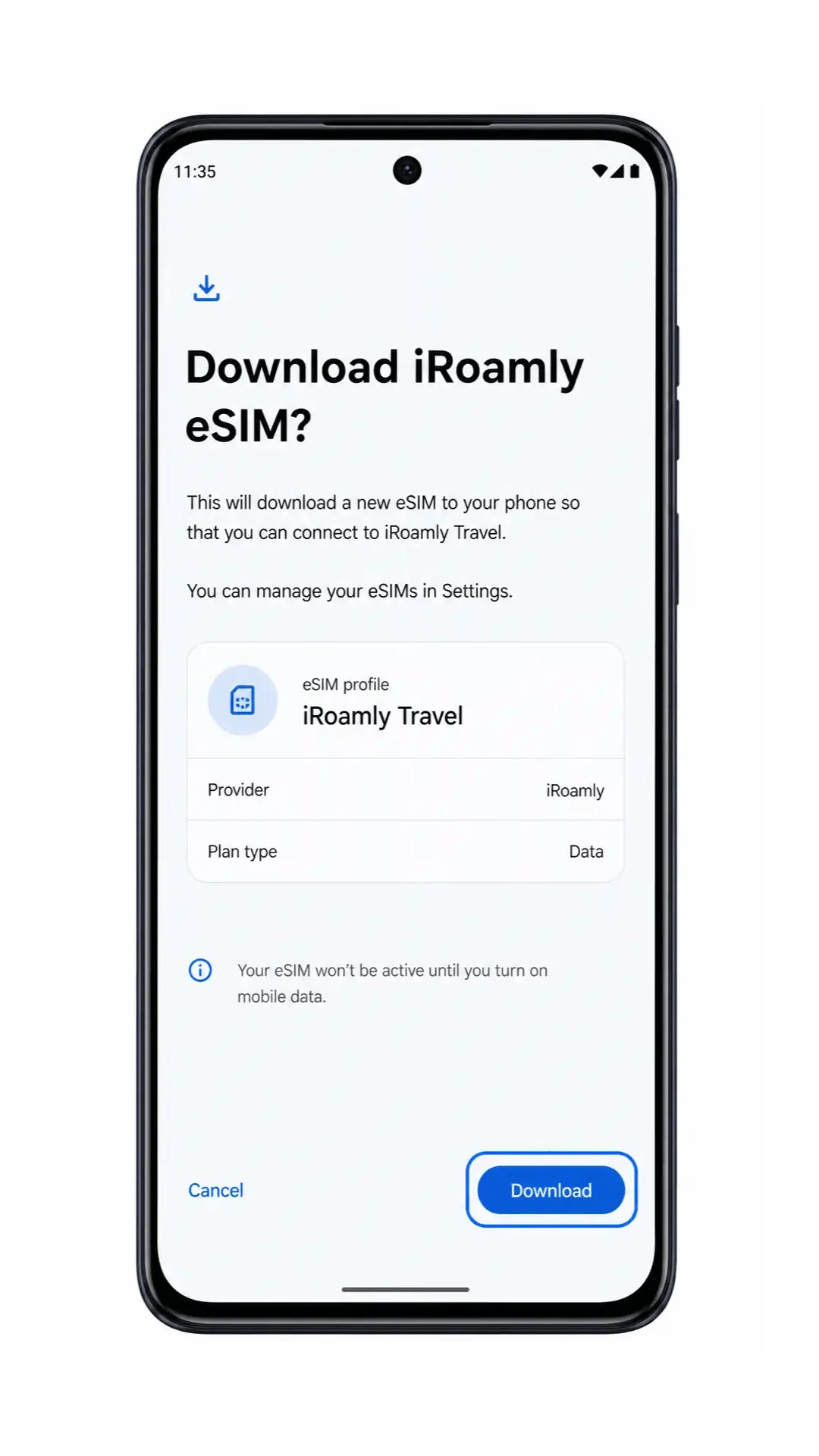
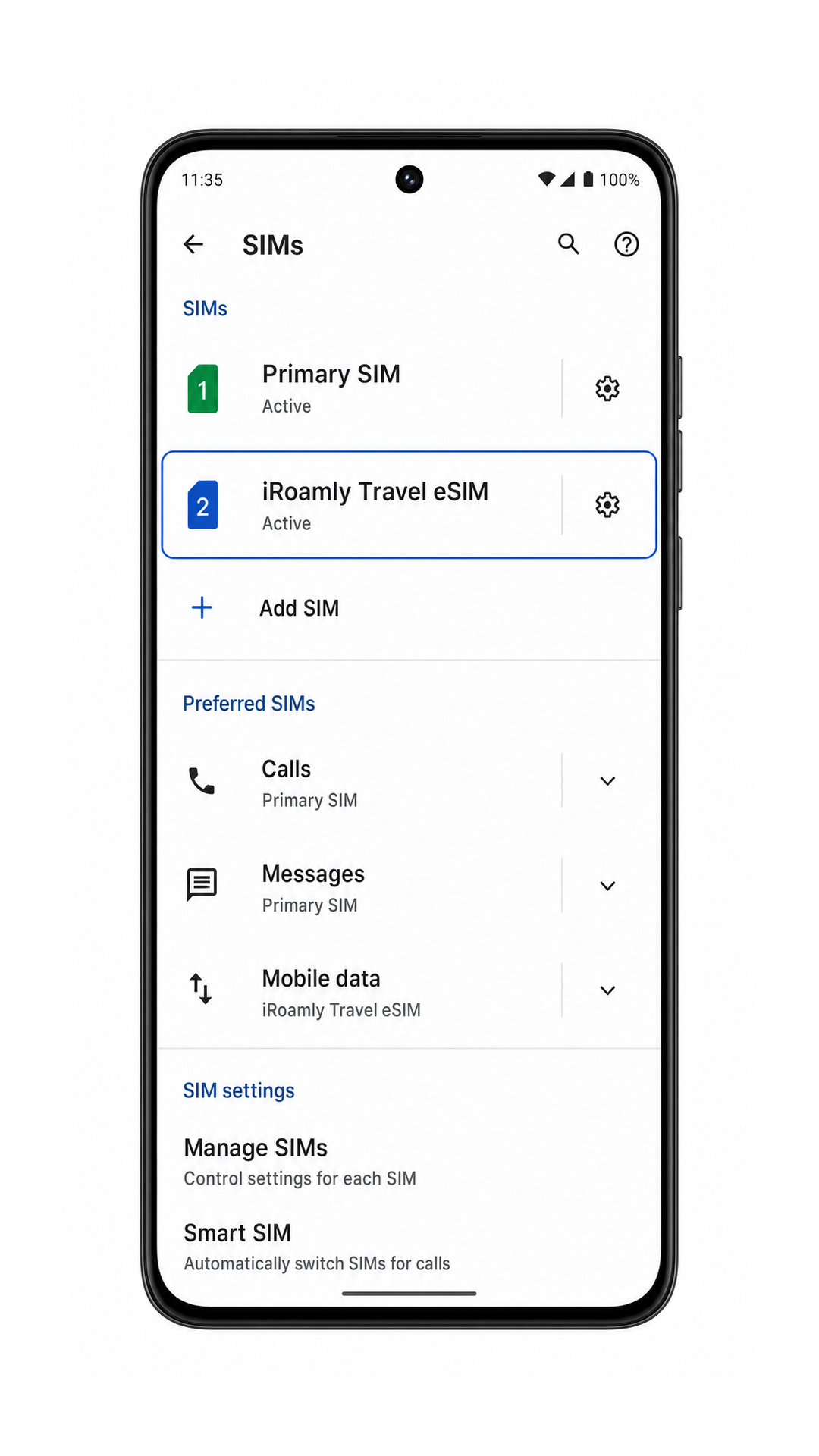
6. Poczekaj na zakończenie konfiguracji, a następnie wróć do Ustawienia > Sieć i internet > Karty SIM. iRoamly eSIM powinien pojawić się jako nowy profil karty SIM.
Metoda 2: Ręczna instalacja eSIM
1. Otwórz Ustawienia w telefonie Moto G86, a następnie wybierz Sieć i internet. Procedura rozpoczyna się w tym samym miejscu ustawień Androida, co konfiguracja za pomocą kodu QR.
2. Wybierz Karty SIM. Telefon Moto G86 powinien wyświetlić stronę zarządzania kartami SIM.
3. Stuknij Dodaj kartę SIM, a następnie wybierz opcję konfiguracji eSIM, jeśli telefon o to zapyta. Kolejny ekran powinien oferować konfigurację za pomocą kodu QR.
4. Na ekranie Skonfiguruj eSIM wybierz Wprowadź kod aktywacyjny zamiast tego. Otworzy to formularz ręcznego wprowadzania danych eSIM.
5. Wprowadź adres SM-DP+ i kod aktywacyjny iRoamly dokładnie tak, jak zostały podane. Jeśli iRoamly dostarczyło kod potwierdzający, wprowadź go w polu Kod potwierdzenia (opcjonalnie); w przeciwnym razie pozostaw to pole puste i stuknij Kontynuuj.
6. Sprawdź monit pobierania, a następnie wybierz Pobierz. Nie rozłączaj telefonu z siecią, dopóki system Android nie zakończy dodawania eSIM iRoamly.
7. Wróć do Ustawienia > Sieć i internet > Karty SIM i sprawdź, czy iRoamly Travel eSIM znajduje się na liście kart SIM.
Jak potwierdzić, że Twoja iRoamly eSIM jest zainstalowana
1. Przejdź do Ustawienia > Sieć i internet > Karty SIM. Znajdź iRoamly Travel eSIM na liście i upewnij się, że nie widnieje jako usunięta lub błąd.
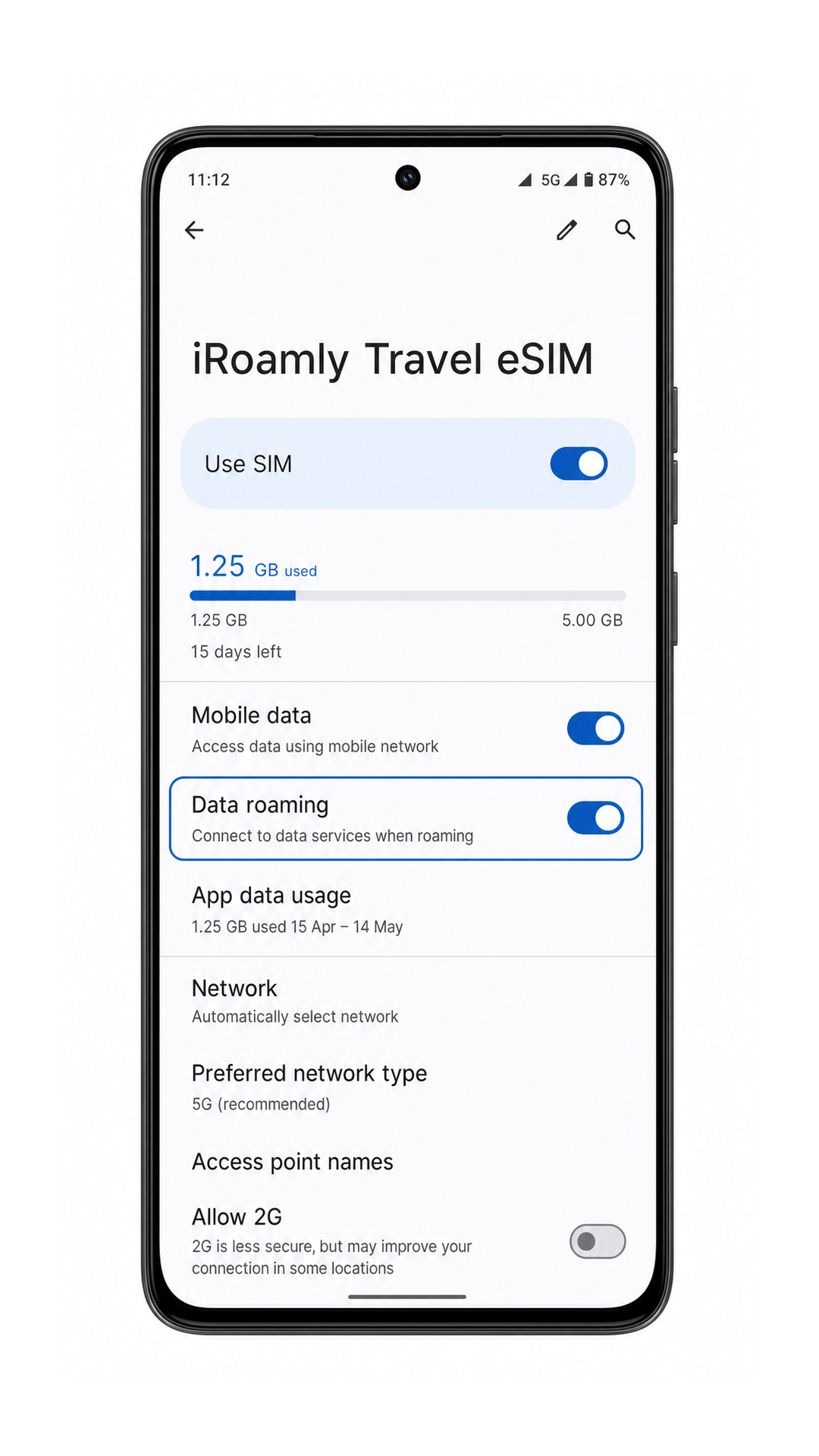
2. Stuknij w iRoamly Travel eSIM i sprawdź, czy opcja „Użyj SIM” jest włączona. Jeśli eSIM nie będzie potrzebna aż do momentu przyjazdu, możesz pozostawić ją zainstalowaną i włączyć, gdy będziesz gotowy do korzystania z planu podróżnego.
3. Jeśli Twój plan iRoamly obejmuje tylko transmisję danych, nie używaj SMS-ów ani połączeń telefonicznych jako sposobu weryfikacji poprawności działania. Zamiast tego sprawdź, czy eSIM znajduje się na liście, jest włączona i dostępna dla danych mobilnych.
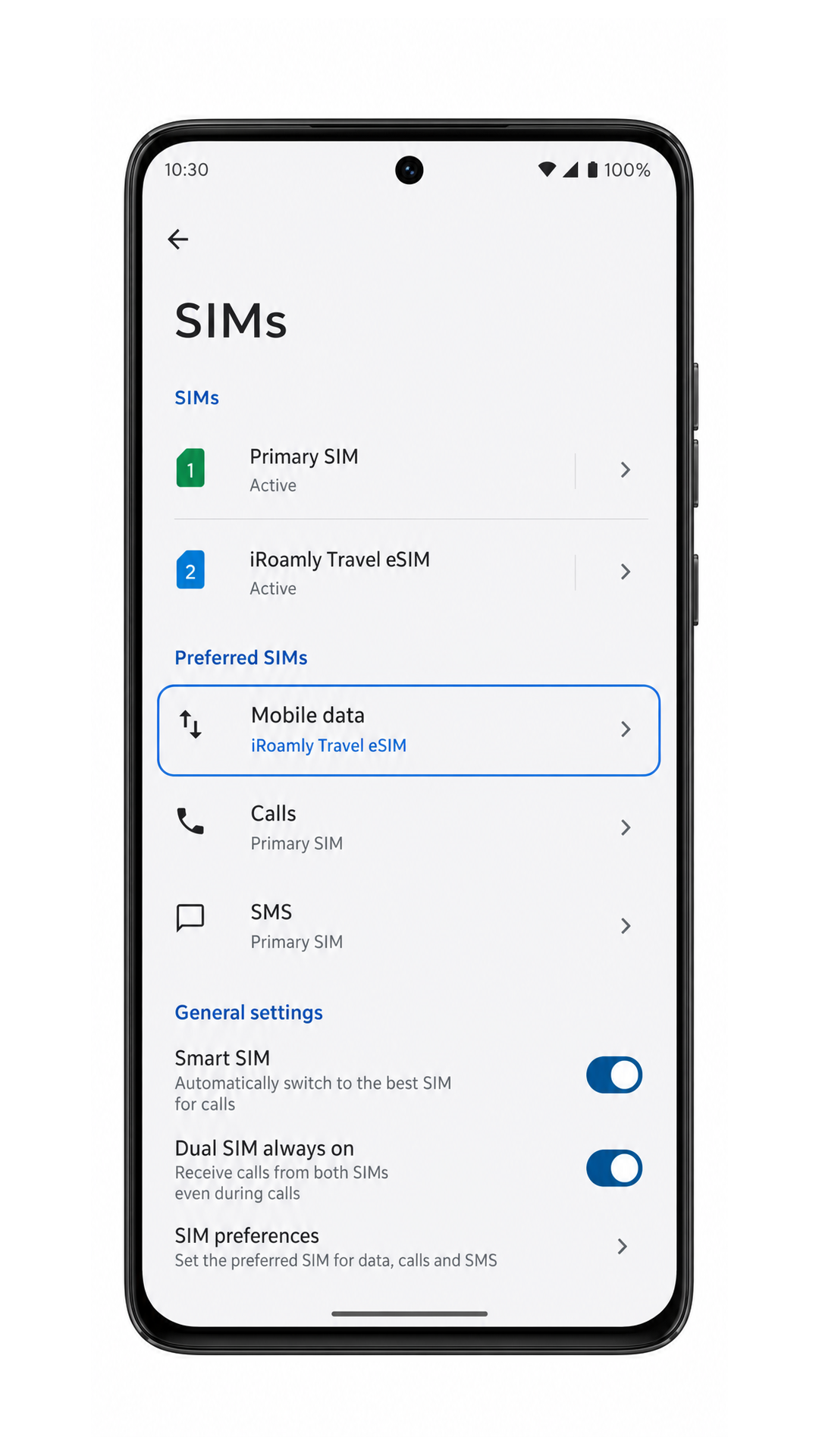
Konfiguracja eSIM do przesyłu danych mobilnych
1. Otwórz Ustawienia > Sieć i internet > Karty SIM, a następnie wybierz opcję Dane mobilne w sekcji Preferowane karty SIM. Wybierz iRoamly Travel eSIM jako kartę do przesyłu danych mobilnych.
2. Wybierz iRoamly Travel eSIM, włącz opcję Użyj karty SIM oraz aktywuj Roaming danych, jeśli Twój plan iRoamly lub kraj docelowy wymagają roamingu do korzystania z usług transmisji danych.
3. Pozostaw obsługę połączeń i SMS-ów na swojej głównej karcie SIM, chyba że Twój plan iRoamly wyraźnie uwzględnia usługi głosowe lub wiadomości. Po dotarciu do miejsca docelowego i połączeniu z obsługiwaną siecią, przetestuj działanie internetu, otwierając dowolną stronę w przeglądarce.
Rozwiązywanie problemów
Jeśli brakuje opcji Dodaj kartę SIM, zaktualizuj oprogramowanie telefonu Moto G86, uruchom go ponownie i sprawdź, czy Twój model regionalny oraz oprogramowanie układowe operatora obsługują eSIM.
Jeśli kod QR nie chce się zeskanować, zwiększ jasność ekranu urządzenia wyświetlającego kod QR, wyczyść obiektyw aparatu w Moto G86 i spróbuj ponownie, korzystając ze stabilnego połączenia Wi-Fi.
Jeśli pojawi się komunikat, że kod QR został już wykorzystany, nie usuwaj eSIM i nie ponawiaj prób. Skontaktuj się z pomocą techniczną iRoamly, ponieważ wiele kodów QR eSIM jest jednorazowego użytku.
Jeśli ręczne wprowadzanie danych nie powiedzie się, sprawdź dokładnie każdy znak w adresie SM-DP+ oraz kodzie aktywacyjnym. Uważaj, aby przed lub po kodzie nie znalazły się dodatkowe spacje.
Jeśli eSIM pobierze się, ale nie połączy z siecią, upewnij się, że opcja Użyj SIM jest włączona, dane mobilne są ustawione na iRoamly Travel eSIM, a roaming danych jest aktywny (jeśli jest wymagany).
Jeśli przed podróżą aktywacja nadal oczekuje na realizację, poczekaj, aż telefon znajdzie się w zasięgu obsługiwanej sieci docelowej. Niektóre eSIMy turystyczne aktywują się dopiero po połączeniu z lokalną siecią partnerską.
Jeśli po przyjeździe dane mobilne nadal nie działają, uruchom ponownie Moto G86, sprawdź ustawienia APN lub sieci (tylko jeśli iRoamly dostarczyło konkretne instrukcje) i upewnij się, że w Twoim pakiecie pozostały dostępne dane.
Wniosek
W przypadku modelu Moto G86 zeskanowanie kodu QR iRoamly jest zazwyczaj najszybszym sposobem konfiguracji, ponieważ system Android pozwala przejść z ustawień Sieć i internet do sekcji Karty SIM, Dodaj kartę SIM oraz Skonfiguruj eSIM za pomocą zaledwie kilku stuknięć w ekran. Ręczne wprowadzanie danych jest odpowiednią metodą zapasową, jeśli kod QR znajduje się na tym samym telefonie lub nie chce się zeskanować – pod warunkiem dokładnego skopiowania adresu SM-DP+ oraz kodu aktywacyjnego.
Po zakończeniu instalacji nie sprawdzaj, czy działają połączenia głosowe lub wiadomości SMS, ponieważ funkcje poszczególnych planów iRoamly mogą się różnić. Upewnij się, że iRoamly Travel eSIM widnieje w sekcji Karty SIM, wybierz go jako źródło danych mobilnych i włącz roaming danych, jeśli plan w miejscu docelowym tego wymaga; dzięki temu telefon Moto G86 będzie gotowy do korzystania z danych w podróży.