
Technologia eSIM szybko staje się standardowym wyposażeniem nowoczesnych smartfonów. Dzięki możliwości cyfrowej konfiguracji łączności mobilnej eliminuje ona konieczność używania tradycyjnych kart SIM i upraszcza proces konfiguracji.
To nie tylko oszczędza czas, ale również sprawia, że przełączanie się między sieciami jest znacznie wygodniejsze.
Modele Galaxy S20+ oraz S20+ 5G obsługują eSIM, a przy wykonaniu odpowiednich kroków instalację można przeprowadzić sprawnie.
Ten przewodnik pokaże Ci, jak zainstalować eSIM iroamly i połączyć urządzenie z siecią bez zbędnych komplikacji.
Przygotowania przed konfiguracją iroamly eSIM
Przed rozpoczęciem procesu instalacji upewnij się, że masz przygotowane następujące elementy:
Stabilne połączenie internetowe (zalecane jest Wi-Fi)
Ważny kod QR eSIM lub kod aktywacyjny dostarczony przez Twojego operatora
Włączony i odblokowany smartfon Galaxy S20+ lub Galaxy S20+ 5G
Urządzenie zaktualizowane do najnowszej dostępnej wersji One UI dla lepszej kompatybilności z eSIM
Aktywowane konto u operatora, uprawnione do korzystania z usługi eSIM
Metoda 1: Instalacja eSIM na Galaxy S20 przy użyciu kodu QR
Krok 1: Otwórz Menedżer kart SIM
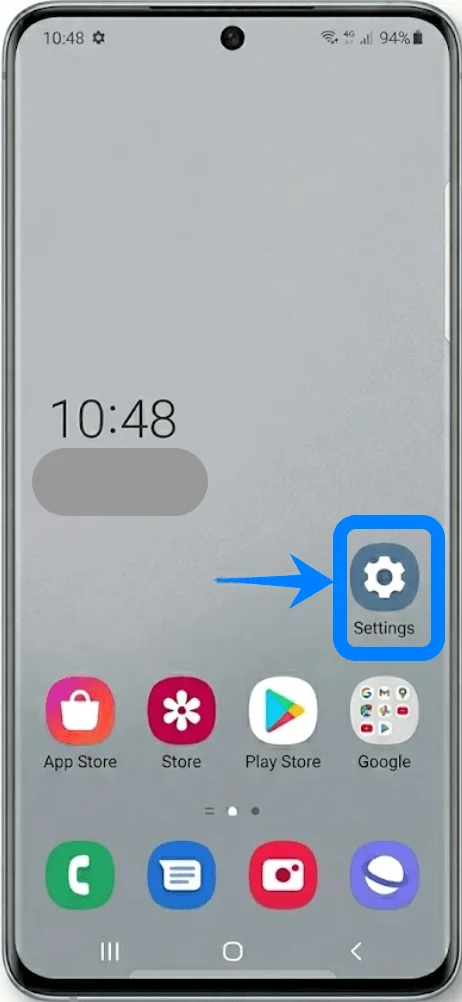
Otwórz aplikację Ustawienia.
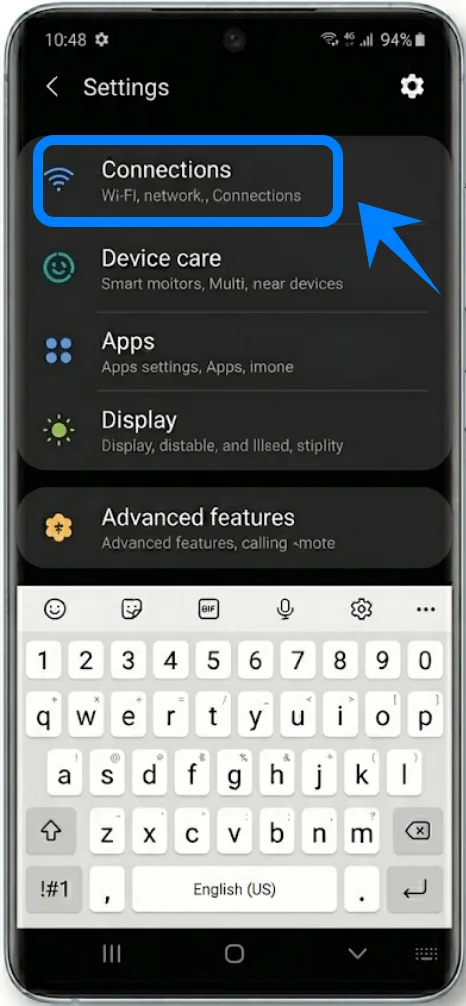
Stuknij Połączenia.
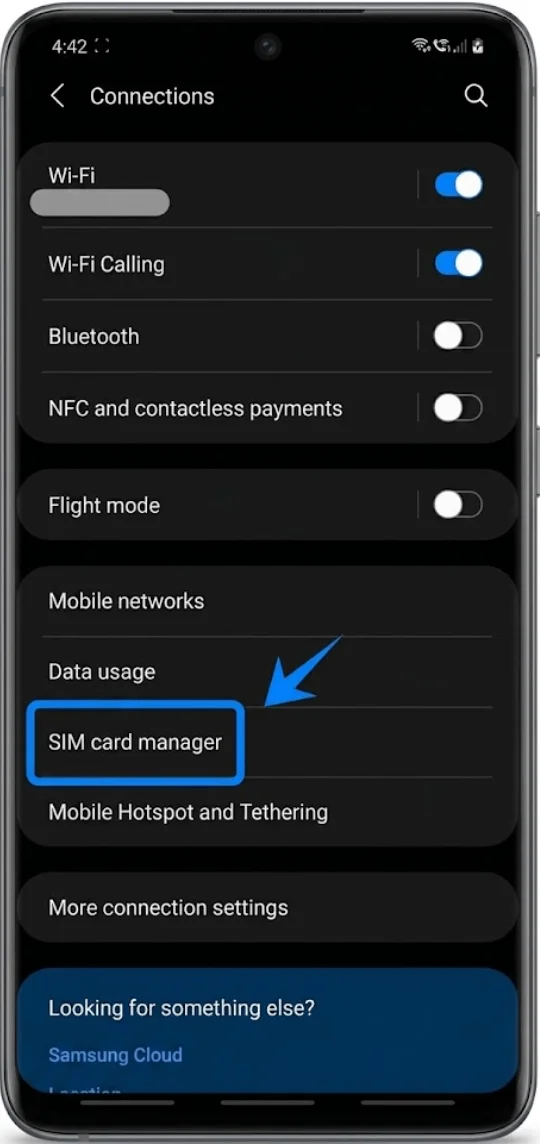
Stuknij Menedżer kart SIM.
Krok 2: Otwórz instalację eSIM
Stuknij Dodaj plan taryfowy.
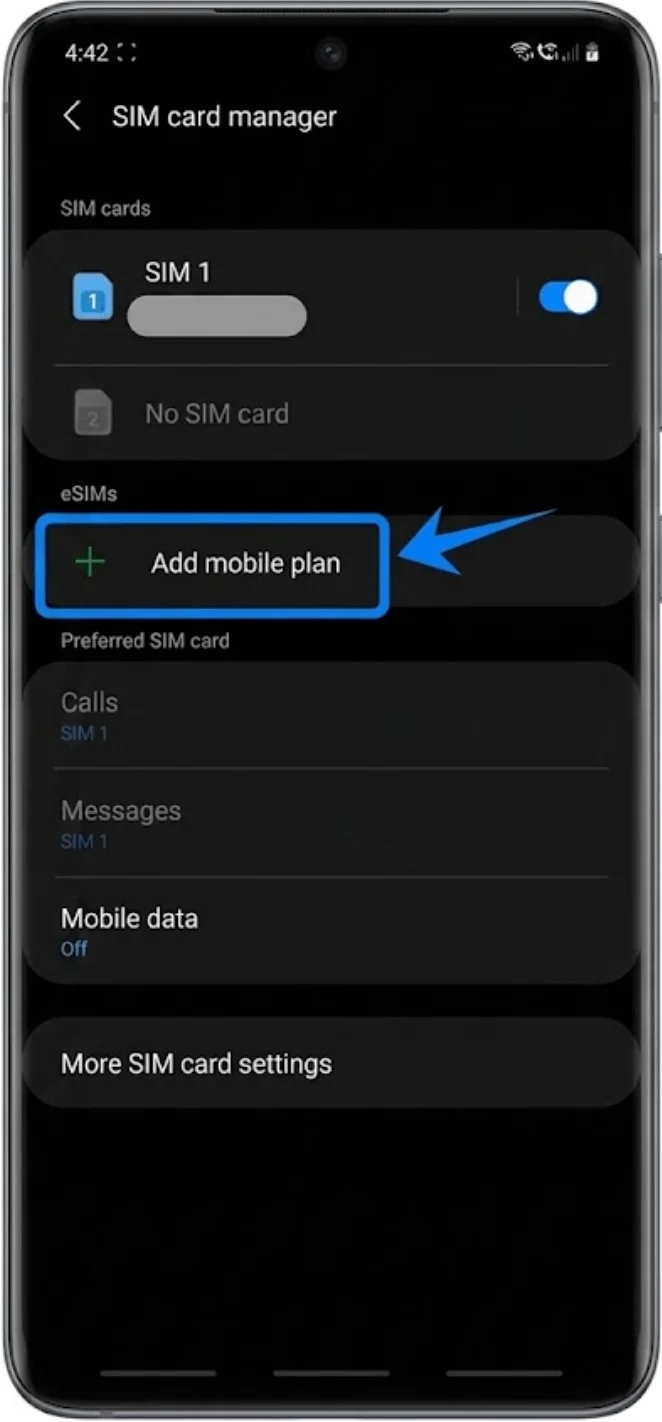
Galaxy S20+ może przez chwilę wyświetlać komunikat Wyszukiwanie planu... przed pokazaniem dostępnych opcji konfiguracji.
Krok 3: Wybierz aktywację kodem QR
Stuknij Dodaj przy użyciu kodu QR.
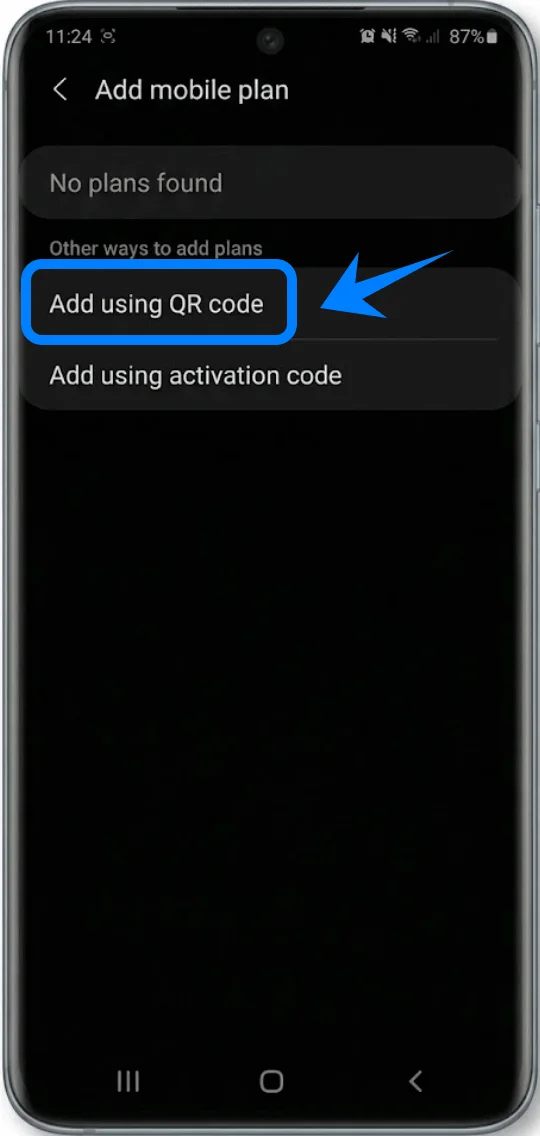
Skaner aparatu otworzy się automatycznie.
Krok 4: Zeskanuj kod QR operatora
Skieruj aparat Galaxy S20+ na kod QR dostarczony przez Twojego operatora.
Upewnij się, że kod QR znajduje się wewnątrz ramki aparatu.
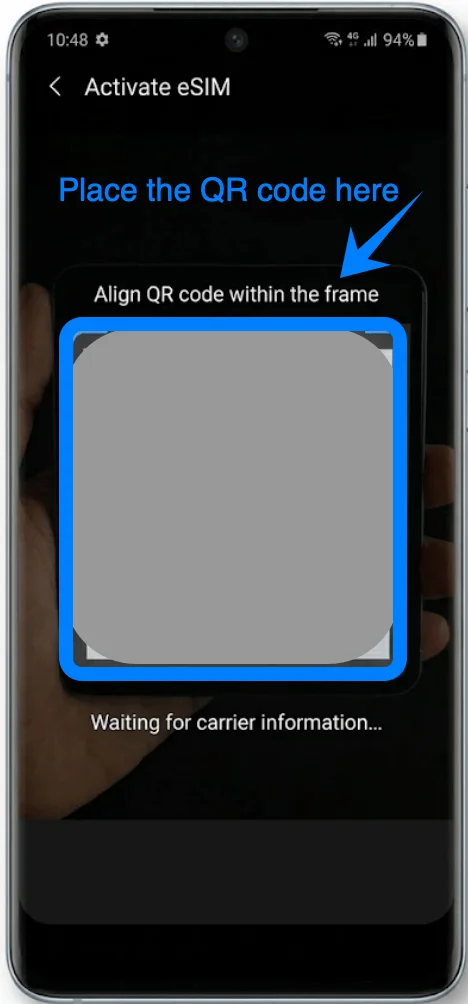
Poczekaj, aż telefon rozpozna kod QR.
Krok 5: Pobierz profil eSIM
Gdy pojawi się profil operatora, stuknij Dodaj.
Poczekaj, aż Galaxy S20+ pobierze i zainstaluje profil eSIM.
Nie zamykaj ekranu konfiguracji podczas trwania instalacji.
Krok 6: Zakończ instalację
Po zakończeniu instalacji stuknij Gotowe.
Profil eSIM powinien teraz pojawić się w sekcji Menedżer kart SIM.
Metoda 2: Instalacja eSIM na Galaxy S20 przy użyciu kodu aktywacyjnego
Krok 1: Otwórz Menedżer kart SIM
Otwórz Ustawienia.
Stuknij Połączenia.
Stuknij Menedżer kart SIM.
Krok 2: Rozpocznij instalację eSIM
Stuknij Dodaj plan taryfowy.
Krok 3: Wybierz aktywację ręczną
Stuknij Dodaj za pomocą kodu aktywacyjnego.
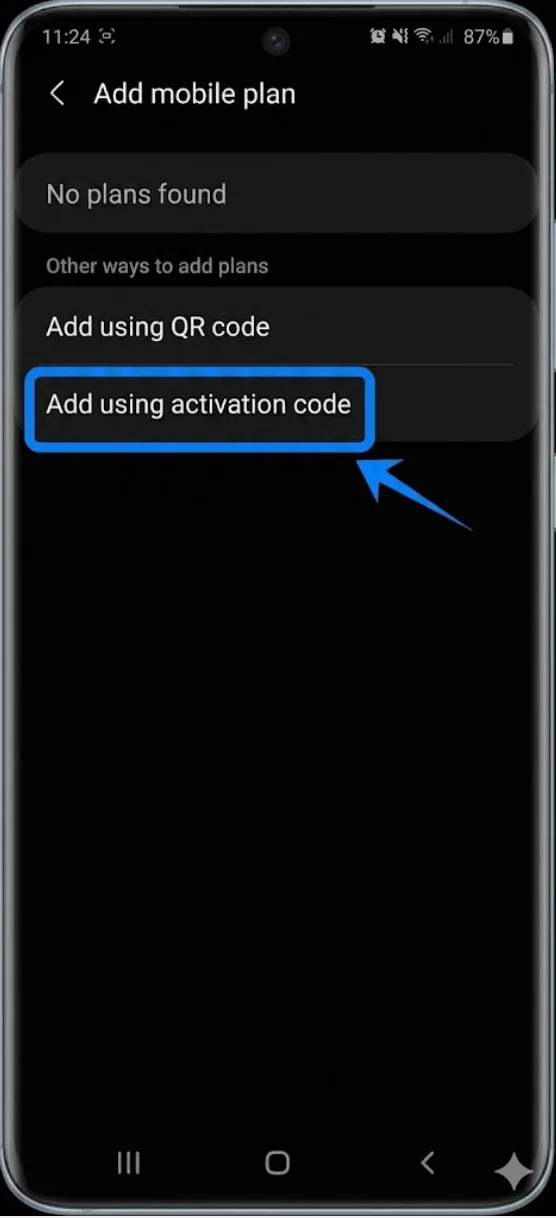
Krok 4: Wprowadź kod aktywacyjny
Stuknij pole Wprowadź kod aktywacyjny.
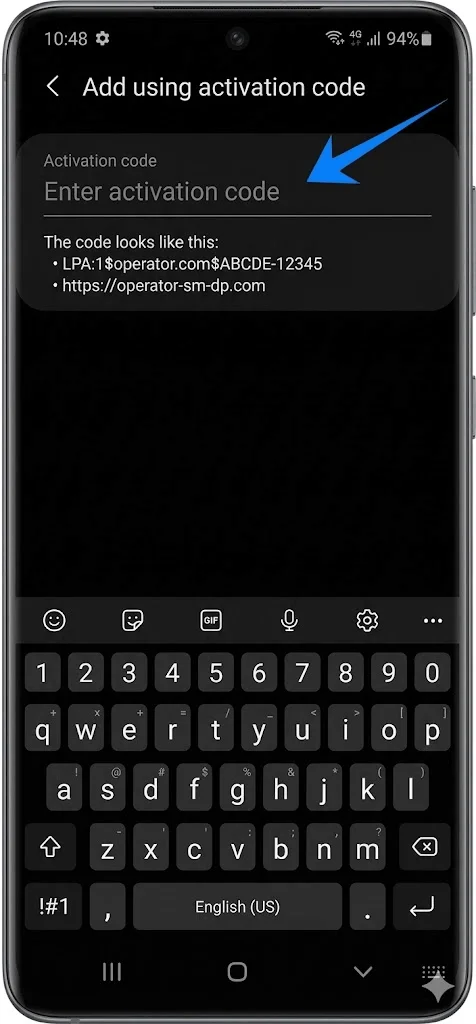
Wpisz kod aktywacyjny dostarczony przez operatora.
Stuknij Połącz.
Krok 5: Pobierz i aktywuj eSIM
Poczekaj, aż Galaxy S20+ pobierze profil eSIM.
Nie opuszczaj ekranu konfiguracji podczas trwania aktywacji.
Po zakończeniu instalacji stuknij Gotowe.
eSIM powinien być teraz aktywny na urządzeniu Galaxy S20+.
Jak potwierdzić, że eSIM został pomyślnie zainstalowany
Sprawdź menedżer kart SIM
Otwórz Ustawienia.
Stuknij Połączenia.
Stuknij Menedżer kart SIM.
Nowo zainstalowany eSIM powinien pojawić się w sekcji eSIMy.
Sprawdź sygnał komórkowy
Spójrz na prawy górny róg ekranu.
Powinieneś zobaczyć:
Paski sygnału
Wskaźnik sieci 4G, LTE lub 5G
Wniosek
Po zakończeniu instalacji urządzenie powinno być w pełni połączone za pomocą eSIM, co oferuje większą elastyczność w zakresie zarządzania siecią komórkową. Takie podejście minimalizuje liczbę ręcznych czynności i zapewnia bardziej intuicyjny sposób kontrolowania łączności.
Jeśli w przyszłości zajdzie potrzeba wprowadzenia zmian, wszystko można wykonać bezpośrednio w ustawieniach urządzenia, co sprawia, że bieżące zarządzanie staje się proste i wydajne.