
Dla podróżników, pracowników zdalnych oraz użytkowników często zmieniających plany taryfowe, eSIM oferuje bardziej elastyczny sposób na pozostanie w kontakcie na urządzeniach Samsung Galaxy.
Zarówno Galaxy S21, jak i Galaxy S21 5G obsługują funkcję eSIM, umożliwiając cyfrową aktywację planu taryfowego bez konieczności użycia dodatkowego sprzętu czy przechodzenia przez skomplikowane procedury konfiguracji.
Instalacja iRoamly eSIM zajmuje zaledwie kilka minut, pod warunkiem, że Twoje urządzenie jest połączone z siecią Wi-Fi, a dane aktywacyjne są przygotowane.
W tym artykule dowiesz się, jak zainstalować eSIM za pomocą kodu QR lub kodu aktywacyjnego, włączyć plan taryfowy oraz sprawdzić, czy połączenie z siecią działa prawidłowo na Twoim urządzeniu z serii Galaxy S21.
Przygotowania przed konfiguracją iRoamly eSIM
Zanim rozpoczniesz proces instalacji, upewnij się, że masz przygotowane następujące elementy:
Stabilne połączenie z Internetem (zalecane Wi-Fi)
Ważny kod QR eSIM lub kod aktywacyjny dostarczony przez Twojego operatora
Włączony i odblokowany smartfon Galaxy S21 lub Galaxy S21 5G
Urządzenie zaktualizowane do najnowszej dostępnej wersji One UI w celu zapewnienia lepszej kompatybilności z eSIM
Aktywne konto u operatora z dostępem do usługi eSIM
Metoda 1: Instalacja eSIM za pomocą kodu QR
Krok 1: Otwórz Menedżer kart SIM
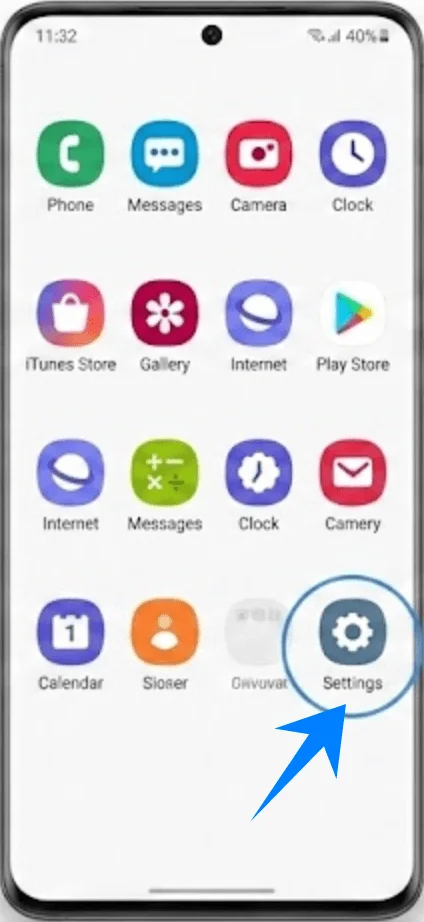
Otwórz Ustawienia
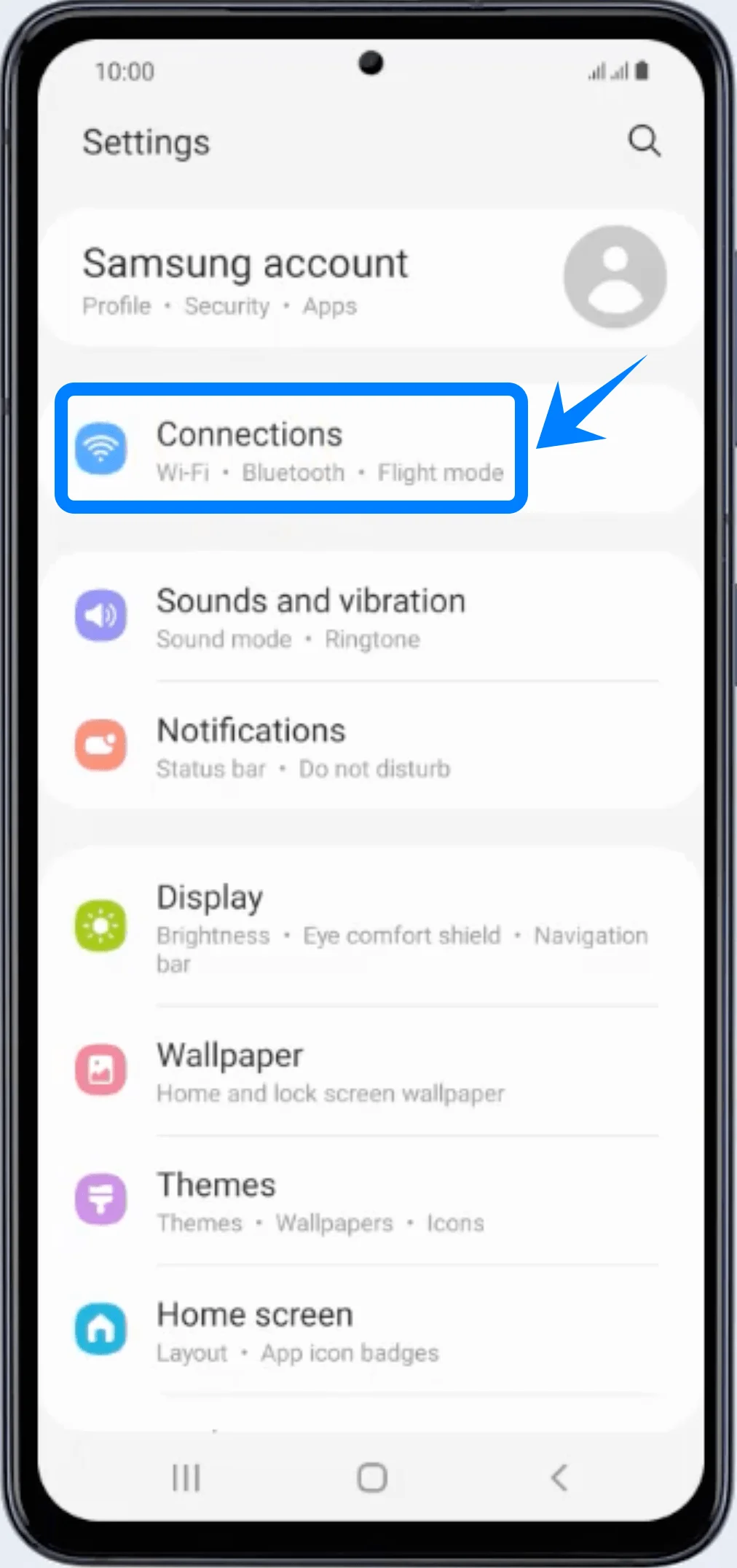
Kliknij Połączenia
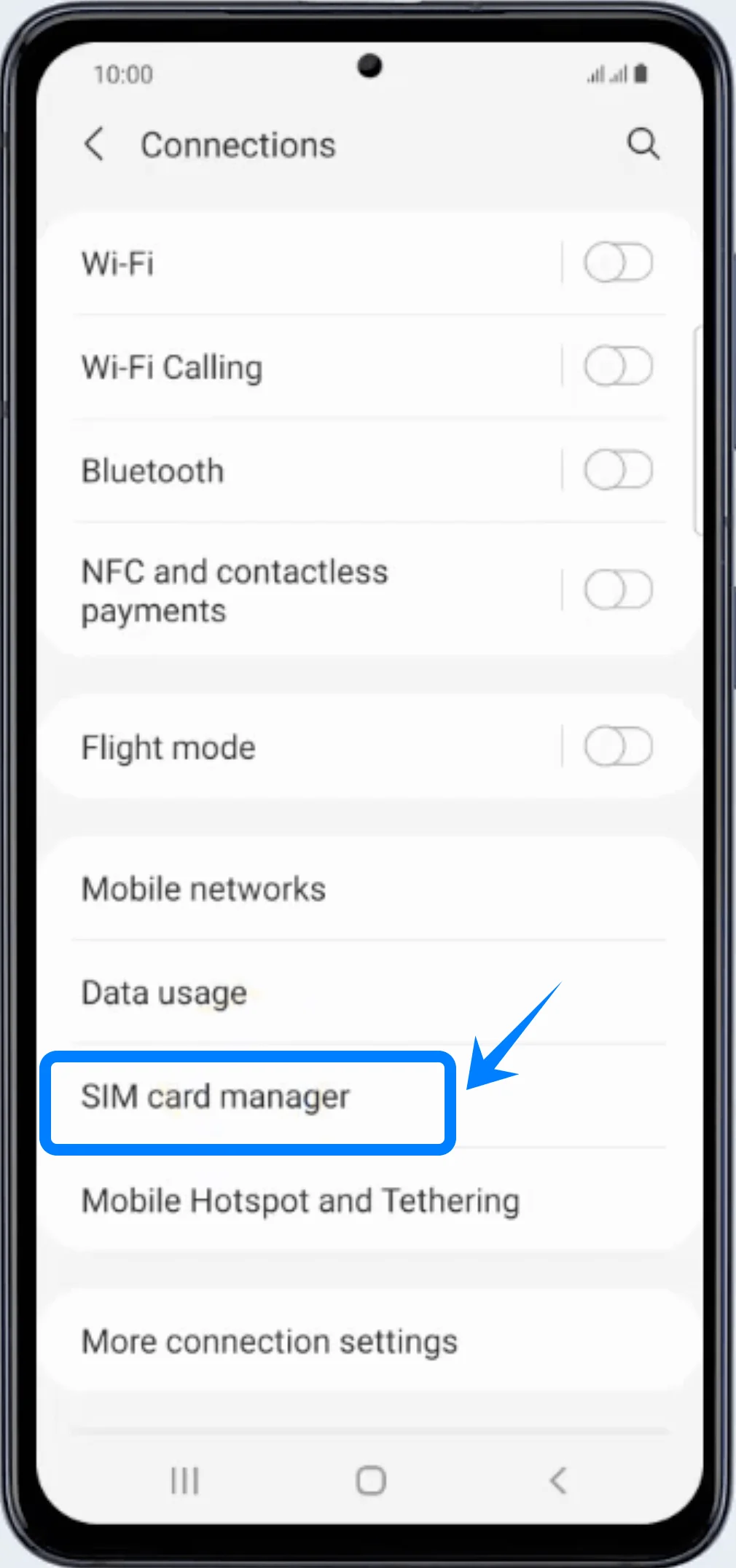
Kliknij Menedżer kart SIM
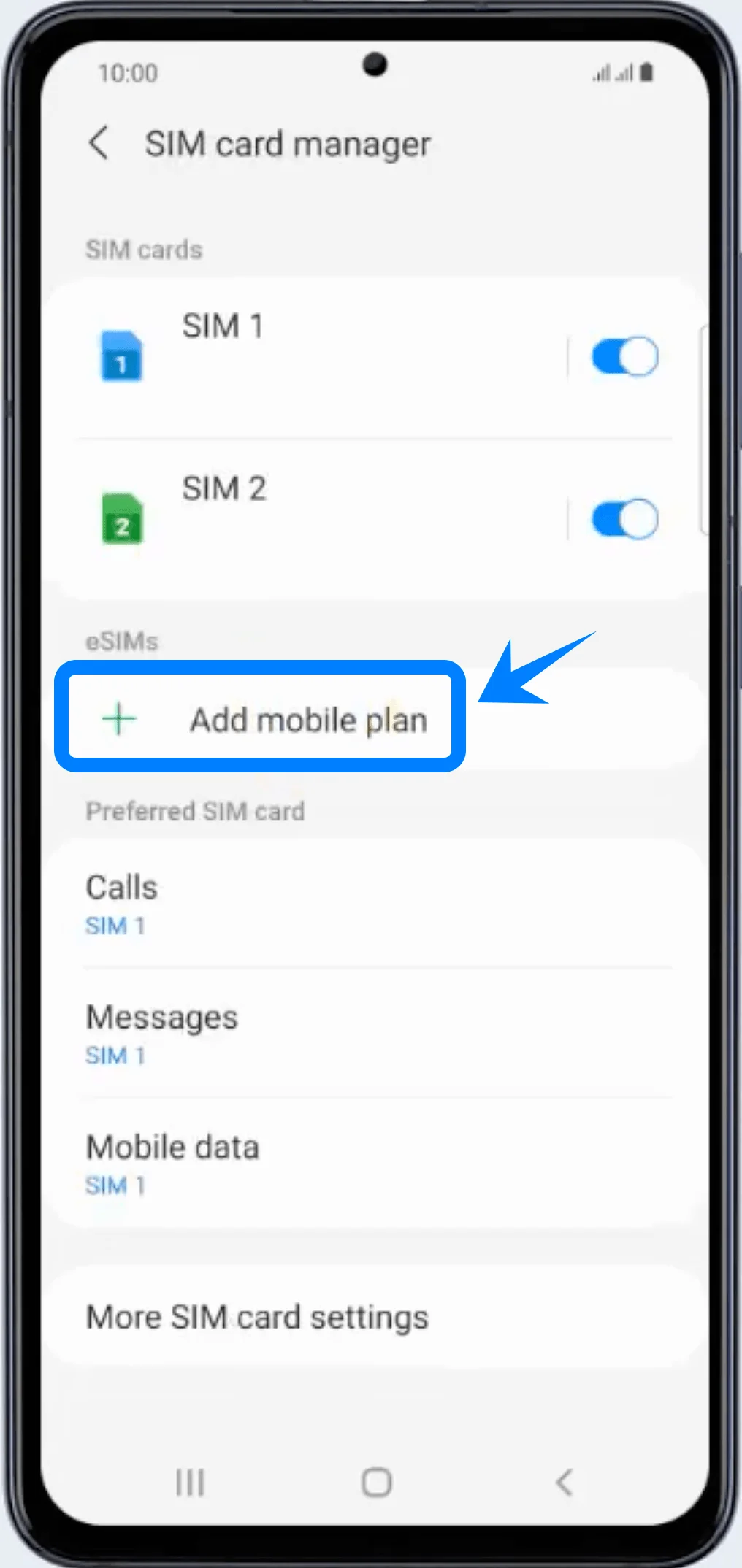
Krok 2: Rozpocznij dodawanie eSIM
Kliknij Dodaj plan taryfowy
Telefon wyszuka dostępne plany operatora.
Krok 3: Otwórz skaner kodów QR
W sekcji Inne sposoby dodawania planów
Kliknij Zeskanuj kod QR operatora
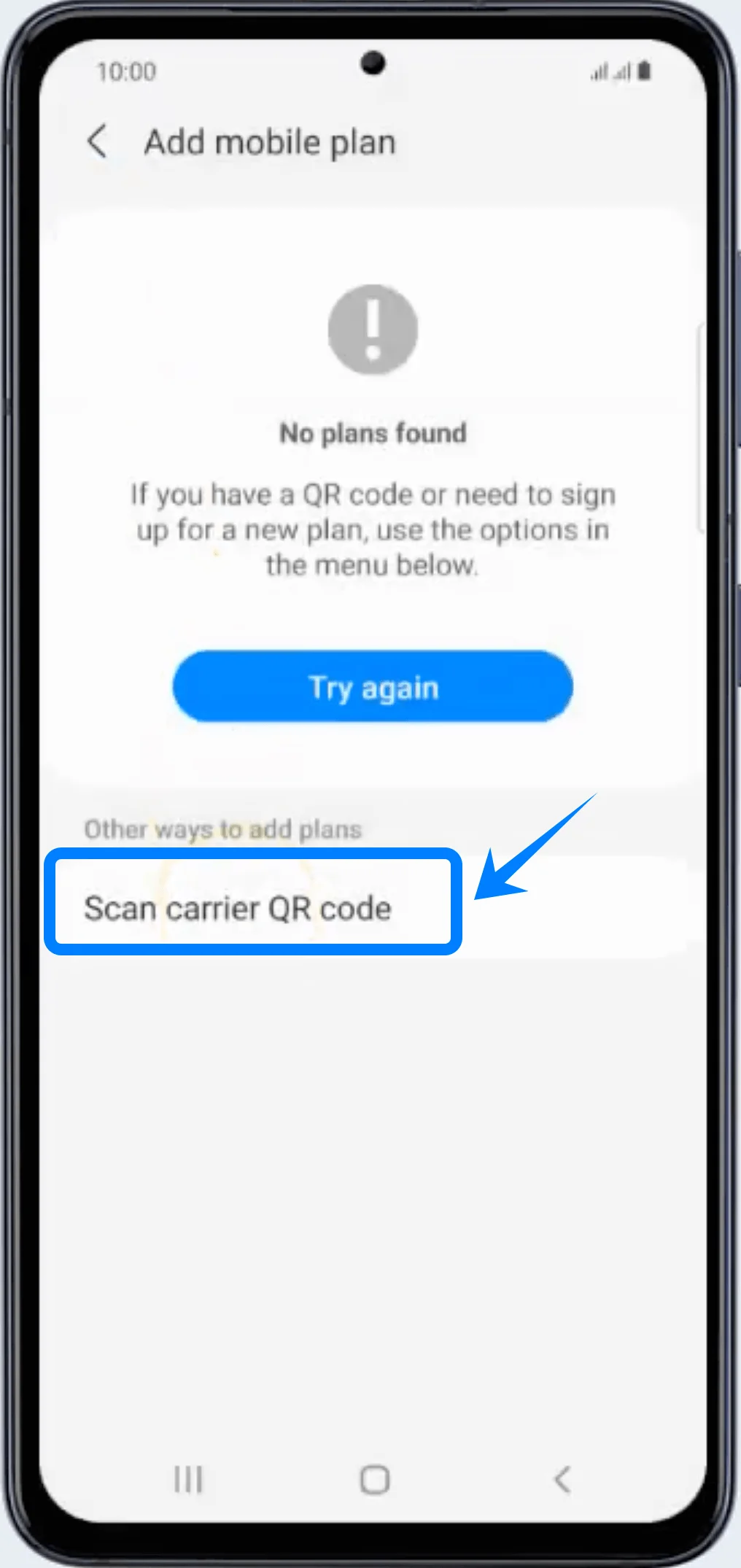
Skaner kodów QR otworzy się automatycznie.
Krok 4: Zeskanuj kod QR operatora
Umieść kod QR wewnątrz ramki skanowania
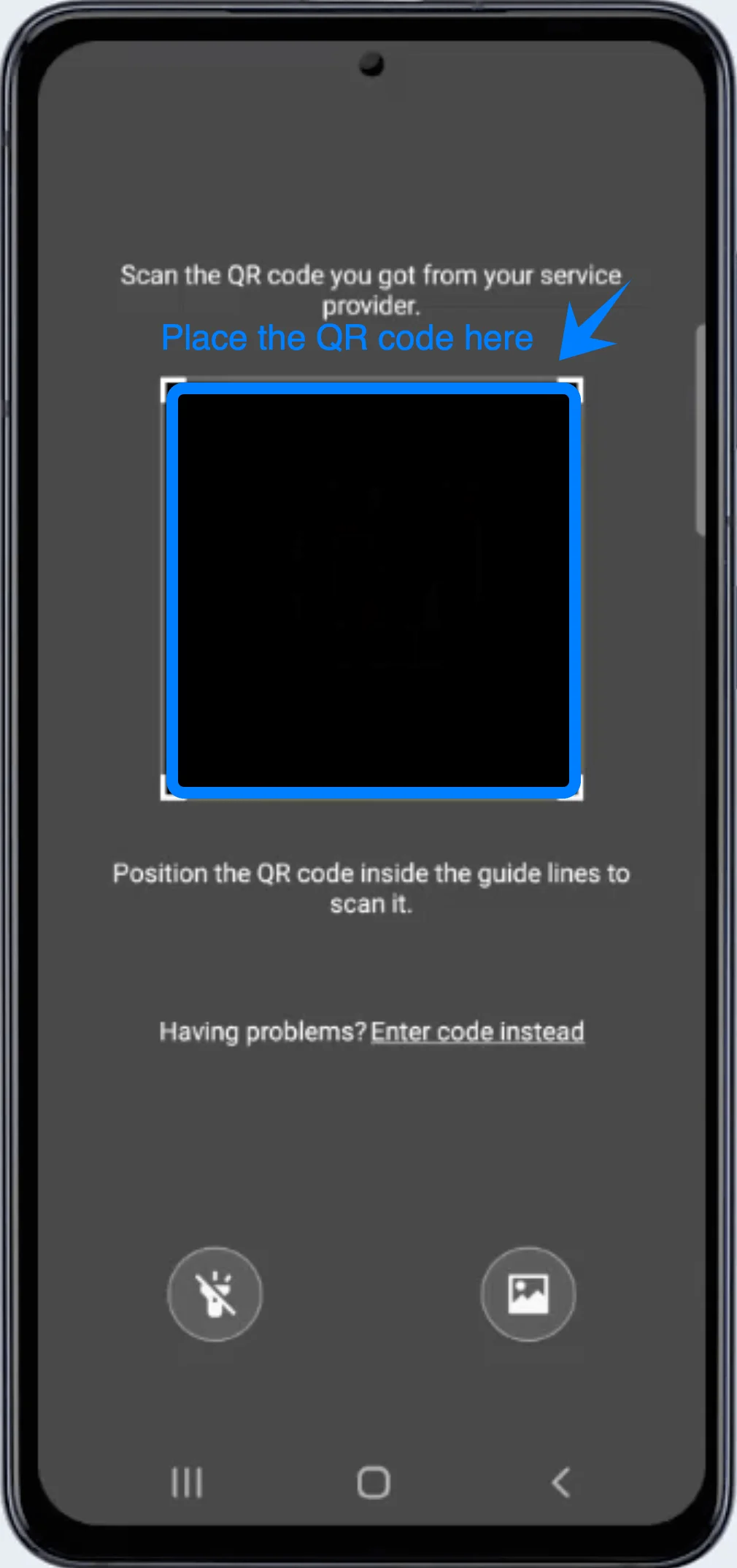
Poczekaj, aż urządzenie automatycznie rozpozna kod QR
Gdy pojawi się plan taryfowy, kliknij Dodaj
Galaxy S21 rozpocznie pobieranie profilu eSIM.
Krok 5: Zakończ instalację
Poczekaj na zakończenie procesu instalacji
Kliknij OK, jeśli pojawi się monit
Kliknij Gotowe
Zainstalowany profil eSIM pojawi się teraz w Menedżerze kart SIM.
Krok 6: Włącz eSIM
Pozostań w sekcji Ustawienia → Połączenia → Menedżer kart SIM
Znajdź nowo zainstalowany plan taryfowy
Kliknij przełącznik obok eSIM, aby go włączyć
Jeśli pojawi się monit:
Kliknij Uruchom ponownie
eSIM aktywuje się po ponownym uruchomieniu urządzenia.
Metoda 2: Zainstaluj eSIM używając ręcznego kodu aktywacyjnego
Krok 1: Otwórz Menedżer kart SIM
Otwórz Ustawienia
Stuknij Połączenia
Stuknij Menedżer kart SIM
Krok 2: Rozpocznij dodawanie eSIM
Stuknij Dodaj plan taryfowy
Otworzy się strona konfiguracji planu taryfowego.
Krok 3: Otwórz stronę skanera kodów QR
W sekcji Inne sposoby dodawania planów
Stuknij Zeskanuj kod QR operatora
Pojawi się ekran skanowania kodu QR.
Krok 4: Otwórz ręczne wprowadzanie kodu
Na ekranie skanera kodów QR
Stuknij Wprowadź kod ręcznie
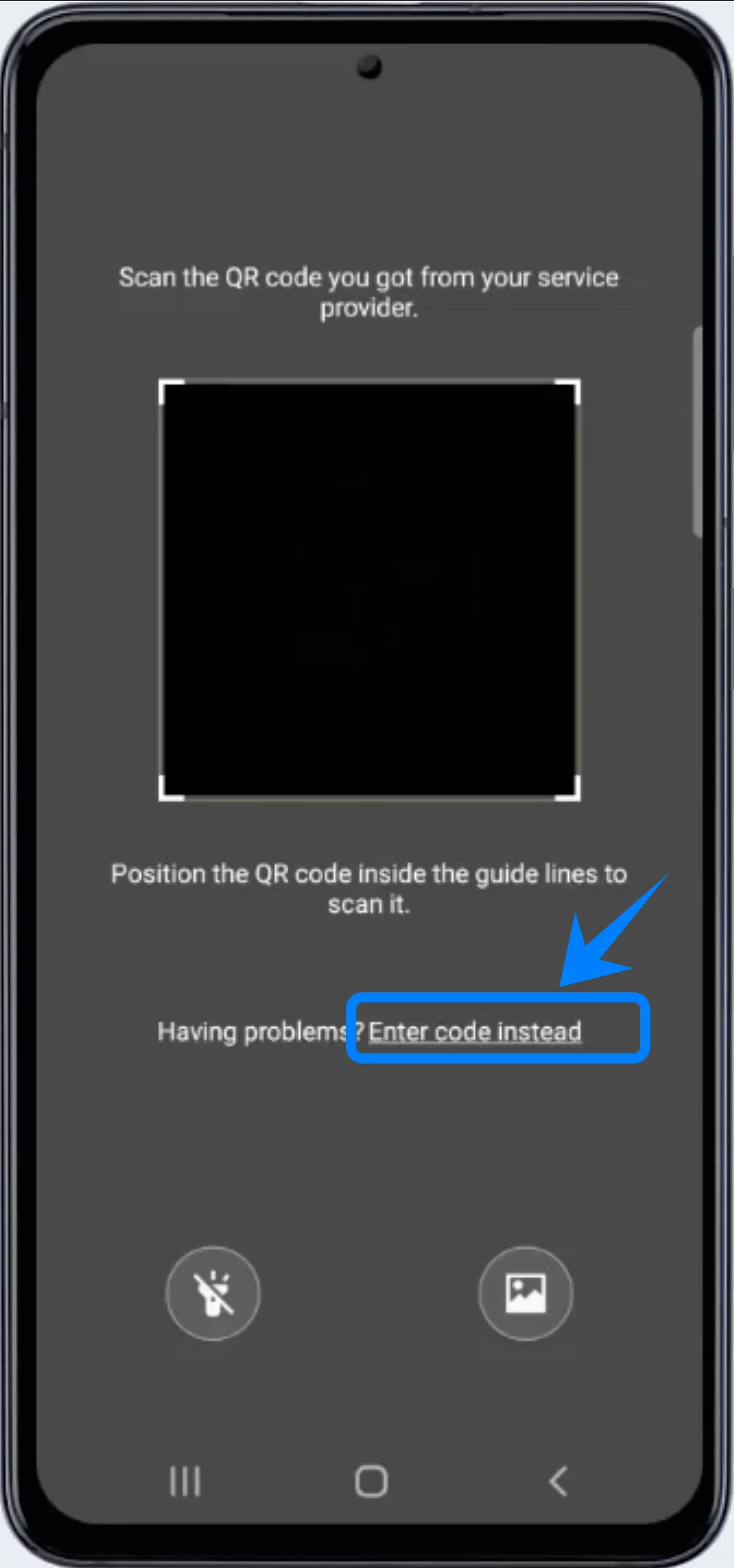
Ta opcja znajduje się pod ramką skanowania kodu QR.
Krok 5: Wprowadź kod aktywacyjny
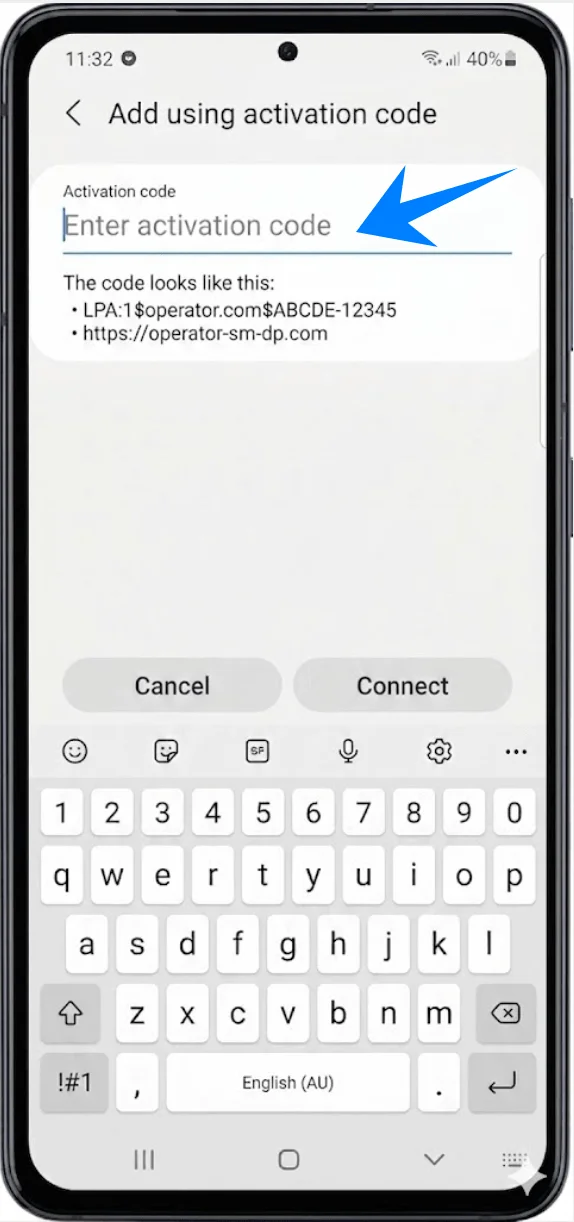
Telefon otworzy stronę Dodaj za pomocą kodu aktywacyjnego.
Stuknij pole Kod aktywacyjny
Wprowadź kod aktywacyjny dokładnie tak, jak podał Twój operator
Po wprowadzeniu kodu:
Stuknij Połącz
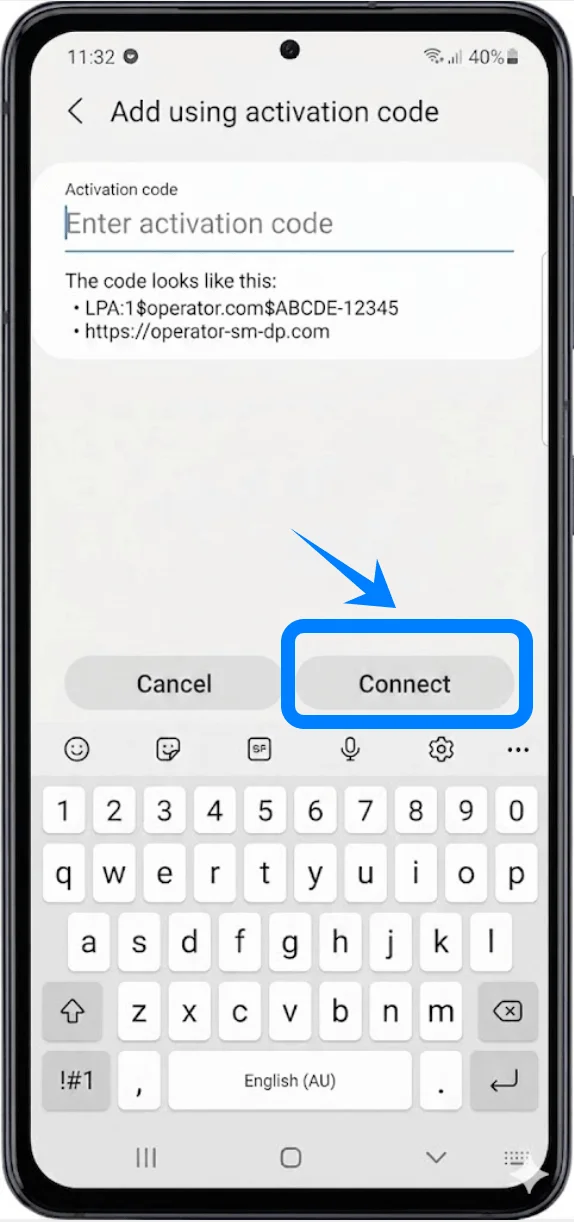
Galaxy S21 połączy się z serwerem operatora i rozpocznie pobieranie profilu eSIM.
Krok 6: Zakończ instalację
Poczekaj, aż profil eSIM zainstaluje się całkowicie
Stuknij Gotowe
Zainstalowany profil eSIM pojawi się teraz w Menedżerze kart SIM.
Krok 7: Włącz eSIM
W Menedżerze kart SIM zlokalizuj zainstalowany profil eSIM
Stuknij przełącznik obok planu taryfowego, aby włączyć go Wł.
Stuknij Uruchom ponownie, jeśli pojawi się stosowny monit
eSIM stanie się aktywny po ponownym uruchomieniu urządzenia.
Jak potwierdzić, że eSIM został pomyślnie zainstalowany
Sprawdź menedżer kart SIM
Otwórz Ustawienia
Stuknij Połączenia
Stuknij Menedżer kart SIM
Powinieneś zobaczyć:
Nazwę operatora
Zainstalowany plan komórkowy
Przełącznik eSIM ustawiony na Włączone
Sprawdź sygnał sieci
Spójrz na prawy górny róg ekranu.
Powinieneś zobaczyć:
Paski zasięgu
Nazwę sieci operatora
Wskaźnik LTE, 4G lub 5G
Przetestuj łączność komórkową
Wykonaj następujące czynności:
Wykonaj połączenie telefoniczne
Wyślij wiadomość SMS
Otwórz stronę internetową przy użyciu danych komórkowych
Jeśli wszystkie usługi działają poprawnie, instalacja eSIM zakończyła się sukcesem.
Uwaga: Niektóre plany eSIM mogą nie obejmować obsługi połączeń głosowych, dlatego w zależności od wybranego planu funkcja ta może być niedostępna.
Podsumowanie
Po zakończeniu konfiguracji, Twój Galaxy S20 Ultra lub Galaxy S20 Ultra 5G powinien być w pełni gotowy do korzystania z zainstalowanej iRoamly eSIM. W większości przypadków telefon automatycznie połączy się z siecią krótko po zakończeniu aktywacji.
W razie potrzeby możesz w każdej chwili wrócić do menedżera kart SIM, aby włączyć lub wyłączyć eSIM, zmienić preferowaną kartę danych lub zarządzać wieloma profilami SIM bezpośrednio z poziomu ustawień urządzenia Samsung.