
Pozostawanie w kontakcie podczas podróży nie musi już oznaczać żonglowania maleńkimi kartami SIM czy odwiedzania lokalnych salonów operatorów.
Dzięki technologii eSIM Twój Galaxy S21 Ultra 5G pozwala na aktywację planu komórkowego cyfrowo w zaledwie kilka minut.
Niezależnie od tego, czy przygotowujesz się do zagranicznej podróży, czy konfigurujesz transmisję danych przed przyjazdem, instalacja eSIM od iRoamly to szybkie i wygodne rozwiązanie.
Ten przewodnik przeprowadzi Cię przez pełny proces konfiguracji na smartfonie Samsung Galaxy S21 Ultra 5G, obejmujący instalację za pomocą kodu QR, aktywację ręczną oraz weryfikację poprawności działania wszystkich ustawień.
Przygotowania przed konfiguracją iRoamly eSIM
Przed rozpoczęciem procesu instalacji upewnij się, że posiadasz następujące elementy:
Stabilne połączenie z Internetem (zalecane Wi-Fi)
Ważny kod QR lub kod aktywacyjny eSIM dostarczony przez operatora
Włączony i odblokowany telefon Galaxy S21 Ultra 5G
Urządzenie zaktualizowane do najnowszej dostępnej wersji One UI w celu zapewnienia lepszej kompatybilności z eSIM
Konto u operatora aktywne i obsługujące usługę eSIM
Metoda 1: Instalacja eSIM za pomocą kodu QR
Krok 1: Otwórz Menedżer kart SIM
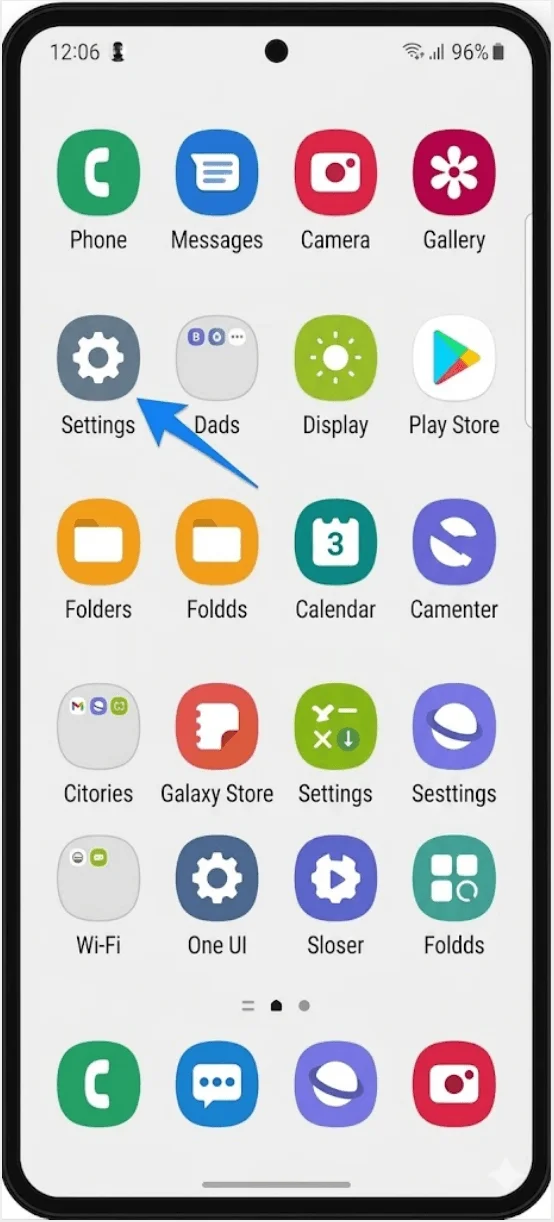
Otwórz Ustawienia.
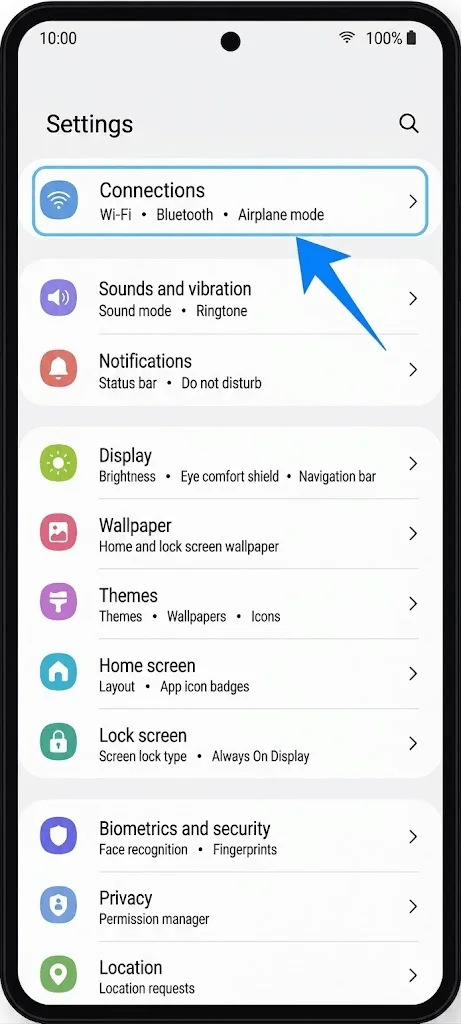
Stuknij Połączenia.
Stuknij Menedżer kart SIM.
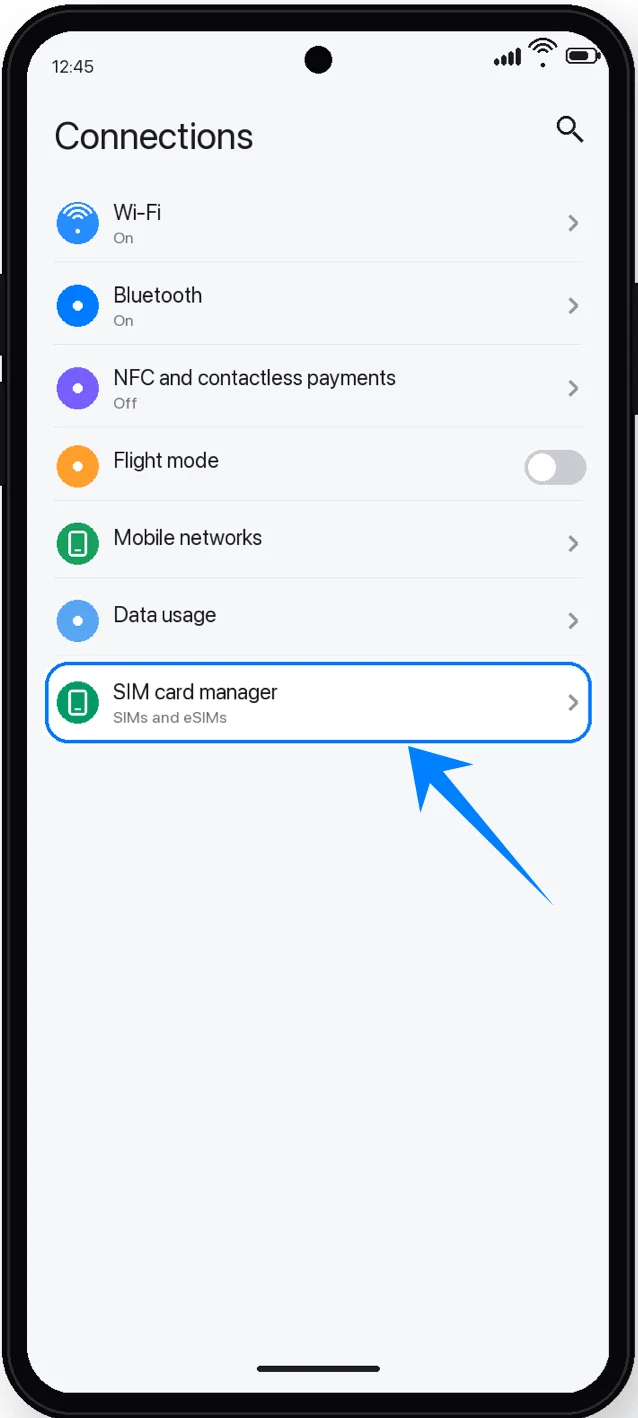
W tym menu zarządzasz zarówno fizycznymi kartami SIM, jak i profilami eSIM.
Krok 2: Rozpocznij dodawanie eSIM
W menu Menedżer kart SIM stuknij Dodaj plan taryfowy.
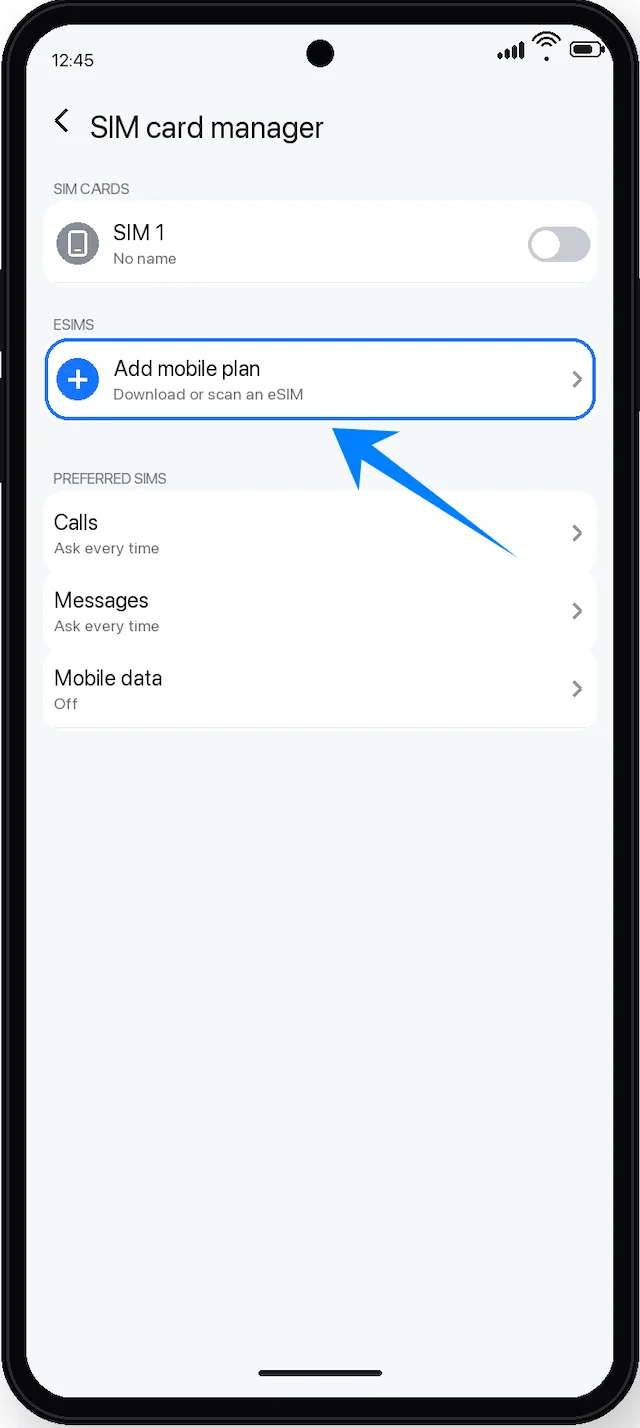
Poczekaj, aż telefon wyszuka dostępne plany.
Jeśli automatyczne wyszukiwanie planu nie przyniesie rezultatów, przejdź do opcji skanowania kodu QR.
Krok 3: Wybierz opcję kodu QR
Stuknij Zeskanuj kod QR operatora.
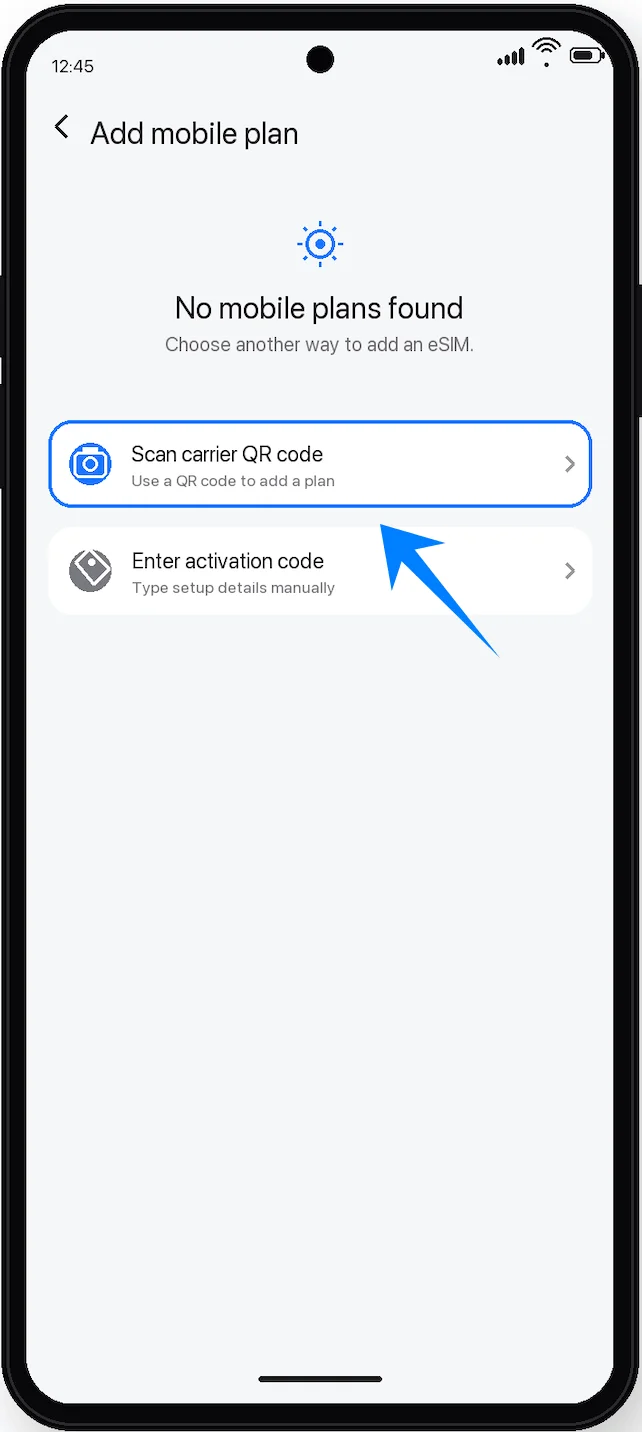
Ekran skanera aparatu otworzy się automatycznie.
Krok 4: Zeskanuj kod QR operatora
Skieruj aparat na kod QR.
Utrzymuj kod QR wewnątrz ramki skanowania.
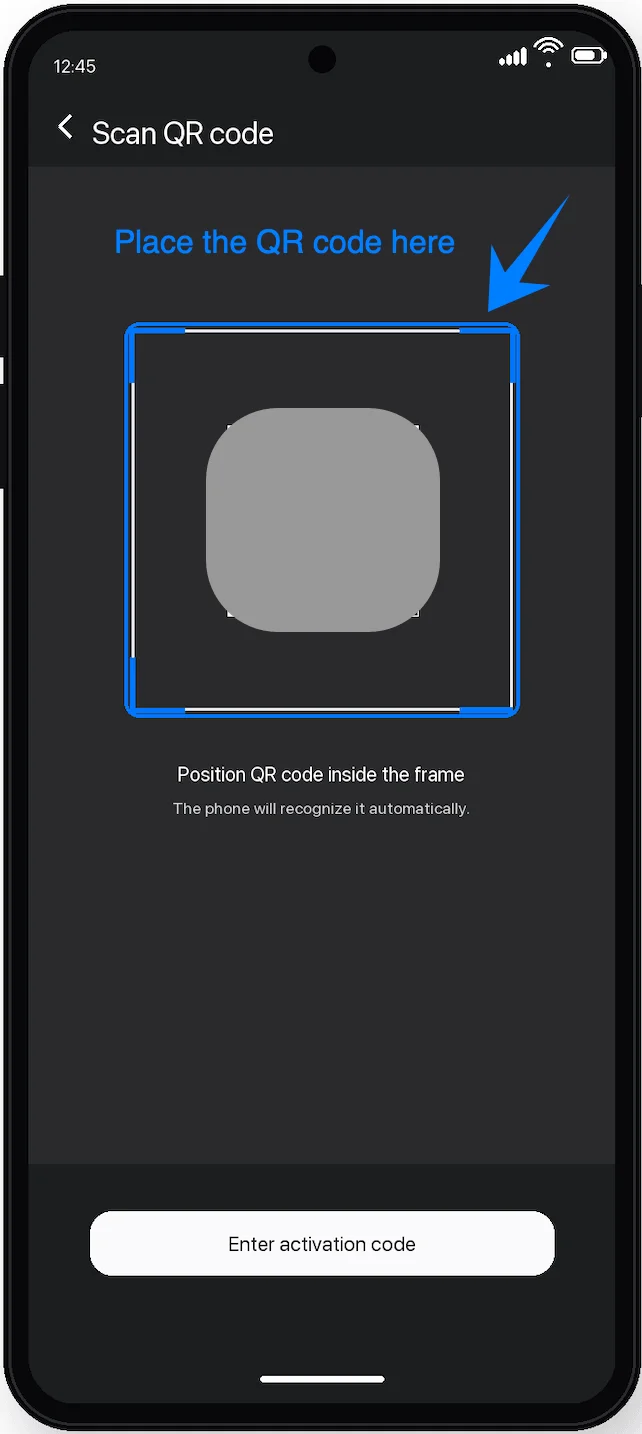
Poczekaj, aż telefon rozpozna kod.
Po wykryciu kodu urządzenie wyświetli informacje o profilu operatora.
Krok 5: Pobierz profil eSIM
Stuknij Dodaj lub Pobierz, gdy pojawi się stosowny monit.
Poczekaj, aż Galaxy S21 Ultra pobierze konfigurację eSIM od operatora.
Proces ten może potrwać kilka minut.
Pamiętaj, aby nie:
Zamykać aplikacji Ustawienia
Wyłączać telefonu
Rozłączać się z siecią Wi-Fi
Krok 6: Aktywuj eSIM
Po zakończeniu pobierania stuknij Ustawienia, jeśli pojawi się monit.
Wróć do Ustawienia → Połączenia → Menedżer kart SIM.
Znajdź nowo zainstalowany profil eSIM.
Przestaw przełącznik obok eSIM na pozycję Wł.
ESIM jest teraz aktywny.
Metoda 2: Instalacja eSIM przy użyciu ręcznego wprowadzania danych
Krok 1: Otwórz Menedżer kart SIM
Otwórz Ustawienia.
Stuknij Połączenia.
Stuknij Menedżer kart SIM.
Krok 2: Rozpocznij konfigurację eSIM
Stuknij Dodaj plan taryfowy.
Poczekaj, aż proces wyszukiwania dobiegnie końca.
Krok 3: Otwórz wprowadzanie ręczne
Stuknij Zeskanuj kod QR operatora.
Na ekranie skanera kodów QR stuknij Wprowadź kod aktywacyjny.
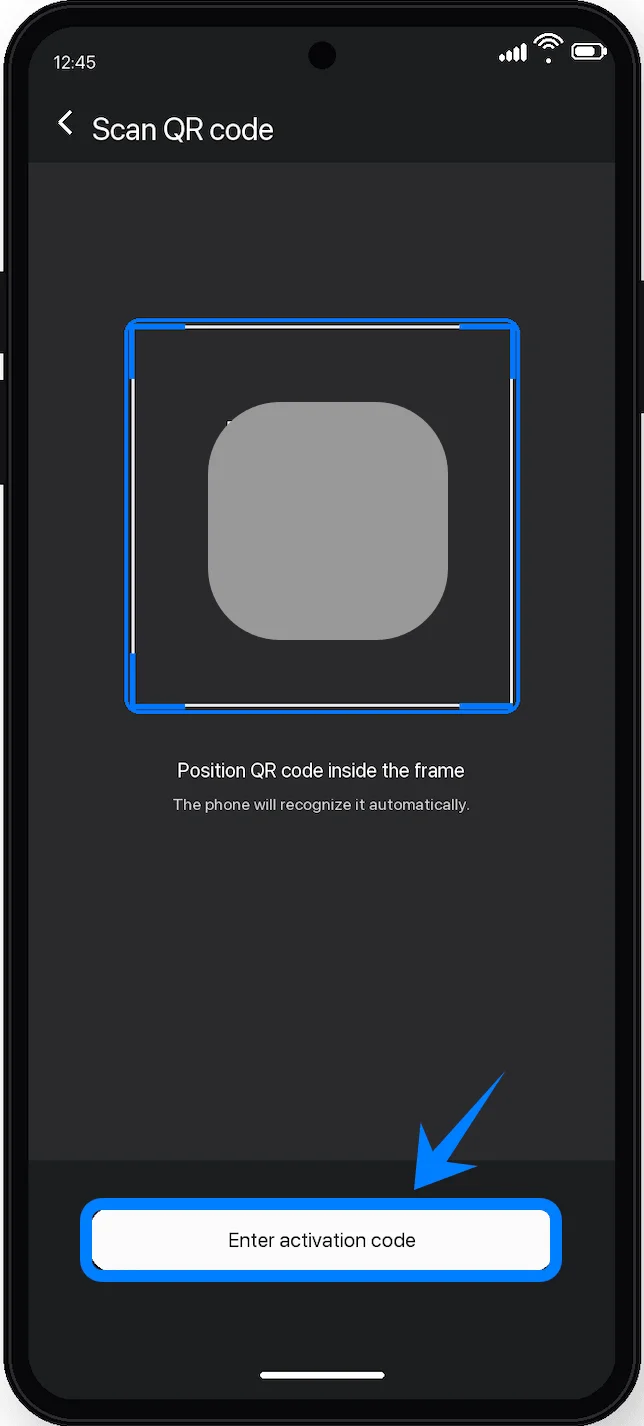
Niektóre wersje One UI mogą wyświetlać:
Wprowadź kod ręcznie
Potrzebujesz pomocy?
Ręczna aktywacja
Wybierz opcję wprowadzania ręcznego dostępną na Twoim urządzeniu.
Krok 4: Wprowadź kod aktywacyjny
Stuknij pole Kod aktywacyjny.
Wprowadź kod aktywacyjny otrzymany od operatora.
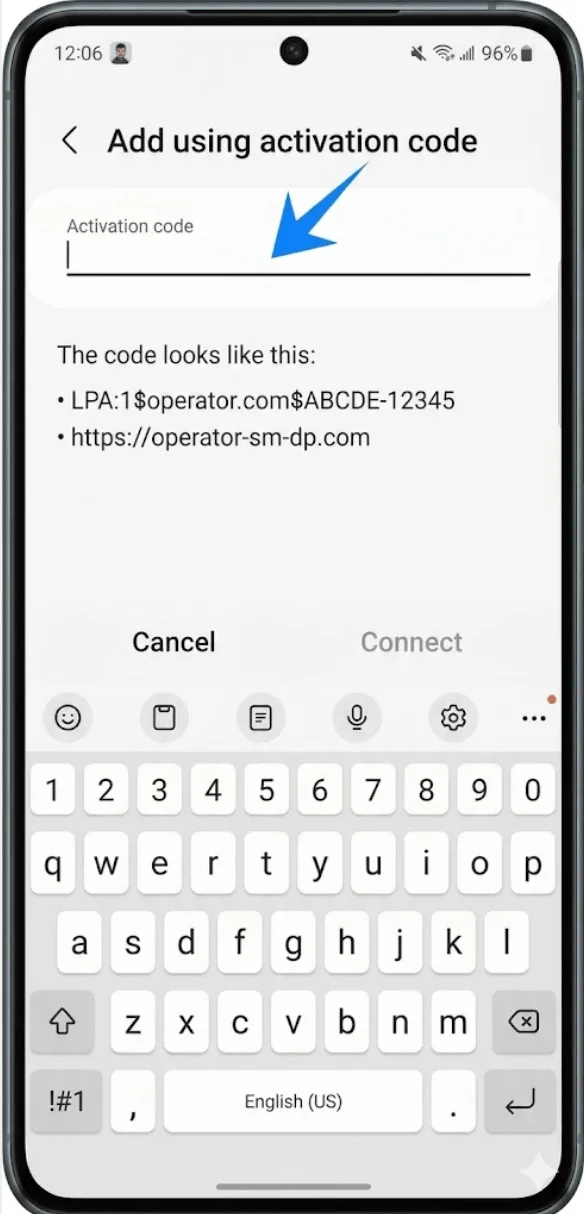
Stuknij Połącz.
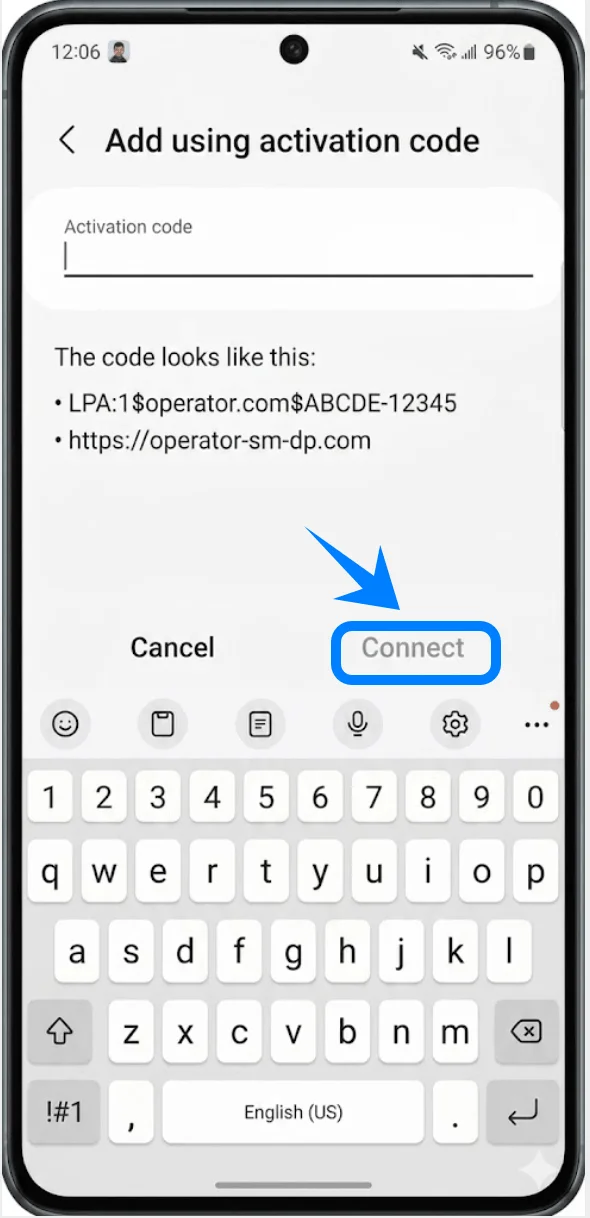
Krok 5: Pobierz i zainstaluj eSIM
Poczekaj, aż telefon Galaxy połączy się z serwerem operatora.
Urządzenie automatycznie pobierze i zainstaluje profil eSIM.
Proces instalacji może potrwać kilka minut.
Krok 6: Włącz eSIM
Wróć do Ustawienia → Połączenia → Menedżer kart SIM.
Znajdź zainstalowany profil eSIM.
Ustaw przełącznik eSIM w pozycji Włączone.
eSIM jest teraz aktywny.
Jak potwierdzić, że eSIM został pomyślnie zainstalowany
Sprawdź status karty SIM
Otwórz Ustawienia.
Wybierz Połączenia.
Wybierz Menedżer kart SIM.
Powinieneś teraz zobaczyć:
Nazwę operatora
Aktywny przełącznik eSIM
Paski zasięgu sieci eSIM
Sprawdź łączność z siecią komórkową
Przesuń palcem w dół od górnej części ekranu.
Sprawdź, czy wyświetlają się paski zasięgu sieci komórkowej.
Szukaj:
4G
LTE
5G
obok wskaźnika zasięgu.
Przetestuj połączenia i transmisję danych
Wykonaj następujące testy:
Otwórz aplikację Telefon.
Wykonaj połączenie testowe.
Uwaga: Niektóre plany eSIM mogą nie obejmować obsługi połączeń głosowych, dlatego w zależności od Twojego planu ta funkcja może nie być dostępna.
Następnie:
Otwórz przeglądarkę internetową.
Tymczasowo wyłącz Wi-Fi.
Sprawdź, czy dane mobilne działają poprawnie.
Podsumowanie
Teraz, gdy Twój eSIM od iRoamly jest zainstalowany na smartfonie Galaxy S21 Ultra 5G, możesz cieszyć się wygodą cyfrowej aktywacji usług mobilnych bez konieczności używania fizycznej karty SIM.
Proces konfiguracji zajmuje tylko kilka minut, a obsługa eSIM przez Samsunga sprawia, że zarządzanie planami taryfowymi jest proste i elastyczne. W razie potrzeby zawsze możesz wrócić do menedżera kart SIM, aby później dostosować ustawienia lub zarządzać dodatkowymi profilami eSIM.