
Korzystanie z eSIM w Galaxy S22 Ultra 5G zapewnia bardziej nowoczesne i wygodne korzystanie z urządzenia mobilnego.
Ponieważ eSIM jest wbudowana bezpośrednio w urządzenie, możesz aktywować plan taryfowy cyfrowo, bez konieczności wyjmowania obecnej karty SIM czy czekania na fizyczną dostawę.
Dzięki temu eSIM szczególnie przydaje się podczas podróży, w zastosowaniach biznesowych oraz użytkownikom, którzy często przełączają się między sieciami.
Dzięki iRoamly eSIM konfigurację można przeprowadzić bezpośrednio w ustawieniach telefonu w zaledwie kilka minut. W tym artykule krok po kroku przeprowadzimy Cię przez cały proces instalacji i aktywacji.
Przygotowania przed konfiguracją iRoamly eSIM
Przed rozpoczęciem instalacji upewnij się, że dysponujesz następującymi elementami:
Stabilnym połączeniem z internetem (zalecane Wi-Fi)
Ważnym kodem QR lub kodem aktywacyjnym eSIM dostarczonym przez operatora
Włączonym i odblokowanym urządzeniem Galaxy S22 Ultra 5G
Urządzeniem zaktualizowanym do najnowszej dostępnej wersji One UI dla lepszej kompatybilności z eSIM
Aktywowanym kontem u operatora, wspierającym usługę eSIM
Metoda 1: Instalacja eSIM za pomocą kodu QR
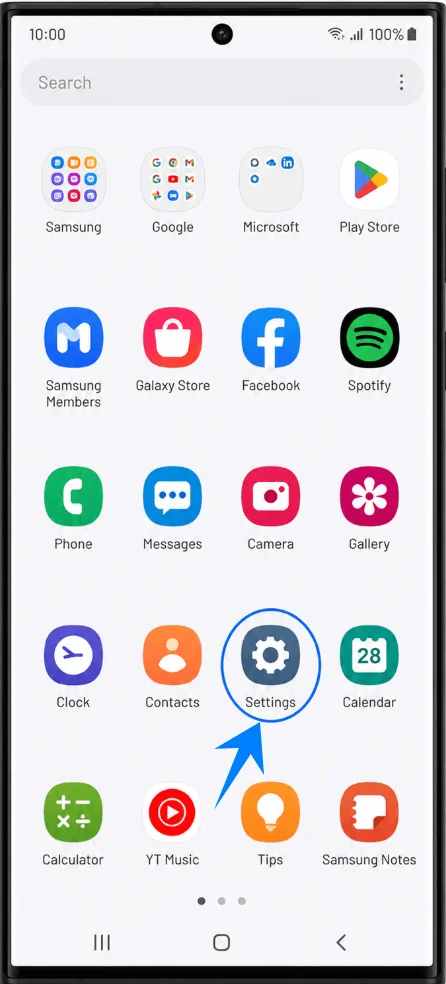
Krok 1: Otwórz Ustawienia
Otwórz aplikację Ustawienia
Krok 2: Otwórz Menedżer kart SIM
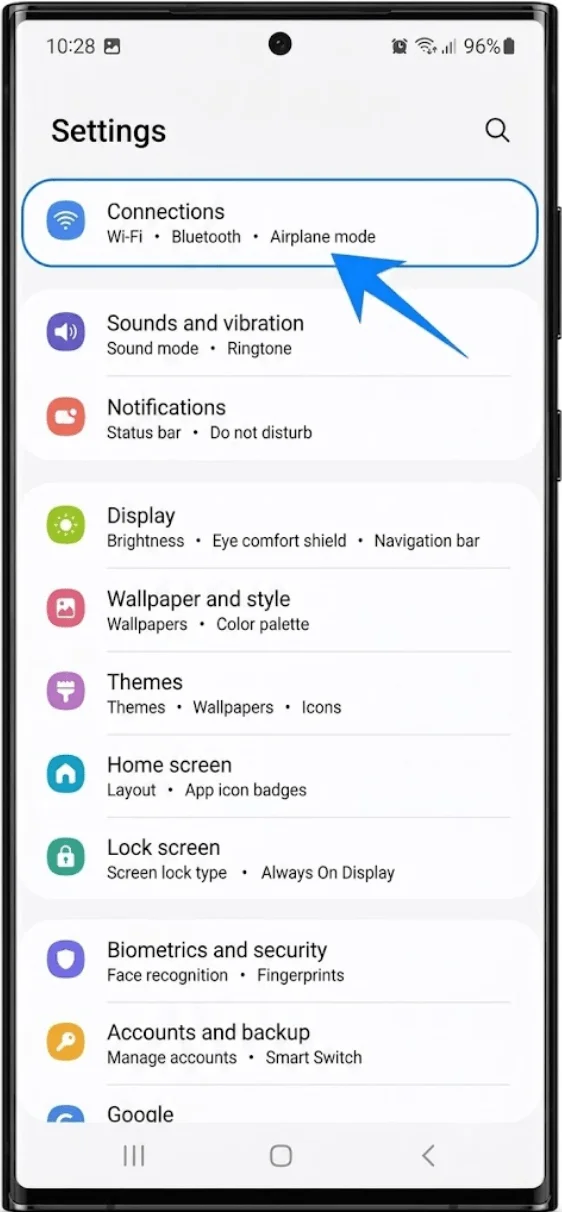
Stuknij Połączenia
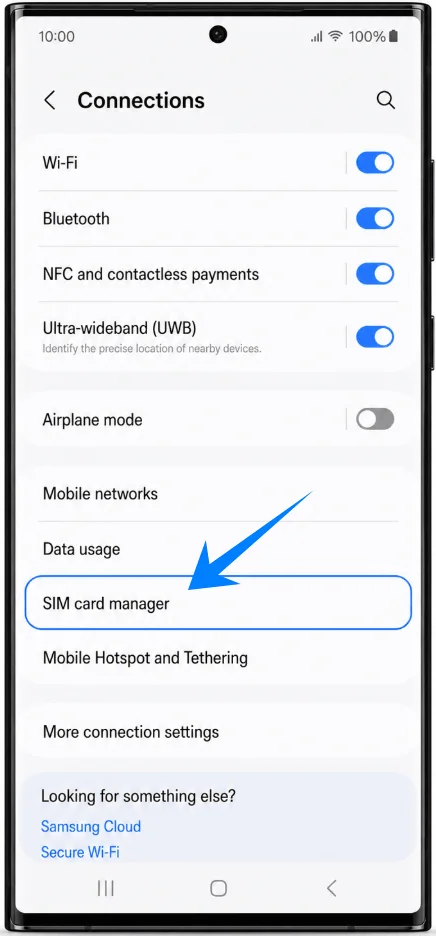
Stuknij Menedżer kart SIM
Krok 3: Rozpocznij konfigurację eSIM
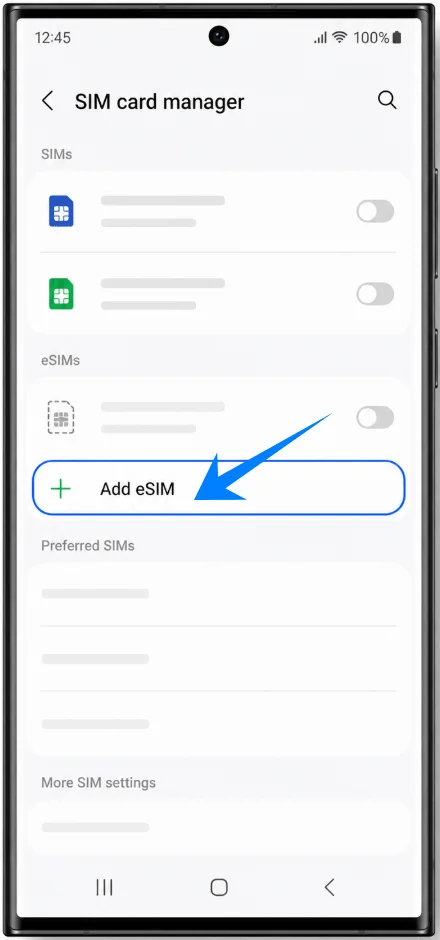
Stuknij Dodaj eSIM
Krok 4: Uruchom instalację za pomocą kodu QR
Stuknij Zeskanuj kod QR od dostawcy usług
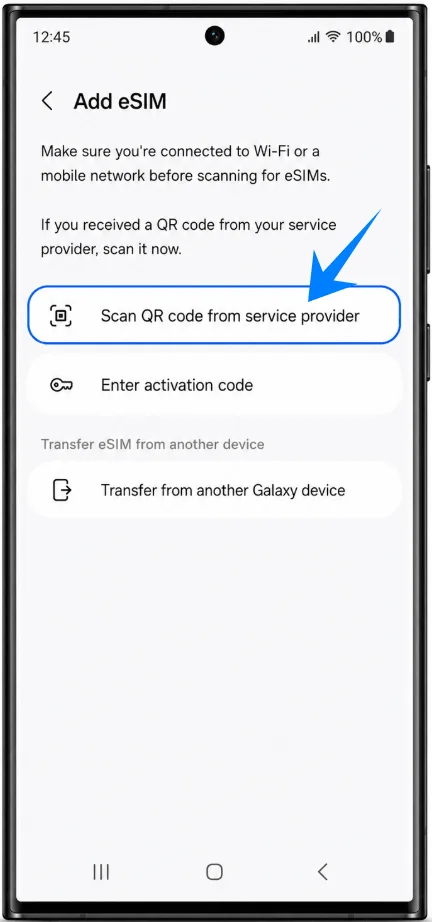
Aparat telefonu uruchomi się automatycznie.
Krok 5: Zeskanuj kod QR operatora
Umieść kod QR w ramce aparatu
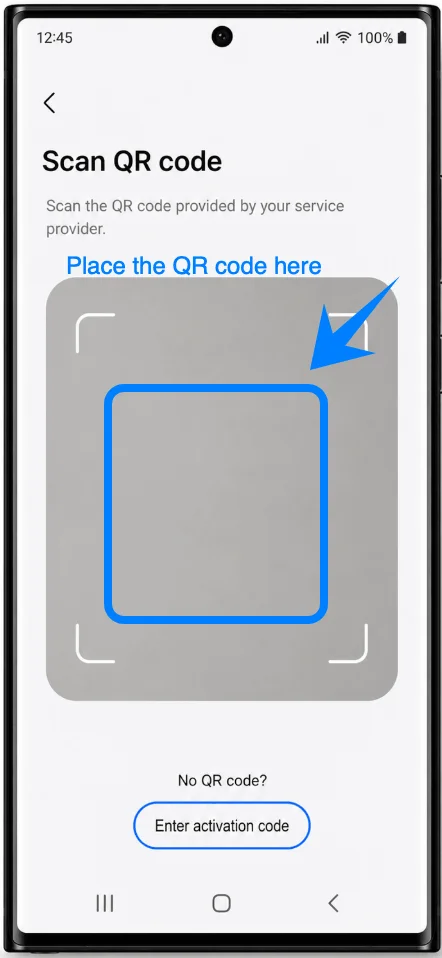
Poczekaj, aż urządzenie rozpozna profil eSIM
Stuknij Dodaj lub Połącz
Telefon Galaxy S22 Ultra 5G pobierze teraz profil eSIM z serwera operatora.
Krok 6: Zakończ aktywację
Poczekaj na zakończenie procesu instalacji
Stuknij OK, jeśli pojawi się monit
Jeśli jest to wymagane, uruchom telefon ponownie
Podczas instalacji nie zamykaj aplikacji Ustawienia ani nie rozłączaj się z internetem.
Metoda 2: Instalacja eSIM przy użyciu ręcznego wprowadzania danych
Krok 1: Otwórz Ustawienia
Otwórz aplikację Ustawienia
Krok 2: Otwórz Menedżer kart SIM
Stuknij Połączenia
Stuknij Menedżer kart SIM
Krok 3: Rozpocznij konfigurację eSIM
Stuknij Dodaj eSIM
Krok 4: Otwórz ekran aktywacji ręcznej
Stuknij Zeskanuj kod QR od usługodawcy
Stuknij Wprowadź kod aktywacyjny
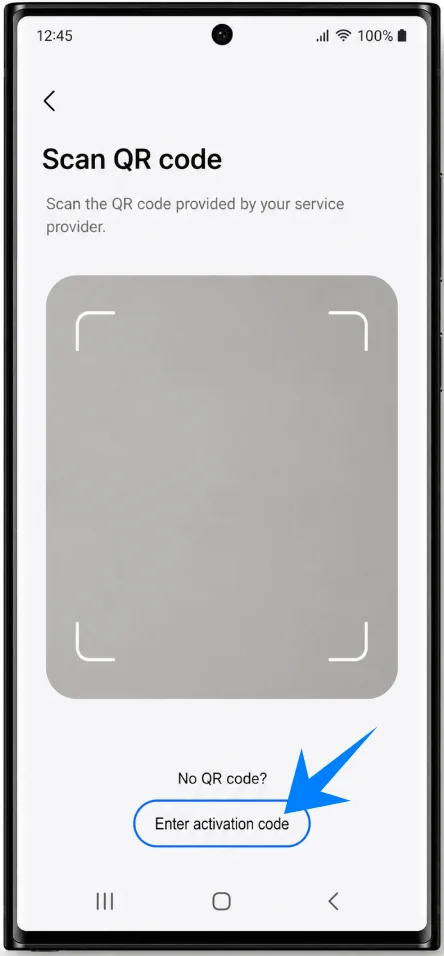
Ta opcja zazwyczaj znajduje się na dole ekranu z kodem QR.
Krok 5: Wprowadź kod aktywacyjny
Stuknij pole Kod aktywacyjny
Wpisz kod aktywacyjny dostarczony przez operatora
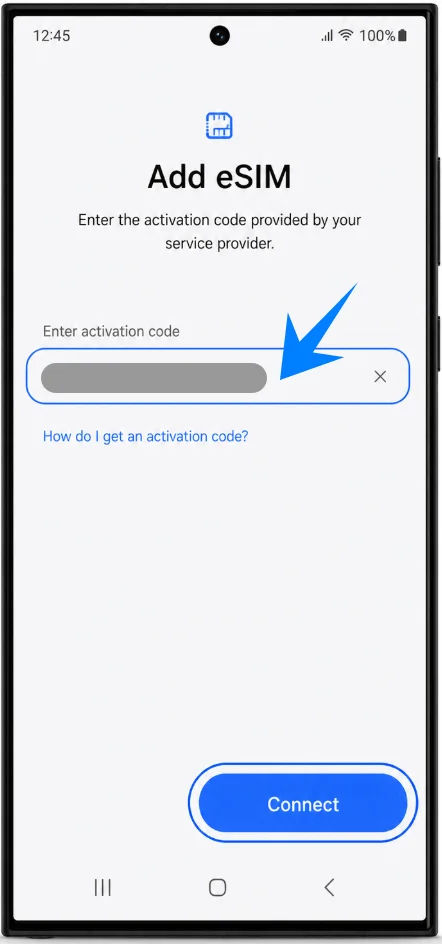
Krok 6: Zainstaluj eSIM
Stuknij Połącz.
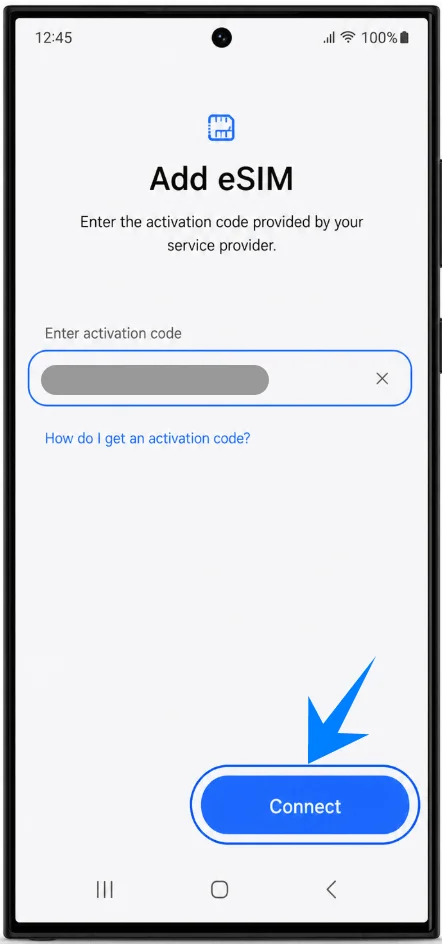
Telefon Galaxy S22 Ultra 5G pobierze i zainstaluje profil eSIM.
Krok 7: Zakończ aktywację
Poczekaj na zakończenie procesu instalacji
Stuknij OK, jeśli pojawi się monit
Uruchom ponownie urządzenie, jeśli będzie to wymagane
Jak potwierdzić, że eSIM został pomyślnie zainstalowany
Sprawdź status eSIM
Otwórz Ustawienia
Stuknij Połączenia
Stuknij Menedżer kart SIM
Powinieneś teraz zobaczyć:
nowy profil eSIM
paski zasięgu obok eSIM
włączony przełącznik eSIM
Przetestuj łączność z siecią komórkową
Upewnij się, że:
pojawia się nazwa operatora
widoczny jest sygnał LTE lub 5G
transmisja danych działa poprawnie
Powinieneś również:
wykonać połączenie telefoniczne
wysłać wiadomość SMS
przetestować dostęp do Internetu bez Wi-Fi
Jeśli wszystkie usługi działają poprawnie, instalacja eSIM przebiegła pomyślnie.
Uwaga: Niektóre plany eSIM mogą nie obejmować obsługi połączeń głosowych, więc ta funkcja może być niedostępna w zależności od wybranego planu.
Podsumowanie
Po wykonaniu kroków instalacyjnych opisanych w tym przewodniku, iRoamly eSIM powinien być już pomyślnie aktywowany na urządzeniu Galaxy S22 Ultra 5G.
Dzięki wbudowanej obsłudze eSIM, urządzenie umożliwia cyfrową instalację planów taryfowych bez konieczności użycia fizycznej karty SIM, co sprawia, że konfiguracja jest szybsza i bardziej elastyczna.
Gdy połączenie sieciowe oraz transmisja danych mobilnych działają prawidłowo, Galaxy S22 Ultra 5G jest gotowy do zapewnienia niezawodnej łączności każdego dnia.