
Galaxy S22+ 5G ułatwia korzystanie z wygody i elastyczności technologii eSIM, zapewniając płynniejsze działanie urządzenia mobilnego.
Zamiast wkładać lub wymieniać fizyczną kartę SIM, możesz szybko pobrać i aktywować swój plan taryfowy bezpośrednio na urządzeniu w zaledwie kilku krokach.
Ta cyfrowa metoda konfiguracji nie tylko przyspiesza aktywację, ale również ułatwia przełączanie się między operatorami lub zarządzanie wieloma planami w razie potrzeby.
Jeśli jesteś gotowy zainstalować swoją iRoamly eSIM, ten przewodnik przeprowadzi Cię krok po kroku przez cały proces konfiguracji, uwzględniając zarówno metodę aktywacji za pomocą kodu QR, jak i ręczną instalację kodu aktywacyjnego.
Przygotowania przed konfiguracją eSIM od iRoamly
Przed rozpoczęciem procesu instalacji upewnij się, że masz przygotowane następujące elementy:
Stabilne połączenie z Internetem (zalecane Wi-Fi)
Ważny kod QR eSIM lub kod aktywacyjny dostarczony przez Twojego operatora
Włączony i odblokowany smartfon Galaxy S22+ 5G
Urządzenie zaktualizowane do najnowszej dostępnej wersji nakładki One UI w celu zapewnienia lepszej kompatybilności z eSIM
Aktywne konto u operatora, które obsługuje usługę eSIM
Metoda 1: Zainstaluj eSIM za pomocą kodu QR
Krok 1: Otwórz Ustawienia
Stuknij Ustawienia.
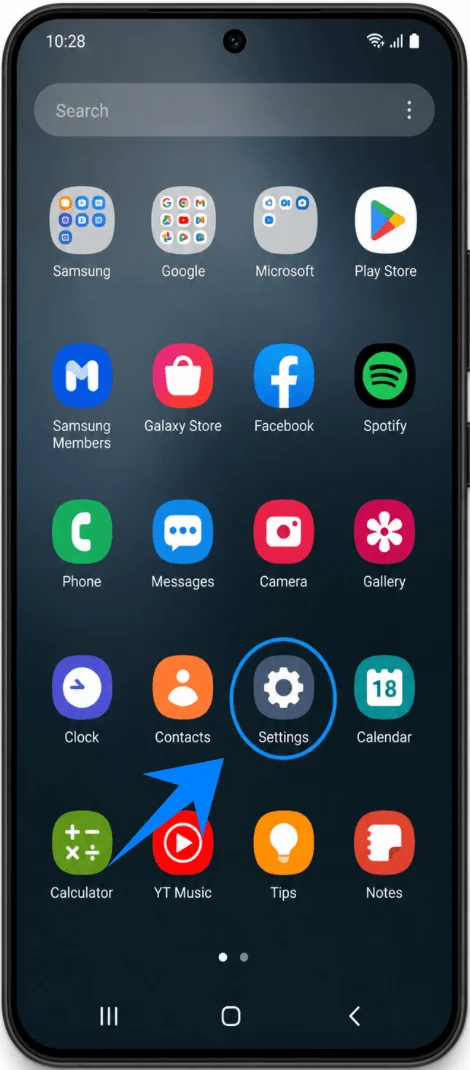
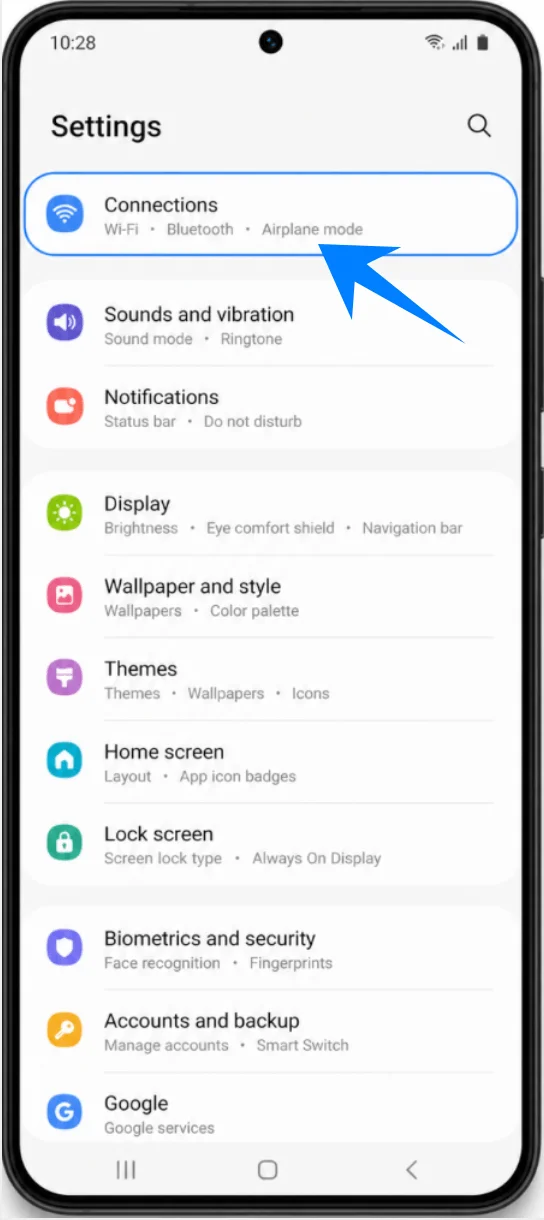
Krok 2: Otwórz Menedżer karty SIM
Stuknij Połączenia.
Stuknij Menedżer karty SIM.
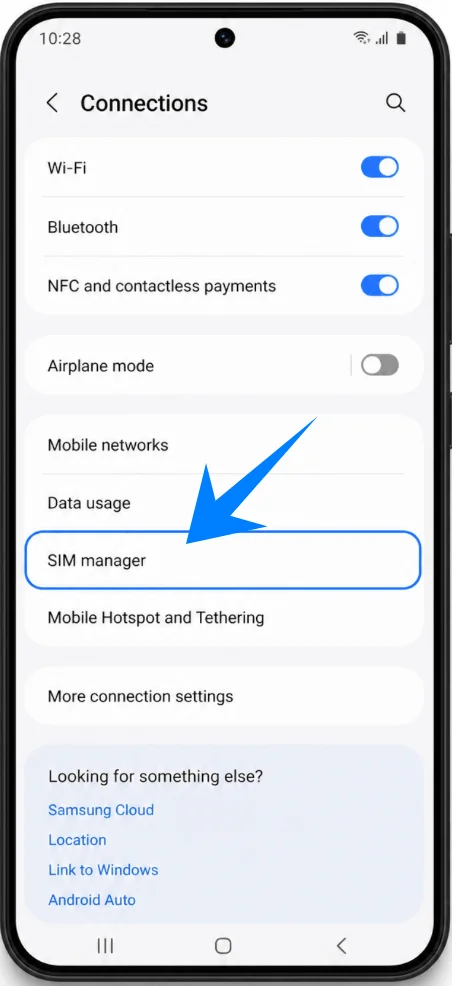
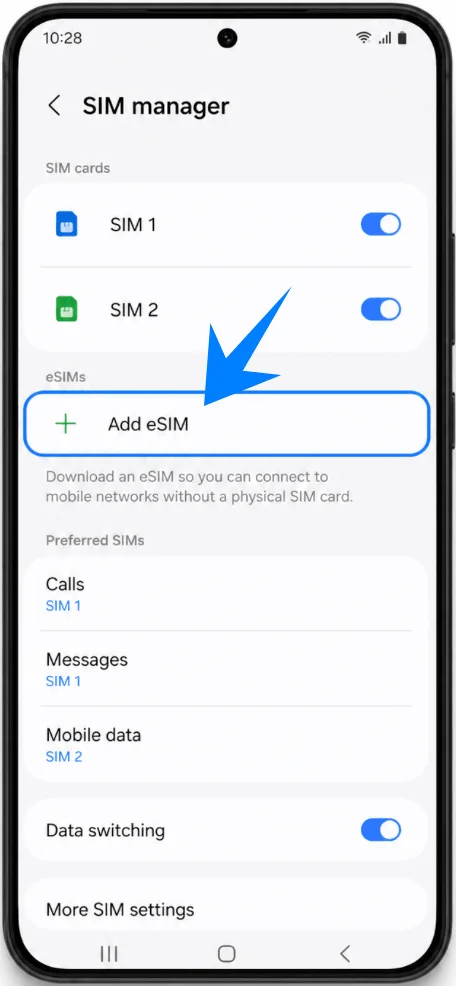
Krok 3: Rozpocznij konfigurację eSIM
Stuknij Dodaj eSIM.
Krok 4: Otwórz skaner kodów QR
Stuknij Zeskanuj kod QR od usługodawcy.
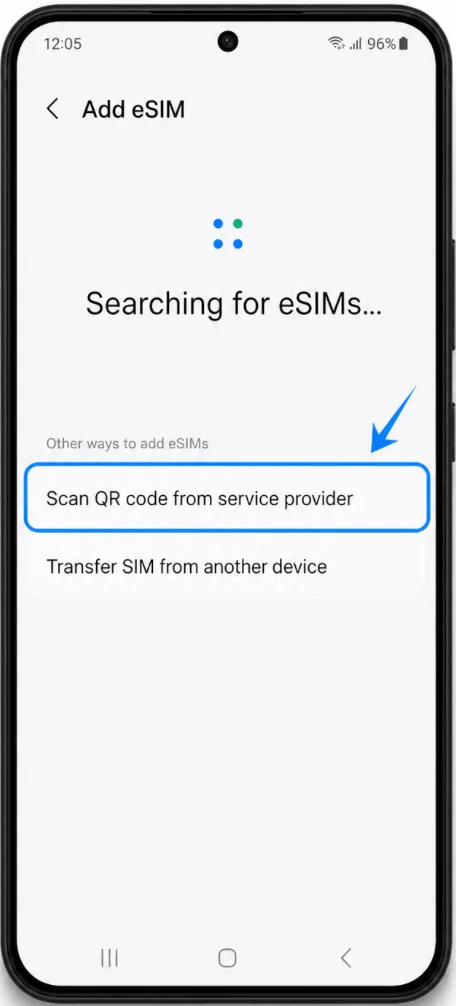
Skaner aparatu otworzy się automatycznie.
Krok 5: Zeskanuj kod QR operatora
Umieść kod QR wewnątrz ramki aparatu.
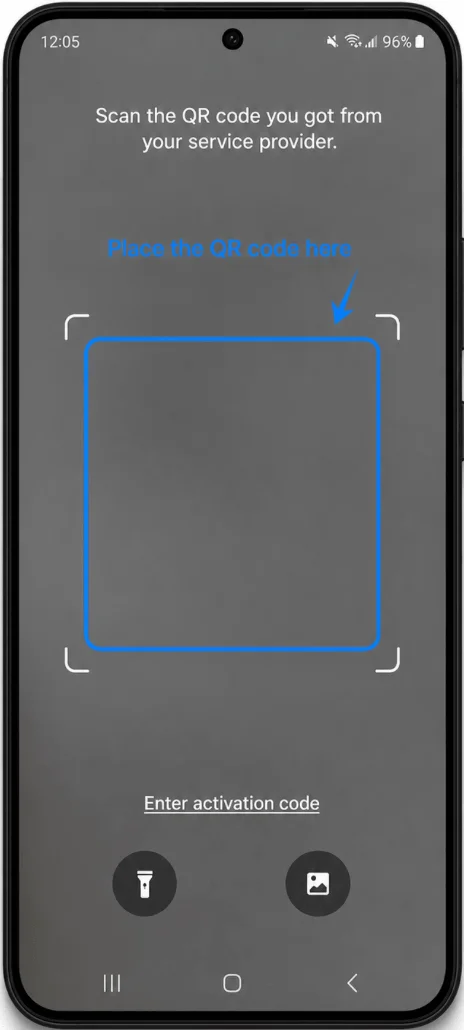
Poczekaj, aż telefon rozpozna kod QR.
Gdy pojawi się profil eSIM, stuknij Pobierz.
Krok 6: Zainstaluj eSIM
Poczekaj, aż Galaxy S22 pobierze i zainstaluje profil eSIM.
Utrzymuj urządzenie podłączone do sieci Wi-Fi lub danych mobilnych podczas procesu instalacji.
Nie zamykaj ekranu konfiguracji.
Krok 7: Zakończ instalację
Po zakończeniu instalacji stuknij Gotowe.
Karta eSIM jest teraz zainstalowana na Galaxy S22+ 5G.
Metoda 2: Instalacja eSIM za pomocą kodu aktywacyjnego
Krok 1: Otwórz Ustawienia
Stuknij Ustawienia.
Krok 2: Otwórz Menedżer kart SIM
Stuknij Połączenia.
Stuknij Menedżer kart SIM.
Krok 3: Rozpocznij instalację eSIM
Stuknij Dodaj eSIM.
Krok 4: Otwórz skaner kodów QR
Stuknij Zeskanuj kod QR od dostawcy usług.
Aparat uruchomi się automatycznie.
Krok 5: Otwórz stronę wprowadzania kodu aktywacyjnego
Na ekranie skanera QR stuknij Wpisz kod aktywacyjny.
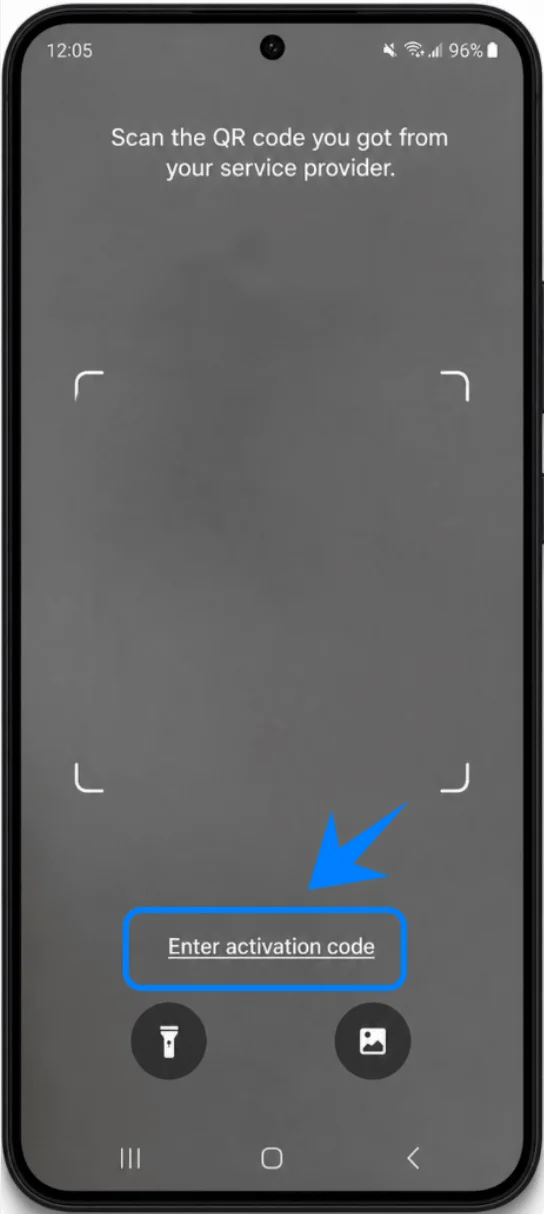
Telefon otworzy stronę Dodaj używając kodu aktywacyjnego.
Krok 6: Wpisz kod aktywacyjny
Stuknij pole Kod aktywacyjny.
Wpisz kod aktywacyjny dostarczony przez operatora dokładnie w takiej formie, w jakiej go otrzymałeś.
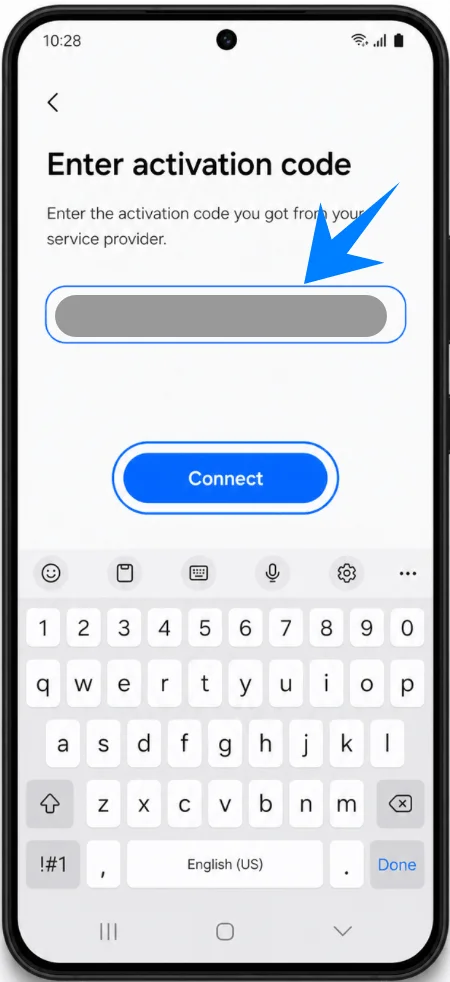
Nie dodawaj zbędnych spacji ani nie zmieniaj formatu kodu.
Krok 7: Połącz się z serwerem operatora
Po wprowadzeniu kodu stuknij Połącz.
Galaxy S22 połączy się z serwerem operatora i rozpocznie pobieranie profilu eSIM.
Krok 8: Poczekaj na zakończenie instalacji
Upewnij się, że urządzenie ma aktywne połączenie z Internetem.
Poczekaj, aż profil eSIM zostanie pobrany i zainstalowany.
Proces ten może potrwać kilka minut.
Krok 9: Zakończ konfigurację
Po zakończeniu instalacji stuknij Gotowe.
eSIM jest teraz aktywny na urządzeniu Galaxy S22+ 5G.
Jak potwierdzić, że eSIM został pomyślnie zainstalowany
Sprawdź menedżer kart SIM
Otwórz Ustawienia.
Stuknij Połączenia.
Stuknij Menedżer kart SIM.
Nowo zainstalowany eSIM powinien pojawić się na liście kart SIM.
Zweryfikuj sygnał sieci
Sprawdź w prawym górnym rogu ekranu:
Nazwę operatora
Paski zasięgu
Wskaźnik 4G / LTE / 5G
Przetestuj dane mobilne
Wyłącz Wi-Fi.
Otwórz stronę internetową lub aplikację, korzystając z danych mobilnych.
Jeśli połączenie internetowe działa prawidłowo, instalacja eSIM zakończyła się sukcesem.
Podsumowanie
Twój eSIM iRoamly powinien być teraz pomyślnie zainstalowany na telefonie Galaxy S22+ 5G. Dzięki wbudowanej obsłudze eSIM, aktywacja planu komórkowego jest znacznie wygodniejsza niż korzystanie z tradycyjnej karty SIM.
Zamiast wymieniać fizyczne karty, wszystkim można zarządzać bezpośrednio z poziomu ustawień urządzenia, co sprawia, że przełączanie planów czy zarządzanie wieloma połączeniami jest znacznie łatwiejsze i bardziej elastyczne.