
Dzięki technologii eSIM, aktywacja łączności mobilnej stała się znacznie wygodniejsza niż w przypadku tradycyjnej instalacji karty SIM.
Zamiast wkładać lub wymieniać fizyczną kartę SIM, użytkownicy mogą po prostu pobrać cyfrowy profil SIM bezpośrednio na swoje urządzenie. Umożliwia to szybszą aktywację, płynniejsze przełączanie sieci oraz bardziej elastyczne zarządzanie wieloma planami taryfowymi — wszystko bez konieczności używania fizycznej karty.
Jeśli jesteś gotowy, aby skonfigurować swój iRoamly eSIM, ten przewodnik przeprowadzi Cię krok po kroku przez proces aktywacji eSIM na urządzeniach Galaxy S23 oraz Galaxy S23 5G, poprzez zeskanowanie kodu QR lub wpisanie ręcznego kodu aktywacyjnego.
Przygotowania przed konfiguracją iroamly eSIM
Przed rozpoczęciem procesu instalacji upewnij się, że posiadasz następujące elementy:
Stabilne połączenie z Internetem (zalecane Wi-Fi)
Ważny kod QR lub kod aktywacyjny eSIM dostarczony przez operatora
Włączony i odblokowany telefon Galaxy S23 lub Galaxy S23 5G
Urządzenie zaktualizowane do najnowszej dostępnej wersji One UI w celu zapewnienia lepszej kompatybilności z eSIM
Aktywowane konto u operatora z dostępem do usługi eSIM
Metoda 1: Instalacja eSIM za pomocą kodu QR
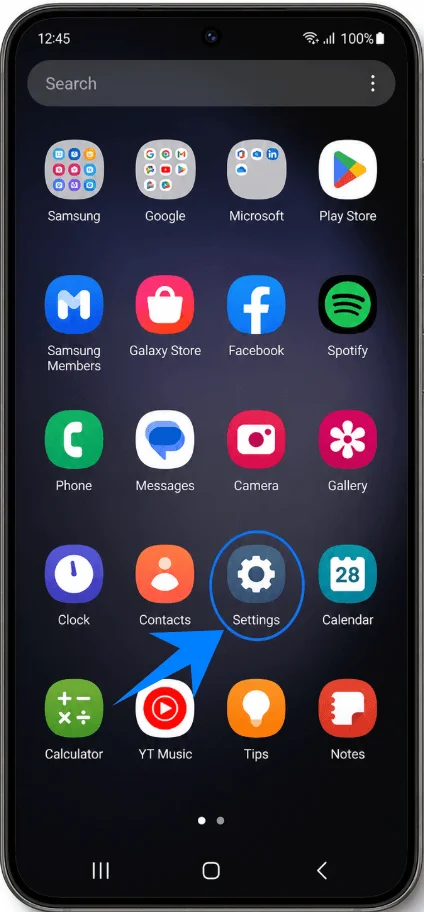
Krok 1: Otwórz Ustawienia
Dotknij Ustawienia.
Krok 2: Otwórz Menedżer kart SIM
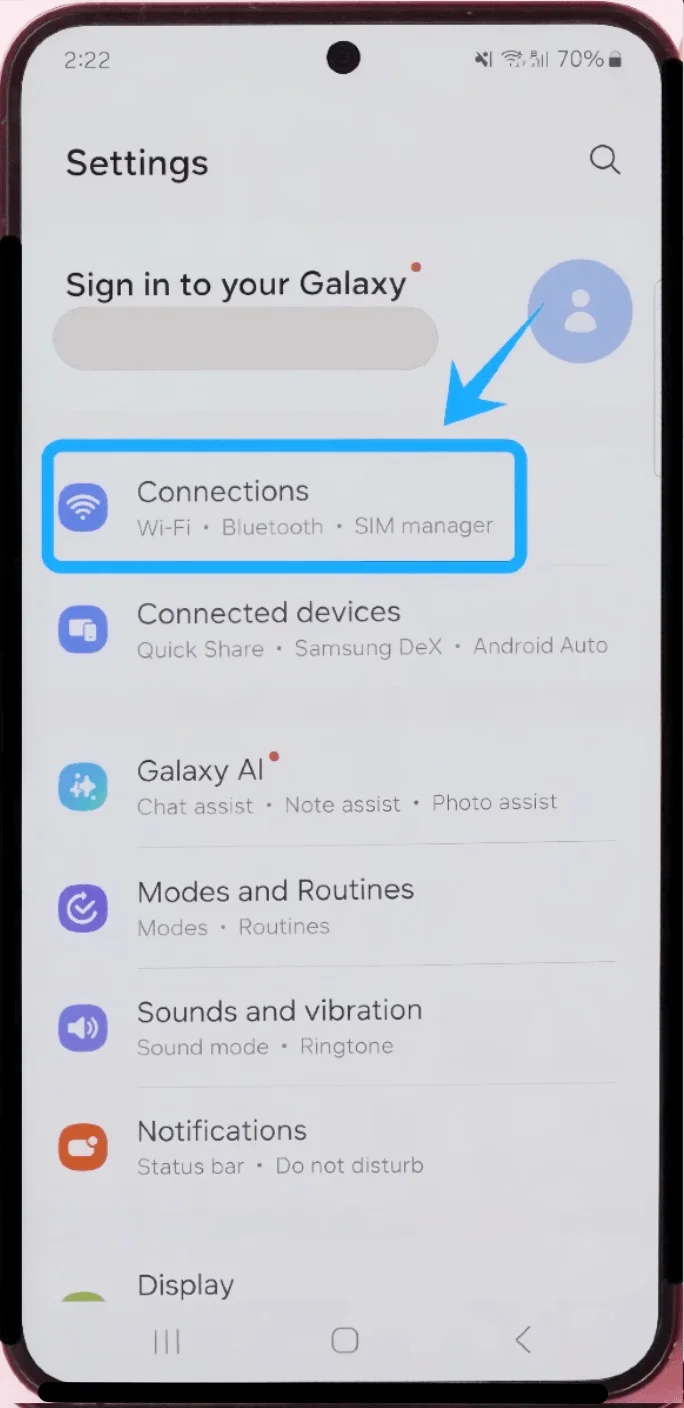
W menu Ustawienia dotknij Połączenia.
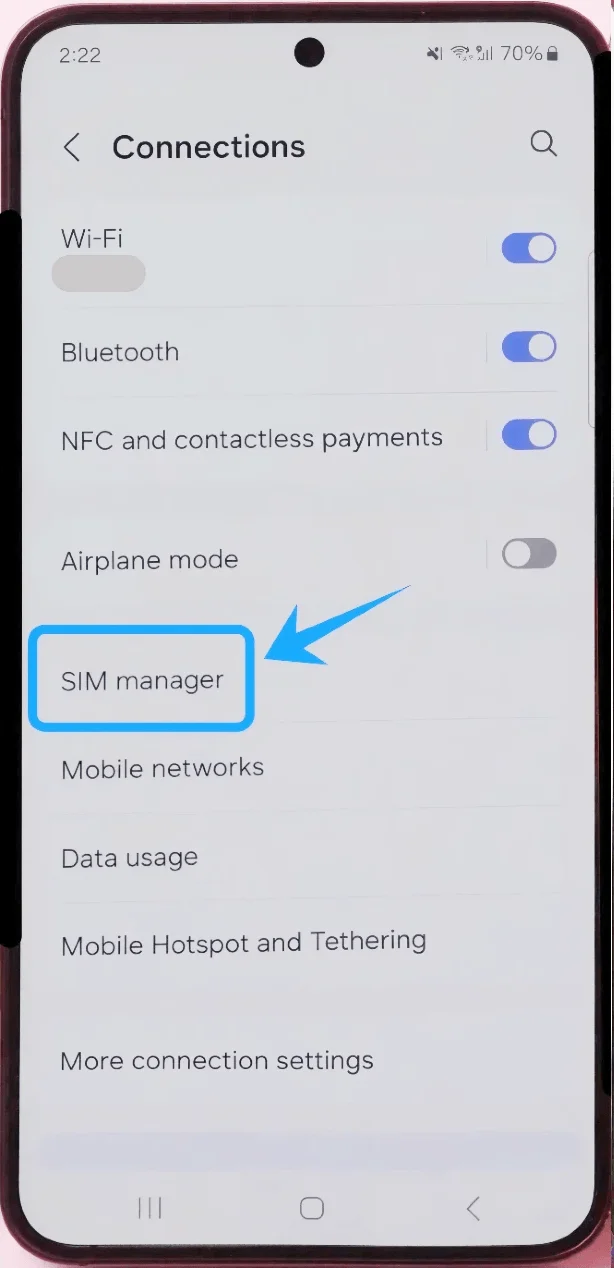
Dotknij Menedżer kart SIM.
Krok 3: Rozpocznij proces instalacji eSIM
W menu Menedżer kart SIM dotknij Dodaj eSIM.
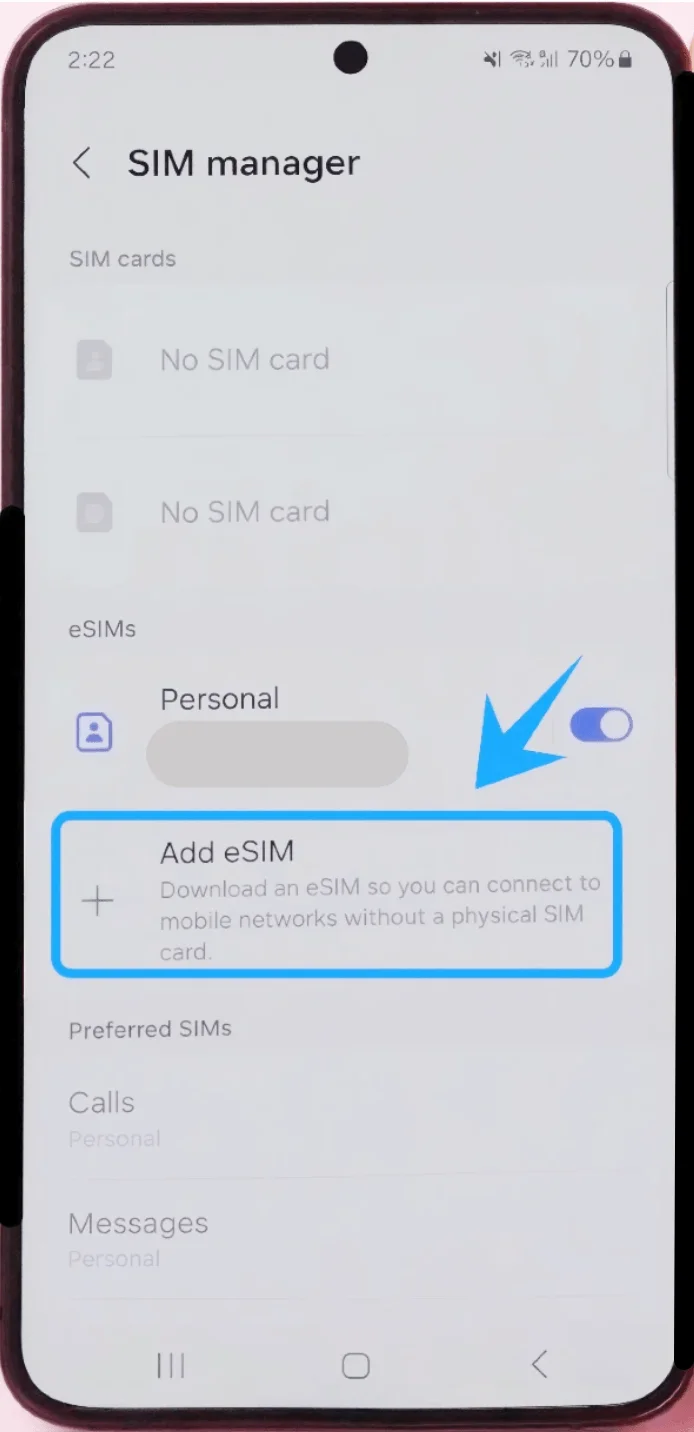
Telefon otworzy stronę konfiguracji eSIM.
Krok 4: Wybierz instalację za pomocą kodu QR
Na ekranie „Wybierz sposób dodawania eSIM”:
Dotknij Zeskanuj kod QR.
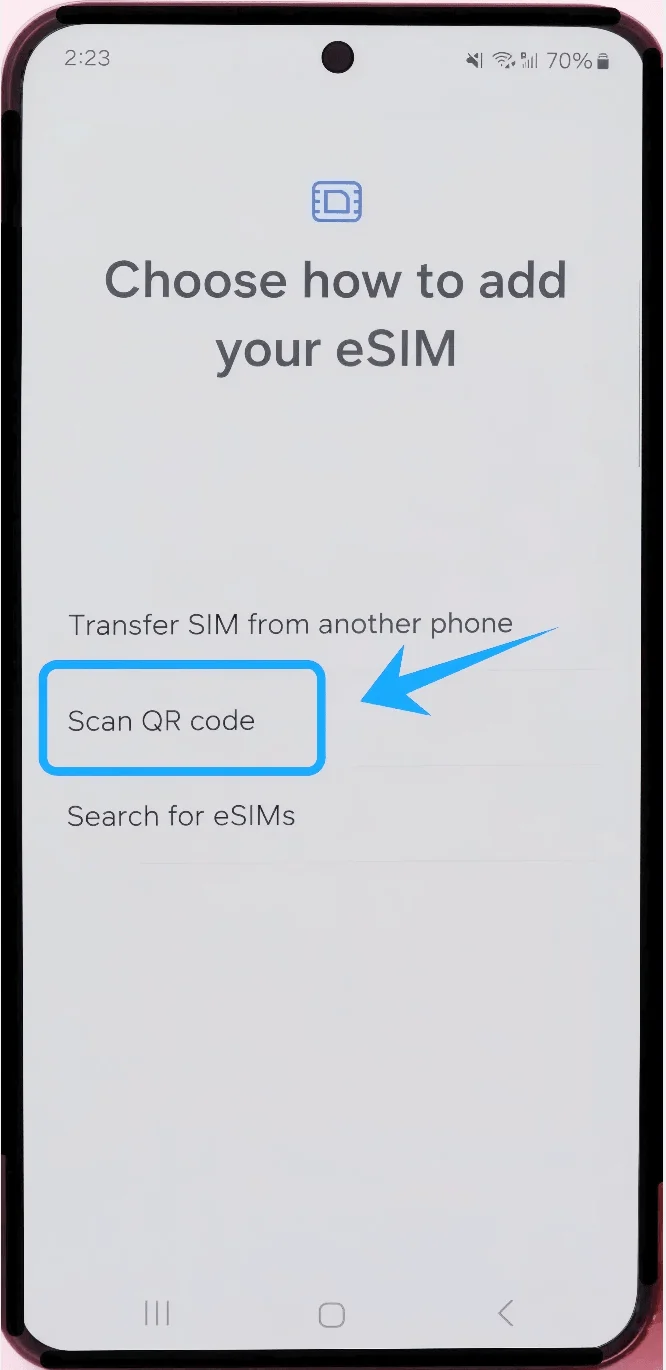
Skaner aparatu włączy się automatycznie.
Krok 5: Zeskanuj kod QR od operatora
Skieruj aparat Galaxy S23 na kod QR otrzymany od operatora.
Trzymaj kod QR wewnątrz ramki skanowania.
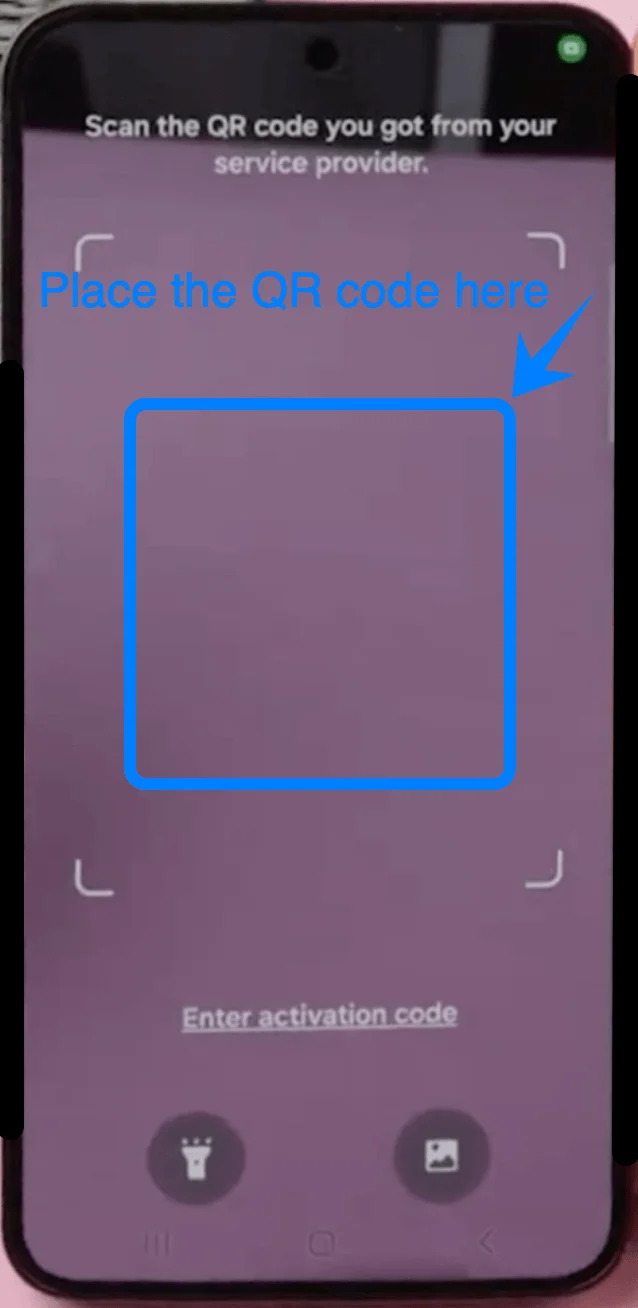
Poczekaj, aż urządzenie rozpozna profil eSIM.
Telefon automatycznie pobierze konfigurację operatora.
Krok 6: Pobierz profil eSIM
Po rozpoznaniu kodu QR:
Dotknij Dodaj, gdy pojawi się profil operatora.
Poczekaj, aż Galaxy S23 pobierze dane eSIM.
Nie zamykaj aplikacji Ustawienia ani nie rozłączaj się z internetem podczas tego procesu.
Krok 7: Aktywuj eSIM
Po zakończeniu pobierania:
Dotknij OK lub Gotowe, jeśli pojawi się komunikat.
Wróć do menu Menedżer kart SIM.
Znajdź nowo dodany profil eSIM.
Włącz przełącznik obok eSIM, jeśli jest wyłączony.
Krok 8: Skonfiguruj preferowane ustawienia karty SIM
Jeśli używasz zarówno fizycznej karty SIM, jak i eSIM:
W menu Menedżer kart SIM wybierz:
Połączenia
Wiadomości
Dane mobilne
Wybierz kartę SIM, której chcesz używać dla każdej z tych funkcji.
Metoda 2: Instalacja eSIM poprzez ręczne wprowadzenie danych
Krok 1: Otwórz Ustawienia
Stuknij Ustawienia.
Krok 2: Otwórz Menedżer kart SIM
Stuknij Połączenia.
Stuknij Menedżer kart SIM.
Krok 3: Rozpocznij konfigurację eSIM
Stuknij Dodaj eSIM.
Pojawi się ekran „Wybierz sposób dodania eSIM”.
Krok 4: Otwórz ekran skanowania kodu QR
Stuknij Zeskanuj kod QR.
Urządzenia Samsung zazwyczaj udostępniają opcję ręcznej aktywacji bezpośrednio na ekranie skanowania kodu QR.
Krok 5: Aktywacja ręczna
Na ekranie skanera kodów QR:
Stuknij Wpisz kod aktywacyjny.
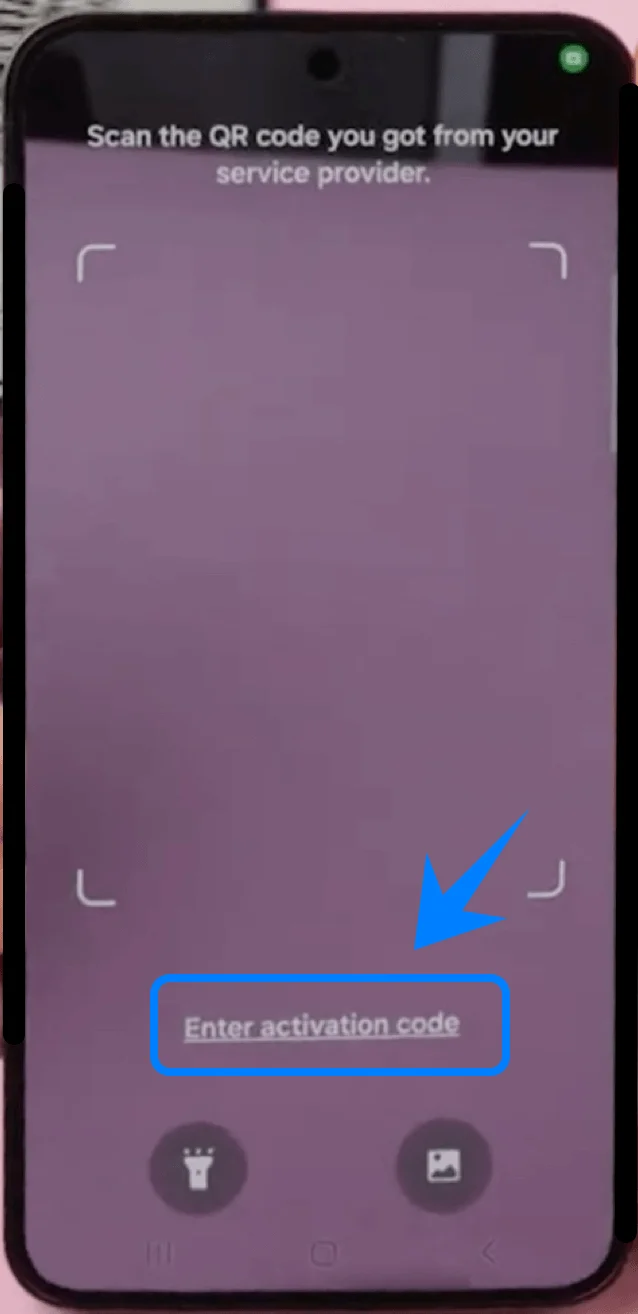
W zależności od wersji nakładki One UI, opcja ta może znajdować się na dole ekranu.
Krok 6: Wpisz kod aktywacyjny
Stuknij pole Kod aktywacyjny.
Wpisz dane aktywacyjne dokładnie w takiej formie, w jakiej dostarczył je operator.
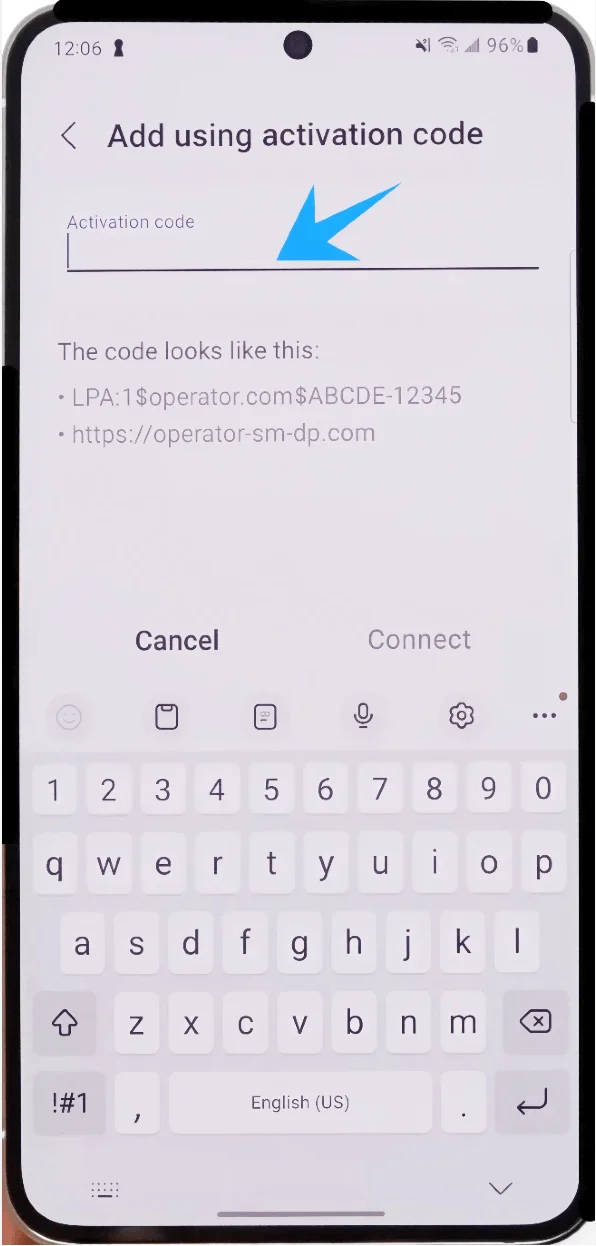
Upewnij się, że wszystkie znaki, symbole oraz wielkość liter zostały wprowadzone poprawnie.
Krok 7: Nawiąż połączenie z serwerem operatora
Po wpisaniu kodu aktywacyjnego stuknij Połącz.
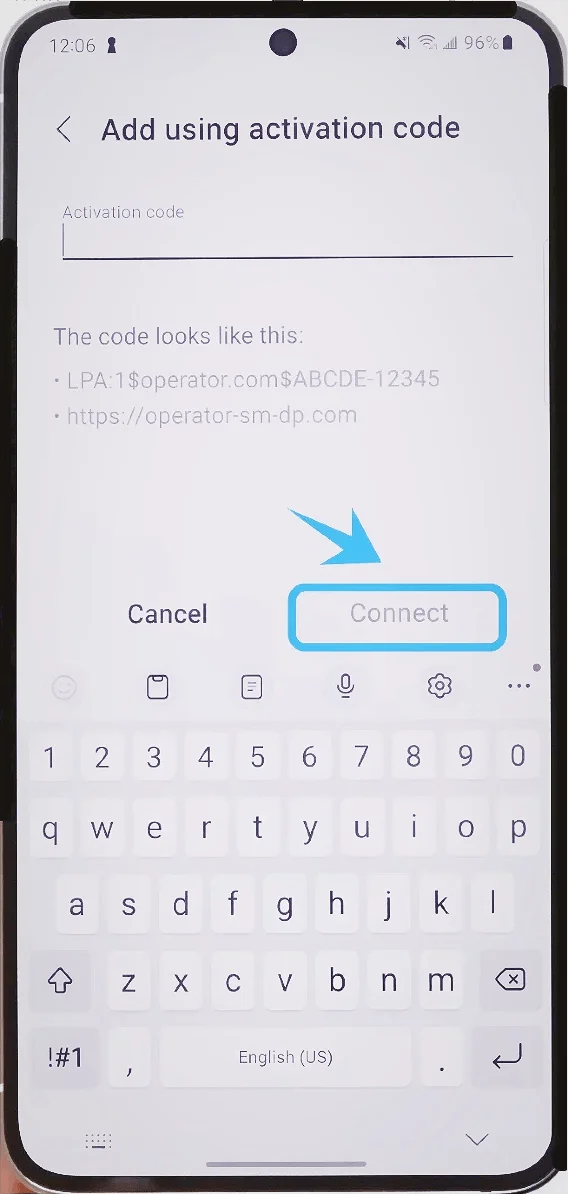
Poczekaj, aż telefon Galaxy S23 pobierze profil eSIM z sieci operatora.
Proces ten może potrwać kilka minut.
Krok 8: Włącz zainstalowaną kartę eSIM
Po zakończeniu instalacji:
Wróć do menu Menedżer kart SIM.
Znajdź nowo zainstalowany profil eSIM.
Jeśli to konieczne, aktywuj przełącznik przy profilu eSIM.
Krok 9: Skonfiguruj preferencje kart SIM
Jeśli aktywnych jest kilka kart SIM:
W sekcji Menedżer kart SIM skonfiguruj:
Połączenia
Wiadomości
Dane mobilne
Wybierz preferowaną kartę SIM dla każdej z tych kategorii.
Jak potwierdzić, że eSIM został pomyślnie zainstalowany
Sprawdzenie 1: Sprawdź, czy eSIM widnieje w Menedżerze kart SIM
Otwórz:
Ustawienia → Połączenia → Menedżer kart SIM
Powinieneś zobaczyć:
Nazwę operatora
Aktywny profil eSIM
Włączony przełącznik
Sprawdzenie 2: Potwierdź połączenie z siecią
Spójrz na pasek stanu w prawym górnym rogu telefonu.
Pomyślna instalacja zazwyczaj oznacza, że widoczne są:
Paski zasięgu
Nazwa operatora
Wskaźnik LTE, 4G lub 5G
Sprawdzenie 3: Przetestuj transmisję danych
Wyłącz Wi-Fi.
Otwórz przeglądarkę.
Wejdź na dowolną stronę internetową.
Jeśli strona się załaduje, oznacza to, że eSIM jest aktywny i połączony z siecią komórkową.
Podsumowanie
Twój iRoamly eSIM jest już zainstalowany na urządzeniu, dzięki czemu możesz cieszyć się wygodą cyfrowej aktywacji usług mobilnych bez konieczności używania fizycznej karty SIM.
Proces konfiguracji zajmuje zaledwie kilka minut, a obsługa eSIM przez urządzenia Samsung sprawia, że zarządzanie planami taryfowymi jest proste i elastyczne.
W razie potrzeby zawsze możesz wrócić do menedżera kart SIM, aby później zmienić ustawienia lub zarządzać dodatkowymi profilami eSIM.