
W miarę jak technologia eSIM staje się coraz szerzej dostępna, konfiguracja sieci komórkowej jest szybsza i wygodniejsza niż kiedykolwiek wcześniej.
W odróżnieniu od tradycyjnych kart SIM, eSIM działa cyfrowo, umożliwiając użytkownikom aktywację planu komórkowego bezpośrednio z poziomu ustawień urządzenia, bez konieczności wkładania fizycznej karty. Dzięki temu przełączanie się między sieciami, zarządzanie planami oraz łączenie się z internetem stało się znacznie prostsze.
Jeśli konfigurujesz iRoamly eSIM na smartfonie Galaxy S23 FE, proces ten jest bardzo intuicyjny, pod warunkiem że Twoje urządzenie obsługuje technologię eSIM, a Ty masz pod ręką niezbędne dane aktywacyjne.
Z tego przewodnika dowiesz się, jak krok po kroku zainstalować i aktywować swój eSIM, korzystając zarówno z metody za pomocą kodu QR, jak i aktywacji ręcznej.
Przygotowania przed skonfigurowaniem iroamly eSIM
Zanim rozpoczniesz proces instalacji, upewnij się, że masz przygotowane następujące elementy:
Stabilne połączenie z Internetem (zalecane Wi-Fi)
Ważny kod QR lub kod aktywacyjny eSIM dostarczony przez Twojego operatora
Włączony i odblokowany telefon Galaxy S23 FE
Urządzenie zaktualizowane do najnowszej dostępnej wersji One UI w celu zapewnienia lepszej kompatybilności z eSIM
Aktywowane konto u operatora z dostępem do usługi eSIM
Uwaga: Funkcja eSIM w modelu Galaxy S23 FE jest dostępna tylko w wybranych modelach regionalnych. Warianty przeznaczone na rynek Chin kontynentalnych oraz Hongkongu zazwyczaj nie obsługują eSIM.
Metoda 1: Instalacja eSIM przy użyciu kodu QR
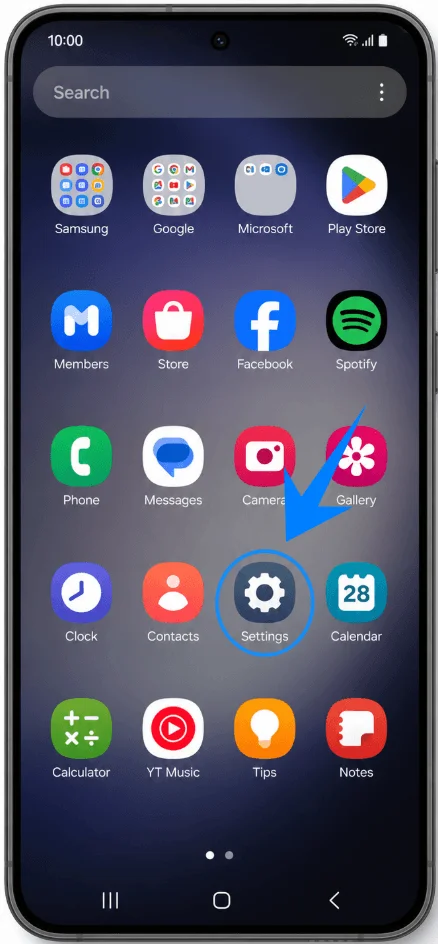
Krok 1: Otwórz aplikację Ustawienia
Stuknij aplikację Ustawienia na ekranie głównym lub w menu aplikacji.
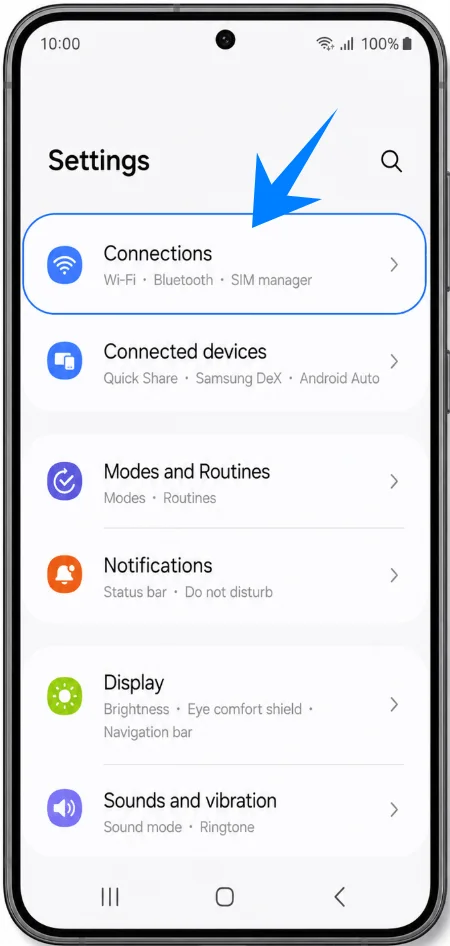
Krok 2: Otwórz Menedżer kart SIM
W Ustawieniach stuknij Połączenia.
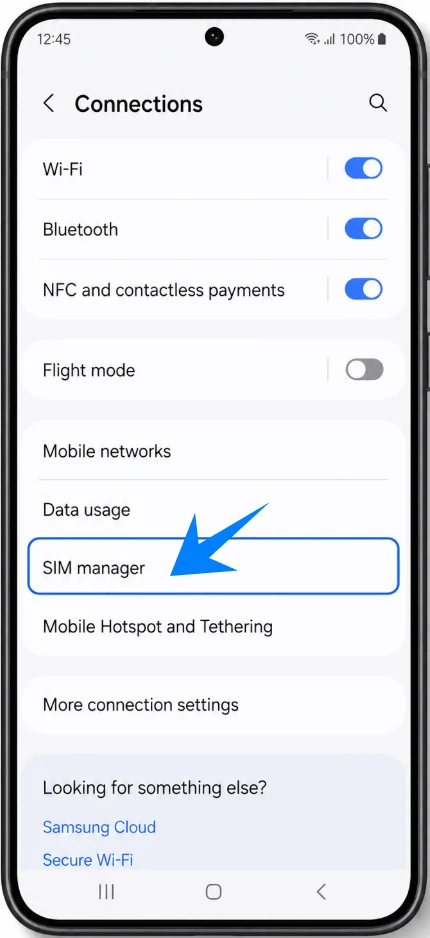
Stuknij Menedżer kart SIM.
Krok 3: Dodaj plan taryfowy
W menu Menedżer kart SIM stuknij Dodaj eSIM.
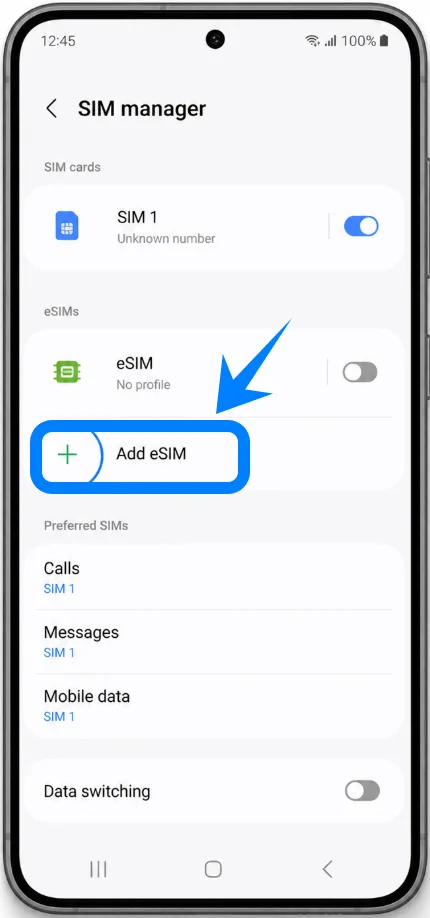
Stuknij Zeskanuj kod QR od operatora.
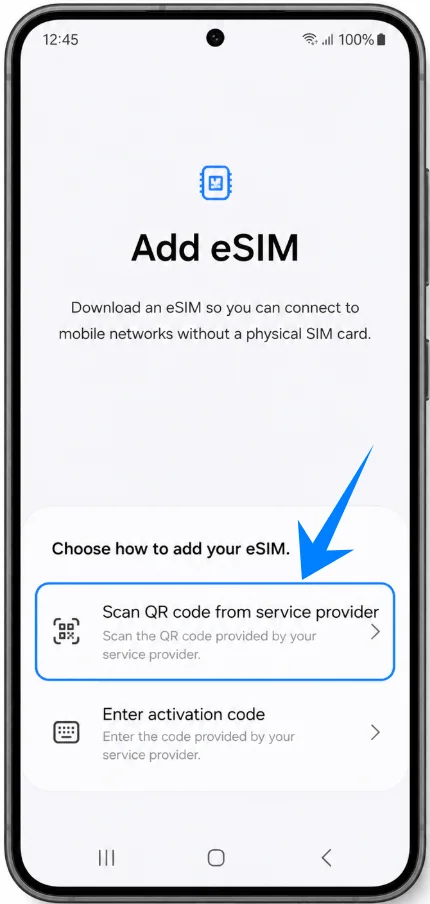
Skaner aparatu w telefonie otworzy się automatycznie.
Krok 4: Zeskanuj kod QR
Skieruj aparat Galaxy S23 FE na kod QR dostarczony przez operatora.
Umieść kod QR wewnątrz ramki aparatu.
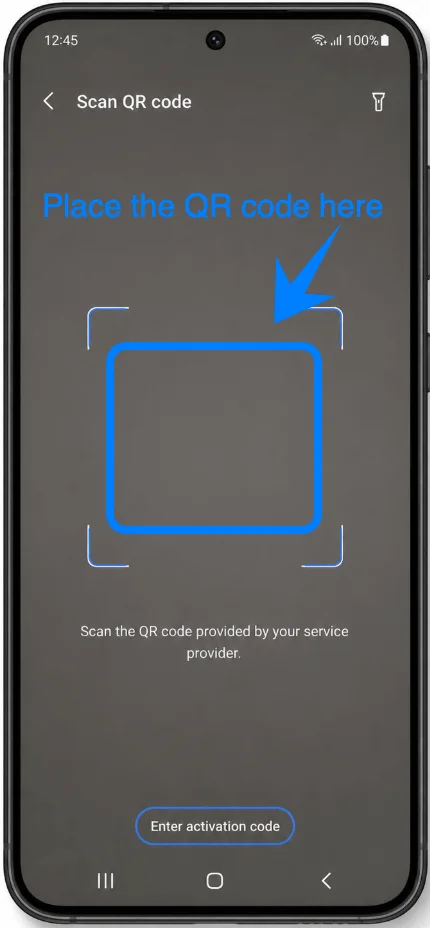
Poczekaj, aż urządzenie rozpozna profil aktywacyjny.
Po wykryciu na ekranie pojawią się szczegóły operatora.
Krok 5: Pobierz profil eSIM
Stuknij Dodaj, gdy pojawi się monit o dodanie planu taryfowego.
Poczekaj, aż Galaxy S23 FE pobierze profil eSIM.
Nie wykonuj następujących czynności:
Zamykanie aplikacji Ustawienia
Wyłączanie Wi-Fi
Ponowne uruchamianie telefonu podczas instalacji
Proces pobierania może potrwać kilka minut w zależności od czasu odpowiedzi operatora.
Krok 6: Aktywuj eSIM
Po zakończeniu pobierania profilu:
Jeśli pojawi się monit, stuknij Ustawienia.
Upewnij się, że nowa eSIM jest włączona:
W Menedżerze kart SIM odnajdź nowy plan taryfowy
Włącz przełącznik obok profilu eSIM
Krok 7: Skonfiguruj preferencje kart SIM
Jeśli używasz zarówno fizycznej karty SIM, jak i eSIM:
W Menedżerze kart SIM wybierz:
Preferowana karta SIM
Połączenia
Wiadomości
Dane mobilne
Wybierz, która karta SIM ma obsługiwać każdą z tych funkcji.
Metoda 2: Instalacja eSIM przy użyciu ręcznego wprowadzania danych
Krok 1: Otwórz Ustawienia
Stuknij Ustawienia.
Krok 2: Przejdź do Menedżera kart SIM
Stuknij Połączenia.
Stuknij Menedżer kart SIM.
Krok 3: Rozpocznij konfigurację eSIM
Stuknij Dodaj eSIM.
Stuknij Zeskanuj kod QR od usługodawcy.
Gdy otworzy się ekran skanera kodów QR, przejdź do kolejnego kroku.
Krok 4: Otwórz ekran wprowadzania ręcznego
Na ekranie kodu QR stuknij Wprowadź kod aktywacyjny na dole ekranu.
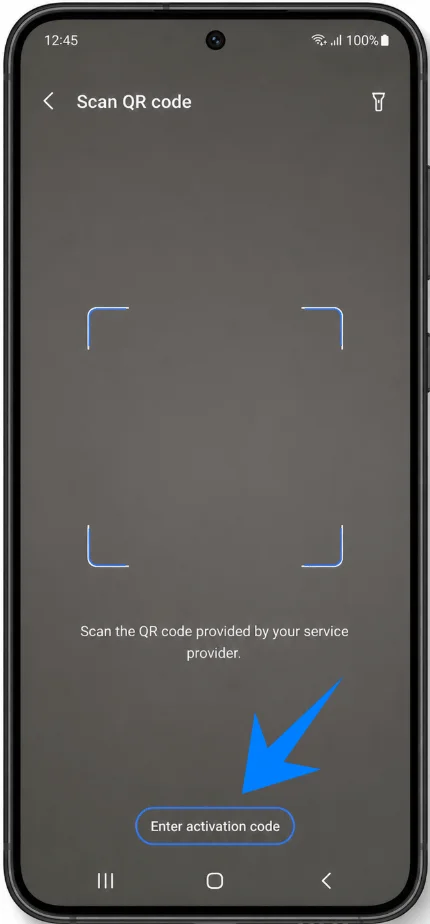
Otworzy się formularz ręcznej aktywacji.
Krok 5: Wprowadź informacje aktywacyjne
Wprowadź dane dokładnie tak, jak zostały dostarczone przez Twojego operatora.
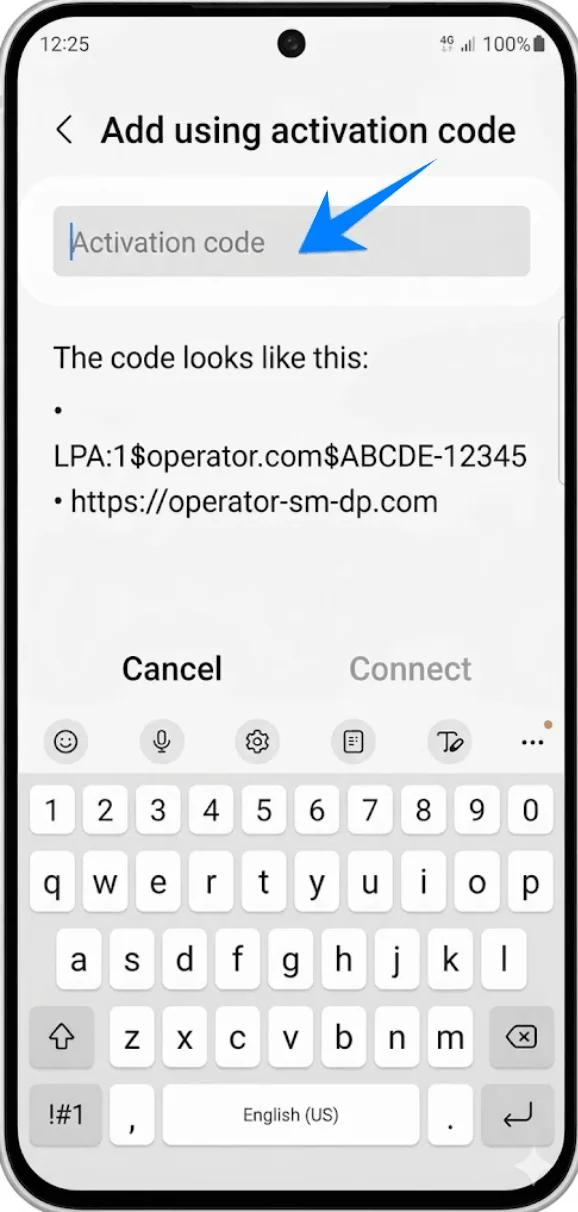
Krok 6: Potwierdź instalację
Po wprowadzeniu szczegółów stuknij Połącz.
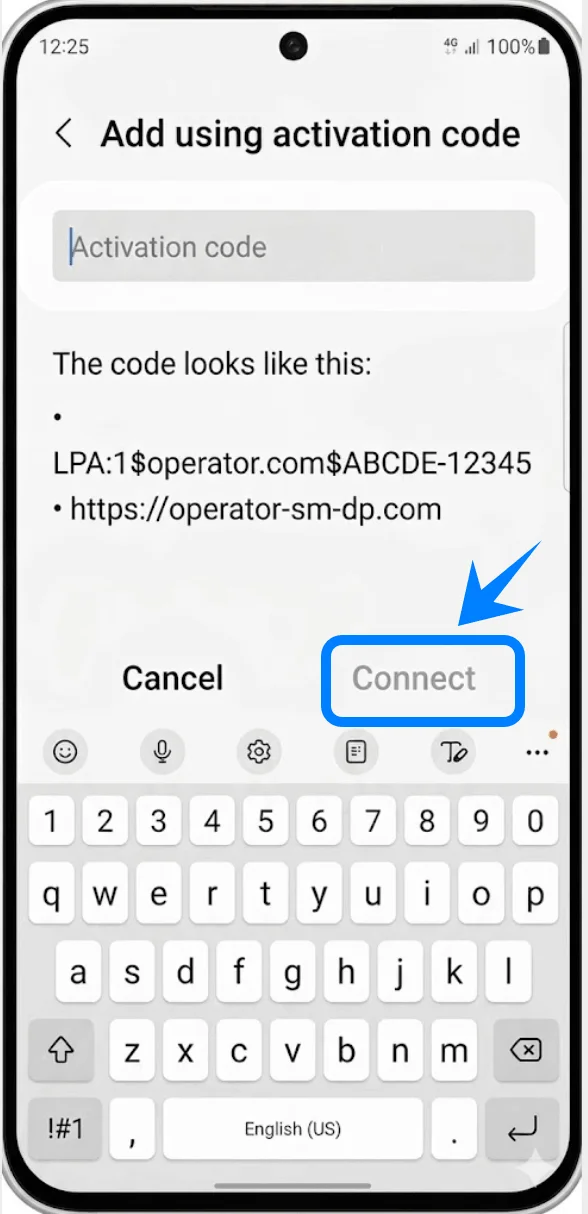
Poczekaj, aż Galaxy S23 FE nawiąże połączenie z serwerem operatora.
Gdy pojawi się profil eSIM, stuknij Dodaj.
Telefon automatycznie pobierze i zainstaluje profil eSIM.
Krok 7: Włącz eSIM
Po zakończeniu instalacji:
Wróć do Menedżera kart SIM.
Sprawdź, czy nowy eSIM znajduje się na liście.
Włącz przełącznik obok eSIM, jeśli jest wyłączony.
Jak potwierdzić, że eSIM został pomyślnie zainstalowany
Sprawdź Menedżer kart SIM
Otwórz Ustawienia.
Wybierz Połączenia.
Wybierz Menedżer kart SIM.
Powinieneś zobaczyć następujące informacje:
Nazwę operatora
eSIM oznaczony jako aktywny
Włączony przełącznik
Sprawdź stan sygnału
Spójrz na pasek stanu znajdujący się u góry ekranu.
Poprawna instalacja zazwyczaj objawia się wyświetleniem:
Pasków zasięgu sieci komórkowej
Nazwy operatora sieci
Wskaźnika LTE, 5G lub 4G
Przetestuj połączenie z Internetem
Aby upewnić się, że eSIM działa prawidłowo:
Tymczasowo wyłącz Wi-Fi.
Otwórz przeglądarkę internetową.
Wejdź na dowolną stronę WWW.
Jeśli strony wczytują się poprawnie przy użyciu transmisji danych mobilnych, oznacza to, że eSIM działa bez zarzutu.
Podsumowanie
Pomyślnie zakończyłeś proces instalacji iRoamly eSIM. Profil eSIM został dodany do Twojego urządzenia, umożliwiając korzystanie z usług mobilnych bez konieczności używania tradycyjnej, fizycznej karty SIM.
Ponieważ proces konfiguracji odbywa się bezpośrednio w ustawieniach urządzenia, zarządzanie połączeniem mobilnym staje się łatwiejsze i bardziej intuicyjne. Możesz już zacząć korzystać z sieci komórkowej za pośrednictwem zainstalowanego profilu eSIM.