
Technologia eSIM znacznie ułatwia utrzymywanie łączności, umożliwiając użytkownikom cyfrową aktywację planu mobilnego bez konieczności używania fizycznej karty SIM.
Zamiast wymiany kart w tackach czy odwiedzania salonu operatora, eSIM można zainstalować bezpośrednio w telefonie w zaledwie kilku krokach.
Dzięki temu konfiguracja jest szybsza, a zarządzanie wieloma planami mobilnymi staje się wygodniejsze, szczególnie podczas podróży lub tymczasowego korzystania z transmisji danych.
Jeśli niedawno zakupiłeś eSIM iRoamly, ten przewodnik krok po kroku pokaże Ci, jak zainstalować i aktywować ją na smartfonie Galaxy S23+. Niezależnie od tego, czy korzystasz z kodu QR, czy ręcznego kodu aktywacyjnego, proces konfiguracji jest prosty, o ile wszystko zostanie poprawnie przygotowane.
Przygotowania przed konfiguracją iroamly eSIM
Zanim rozpoczniesz proces instalacji, upewnij się, że masz przygotowane następujące elementy:
Stabilne połączenie z internetem (zalecane Wi-Fi)
Ważny kod QR lub kod aktywacyjny eSIM dostarczony przez operatora
Twój włączony i odblokowany telefon Galaxy S23+
Urządzenie zaktualizowane do najnowszej dostępnej wersji One UI w celu zapewnienia lepszej kompatybilności z eSIM
Aktywne konto u operatora z dostępem do usługi eSIM
Metoda 1: Instalacja eSIM za pomocą kodu QR
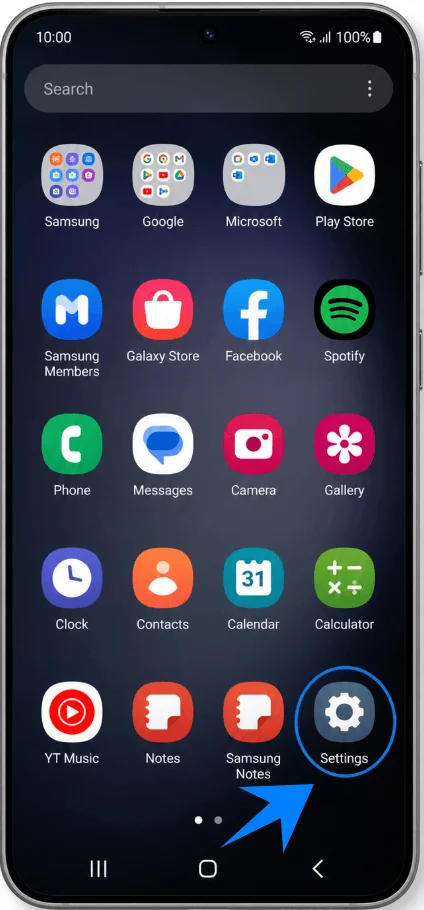
Krok 1: Otwórz aplikację Ustawienia
Otwórz aplikację Ustawienia z poziomu ekranu głównego lub szuflady aplikacji
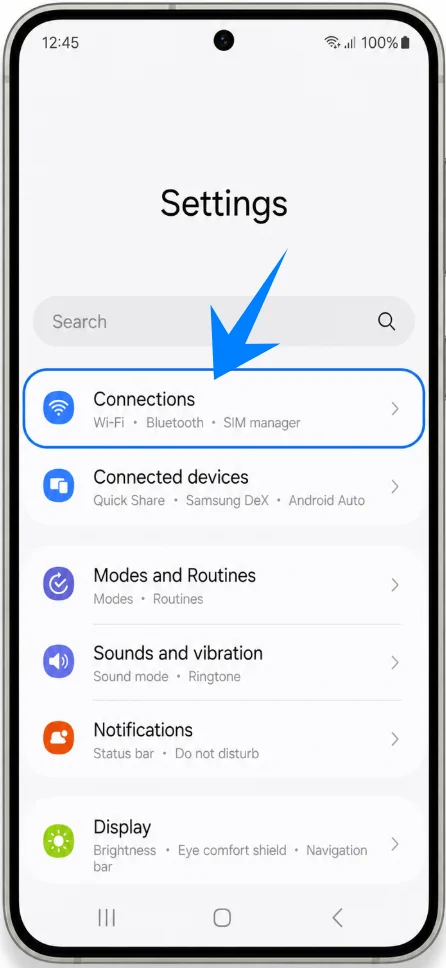
Krok 2: Przejdź do Menedżera kart SIM
W menu Ustawienia wybierz Połączenia
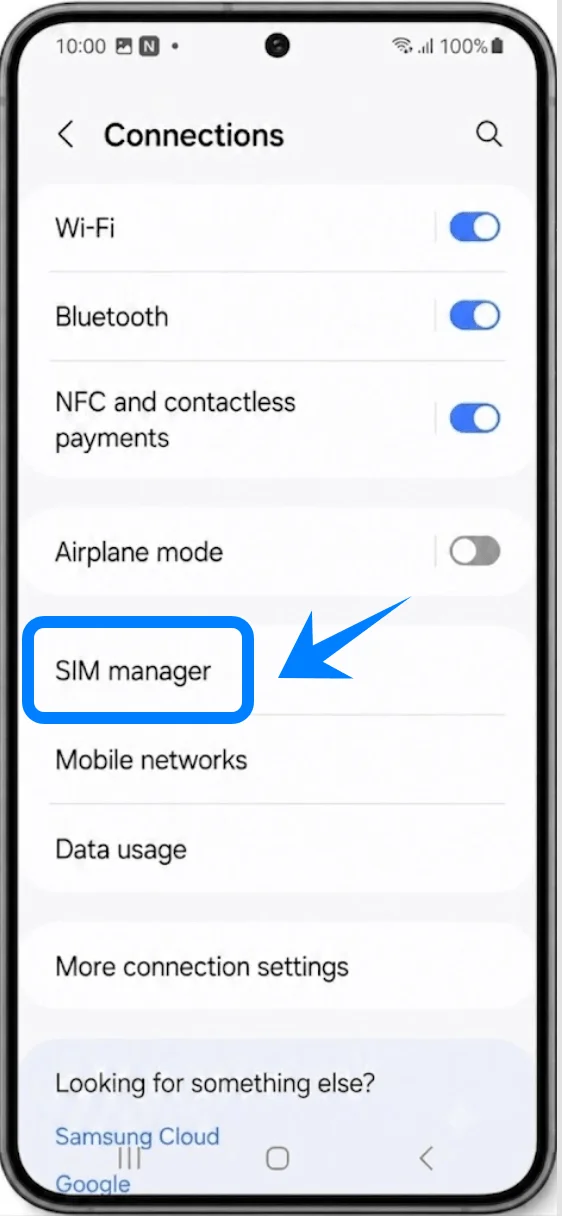
Stuknij opcję Menedżer kart SIM
Krok 3: Dodaj eSIM
W sekcji Menedżer kart SIM stuknij Dodaj eSIM
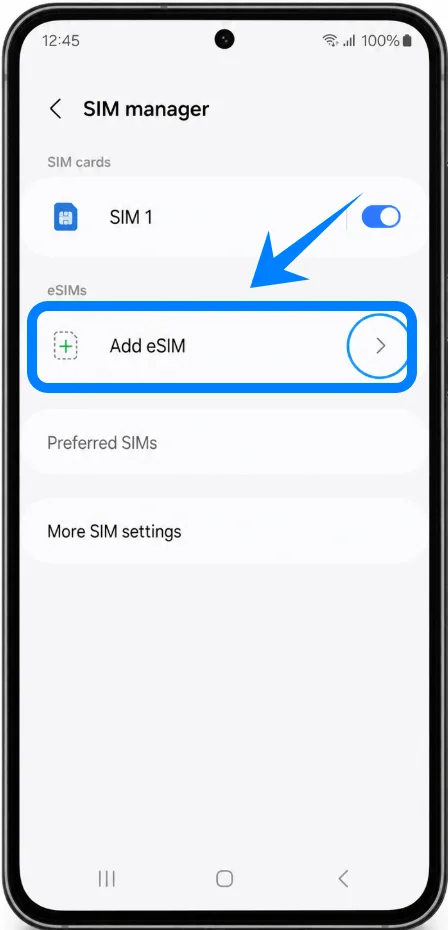
Telefon rozpocznie wyszukiwanie dostępnych metod aktywacji eSIM.
Krok 4: Wybierz aktywację kodem QR
Wybierz Zeskanuj kod QR od usługodawcy
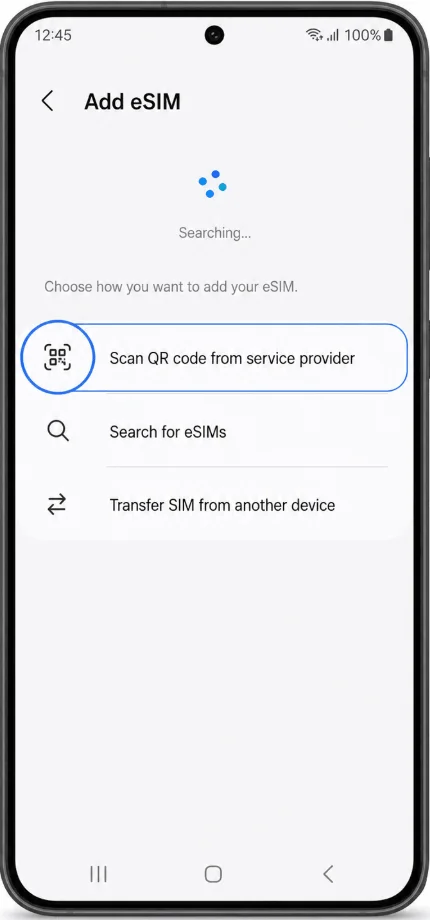
Skaner aparatu włączy się automatycznie.
Krok 5: Zeskanuj kod QR
Umieść kod QR wewnątrz ramki aparatu
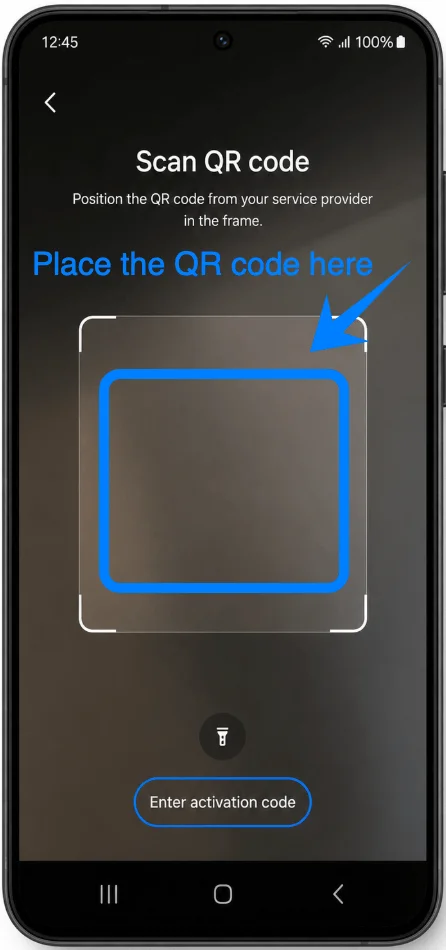
Poczekaj, aż telefon rozpozna dane aktywacyjne
Po rozpoznaniu kodu:
Stuknij Dodaj
Stuknij Potwierdź, jeśli pojawi się monit
Urządzenie Galaxy S23+ rozpocznie pobieranie profilu eSIM od operatora.
Ten proces może potrwać kilka minut.
Krok 6: Zakończ aktywację
Po zakończeniu pobierania:
Stuknij Ustawienia, jeśli pojawi się taka prośba
Skonfiguruj:
preferowaną kartę SIM do połączeń
preferowaną kartę SIM do danych mobilnych
preferowaną kartę SIM do wiadomości
Jeśli używana będzie tylko eSIM:
Wyłącz fizyczną kartę SIM, jeśli to konieczne
Krok 7: Uruchom ponownie urządzenie
Choć nie zawsze jest to wymagane, zalecamy ponowne uruchomienie telefonu.
Naciśnij i przytrzymaj przycisk boczny oraz przycisk zmniejszania głośności
Stuknij Uruchom ponownie
Poczekaj, aż telefon ponownie połączy się z siecią komórkową.
Metoda 2: Instalacja eSIM za pomocą ręcznego kodu aktywacyjnego
Krok 1: Otwórz Ustawienia
Otwórz aplikację Ustawienia
Krok 2: Otwórz Menedżer kart SIM
Stuknij Połączenia
Stuknij Menedżer kart SIM
Krok 3: Rozpocznij konfigurację eSIM
Stuknij Dodaj eSIM
Urządzenie wyświetli ekran aktywacji eSIM.
Krok 4: Otwórz ekran kodu aktywacyjnego
Stuknij Zeskanuj kod QR od operatora
Na stronie kodu QR wybierz Wprowadź kod aktywacyjny
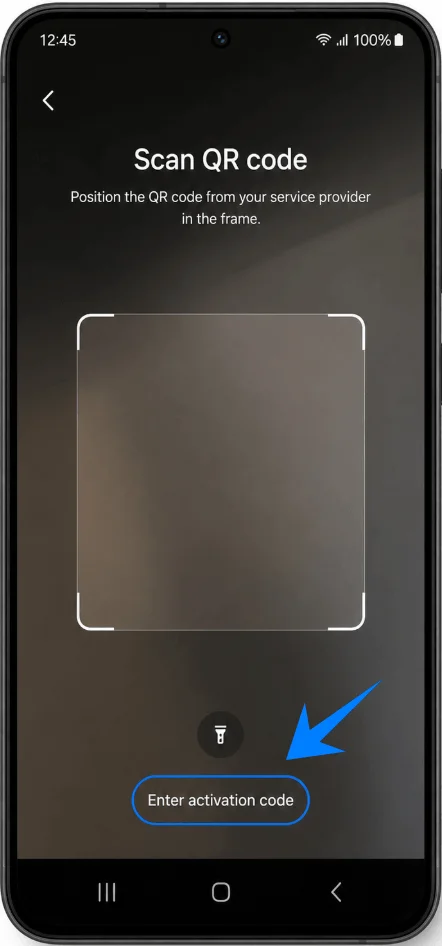
Otworzy się strona ręcznej aktywacji.
Krok 5: Wprowadź kod aktywacyjny
Stuknij pole wprowadzania
Wpisz kod aktywacyjny dokładnie tak, jak podał go Twój operator lub dostawca eSIM
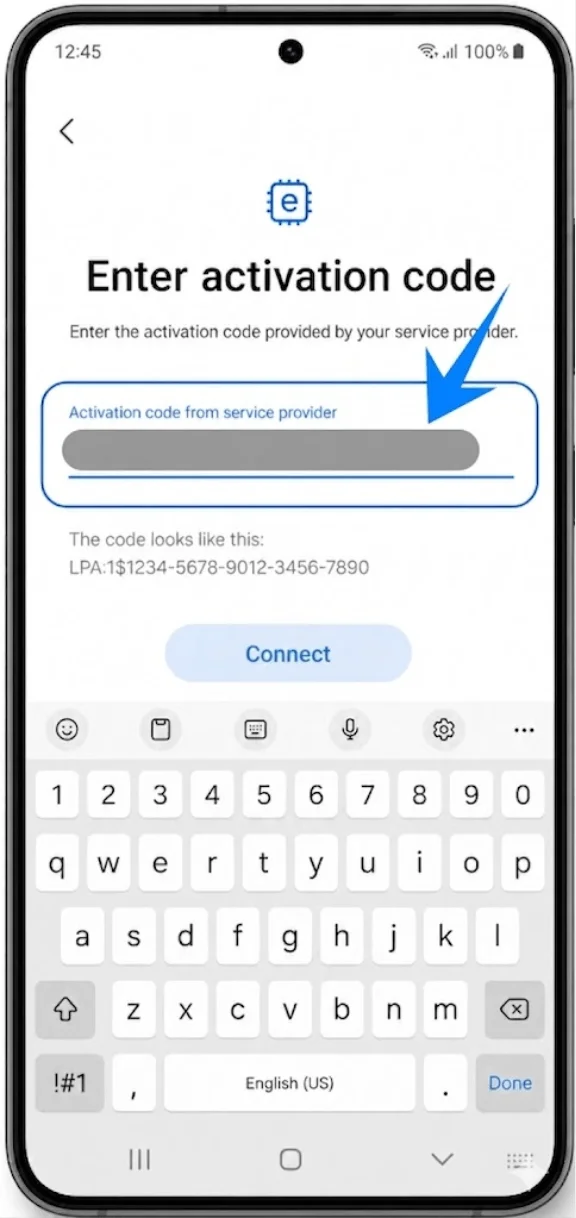
Upewnij się, że:
wszystkie litery i cyfry zostały wpisane poprawnie,
nie ma dodatkowych spacji,
wielkość liter jest zgodna z wymaganiami.
Krok 6: Pobierz profil eSIM
Po wprowadzeniu kodu:
Stuknij Połącz
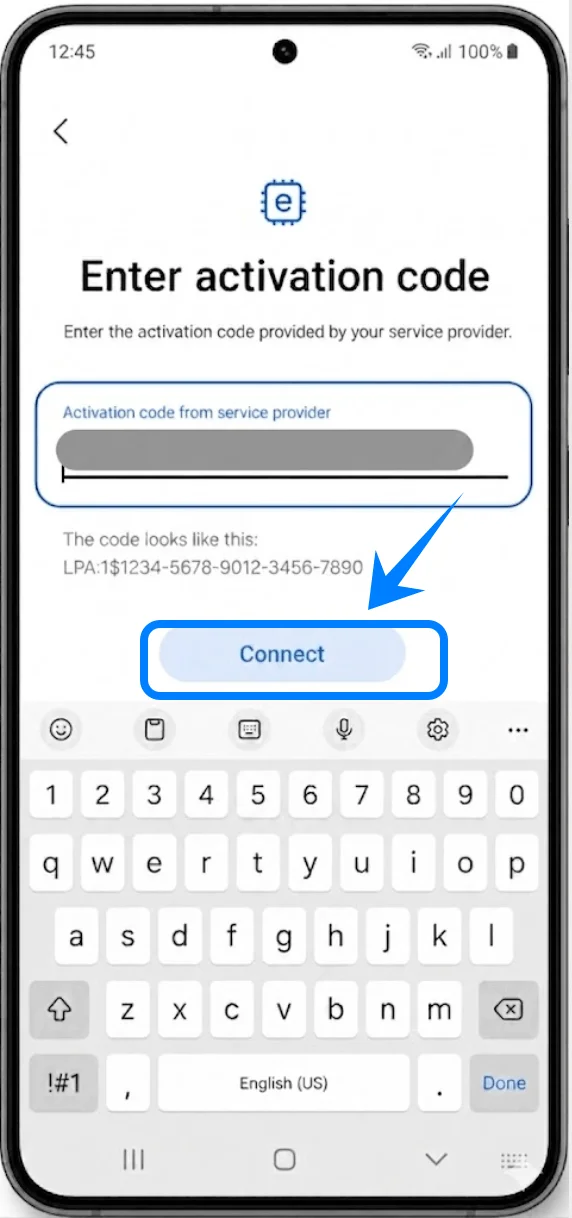
Poczekaj, aż Galaxy S23+ pobierze profil eSIM
Podczas instalacji nie:
zamykaj aplikacji Ustawienia,
wyłączaj telefonu,
rozłączaj Wi-Fi ani internetu mobilnego.
Proces pobierania może potrwać kilka minut.
Krok 7: Skonfiguruj preferencje karty SIM
Po zakończeniu instalacji:
Stuknij OK
Wybierz preferowaną kartę SIM dla:
Danych mobilnych
Połączeń
Wiadomości
Jeśli to konieczne:
Wróć do Menedżer kart SIM
Wyłącz fizyczną kartę SIM
Krok 8: Uruchom ponownie Galaxy S23+
Naciśnij i przytrzymaj Przycisk boczny oraz Przycisk zmniejszania głośności
Stuknij Uruchom ponownie
Po ponownym uruchomieniu urządzenie powinno automatycznie połączyć się z siecią operatora.
Jak potwierdzić, że eSIM został pomyślnie zainstalowany
Sprawdź Menedżer kart SIM
Otwórz Ustawienia
Stuknij Połączenia
Stuknij Menedżer kart SIM
Nowo zainstalowany eSIM powinien pojawić się na liście kart SIM z:
nazwą operatora
aktywnym statusem
Sprawdź status sygnału
Spójrz na pasek stanu u góry ekranu.
Pomyślna instalacja powinna skutkować wyświetleniem:
pasków zasięgu sieci komórkowej
wskaźnika LTE/4G/5G
Jeśli nie ma sygnału:
odczekaj kilka minut,
uruchom ponownie urządzenie, lub
skontaktuj się z operatorem w celu uzyskania pomocy przy aktywacji
Przetestuj łączność mobilną
Wyłącz tymczasowo Wi-Fi:
Przesuń palcem w dół od góry ekranu
Stuknij ikonę Wi-Fi, aby ją wyłączyć
Następnie:
Otwórz przeglądarkę internetową
Odwiedź dowolną stronę internetową
Jeśli strona ładuje się przy użyciu danych mobilnych, eSIM działa poprawnie.
Podsumowanie
Twój iRoamly eSIM został pomyślnie zainstalowany i aktywowany na Twoim urządzeniu. Po zakończeniu konfiguracji możesz cieszyć się łącznością mobilną bez konieczności używania fizycznej karty SIM, co sprawia, że dostęp do sieci jest bardziej elastyczny i wygodny zarówno w codziennym użytkowaniu, jak i podczas podróży.
Dzięki prostocie technologii eSIM zarządzanie planami komórkowymi oraz przełączanie się między sieciami stało się znacznie łatwiejsze i odbywa się bezpośrednio z poziomu ustawień urządzenia. Po aktywacji Twój iRoamly eSIM jest gotowy do działania zawsze, gdy potrzebujesz mobilnej transmisji danych.